
Выполнение схемы электрической принципиальной и перечня элементов к ней
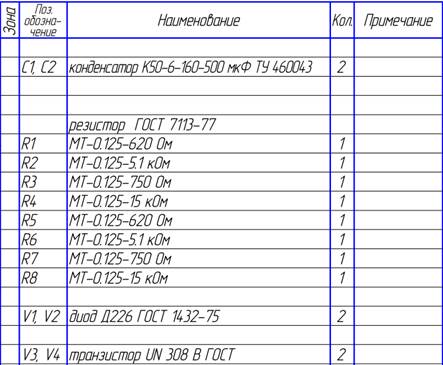
Задание 1. Выполнить построение электрической принципиальной схемы (рисунок 4.1) и создать перечень элементов в автоматическом режиме (рисунок 4.2).
4.1 Создать проект «Курсовая работа 4».
4.2 Создать новую схему.
4.3 Создать лист «Схема электрическая принципиальная».
4.4 Расставить условно графические обозначения (УГО).
4.5 Определить (изменить) свойства УГО.
4.6 Соединить УГО линиями связи.
4.7 Выполнить маркировку линий связи.
4.8 Создать перечень элементов схемы.
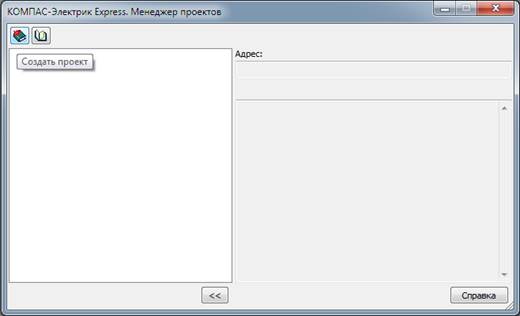
4.1. Выполнить Библиотеки ® КОМПАС-ЭЛЕКТРИК Express ® Менеджер проектов. В появившемся окне «КОМПАС-ЭЛЕКТРИК Express. Менеджер проектов» нажать кнопку «Создать проект» (рисунок 4.3).
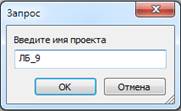
В открывшемся диалоговом окне Запрос ввести имя проекта «Курсовая работа 4»*, нажать ОК (рисунок 4.4).
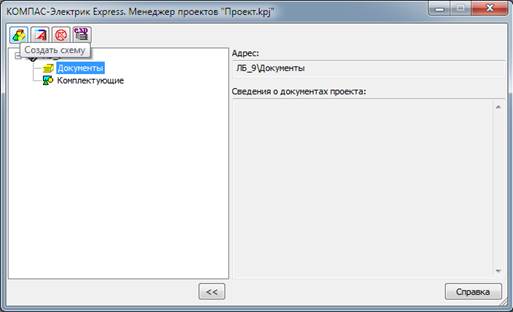
4.2. Для создания новой схемы необходимо ЛКМ выделить в дереве проекта уровень Документы, затем нажать кнопку Создать схему (рисунок 4.5).
4.3. Лист «Схема электрическая принципиальная» создается автоматически с именем Э3.1 (рисунок 4.6).
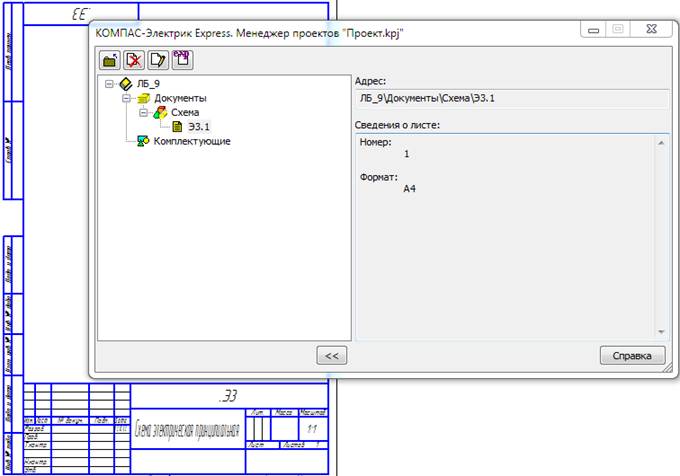
Для продолжения работы по вычерчиванию схемы окно «КОМПАС-ЭЛЕКТРИК Express. Менеджер проектов» нужно свернуть.
Если необходимо поменять формат листа выполнить следующие действия: Сервис ® Параметры ® Текущий чертеж ® Параметры первого листа ® Формат. Нажать ОК, поменяв формат и ориентацию листа.
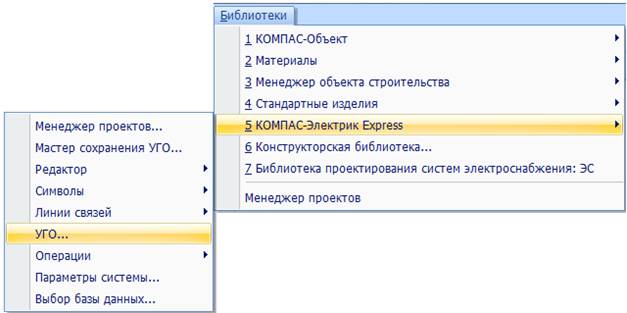
4.4. Чтобы вставить УГО в чертеж схемы, необходимо выполнить: Библиотеки ® КОМПАС-ЭЛЕКТРИК Express ® УГО (рисунок 4.7).
С целью ускорения работы можно настроить интерфейс. Для этого выполнить Вид ® Панели инструментов ® КОМПАС-ЭЛЕКТРИК Express. Появиться новая панель инструментов, в которой выбрать кнопку УГО (рисунок 4.8).

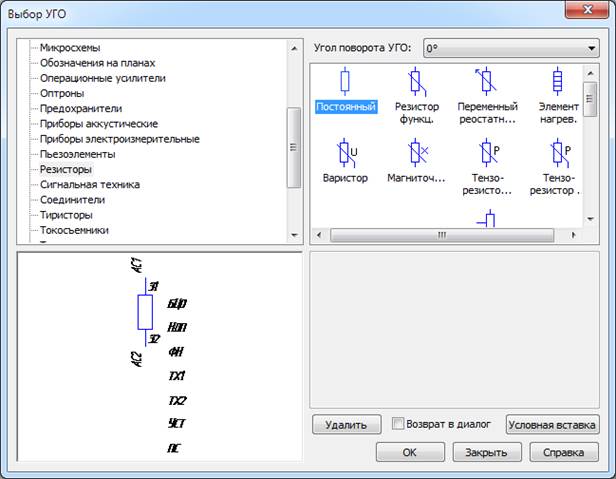
В открывшемся окне Выбор УГО выбрать каталог, в котором предполагается хранение требуемого элемента схемы. В перечне УГО выбрать нужное обозначение.
Например, необходимо ввести обозначение резистора R1. Для этого, выбрать вкладку Резисторы ® Резистор постоянный. Установить необходимый угол поворота УГО (рисунок 4.9). Нажать кнопку ОК.
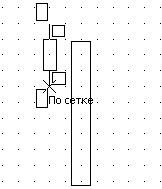
Указать точку вставки резистора на чертеже схемы (рисунок 4.10).
В автоматически появившемся окне Свойства УГО на вкладке Буквенно-цифровое обозначение (БЦО) ввести позиционное обозначение резистора – R1 (рисунок 4.11).
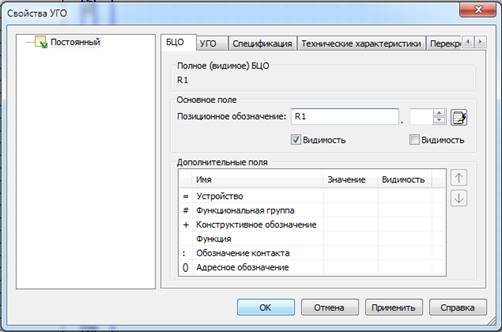
9.5. Свойства УГО определяются в соответствующем окне Свойства УГО, которое появляется сразу после фиксации точки вставки УГО в чертеже схемы, или по принудительному вызову двойным щелчком ЛКМ на обозначении в чертеже схемы.
К свойствам УГО относятся: тип, БЦО, зажимы, технические характеристики и перекрестные ссылки.
Тип УГО. Присвоенный для УГО тип заносится в перечень элементов. Тип можно назначить одним из двух способов: выбрать из базы данных или описать вручную.
Чтобы выбрать тип из базы данных необходимо открыть вкладку Спецификация (рисунок 4.12), нажать на кнопку Выбрать из БД, выбрать тип необходимого аппарата (например, резистор, рисунок 4.13), нажать ОК.
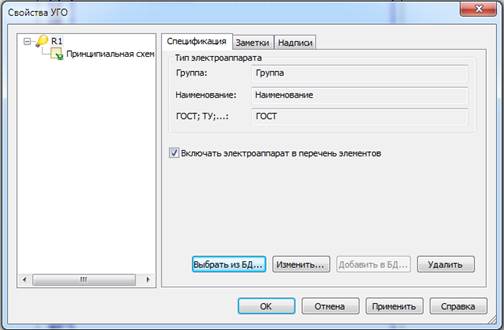
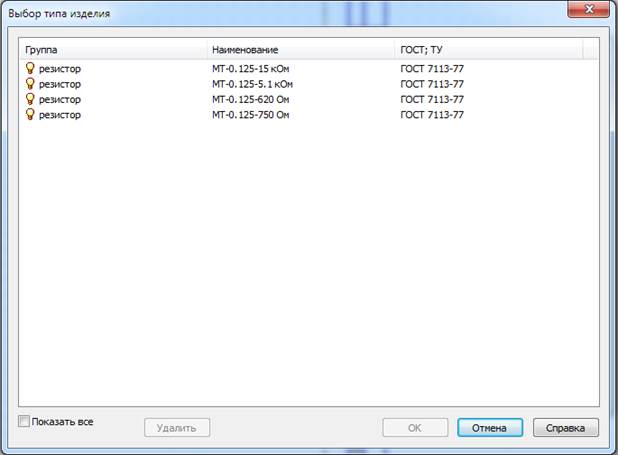
Если необходимого типа аппарата (например, резистора) нет в базе данных, то он описывается вручную:
– открыть вкладку Спецификация;
– нажать кнопку Изменить;
– в разделе Типэлектроаппарата ввести значения в поля: Группа, Наименование, ГОСТ;
Повторить операции, описанные в п.п. 4.4, 4.5 для всех условных графических обозначений, включенных в электросхему.
4.6. Для построения линии связи необходимо указать начальную точку, а затем последующие точки построения. Построение линии связи под углом может осуществляться только с дискретностью 45º. После построения линии связи ее угол может быть изменен средствами КОМПАС-ГРАФИК на любое значение.
Чтобы построить линию электрической связи необходимо выполнить Библиотеки ® КОМПАС-ЭЛЕКТРИК Express ® Линии связи ® Линия электрической связи (или нажать кнопку  ).
).
Щелчком мыши на поле чертежа схемы зафиксировать начальную точку линии (рисунок 4.14).
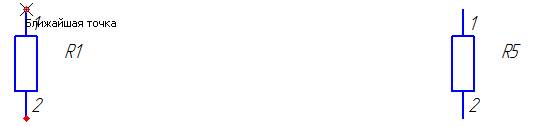
Переместить курсор для указания следующей точки линии и щелкнуть мышью для фиксации. После построения трассы линий нажать клавишу [ Esc ].
Точки связи появляются автоматически, если выбрать соответствующий параметр: Библиотеки ® КОМПАС-ЭЛЕКТРИК Express (или нажав кнопку  ) ® Текущий проект ® Графический документ ® Соединители ® Групповые линии ® Отображать точку связи при Т-образном пересечении.
Если точки связи на пересечении линий электрической связи не появились автоматически, то их необходимо проставить вручную.
Для этого необходимо:
– выполнить Библиотеки ® КОМПАС-ЭЛЕКТРИК Express ® Символы ® Точка связи (или нажать кнопку  );
);
– навести курсор на пересечении линий и щелкнуть мышью;
– прервать команду, нажав [ Esc ].
4.7. Маркировка линий связи. Для расстановки маркировки автоматически необходимо:
– выделить линии связи, на которые необходимо установить маркировку;
– выполнить команду Библиотеки ® КОМПАС-ЭЛЕКТРИКExpress ® Операции ® Автоматическая маркировка (или нажать кнопку  );
);
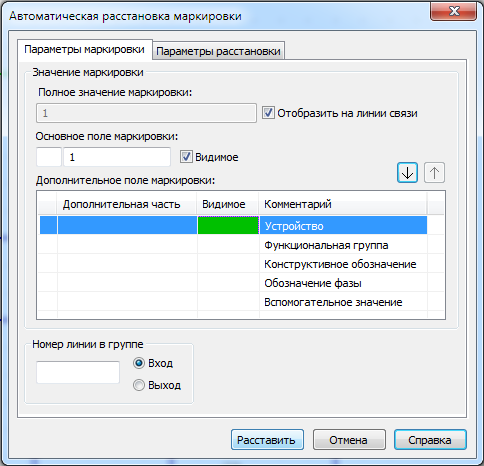
– в появившемся окне Автоматическая расстановка маркировки выбрать вкладку Параметры маркировки ввести значения маркировки для первого потенциального узла;
– нажать кнопку Расставить (рисунок 4.15).
4.8. Перечень рекомендуется создавать после того, как описаны все типы элементов, используемых в схеме.
Перед созданием перечня элементов рекомендуется в настройках проекта определить его форму и параметры заполнения (Библиотеки ® КОМПАС-ЭЛЕКТРИК Express (или нажать кнопку ) ® Текущий проект ® Таблично-текстовый документ ® Перечень элементов).
Чтобы создать перечень элементов для конкретной схемы необходимо:
– открыть Библиотеки ® КОМПАС-ЭЛЕКТРИК Express ® Менеджер проектов;
– установить курсор в дереве проекта на уровень документа, для которого будет формироваться перечень элементов;
– нажать кнопку Создать перечень элементов (рисунок 4.16).
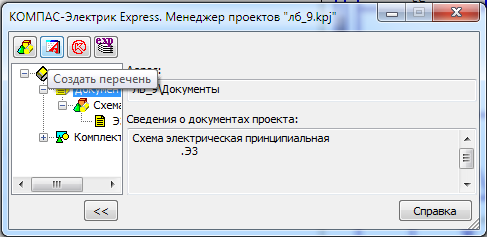
Перечень элементов создается в автоматическом режиме.
Понравилась статья? Добавь ее в закладку (CTRL+D) и не забудь поделиться с друзьями:
Выполнение перечня элементов
В соответствии с правилами ГОСТ 2.701 перечень элементов (ПЭ) выполняется в табличной форме, представленной на рис. 10.18. Количество строк в таблице перечня зависит от количества составных частей схемы. В практике выполнения схем предусматривается представлять ПЭ как конструкторский текстовый документ (формат А4, код документа — ПЭЗ) или в совмещении с принципиальной схемой на листе схемы.
Наименование
Рис. 10.18. Размеры формы таблицы ПЭ
При выполнении ПЭ, совмещенного с принципиальной схемой, перечень размещают над основной надписью, как показано на рис. 10.19.

Рис. 10.19. Перечень элементов, совмещенный с принципиальной схемой на листе схемы
Следует воспользоваться возможностями системы КОМПАС для создания таблиц в файле Чертеж.
Алгоритм построения таблицы:
- 1) Вычертить вспомогательные линии для определения границ размещения таблицы. Вертикальная вспомогательная прямая должна совпадать с контуром основной надписи.
- 2) С панели Обозначения : Й задать программе команду Ввод таблицы Э
_ R Ввод таблицы
ввод пли реиктировл» голицы j Указать верхнюю левую точку внешней рамки таблицы щелчком ЛК мыши на вспомогательной линии.
- 3) В окне Создать таблицу (рис. 10.20) задать требуемые параметры: число столбцов — 4, число строк — предварительно 10, ширину столбца -средний размер, равный 1/4 от 185; высоту — 8; заголовок — головку таблицы — располагать в первой строке, ОК.
- 4) На чертеже отобразилась основа таблицы, которую следует
отредактировать: переместить вертикальные разделительные линии
соответственно ширине столбцов по ГОСТ 2.701 (рис. 10.21); изменить их тип линии на основные (рис. 10.22); переместить верхнюю границу так, чтобы строка заголовка имела высоту 15 мм.
Удалить или добавить строки можно с помощью специальных команд, расположенных на Панели свойств (вкладка Таблица). Для вызова Панели свойств следует перейти в режим редактирования двойным щелчком ЛК мыши на поле таблицы.
5) Создать объект.

Рис. 10.20. Окно Создать таблицу
Рис. 10.21. Редактирование ширины столбцов

Изменить стиль лин ии правой границы
2&Вст а в к а ДП Таблица
Рис. 10.22. Редактирование стиля линии правой границы столбца

Для создания ПЭ как конструкторского текстового документа в системе КОМПАС следует выполнить определенные действия:
- 1) Создать документ Чертеж.
- 2) Открыть Менеджер документа и изменить оформление листа. Выбрать Библиотеку оформлений из окна Оформление. Файл для открытия новых оформлений — ESKWVC.LYT выбрать оформление Перечень элементов. Первый лист. ГОСТ 2.701-84 —> Перечитать —> Применить. Последовательно открывающиеся окна для выполнения действий показаны на рис. 10.23.
Фо. Кратн. Орие. Оформление Библиотека оформле
Чертеж констр. Первый лист


Перечень элементов с гр. «Зона». Первый лист. ГОСТ 2.701-84. 62
Перечень элементов с гр. «Зона». Поел, листы. ГОСТ 2.701-84. 63
Перечень элементов. Первый лист. ГОСТ 2.701-84. 60
Перечень элементов. Поел, листы. ГОСТ 2.701-84. 61
Таблица соединений тип 1. Первый лист. ГОСТ 2.702-75. 64
Таблица соединений тип 1. Поел, листы. ГОСТ 2.702-75. 65
Таблица соединений тип 2. Первый лист. ГОСТ 2.702-75. 66
Таблица соединений тип 2. Поел, листы. ГОСТ 2.702-75. 67

Рис. 10.23. Последовательно открывающиеся окна для выбора нового оформления листа ПЭ
Лист ПЭ приведен на рис. 10.24. Переход к режиму заполнения — двойной щелчок ЛК мыши на поле листа.

Рис. 10.24. Оформление первого листа ПЭ
В соответствии с правилами ГОСТ 2.104-2006 основная надпись для первого листа документа выполняется по форме 2 (пример — на рис. 10.24), для последующих листов — по форме 2а.
4.7. Редактирование электрической принципиальной схемы и заполнение перечня элементов
Принципиальная схема определяет полный состав элементов и связи между ними и дает детальное представление о принципах работы изделия. На ней изображают все электрические элементы и устройства изделия, необходимые для осуществления и контроля заданных электрических процессов, все электрические связи между ними, а также электрические элементы (разъемы, зажимы и т. п.), которыми заканчиваются входные и выходные цепи.
Принципиальные схемы служат основанием для разработки других конструкторских документов, например схем соединений. Пользуются ими для изучения принципа работы изделий, а также при их наладке, контроле и ремонте. Схемы выполняют для изделий, находящихся в отключенном состоянии. Элементы на схеме изображают в виде условных графических обозначений.
Схемы рекомендуется выполнять строчным способом. Условные графические обозначения (УГО) элементов и их составных частей, входящих в одну цепь, изображают последовательно друг за другом по прямой, а отдельные цепи — рядом, в виде параллельных или вертикальных строк.
Рекомендуется от точки пересечения или разветвления электрических цепей до контура элемента оставлять 3–5 мм, между элементами в вертикально расположенных цепях расстояние составляет 3–15 мм, в горизонтальных це-
Наличие точек в местах пересечения линий связи означает наличие электрических соединений между ними. Наоборот, отсутствие точек означает отсутствие электрической связи между пересекающимися проводниками.
Каждый элемент, входящий в изделие и изображенный на схеме, в том числе входные и выходные элементы (разъемы, клеммы и т. п.), должны иметь бук- венно-цифровое позиционное обозначение в соответствии с требованиями ГОСТ 2.710-81.
Позиционные обозначения, присваиваемые элементам в пределах изделия, проставляют на схеме рядом с условным графическим обозначением элемента по возможности с правой стороны или над ним. Обозначение элемента в общем случае состоит из трех частей, указывающих вид элемента, его номер и функцию. Вид и номер являются обязательной частью условного буквенно-
106 Часть I. Решение чертежно-графических задач средствами двумерной графики
цифрового обозначения. Указание функции элемента не является обязательным. Вид элемента указывается в виде буквенного кода, например: R — резистор, C -– конденсатор, K — реле. Для уточнения вида элементов допускается применять двухбуквенные и многобуквенные коды, например: VD — диод, стабилитрон, VT — транзистор. Во второй части позиционного обозначения указывается порядковый номер элемента данного вида, например: R2,…R10; C1, C2,…C8. Порядковые номера элементам, изображенным на схеме, присваиваются в соответствии с последовательностью расположения элементов на схеме сверху вниз в направлении слева направо. В третьей части записывают одну или несколько букв (буквенный код) функции элемента, например: C1D — конденсатор C1, используемый как дифференцирующий. По требованию международных стандартов для позиционных обозначений применяют буквы только латинского алфавита. Позиционные обозначения выполняют шрифтом 3,5 или 5 (высота букв и цифр в одном условном обозначении должна быть одинаковой).
На рис. 4.19 в упрощенном виде показана форма представления графических и текстовых данных. Для удобства редактирования используемые УГО оформлены в виде блоков для копирования. Все данные, необходимые для заполнения перечня элементов, имеются на исходной схеме и в соответствующих таблицах. Сформулируем задание:
отредактировать схему по требованиям стандартов ЕСКД; проставить буквенно-цифровые позиционные обозначения элементов;
заполнить перечень элементов, используя данные, приведенные на схеме и в таблице.
Рассмотрим этапы выполнения задания на рис. 4.20.
Нестандартные условные графические обозначения элементов исходной схемы следует заменить на стандартные УГО и при необходимости соответствующим образом изменить линии электрических связей.
Основными операциями редактирования схемы (для любого графического редактора) являются операции копирования, переноса, поворота, удаления.
Изображения стандартных УГО выполняются в одинаковом масштабе. Рекомендуется редактировать отдельные фрагменты схемы, предварительно их увеличив, а также выполнять большинство команд редактирования в режиме привязки курсора к сетке с шагом 1 мм, в которой выполнена исходная схема.