
Обзор эффектов для программной и «железной» обработки голоса. Кратко и доступно.
В самом начале важно отметить то, что сама по себе тема обработки голоса эффектами просто бесконечна…. В этой же статье, мы четко и кратко «пройдемся» по основным эффектам которые наиболее часто используются в изготовлении рекламных роликах и презентационных материалах.
Также отметим, что обработка голоса железными эффекторами и программными — фактически одно и то же – и по своему действию, и по органам управления. Основная разница же, например, при использовании динамического компрессора, заключается в том, что при использовании «железяки» прямо в процессе записи голоса, гарантирует Вам чистый трек, без «клиппирования» и более «ровный» и правильный материал для дальнейшей работы. Более подробно о работе динамического компрессора и его настройке для записи голоса — Вы можете ознакомиться в наших предыдущих материалах. Сейчас же мы более подробно рассмотрим именно процессорные эффекты для голоса, так называемые – примочки.
Ревербератор (Reverberator). Базовый эффект обработки голоса, использующийся в 99% случаев.
Для максимального понимания – этот эффект окружает нас везде и всегда в повседневной жизни, отражая все звуки от стен помещений в которых мы находимся, в зависимости от размера самого помещения, материалов стен и прочих элементов интерьера и т.д. Именно для избегания записи «природной реверберации помещения», студийная запись дикторского голоса происходит в специальных дикторских кабинах, оборудованных особыми материалами (например, акустическим поролоном), которые поглощают и не отражают звуки (голоса или музыкальных инструментов), и не придают им специфические окрасы звучания.
Для обработки же «чистого» голоса диктора, мы используем программный ревербератор, который придает «нужный» нам, а не случайный эффект. В буквальном понимании, эффект реверберации украшает дикторский голос в необходимом нам количестве. Используя плагин ревербератора, мы настраиваем интенсивность этого эффекта (т.е. количество подмешивания обработанного звука к основному wet/dry), устанавливаем тип и размер помещения, и т.д. Это дает нам возможность не только хорошо «насытить» дикторский голос, но и четко задать эффект восприятия в буквальном смысле.. Например – эффект голоса в ванной комнате, на кухне… в актовом зале и т.д.
Детальнее, как заказать запись дикторского голоса на нашем сайте в разделе:
Делэй (Deley). Очень распространенный и всем знакомый эффект для обработки голоса – эхо.
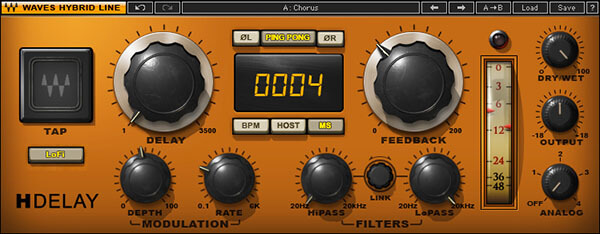
Эффект Делей – в «простонародии» называется – эхо… С английского «Deley» переводится как «задержка», что и объясняет работу этого эффекта – повтор определенного звукового фрагмента с заданным интервалом и постепенных затуханием.
Разные плагины Делэя, могут содержать разные органы управления. Основными же настройками эффекта эхо являются – установка задержки повторов в миллисекундах/секундах, продолжительность повторов, громкость повторов с задержкой. Большинство эффекторов эхо дают возможность дополнительно выставлять каждую настройку для стерео (левого и правого каналов), изменять частотные характеристики фрагментов эхо и т.д. Благодаря этому можно достигать специфических окрасов звучания, например, «эхо в горах», «эхо ведеущего церемоний» и множество друих.
Деэссер (Deesser). Эффективная борьба с резкими шипящими звуками в записи голоса.
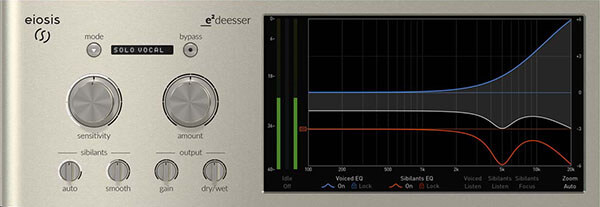
В абсолютно буквальном понимании – единственной (но безгранично важной) функцией Деэссера является понижение или полное удаление избыточно шипящих звуков в записи дикторского голоса (или вокала). Наиболее «шипящие» буквы алфавита в произношении – это С, Ч и Щ. Преобладание этих звуков в записи может быть по разным причинам и зависеть, от особенностей (или качества) микрофона, особенностей речи диктора, настроек компрессора и других обработок и т.д. Об особенностях записи голоса, микрофонах и т.д. — подробнее в обзоре «почему может отличаться запись начитки у разных дикторов».
Принцип работы очень прост, но максимально эффективен. Деэссер динамически срабатывает на «пики» амплитуды в районе от 2 кГц до 10 кГц – понижая их в рамках выставленного Вами значения. Т.е. он работает не постоянно (как Эквалайзер), а только при обнаружении заданного Вами порога пиков. Вот и все )))
У нас Вы можете заказать запись голоса у более чем 500 профессиональных дикторов:
Эквалайзеры и частотные фильтры. Срезаем ненужное и добавляем недостающее…
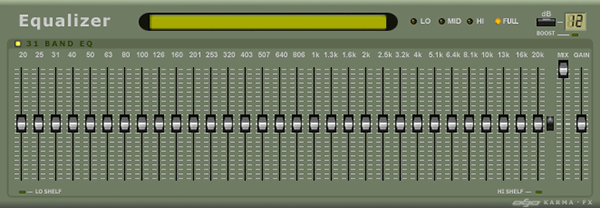
Учет частотных характеристик в процесс записи и в уже записанных звуковых файлов крайне важны при «компиляции» и финальном мастеринге. Для их корректировки используются эквалайзеры и частотные фильтры. Формальное отличие эквалайзера от фильтра, это то, что эквалайзер – это широкополосный инструмент, который дает возможность работать со всеми частотами сразу. Фильтры же, имеют более узкую направленность – низкочастотный фильтр (LP), высокочастотный фильтр (HP) и т.д… Хотя суть работы этих приборов – идентична.
В буквальном понимании, мы используем эквалайзеры (фильтры) для избегания наложения частот одних инструментов на другие, наложение голоса на инструменты, наложение голоса на другой голос (хор, толпа. ) и т.д., превращая финальный микс в «кашу». А также, для компенсации или подавлении «лишних» определенных частот во время записи или уже записанных материалов, например, чтобы избежать «бубнения» или «запирания» на высокочастотных диапазонах.
Об особенностях частотных характеристик, например для записи голосовых автоответчиков и их примеры звучания, подробно описано в статье «Диапазон частот, битрейт и глубина кодирования».
Для справки, некоторые частотные характеристики человеческого голоса и инструментов (может пригодиться в работе)!
Почему в микрофоне эхо
В современном мире, когда многие работают из дома и проводят онлайн-конференции, микрофон — это одно из самых важных устройств. Однако, несмотря на всю простоту данного устройства, в микрофоне может возникнуть такая проблема, как эхо. Это звуковое явление, когда голос звучит с задержкой и с возвратом на исходную точку. Почему эхо возникает и как с ним бороться — об этом мы поговорим в данной статье.
Причин, по которым в микрофоне возникает эхо, может быть несколько. Одна из них — это отражение звука. Когда мы говорим в микрофон, звуковые волны распространяются поверхностями, которые находятся рядом, и отражаются обратно в микрофон. В результате звук проходит дополнительный путь и приходит с задержкой, вызывая эхо.
С другой стороны, эхо может возникнуть из-за неправильной настройки микрофона и акустических систем. Если уровень громкости слишком высокий, звук начинает исказиться и отражаться в помещении, что тоже вызывает эхо.
Важно помнить, что эхо может отрицательно сказаться на качестве звука и услышимости речи. Поэтому, если вы обнаружили эту проблему в вашем микрофоне, стоит принимать меры для ее устранения.
Почему возникает эхо в микрофоне?
Эхо в микрофоне появляется, когда звук от источника, попадающий в микрофон, отражается от поверхностей в помещении и возвращается обратно в микрофон.
Очень часто, эхо возникает из-за недостаточной изоляции звука в помещении. Когда звук попадает в открытое пространство, отражается от стен, потолка и других предметов, что приводит к формированию эха.
Эхо также может возникать из-за неправильно настроенной аудиоаппаратуры. Например, если уровень громкости на микрофоне слишком высокий или если микрофон находится слишком близко к динамикам, звук может отражаться в микрофон, формируя эхо.
Для борьбы с эхом в микрофоне, можно использовать специальные программы и аудиоустройства. Некоторые микрофоны имеют встроенные фильтры и аппаратную обработку звука, чтобы уменьшить эхо. Также можно использовать акустические панели и звукопоглощающие материалы, чтобы уменьшить отражения звука в помещении.
- Использование микрофона-гарнитуры, близко прилегающей к горлу, также может уменьшить эхо, поскольку звук не будет отражаться так сильно от стен и других поверхностей в помещении.
- Если вы работаете в помещении с высокими потолками и множеством жестких поверхностей, то стоит добавить в помещение мягкие предметы, такие как ковры, шторы и мебель, которые смягчат отражение звука и уменьшат эхо.
Причины
Отражения звука являются одной из главных причин появления эха в микрофоне. Когда звуковая волна отражается от жестких поверхностей, таких как стены, потолок или пол, она попадает обратно в микрофон и создает эхо.
Расстояние до источника звука также может быть важным фактором для появления эха. Если источник звука находится на значительном расстоянии от микрофона, то звук может более четко отражаться от поверхностей вокруг, прежде чем достигнуть микрофона.
Плохое качество звукоизоляции может усугублять проблему эха. Если помещение, в котором расположен микрофон, плохо изолировано, стены и потолок плохо защищены от звуковых волн. Это приводит к тому, что звук отражается от внешних поверхностей и попадает обратно в микрофон.
Слишком громкая громкость источника звука может также стать причиной создания эха. Если источник звука слишком громкий, звук может отражаться от поверхностей вокруг сильнее и четче.
Неправильное расположение микрофона также может привести к появлению эха. Если микрофон находится слишком близко к стене или находится в углу комнаты, то он может ловить отражения звука и создать эхо.
Способы борьбы
Изоляция микрофона. Это означает, что микрофон должен быть закрыт и не должен быть направлен на источники звука, которые могут производить эхо. Вы можете использовать бесшумный экран или другую изоляционную технологию для уменьшения шума в комнате.
Использование аудио обработки. Существует много программного обеспечения, которое может помочь в уменьшении эха. Это программное обеспечение может использоваться для сокращения отражения звука и улучшения качества звука. Вы можете использовать такое программное обеспечение, как Adobe Audition, для сокращения эха в своем микрофоне.
Установка акустических панелей. Вы можете установить акустические панели на стены и потолки, чтобы снизить отражение звука. Эти панели могут помочь сократить количество отраженных звуков и улучшить качество записи. Это особенно важно для связанных с голосом типов записи, таких как подкасты или деловые конференции.
Выбор правильного микрофона. Выбор правильного микрофона может значительно помочь в борьбе с эхом. Лучший выбор — это направленные микрофоны, которые уменьшают количество отраженных звуков и сосредотачиваются на голосе или другом источнике звука. Это также может помочь улучшить качество звука и уменьшить эхо.
Следите за позицией микрофона. Единственный способ избавиться от эха полностью — это придать звуку более приглушенный характер. Убедитесь, что микрофон находится близко к рту, чтобы звук был более чистым и громким, и снижайте уровень громкости своего голоса. Все это поможет уменьшить количество звука, которое попадает в микрофон и уменьшить эхо.
Обратитесь за помощью. Если вы не можете устранить проблему с помощью вышеуказанных методов, обратитесь к профессионалам. Они могут помочь с установкой акустических панелей, настройкой аудио оборудования и выбором правильного микрофона.
Как добавить эхо в Audacity
Если у вас есть опыт редактирования аудио, вы наверняка слышали об Audacity. Это одна из лучших бесплатных программ для редактирования аудио, которая работает на нескольких платформах (Linux, macOS, Windows).
Если вы только начали использовать Audacity или не совсем понимаете, как все работает, у вас может возникнуть следующий вопрос. Как добавить эхо? Вы находитесь в нужном месте. Продолжайте читать, и вы узнаете, как это сделать.
Вы можете добавить этот эффект с помощью Audacity на любой платформе, но в нашем примере мы будем использовать Windows 10.
Getting Started
Первым делом, вам нужно скачать Audacity на свой компьютер. Перейдите по указанной ссылке и нажмите на соответствующий вариант загрузки для вашей платформы. Обратите внимание, что Audacity прекратила поддержку Windows XP, но по-прежнему поддерживает Windows 7, 8 и 10.
Она до сих пор не добавила версию для macOS Catalina (10.15.). Если у вас более старая операционная система, посетите одну из старых страниц загрузки для Mac или Windows.
Когда вы успешно скачали и установили Audacity на свою машину, остается сделать только одно. Подготовьте аудиофайл, который вы хотите отредактировать. Убедитесь, что он готов на вашем компьютере, поскольку вам нужно будет загрузить его непосредственно из вашего хранилища.
Вы не можете импортировать его из внешних источников или веб-сайтов.

Как добавить эхо
Хотя эти инструкции предназначены для компьютеров с Windows, эффект эха работает одинаково и на других платформах. Audacity довольно проста в использовании и имеет интуитивно понятный пользовательский интерфейс, несмотря на свои большие и глубокие возможности редактирования.
Для добавления эха в Audacity выполните следующие шаги:
- Откройте Audacity на вашем компьютере.
- Нажмите на вкладку File в левом верхнем углу экрана.
- Нажмите на Import, а затем выберите Audio в выпадающем меню. Вы также можете нажать CTRL + Shift + I на клавиатуре, если вы работаете в Windows.
- Когда файл загрузится, выберите временные метки для той части дорожки, где вы хотите добавить эффект эха.
- Далее перейдите на вкладку Effect в левом верхнем углу экрана.
- Выберите Echo из выпадающего меню.
- Выберите время задержки эффекта (в секундах) и коэффициент затухания (при значении 1 затухание отсутствует). По умолчанию используется коэффициент затухания 0,5. Не волнуйтесь, громкость останется неизменной даже с эффектом эха.
- Наконец, нажмите на Preview, чтобы прослушать сделанные изменения и убедиться, что вы удовлетворены. Когда вы получите желаемый эффект эха, нажмите OK, чтобы сохранить изменения.
Вы можете создать звуковую петлю, если установите коэффициент затухания равным 1. Не стесняйтесь экспериментировать с настройками эха и получайте удовольствие.
Как добавить задержку
Хотя добавление эха — это здорово, вам могут понадобиться дополнительные эффекты. Задержка — это тоже хороший эффект. Импортировав аудиофайл, снова перейдите в раздел «Эффекты» и выберите «Задержка». Есть три типа задержки.
Во-первых, есть фиксированная задержка. Прыгающий мяч — несколько необычный вариант, поскольку задержка становится быстрее во времени. Наконец, обратный прыгающий шарик начинает быстро, и со временем замедляется, с периодическим увеличением задержки.
Сумма затухания — это, по сути, громкость в децибелах. Время задержки — это установленное время между задержками. Вы также можете установить положительное или отрицательное значение изменения высоты тона на эхо. При отрицательном значении он уменьшается с каждым повторением и наоборот.
Эффект задержки хорошо сочетается с эхом, а в сочетании эти два эффекта звучат просто фантастически. Бесчисленные блюзовые, поп- и рок-гитаристы могут подтвердить это.
Как добавить реверберацию
Реверберация — один из основных эффектов, которые можно добавить в Audacity. Это немного сложнее, так как существует множество типов. Лучше всего поэкспериментировать самостоятельно, чтобы почувствовать его. Вы можете найти его на вкладке «Эффекты» при добавлении аудиодорожки в Audacity.
Для эффекта реверберации существует множество настроек, включая размер и тип помещения, что увеличивает глубину по мере увеличения размера. Другие параметры включают время реверберации, затухание, полосу пропускания, уровень сухого сигнала, уровень раннего отражения и уровень хвоста.
Правильная настройка эффекта реверберации в Audacity придаст вашей дорожке более гладкое и изысканное звучание. Для этого потребуется время и практика, так что будьте терпеливы.

Эхо Эхо Эхо
Эхо — необычная вещь. Их можно услышать в пещерах и больших залах, но они также часто используются в музыке. Задержка и реверберация также входят в число фаворитов эха.
Вы можете воспользоваться советами, которые мы вам дали, чтобы попрактиковаться и поиграть с этими эффектами в Audacity. Однако мы не можем помочь вам овладеть ими. Это зависит только от вас. Не стесняйтесь экспериментировать и быть креативным.
Какую музыку вы редактируете в Audacity? Создаете ли вы ее сами или заимствуете у других исполнителей? Дайте нам знать в комментариях ниже.
YouTube видео: Как добавить эхо в Audacity
Вопросы и ответы по теме: “Как добавить эхо в Audacity”
Как добавить эхо на звук?
- Загрузить аудио Загрузите аудиофайл, к которому вы хотите добавить эхо, и дождитесь завершения загрузки.
- Применить фильтр Отредактируйте аудио в редакторе. Вы можете открыть редактор в полноэкранном режиме.
- Загрузка файла После редактирования вы можете легко загрузить обновленный аудиофайл на свое устройство.
Как сделать голос с эхо?
Если вы хотите сделать звуковой эффект эхо более естественным, слегка измените фильтр «Комната». Чтобы получить имитацию звучания, которое мы слышим повседневно, понизьте громкость и уменьшите время задержки между откликами. Таким образом, если вы обрабатываете вокал, искажение голоса будет минимальным.
Как добавить звук в Audacity?
Перейдите в меню “Файл”, выберите пункт “Импортировать” -> “Звуковой файл” и импортируйте музыку в проект. Файл с музыкой будет добавлен ввиде отдельной звуковой дорожки. Выделите лишние фрагменты и удалите их, или скопируйте и продублируйте музыкальные фрагменты, если потребуется продлить проигрывание музыки.
Как свести дорожки в Аудасити?
Как в Audacity соединить две песниПросто добавьте все файлы в проект, переключитесь на инструмент перемещения, подцепите вторую дорожку и перетяните ее вправо до появления желтой полоски, которая означает, что начало этой дорожки совпало с концом другой. Повторите то же самое для остальных дорожек.
Как сделать эффект эхо от микрофона?
**Звуковое устройство создает **эхо****1. Нажмите кнопку Пуск и выберите пункт Панель управления. 2. На панели управления выберите пункт Оборудование и звук, а затем — Звук. 3. Выберите микрофон на вкладке Запись в диалоговом окне Звук, а затем нажмите кнопку Свойства.
Как называется эффект эхо в музыке?
Диле́й (англ. delay), или э́хо (англ. echo) — звуковой эффект или соответствующее устройство, имитирующее чёткие затухающие повторы (эхо) исходного сигнала. Эффект реализуется добавлением к исходному сигналу его копии или нескольких копий, задержанных по времени.
Как называется эффект эха?
иначе все звуки будут идти именно с эффектом эха. вот выбор эффектов для микрофона которые держит аудиодрайвер моей карточки. Изображение. а вот эффекты .
Как называется эффект голоса?
Звуковой эффект (англ. Sound effect или англ. audio effect) — искусственно созданный или усиленный звук, или обработка звука, применяемый для подчеркивания художественного или иного содержания в кино, видео играх, музыке или других медиа.
Как называется обработка голоса в песне?
Овердаббинг (англ. Overdubbing; процесс создания так называемого овердаба, или наложений) — музыкальная техника, используемая в аудиозаписи, при которой музыкальный отрывок записывается и накладывается два или более раз. Эта практика используется для записи вокала, музыкальных инструментов или ансамблей/оркестров.
Как сделать эффект эхо от микрофона?
Для настройки эха микрофона, необходимо найти пункт «Эхо» и поставить напротив него галочку. Но в некоторых случаях, например, при работе со встроенным микрофоном (на ноутбуке или веб камере) это сделать нельзя. Для подключения эха на микрофон, нужно будет открыть настройки звуковой карты вашего компьютера.
Какие эффекты можно наложить на голос?
Общими усилиями делаем шпаргалку.Реверберация — процесс постепенного уменьшения интенсивности звука при его многократных отражениях. . Дилэй — схож с ревером в принципе действия. . Реверс — проигрывает сигнал задом на перед. . Питч Шифт — изменение высоты основного тона(октавер). . Дисторшн — искажение сигнала.
Как сделать звуковой эффект в тик токе?
Как это сделать?Откройте приложение и нажмите «+», чтобы создать видео.Начните запись видео.Нажмите на галочку, расположенную справа от кнопки записи, когда закончите снимать.Выберите функцию «Звуковые эффекты» в правом верхнем углу и добавьте эффект.17 окт. 2019 г.
Как сделать звук с эффектом эхо?
Если вы хотите сделать звуковой эффект эхо более естественным, слегка измените фильтр «Комната». Чтобы получить имитацию звучания, которое мы слышим повседневно, понизьте громкость и уменьшите время задержки между откликами. Таким образом, если вы обрабатываете вокал, искажение голоса будет минимальным.