
Как подключить электросамокат к телефону
Электросамокат – это современное устройство, требующее соответствующего подхода. Он, как фитнес-трекеры, умные весы и прочие гаджеты, настраивается через специальное приложение на смартфоне. Практически каждый производитель такого средства передвижения имеет свою программу, но синхронизировать устройство именно с фирменным софтом вовсе необязательно. Пользователь вправе самостоятельно выбирать приложение с большим набором функций и возможностей, если оно поддерживает конкретную модель электротранспорта. Далее мы рассмотрим инструкцию, как подключить электросамокат к телефону, а также наиболее популярные приложения для подобных гаджетов.
Список приложений для электросамокатов
Современные программы для управления электротранспортом адаптированы как для устройств на базе Андроид, так и для Айфонов. Они открывают немало возможностей для пользователя:
- перезапуск зависшего самоката;
- обновление системы;
- возвращение настроек к заводским;
- включение дополнительных функций и т.д.
Мы представляем четверку лучших приложений он разных производителей. Они поддерживают синхронизацию с электросамокатами разных брендов и имеют весьма неплохой функционал.
Все перечисленные программы доступны для скачивания на любую платформу (Android, iOS) бесплатно.
Mi Home
Фирменное приложение для электросамоката от Xiaomi подходит для управления устройствами разных брендов. Первоначально оно разрабатывалось для работы с системой умного дома, но сегодня его активно используют при синхронизации и настройке электротранспорта.
Главный экран программы весьма информативен. На нем присутствуют данные о:
- текущей и средней скорости;
- процентах заряда;
- преодоленном расстоянии.
Для настройки гаджета пользователю понадобится перейти в меню – три точки в верхнем углу справа. Здесь предусмотрено несколько пунктов, которые позволяют изменить параметры электротранспорта, а также просмотреть некоторые сведения о нем.
Segway-Ninebot
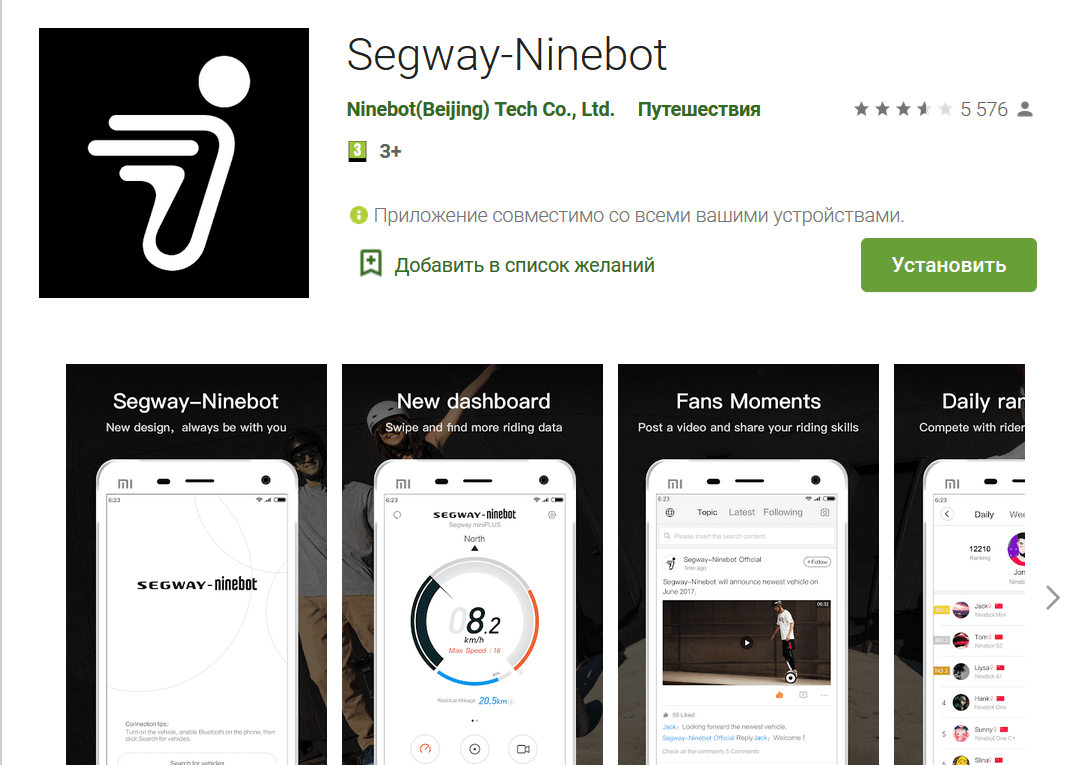
Приложение рассчитано для работы с устройствами Xiaomi и продуктами иных производителей. Оно дает возможность управлять не только электросамокатами, но и сигвеями, а также гироскутерами.
Новая версия программы не поддерживает синхронизацию с транспортом Xiaomi, поэтому для подключения электросамоката к смартфону понадобится скачать устаревший софт.
Работает приложение по следующей схеме:
- Открыв его впервые, следует нажать кнопку в левом нижнем углу («9 Vehicle»).
- Активировать Bluetooth на смартфоне и питание на электросамокате.
- Дождаться окончания поиска и синхронизировать гаджеты.
Сразу после пройденных этапов пользователю будет представлено основное меню софта. Преимущество утилиты заключается в привлекательном и удобном интерфейсе – диаграммы, четкие значки, главные функции на первое странице.
Дополнительные возможности удастся просмотреть после нажатия по значку шестеренку в верхнем углу справа. Здесь пользователю представлены:
- подробная информация о средстве передвижения;
- данные о прошивке;
- используемая метрическая система (американская или общемировая) и прочее.
Утилита находится в свободном доступе для потребителей. Она не занимает много места в памяти смартфона, а потому быстро устанавливается и не тормозит работу устройства.
M365 Tools
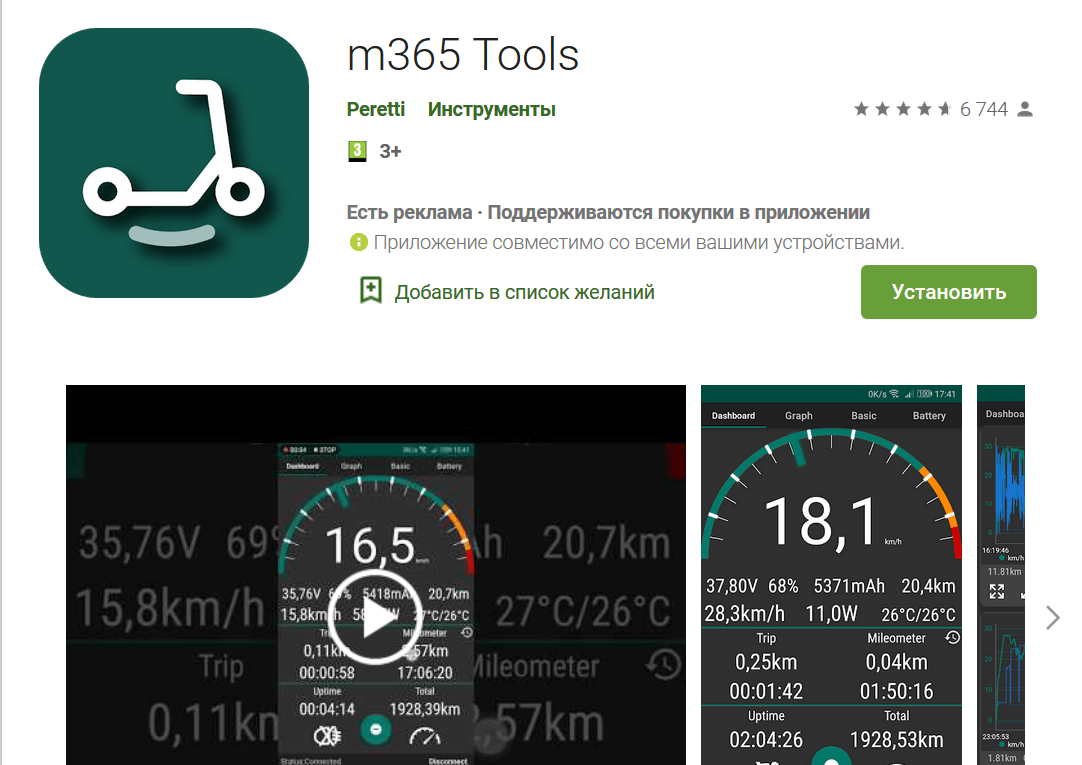
Известное многим приложение для разных операционных систем дает возможность управлять электротранспортом за счет считывания данных с датчиков. Здесь владельцу современного средства передвижения удастся отрегулировать различные функции устройства, сделав несколько кликов по экрану телефона.
Подключить электросамокат к приложению удастся по стандартной схеме: активация беспроводного модуля передачи данных – ожидание синхронизации – начало настройки. Создание аккаунта в данном случае не потребуется, что считается одним из наиболее существенных преимуществ софта.
Интуитивно понятный интерфейс не доставит дискомфорта пользователю. Меню с основными вкладками располагается в верхней части экрана. Там же доступна информация, получаемая от датчиков.
Приложение позволяет пользователю вносить поправочный коэффициент при замене стандартных колес. За счет такой особенности ПО гарантированно станет выдавать верные показатели скорости, дистанции и т.д.
В программе имеется слишком много рекламы, которая отключается лишь с отсутствием интернета на смартфоне или же приобретением платной версии.
Kugoo
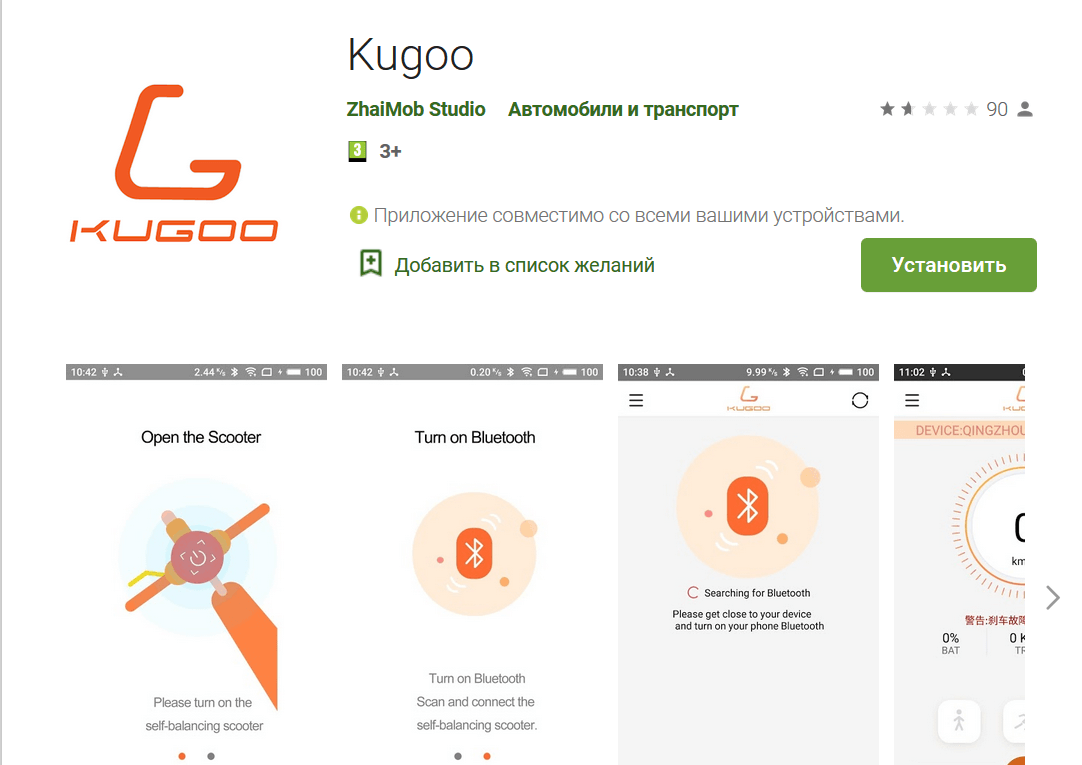
Интересное приложение разработано специально для электросамокатов Kugoo. При желании к нему вполне возможно подключить транспорт от иных производителей, но их список не слишком велик, к тому же, в данном случае все зависит от конкретной модели.
Главным отличием софта является темный интерфейс. Он не «режет» глаза и выглядит весьма стильно.
Как и в случаях с вышеописанными программами, основные кнопки располагаются на главной странице приложения. Что касается остальных функций – они находятся в настройках (значок шестеренки в верхнем углу).
Особенных возможностей приложение не предоставляет, но все стандартные функции здесь присутствуют и вполне корректно работают.
Настройка электросамоката с телефона Android и iPhone
Начинать настраивать свое устройство возможно сразу после скачивания соответствующей программы. Далее рассмотрим, как управлять электросамокатом посредством смартфона, пройдя несколько шагов.
Создание учетной записи
Первым шагом в работе с большинством приложений стоит создание учетной записи. Она активируется довольно быстро. Если аккаунт уже был создан, в него следует войти, введя логин и пароль.
Заполнить потребуется всего 3-4 поля: город, имя пользователя, модель электросамоката и др.
Подключение устройства по Bluetooth
Следующим шагом после активации учетной записи следует сама синхронизация устройств. Для этого потребуется подключить Bluetooth на телефоне и включить самокат. Далее гаджеты обнаружат друг друга самостоятельно или же им придется в этом помочь, выбрав в списке доступных устройств на смартфоне название электротранспорта.
Об успешном подключении оповестит индикатор процесса – он обязательно должен достигнуть 100%.
Основная первичная настройка
Первоначальная настройка предполагает установление основных параметров. Они понадобятся пользователю во время езды, сделав ее безопасной и комфортной.
Сперва рекомендуется задать максимальный предел скорости передвижения транспорта. Это позволит избежать критических ситуаций для людей, которые только учатся управлять таким средством передвижения. Данная функция находится во вкладке Limit Off. Рекомендуемый максимальный предел скорости – 4 км/час.
Следующая функция – свет задней фары. Посредством приложения его возможно сделать постоянным или мигающим. Это необходимо для привлечения внимания окружающих в темное время суток. На электросамокате вполне можно передвигаться по проезжей части – пользователь должен давать знать о себе остальным водителям и пешеходам во избежание аварий. Задний свет удастся отрегулировать во вкладке Rear Light.
После рекомендуется выбрать метрическую систему (единицы измерения). Здесь пользователю представлено два варианта – общемировая (км/ч) или американская (мили). Подбирать вариант стоит по своему усмотрению. А находится данная настройка в пункте Units Settings.
Обновление программного обеспечения
Процедура обновления ПО электротранспорта осуществляется исключительно через приложение. Данная функция предусмотрена во всех софтах. Ее удастся найти во вкладке с дополнительными возможностями.
Обновления приходят «по воздуху», когда смартфон подключен к интернету.
Сброс к заводским настройкам
Сброс настроек на электросамокате осуществляется не только на самом транспорте, но и посредством приложения. Для этого также понадобится перейти в дополнительные настройки и выбрать соответствующий пункт. После сброса восстановить ранее полученные данные (пробег, скорость и т.д.) не удастся.
Блокировка устройства через «Замок»
Кнопка замка дает возможность заблокировать электротранспорт и не позволить пользоваться им посторонним. Она может находиться как на главном экране в приложении, так и в дополнительных настройках. После единственного клика по ней устройство мигом блокируется/разблокируется, поэтому долго ждать не понадобится.
Активация режима круиз-контроля (Cruise Mode)
Функция криз-контроля дает возможность поддерживать единую скорость передвижения электросамоката независимо от особенностей местности. Для ее активации понадобится лишь синхронизировать транспорт с телефоном и поставить галочку или передвинуть ползунок в активное положение в соответствующем пункте (в дополнительных настройках). При этом стоит отметить, что включение режима в приложении не обеспечивает его постоянную работу на электротранспорте.
Для активации круиз-контроля на самом самокате требуется во время поездки зажать ручку газа на 5 секунд, для отключения – изменить положение этой же ручки.
Дополнительные сведения об электросамокате
Помимо изменения настроек электротранспорта пользователю доступны некоторые данные о нем. Их также возможно просмотреть в приложении.
Важность дополнительных сведений заключается в том, что пользователь сумеет правильно рассчитать длительность езды и использовать транспорт без ухудшения его состояния.
Состояние батареи
Преимущество утилит состоит в том, что за счет них возможно узнать о состоянии одного из главных элементов электросамоката – аккумуляторе. В программах пользователю доступна следующая информация о батарее:
- ее температура;
- количество подзарядок;
- версия прошивки;
- циклы полной зарядки.
Данные находятся, как правило, в разных папках. Чаще всего это – Battery Information и Basic Information.
Информация о скорости и пробеге
Данные о скорости передвижения и пробеге (на текущий момент или в течение всего времени пользования устройством) считаются второстепенными. Отыскать их удастся в дополнительных вкладках, нажав на шестеренку или значок с тремя точками.
Расчет запаса хода
Вся информация о запасе хода находится во вкладке Remaining Mileage. Здесь возможно не только просмотреть данные, но и активировать режим для увеличения данного показателя.
За счет таких сведений пользователю не составит труда рассчитать, стоит ли заряжать электросамокат перед очередной прогулкой.
Пройденный маршрут
Данные о преодоленном расстоянии присутствуют не во всех приложениях. Они получаются за счет онлайн-карт, где система автоматически «вырисовывает» траекторию движения – дорогу, которую пользователь уже проехал или только планирует это сделать. Такая информация станет лучшим помощником в прокладывании пути в обход пробок.
Восстановление заряда
Приложения, адаптированные под различные операционные системы смартфонов, позволяют видеть процент текущего заряда электросамоката в процессе его восполнения. Для этого достаточно синхронизировать устройства и найти соответствующий индикатор на главной странице мобильной программы.
Видео-обзор
Ответы на популярные вопросы
1. Что такое режим рекуперации?
Режим рекуперации представляет собой возможность восстановления части энергии при торможении. Это своеобразный «кэшбек» — возвращение электроэнергии в электросеть. Рекуперация продлевает длительность работы устройства от одного заряда.
2. Что делать, если не получается подключить самокат к смартфону?
В первую очередь стоит воспользоваться иным приложением и попытаться синхронизировать устройства через него. Если данный способ не даст результатов, придется обратиться в сервисный центр, поскольку проблема скрывается именно в работоспособности Bluetooth на электросамокате.
3. При подключении к приложению выдает «устройство сопряжено другим пользователем», что делать?
Такая ситуация чаще встречается при работе с программой Mi Home. Для устранения неполадки следует переустановить приложение или же сменить сервер с Европы на Китай в разделе «Местоположение».
4. Как сбросить пароль на самокате?
Это возможно сделать на самом устройстве: выполнить длительное нажатие клавиши питания, одновременно зажать ручку тормоза и курок газа, включит транспорт. Если пользоваться приложением, потребуется выполнить Hard Reset электросамоката (сброс всех настроек).
Правильная синхронизация электросамоката со смартфоном – удачный шаг к управлению устройством. Специальные приложения позволяют улучшить работу транспорта, узнать о его состоянии и решить проблемы. Определиться среди доступных программ не сложно – для этого можно установить несколько вариантов на телефон и попользоваться ими некоторое время, чтобы отыскать подходящий софт.
Музыка на сяокате

 Сообщить модераторам
 Информация

В общем, я уже столько пишу про эту колонку в разных темах, что скоро все подумают, что я тайный рекламный агент )) Однако, никто её так и не отважился купить, поэтому я решил сам. Вы спросите, «почему не наушники»? Я лично не люблю, управляя любым транспортным средством, глушить для себя звуки внешнего мира. Кто-то может меня обгонять, что-то кричать, однажды меня, едущего на велике в наушниках, абсолютно внезапно укусила собачатина за ногу. В общем, наушники — только в метро. Плюс некий профит от установки акустической системы ожидался в плане моей заметности для пешеходов. На штатный звонок вообще никто не реагирует, приходится подъезжать и раз 10 дзынькнуть, чтобы кто-то повернул голову. Можно поставить вувузелу, но я боюсь, мне камень сзади прилетит в один прекрасный момент.
Короче, захотелось внешнюю музыку. Я почему-то думал, что китайцы уже придумали какое-то крепление специально для сяоката, однако нашел только вело-колонки, которые на руль крепить особо некуда, на рулевой штырь неудобно в плане переноски, и выглядит так себе. Однако потом я наткнулся на сие изобретение, внезапно нашего производства. Смущало то, что это явная самоделка, корпус на 3д принтере напечатан и т.д. Поэтому я смиренно ждал, пока кто-нибудь из местных испытает данную колонку на себе, и не дождался.
Заказал, получил через неделю доставкой до двери в Москву. В комплекте сама колонка в пупырчатом мешке, провод, и всё. Ну, норм. В комплекте также имеется болт. Собственно из крепления руля выкручивается родной болтик и прикручивается колонка комплектным болтом, всё, установка завершена. Далее коннектимся по бт и слушаем музыку. На колонке есть кнопки переключения треков, кнопка паузы и даже микрофон, правда разговаривать по ней я пока не пробовал. К качеству изготовления особых претензий нет, ибо я знаю, как примерно выглядят 3д напечатанные детали, качество печати среднее, не сказать, что колонка прям выглядит «как айфон», но и разваливающимся колхозом не является, всё прочно держится, не скрипит, скручено винтами, так что как написано, так и есть. В колонке установлены 2 динамика по 40мм и пассивный излучатель размером почти во всю переднюю стенку.
Теперь о практическом опыте использования:
+ колонка особо не заметна на самокате, сидит себе спокойно под выносом, никому «не мешает», внешний вид не портит.
+ звук направлен прямо на слушателя, в принципе, музыку хорошо слышно везде, за исключением очень шумных шоссе, где не все жанры одинаково полезны. Звук нормальный для размеров колонки, нижние частоты тоже присутствуют.
+ окружающие начинают тебя замечать, но поскольку звук, опять же, направлен вверх, до определенных пор он никого не раздражает, а потом уже мимо проезжаешь. На светофорах — ставлю на паузу.
+ по времени автономности — играет дольше, чем максимальный заряд самоката =)
— из минусов, пожалуй, только не самые большие кнопки управления, расположенные кучно. На неровной дороге на ходу сложновато куда надо попасть.
— также не знаю, как оно поведет себя в дождь, все разъемы направлены вниз, так что, думаю, будет как и со всем остальным самокатом: легкий дождь — ок, но сильно мочить лучше не надо.
— ну всёж самоделка, так что если вам нужно идеальное финишное покрытие деталей, надо ждать пока китайцы скопируют и отольют что-то подобное у себя )))
Как подключить электросамокат к телефону?
Электросамокат – это современное устройство, требующее соответствующего подхода. Он, как фитнес-трекеры, умные весы и прочие гаджеты, настраивается через специальное приложение на смартфоне. Практически каждый производитель такого средства передвижения имеет свою программу, но синхронизировать устройство именно с фирменным софтом вовсе необязательно. Пользователь вправе самостоятельно выбирать приложение с большим набором функций и возможностей, если оно поддерживает конкретную модель электротранспорта. Далее мы рассмотрим инструкцию, как подключить электросамокат к телефону, а также наиболее популярные приложения для подобных гаджетов.
- перезапуск зависшего самоката;
- обновление системы;
- возвращение настроек к заводским;
- включение дополнительных функций и т.д.
- Мы представляем четверку лучших приложений он разных производителей. Они поддерживают синхронизацию с электросамокатами разных брендов и имеют весьма неплохой функционал.
MI HOME
Фирменное приложение для электросамоката от Xiaomi подходит для управления устройствами разных брендов. Первоначально оно разрабатывалось для работы с системой умного дома, но сегодня его активно используют при синхронизации и настройке электротранспорта.
- текущей и средней скорости;
- процентах заряда;
- преодоленном расстоянии.
Segway-Ninebot
Приложение рассчитано для работы с устройствами Xiaomi и продуктами иных производителей. Оно дает возможность управлять не только электросамокатами, но и сигвеями, а также гироскутерами.
Новая версия программы не поддерживает синхронизацию с транспортом Xiaomi, поэтому для подключения электросамоката к смартфону понадобится скачать устаревший софт.
- Открыв его впервые, следует нажать кнопку в левом нижнем углу («9 Vehicle»).
- Активировать Bluetooth на смартфоне и питание на электросамокате.
- Дождаться окончания поиска и синхронизировать гаджеты.
- подробная информация о средстве передвижения;
- данные о прошивке;
- используемая метрическая система (американская или общемировая) и прочее.
M365 TOOLS
Известное многим приложение для разных операционных систем дает возможность управлять электротранспортом за счет считывания данных с датчиков. Здесь владельцу современного средства передвижения удастся отрегулировать различные функции устройства, сделав несколько кликов по экрану телефона.
Подключить электросамокат к приложению удастся по стандартной схеме: активация беспроводного модуля передачи данных – ожидание синхронизации – начало настройки. Создание аккаунта в данном случае не потребуется, что считается одним из наиболее существенных преимуществ софта.
Интуитивно понятный интерфейс не доставит дискомфорта пользователю. Меню с основными вкладками располагается в верхней части экрана. Там же доступна информация, получаемая от датчиков.
Приложение позволяет пользователю вносить поправочный коэффициент при замене стандартных колес. За счет такой особенности ПО гарантированно станет выдавать верные показатели скорости, дистанции и т.д.
В программе имеется слишком много рекламы, которая отключается лишь с отсутствием интернета на смартфоне или же приобретением платной версии.
KUGOO APP
Интересное приложение разработано специально для электросамокатов Kugoo. При желании к нему вполне возможно подключить транспорт от иных производителей, но их список не слишком велик, к тому же, в данном случае все зависит от конкретной модели.
Главным отличием софта является темный интерфейс. Он не «режет» глаза и выглядит весьма стильно.
Как и в случаях с вышеописанными программами, основные кнопки располагаются на главной странице приложения. Что касается остальных функций – они находятся в настройках (значок шестеренки в верхнем углу).
Особенных возможностей приложение не предоставляет, но все стандартные функции здесь присутствуют и вполне корректно работают.
MyHalten APP
В данном приложении производитель позаботился и добавил следующий функционал:
Изменение скорости
Контроль за параметрами пробега, заряда, скоростного режима, включение фары и блокировка мотор-колеса
Доступ к расширенным настройкам — рекуперация, выбор режима ускорения, круиз-контроль.
Приложение доступно только для нескольких моделей самокатов HALTEN.
MIDWAY APP
Электросамокаты MIDWAY получили обновленные бортовые компьютеры, что позволило создать удобное мобильное приложение
Настройка электросамоката с телефона Android и iPhone
Начинать настраивать свое устройство возможно сразу после скачивания соответствующей программы. Далее рассмотрим, как управлять электросамокатом посредством смартфона, пройдя несколько шагов.
Создание учетной записи
Первым шагом в работе с большинством приложений стоит создание учетной записи. Она активируется довольно быстро. Если аккаунт уже был создан, в него следует войти, введя логин и пароль.
Подключение устройства по Bluetooth
Следующим шагом после активации учетной записи следует сама синхронизация устройств. Для этого потребуется подключить Bluetooth на телефоне и включить самокат. Далее гаджеты обнаружат друг друга самостоятельно или же им придется в этом помочь, выбрав в списке доступных устройств на смартфоне название электротранспорта.
Об успешном подключении оповестит индикатор процесса – он обязательно должен достигнуть 100%.
Основная первичная настройка
Первоначальная настройка предполагает установление основных параметров. Они понадобятся пользователю во время езды, сделав ее безопасной и комфортной.
Сперва рекомендуется задать максимальный предел скорости передвижения транспорта. Это позволит избежать критических ситуаций для людей, которые только учатся управлять таким средством передвижения. Данная функция находится во вкладке Limit Off. Рекомендуемый максимальный предел скорости – 4 км/час.
Следующая функция – свет задней фары. Посредством приложения его возможно сделать постоянным или мигающим. Это необходимо для привлечения внимания окружающих в темное время суток. На электросамокате вполне можно передвигаться по проезжей части – пользователь должен давать знать о себе остальным водителям и пешеходам во избежание аварий. Задний свет удастся отрегулировать во вкладке Rear Light.
После рекомендуется выбрать метрическую систему (единицы измерения). Здесь пользователю представлено два варианта – общемировая (км/ч) или американская (мили). Подбирать вариант стоит по своему усмотрению. А находится данная настройка в пункте Units Settings.
Обновление программного обеспечения
Процедура обновления ПО электротранспорта осуществляется исключительно через приложение. Данная функция предусмотрена во всех софтах. Ее удастся найти во вкладке с дополнительными возможностями.
Обновления приходят «по воздуху», когда смартфон подключен к интернету.
Сброс к заводским настройкам
Сброс настроек на электросамокате осуществляется не только на самом транспорте, но и посредством приложения. Для этого также понадобится перейти в дополнительные настройки и выбрать соответствующий пункт. После сброса восстановить ранее полученные данные (пробег, скорость и т.д.) не удастся.
Блокировка устройства через «Замок»
Кнопка замка дает возможность заблокировать электротранспорт и не позволить пользоваться им посторонним. Она может находиться как на главном экране в приложении, так и в дополнительных настройках. После единственного клика по ней устройство мигом блокируется/разблокируется, поэтому долго ждать не понадобится.
Активация режима круиз-контроля (Cruise Mode)
Функция криз-контроля дает возможность поддерживать единую скорость передвижения электросамоката независимо от особенностей местности. Для ее активации понадобится лишь синхронизировать транспорт с телефоном и поставить галочку или передвинуть ползунок в активное положение в соответствующем пункте (в дополнительных настройках). При этом стоит отметить, что включение режима в приложении не обеспечивает его постоянную работу на электротранспорте.
Дополнительные сведения об электросамокате
Помимо изменения настроек электротранспорта пользователю доступны некоторые данные о нем. Их также возможно просмотреть в приложении.
Важность дополнительных сведений заключается в том, что пользователь сумеет правильно рассчитать длительность езды и использовать транспорт без ухудшения его состояния.
Состояние батареи
- ее температура;
- количество подзарядок;
- версия прошивки;
- циклы полной зарядки.
Информация о скорости и пробеге
Данные о скорости передвижения и пробеге (на текущий момент или в течение всего времени пользования устройством) считаются второстепенными. Отыскать их удастся в дополнительных вкладках, нажав на шестеренку или значок с тремя точками.
Расчет запаса хода
Вся информация о запасе хода находится во вкладке Remaining Mileage. Здесь возможно не только просмотреть данные, но и активировать режим для увеличения данного показателя.
За счет таких сведений пользователю не составит труда рассчитать, стоит ли заряжать электросамокат перед очередной прогулкой.
Пройденный маршрут
Данные о преодоленном расстоянии присутствуют не во всех приложениях. Они получаются за счет онлайн-карт, где система автоматически «вырисовывает» траекторию движения – дорогу, которую пользователь уже проехал или только планирует это сделать. Такая информация станет лучшим помощником в прокладывании пути в обход пробок.
Как включить музыку на самокате
Арендуйте электросамокат на 60 минут по фиксированной цене, указанной при начале аренды. Стоимость активации электросамоката включена в стоимость.
По окончанию действия часового тарифа, аренда будет продолжена на поминутном тарифе. Стоимость минутного тарифа фиксируется на момент старта аренды.
Тариф не будет доступен для покупки, в случае если у самоката недостаточно заряда для совершения часовой поездки.
Страхование не включено в стоимость тарифа и оплачивается отдельно. Вы можете отключить страховку перед покупкой тарифа.
Оплата тарифа происходит в начале аренды и не подлежит ни полной, ни частичной компенсации при преждевременном прекращении аренды.
Что такое фиксированный тариф?
Фиксированный тариф (или тариф «Пока не сядет») — тариф сервиса Urent, позволяющий арендовать электросамокат с текущим уровнем заряда батареи, до момента её полной разрядки.
Сколько стоит и как работает?
Цена фиксированного тарифа рассчитывается алгоритмом и зависит от текущего уровня батареи и множества других факторов.
Обратите внимание, оплата фиксированного тарифа происходит в начале аренды и не подлежит ни полной, ни частичной компенсации при преждевременном прекращении аренды.
Какие есть ограничения?
В данный момент максимальное время аренды составляет от 6 до 12 часов (в зависимости от города). После этого тариф переводится на поминутный с актуальной для данного периода времени стоимостью, даже в случае если у самоката еще остался заряд батареи.
Если самокат разрядился, его необходимо припарковать согласно правилам сервиса. За разряженный самокат средства не списываются (кроме случаев, когда длительность аренды превысила от 6 до 12 часов в зависимости от города).
Страхование не включено в стоимость тарифа и оплачивается отдельно. Вы можете отключить страховку перед покупкой тарифа.
Тариф позволяет арендовать неограниченное количество самокатов в течение 24 часов. Оплата тарифа производится с привязанной карты. При активации самоката первые 40 минут — бесплатно. По истечении бесплатного периода аренда переходит на минутный тариф. При активации следующего самоката бесплатный период обновляется.
Ограничений на количество поездок в течение 24 часов нет. Тариф не действует на аренду нескольких самокатов одновременно. Страховка не входит в стоимость тарифа и оплачивается отдельно.
Вы можете уточнить актуальную стоимость аренды в приложении, нажав на значок велосипеда или электросамоката на карте. Актуальный тариф так же будет отображаться при сканировании QR кода в приложении, под номером транспорта.
Тарифы в разных городах и у разных партнеров могут отличаться.
При начале аренды электросамоката/велосипеда списывается фиксированная сумма за активацию транспорта от 0 до 60 рублей. Стоимость активации указана в карточке транспорта перед началом аренды. 35 рублей — страховка, которая автоматически подключена к вашей аренде. Отключить ее вы можете при активации самоката нажав на «Страховка здоровья» внизу экрана.
Перед началом аренды на вашей карте блокируются денежные средства (до 500 ₽ для самокатов, 200 ₽ для велосипедов, деньги не списываются с вашей карты, а лишь блокируются). При завершении аренды залог будет разблокирован, а с карты списана сумма аренды. Если суммы для оплаты поездки будет недостаточно, оплата производится с залога, а остаток будет разблокирован.
Возврат заблокированной суммы
Денежные средства, заблокированные на банковской карте, будут разблокированы в течение 3-7 дней (в зависимости от вашего банка). В банковском приложении разблокировка средств может не отображаться как отдельная операция.
Где посмотреть детализацию поездок?
В приложении -> «Меню» -> «История поездок»
Отсканируйте QR код на замке или руле велосипеда. Если не получилось отсканировать, введите номер велосипеда вручную, только цифры, без тире (номер расположен на QR коде).
После открытия замка, проверьте исправность велосипеда, у вас есть на это 60 секунд (будут засчитаны в стоимость аренды в случае, если повреждения не будут обнаружены).
В первую очередь проверьте исправность замка, работы тормозов. Если что-то из этого неисправно, завершите аренду этого велосипеда и арендуйте другой.
Электросамокат:
Перед арендой осмотрите самокат на видимые повреждения. Отсканируйте QR-код. Если не получилось отсканировать, введите номер электросамоката вручную, только цифры, без тире (номер расположен на QR коде).
Самокат включится после нажатия на кнопку “активировать”. Введите на замке код из приложения и откройте его. Зафиксируйте замок чтобы не мешал движению. Для начала движение оттолкнитесь ногой и нажмите ручку “газ” с правой стороны.
После открытия замка, проверьте исправность самоката, у вас есть на это 60 секунд (будут засчитаны в стоимость аренды в случае, если повреждения не будут обнаружены).
В первую очередь проверьте исправность замка, работы газа и работы тормозов. Если что-то из этого неисправно, завершите аренду этого электросамоката и арендуйте другой.
Для начала движения сильно толкнитесь ногой и только после нажмите на курок газа.
Вы можете связаться с оператором в приложении, раздел “Помощь”.
Вы можете связаться с нами в социальных сетях или мессенджерах (только сообщения, звонки не обрабатываются):
Telegram, ВКонтакте.
Мы так же всегда ответим вам по почте, но это немного дольше чем в мессенджерах:
support@urent.ru
А по телефону?
У сервиса нет горячей линии. Мы ответим вам в приложении или на почте.
График работы поддержки:
Оператор технической поддержки ответит вам с 08:00 до 20:00.
Если вы столкнулись с проблемой в нерабочее время технической поддержки, оператор ответит вам в рабочее время в первую очередь.
А что делать с велосипедом или самокатом в нерабочее время?
Завершите аренду согласно правилам, на парковке отмеченной в приложении (ищите иконку ниже).

Убедитесь что вы:
— в разрешенном месте для парковки (стоящие на парковке велосипеды и самокаты не гарантируют возможность завершения аренды, откройте приложение и проверьте на карте);
— пристегните электросамокат замком (если у электросамоката есть замок);
— сбросьте код замка в положение «0000» (если у электросамоката есть замок).
Если все эти действия сделаны, а завершить аренду не получается — сфотографируйте пристегнутый электросамокат и напишите оператору о проблеме. Аренда завершится автоматически спустя некоторое время, а в рабочее время оператор рассмотрит ваше обращение и перерасчитает поездку с момента постановки электросамоката на парковку.
Сел самокат:
У вас есть 5 минут бесплатного времени, верните самокат на парковочное место и завершите аренду.
Нет кнопки «Завершить аренду», есть только «Ожидание» и отметка «Вне зоны».
Вы находитесь вне зоны завершения аренды. Переставьте транспортное средство в отмеченные зоны и завершите аренду на парковке, отмеченной в приложении.
Убедитесь, что самокат находится в разрешенной зоне для завершения:
Зона завершения обозначена знаком «P»;
Пристегните к парковке самокат (если есть замок), обнулите код замка, сделайте фото пристегнутого самоката к парковке.
Не получилось? Мы поможем вам, напишите нам в социальных сетях или мессенджерах (только сообщения, звонки не обрабатываются):
Telegram, ВКонтакте.
Замок закрыт, а аренда и списания средств продолжаются:
Для завершения аренды недостаточно закрыть замок, нажмите кнопку завершить аренду в приложении.
Не закрывается замок на велосипеде:
Попробуйте повторно закрыть замок, опустив рычаг с усилием до щелчка. При закрытии велосипед издаст три звуковых сигнала. Если не получилось, свяжитесь с оператором в приложении, раздел «Помощь».
Не закрывается замок на электросамокате:
Проверьте что код соответствует и все цифры выставлены ровно.
Не получилось? Свяжитесь с оператором в приложении, раздел «Помощь». Предоставьте фото замка и геопозицию транспортного средства. В случае если вы не сообщите о проблеме, может быть начислен штраф за не пристегнутый самокат.
Страхование — дополнительная услуга сервиса Urent которую можно включить или отключить перед каждой поездкой.
Услуга страхования здоровья и имущества действует на время поездки и осуществляется при поддержке «Ингосстрах», «Ренессанс Страхование», «ТИТ Страхование» и «Зетта Страхование».
Страхование покрывается ущерб до 600 000 ₽:
— вашему здоровью;
— здоровью и имуществу окружающих;
Отключить страховку вы можете на экране активации тарифа, переключив соотвествующий пункт «Страхование» в положение «Выключено».
Стоимость страхования — 35 ₽ за поездку.
При возникновении страхового случая, необходимо связаться со страховой службой по телефону:
8 (495) 956-55-55 (для Ингосстрах)
8 (800) 700-77-07 или 8 (495) 967-17-44 (для Зетта Страхования)
8 (800) 333-8-800 (для Ренессанс Страхования)
и сообщить номер полиса. Чтобы открыть полис страхования, откройте карту в приложении и нажмите на значок щита.
С подробными условиями можно ознакомиться по ссылке на сайте .
Начало аренды:
Самокат нельзя использовать в сильный дождь и ветер. Неровности необходимо проезжать осторожно, на низкой скорости. Перед движением проверьте тормоза, соблюдайте скоростной режим, используйте шлем.
Максимальный разрешенный вес пользователя электросамоката — 100 кг.
Сервис доступен для пользователей старше 18 лет.
ЗАПРЕЩЕНО: использовать электросамокат в состоянии алкогольного и наркотического опьянения, а так же катание на одном самокате, вдвоем или втроём — это может привести к тяжелым травмам пользователей и штрафу в 1000 ₽ и блокировке.
Белая зона – зона использования.
Красная зона – штрафная зона, при въезде в которую самокат снижает скорость до 5 км/ч и потом перестаёт ехать. Оставлять там самокат нельзя, иначе может быть выставлен штраф.
Зона, обозначенная черным пунктиром – зона ограничения скорости.
Зоны, в которых можно завершить аренду выделены знаком парковки, как на изображении ниже.
Отсканируйте QR код на замке или руле велосипеда. Если не получилось отсканировать, введите номер велосипеда вручную (без тире).
После открытия замка, проверьте исправность велосипеда, у вас есть на это 60 секунд (будут засчитаны в стоимость аренды в случае, если повреждения не будут обнаружены).
В первую очередь проверьте исправность замка, работы тормозов. Если что-то из этого неисправно, завершите аренду этого велосипеда и арендуйте другой.
Отсканируйте QR код на первом велосипеде и начните аренду. После открытия замка повторите процедуру со вторым велосипедом и так далее.
Перед арендой осмотрите самокат на видимые повреждения. Отсканируйте QR-код на руле. Если не получилось отсканировать QR-код, введите его вручную, без тире.
Самокат включится после нажатия на кнопку “активировать”. Введите на замке код из приложения и откройте его. Зафиксируйте замок чтобы не мешал движению. Для начала движение оттолкнитесь ногой и нажмите ручку “газ” с правой стороны.
После открытия замка, проверьте исправность самоката, у вас есть на это 60 секунд (будут засчитаны в стоимость аренды в случае, если повреждения не будут обнаружены).
В первую очередь проверьте исправность замка, работы газа и работы тормозов. Если что-то из этого неисправно, завершите аренду этого электросамоката и арендуйте другой.
Для начала движения сильно толкнитесь ногой и только после нажмите на курок газа.
Проблемы с началом аренды электросамоката с электронным замком
Пожалуйста, переведите самокат в режим «Ожидания», а затем снова в аренду. Электронный замок открывается автоматически при включении самоката. Если замок всё же не открылся, пожалуйста, завершите аренду и воспользуйтесь ближайшим свободным самокатом. Стоимость аренды будет возмещена вам на бонусный счёт.
Отсканируйте QR-код. Самокат включится после нажатия на кнопку “Активировать”. Введите на замке код из приложения и откройте его. Повторите данное действие со следующим электросамокатом.
Попробуйте открыть вручную. Если не получилось, сделайте фотографию закрытого замка, где виден номер велосипеда и сообщите нам на электронную почту support@urent.ru.
Не получилось? Мы поможем вам, напишите нам в социальных сетях или мессенджерах (только сообщения, звонки не обрабатываются):
Telegram, ВКонтакте.
Убедитесь, что номер на самокате совпадает с номером самоката в приложении. Проверьте правильность набора кода и все ли цифры выставлены ровно.
При открытии нужно вынуть штырь из замка, при закрытии нужно всунуть его и удерживая внутри, провернуть код, чтобы замок заблокировался.
Не получилось? Мы поможем вам, напишите нам в социальных сетях или мессенджерах (только сообщения, звонки не обрабатываются):
Telegram, ВКонтакте.
Стоимость аренды и финансы:
Вы можете уточнить актуальную стоимость аренды в приложении, нажав на значок велосипеда или электросамоката на карте. Актуальный тариф так же будет отображаться при сканировании QR кода в приложении, под номером транспорта.
Тарифы в разных городах и у разных партнеров могут отличаться.
При начале аренды электросамоката/велосипеда списывается фиксированная сумма за активацию транспорта от 0 до 60 рублей. Стоимость активации указана в карточке транспорта перед началом аренды. 35 рублей — страховка, которая автоматически подключена к вашей аренде. Отключить ее вы можете при активации самоката нажав на «Страховка здоровья» внизу экрана.
Перед началом аренды на вашей карте блокируются денежные средства (до 500 ₽ для самокатов, 200 ₽ для велосипедов, деньги не списываются с вашей карты, а лишь блокируются). При завершении аренды залог будет разблокирован, а с карты списана сумма аренды. Если суммы для оплаты поездки будет недостаточно, оплата производится с залога, а остаток будет разблокирован.
При прохождении порога заблокированной суммы во время аренды, указанная выше сумма может быть списана повторно.
Возврат заблокированной суммы
Денежные средства, заблокированные на банковской карте, будут разблокированы в течение 3-7 дней (в зависимости от вашего банка). В банковском приложении разблокировка средств может не отображаться как отдельная операция.
Где посмотреть детализацию поездок?
В приложении -> «Меню» -> «История поездок»
В режиме ожидания тарификация не отличается от тарифа при аренде.
Стоимость минутного тарифа динамическая, она меняется в зависимости от времени суток, дней недели, уровня заряда и востребованности самоката.
В стоимость аренды входит: активация от 0 до 60 рублей в зависимости от города + стоимость минуты + страховка 35 рублей (можно отключить до начала аренды). Актуальная стоимость отображается в вашем приложении при нажатии на иконку самоката.
На протяжении аренды стоимость минуты зафиксирована и не меняется.
Арендуйте электросамокат на 60 минут по фиксированной цене, указанной при начале аренды. Стоимость активации электросамоката включена в стоимость.
По окончанию действия часового тарифа, аренда будет продолжена на поминутном тарифе. Стоимость минутного тарифа фиксируется на момент старта аренды.
Тариф не будет доступен для покупки, в случае если у самоката недостаточно заряда для совершения часовой поездки.
Страхование не включено в стоимость тарифа и оплачивается отдельно. Вы можете отключить страховку перед покупкой тарифа.
Оплата тарифа происходит в начале аренды и не подлежит ни полной, ни частичной компенсации при преждевременном прекращении аренды.
Что такое фиксированный тариф?
Фиксированный тариф (или тариф «Пока не сядет») — тариф сервиса Urent, позволяющий арендовать электросамокат с текущим уровнем заряда батареи, до момента её полной разрядки.
Сколько стоит и как работает?
Цена фиксированного тарифа рассчитывается алгоритмом и зависит от текущего уровня батареи и множества других факторов.
Обратите внимание, оплата фиксированного тарифа происходит в начале аренды и не подлежит ни полной, ни частичной компенсации при преждевременном прекращении аренды.
Какие есть ограничения?
В данный момент максимальное время аренды составляет от 6 до 12 часов (в зависимости от города). После этого тариф переводится на поминутный с актуальной для данного периода времени стоимостью, даже в случае если у самоката еще остался заряд батареи.
Если самокат разрядился, его необходимо припарковать согласно правилам сервиса. За разряженный самокат средства не списываются (кроме случаев, когда длительность аренды превысила от 6 до 12 часов в зависимости от города).
Страхование не включено в стоимость тарифа и оплачивается отдельно. Вы можете отключить страховку перед покупкой тарифа.
Тариф позволяет арендовать неограниченное количество самокатов в течение 24 часов. Оплата тарифа производится с привязанной карты. При активации самоката первые 40 минут — бесплатно. По истечении бесплатного периода аренда переходит на минутный тариф. При активации следующего самоката бесплатный период обновляется.
Ограничений на количество поездок в течение 24 часов нет. Тариф не действует на аренду нескольких самокатов одновременно. Страховка не входит в стоимость тарифа и оплачивается отдельно.
Активация транспорта — до 60 ₽. В некоторых городах она может стоить меньше или отсутствовать вовсе. Плата за активацию списывается при каждой аренде.
Стоимость активации вы можете узнать в приложении, кликнув на значок электросамоката или велосипеда, либо при сканировании QR кода, под номером транспорта.
Вы можете пополнить счет приложения через СБП и SberPay. Для этого в приложении Юрент откройте меню -> Нажмите на раздел «Кошелек» -> Нажмите на кнопку «Пополнить» и выберите пополнение с СБП или SberPay.
Бонусы необязательны к покупке, а лишь помогают получить выгоду при крупной разовой оплате. Во время поездки, со счета пользователя сначала списываются бонусные баллы, затем средства с привязанной банковской карты.
Для начала поездки к вашему аккаунту должна быть привязана банковская карта.
Срок годности бонусных баллов — 1 год.
При наличии бонусов, денежные средства так же блокируются при начале аренды (смотрите пункт «Сколько стоит аренда электросамоката или велосипеда?»), только не с банковской карты, а с бонусного счёта.
Для активации промокода, необходимо:
1. Скачайте приложение и зарегистрируйтесь;
2. Откройте приложение, в меню найдите пункт «Ввести промокод»;
3. Введите промо-код и нажмите кнопку «Активировать».
В день можно активировать до 3 промокодов, с интервалом не менее 3 часа.
Долг погасится автоматически при следующей аренде. Или напишите письмо на почту support@urent.ru, укажите номер телефона, на который зарегистрирован аккаунт, мы сделаем это удаленно.
После начала аренды, на тестирование электросамоката есть 60 секунд (будут засчитаны в стоимость аренды в случае, если повреждения не будут обнаружены). Если самокат по какой либо причине неисправен, поврежден, не едет и т.д., завершите аренду с указанием проблемы и деньги не будут списаны с вашего счёта.
Для уточнения по вопросу списаний, напишите письмо на почту support@urent.ru, укажите номер телефона, на который зарегистрирован аккаунт, опишите причину обращения. Приложите скриншот списания.
Передача данных 3 лицам
Мы не несем ответственности за передачу вами данных 3-им лицам (добровольная передача, публикация данных аккаунта или личных документов, данных банковских карт в сети и т.д.). Мы не храним на наших серверах никакой личной информации о пользователе, за исключением номера телефона и данных о поездках.
Что делать, если с вашей карты списываются деньги, хотя вы не используете сервис или не зарегистрированы в нём.
1. Позвоните на горячую линию банка или зайдите в банковское приложение и заблокируйте карту, с которой происходят списания.
2. Напишите в техподдержку Urent и сообщите о произошедшем. Предоставьте документы, подтверждающие что вы владелец карты. Мы заблокируем списания в приложении.
Для того чтобы привязать новую карту, в меню найдите пункт «Способы оплаты» (правый нижний угол), нажмите на него, выберите пункт «Привязать карту».
Сервис может работать с банковской карта VISA, MasterCard или МИР класса Standart или выше. Проверьте срок действия карты, он не должен заканчиваться в текущем месяце.
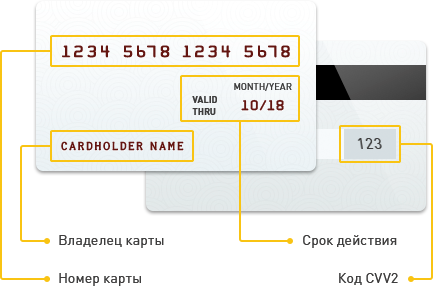
Карты Maestro не работают в сервисе. Если в номер вашей карты состоит из 18 цифр вместо стандартных 16, такую карту вы не сможете привязать к сервису. Вы можете выпустить виртуальную карту VISA или MasterCard в приложении своего банка. Такую карту вы сможете привязать в приложении Urent, пополнить её счет с карты Maestro и пользоваться сервисом.
Удалить карту вы можете открыв пункт «Способы оплаты» в меню, свайпнуть в сторону нужную карту и нажать кнопку «Удалить».
Пополнение счета/компенсация производится в виде бонусов и не подлежит передаче другим пользователям.
Компенсация средств может происходить только на счет, с которого производилось списание.
Плата за загрузку и установку программного обеспечения не взимается.
Во время аренды:
Мы ответим вам в любой из указанных социальных сетей или мессенджере (только сообщения, звонки не обрабатываются):
Telegram, ВКонтакте.
Связаться со службой технической поддержки Urent можно в приложении, раздел «Помощь», а так же написать письмо на электронную почту support@urent.ru. Уточните Ваш запрос и укажите номер транспортного средства и номер телефона учетной записи.
Попробуйте открыть вручную. В первую очередь за рычаг потяните вниз, после слегка поднимите его и нажмите в приложении “Открыть замок”.
Если не получилось, завершите аренду текущего велосипеда и арендуйте другой. Будем признательны если вы сообщите нам о поломке любым удобным способом (не забудьте номер неисправного транспорта).
У вас есть 5 минут бесплатного времени, верните самокат на парковочное место и завершите аренду.
Электросамокат может находиться в режиме «Ожидание» не более 60 минут, после чего аренда будет автоматически завершена.
Правило не действует на фиксированном тарифе. Время ожидания на фиксированном тарифе ограничено только сроком действия тарифа.
Завершить аренду в серой зоне нельзя.
Для завершения аренды необходимо вернуть самокат в разрешенную «белую» зону и завершить аренду на парковке.
Если самокат повредился во время аренды, следуйте простой инструкции:
— поставьте самокат так, чтобы он ни кому не мешал и ничего не нарушал;
— сфотографируйте поврежденный самокат;
— напишите в поддержу и сообщите о случившемся (Меню, раздел «Помощь»).
Поддержка снимет самокат с доступа, а в случае необходимости компенсирует часть или полную стоимость поездки.
Завершение аренды:
Самокат с механическим замком
Завершите аренду на парковке. Парковка выделена знаком «P». Необходимо пристегнуть самокат (если есть замок), и сбросить код на замке в положение «0000» (если на самокате есть кодовый замок). Для завершения аренды удерживайте кнопку «Завершить аренду» в приложении.
Самокат с электрическим замком
Для завершения аренды просим вас припарковать самокат, зафиксировать его к парковке тросом и вставить замок. После нажать «Завершить»
Для завершения аренды велосипеда, оставьте его на парковке, переведите замок самоката на заднем колесе в закрытое положение и удерживайте кнопку «Завершить аренду» в приложении Юрент на смартфоне.
Попробуйте повторно закрыть замок, опустив рычаг с усилием до щелчка. При закрытии велосипед издаст три звуковых сигнала. Не получилось? свяжитесь с оператором технической поддержки в приложении — раздел «Помощь».
Проверьте что код соответствует и все цифры выставлены ровно.
Не получилось? Свяжитесь с оператором технической поддержки в приложении — раздел «Помощь».
Вы находитесь вне зоны завершения аренды. Переставьте транспортное средство в отмеченные зоны и завершите аренду на парковке.
Убедитесь, что самокат находится в разрешенной зоне для завершения:
Зона завершения обозначена знаком «P»;
Пристегните (если есть замок) к парковке самокат, обнулите код, сделайте фото пристегнутого самоката к парковке.
Не получилось? Свяжитесь с оператором в приложении (раздел «помощь»), укажите номер телефона учетной записи, номер самоката и геолокацию самоката.
Переведите самокат в режим «Ожидания», если оператор недоступен. Самокат автоматически завершит аренду в скором времени. Средства будут компенсированы как только оператор обработает ваше обращение.
Для завершения аренды недостаточно закрыть замок, нажмите кнопку завершить аренду в приложении.
Другие вопросы:
Удалить аккаунт вы можете в приложении -> Профиль -> Удалить аккаунт. Информация, включая данные о поздках, после удаления не подлежит восстановлению. Перерасчет стоимости поездок после удаления аккаунта — невозможен.
1. По запросу службы безопасности (регулярное нарушение правил, кража, поломка);
2. Мошеннические действия с банковской картой;
3. При попытке привязать карту, по которой был заблокирован клиент сервиса;
4. При попытке зарегистрировать по номеру телефона, который был ранее заблокирован в сервисе;
Вы можете получить промокод от промоутера, в социальных сетях Urent или партнёров сервиса.
1. Не переживайте, все хорошо;
2. Завершите аренду на парковке, соблюдая правила сервиса. Если аренду на парковке завершить не представляется возможным, переведите самокат в режим «Ожидание»;
3. Свяжитесь с нами в любом канале и сообщите о случившемся;
4. Мы сделаем перерасчет аренды по факту постановки самоката на парковку.
Вы можете уточнить причину блокировки у оператора поддержки.
Проблема может быть связана с включенным режимом разработчика или root доступом на устройстве. Некоторые СМС провайдеры могут ограничивать отправку СМС на такие устройства. Для решения проблемы вам необходимо отключить режим разработчика на устройстве или снять права root доступа.