
Talema india 07 20 ac1020 как подключить
Обзор и тестирование домашней Mesh-системы TP-Link AC1200 Deco E4 V1 (2-pack)
Необходимость расширения зоны покрытия сетью Wi-Fi становится в последнее время все более актуальной. В пределах одной квартиры, частного дома или небольшого офиса с сетью работает много клиентов, и всем требуется устойчивый и сильный сигнал. При этом возможностей одного роутера уже недостаточно, в удалении от него скорость падает настолько, что связь просто теряется. Установка дополнительных точек доступа или повторителей сигнала частично решает проблему, но имеет свои недостатки.
Устранить проблему с расширением беспроводной сети призвана современная технология Mesh – распределенная одноранговая ячеистая сеть.
Это удовольствие, конечно, достаточно дорогое, но в последнее время многие производители выпускают доступные по цене комплекты домашних Mesh-систем.
Именно такой комплект AC1200 Deco E4 V1 (2-pack) от компании Tp-link мы сегодня рассмотрим.
Технические характеристики
- Стандарты беспроводных сетей: IEEE 802.11 ac/n/a/k/v/r 5 ГГц, IEEE 802.11 b/g/n k/v/r 2,4 ГГц;
- Диапазон частот (приём и передача): 2400-2483,5 МГц, 5150-5350 МГц;
- Скорость передачи: 300 Мбит/с на 2,4 ГГц, 867 Мбит/с на 5 ГГц;
- EIRP (мощность беспроводного сигнала): <20 дБм или <100 мВт;
- Защита беспроводной сети: WPA-PSK/WPA2-PSK;
- Режимы работы: роутер, точка доступа;
- Порты: 2 порта WAN/LAN 10/100 Мбит/с, 1 разъём питания;
- Кнопки: 1 кнопка Reset снизу;
- Флэш: 16 МБ;
- SDRAM: 128 МБ;
- Размеры (Ш × Д × В): 190,5 × 90,7 × 90,7 мм;
- Тип антенны: 2 встроенные антенны на каждом модуле Deco;
- Адаптер питания: вход 100-240В/ 50-60Гц 0.3A, выход 12 В ⎓ 1A.
Упаковка и комплектация
Комплект поставляется в картонной коробке с цветной обложкой. На лицевой стороне изображена система и перечислены основные особенностей, среди которых подключение до 100 устройств и площадь покрытия до 260 кв.м. Более подробная спецификация приводится на боковых гранях.
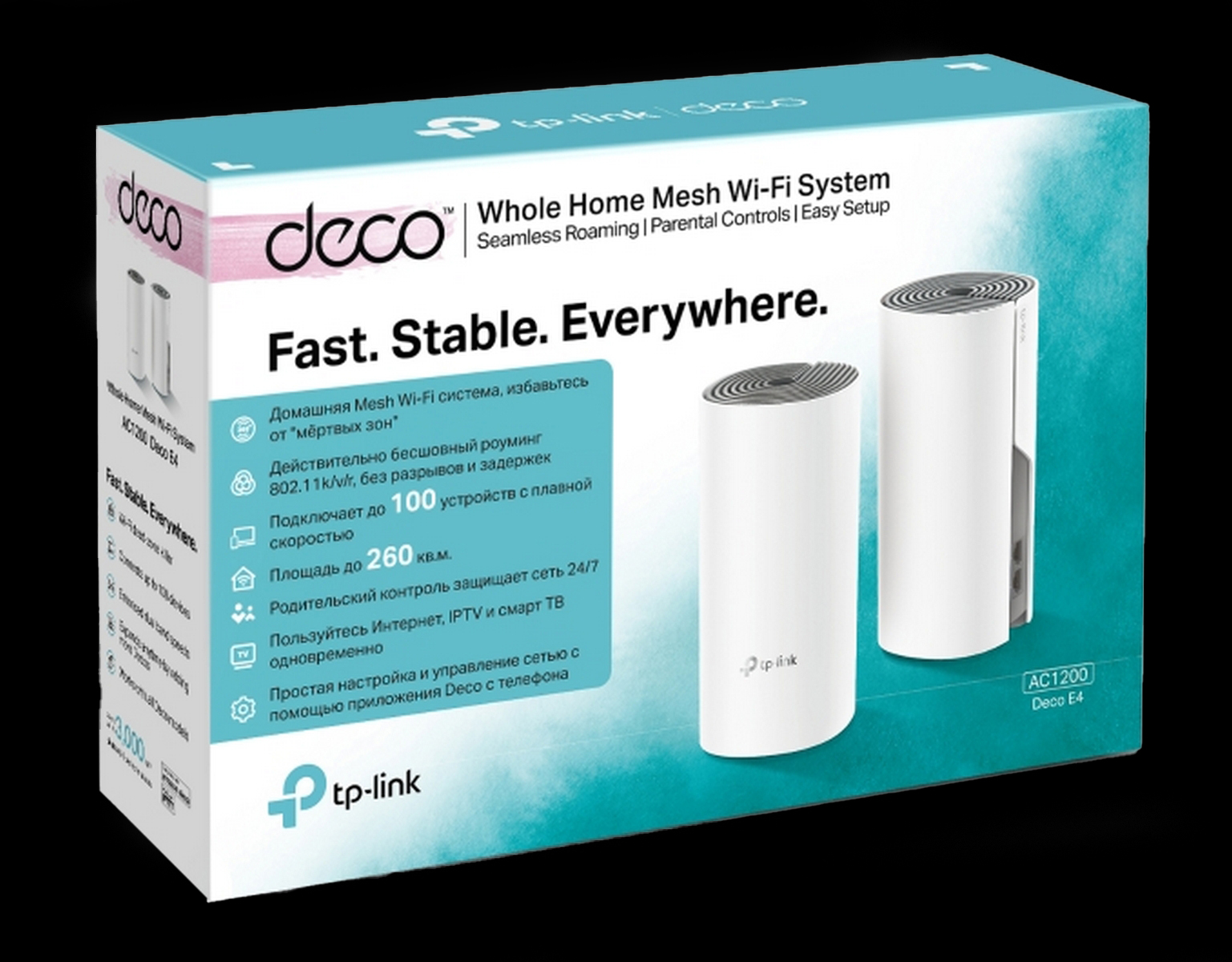
С обратной стороны присутствует наклейка с преимуществами Deco, описанными на русском языке.

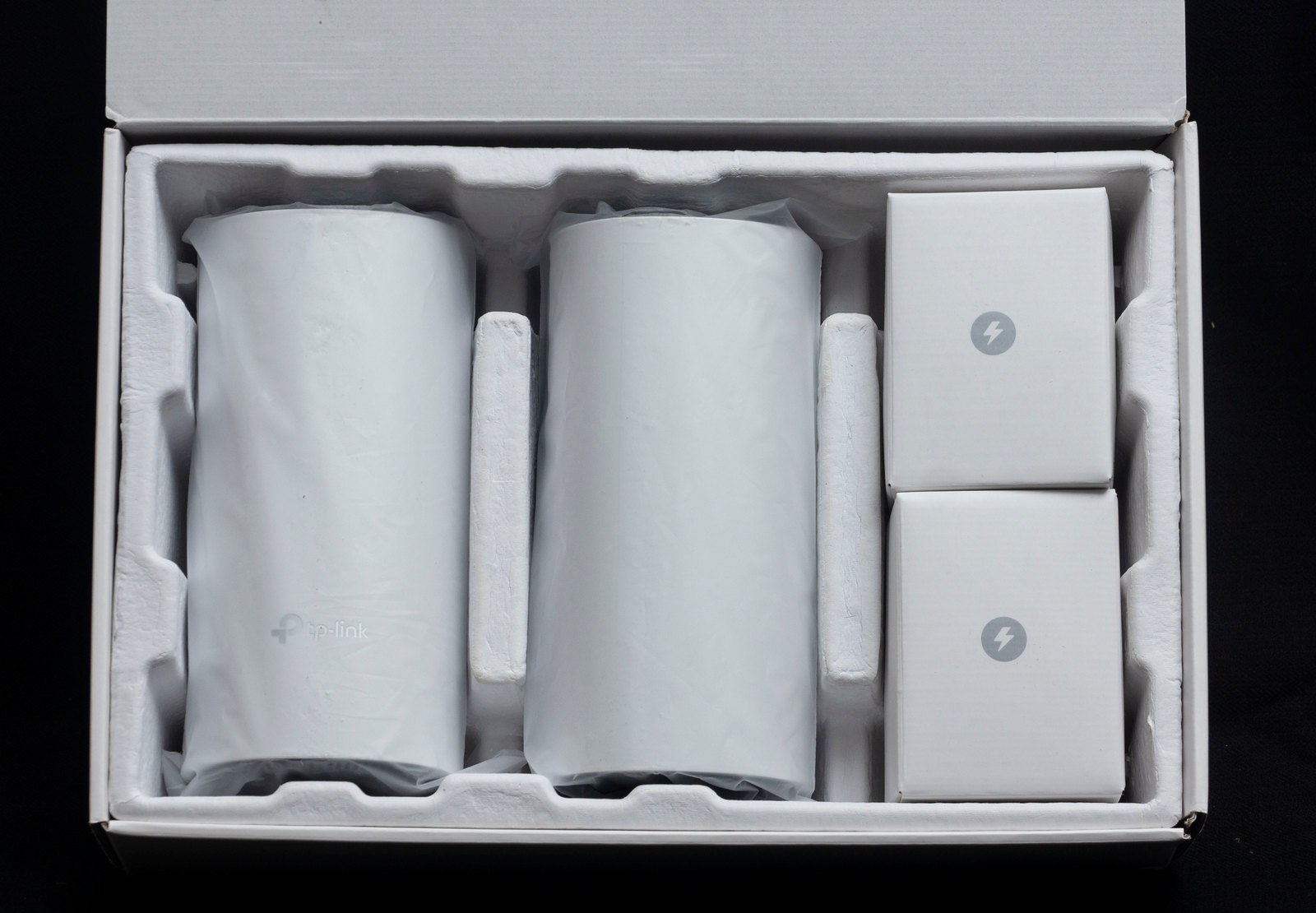
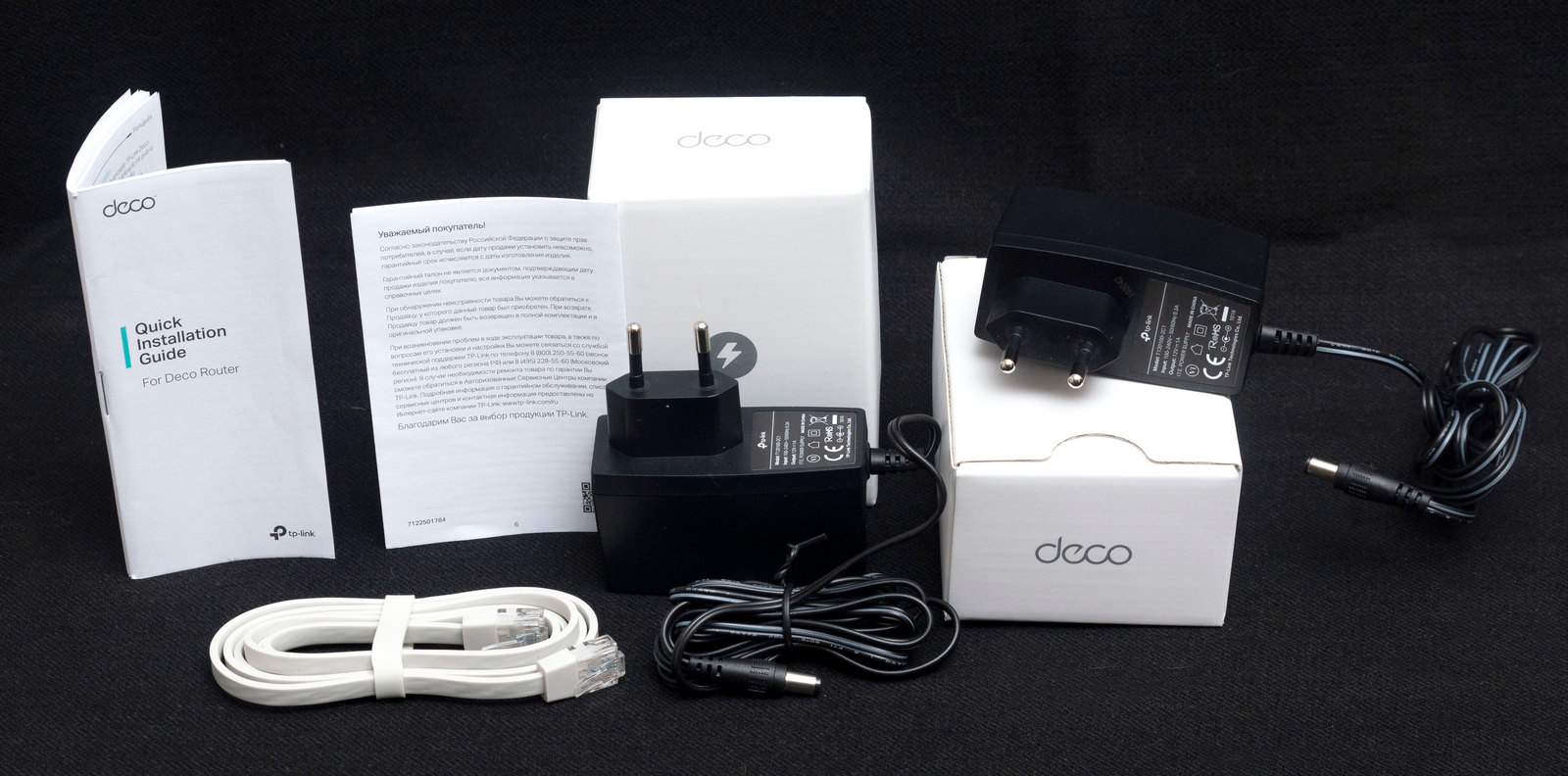
Весь комплект уложен в картонную форму: два устройства, адаптеры питания в отдельных коробках, один плоский патч-корд и документация.
Внешний вид
Устройства выполнены в виде цилиндров из белого пластика. На лицевой стороне нанесен только логотип компании.
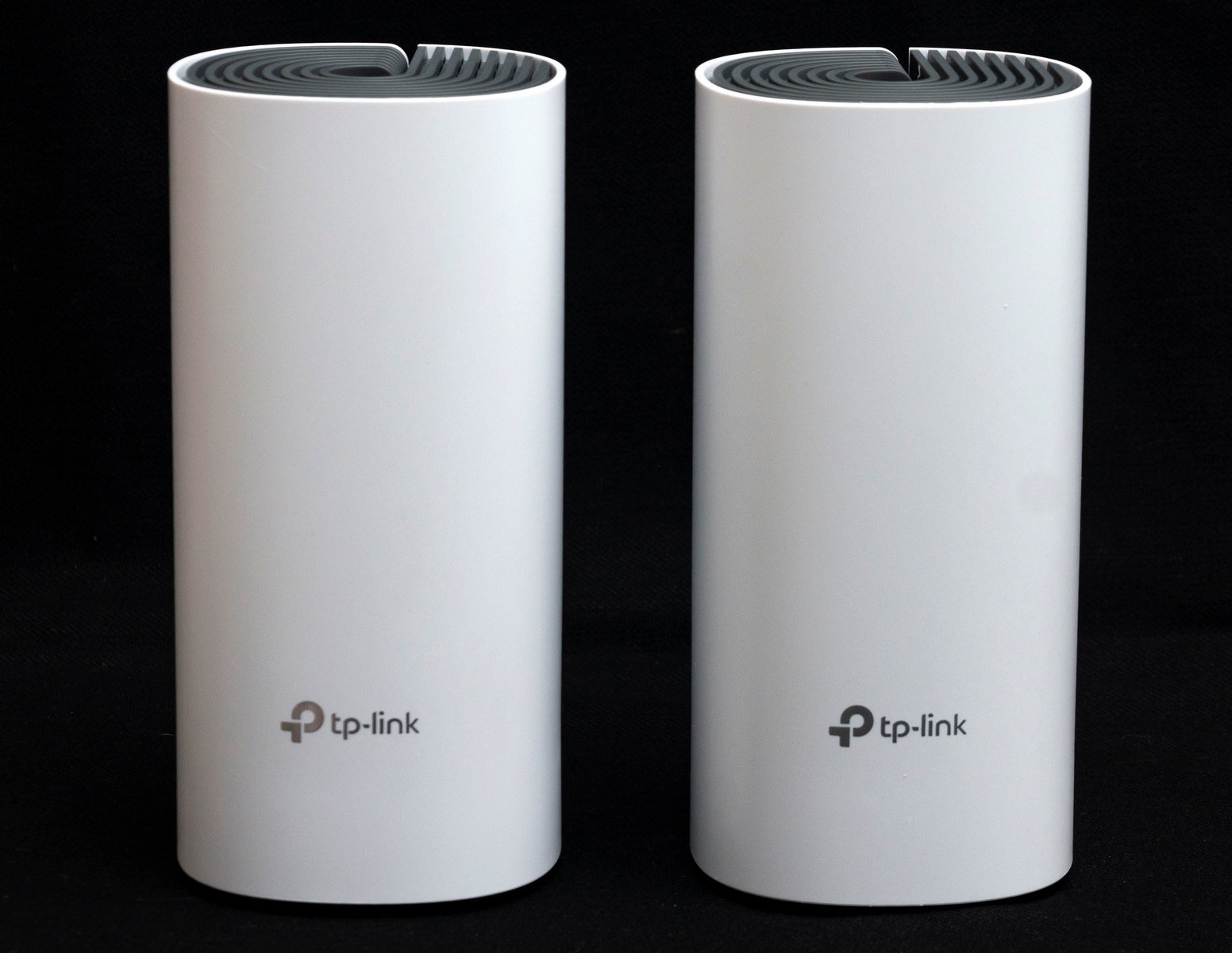
На тыльной стороне в пластике сделан вырез, в котором вертикально разместились два LAN-порта.
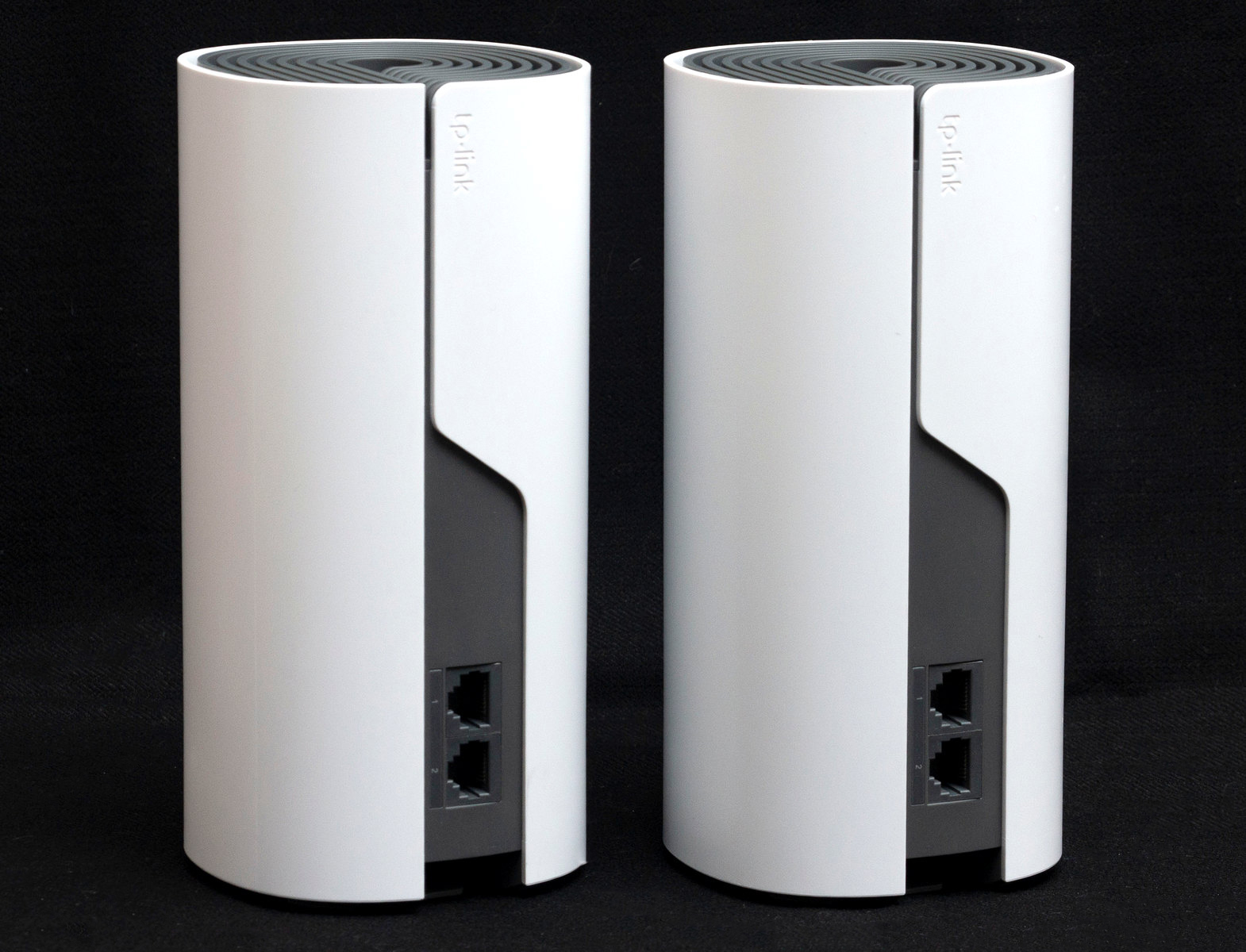
На верхнем торце ребра, закрученные в виде буквы «Р» — смотрится красиво, но не практично: как правило, именно на верхнюю грань ложится пыль, которая будет забиваться между ребер.
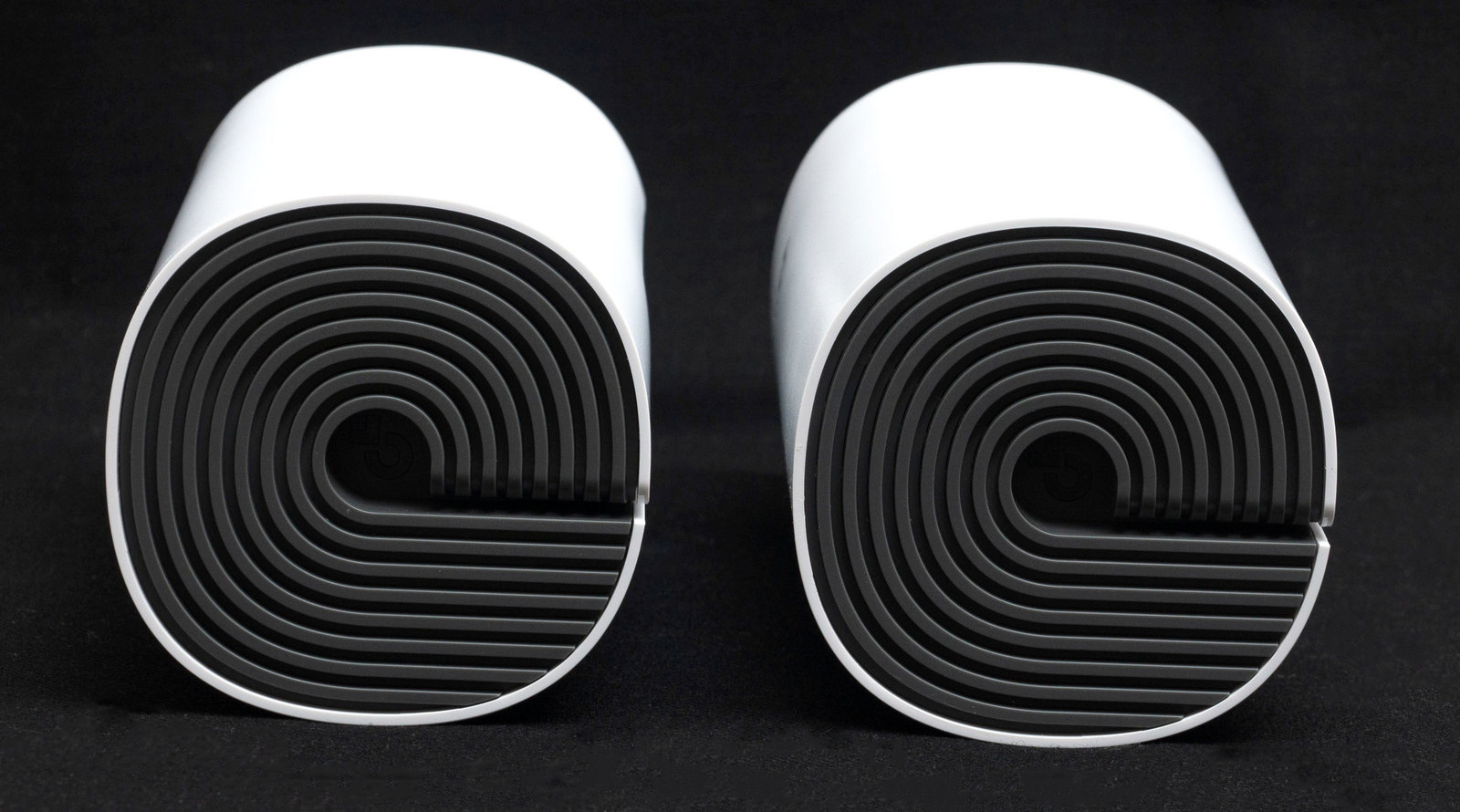
По центру в углублении находится световой индикатор в виде логотипа производителя.
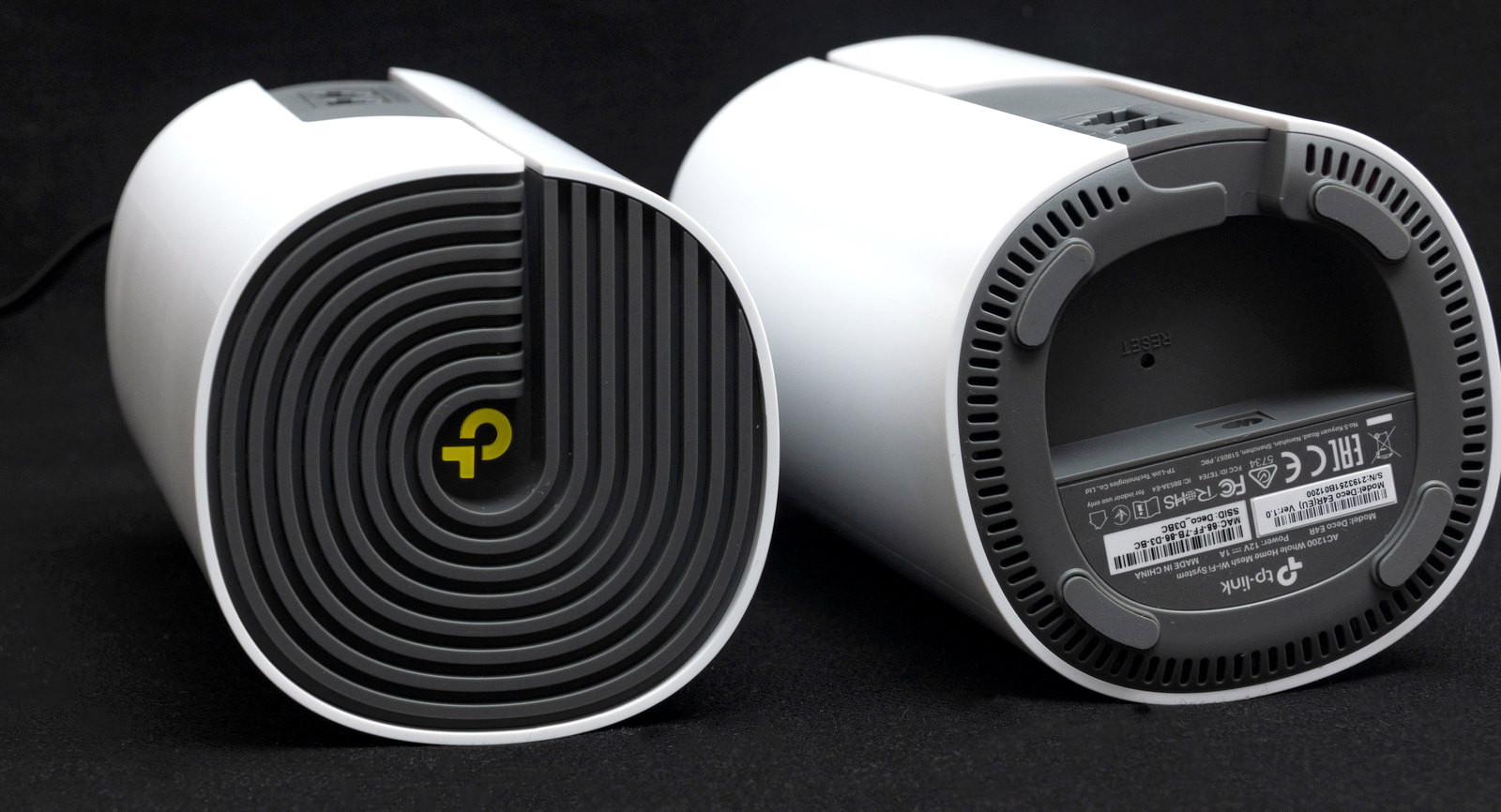
В нижней части по периметру расположены четыре прорезиненные ножки и вентиляционные отверстия.
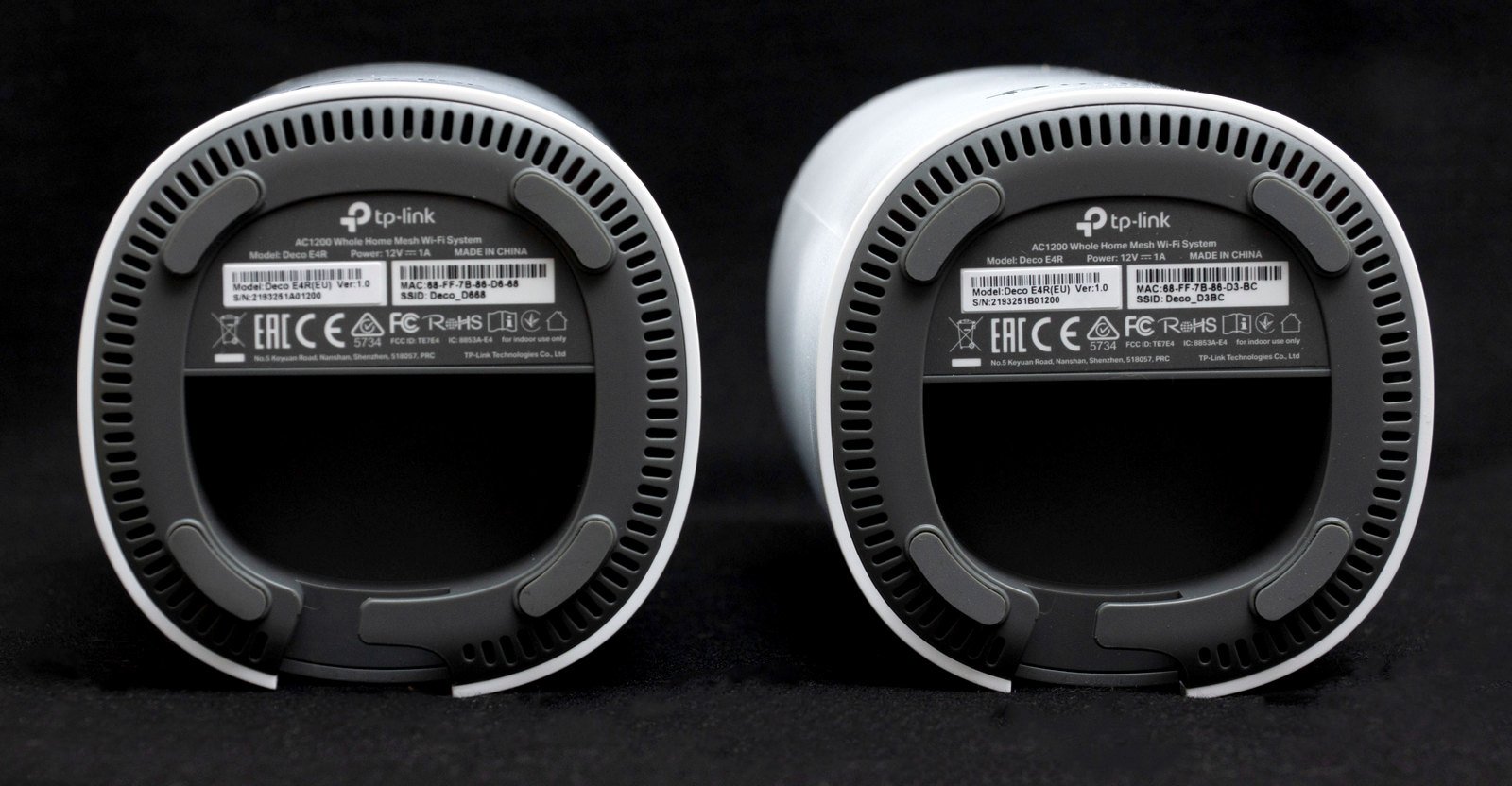
Небольшое углубление, в грани которого находится разъем для подключения питания. Шнур укладывается в специальный вырез. Здесь же имеется заглубленная кнопка перезагрузки устройства.

Подключение устройства
Для настройки устройства необходимо скачать на смартфон приложение Deco. Веб-интерфейса для подключения через браузер ПК нет.
Далее запускаем приложение и следуем пошаговой инструкции. Поддерживается только проводное подключение к модему, роутеру или непосредственно к сети провайдера.
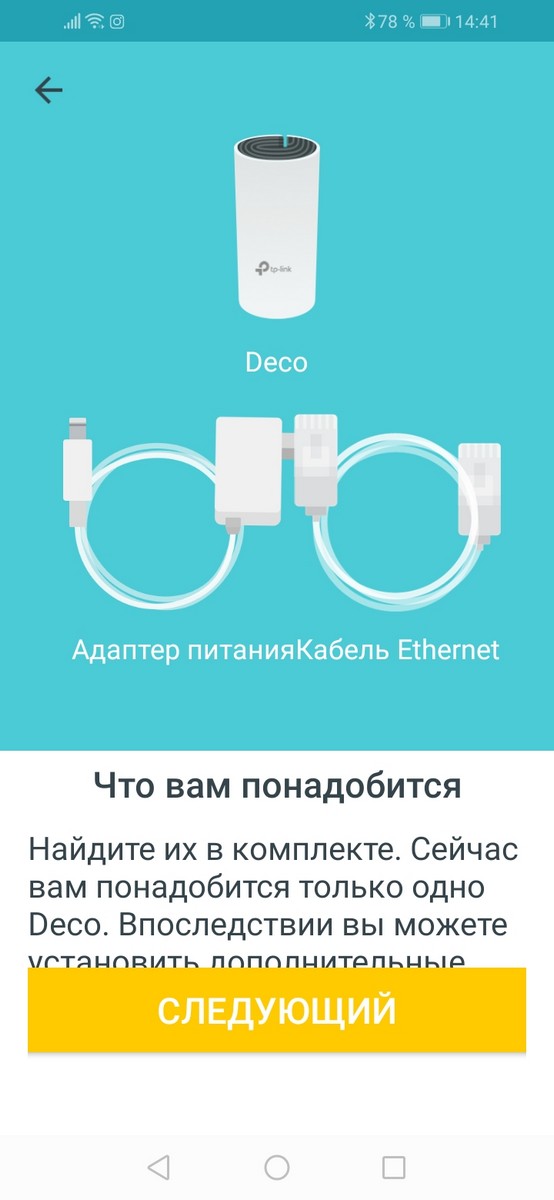
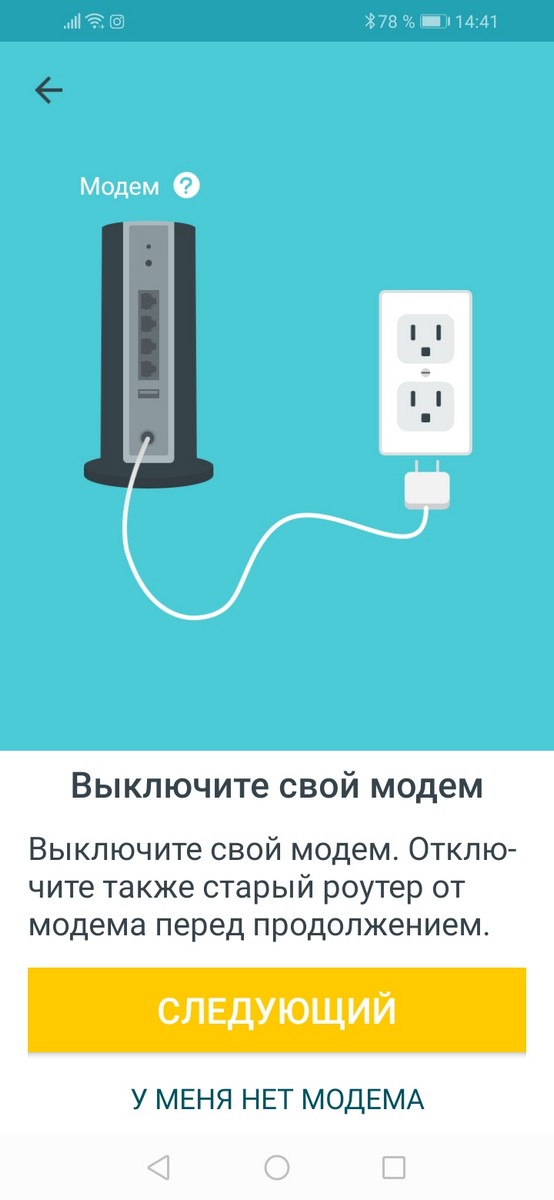
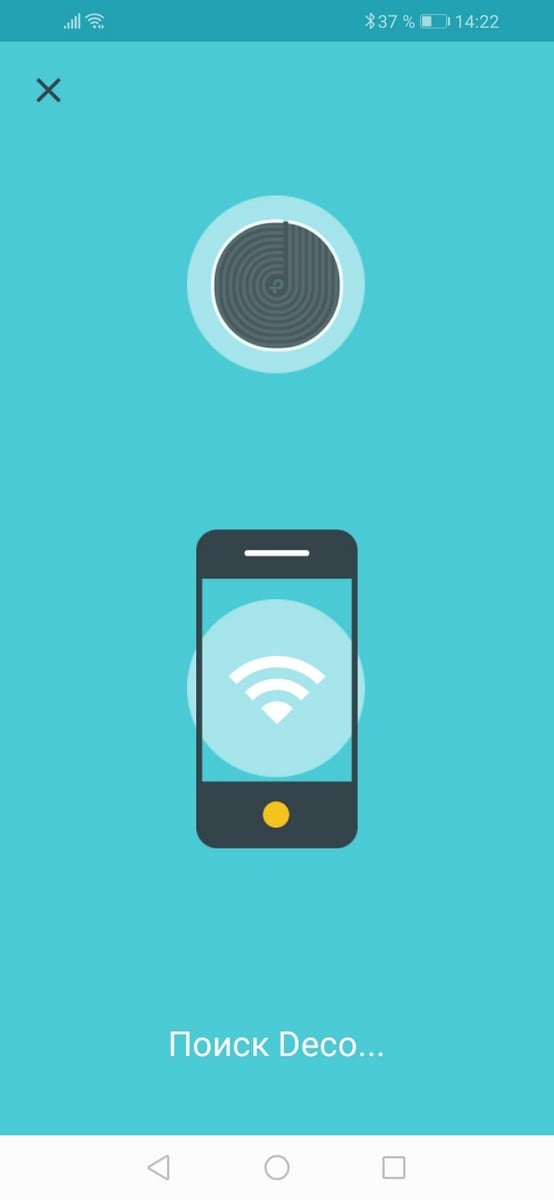
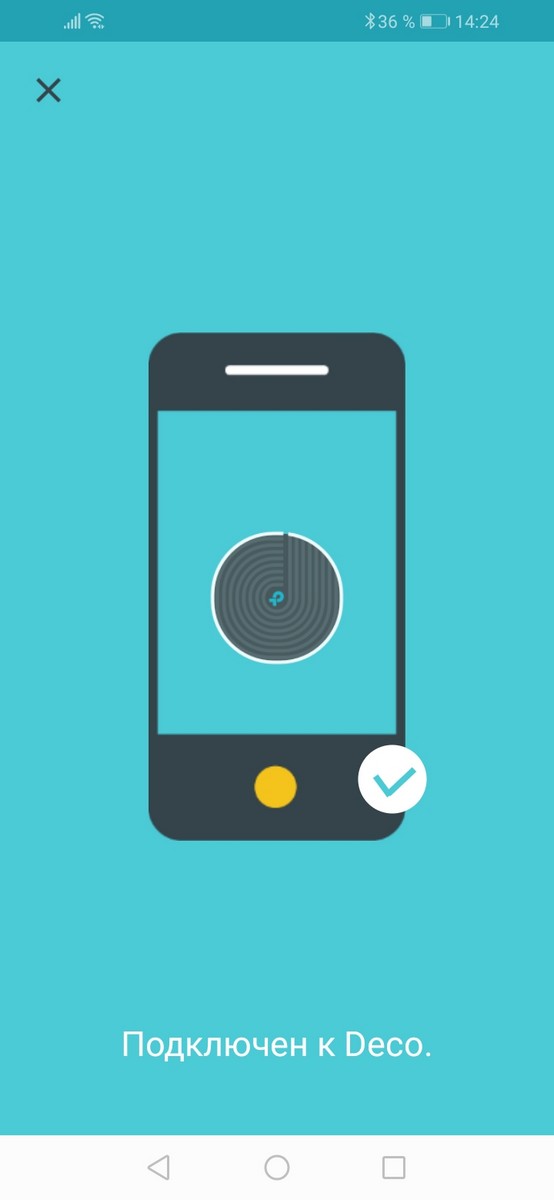
Чтобы ваш модем или роутер обнаружил устройство, их нужно отключить и затем поочередно запустить. После сопряжения создаем новую сеть, задаем имя и пароль.
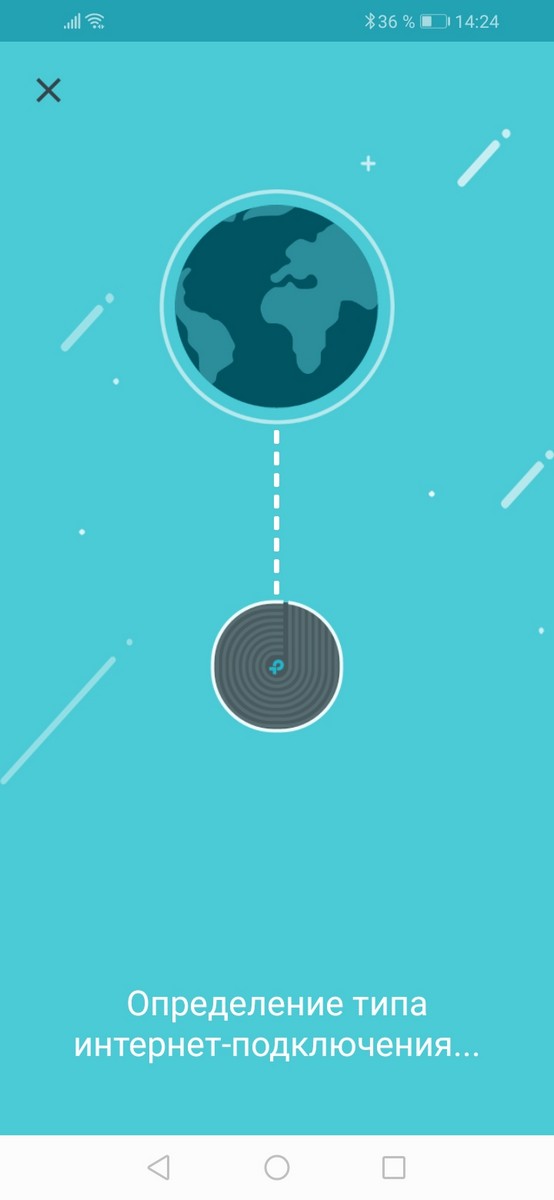
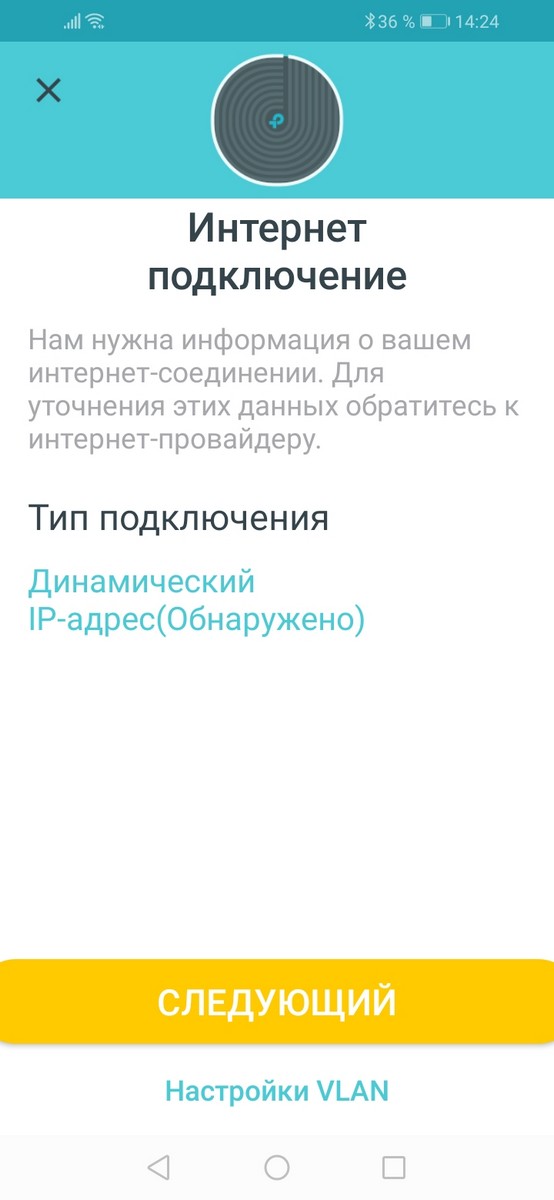
На этом этапе предлагается подключить второе устройство, но его можно подключить и позже. Кстати, подключать можно не только идентичную модель, но и любую из серии Deco.
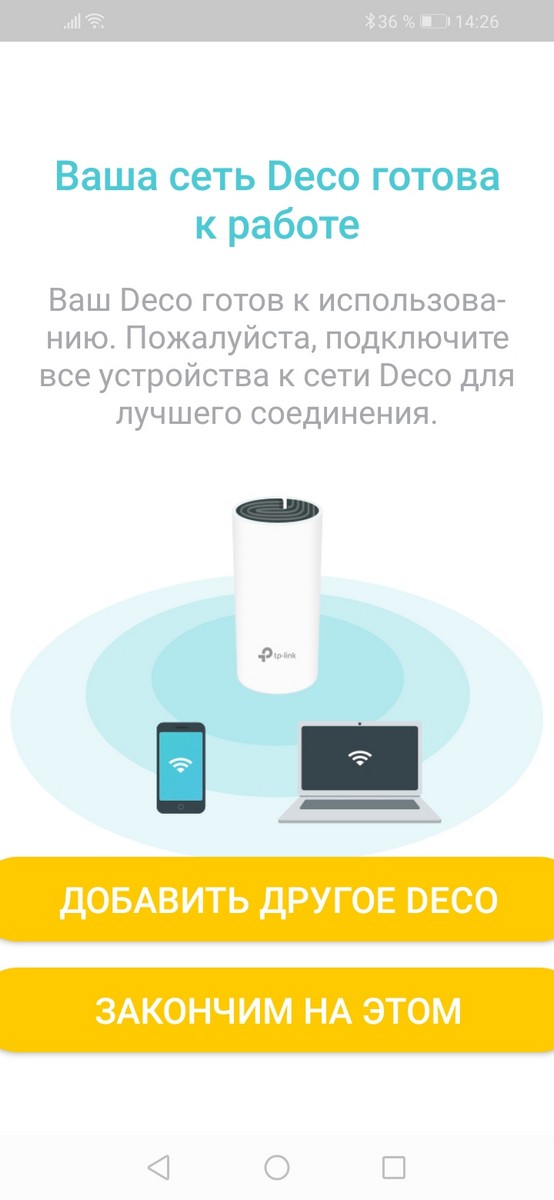
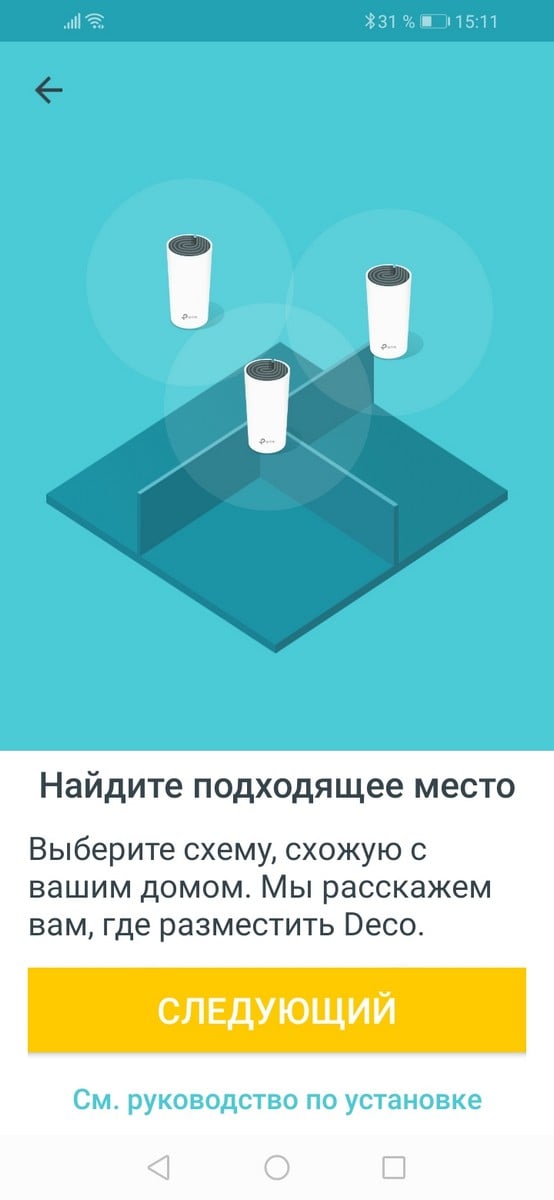

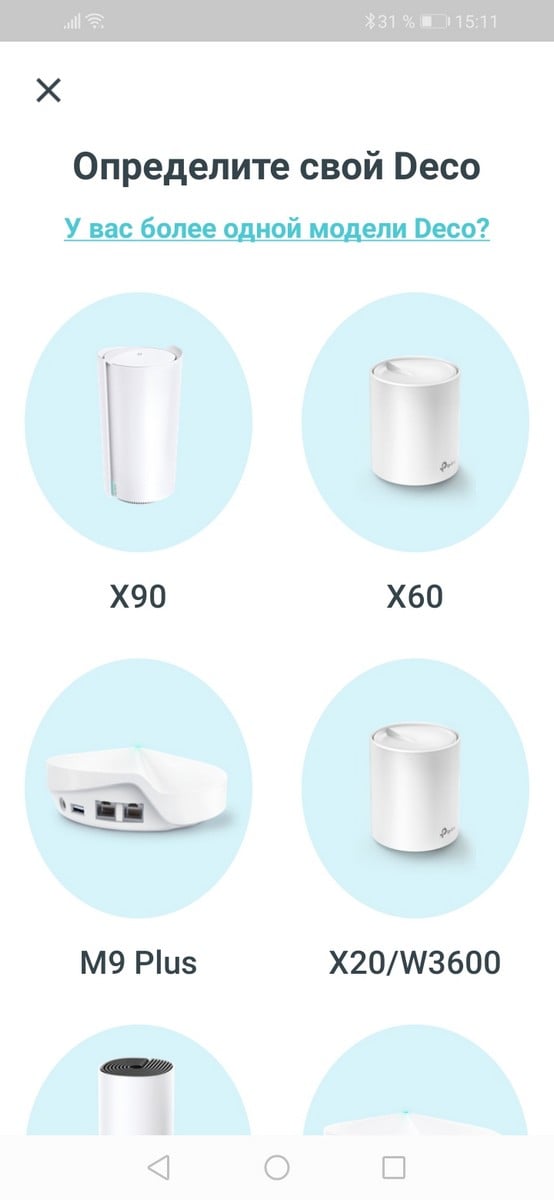
В случае, если ваш роутер с Wi-Fi, то у вас будет две сети, а не одна как при подключении обычного повторителя сигнала.
Программное обеспечение
В программе две вкладки, которые переключаются значками снизу. Первая – «Обзор»: показывает, какие устройства подключены, собирает их статистику, демонстрирует скорость загрузки и отдачи в реальном времени. В этой же вкладке можно подключить устройства, нажав плюс в верхней части экрана.


Во второй вкладке «Ещё» выполняются настройки устройства.
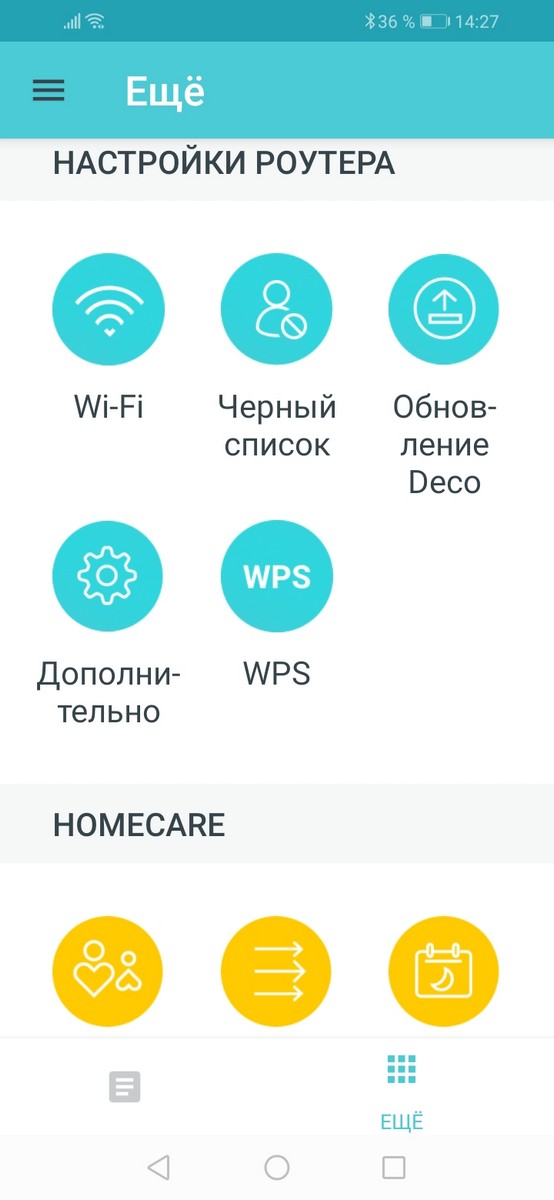

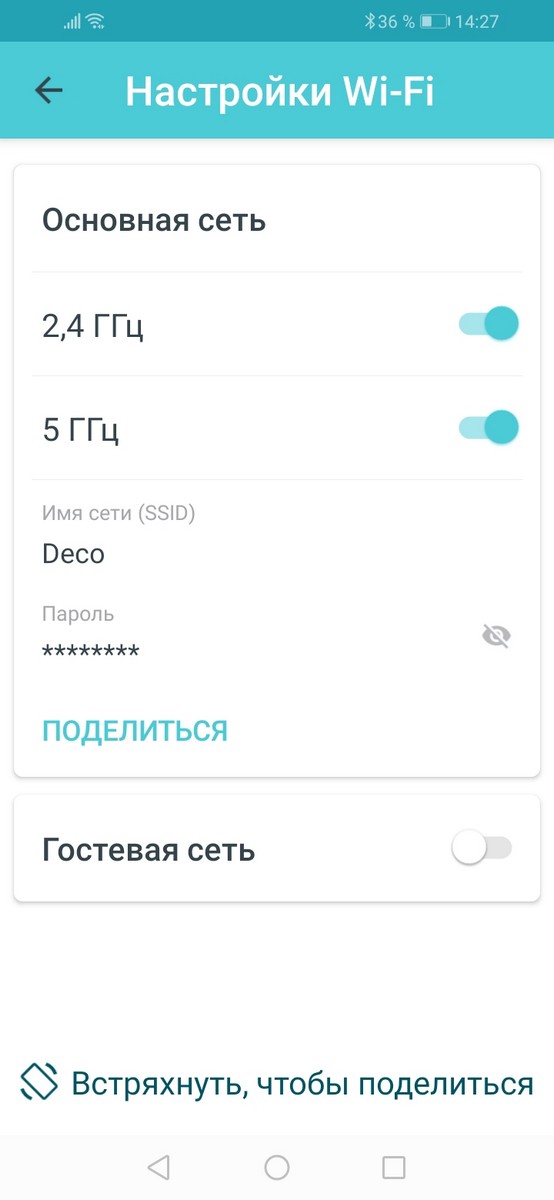
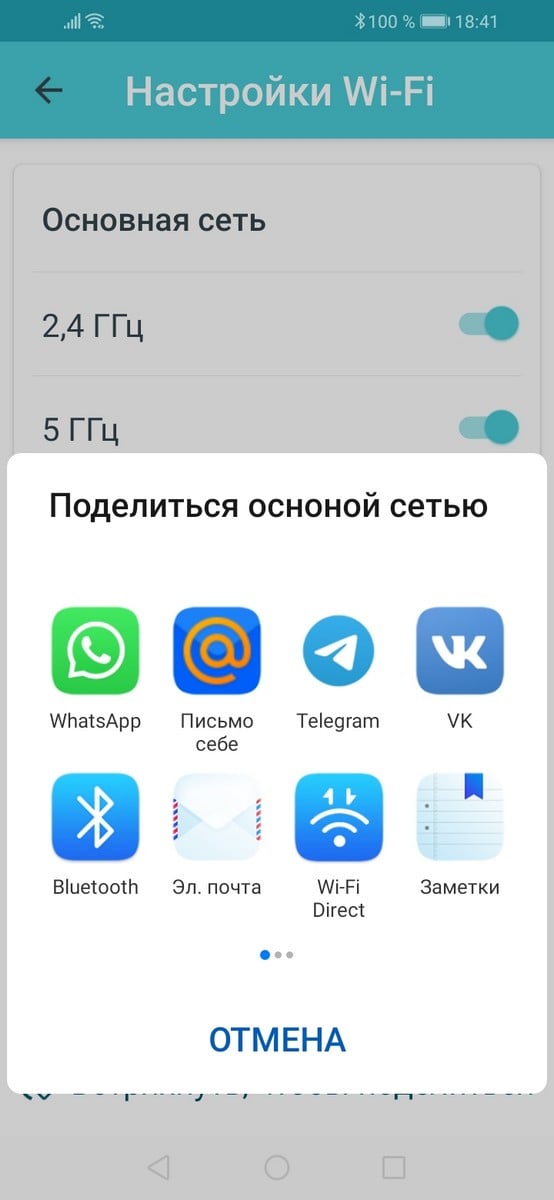
Настройки Wi-Fi: можно включить или отключить диапазон сети, посмотреть пароль, поделиться им для подключения, создать гостевую сеть.
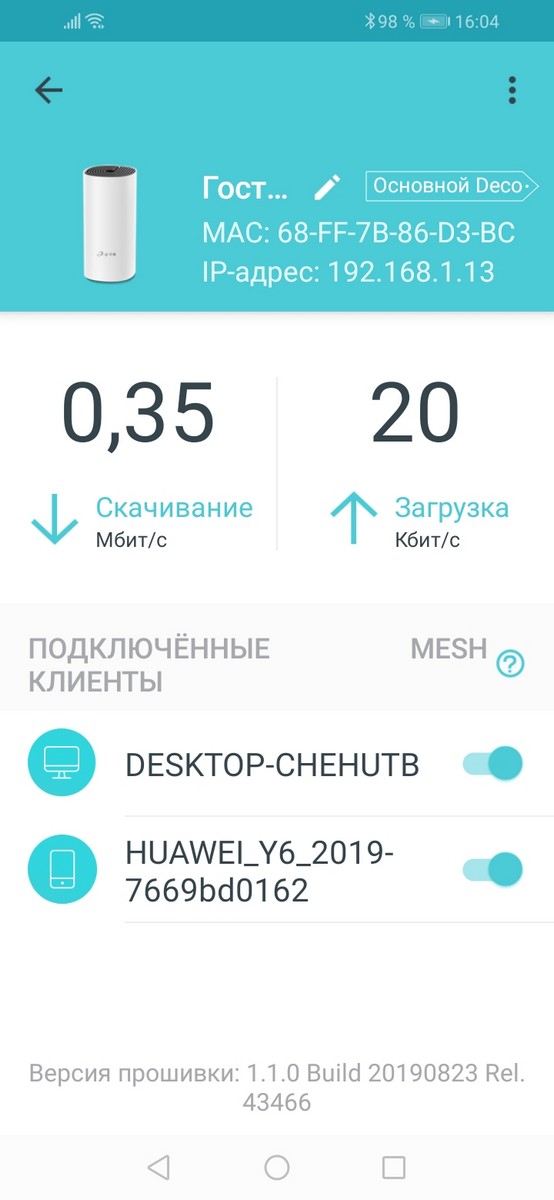
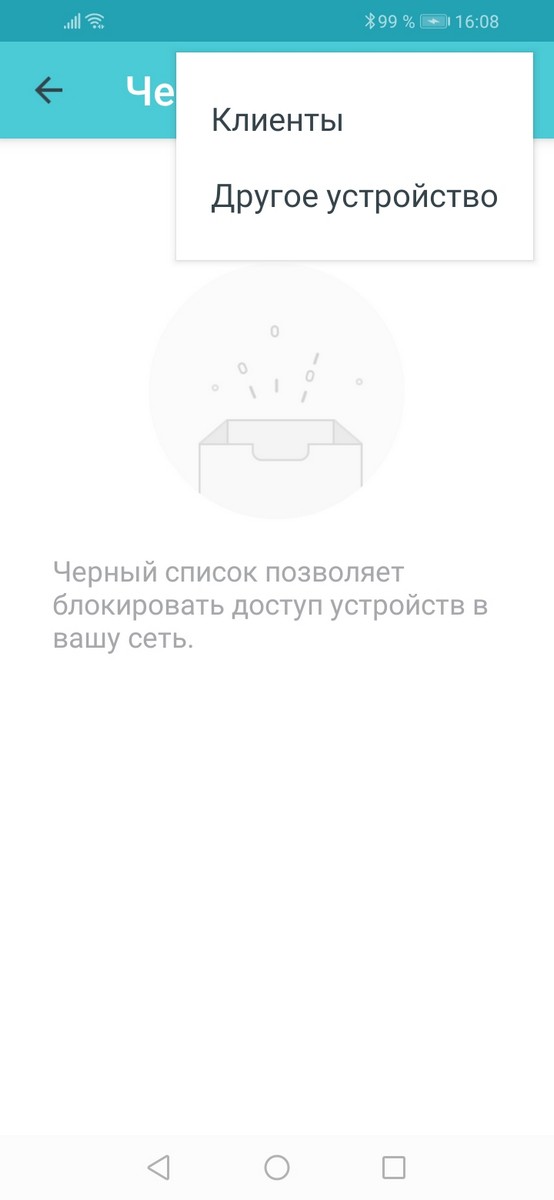
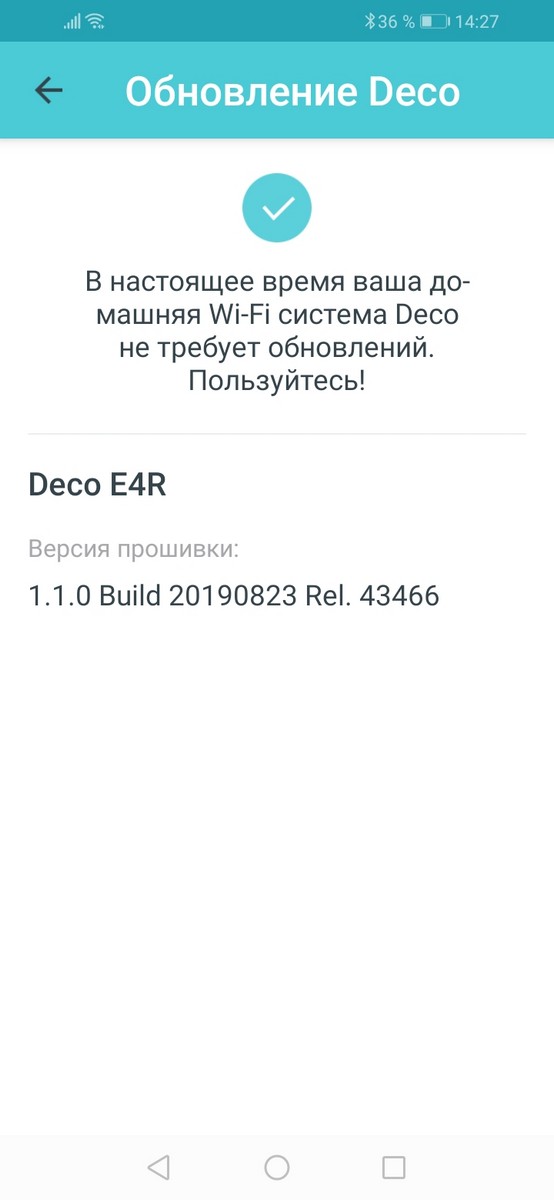
Также можно создать черный список клиентов или устройств, посмотреть наличие обновлений и при необходимости обновиться.

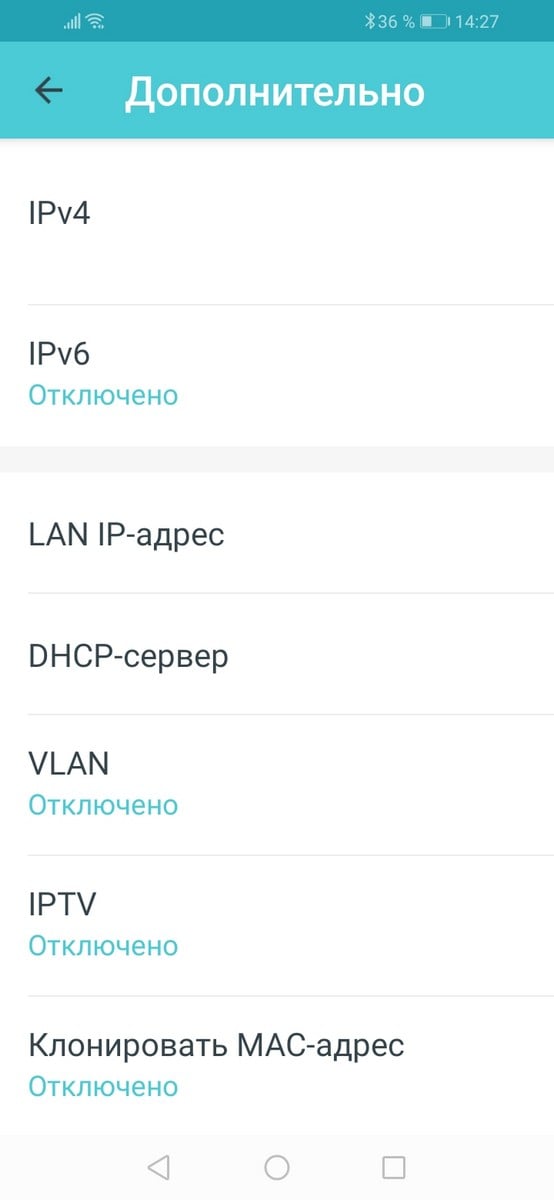
Все основные настройки во вкладке «Дополнительно»: включение VLAN и IPTV, а также шлюза для IP-телефонии.
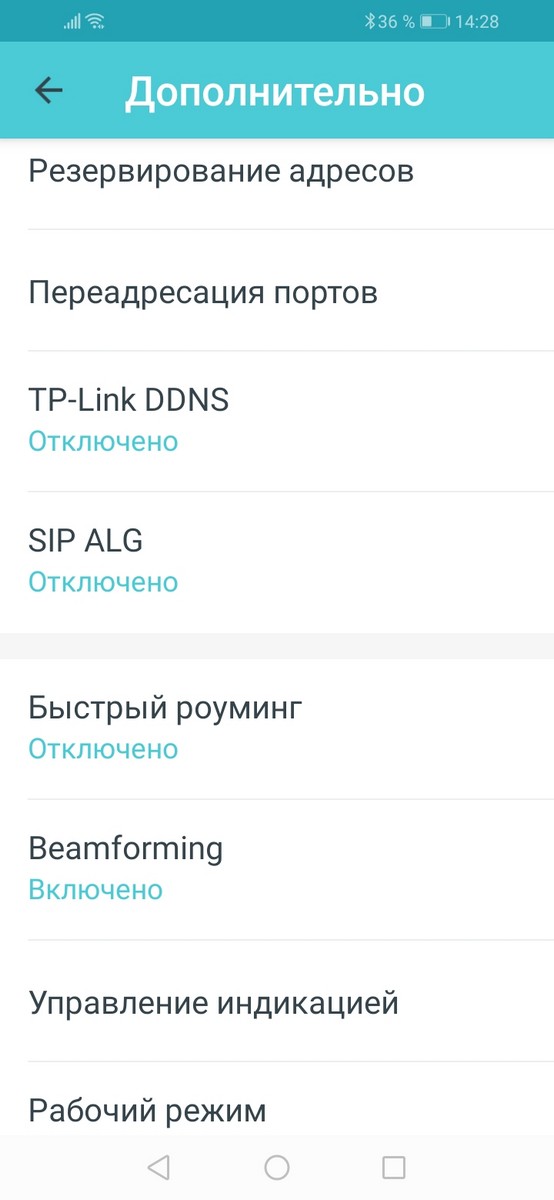
Поддерживается функция Beamforming – формирование направленного луча сигнала, что позволяет поддерживать между устройствами высокую скорость даже в труднодоступных местах, например, при препятствии в виде стен.
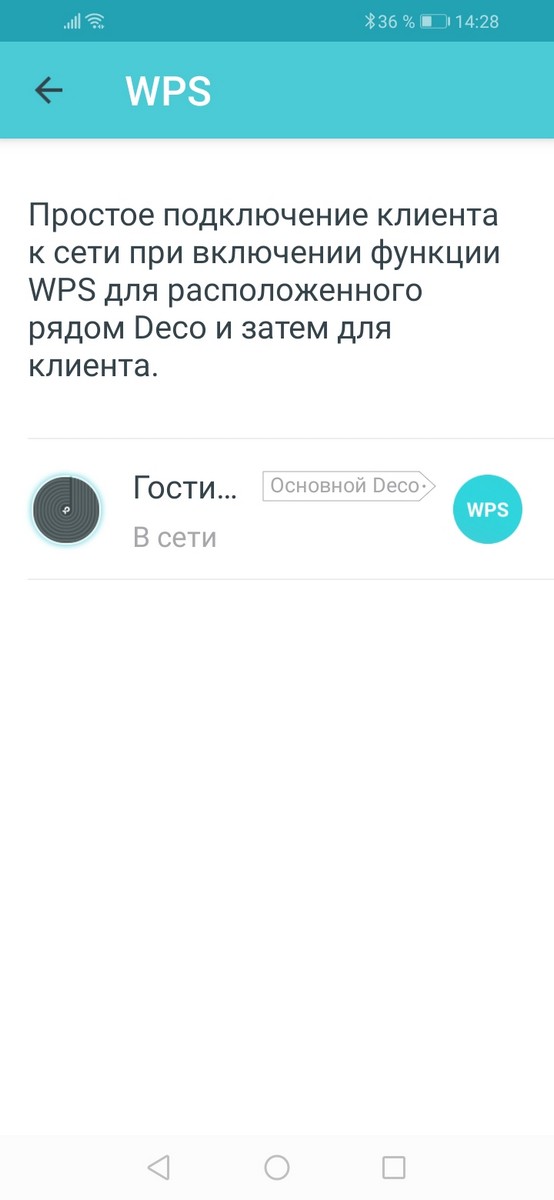
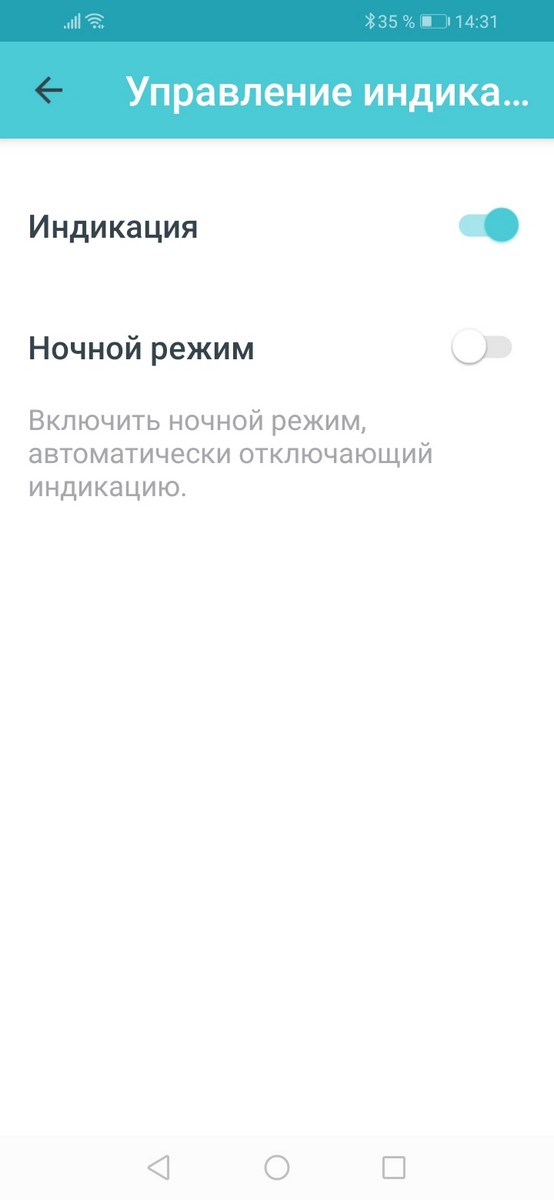
Имеется управление индикацией, её можно совсем отключить или переключить в ночной режим, в этом случае она будет автоматически отключаться в ночное время.
Рабочий режим переключается между двух вариантов: роутер и точка доступа. В первом случае Deco подключается к сети напрямую. Во втором — через роутер, расширяя уже существующую сеть. В этом режиме не поддерживаются функции NAT, QoS и родительский контроль.


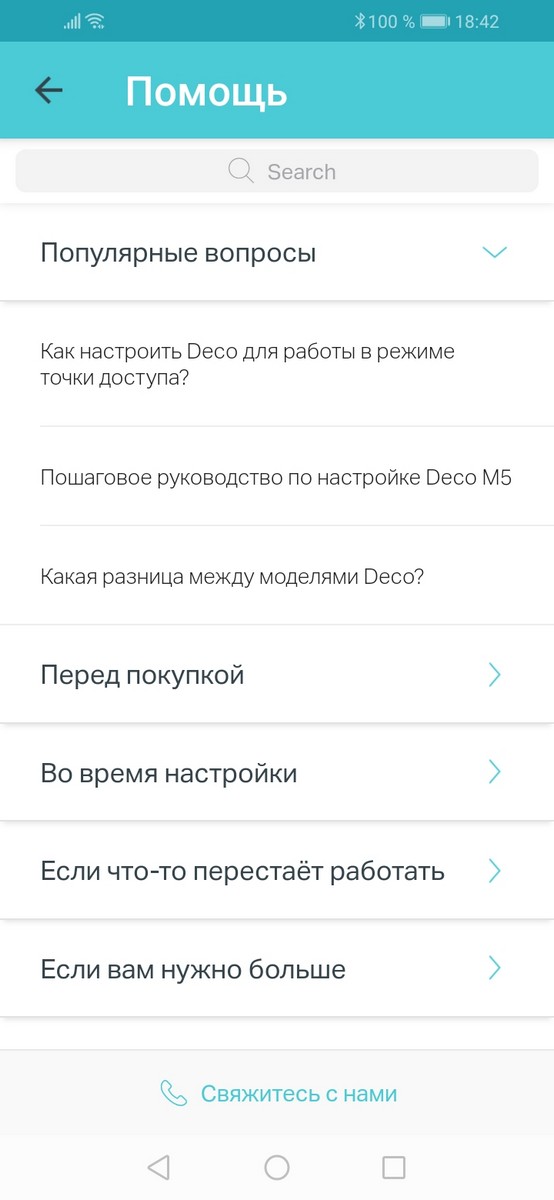
Для администрирования сети можно добавлять еще пользователей. Реализована подробная справочная служба на русском языке.

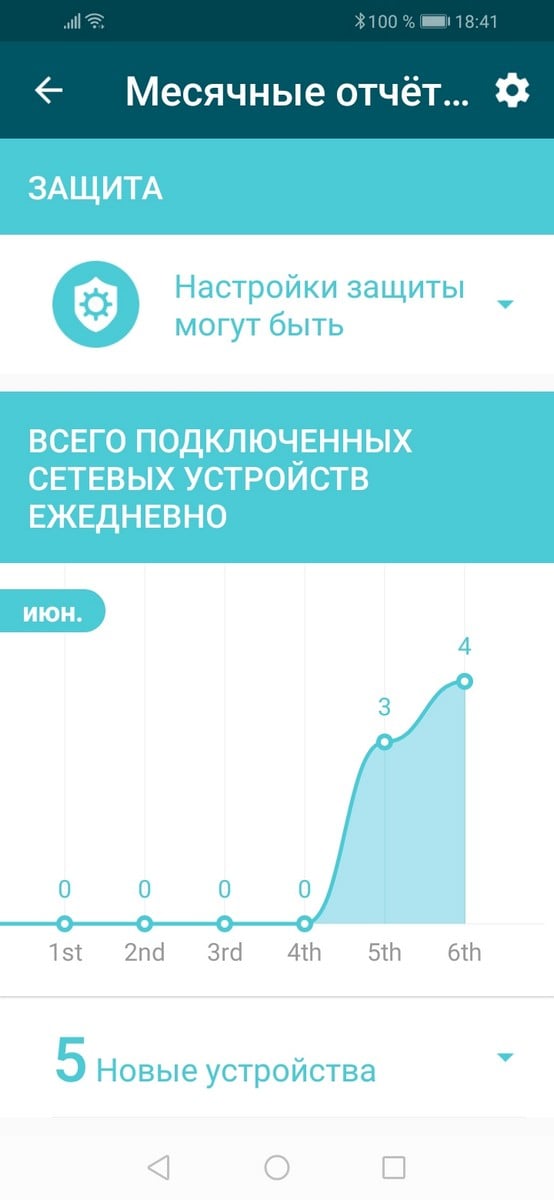
Ведется статистика трафика, составляется отчет, можно посмотреть информацию о подключенных устройствах.

Практическое тестирование
Сопрягать Mesh-систему будем с роутером NETIS DL4323U, работающим на скорости 300 Мбит/с, с гигабитными портами. Подключать к устройствам будем стационарный ПК кабелем RJ45 и смартфон c поддержкой сетей 5 ГГц BlackView BV5900 Black 5,7 32Gb, по W-Fi.
Для начала измерим уровень сигнала утилитой, установленной на смартфоне. Возле роутера сигналы обеих сетей на высоком уровне, менее -30 дБм. В дальней комнате уровень падает более, чем в два раза до -65 дБм. Там и установим второй Deco.


Переключение между двух устройств происходит автоматически, но к ближайшему устройству смартфон переподключался только в том случае, когда уровень сигнала от дальнего падал менее -80 дБм. Это было заметно и по результатам теста скорости соединения.
Следующий тест – оценка пропускной способности канала с помощью утилиты iperf.
На стационарном ПК запускаем серверную часть утилиты, ПК подключен к Deco кабелем. Клиентскую часть запускаем на смартфоне, подключенном по Wi-Fi, и перемещаемся с ним по дому.
У Mesh-системы указана пропускная способность 300 Мбит/с для канала 2,4 ГГц — это стандарт IEEE 802.11n. Но реальная скорость передачи данных при этом должна быть не более 100 Мбит/с.
В отличии от повторителя, который подключившись к роутеру поделит с ним эту скорость по 50 Мбит/с на каждого, Mesh-система выдает все 100, причем по нашим тестам и первая, и вторая.
Этот момент нужно обговорить отдельно. В характеристиках Deco указана поддержка отдельного канала связи Ethernet backhaul — это означает одинаковую скорость для модулей, подключенных между собой проводом. Беспроводной backhaul имеют не все системы и при его отсутствии скорость соединения между ними будет уменьшаться от устройства к устройству.
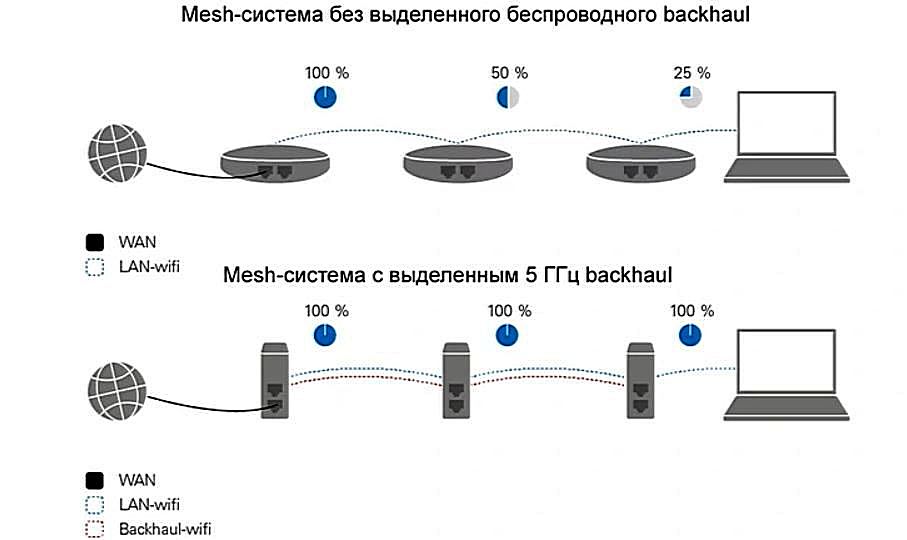
При тестах Deco скорость при подключении ко второму устройству не резалась вдвое, что дает нам основание предположить поддержку беспроводного backhaul через канал 5 ГГц. Хотя это и не заявлено в характеристиках.
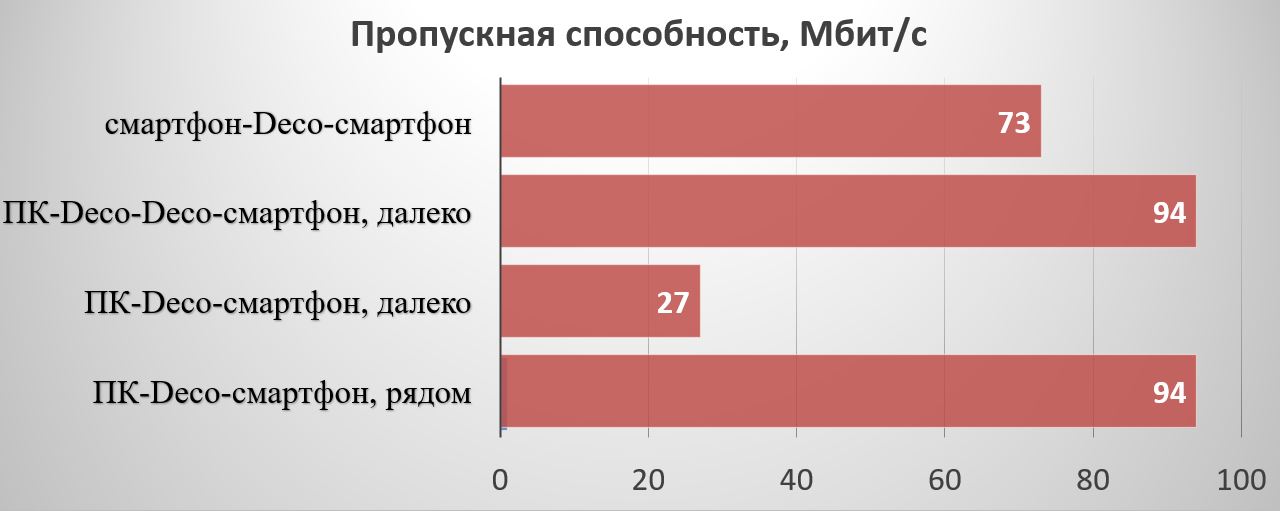
Измерение рядом с первым устройством показывает пропускную способность 94 Мбит/с. Это меньше, чем поддерживает сеть 5 ГГц, но здесь лимитирующий фактор 100 Мбит/с порт LAN. В дальней комнате без второго устройства пропускная способность 27 Мбит/с соответственно. После подключения второго устройства скорость идентична первому варианту, никаких потерь или делений между двух устройств.
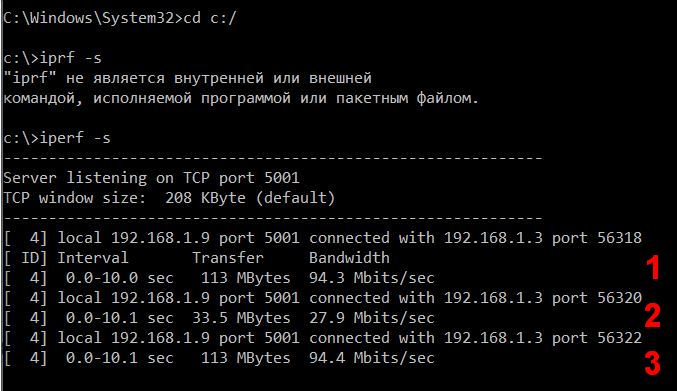
1. Пропускная способность между ПК и смартфоном через Deco в непосредственной близости;
2. Пропускная способность между ПК и смартфоном через один Deco в дальней комнате;
3. Пропускная способность между ПК и смартфоном через второй Deco, установленный в дальней комнате.
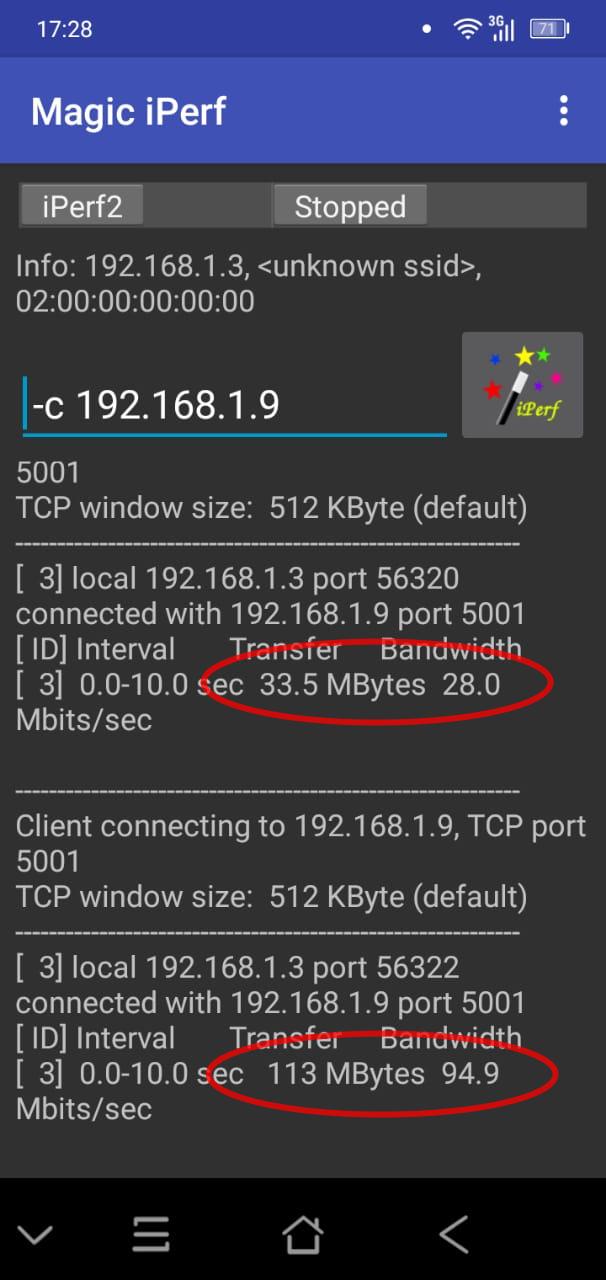

Также мы проверили скорость соединения между двух смартфонов через Deco. Второй смартфон — Huawei Y6 2019 без поддержки сети 5 ГГц.
Здесь уже мы ожидали увидеть 50 Мбит/с из-за деления между двух клиентов, но получили 73 Мбит/с. Канал 5 ГГц даже на одном устройстве влияет на скорость передачи.
Сведем все полученные результаты для наглядности в одну таблицу.
Заключение
Домашняя Mesh Wi-Fi система Deco E4 AC1200 представляет собой современное устройство на основе передовых технологий, применяемых в обычных роутерах. Комплект из двух модулей может обеспечить помещение общей площадью около 200 м 2 устойчивой Wi-Fi связью на высокой скорости. Способен одновременно работать в двух диапазонах и обеспечивать многопотоковую передачу данных (MIMO).
В отличии от традиционных повторителей сети нет падения скорости беспроводного соединения между последовательно подключенными устройствами. Также мы получаем бесшовное покрытие.
При этом модель Deco E4 доступна по цене для большинства пользователей, с этим, конечно, связано ограничение – WAN порт на 100 Мбит/с.
Зато имеется возможность расширения сети за счет любых моделей серии Deco.
Talema india 07 20 ac1020 как подключить
Счетчик электроэнергии своими руками на Arduino

В этой статье Вы узнаете как сделать счетчик электроэнергии своими руками, проводить мониторинг напряжения питания, тока.
Таким образом, этот прибор измеряет ток питания в вашем доме через трансформатор тока, а затем выполняет несколько вычислений, чтобы узнать значение мощности, максимальной мощности и потребленное количество электроэнергии. Также очень легко добавить свой местный тариф и отобразить стоимость электроэнергии, используемой за день.
Что вам понадобится для домашнего счетчика электроэнергии
Arduino (Uno, используемый в этом руководстве)
ЖК-экран
Трансформатор тока CT — Talema AC1030 (см. Ниже различные варианты и ссылки на покупку)
Резистор с сопротивлением 56 Ом
10μF конденсатор
2 x 100KОм делительные резисторы
Как сделать счетчик электроэнергии
Сначала вам нужно начать с сборки компонентов на CT или на макетке, чтобы создать ваш текущий датчик, что выдает сигнал, который может понять ваш Arduino. У Arduino только аналоговые входы напряжения, которые измеряют 0-5 В постоянного тока, поэтому вам нужно преобразовать токовый выход CT в опорный сигнал напряжения, а затем масштабировать опорное напряжение в диапазоне 0-5 В.
Если вы собираетесь установить свой измеритель мощности где-нибудь надолго, вы можете припаять резисторы и конденсатор непосредственно на CT.
Ниже показана базовая схема подключения CT к Arduino:

Экран ЖК-экрана уже использует аналоговые входы, но экран использует только A0. Просто припаяйте три провода от вашего текущего датчика к контактам на шилде и используйте A1 в качестве входного сигнала датчика, как показано ниже.

Когда вы подключите все свои компоненты, вам нужно подключить датчик к тому, что вы хотите контролировать.
В любом случае вам нужно поместить ТТ вокруг одного из кабелей питания, предпочтительно красного кабеля (фаза). Убедитесь, что он установлен только вокруг 1, так как он не будет работать, если он вокруг обоих, и он не может быть подключен вокруг провода заземления (желтый, зеленый оголенный провод), поскольку энергия не проходит через этот провод. Если вы подключаете его к электросети, подключите его к одному из выходных проводов после основного выключателя, как показано ниже.

Выбор различных компонентов
Есть по существу четыре компонента, которые должны быть выбраны или правильно рассчитаны для вас.
Выбор трансформатора тока
Первый — трансформатор тока. Используется здесь Talema AC1030, который может воспринимать номинальный ток 30A и максимальный ток 75A. При напряжении 220 В он теоретически может воспринимать до 16,5 кВт в течение коротких периодов времени, но он рассчитан на то, чтобы непрерывно воспринимать мощность 6,6 кВт, подходящую для небольшого домашнего хозяйства. Чтобы вычислить, сколько усилителей вам нужно использовать, возьмите максимальную непрерывную мощность, которую вы ожидаете потреблять и разделить по напряжению (обычно 110 В или 220 В в зависимости от вашей страны).
Калибровка нагрузочного резистора
Затем вам нужно определить значение резистора R3, это преобразует ваш ток ТТ в опорный сигнал напряжения. Начните с деления первичного тока (максимального, как использовано выше) на коэффициент трансформации трансформатора тока (имеется в техническом паспорте). Это должно быть порядка 500-5000 к 1. Эта статья работала на 42A с коэффициентом трансформации 1000: 1, давая вторичный ток 0.042A или 42mA. Ваше аналоговое опорное напряжение на Arduino составляет 2,5 В, поэтому для определения используемого вами сопротивления R = V / I — R = 2,5 / 0,042 = 59,5 Ом. Самое близкое стандартное значение резистора составляет 56 Ом, так что это было использовано.
Вот несколько вариантов на разных ТТ и их идеальных нагрузочных резисторах (в стандартных размерах):
- Murata 56050C – 10A – 50:1 – 13Ω
- Talema AS-103 – 15A – 300:1 – 51Ω
- Talema AC-1020 – 20A – 1000:1 – 130Ω
- Alttec L01-6215 – 30A – 1000:1 – 82Ω
- Alttec L01-6216 – 40A – 1000:1 – 62Ω
- Talema ACX-1050 – 50A – 2500:1 – 130Ω
- Alttec L01-6218 – 60A – 1000:1 – 43Ω
- Talema AC-1060 – 60A – 1000:1 – 43Ω
- Alttec L01-6219 – 75A – 1000:1 – 33Ω
- Alttec L01-6221 – 150A – 1000:1 – 18Ω
- CTYRZCH SCT-013-000 – 100A
- TOOGOO SCT-013-000 – 100A
Наконец, вам нужно два разделительных резистора, чтобы получить опорное напряжение 2,5 В от Arduino. Они должны быть одинаковыми, поэтому R1 = R2, и нам не нужно много тока, поэтому в этих статьях используются два 100KОм резисторы.
Загрузка скетча
Теперь вы можете загрузить скетч на свой Arduino, если вы еще не загрузили, а затем следуйте этому руководству по началу работы.
Обновление — с тех пор код был модифицирован для использования функции millis (), см. Конец раздела для обновленного кода.
Скачать файл: powermeter.zip [820 b] (cкачиваний: 460)
Если вы не хотите использовать или не имеете ЖК-экран, вы также можете изменить скетч для вывода в последовательное окно IDE Arduino, как показано ниже.
Скачать файл: powermeterserial.zip [716 b] (cкачиваний: 423)
Обновление кода
С тех пор код был модифицирован, чтобы использовать встроенную функцию millis (), которая вычисляет точное время цикла для каждого цикла, чтобы повысить точность. Это только делает примерно полпроцента улучшения точности вычислений, но это лучший способ сделать это.
Вот улучшенный код: Скачать файл: powermeterv2.zip [957 b] (cкачиваний: 651)
Для тех из вас, кто прочитал, что функция millis () переполняется примерно через 49 дней, код автоматически выполняет обнуление.

Откалибруйте показания значения тока
Как уже упоминалось выше, поскольку ваша установка, CT, резисторы и входное напряжение могут быть разными, в скетче есть коэффициент масштабирования, который вам нужно будет изменить, прежде чем вы получите точные результаты.
Чтобы откалибровать свой измеритель энергии, вам нужно быть уверенным, что ток, который выдает ваш счетчик, измеряется именно так, как вы ожидаете. Для того, чтобы сделать это точно, вам нужно найти откалиброванную нагрузку. Это нелегко найти в обычном домашнем хозяйстве, поэтому вам нужно будет найти то, что использует установленное и постоянное количество энергии. Я использовал пару ламп накаливания, они бывают разных размеров, и их потребление довольно близко к тому, что указано на этикетке, то есть 100 Вт лампочка использует очень близко к 100 Вт реальной мощности, поскольку это почти полностью чисто резистивная нагрузка.
Подключите небольшую лампочку (100 Вт или около того) и посмотрите, какая нагрузка отображается. Теперь вам нужно настроить использование коэффициента масштабирования в строке калькуляции:
Двойной RMSCurrent = ((maxCurrent — 516) * 0,707) /11,8337
В данном случае это 11.8337, оно может быть выше или ниже в зависимости от вашего приложения. Либо используйте линейное масштабирование, чтобы рассчитать эту цифру, или, если вы плохо разбираетесь в математике, поиграйте с различными значениями, пока загруженная вами нагрузка не будет показана на экране измерителя энергии.
После калибровки вашего счетчика энергии вы сбросите его и оставьте его для выполнения своей работы. Ниже представлены два изображения, используемые при низкой потребляемой мощности и высокой мощности.

Инструкция по подключению китайской магнитолы
В самом начале нашей статьи определимся с понятием «китайские магнитолы», для того чтобы не возвращаться к нему впоследствии. Итак. На сегодняшний день вся аудио- и видеоэлектроника всеобще известных мировых брендов, предназначенная к установке в легковом и большегрузном автотранспорте, производится на вынесенных на территорию Китая производствах одноименных компаний. Таким образом, говоря Пионер, Сони и тому подобные названия, мы автоматически подразумеваем продукцию, выпущенную в КНР.
Китайские проигрыватели для легковых автомобилей
Следует отметить, что весь производственный цикл по сборке такого вида оборудования происходит в полном соответствии с требованиями компаний-правообладательниц брендов, что гарантирует высокое качество заявленной торговой маркой.
Существует ряд автомагнитол, которые позиционируются как родные, китайские товары. Но при ближайшем рассмотрении, это зачастую оказываются все те же Кенвуды, Пролоджи и так далее, в слегка видоизмененной форме. Кстати, весьма хорошего качества. По той причине, что китайские разработчики не утруждают себя техническим изменениями приборов, ограничиваясь, как мы уже сказали, изменением дизайна.
Третьим вариантом китайских проигрывателей можно назвать гаджеты непонятной марки и производства. От таких магнитол следует держаться подальше, так как, кроме неприятностей и потраченных впустую денег (несмотря на низкую цену), они вам ничего не принесут.
Резюмируя наше вступление, скажем. Большая часть присутствующего на современном рынке звуковоспроизводящего оборудования по своей природе является китайским, но разработанным и сертифицированным по общемировым стандартам известными компаниями. Соответственно процесс установки, подключения и эксплуатации этих гаджетов, а также дополнительно подключаемого оборудования единообразен (по моделям). И ничем не отличается от техники европейской (американской, японской) сборки (есть ли она вообще?).
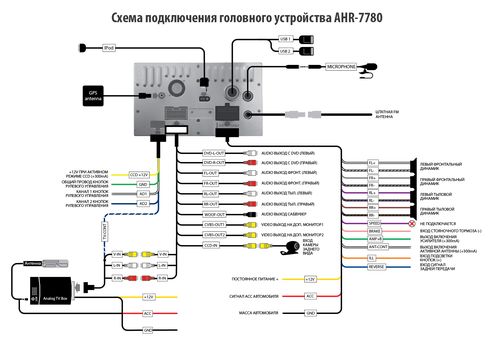
Подключение 2 din через разъем ISO
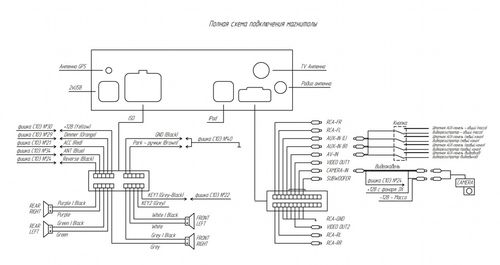
Схема подключения китайской магнитолы типоразмера 2 din подробно описана в прилагаемой к ней эксплуатационной инструкции от производителя. Для облегчения монтажных работ на задней панели проигрывателя, как правило, находится необходимая маркировка всех узлов и соединений. В основном трудности у сталкивающихся впервые с установкой штатной или нестандартной магнитолы автолюбителей вызывает правильное присоединение электропроводки авто к приемнику.
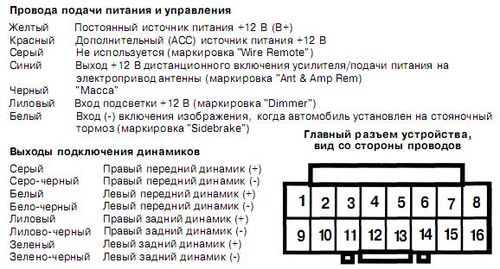
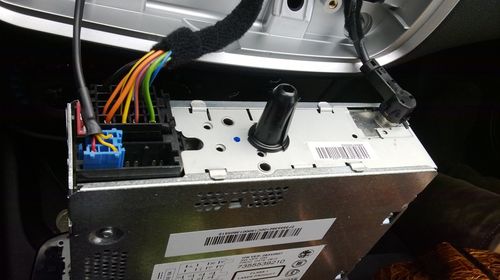
Все работы по подключению автомагнитолы производятся через разъем ISO, который состоит из двух штекерных коробок – А и В (каждая содержит восемь контактных соединений) или одной объединенной коробки, где А — штекер силовых подключений магнитолы, В — отвечает за автомобильную акустику.
Стандартная схема подключения по проводам (распиновка) выглядит следующим образом.
- Разъем А. 1, 2 и 3 контакты не задействованы.
- 4 — силовой кабель желтого цвета, идущий на аккумуляторную батарею авто;
- 5 — синий провод, усилители и внешняя антенна;
- 6 — оранжевый кабель, подсветка;
- 7 — красный — зажигание;
- 6 — черный. Масса.
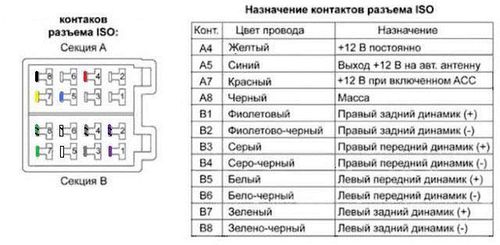
- Колодка В. Здесь тоже все достаточно просто.
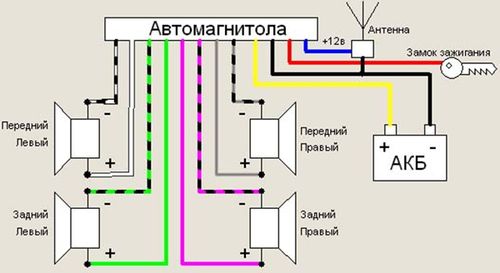
- 1 и 2 контакт — фиолетовый, фиолетово-черный провод. Плюс и минус правого заднего динамика (колонки);
- 3, 4. Серый. Серо-черный. Плюс-минус передней правой колонки;
- 5, 6. Белый. Бело-черный провод. Передний левый плюс-минус;
- 7 и 8. Зеленый и зелено-черный провод. Задний левый положительный и отрицательный контакт.
Подключая автомагнитолу, очень важно не перепутать контактные группы проводов. Так как именно от них зависит качество звучания вашего оборудования. А зачастую и сохранность самой аппаратуры.
Камера заднего вида
О полезности данного оборудования нет необходимости рассказывать. Камера заднего вида является неоценимым помощником для начинающих автолюбителей, которые, как правило, испытывают трудности при совершении парковочных действий.
По видам (месту и способу) установки различают несколько типов обзорных камер заднего вида:
- Камеры штатной установки. В строго определенных производителем авто местах;
- Универсальные устройства. Место расположения выбирает сам водитель;
- Проводные;
- Беспроводные камеры заднего вида.
В качестве примера используем универсальную проводную камеру и китайскую магнитолу формата 2 din.
Выбираем место установки. Рамка номера, ручка багажного отсека и т.д. В салоне, за задним стеклом камеру располагать не рекомендуется.
Осуществляем прокладку соединяющего камеру и ГО кабеля. Провод пятиметровой длины входит в комплект устройства.
Подсоединяем камеру к питанию. В роли источника выступает любой из фонарей заднего хода. Обязательно используем предохранитель в этой цепи.
Подключаем через тюльпан (разъем) камеру к проигрывателю. Для этого предназначается отдельный выход. В случае его отсутствия устройство присоединяется через вход «видео».
Производим настройку картинки и расположения камеры.
Мультируль
Под таким названием подразумевается подключение китайской магнитолы к рулю автомобиля. То есть обеспечивается возможность управления штатным проигрывателем непосредственно с рулевого колеса.
Для осуществления данного подключения понадобятся:
- Руль с встроенными управленческими кнопками или нишей для их размещения;
- Автомагнитола;
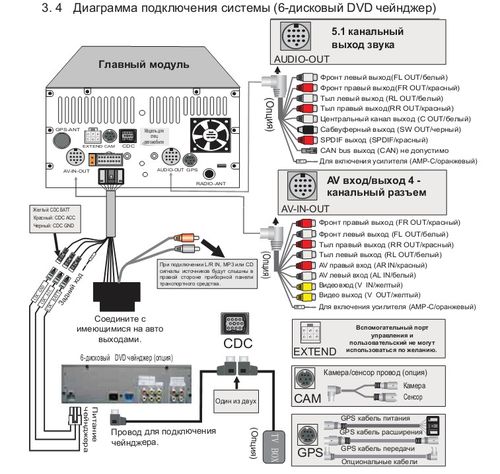
- Два переходника (адаптера) ISO;
- Переходные устройства для антенны и совмещения кнопок руля с магнитолой.
Сразу оговоримся, процесс подключения мультимедийной системы и ее адаптация с мультирулем – процесс не то чтобы сложный, но кропотливый и требующий определенных навыков. Объясняется это тем, что очень часто распиновка такого подключения у автомагнитолы и рулевого колеса не совпадают, хоть и прописаны в инструкциях. И поэтому советуем по возможности обратиться в специализированный центр, занимающийся такого рода установками.
Talema india 07 20 ac1020 как подключить
AC1020 is manufactured by Talema Group and is categorized in the Current Sense Transformers category. AC1020 is described as TRANSFORMER CURRENT 20.0 AMP. Perfect Parts is a supplier of Transformers and other Miscellaneous.
Digi-Key:
CURR SENSE XFMR 20A T/H
TME:
Current transformer; Series: AC; 20A; Trans:1000:1; 100Ω; 40mVA
AC1020 Datasheet PDF
- AC1020 Другой технические данные PDF AC-1020 01-03 1 Страница, 61 KB 2006-06-22 Посмотреть
AC1020 Сопутствующие товары
образ модель Производители Название продукта пакет описание цена PDF AC1040 Nuvotem Talema — 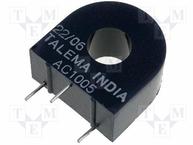 AC1005 Nuvotem Talema — Current transformer; 5A; Trans: 1000: 1; 100Ω; 2.5mVA; C: 15.24mm AC1010 Nuvotem Talema — 10A Current Transformer AC1015 Nuvotem Talema — 15A Current Transformer EPA225 PCA Electronics — Current Sense Transformer, 1:100 — ACST-01-08 Abracon — Current Sensing Transformer —
 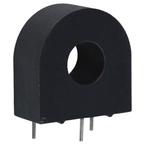 AC1020 ACME — TRANSFORMER CURRENT 20A —
 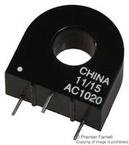 AC-1020 ACME — ACME ELECTRIC AC-1020 Current Sensing Transformer, Metering, 1CT:1CT, 20A, Through Hole
 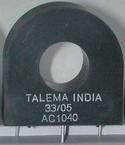 AC-1020 Nuvotem Talema —
 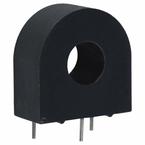 AC1020 Acme Electric — TRANSFORMER CURRENT 20A —
AC1020 параметры, AC1020 datasheet на русском PDF и AC1020 схема включения, Скачать вручную(1,61KB). Ты можешь использовать AC1020 даташит на русском поиск датчик AC1020 характеристики схема подключения и AC1020 характеристики. понимать AC1020 схема включения как работает и AC1020 Описание какие на русском. AC1020 чем заменить: AC1020 аналог отечественный и AC1020 аналоги. FindIC Может предоставить AC1020 купить, AC1020 reference manual на русском.
hisense телевизор установка приложений
Интеллектуальной техникой в наше время уже никого не удивишь, и среди многочисленных устройств в составе «умного» дома телевизор занимает далеко не последнее место. Модели ТВ от китайского производителя Hisense давно зарекомендовали себя на международном рынке. Как известно, Хайсенс является брендом номер один у себя на родине, при этом занимая также четвёртое место в мире по производству телеприёмников. Немалым спросом пользуются телевизоры из Поднебесной и в России. Серия девайсов бренда со спецификациями 4K оснащена Smart TV на базе собственной интеллектуальной системы Vidaa U, а в комплекте имеется пульт с поддержкой технологии NFC и голосовым управлением. Сегодня оригинальная ОС, интегрированная в телевизоры Hisense, представлена версией 3.0 и предлагает пользователям ряд преимуществ. В приоритете платформы – удобство использования, простота управления, высокая скорость загрузки и улучшение совместимости с другими устройствами.

Что представляет собой ОС Vidaa
Операционная система Smart TV Vidaa специально разработана для линейки новых моделей телевизоров Hisense. Она стала более практичной, комфортной, простой в управлении и при этом функциональной. Управление встроенной интеллектуальной системы Видаа реализовано с учётом требований пользователей Смарт ТВ, в результате чего все лишние, усложняющие использование ПО, элементы были устранены. Обновлённый интерфейс упрощает навигацию по приложениям на дисплее телеприёмника, удобное расположение элементов позволяет быстро переходить к нужным функциям и настраивать пользовательскую среду под себя прямо с домашней страницы экрана.

Платформа создана на базе Linux-подобной системы, благодаря чему возможно использование Андроид-приложений, в том числе Netflix, Pandora и YouTube. Поддерживается и приложение, ранее доступное только для Google TV – сервис Amazon Prime Video. Присутствует возможность загрузки совместимых программ из штатного магазина, а кроме того, новая операционная система телевизоров Hisense позволяет записывать контент на подключённый внешний носитель или в облако.
Продолжая обзор, отметим, что операционная система Смарт ТВ Vidaa от Hisense обновляется «по воздуху», используя интернет-подключение. Пользователю доступна возможность ручной проверки и установки программного обеспечения.
ОС Vidaa U 3.0 AI отличается достойным уровнем защищённости перед нежелательным и вредоносным софтом, а также демонстрирует привилегии использования Искусственного интеллекта, включая совместимость с голосовыми ассистентами. Реализована полная интеграция с Amazon Alexa и взаимодействие с Google Home Assistent, так что управлять ULED TV возможно с помощью виртуального помощника. Управление операционной системой со смартфона посредством фирменного приложения RemoteNOW облегчает коммуникацию с прочими интеллектуальными устройствами, интегрированными с Alexa.
Hisense 55U7QF – все цвета видео
Изучаем
Важным отличием более дорогой модели является использование фирменной версии технологии квантовых точек под названием Quantum Dot Colour. Как и в телевизорах других производителей, вместо белых светодиодов в системе подсветки применяются синие с большим световым потоком, а для получения белого света устанавливается специальный дополнительный слой, содержащий квантовые точки красного и зеленого цветов. Получаемый таким образом спектрально более чистый белый свет позволяет расширить точность цветопередачи и диапазон отображаемых цветов, обеспечивая полное соответствие стандарту DCI-P3. Цветопередача телевизора также улучшается благодаря фирменному алгоритму Ultra Color Enhancer, который анализирует изображение и настраивает цвета соответствующим образом. Нативная глубина цвета панели составляет 8 бит, однако за счет технологии FRC она увеличивается до 10 бит.

Еще одна особенность модели, это использование сплошной тыловой подсветки, а также технологии локального затемнения Full Array Local Dimming. Для ее реализации расположенные за матрицей светодиоды группируются в 72 зоны, и яркость каждой из них меняется индивидуально в зависимости от того, какое изображение выводится в данной зоне. Это делает темные сцены более детализированными, а светлые – более яркими. Что, в свою очередь, помогает поддержке форматов расширенного динамического диапазона. Производитель заявляет, что Hisense 55U7QF обеспечивает поддержку HDR10, HDR10+, HLG и Dolby Vision, а яркость дисплея достигает 700 нит. Встроенный же датчик освещенности позволяет процессору автоматически подстраивать уровень яркости под условия в помещении.

Обязательная составляющая любого успешного телевизора с ультравысоким разрешением 4K UHD, это грамотная реализация алгоритма повышения параметров видеосигналов Full HD, HD и DVD-Video. Поскольку на сегодняшний день формат Ultra HD доступен отнюдь не для всех программ и фильмов, то технология 4K AI UPSCALER с элементами глубинного обучения позволяет получить отличную картинку даже при выводе на экран изображения с разрешением более низким, чем у матрицы телевизора.

В ходе наших прошлых тестов мы убедились, что телевизоры Hisense могут похвастать весьма приличным звуком встроенных акустических систем, что позволяет им спокойно обходиться без помощи саундбара. Отметим, что речь идет все же не о полноценном многоканальном звуке, а о паре широкополосных динамиков, раскачиваемых усилителями по 10 ватт каждый. При этом производитель заявляет о поддержке таких форматов, как DTS Virtual: X и DOLBY ATMOS, что подразумевает возможность воспроизведения закодированных соответствующим образом звуковых дорожек при помощи всего двух драйверов.

Как и любой современный телевизор, Hisense 55U7QF не обходится без обширного сетевого функционала, за который здесь отвечает фирменная операционная система VIDAA 4U. В прошлом флагманском телевизоре, побывавшем у нас на тесте, работала ОС версии 2.5, так что, как мы видим, прогресс не останавливается. Интерфейс у новой прошивки интуитивно понятен и очень удобен, к тому же работает он крайне быстро – все переключения между различными меню и источниками сигнала происходят мгновенно. Что касается встроенных приложений с контентом, то на телевизор заранее предустановлены их наиболее популярные в России разновидности — Youtube, ivi.ru, okko, MEGOGO, tvzavr и другие. Кроме того, фирменный магазин приложений VIDAA STORE открывает доступ к множеству иных источников аудио и видео.

Управлять телевизором можно как с помощью входящего в комплект пульта дистанционного управления, так и через мобильное приложение Hisense RemoteNow. Оно также дает возможность транслировать контент с экрана смартфона на дисплей Hisense 55U7QF.

Игроки оценят специальный игровой режим, позволяющий отключить обработку изображения процессором телевизора и дающий возможность вывести сигнал через HDMI в исходном виде. Такое решение помогает снизить задержку ввода до 20 мс и менее. Кстати, для видео пуристов, имеющих в системе источник высокого качества, такой режим также может оказаться полезным.


Настройка системы

Настраиваемый интерфейс обновлённой ОС стал настолько дружелюбным, что позволяет настроить необходимые параметры без лишних кликов прямо с Home экрана. Вы можете выбрать приложения и упорядочить их, как вам будет удобно, обеспечив себе максимальный комфорт навигации. С домашней страницы можно перейти в настройки системы, редактировать каналы, настроить подключение к сети, звук, изображение и прочие доступные функции, благодаря чему удастся адаптировать девайс под собственные нужды.
Взаимодействие осуществляется посредством пульта дистанционного управления с использованием кнопок «вверх», «вниз», «влево», «вправо», выбор кнопкой «Ок». Подробные инструкции по настройке телевизоров Hisense представлены в мануале, идущем в комплекте к устройству.
Что касается использования меню «Система», то здесь можно выбрать оптимальное качество изображения, активировать опцию защиты глаз, изменить ПИН-код для доступа к отдельным функциям, выбрать язык, местоположение и настроить актуальные дату и время, а также установить таймер в соответствии с собственными предпочтениями. Кроме того, есть возможность настроить управление СЕС-совместимыми устройствами (функция HDMI-СЕС) и прочие настройки.
Так, домашняя страница обеспечивает непосредственный доступ к имеющимся входам, в том числе подключённым устройствам, физическим или беспроводным. А функция Media являет собой медиабиблиотеку, с помощью которой осуществляется доступ к различному контенту (например, видео, музыка, фото). Благодаря поддержке DLNA загрузка и просмотр могут осуществляться с использованием USB-устройств или жёсткого диска, а также совместимого смартфона, планшета и прочих средств.
Вопросы эксплуатации моделей телевизора Hisense
Настройка телевизионных каналов
6.22.2019 Hisense h50a6140 Ивангород Мне подарили телевизор родители, там есть дтв-2 для цифры, но я не могу найти каналы только аналоговые и все.что мне нужно этого еще? антенна на крыше не подойдет? 5.25.2019 Hisense H43A6100 Северск. Купила новый телевизор, настроила, пропал канал Ю! Меняла настройки, канал не появился. Сегодня купили телевизор Hisense 32N2170HW, в г. Харьков, дома сейчас включили и не можем установить каналы, подскажите как настроить если ни т2 ни спутник вообще не отображается? 18.09.2018. 3.24.2019 Hisense H33A5600 Благовещенск. Купили телевизор. Интернета дома нет. Роутера нет. Только комнатная антенна. Как найти основные стандартные каналы? Ничего не появляется 8.17.2019 Hisense 40N2179PW Нарынская область Кочкорский район. Вдруг само собой стали не показывать каналы после мы поставили антенну чуть выше на другое место начали показывать только цифровые каналы а аналоговые совсем даже не находит.
Для приёма эфирных телевизионных каналов, цифровых или аналоговых, с антенны на крыше, или от комнатной антенны, необходимо установить её правильно — в оптимальном месте приёма. При настройке телевизора следует выбирать опцию настройки «DVB-T эфирный»
Нам прислали с Италии телевизор Hisense LHD32D50TS, не получается настроить каналы и выбрать страну Украину так как её там нет, и мы поставили прочее. У нас кабельное ТВ, помогите подскажите, что делать как настроить? 03.10.2018, Запорожье.
Попробуйте при настройке установить страну Восточной Европы, на пример Польшу или Венгрию. Настройка в автоматическом режиме должна найти все телевизионные каналы, при условии что исправна антенна ( в том числе антенная розетка и антенный кабель) и исправен сам телевизор.
Настройка изображения
6.17.2019 Hisence H65A6100 Киев. Подскажите, можно ли подстроить цветность экрана? Хотелось бы добавить красного.
Настройка цветового оттенка производится в разделе Меню цветовая температура.
Управление интернет приложениями
Не могу понять как загрузить нужные мне приложения которых нет на тв Hisense H43N5300. А также как прописать провайдера. 11.11.2018, Санкт-Петербург. 12.24.2019 Hisense 4 3b6600pa Курган Хочу установить Гугл хром а в плей маркете его не находит.В поиске пишу фильмы 2021 а выдает фильмы только которые есть в Ютубе а не на других сайтах помогите как быть.
В современных телевизорах могут быть установлены стандартные ОС Android или Apple, и в таком случае из интернета может быть загружено практически любое приложение. Либо собственная операционная система, в которой магазин приложений не большой, или отсутствует вовсе. Определение поставщика цифровых каналов, как правило, происходит без проблем в режиме Автонастройки. При необходимости прописать данные в режиме Ручной настройки, следует обратиться к своему провайдеру для получения информации.
Пульт управления не реагирует
Пульт управления Hisense H49N5700 не реагирует,только переключает каналы и всё.Ни громкость ни какие другие кнопки не работают. 01.04.2018, Калининград.
Если вы пользуетесь родным пультом, то можно предположить, что он вышел частично из строя, например из-за падения, и многие кнопки перестали работать. Пульт управления нужно отремонтировать, или купить новый.
Отзывы о работе тв Hisense
2.4.2020 Hisense 40b6600pa Александрия Как переставить каналы местами? 2.2.2020 TV Hisense TLM4237 Ташкент. Как отключить блокировку системы? работает только переключение каналов и регулировка громкости. 4.5.2019 Hisense TLM37V68 Владивосток. Что такое в меню подключений раздел s-video.? И что такое в Zoome: DOT TO DOT? 10.16.2019 Hisense 4k series 7 Ереван Можно ли подключить телефон к телевизору чтобы изображалось не только youtube? 3.28.2020 Hisense B7200UW Первомайский Как подписать название аналоговых каналов, и выставить время и дату в информационной панели? 8.15.2019 hisense h50a6100 Молдавия г.Дубоссары Как поставить пароль на включение от детей. 2.21.2020 Hisense Led 50 H50B7100 4K UltraHD Санкт Петербург Настройка интернета по Wi-Fi сбивается ,т е настрою ютюб работает некоторое время,затем включаю ютюб нет сети, пытаюсь перестроить ничего не получается два раза переходил на заводские настройки и по новому настраивал,всё работает день два и опять сеть пропадает,телевизор на гарантии. 11.22.2019 Hisense h55A6100 Петропавловск — Камчатский Как подключить наушники через разъем джек, который есть в телевизоре? Как настроить телевизор, чтобы использовать проводные наушники? 8.20.2020 Hisense 6 android tv Бишкек Киргизия Ставим фильм на браузере Puffin, а телевизор сам переключает через некоторое время на каналы, и домашняя страница долго открывается 12.22.2020 HISENSE 32B6000HW УКРАЇНА ЗАКАРПАТТЯ До телевізора підключила кабель (оператор кабельного ТБ). Автосканування дало 11 каналів із 120 — ти каналів. Інший телевізор показує більше 120 каналів. Як налаштувати правильно телевізор?
Установка приложений
Среди базовых возможностей ОС присутствует штатный магазин приложений App Store, доступный с домашнего экрана. Через него и устанавливаются необходимые приложения, оптимизированные для данного телевизора. Обычно это ПО, связанное с просмотром видео, прослушиванием музыки, играми, а также приложения социальных сетей и прочий софт.

Имеется в арсенале и TV Browser, его также можно использовать для установки софта. При этом не забываем, что, скачивая ПО со сторонних ресурсов, следует проявлять бдительность и сомнительные источники лучше обходить стороной.
Устанавливать приложения посредством неофициальных ресурсов просто:
- идём в Smart TV и открываем браузер;
- вводим адрес (можно использовать ресурс https://hisense.clan.su/ или страничку https://hisense.alexxnb.ru/ с небольшой подборкой полезного софта) и переходим на сайт;
- выбираем нужное приложение и устанавливаем нажатием соответствующей кнопки.
Так же легко установленный пользователем софт и удаляется. Для этого на экране Приложения (Apps) нужно нажать пиктограмму «Удалить» и удалить выбранное приложение. Программы, предустановленные с завода, не удаляются.
Настройка телевизора Хисенсе
Инструкция подключения
В руководстве по подключению и эксплуатации LHD32D50TS содержится инструкция по подготовке, настройке и отладке всех параметров: Меры безопасности при эксплуатации, утилизация использованного электрического и электронного оборудования, рекомендации по установке телевизора на стене или в закрытой области. Приведена информация по настройке, инструкции по подключению дополнительной аппаратуры к телевизору Hisense, использование пульта дистанционного управления. Имеется информация по основным возможностям LHD32D50TS, описано первое включение телевизора, использование различных меню: «Изображение», «Звук», «Канал», «Блокировка системы», «Настройка». Описаны функции встроенного медиаплеера: просмотр изображений, прослушивание музыки, просмотр видеофайлов, просмотр текстовых файлов. Приведён список комплекта поставки, сведения технической спецификации и информация по устранению неполадок.
Лучшие приложения
Среди полезного софта, который можно установить:
- OTTPlayer. Отличный универсальный сервис для Smart TV, позволяющий объединить IP-TV в одном плейлисте, а также настроить список каналов в определённой последовательности и получить электронную программу передач/
- Gismeteo. Сервис для Smart TV, предлагающий подробный прогноз погоды в городах РФ и других точках мира.
- Yandex. Сервис, который предлагает ознакомиться не только с погодой, но и с курсом валют, а также поддерживает новости и события.
- Rutube. Крупнейший российский видеохостинг, на котором можно смотреть фильмы, сериалы и пользовательские видео.
- Peers.TV. Приложение для просмотра ТВ в режиме онлайн и записи.
- Zaycev. FM. Музыкальная онлайн-радиостанция.
- Дом.ru Movix. Онлайн-кинотеатр, отличающийся быстрым поиском контента и комфортом просмотра, предлагающий более 200 каналов в прямом эфире. Хранится архив телепередач до 7 дней.
- LG Плюс Каналы. Новое онлайн ТВ от LG и Megogo.
- ВКонтакте. Приложение популярной социальной сети.
Хотя в ОС Vidaa и реализован достаточно хороший набор встроенного ПО, обычно предустановленных приложений пользователю недостаточно. Для решения такой задачи (оснащения девайса новым софтом и персонализации) функционалом системы предусмотрен магазин App Store. Здесь среди поддерживаемых приложений вы сможете найти нужный софт в соответствии с вашими предпочтениями, а если его не оказалось, то воспользоваться сторонними ресурсами.
Датчик тока ac 1020
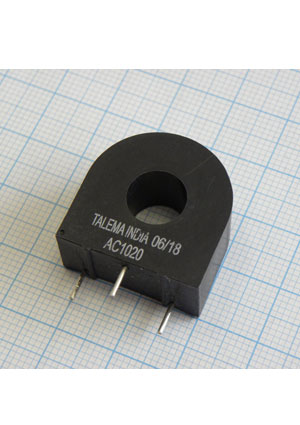
Цена зависит от количества. Укажите требуемое количество и вам будут предложены лучшие цены и условия поставки.
| Наименование | Цены, руб. с НДС | Условие поставки |
Наличие | Купить |
|---|---|---|---|---|
| AC-1020, Трансформаторы TALEMA 2015081261 |
от 6 — 305.90 от 4 — 321.27 от 3 — 336.63 от 1 — 352.00 от 1 — 380.00 Потребуется 100% предоплата |
5 дней |
Цены указаны с НДС, наличие указано на 01.12.2021 21:02
Представленная техническая информация носит справочный характер и не предназначена для использования в конструкторской документации. Для получения актуализированной информации отправьте запрос на адрес techno.ru
Посмотреть еще
 Нужна помощь в выборе продукции или подборе аналога?
Обратитесь к нашему консультанту webmaster@platan.ru
Указано наличие на складе. Цены даны с учетом НДС. Приведенная информация носит справочный характер и не является публичной офертой в соответствии с пунктом 2 статьи 437 ГК РФ. При заказе товара через сайт Вам будет выставлен счет на оплату в режиме онлайн, товар по фиксированной цене забронирован на 3 рабочих дня.
- Банковским переводом
- Электронными деньгами Яндекс.Деньги
- Наличными при получении товара (для клиентов из Москвы и Санкт-Петербурга)
- Наличными через офисы Евросеть, Связной или через любой платежный терминал, принимающий Яндекс.Деньги
- Пластиковой картой Visa/MasterCard (кроме клиентов из Санкт-Петербурга)
Мы работаем с разными грузовыми компаниями:
- экспресс-доставка Major Express
- Деловые линии
- ТК Энергия
- почта России
- терминалы доставки InPost
Забрать заказ можно в наших офисах:
- Москва, м.Молодежная, ул.Ивана Франко, д.40, стр.2 (через 2 раб.дня)
- Москва, м.Электрозаводская, Семеновская наб., д.3/1, к.5 (через 2 раб.дня)
- С.-Петербург, ул.Зверинская, д.44 (через 5 раб.дней)
Платан проводит строгую политику в области качества поставляемой продукции:
- мы являемся официальным дистрибьютором более 20 мировых производителей комплектующих
- на товар, подлежащий гарантийному обслуживанию, срок гарантии составляет 6 месяцев
- мы предоставляем все необходимые сертификаты
- мы поддерживаем собственный сервисный центр
AC1020, Трансформатор тока; 20А; Редуктор:1000:1; 100Ом; 40мВА; С:15,24мм, TALEMA

- добавить в избранное
- Арт:
- Наименование: AC1020
- Производитель: TALEMA
- Доп.наименование: Трансформатор тока; 20А; Редуктор:1000:1; 100Ом; 40мВА; С:15,24мм
- Склад:
Изображение товара дано только в качестве иллюстрации. См. спецификацию продукта (pdf)
Задать вопрос
194044, Санкт-Петербург
Большой Сампсониевский проспект, д. 45А оф. 134
Телефон: (812) 648-21-98
Телефон: (812) 648-21-58
Телефон: (812) 325-13-95
Факс: (812) 325-40-92
Электронная почта: info@west-l.ru
107076, Москва, Колодезный пер.
д. 3, стр. 4 (на территории ООО «Красный Дом»), оф. 209
Телефон: (495) 781-35-79
Телефон: (495) 215-01-91
Факс: (495) 781-59-58
Электронная почта: msk@west-l.ru
Просим обратить Ваше внимание на то, что данный сайт носит информационный характер и не является публичной офертой, определяемой положениями Статьи 437 Гражданского кодекса Российской Федерации. Цены в каталоге указаны без НДС. Для получения детальной информации о стоимости компонентов и сроках поставки обращайтесь к нашим менеджерам.
Новое поступление широкого ассортимента популярных датчиков тока TALEMA
| ЗАО «ПРОМЭЛЕКТРОНИКА» официальный дистрибьютор компании NT Magnetics (торговая марка «TALEMA») информирует об очередном поступлении на склад широкого ассортимента датчиков тока серий AC, AS и ASM. |
Области применения:
Датчики тока для контроля: рабочих токов моторов, соленоидов и т.д., перегрузок/обрывов в цепи
Измерители тока: цепи обратной связи в электроприводах, аналого-цифровое преобразование.
Принцип работы:
Проводник, по которому протекает измеряемый переменный ток, помещается внутрь трансформатора и далее система работает как обычный трансформатор тока. Первичной обмоткой является проводник с током, вторичной — трансформатор тока «Talema», с которого снимается напряжение пропорциональное току, протекающему по проводнику.
Серия AC — упрощенная конструкция по низкой цене
| Трансформаторы данного типа, в отличие от серии ASM, имеют нелинейную зависимость измеряемый ток/выходное напряжение. Кроме того, для повышения точности измерений необходимо, чтобы проводник, по которому протекает измеряемый ток, был намотан на трансформатор (достаточно одного витка через центральное отверстие). Ниже приведены основные характеристики серии AC. |
| Наименование | Номинальный ток в проводнике, А | Коэффициент трансформации | Оптовое кол-во, шт. | Оптовая цена, руб./шт*. |
| AC-1005 | 5 | 1000:1 | 280 | 65,69 |
| AC-1010 | 10 | 1000:1 | 280 | 65,69 |
| AC-1015 | 15 | 1000:1 | 280 | 65,69 |
| AC-1020 | 20 | 1000:1 | 280 | 65,69 |
| AC-1025 | 25 | 1000:1 | 150 | 99,19 |
| AC-1030 | 30 | 1000:1 | 150 | 99,19 |
| AC-1040 | 40 | 1000:1 | 150 | 120,02 |
| AC-1050 | 50 | 1000:1 | 150 | 120,02 |
| AC-1060 | 60 | 1000:1 | 120 | 152,77 |
| AC-1075 | 75 | 1000:1 | 120 | 152,77 |
| AC-1100 | 100 | 1000:1 | 90 | 179,35 |
| AC-1150 | 150 | 1000:1 | 50 | 327,01 |
| AC-1200 | 200 | 1000:1 | 50 | 327,01 |
Более подробную информацию о серии AС Вы можете посмотреть в файле PDF — ссылка
Серия ASM — датчики тока повышенной точности (точность установки выходного напряжения — 10%)
| Наименование | Диапазон измеряемых токов | Допуск выходного напряжения | Оптовое кол-во, шт. | Оптовая цена,руб/шт*. |
| ASM-010 | 1 — 10 A | ±10% | 300 | 49,41 |
| ASM-020 | 1 — 20 A | ±10% | 300 | 48,92 |
| ASM-030 | 1 — 30 A | ±10% | 300 | 70,31 |
| ASM-050 | 5 — 50 A | ±10% | 225 | 102,46 |
| ASM-075 | 5 — 75 A | ±10% | 150 | 104,08 |
| ASM-100 | 5 — 100 A | ±10% | 150 | 104,6 |
Более подробную информацию о серии ASM Вы можете посмотреть в файле PDF — ссылка
Серия AS — индуктивные датчики и трансформаторы тока
Датчики тока серии AS используются в устройствах регулирования, контроля и измерения переменных токов. Применяются в качестве элементов обратной связи, обеспечивая точное управление ключевыми схемами импульсных источников питания.
Применение:
обратная связь с токовой развязкой в импульсных источниках питания; контроль номинальных и перегрузочных токов двигателей; освещение; датчики тока в ультразвуковых сонарных системах высокого разрешения, изолированные датчики тока с мостовым выпрямителем.
| Наименование | Коэффициент трансформации | Оптовое кол-во, шт. | Оптовая цена, руб/шт*. | Схема |
| AS-100 | 1:50 | 600 | 20,49 | |
| AS-101 | 1:100 | 600 | 20,79 | |
| AS-102 | 1:200 | 600 | 21,32 | |
| AS-103 | 1:300 | 600 | 21,85 | |
| AS-104 | 1:500 | 600 | 22,52 | |
| AS-105 | 1:750 | 600 | 24,29 | |
| AS-110 | 1:50 | 600 | 21,7 | |
| AS-111 | 1:100 | 600 | 22,37 | |
| AS-112 | 1:200 | 600 | 23,09 | |
| AS-113 | 1:300 | 600 | 22,94 | |
| AS-114 | 1:500 | 600 | 23,99 | |
| AS-115 | 1:750 | 600 | 25,23 | |
| AS-200 | 1:50 | 450 | 33,69 | |
| AS-201 | 1:100 | 450 | 33,69 | |
| AS-202 | 1:200 | 450 | 34,82 | |
| AS-300 | 1:50 | 450 | 30,16 | |
| AS-301 | 1:100 | 400 | 38,01 | |
| AS-302 | 1:200 | 400 | 38,01 | |
| AS-210 | 1:50 | 450 | 36,13 | |
| AS-211 | 1:100 | 450 | 32,56 | |
| AS-212 | 1:200 | 450 | 36,36 | |
| AS-310 | 1:50 | 400 | 39,63 | |
| AS-311 | 1:100 | 400 | 40,53 | |
| AS-312 | 1:200 | 400 | 40,53 | |
| AS-320 | 1:50 | 300 | 44,67 | |
| AS-321 | 1:100 | 300 | 45,95 | |
| AS-322 | 1:200 | 300 | 45,76 | |
| AS-330 | 1:50 | 300 | 47,38 | |
| AS-331 | 1:100 | 300 | 47,9 | |
| AS-332 | 1:200 | 300 | 48,09 |
Серия AS-40x
| Наименование | Коэффициент трансформации первичной | Ток в первичной обмотке, А | Применение | Оптовое кол-во, шт. | Оптовая цена, руб/шт*. | Схема |
| AS-400 | 1:100 | 1 | ИИП | 300 | 34,29 | |
| AS-401 | 1:100 | 2 | ИИП | 400 | 39,97 | |
| AS-402 | 1:100 | 5 | ИИП | 150 | 101,52 | |
| AS-403 | 1:100 | 10 | ИИП | 150 | 108,7 | |
| AS-404 | 1:100 | 50 | ИИП | 150 | 97,57 | |
| AS-405 | 1:500 | 50 | ИИП | 300 | 46,66 | |
| AS-406 | 1:500 | 65 | ИИП | 150 | 75,61 | |
| AS-407 | 1:500 | 80 | ИИП | 150 | 108,21 |
Более подробную информацию о серии AS Вы можете посмотреть в файле PDF — ссылка
*Приведены оптовые цены с учетом НДС. В случае заказа количества менее оптового, будут действовать мелкооптовые или розничные цены. Специальные цены для производственных партий.
Чтобы ознакомиться со всей номенклатурой компании Talema, просим Вас перейти по ссылке.
Talema india 07 20 ac1020 как подключить
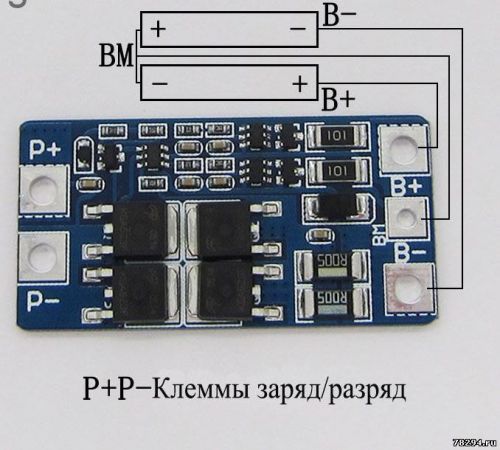
Защитная плата литиевой батареи, защитой от короткого замыкания, защитой от перегрузки, разрядки и перезарядки.
Модель: HX-2S-JH20 V1.0
Размеры: 46,7*23*3,15 мм.
Рабочий ток: 10А
Мгновенный ток: 20А
Диапазон напряжения избыточного заряда: 4.25-4.35V ± 0.05V
Диапазон напряжения чрезмерного разряда: 2.3-3.0V ± 0.05V
Зарядное напряжение: 8.4V-9V
Рабочая температура: -40
Talema india 07 20 ac1020 как подключить
Счетчик электроэнергии своими руками на Arduino
В этой статье Вы узнаете как сделать счетчик электроэнергии своими руками, проводить мониторинг напряжения питания, тока.
Таким образом, этот прибор измеряет ток питания в вашем доме через трансформатор тока, а затем выполняет несколько вычислений, чтобы узнать значение мощности, максимальной мощности и потребленное количество электроэнергии. Также очень легко добавить свой местный тариф и отобразить стоимость электроэнергии, используемой за день.
Что вам понадобится для домашнего счетчика электроэнергии
Arduino (Uno, используемый в этом руководстве)
ЖК-экран
Трансформатор тока CT — Talema AC1030 (см. Ниже различные варианты и ссылки на покупку)
Резистор с сопротивлением 56 Ом
10μF конденсатор
2 x 100KОм делительные резисторы
Как сделать счетчик электроэнергии
Сначала вам нужно начать с сборки компонентов на CT или на макетке, чтобы создать ваш текущий датчик, что выдает сигнал, который может понять ваш Arduino. У Arduino только аналоговые входы напряжения, которые измеряют 0-5 В постоянного тока, поэтому вам нужно преобразовать токовый выход CT в опорный сигнал напряжения, а затем масштабировать опорное напряжение в диапазоне 0-5 В.
Если вы собираетесь установить свой измеритель мощности где-нибудь надолго, вы можете припаять резисторы и конденсатор непосредственно на CT.
Ниже показана базовая схема подключения CT к Arduino:
Экран ЖК-экрана уже использует аналоговые входы, но экран использует только A0. Просто припаяйте три провода от вашего текущего датчика к контактам на шилде и используйте A1 в качестве входного сигнала датчика, как показано ниже.
Когда вы подключите все свои компоненты, вам нужно подключить датчик к тому, что вы хотите контролировать.
В любом случае вам нужно поместить ТТ вокруг одного из кабелей питания, предпочтительно красного кабеля (фаза). Убедитесь, что он установлен только вокруг 1, так как он не будет работать, если он вокруг обоих, и он не может быть подключен вокруг провода заземления (желтый, зеленый оголенный провод), поскольку энергия не проходит через этот провод. Если вы подключаете его к электросети, подключите его к одному из выходных проводов после основного выключателя, как показано ниже.
Выбор различных компонентов
Есть по существу четыре компонента, которые должны быть выбраны или правильно рассчитаны для вас.
Выбор трансформатора тока
Первый — трансформатор тока. Используется здесь Talema AC1030, который может воспринимать номинальный ток 30A и максимальный ток 75A. При напряжении 220 В он теоретически может воспринимать до 16,5 кВт в течение коротких периодов времени, но он рассчитан на то, чтобы непрерывно воспринимать мощность 6,6 кВт, подходящую для небольшого домашнего хозяйства. Чтобы вычислить, сколько усилителей вам нужно использовать, возьмите максимальную непрерывную мощность, которую вы ожидаете потреблять и разделить по напряжению (обычно 110 В или 220 В в зависимости от вашей страны).
Калибровка нагрузочного резистора
Затем вам нужно определить значение резистора R3, это преобразует ваш ток ТТ в опорный сигнал напряжения. Начните с деления первичного тока (максимального, как использовано выше) на коэффициент трансформации трансформатора тока (имеется в техническом паспорте). Это должно быть порядка 500-5000 к 1. Эта статья работала на 42A с коэффициентом трансформации 1000: 1, давая вторичный ток 0.042A или 42mA. Ваше аналоговое опорное напряжение на Arduino составляет 2,5 В, поэтому для определения используемого вами сопротивления R = V / I — R = 2,5 / 0,042 = 59,5 Ом. Самое близкое стандартное значение резистора составляет 56 Ом, так что это было использовано.
Вот несколько вариантов на разных ТТ и их идеальных нагрузочных резисторах (в стандартных размерах):
- Murata 56050C – 10A – 50:1 – 13Ω
- Talema AS-103 – 15A – 300:1 – 51Ω
- Talema AC-1020 – 20A – 1000:1 – 130Ω
- Alttec L01-6215 – 30A – 1000:1 – 82Ω
- Alttec L01-6216 – 40A – 1000:1 – 62Ω
- Talema ACX-1050 – 50A – 2500:1 – 130Ω
- Alttec L01-6218 – 60A – 1000:1 – 43Ω
- Talema AC-1060 – 60A – 1000:1 – 43Ω
- Alttec L01-6219 – 75A – 1000:1 – 33Ω
- Alttec L01-6221 – 150A – 1000:1 – 18Ω
- CTYRZCH SCT-013-000 – 100A
- TOOGOO SCT-013-000 – 100A
Наконец, вам нужно два разделительных резистора, чтобы получить опорное напряжение 2,5 В от Arduino. Они должны быть одинаковыми, поэтому R1 = R2, и нам не нужно много тока, поэтому в этих статьях используются два 100KОм резисторы.
Загрузка скетча
Теперь вы можете загрузить скетч на свой Arduino, если вы еще не загрузили, а затем следуйте этому руководству по началу работы.
Обновление — с тех пор код был модифицирован для использования функции millis (), см. Конец раздела для обновленного кода.
Скачать файл: powermeter.zip [820 b] (cкачиваний: 468)
Если вы не хотите использовать или не имеете ЖК-экран, вы также можете изменить скетч для вывода в последовательное окно IDE Arduino, как показано ниже.
Скачать файл: powermeterserial.zip [716 b] (cкачиваний: 429)
Обновление кода
С тех пор код был модифицирован, чтобы использовать встроенную функцию millis (), которая вычисляет точное время цикла для каждого цикла, чтобы повысить точность. Это только делает примерно полпроцента улучшения точности вычислений, но это лучший способ сделать это.
Вот улучшенный код: Скачать файл: powermeterv2.zip [957 b] (cкачиваний: 664)
Для тех из вас, кто прочитал, что функция millis () переполняется примерно через 49 дней, код автоматически выполняет обнуление.
Откалибруйте показания значения тока
Как уже упоминалось выше, поскольку ваша установка, CT, резисторы и входное напряжение могут быть разными, в скетче есть коэффициент масштабирования, который вам нужно будет изменить, прежде чем вы получите точные результаты.
Чтобы откалибровать свой измеритель энергии, вам нужно быть уверенным, что ток, который выдает ваш счетчик, измеряется именно так, как вы ожидаете. Для того, чтобы сделать это точно, вам нужно найти откалиброванную нагрузку. Это нелегко найти в обычном домашнем хозяйстве, поэтому вам нужно будет найти то, что использует установленное и постоянное количество энергии. Я использовал пару ламп накаливания, они бывают разных размеров, и их потребление довольно близко к тому, что указано на этикетке, то есть 100 Вт лампочка использует очень близко к 100 Вт реальной мощности, поскольку это почти полностью чисто резистивная нагрузка.
Подключите небольшую лампочку (100 Вт или около того) и посмотрите, какая нагрузка отображается. Теперь вам нужно настроить использование коэффициента масштабирования в строке калькуляции:
Двойной RMSCurrent = ((maxCurrent — 516) * 0,707) /11,8337
В данном случае это 11.8337, оно может быть выше или ниже в зависимости от вашего приложения. Либо используйте линейное масштабирование, чтобы рассчитать эту цифру, или, если вы плохо разбираетесь в математике, поиграйте с различными значениями, пока загруженная вами нагрузка не будет показана на экране измерителя энергии.
После калибровки вашего счетчика энергии вы сбросите его и оставьте его для выполнения своей работы. Ниже представлены два изображения, используемые при низкой потребляемой мощности и высокой мощности.
Трансформатор тока ардуино подключение
Подключение датчика переменного тока SCT-013-000 к Arduino, ESP8266 или NodeMCU.
Датчик тока SCT-013-030 представляет собой неинвазивный датчик тока, принцип которого похож на работу трансформатора. Силовой кабель пропускается через датчик, и по сути является первичной обмоткой трансформатора с одним витком. На магнитопровод намотан тонкий медный провод в несколько тысяч витков (например, для модели SCT-013-030 количество витков вторичной обмотки составляет 2000). Таким образом, 100А переменного тока силового кабеля создают 50 мА тока во вторичной обмотке. Соответственно, двухжильный вывод датчика и создает переменный ток, величина которого пряма пропорциональна току силового кабеля.
Принцип работы и схема подключения
АЦП микроконтроллеров способно воспринимать только напряжение, а не ток. Соответственно, вторичную обмотку нужно нагрузить нагрузочным резистором – на его концах и появится напряжение. Однако это напряжение будет переменным, а АЦП микроконтроллера способно воспринимать только положительное напряжение. Для этого необходимо поднять ноль на половину напряжение питания микроконтроллера; для Arduino это будет половина от 5В, для NodeMCU– половина от 3,3В. Делается это классическим делителем напряжения из двух одинаковых резисторов по 10 кОм каждый. Кроме того, стоит поставит конденсатор между землей и половиной питания. Таким образом, принципиальная схема будет иметь вид:

- Идеальный нагрузочный резистор для микроконтроллеров с питанием 5В – 35,4 Ом (можно взять на 33 Ома)
- Идеальный нагрузочный резистор для микроконтроллера с питанием 3,3В – 19,1 Ом. (можно взять на 18 Ом при работе микроконтроллера от батарей или 22 Ома при работе от сети)
- В качестве конденсатора достаточно взять любой подходящий на 10 мкФ.
Чтобы самостоятельно рассчитать значения нагрузочных резисторов, можно воспользоваться формулами с официального сайта производителя https://openenergymonitor.org/forum-archive/node/156.html
Распиновка штекера датчика (хотя лично я использовал для отладки dupont-кабель, а впоследствии пайку):

Программная часть
Для работы с подобным датчиком и подобным обвесом есть библиотека EmonLib. Скачать можно тут:https://github.com/openenergymonitor/EmonLib
Готового примера из библиотеки достаточно, чтобы понять, как оно работает:
double Irms = emon1.calcIrms(1480);
Функция emon1.current(0, 80) – имеет два параметра. Первый параметр, номер аналогового порта, куда подключен датчик, второй – калибровочный коэффициент, который лично я подбирал экспериментальным путем. В моем случае (нагрузочный резистор 22 Ом, напряжение питания 3,3В, коэффициент составил 80). Калибровать лучше всего сторонним амперметром переменного тока.
Подключение датчика тока к Ардуино
Датчик тока для Ардуино основан на эффекте Холла, имеет прямую зависимость измеряемой силы тока и выходного сигнала. Модули ACS712 / TA12-100 для измерения тока используются в проектах, где требуется защита от перегрузки, например, при изготовлении зарядных устройств и внешних аккумуляторов (power bank), импульсных источников питания. Рассмотрим, как работать с датчиками тока и Arduino Uno.
Характеристики датчика тока Arduino
ACS713 и ACS712 состоит из линейного датчика на базе эффекта Холла с медным проводником. Ток создает магнитное поле в медном проводнике, которое улавливается датчиком и преобразуется в напряжение. Сила магнитного поля линейно зависит от силы тока. Точность обеспечивается микросхемой на модуле с заводскими настройками. Работает цифровой датчик с постоянным и переменным током.
Принцип работы датчика тока ACS712 с элементом Холла
Технические характеристики ACS712
- Тип интерфейса: цифровой;
- Напряжение: постоянное и переменное;
- Напряжение питания: 5 Вольт;
- Ток потребления: не более 11 мА;
- Измерение силы тока: от 5 до 30 Ампер;
- Чувствительность: от 66 мВ/А до 185 мВ/А;
- Температура эксплуатации: от -40°C до +85°C;
- Размер платы модуля: 31 мм на 13 мм.
Датчик TA12-100 Arduino работает на другом принципе. Модуль измеряет напряжение, падающее на транзисторе в 200 Ом, который находится на выходе трансформатора. Датчик TA12-100 преобразует напряжение на резисторе в аналоговый сигнал, применяя закон Ома (I = E / R). Коэффициент трансформатора составляет 1000:1 и, чтобы получить значение тока, следует полученные данные умножить на 1000.
Датчик тока TA12-100 для платы Ардуино
Технические характеристики TA12-100
- Тип интерфейса: аналоговый;
- Напряжение: постоянное;
- Напряжение питания: 5 Вольт;
- Ток потребления: не более 5 мА;
- Измерение силы тока: до 5 Ампер;
- Чувствительность: не известна;
- Температура эксплуатации: от -55°C до +85°C;
- Размер платы модуля: 30 мм на 24 мм.
Как подключить к Ардуино датчик ACS712
Для этого занятия нам потребуется:
- плата Arduino Uno / Arduino Nano / Arduino Mega;
- датчика тока ACS712 / TA12-100;
- источник питания 12 Вольт;
- нагрузка, например, лампа 12V;
- провода «папа-папа», «папа-мама».
Датчик ACS712 является аналоговым, для подключения потребуется три провода. Два для питания — GND и 5V и один провод для сигнала. Датчик подключается в разрыв цепи между источником питания и нагрузкой. Используется библиотека TroykaCurrent.h (скачать ее можно здесь), которая переводит значения аналогового сигнала в миллиамперы. Соберите схему, установите библиотеку и загрузите скетч.
Схема подключения к Arduino датчика тока ACS712
Счетч для датчика тока Arduino ACS712
Пояснения к коду:
- для переменного тока используйте команду sensorCurrent.readCurrentAC() ;
- при отрицательных значениях поменяйте местами провода на колодках.
Как подключить к Ардуино датчик TA12-100
Данный датчик используется только для измерения переменного тока и является аналоговым. Для подключения к плате вам потребуется два провода (хотя на модуле имеется три контакта) — один провод подключается к GND, а второй к аналоговому входу. Провод, где вы хотите измерить силу тока, должен проходить через катушку модуля. Соберите схему, как на картинке и загрузите следующий скетч.
Трансформатор тока ардуино подключение
Счетчик электроэнергии своими руками на Arduino
В этой статье Вы узнаете как сделать счетчик электроэнергии своими руками, проводить мониторинг напряжения питания, тока.
Таким образом, этот прибор измеряет ток питания в вашем доме через трансформатор тока, а затем выполняет несколько вычислений, чтобы узнать значение мощности, максимальной мощности и потребленное количество электроэнергии. Также очень легко добавить свой местный тариф и отобразить стоимость электроэнергии, используемой за день.
Что вам понадобится для домашнего счетчика электроэнергии
Arduino (Uno, используемый в этом руководстве)
ЖК-экран
Трансформатор тока CT — Talema AC1030 (см. Ниже различные варианты и ссылки на покупку)
Резистор с сопротивлением 56 Ом
10μF конденсатор
2 x 100KОм делительные резисторы
Как сделать счетчик электроэнергии
Сначала вам нужно начать с сборки компонентов на CT или на макетке, чтобы создать ваш текущий датчик, что выдает сигнал, который может понять ваш Arduino. У Arduino только аналоговые входы напряжения, которые измеряют 0-5 В постоянного тока, поэтому вам нужно преобразовать токовый выход CT в опорный сигнал напряжения, а затем масштабировать опорное напряжение в диапазоне 0-5 В.
Если вы собираетесь установить свой измеритель мощности где-нибудь надолго, вы можете припаять резисторы и конденсатор непосредственно на CT.
Ниже показана базовая схема подключения CT к Arduino:
Экран ЖК-экрана уже использует аналоговые входы, но экран использует только A0. Просто припаяйте три провода от вашего текущего датчика к контактам на шилде и используйте A1 в качестве входного сигнала датчика, как показано ниже.
Когда вы подключите все свои компоненты, вам нужно подключить датчик к тому, что вы хотите контролировать.
В любом случае вам нужно поместить ТТ вокруг одного из кабелей питания, предпочтительно красного кабеля (фаза). Убедитесь, что он установлен только вокруг 1, так как он не будет работать, если он вокруг обоих, и он не может быть подключен вокруг провода заземления (желтый, зеленый оголенный провод), поскольку энергия не проходит через этот провод. Если вы подключаете его к электросети, подключите его к одному из выходных проводов после основного выключателя, как показано ниже.
Выбор различных компонентов
Есть по существу четыре компонента, которые должны быть выбраны или правильно рассчитаны для вас.
Выбор трансформатора тока
Первый — трансформатор тока. Используется здесь Talema AC1030, который может воспринимать номинальный ток 30A и максимальный ток 75A. При напряжении 220 В он теоретически может воспринимать до 16,5 кВт в течение коротких периодов времени, но он рассчитан на то, чтобы непрерывно воспринимать мощность 6,6 кВт, подходящую для небольшого домашнего хозяйства. Чтобы вычислить, сколько усилителей вам нужно использовать, возьмите максимальную непрерывную мощность, которую вы ожидаете потреблять и разделить по напряжению (обычно 110 В или 220 В в зависимости от вашей страны).
Калибровка нагрузочного резистора
Затем вам нужно определить значение резистора R3, это преобразует ваш ток ТТ в опорный сигнал напряжения. Начните с деления первичного тока (максимального, как использовано выше) на коэффициент трансформации трансформатора тока (имеется в техническом паспорте). Это должно быть порядка 500-5000 к 1. Эта статья работала на 42A с коэффициентом трансформации 1000: 1, давая вторичный ток 0.042A или 42mA. Ваше аналоговое опорное напряжение на Arduino составляет 2,5 В, поэтому для определения используемого вами сопротивления R = V / I — R = 2,5 / 0,042 = 59,5 Ом. Самое близкое стандартное значение резистора составляет 56 Ом, так что это было использовано.
Вот несколько вариантов на разных ТТ и их идеальных нагрузочных резисторах (в стандартных размерах):
- Murata 56050C – 10A – 50:1 – 13Ω
- Talema AS-103 – 15A – 300:1 – 51Ω
- Talema AC-1020 – 20A – 1000:1 – 130Ω
- Alttec L01-6215 – 30A – 1000:1 – 82Ω
- Alttec L01-6216 – 40A – 1000:1 – 62Ω
- Talema ACX-1050 – 50A – 2500:1 – 130Ω
- Alttec L01-6218 – 60A – 1000:1 – 43Ω
- Talema AC-1060 – 60A – 1000:1 – 43Ω
- Alttec L01-6219 – 75A – 1000:1 – 33Ω
- Alttec L01-6221 – 150A – 1000:1 – 18Ω
- CTYRZCH SCT-013-000 – 100A
- TOOGOO SCT-013-000 – 100A
Используемый конденсатор 10 мкФ, что должно быть достаточным для большинства диапазонов ТТ для бытовых применений.
Наконец, вам нужно два разделительных резистора, чтобы получить опорное напряжение 2,5 В от Arduino. Они должны быть одинаковыми, поэтому R1 = R2, и нам не нужно много тока, поэтому в этих статьях используются два 100KОм резисторы.
Теперь вы можете загрузить скетч на свой Arduino, если вы еще не загрузили, а затем следуйте этому руководству по началу работы.
Обновление — с тех пор код был модифицирован для использования функции millis (), см. Конец раздела для обновленного кода.
Скачать файл: powermeter.zip [820 b] (cкачиваний: 421)
Если вы не хотите использовать или не имеете ЖК-экран, вы также можете изменить скетч для вывода в последовательное окно IDE Arduino, как показано ниже.
Скачать файл: powermeterserial.zip [716 b] (cкачиваний: 391)
Обновление кода
С тех пор код был модифицирован, чтобы использовать встроенную функцию millis (), которая вычисляет точное время цикла для каждого цикла, чтобы повысить точность. Это только делает примерно полпроцента улучшения точности вычислений, но это лучший способ сделать это.
Вот улучшенный код: Скачать файл: powermeterv2.zip [957 b] (cкачиваний: 602)
Для тех из вас, кто прочитал, что функция millis () переполняется примерно через 49 дней, код автоматически выполняет обнуление.
Откалибруйте показания значения тока
Как уже упоминалось выше, поскольку ваша установка, CT, резисторы и входное напряжение могут быть разными, в скетче есть коэффициент масштабирования, который вам нужно будет изменить, прежде чем вы получите точные результаты.
Чтобы откалибровать свой измеритель энергии, вам нужно быть уверенным, что ток, который выдает ваш счетчик, измеряется именно так, как вы ожидаете. Для того, чтобы сделать это точно, вам нужно найти откалиброванную нагрузку. Это нелегко найти в обычном домашнем хозяйстве, поэтому вам нужно будет найти то, что использует установленное и постоянное количество энергии. Я использовал пару ламп накаливания, они бывают разных размеров, и их потребление довольно близко к тому, что указано на этикетке, то есть 100 Вт лампочка использует очень близко к 100 Вт реальной мощности, поскольку это почти полностью чисто резистивная нагрузка.
Подключите небольшую лампочку (100 Вт или около того) и посмотрите, какая нагрузка отображается. Теперь вам нужно настроить использование коэффициента масштабирования в строке калькуляции:
Двойной RMSCurrent = ((maxCurrent — 516) * 0,707) /11,8337
В данном случае это 11.8337, оно может быть выше или ниже в зависимости от вашего приложения. Либо используйте линейное масштабирование, чтобы рассчитать эту цифру, или, если вы плохо разбираетесь в математике, поиграйте с различными значениями, пока загруженная вами нагрузка не будет показана на экране измерителя энергии.
После калибровки вашего счетчика энергии вы сбросите его и оставьте его для выполнения своей работы. Ниже представлены два изображения, используемые при низкой потребляемой мощности и высокой мощности.
Способы переключения AHD камер в обычный аналоговый режим
Способы переключения AHD камер в обычный аналоговый режим
AHD — это современный аналоговый формат видеонаблюдения, который мало чем уступает цифровому. Однако AHD в некоторых случаях требуется переключить в устаревший аналоговый формат CVBS.
Такое переключение на менее качественный формат видеонаблюдения может быть связано с тем, что в системе используется старый аналоговый видеорегистратор или часть камер не поддерживает AHD формат.
Существует три способа такого переключения с формата на формат, а именно:
- С помощью джойстика управления OSD-меню (On screen display);
- С помощью видеорегистратора, но только в том случае, если камеры поддерживают UTC управление;
- Замыкание контактов на плате.
Переключение с помощью джойстика — самый простой вариант, проблема лишь в том, что он не всегда есть.
Как известно, многие AHD камеры можно настроить через OSD-меню, в том числе и переключение сигналов. Обычно на таких камерах приклеена наклейка на проводе желтого цвета, на которой показывается в какую сторону удерживать джойстик, чтобы переключить сигнал.
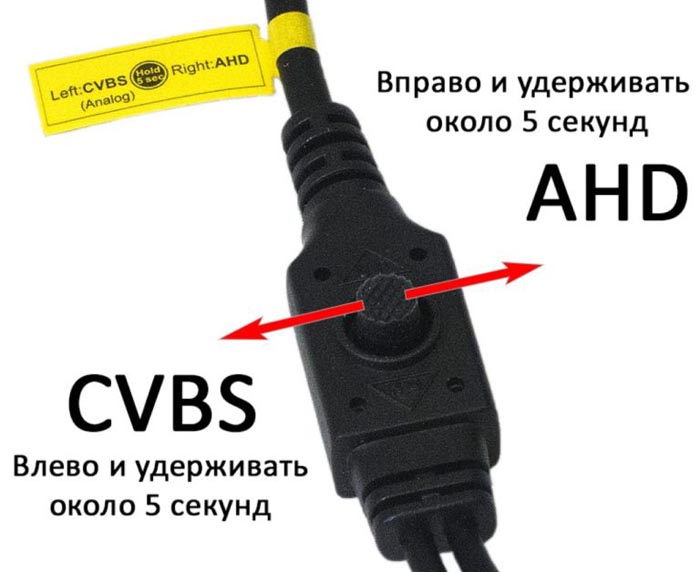
Существуют джойстики, которые переключают не только форматы AHD — CVBS, но также CVI и TVI.
При переключении форматов с помощью видеорегистратора используется функция управления по коаксиалу (UTC). Т.е. это интерфейс для настройки аналоговых камер видеонаблюдения.
Рассмотрим переключение на примере видеорегистратора Satvision на платформе NVMS. Для этого необходимо:
- подключить видеокамеру к регистратору и включить их;
- войти в главное меню видеорегистратора и кликнуть по вкладке «Устройство»;
- в пункте «Управление PTZ» выбрать канал куда подключена видеокамера;
- на вкладке «Протокол» выбрать «COAX1».
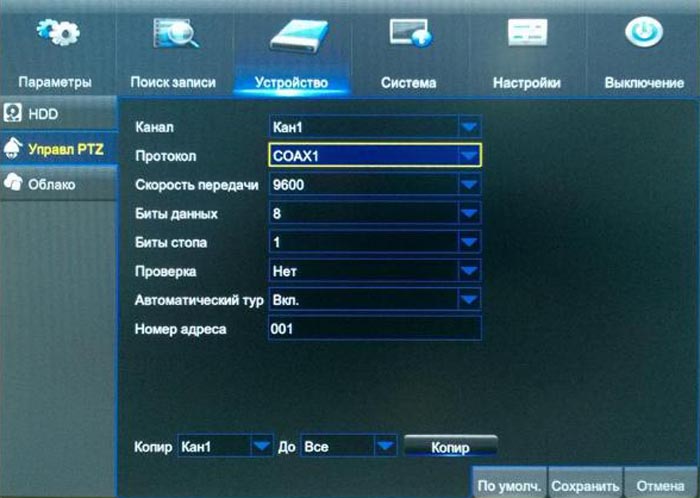
После этого нужно:
- сохранить настройки, кнопка «Сохранить»;
- зайти на канал, куда подключена видеокамера;
- вызвать меню, левой кнопкой мыши;
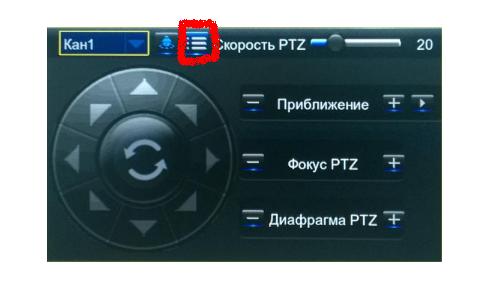
- нажать на кнопку 3 горизонтальные линии.
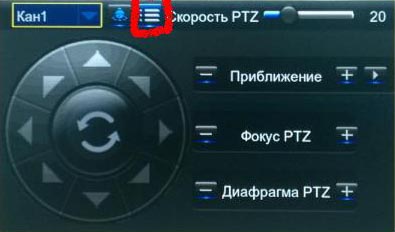
После этого на экране отобразится надпись «MAIN MENU» это и есть OSD-меню, о котором мы говорили.
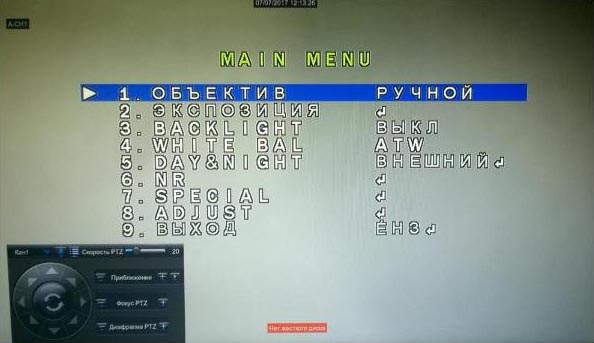
В данном меню нужно:
- кликнуть по строке «Экспозиция»;
- трижды нажать на кнопку «вправо», затем нажать «Menu», чтобы подтвердить свое действие. В итоге появиться меню «HIDDEN»;
- выбрать «MONITOR OUT».
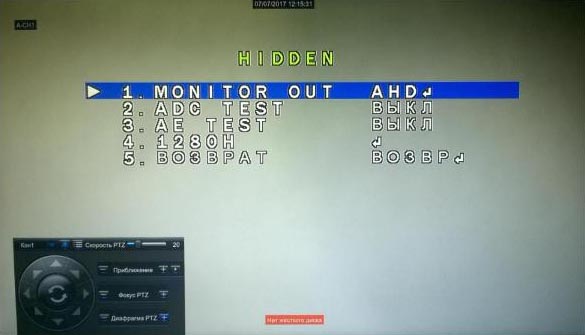
После этого нужно выбрать CVBS с помощью кнопок влево или вправо и нажать на «menu» для подтверждения.
При использовании других видеорегисчтраторов схема переключения режимов будет отличаться, однако принцип аналогичен. Заходим в OSD-меню, на строке «Экспозиция» переключаем на CVBS и нажимает «Set», чтобы подтвердить настройку.
Иногда бывает, что после смены сигнала с AHD на обычный аналог, видео становится черно-белым. Для исправления этого нужно перевести регистратор и видеокамеру в цветность NTSC, как правило по-умолчанию стоит PAL.
Третий способ переключения форматов заключается в замыкании контактов на плате. Этот способ используется, когда на камере нет джойстика, а также не работает UTC управление.
Данный способ достаточно опасный. Причем, при его использовании гарантия на устройство наблюдения аннулируется.
Для замыкания контактов нужно:
- разобрать видеокамеру до платы;
- на ней найти восьмипиновую свободную колодку;
- на ней есть контакты с символами G, L, R, E, U, D;
- отключите и включите питание видеокамеры;
- для переключения в режим CVBS закоротите контакты G и L на 5 секунд.
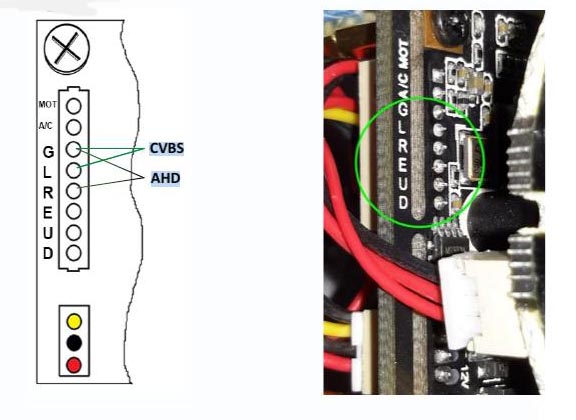
Для возврата в режим AHD, необходимо замкнуть контакты G и R на 5 секунд. Данная 8-пиновая колодка находится на плате для подключения джойстика.
Как переключить ahd камеру в аналоговый режим?
Бывают ситуации когда камеру видеонаблюдения ahd требуется переключить в аналоговый режим, называется он “CVBS”. Первый вопрос, который сам напрашивается. Зачем переводить на более старый формат? Ведь качество картинки будет хуже. Причины могут быть самые разные, основная причина – старый регистратор или одна из камер, не поддерживает AHD формат.
Есть три варианта смены режима:
- с помощью джойстика управления OSD-меню(On screen display);
- с помощью видеорегистратора, при условии что камера поддерживает UTC управление;
- замыкание контактов на плате.
С помощью джойстика
Многие ahd видеокамеры имеют функцию OSD-меню, опция используется для тонкой настройки устройства наблюдения, в нашем случаи для переключения сигналов.
Обычно в камере есть инструкция в виде желтой наклейки на проводе с поясняющей надписи. На ней написано в какую сторону удерживать джойстик, чтобы переключить сигнал.
Рассмотрим распространенный вариант, который встречается на многих устройств.
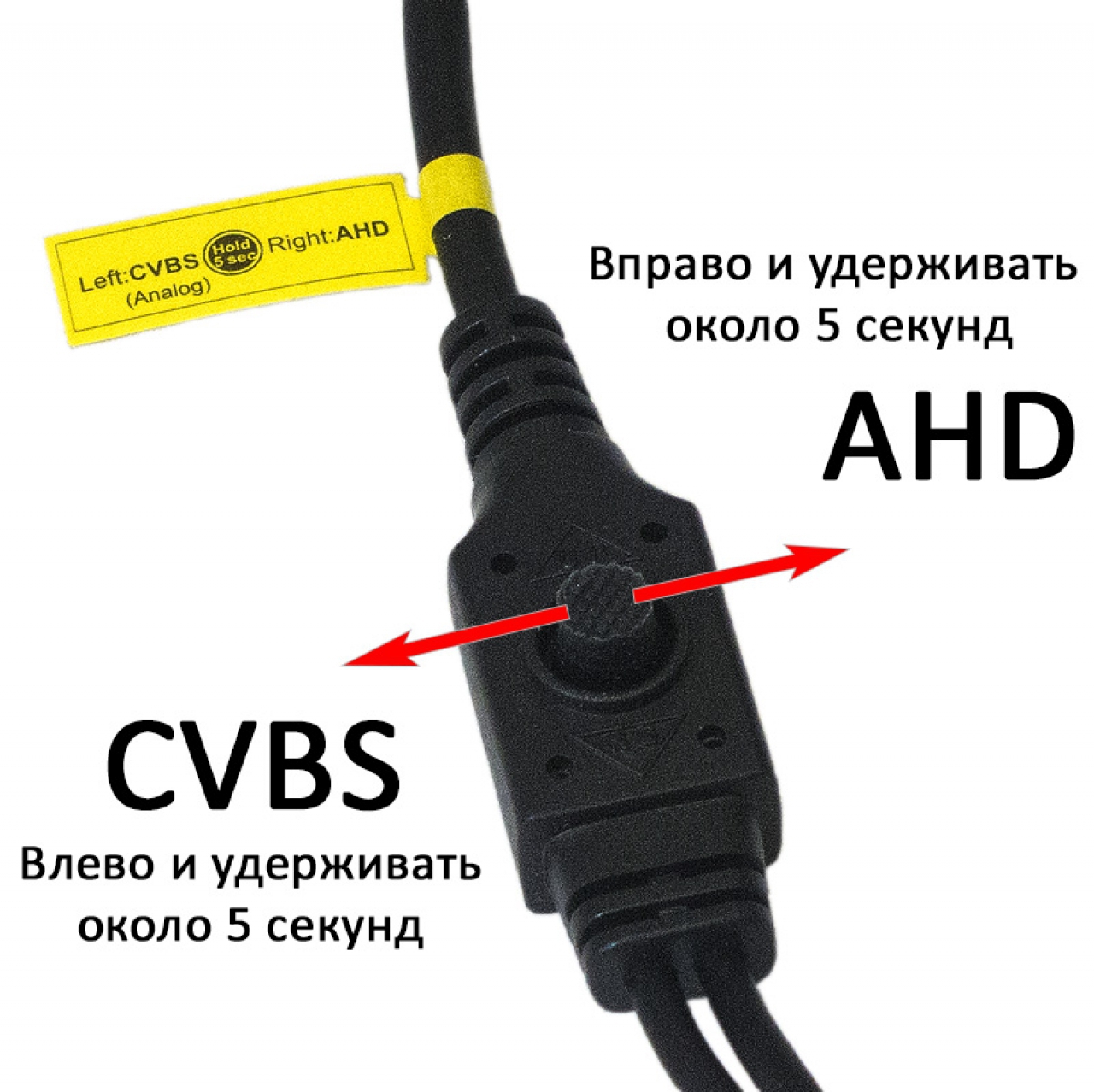
Схема перевода ahd видеокамеры в CVBS сигнал
На рисунке видно: чтобы переключить АШД устройство в аналоговой режим необходимо зажать джойстик влево на 5 секунд, в AHD режим – вправо на 5 секунд.
Минус этого метода в том, что не на всех камерах присутствует джойстик управления.
С помощью регистратора
Данный метод основан на функции управления по коаксиалу (UTC).
UTC – “Up The Coax” в переводе “по коаксиальному кабелю”. Другими словами это интерфейс для настройки аналоговых камер видеонаблюдения.
Рассмотрим на примере видеорегистратора Satvision.
Для переключение в “аналог” с помощью видеорегистратора на платформе NVMS необходимо:
- подключить видеокамеру к регистратору и включить ее;
- войти в главное меню видеорегистратора;
- нажать на вкладку “Устройство”;
- в пункте “Управл PTZ” выбрать канал куда подключена видеокамера;
- на вкладке “Протокол” выбрать “COAX1”;
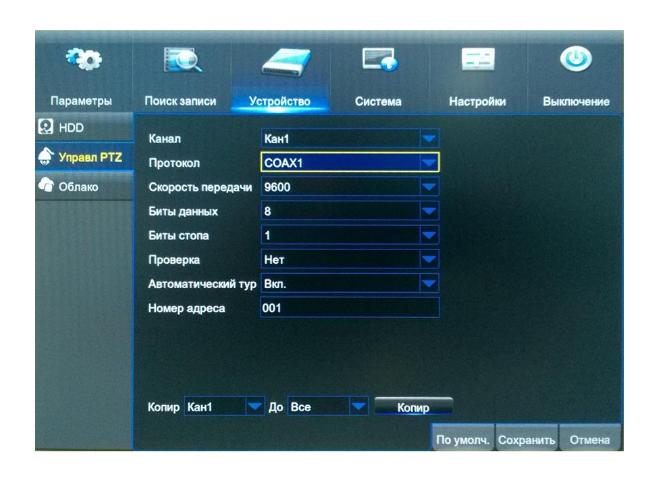
- сохранить настройки, кнопка “Сохранить”;
- зайти на канал, куда подключена видеокамера;
- вызвать меню, левая кнопка мыши;
- нажать на кнопку 3 горизонтальные линии;
- на экране должна появиться надпись “MAIN MENU” это и есть OSD-меню;
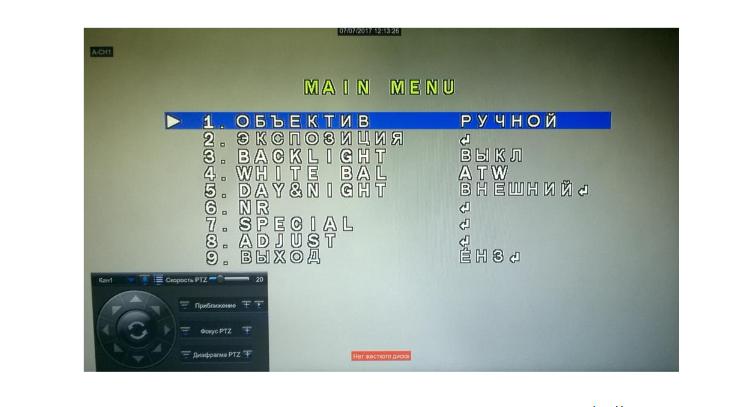
- нажать на “Экспозиция”;
- трижды нажать на кнопку “вправо”, затем нажать «Menu», чтобы подтвердить свое действие. В итоге появиться меню “HIDDEN”;
- выбрать “MONITOR OUT”;
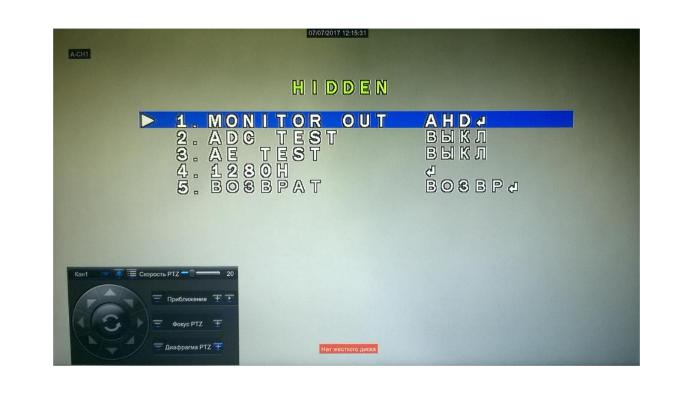
- выбрать CVBS с помощью кнопок влево или вправо;
- нажать на “menu” для подтверждения.
На другом регистраторе отличный от фирмы Satvision алгоритм переключения режимов будет отличаться, однако принцип действия остается прежним. Заходим в OSD-меню, на строке “Экспозиция” переключаем на CVBS и нажимает “Set”, чтобы подтвердить настройку.
Редко встречается, после смены сигнала на “аналог”, картинка показывается черно-белой. Если это произошло, необходимо перевести регистратор и видеокамеру в цветность NTSC, как правило по-умолчанию стоит PAL.
Замыкание контактов на плате
Что делать если на камере нет джойстика и нет поддержки UTC управления, а переключить ее в аналоговый режим нужно. Для этого есть еще один вариант переключения – замыкание контактов на плате.
!ВАЖНО. При использовании этого метода гарантия на устройство наблюдение аннулируется.
AC1020
AC1020 Характеристики
Current transformer; Series: AC; 20A; Trans:1000:1; 100Ω; 40mVA
AC1020 is manufactured by Talema Group and is categorized in the Current Sense Transformers category. AC1020 is described as TRANSFORMER CURRENT 20.0 AMP. Perfect Parts is a supplier of Transformers and other Miscellaneous.
Digi-Key:
CURR SENSE XFMR 20A T/H
TME:
Current transformer; Series: AC; 20A; Trans:1000:1; 100Ω; 40mVA
AC1020 Datasheet PDF
- AC1020 Другой технические данные PDF AC-1020 01-03 1 Страница, 61 KB 2006-06-22 Посмотреть
AC1020 Сопутствующие товары
образ модель Производители Название продукта пакет описание цена PDF AC1040 Nuvotem Talema — AC1005 Nuvotem Talema — Current transformer; 5A; Trans: 1000: 1; 100Ω; 2.5mVA; C: 15.24mm AC1010 Nuvotem Talema — 10A Current Transformer AC1015 Nuvotem Talema — 15A Current Transformer EPA225 PCA Electronics — Current Sense Transformer, 1:100 — ACST-01-08 Abracon — Current Sensing Transformer — AC1020 ACME — TRANSFORMER CURRENT 20A — AC-1020 ACME — ACME ELECTRIC AC-1020 Current Sensing Transformer, Metering, 1CT:1CT, 20A, Through Hole AC-1020 Nuvotem Talema — AC1020 Acme Electric — TRANSFORMER CURRENT 20A —
AC1020 параметры, AC1020 datasheet на русском PDF и AC1020 схема включения, Скачать вручную(1,61KB). Ты можешь использовать AC1020 даташит на русском поиск датчик AC1020 характеристики схема подключения и AC1020 характеристики. понимать AC1020 схема включения как работает и AC1020 Описание какие на русском. AC1020 чем заменить: AC1020 аналог отечественный и AC1020 аналоги. FindIC Может предоставить AC1020 купить, AC1020 reference manual на русском.