
Сделал дубликат ключа Мазда 3 bm
Т.к. при покупке машины был только один ключ и меня этот момент напрягал, решил сделать запасной. На Авито купил новую оригинальную болванку ключа, которую продаван брал в Автодоке. Осталось нарезать и корпус с чипом купить.
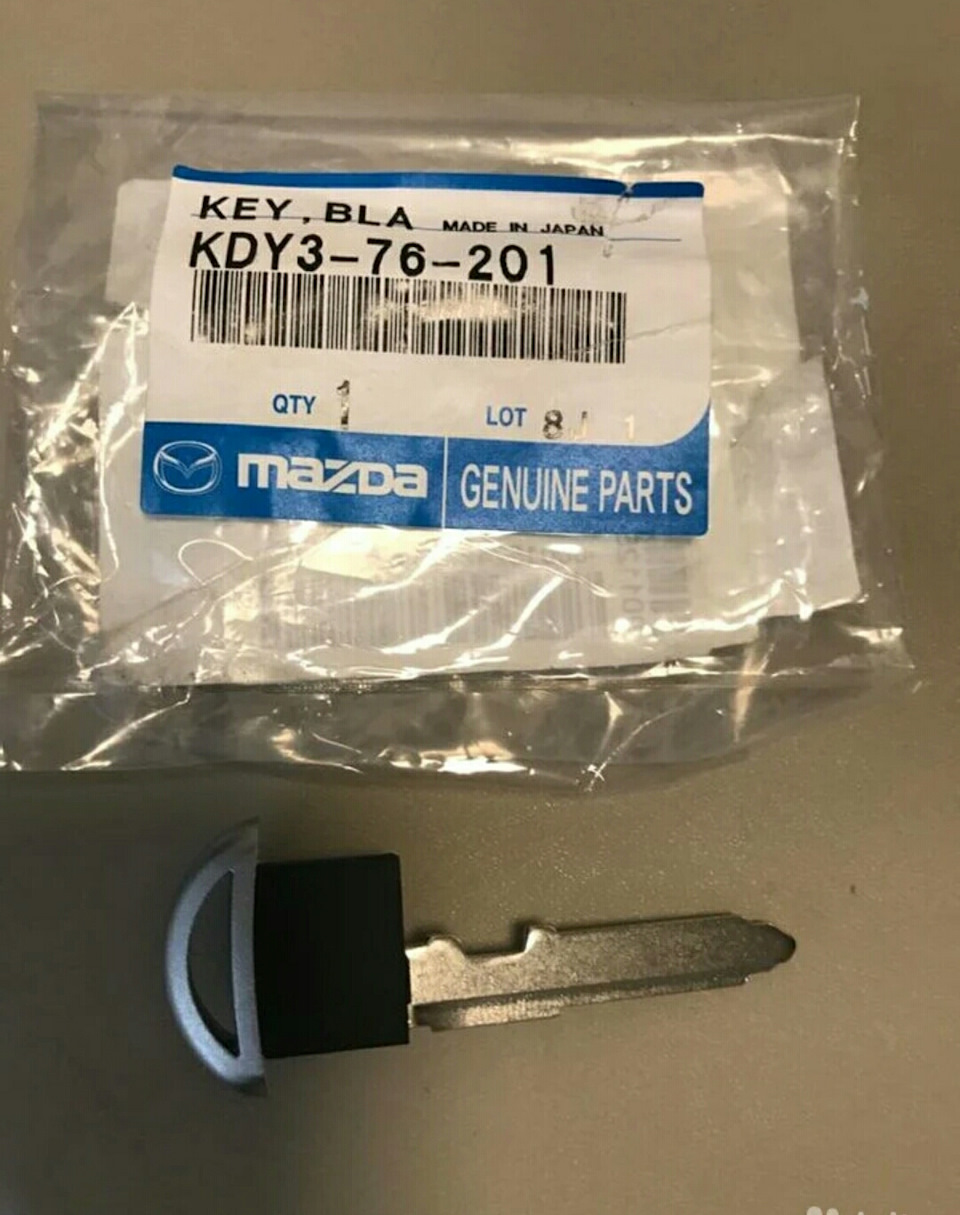 ключик)
————————————————————— продолжение:
Пишу по свежей памяти пока не забыл деталей. На разборке был куплен БУшный ключ от другой Мазды за 2000р.
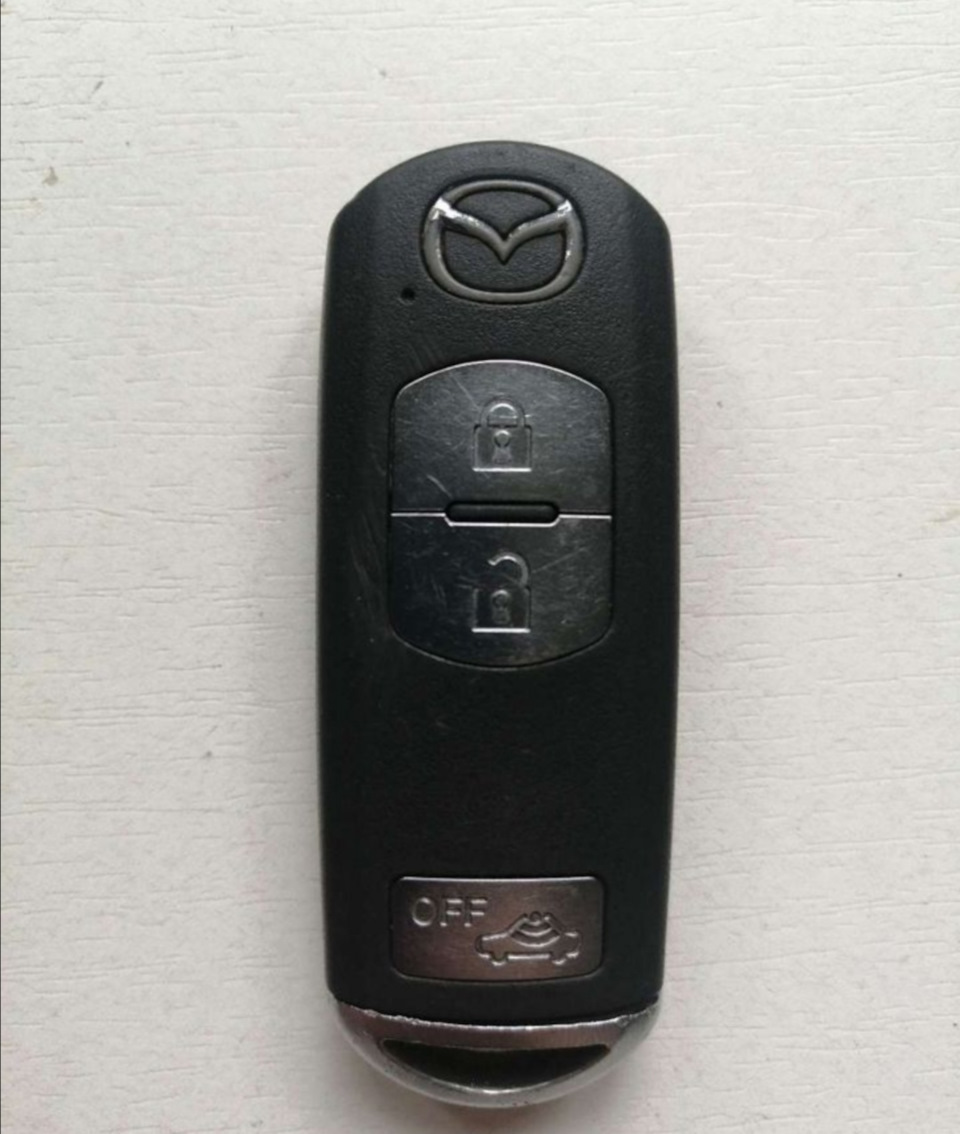 БУ ключ
Затем поехал к ребятам в Агент Кей сайт agent-key.ru/service/izgo…ie-dublikata-klyucha.html. Сразу скажу, что не все ключи от Мазды можно прошить в трёху. Мне пришлось ехать обратно на разборку и менять ключ. Первый ключ попался от CX-7. Хорошо, что у них несколько штук было в наличии, но только с другой комплектации — с кнопкой отключения датчика движения.
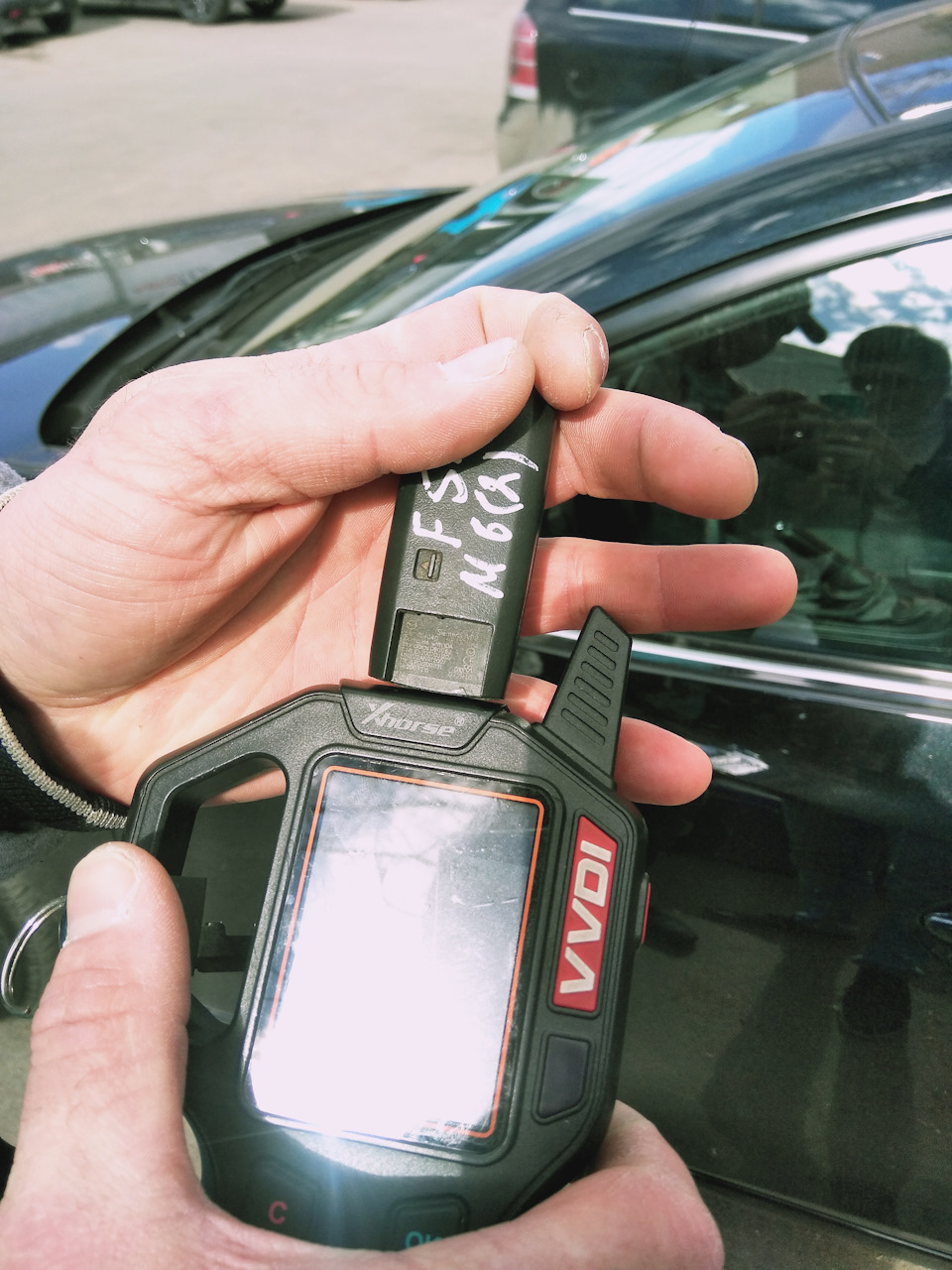 Ключ от CX-7.
  Ключ от CX-7 Сканером всё читается.
Там по другому закодирован чип, не настроен на работу smart key, который находится в корпусе съёмного лезвия. Грубо говоря это как пульты от разных телевизоров. модель и код ID под лезвием ключа должны полностью совпадать с родным ключём. Если кузов седан соответственно три кнопки на брелке.
 модель и ID код ключа для Мазды 3 bm.
В общем, стерли все ключи и прописали всё повторно, а за одного я дополнительно попросил сделать доп. чип для автозапуска, т.к. в планах поменять сигналку.
По ценам:
БУ ключ 2000р. (разборка)
Болванка Артикул KDY3-76-201 700р. (Авито)
Чип для автозапуска 3000р. (Агент Кей)
Стереть из памяти и прописать все ключи 2500р.,
Нарезать болванку 500р.
Эмоции — бесценно.
Не для рекламы, мне понравилось как парни
работают, много чего знают, по человечески относятся к клиенту и с большим терпением и с душой подходят к процессу.
Уже слышу, как сейчас пойдет бомбежка типа чё хернёй страдаешь, на А л и можно за 4к. с КЕтая взять неоригинал. Ребята, не вопрос можно конечно берите ноу нейм, ждите несколько месяцев пока вам его пришлют из поднебесной, хз какого качества И без значка Мазда. Я всё за один день сделал, результатом доволен.
Как запрограммировать пульт дистанционного управления Mazda 3
Одним из значительных достижений в автомобильной технике является пульт дистанционного управления – больше не нужно рыться в замочной скважине в темноте или пытаться выкопать лед и снег из замка. Программирование нового пульта дистанционного управления для Mazda 3 – это то, что вы можете сделать дома. Процесс немного сложен, но не требует ничего, кроме брелка, ключа зажигания и автомобиля. Тот факт, что вы приобрели новый брелок в автосалоне, не означает, что вы должны позволить им взимать плату за его программирование.
- 1 Шаг 1
- 2 Шаг 2
- 3 Шаг 3
- 4 Шаг 4
Шаг 1
Откройте водительскую дверь своей Mazda и оставьте ее открытой во время этого процесса. Запереть и отпереть дверь водителя один раз с помощью переключателя блокировки двери, оставив ее незапертой.
Шаг 2
Вставьте ключ зажигания в замок зажигания, затем поверните ключ в положение «Вкл». Поверните ключ обратно в положение «Блокировка». Повторите этот цикл три раза в течение 10 секунд, заканчивая ключом в положении «Блокировка».
Шаг 3
Закройте и откройте водительскую дверь три раза, заканчивая дверью в открытом положении. Компьютер автомобиля отреагирует, однажды заперев и заперев двери.
Шаг 4
Нажмите любую кнопку на пульте дистанционного управления, и компьютер сначала заблокирует, а затем разблокирует двери автомобиля. Повторите процедуру, чтобы запрограммировать до трех пультов для вашего автомобиля.
Выньте ключ из замка зажигания, и компьютер ответит одной последней серией блокировки и разблокировки двери. Программирование завершено.
install
Развернутые инструкции по установке и карты монтажа
AUTOSTART Mazda 3 III/III рест.1 BM 2013-2018 ключ/кнопка АТ Б
Противоугонные устройства «АВТОР» предназначены для установки только в сертифицированных установочных центрах, перечень которых находится на сайте http://author-alarm.ru. Противоугонное оборудование «АВТОР», установленное другими организациями и частными лицами, не подлежит гарантийному и сервисному обслуживанию!
К установке оборудования допускаются только квалифицированные специалисты. Запрещается осуществлять установку и настройку, а также обслуживание и ремонт оборудования лицами, не прошедшими обучение и проверку знаний по технологии монтажа и технике безопасности.
Данная инструкция по установке и настройке носит рекомендательный характер. Схемы подключения, включая пины в разъемах, цвета проводов и пр., могут отличаться от указанных ниже в зависимости от комплектации автомобиля. Параметры, установленные при настройке оборудования, не должны противоречить требованиям инструкции по эксплуатации автомобиля.
Разработчик и производитель не несет ответственности за возможный ущерб, явившийся следствием неправильного подключения или настройки оборудования, а также несоблюдения техники безопасности. Рекомендуем проверить статусные сигналы, импульсы и назначение проводов перед подключением!
Проверка и обновление прошивки
Проверка и обновление программного обеспечения AUTOSTART осуществляется дистанционно по каналу Bluetooth перед установкой устройства на автомобиль.
Для этого выполните следующие действия:
- Распакуйте содержимое архива Driver BLE адаптера.7z в папку на диске.
- Установите BLE Transmitter в USB-порт Вашего компьютера.
- Откройте Диспетчер устройств Windows: Пуск — Панель управления — Диспетчер устройств или правой кнопкой мыши на Этот компьютер — Управление — Диспетчер устройств.
В перечне подключенных устройств найдите новое устройство. Оно может быть отмечено восклицательным знаком как нераспознанное и располагаться в разделах: Порты (COM и LPT), Контроллеры USB, Другие устройства и т.п.

Пример определения устройства
Щелкните правой кнопкой мыши на наименовании устройства и в открывшемся меню выберите пункт «Обновить драйверы…».

Выберите «Обновить драйвер»
Нажмите «Поиск драйверов на этом компьютере» и укажите путь к папке с распакованным архивом.

Выберите «Поиск драйверов»

Укажите папку с распакованным архивом
Нажмите кнопку «Установить».

После установки в перечне устройств появится Bluegiga Bluetooth Energy.

Приложение Author Flasher не требует установки и готово к запуску сразу после распаковки архива с последней версией программы, например, AuthorFlasher_21.12.2018 (v3.2).7z.

Приложение поддерживает ОС Windows, начиная с версии 7.
Для работы приложения может потребоваться .NET Framework 4.5, который можно скачать и установить по двойному щелчку мыши на файле dotNetFx45_Full_setup.exe.
- Подключите черный провод AUTOSTART к «-» массе.
- Подключите красный и серый провода AUTOSTART к «+» питания.
- Подайте питание +12В от внешнего источника.
Перед выполнением процедуры обновления прошивки обеспечьте минимальное расстояние между BLED112 и AUTOSTART для устойчивости связи.
1. Запустите приложение Author Flasher двойным щелчком мыши на файле AuthorFlasher.exe. При этом адаптер BLED112 должен быть установлен в USB-разъеме компьютера, в противном случае программа попросит это сделать после запуска.

2. Нажмите «Обновить» для установления связи BLED112 с AUTOSTART. После определения доступного устройства в соответствующем поле появятся строка с его наименованием.

3. Если обозначение прошивки напротив наименования устройства соответствует марке и модели автомобиля, закройте окно программы, выключите зажигание и перейдите к процедуре установке модуля AUTOSTART. В противном случае нажмите кнопку «Выбрать» напротив верхнего поля «Прошивка» и укажите расположение необходимого файла прошивки .bin (для совместимости со старыми прошивками можно вручную изменить расширение файла на .hex).

4. Выберите устройство, для которого требуется обновить прошивку, и нажмите «Прошить». Начнется процесс перепрошивки (занимает примерно 2 минуты).

5. По завершении процесса нажмите «ОК».
6. Выключите зажигание.
Установка и первичная настройка
Схема подключения
Подключение AUTOSTART производится в правом (малом) разъеме блока Start-Stop Unit. Цвета проводов в разъеме могут отличаться от указанных на схеме и фотографиях. При подключении ориентируйтесь на номера пинов в разъеме.
-(eb1e054f-6006-4f74-bc34-f40f9c4a23b1)-Recovered.jpg)
Порядок монтажа
Провода CAN1 подключаются в правом (малом) разъеме блока Start-Stop Unit .
Выход на зажигание подключается в правом (малом) разъеме блока Start-Stop Unit через реле AR320 .
Выход на стартер подключается в правом (малом) разъеме блока Start-Stop Unit через реле AR320.
Провод «массы» (черный) подключается к пин 13 в правом (малом) разъеме блока Start-Stop Unit.
Провод питания (красный) подключается к пин 12 в правом (малом) разъеме блока Start-Stop Unit.
Обучение модуля
При обучении модуля AUTOSTART все дополнительные устройства, подключенные к автомобилю по шине CAN, должны находиться в сервисном режиме или быть отключены (в противном случае они могут препятствовать процессу обучения модуля).
На время обучения AUTOSTART шину LIN не разрезать!
-
Включите зажигание в автомобиле.
Подключите серый провод к «+» питания. Произойдет автоматическое распознавание автомобиля, и будут выданы сигналы индикации, подтверждающие обучение модуля. Обучение модуля может продолжаться до 30 секунд.
Согласование устройств
Согласование с IGLA
- Подключите оба устройства согласно схемам подключения, указанным в инструкциях (серый и красный провода AUTOSTART не подключать!).
- Включите зажигание.
Переведите систему IGLA в режим смены PIN-кода: пройдите авторизацию, после чего введите повторно текущий PIN-код при нажатой до упора педали газа.
Если текущий PIN-код включает в себя «Легкое нажатие педали газа», необходимо после авторизации в системе ввести PIN-код повторно, а затем нажать педаль газа до упора.
- сигналом индикации модуля AUTOSTART
- двойным сигналом индикации устройства IGLA
Согласование с ATLAS и COMPASS GSM/GPS
Используйте модуль AUTOSTART только с одним маяком COMPASS GSM/GPS или одним GSM-модулем ATLAS. «Привязать» AUTOSTART одновременно к двум устройствам невозможно.
- Подключите устройства согласно схемам подключения, указанным в инструкциях.
- Установите мобильное приложение Author Connect для iOS (версии 10.0 и выше) или Android (версии 4.1 и выше):
https://itunes.apple.com/ru/app/author-connect/id1394124230
https://play.google.com/store/apps/details?id=com.dma.author.connect
Запустите приложение, нажмите «Создать учетную запись» и зарегистрируйтесь в системе, используя номер телефона, с которого будет осуществляться «привязка» устройства на сервере. Для «привязки» охранного комплекса Вам потребуется пластиковая карта, входящая в комплект поставки ATLAS/COMPASS, с серийным номером устройства и открытым кодом.
Не стирайте защитный слой на пластиковой карте! Секретные коды под защитным слоем предназначены для регистрации владельца автомобиля. Для «привязки» ATLAS/COMPASS используйте только открытый код. Открытый код является одноразовым и используется только при установке и первичной настройке.
- Соедините серый провод AUTOSTART с красным и подайте питание «+».
- Выполните действия по алгоритму, изложенному в разделе Меню опций (серый провод не подключать).
Не выключая зажигание, перейдите на вкладку «Управление» мобильного приложения Author Connect и нажмите кнопку настройки (шестеренки).


В открывшемся окне перейдите в настройки инженера, выбрав соответствующий пункт меню.

Выберите в списке модуль AUTOSTART и подтвердите привязку нажатием кнопки «Привязать».

Убедитесь, что статус привязки устройства изменился на «Привязано».

Если в процессе привязки к модулю ATLAS через приложение Author Connect не произошло автоматического определения модуля AUTOSTART, используйте программу ConfigTool для Windows для согласования и настройки совместной работы устройств.
Установка программы
- Скачайте архив с приложением ConfigTool и распакуйте его в папку на диске.
- Запустите приложение ConfigTool двойным щелчком мыши на файле config_tool.exe.

По завершении настройки модуля обязательно нажмите кнопку «Сохранить параметры» в правом нижнем углу окна программы.
Привязка устройств
В случае привязки к модулю ATLAS двух устройств IGLA и AUTOSTART следует проводить процедуру привязки строго по очереди: за один раз согласуется только одно устройство!
- Подключите ATLAS согласно схеме подключения и соедините с компьютером при помощи кабеля microUSB.
- Для согласования ATLAS с модулем автозапуска AUTOSTART подайте питание +12В на устройства и переведите AUTOSTART в режим обновления ПО одним из следующих способов:
- Соедините серый провод AUTOSTART с красным и подайте питание «+».
- Выполните действия по алгоритму, изложенному в разделе Меню опций (серый провод не подключать).
В приложении ConfigTool нажмите кнопку «Привязать Autostart» для привязки модуля автозапуска AUTOSTART или «Привязать IMMO» для привязки противоугонного устройства IGLA.

Убедитесь, что процесс привязки был запущен и дождитесь его окончания.

Успешная привязка устройства будет подтверждена соответствующим сообщением в окне приложения.

Если после подключения ATLAS связь с модулем AUTOSTART отсутствует, следует провести настройку параметров шины CAN.
Выбор устройства автозапуска
В пункте «Тип установленного модуля автозапуска» укажите устройство автозапуска, которое будет использоваться совместно с модулем ATLAS:
- Модуль AUTOSTART
- Модуль автозапуска. Тип 1 – для прочих модулей
- None – без модуля автозапуска

Источник данных о состоянии зажигания
В зависимости от способа подключения ATLAS выберите источник сигнала о состоянии зажигания:
- данные, получаемые и передаваемые по CAN-шине противоугонным устройством IGLA (если подключено)
- данные, получаемые и передаваемые по CAN-шине модулем автозапуска AUTOSTART (если устройство IGLA не подключено)
- аналоговый вход ATLAS (желтый провод), подключенный к цепи зажигания

Источник CAN-данных
ATLAS информирует владельца автомобиля об изменении состояния контролируемых узлов и систем через мобильное приложение Author Connect. Некоторые данные, отображаемые в приложении, зависят от подключенных охранных устройств и систем автозапуска.
Если Вы используете GSM-модуль ATLAS совместно с противоугонной системой IGLA и модулем автозапуска AUTOSTART, то необходимо выбрать источник CAN-данных для ATLAS в пункте «Приоритетное CAN-устройство»:
- Противоугонное устройство IGLA (по умолчанию)
- Модуль автозапуска AUTOSTART

Параметры CAN-шины
Если после подключения ATLAS (c версией прошивки 2.40 и выше) связь с противоугонной системой IGLA или модулем автозапуска AUTOSTART отсутствует, следует провести настройку параметров шины CAN.

Настройка производится перебором доступых значений скорости CAN-шины с сохранением параметров после ввода очередного значения. Для проверки связи между модулями используйте мобильное приложение Author Connect.
В настройке указывается число вида ABBBCCD в HEX (шестнадцатеричном) формате.
- A – включение настройки:
- 1 – использовать стандартные значения (остальные цифры должны быть равны нулю);
- 0 – использовать значения, введенные вручную.
1000000 – стандартные значения
0002034 – значения PS = 2, BS1 = 3, BS2 = 4
000A0B7 – значения PS=10 (=A в HEX), BS1=11 (=B в HEX), BS2=7Автоматическое определение скорости шины CAN происходит в момент привязки устройств. Если связь между устройствами не была установлена, параметры CAN-шины следует задать вручную, с помощью таблицы ниже.
В случае появления ошибок в автомобиле при установке ATLAS I START, повторной установке на другой автомобиль или другую CAN шину, необходимо отвязать все устройства от модуля ATLAS, установить значение 1000000 и выполнить привязку заново.
PS BS1 BS2 Шина PS BS1 BS2 Шина 2 8 7 500 16 5 2 62,5 2 9 6 500 16 4 3 62,5 2 10 5 500 16 8 7 62,5 2 11 4 500 16 9 6 62,5 2 12 3 500 16 10 5 62,5 2 13 2 500 16 11 4 62,5 4 8 7 250 16 12 3 62,5 4 5 2 250 16 13 2 62,5 4 9 6 250 20 5 2 50 4 10 5 250 20 5 4 50 4 11 4 250 20 6 3 50 4 12 3 250 20 7 2 50 4 13 2 250 20 8 7 50 8 5 2 125 20 9 6 50 8 8 7 125 20 10 5 50 8 9 6 125 20 11 4 50 8 10 8 125 20 12 3 50 8 11 4 125 20 13 2 50 8 12 3 125 30 3 2 33,33 8 13 2 125 30 4 3 33,33 10 5 2 100 30 5 4 33,33 10 6 3 100 30 6 5 33,33 10 7 2 100 30 7 4 33,33 10 8 7 100 30 7 2 33,33 10 9 6 100 30 8 3 33,33 10 10 5 100 30 8 6 33,33 10 11 4 100 30 8 7 33,33 10 12 3 100 30 9 6 33,33 10 13 2 100 30 9 5 33,33 12 3 2 83,33 30 9 2 33,33 12 4 3 83,33 30 10 4 33,33 12 5 2 83,33 30 10 5 33,33 12 6 5 83,33 30 10 9 33,33 12 7 4 83,33 30 11 8 33,33 12 8 3 83,33 30 11 4 33,33 12 8 7 83,33 30 11 3 33,33 12 9 6 83,33 30 12 2 33,33 12 10 5 83,33 30 12 3 33,33 12 11 4 83,33 30 12 7 33,33 12 12 3 83,33 30 13 2 33,33 12 13 2 83,33 30 13 6 33,33 Настройка системы и выбор опций
Сигналы индикации
Индикаторы поворота на щитке приборов.
Меню опций
Состояния опций, установленные в системе по умолчанию («включено» или «отключено»), выделены в таблице серым цветом. Цифры в ячейках соответствуют числу нажатий педали газа для установки необходимого состояния опции (см. ниже).
Опция ВКЛ ОТКЛ Внешняя индикация 6 7 Запуск со штатного брелка 8 9 Запуск с внешнего устройства 10 11 Режим обновления ПО 20 — Сброс настроек на заводские * 25 — * После выполнения процедуры сброса все настройки изменят свои значения на значения по умолчанию, а устройства, «привязанные» к модулю (IGLA и др.), будут удалены из памяти AUTOSTART.
Для изменения состояния нужной опции выполните следующие действия:
Нажмите педаль газа до упора.
Отпустите педаль газа. Модуль AUTOSTART перейдет в режим изменения опций. Сигналы индикации модуля будут выдаваться один раз в 3 секунды.
Длительность работы от автозапуска
По умолчанию продолжительность работы двигателя от автозапуска со штатного брелка или внешнего устройства составляет 15 минут.
Изменить указанное значение можно следующим образом:
- Выключите зажигание.
- Нажмите педаль газа до упора.
- Включите зажигание, не запуская двигатель.
Начнут выдаваться сигналы индикации с периодичностью 3 секунды.
Схема программирования
№ нажатия 1 2 3 4 5 . Продолжительность работы двигателя, мин. 5 10 15 20 30 +10 Продолжительность работы двигателя от автозапуска, установленная по умолчанию, выделена в таблице серым цветом.
Первое нажатие на педаль тормоза соответствует длительности работы 5 минут. Второе, третье и четвертое нажатия добавляют по 5 минут работы. Пятое и последующие нажатия добавляют по 10 минут работы.
Например, для установки продолжительности работы 20 минут необходимо нажать педаль тормоза 4 раза, для установки 60 минут — 8 раз.
Проверка работы
Сборку салона автомобиля осуществляйте только после полной проверки работы устройства!
3 2003-2013
1. Закрыть все двери.
2. Вынуть ключ из замка зажигания.
3. Открыть водительскую дверь.
4. В течение 10 секунд включить и выключить зажигание 3 раза ключ не вынимать.
5. Закрыть и открыть водительскую дверь 3 раза.
6. Сработает центральный замок.
7. Нажать кнопку «открыть» на пульте 2 раза.
8. Сработает центральный замок.
9. Вынуть ключ из замка зажигания.
10. Проверить работу пульта.Процедура программирования пульта-2:
1. Закрыть все двери.
2. Вынуть ключ из замка зажигания.
3. Открыть водительскую дверь.
4. В течение 10 секунд включить и выключить зажигание 3 раза, вынуть ключ из замка.
5. Закрыть и открыть водительскую дверь 3 раза.
6. Сработает центральный замок.
7. Нажать кнопку «открыть» на пульте 2 раза.
8. Сработает центральный замок.
9. Вынуть ключ из замка зажигания.
10. Проверить работу пульта.