
Размер vs Размер на диске
Многие люди были смущены при просмотре свойств файла, папки или диска, поскольку размер и размер свойств на диске обычно не совпадают друг с другом. Значение размера на странице свойств указывает фактический размер файла, а размер на диске указывает количество байтов, которое он фактически занимает на жестком диске.
Расхождение происходит из того, как файловая система хранит файл на диске. Файловые системы обрабатывают несколько байтов как один кластер, чтобы уменьшить количество адресов, которые используются. В зависимости от файловой системы общие размеры кластера могут варьироваться от 2 КБ до 32 КБ. Файл, записанный на диск, принимает дискретное число кластеров независимо от каждого фактического размера. Таким образом, файл 1 КБ при сохранении в файловой системе с кластерами 2 КБ займет 2 КБ, но в файловой системе с кластерами 32 КБ это займет 32 КБ. Кроме того, файл размером 33 КБ будет занимать 17 кластеров 2 КБ (34 КБ) или 2 кластера в 32 КБ файловой системе (64 КБ). Объем потерянного пространства для каждого файла не должен превышать размер кластера.
Основываясь на приведенных выше аргументах, вы ожидаете, что размер на диске будет больше фактического размера не более, чем размер кластера. Хотя это часто верно, некоторые факторы могут влиять на эти ценности. Когда вы просматриваете папку с большим количеством файлов внутри, расхождение может быть намного больше, потому что каждый отдельный файл может иметь впустую пространство, и все это может подвести итог для папки.
Иногда размер на диске может быть меньше фактического размера файла. Это кажется невозможным, но это может произойти, когда вы используете определенные функции, такие как автоматическое сжатие файлов, предлагаемое операционной системой. Отображаемый размер — это фактический размер файла, но, поскольку операционная система сжимает его, занимаемое пространство часто будет значительно меньше.
Резюме: 1.Size — это фактическое количество байтов файла, а размер на диске — это фактический байт, который он занимает на диске. 2. Размер на диске обычно больше фактического размера файла. 3. Размер на диске может быть меньше фактического размера для дисков, использующих сжатие.
В чем разница между размером и размером на диске?
Глядя на свойства файла Windows, я получаю два атрибута: «Размер» и «Размер на диске», а «Размер на диске» всегда больше.
Что означают эти две метрики?
4 ответа 4
Размер — это фактический размер файла в байтах.
Размер на диске — это фактический объем места, занимаемого на диске. Они отличаются тем, что диск разделен на дорожки и сектора, и может выделять блоки дискретного размера.
редактирование
Для более подробного объяснения см. Этот текст, который я скопировал с другого сайта:
Мы знаем, что диск состоит из треков и секторов. В Windows это означает, что ОС выделяет пространство для файлов в «кластерах» или «единицах выделения».
Размер кластера может варьироваться, но типичные диапазоны составляют от 512 байт до 32 КБ и более. Например, на моем диске C:\ единица выделения составляет 4096 байт. Это означает, что Windows выделит 4096 байт для любого файла или части файла длиной от 1 до 4096 байт.
Если у меня есть файл размером 17 КБ (килобайт), то размер на диске будет 20,48 КБ (или 20480 байт). Расчет будет 4096 (1 единица выделения) x 5 = 20480 байт. Требуется 5 единиц размещения для хранения файла 17 КБ.
Другой пример: если у меня есть файл размером 2000 байт. Размер файла на диске будет 4096 байт. Причина в том, что, хотя весь файл может уместиться в одной единице выделения, он все равно занимает 4096 места (одну единицу выделения) на диске (только один файл может использовать единицу выделения и не может использоваться совместно с другими файлами).
Таким образом, размер на диске — это пространство всех тех секторов, в которых сохранен файл. Это означает, что обычно размер на диске всегда больше, чем фактический размер.
Таким образом, фактический размер файла (ов) или папки (ов) всегда должен быть взят из значения « Размер» при просмотре окна свойств.
Это связано с размерами единиц размещения, которые использовались на вашем диске при первом его форматировании.
Представьте, что у вас в машине две канистры по 2 галлона по 10 галлонов. Каждый баллон с газом является единицей распределения. Вам нужно получить 12 галлонов газа, поэтому вам нужно использовать обе банки. В основном, используя 20 галлонов выделенного пространства — но только заполняя 12 галлонов.
Вот размер по умолчанию для Windows XP
Если вы думаете о размере кластера как о каждой из ваших канистр с газом: держите по 4 КБ «газа» в каждой. Но ваш файл имеет размер 2 КБ, тогда размер заливки равен 2 КБ, а размер на диске — 4 КБ.
Пространство кластера
Вы не можете получить доступ к каждому отдельному байту на носителе отдельно. Это было бы ужасно неэффективно, потому что системе нужен какой-то способ отслеживать, какие из них используются, а какие свободны (т. Е. Список), поэтому выполнение этого для каждого байта в отдельности создаст слишком много слышимости (для каждого отдельного байта, то есть 1 к 1, список будет таким же большим, как и сам носитель!)
Вместо этого носитель разбивается на куски, блоки, блоки, группы, как вы хотите их называть (технический термин — кластеры), каждый из которых содержит — согласованное — количество байтов (обычно вы можете указать размер кластеры, так как различные виды использования требуют разных размеров для сокращения отходов).
При сохранении файла на диск, размер файла делится он размером кластера и округляется в случае необходимости. Это означает, что, если размер файла не делится точно на размер кластера, некоторые из кластеров в конечном итоге не используются и, следовательно, теряются.
Когда вы просматриваете свойства файла, вы видите истинный размер файла, а также размер, который он занимает на диске, включая любые « слабые места », то есть «советы кластера», которые не используются. Обычно это не так много для каждого файла, и размер на диске , как правило, почти равен фактическому размеру, но когда вы добавляете потраченное впустую пространство из всех тысяч файлов на диске, они могут сложиться. Поэтому при просмотре размера большой папки, особенно той, в которой много мелких файлов, которые меньше кластера, размер на диске (т. Е. Объем дискового пространства, помеченный как использованный) может оказаться значительно больше фактического размер (т. е. объем пространства, который требуется файлам).
В случае, подобном описанному выше, вы можете уменьшить размер кластера, чтобы каждый файл занимал меньше места. Как правило, диск с большей частью потерянных небольших файлов должен использовать наименьший возможный размер кластера (для уменьшения потерь), а диск с большей частью больших файлов должен использовать наибольший возможный размер кластера (таким образом, структуры бухгалтерского учета в конечном итоге становятся меньше).
Даже на более низком уровне, если каждый кластер представляет собой только один сектор, если файл не является точным кратным размеру секторов на диске (обычно 512 байт традиционно, теперь часто 4096 с дисками расширенного формата ), тогда все равно будет Неиспользуемое пространство между концом файла и концом сектора.
компрессия
Другой сценарий, в котором вы можете увидеть разницу между фактическим размером файла и размером на диске, связан со сжатием. Когда диск сжимается (например, с помощью DriveSpace, NTFS-сжатия и т.д.), Тогда будет разница между размером фактического файла (который необходимо знать) и фактическим размером, который файл занимает (т. Е. Использует или «занимает») на диске.
Ярлыки и жесткие ссылки
Еще один сценарий, который может привести к разнице, связан с жесткими ссылками. В файловых системах, которые поддерживают жесткие ссылки, при создании дубликата файла вместо создания целого нового файла, который занимает место для себя, файловая система создает ярлык для файла, чтобы оба (или все три, и т.д.) копии указывают на один и тот же физический файл на диске. Поэтому, когда два файла указывают на одни и те же данные, они имеют одинаковый размер, но занимают лишь немного больше места, чтобы хранить одну копию.
Свойства файла «Размер» и «На диске»: в чём разница и каков реальный вес файла
При просмотре свойств любого файла вы можете видеть два параметра, указывающих его вес – «Размер» и «На диске». И эти показатели будут разными. И, наверняка, вам было интересно, почему они разные, чем они отличаются, и каков действительный вес просматриваемого файла. В данной статье я вам это доступно объясню.
«Размер» и «На диске» — в чём разница
Итак, если кликнуть правой кнопкой на файл и выбрать пункт «Свойства», то мы видим окно, в котором можем посмотреть вес данного файла. Они указываются в строках «Размер» и «На диске». Эти параметры разные.
Почему они разные и какой реальный вес файла? Чтобы это понять, отойдём от компьютерной темы и обратимся к жизненному примеру.
Представьте себе, что у вас есть 3 бочки по 10 литров каждая. И вам необходимо сохранить в них 12 литров пива и 5 литра томатного сока. Вы заливаете пиво в первую бочку, туда пометилось только 10 литров. Оставшиеся 2 литра пива вы заливаете во вторую бочку. 5 литров томатного сока можно пометить в последнюю третью бочку.
В результате у вас получилась одна полная почка пива, одна бочка пива заполнена лишь на 2 литра, и ещё одна бочка томатного сока, заполнена только наполовину.

О них сейчас говорят все: SMM продвижение и маркетинг в социальных сетях. Но не все в курсе, как это реально работает. Блог pricesmm.com даёт не пустую теорию, как развивать интернет маркетинг в социальных сетях, а подкрепляет слова делом. Вы получите практичные советы, узнаете секреты лидеров, а также как и где отыскать эффективный СММ сервис. С такой поддержкой будет легко добиться успеха.
Вернёмся к компьютерам. На жёстком диске с файловой системой NTFS (на компьютерах чаще всего именно такая файловая система) существуют ячейки размером по 4 Кб. Это как наши бочки по 10 литров. Файлы, сохраняемые на жёстком диске, будут заливаться в эти «бочки» по 4 Кб. Таким образом, если мы сохраняем на компьютере файл размером, допустим, в 8 Кб, он займёт 2 ячейки памяти (2 бочки). Если мы сохраняем файл размером в 5 Кб, он тоже замёт 2 ячейки (4 Кб в одну и 1 Кб в другую). Файлы, размером менее 4 Кб занимают одну ячейку.
Продолжаем вести линию от бочек с пивом и томатным соком. Когда вы залили 10 литров пива в одну бочку, а оставшиеся 2 литра в другую, вы не стали наполнять эту не до конца залитую бочку пива томатным соком (ведь нельзя же смешивать пиво и сок). Вы в этом случае использовали другую, новую бочку.
Так и с ячейками памяти. Если файл размером 5 Кб, занимает 2 ячейки (4 Кб в одной и 1 Кб в другой), то эта не заполнена до конца ячейка, не займётся другим файлом. Другой файл будет записываться в следующую свободную ячейку.
И теперь вернёмся к самому началу – параметрам «Размер» и «На диске». «Размер» указывает, сколько есть реального объёма файла, то есть, сколько пива было в действительности. А «На диске» показывает, сколько этот файл занял места на диске, то есть, сколько объёма бочек ушло на сохранения имеющегося пива.

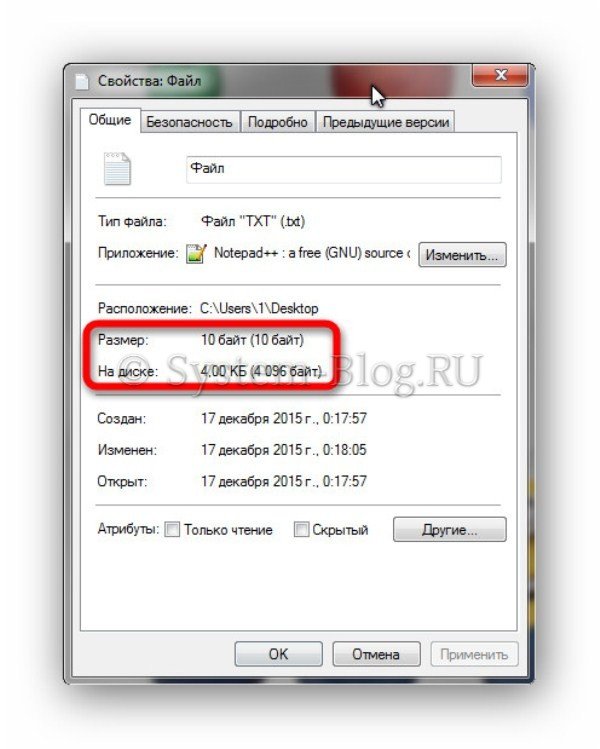
Для закрепления знаний обратимся к скриншотам с примерами. На первом скриншоте мы видим параметры «Размер» и «На диске» равные 10 байт и 4 Кб, соответственно.
Это значит, что файл реально всего весит 10 байт, на жёстком диске занимает одну целую ячейку – 4 Кб. В этой ячейке другие файлы не будут записаны.
На втором скриншоте параметры «Размер» и «На диске» равны 5.99 Кб и 8 Кб, соответственно.
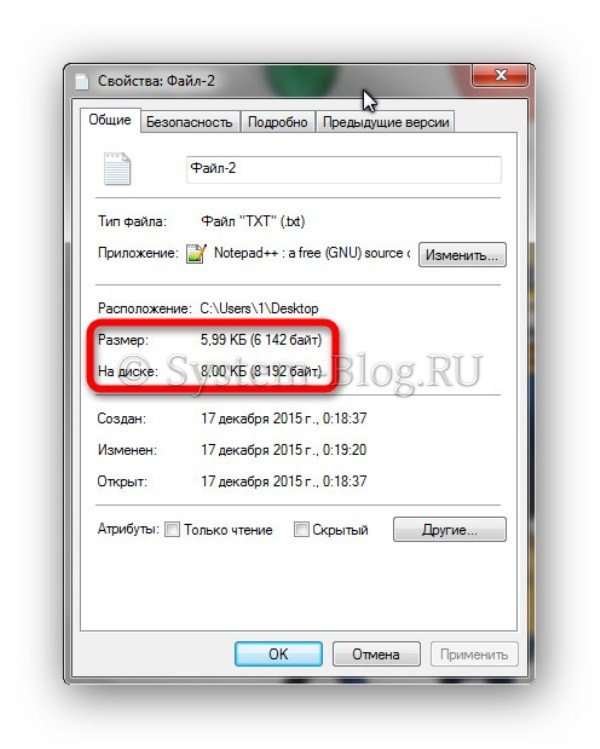
Это значит, что реальный размер файла 5,99 Кб, а на диске он занимает две ячейки памяти, то есть 8 Кб. При этом одна из них заполнена полностью на 4 Кб, а вторая частично – на 1,99 Кб. И другой файл в эту, не до конца заполненную, ячейку памяти не запишется.
Похожие статьи:

Если поиграть с размером файла подкачки, то можно увеличить скорость работы тормозящего компьютера, на котором…
Если поиграть с размером файла подкачки, то можно увеличить скорость работы тормозящего компьютера, на котором…
Если поиграть с размером файла подкачки, то можно увеличить скорость работы тормозящего компьютера, на котором…
5 Comments
А как может папка Виндоус занимать на диске 22Гб, если размер папки — 30Гб?
«Размер» и «На диске» в «Свойствах» — почему разные?
Замечали, если кликнуть правой кнопкой мыши по файлу или папке и в контекстном меню выбрать «Свойство», то там есть два значения о размере этого файла или папке? Порой люди даже путаются и не знают какой размер назвать кому-то или сами не знаю что правильнее будет. В этой небольшой статье я Вам напишу в чём отличие этих двух строк и почему у них порой такая разница.
Кто не понял про что я, то показываю основной и единственный скриншот для этой статьи:

Вот про то, что выделено, и будет статья.
Вся загвоздка тут кроется в самом «корню», а именно в выборе файловой системы при установке Windows. Обычно для ОС выбирают ФС NTFS, а у неё одна ячейка для хранения данных равняется 4 Кб. Если бы выбирали FAT (как на флешках), то размер ячейки там 64 Кб.
Поэтому поле «На диске» всегда будет кратным 4. Можете посмотреть и проверить любой файл или папку, там этот размер всегда можно будет разделить на 4 без остатка.
Здесь ещё есть такой нюанс, что когда файл записывается на диск, то может быть такое, что он не полностью вложиться в рамки этих 4х Кб. Это довольно частое явление и на скриншоте выше заметно такое.
Например размер файла 6 Кб. Одна часть записывается в одну ячейку 4кб, а вторая (оставшиеся 2 кб) переносится на вторую (4 кб), но т.к. размер фиксированный, то следующий файл не может «залезть» в эти 2 Кб и он будет записываться уже в новую ячейку.
Не запутались? Вполне возможно. Для наглядности можете снова посмотреть на скриншот выше. Там файл у меня размером 135 байт, но т.к. он меньше 4 кб, то он полностью займет «На диске» эти самые 4 кб. Даже если бы «Размер» был у меня 4,01 Кб, то «На диске» бы он занял 8 Кб.
В итоге получаем, что «Размер» — это реальный размер файла, а «На диске» — это сколько он занимает места именно на диске, в связи с настройками параметра «Размер единицы распределения» в настройках форматирования.
Если объяснять попроще, то можно сравнить с тем, будто идёт погрузка трубы в «вагоны» поезда. Например длина трубы 8 метров, а длина вагона 5 метров. Поэтому труба будет занимать 2 вагона, а следующую погрузят уже в третий. Ну вот как то так. Сравнение не особо удачное, но я уже не знаю как можно проще это объяснить.
Если всё же остались вопросы по тому, в чём разница между «Размер» и «На диске» — пишите в комментариях.