
How do I remove Arduino completely?
I have tried remove Arduino on Ubuntu 16.04 but apt doesn’t remove it.
These are the commands that I’ve tried:
After all these, Arduino still exists. What do I have to do to remove it completely?
2 Answers 2
Since you downloaded and installed it without using apt you cannot remove it using apt , but instead need to use the uninstall.sh script that was provided with the Arduino download.
apt can only remove packages that you’ve installed via apt itself. Since you’ve downloaded the IDE from the Arduino website, you will have to remove Arduino IDE manually. So whatever folder it is in, just delete the folder directly.

You must log in to answer this question.
-
The Overflow Blog
Related
Hot Network Questions
Subscribe to RSS
To subscribe to this RSS feed, copy and paste this URL into your RSS reader.
Site design / logo © 2023 Stack Exchange Inc; user contributions licensed under CC BY-SA . rev 2023.8.9.43572
By clicking “Accept all cookies”, you agree Stack Exchange can store cookies on your device and disclose information in accordance with our Cookie Policy.
threedaymonk / instructions.md
Wrap each avr toolchain binary with a script that spies and reports on its command line arguments:
Compile, and see what happened:
The build artefacts in /tmp/arduino_build_. are also useful.
This file contains bidirectional Unicode text that may be interpreted or compiled differently than what appears below. To review, open the file in an editor that reveals hidden Unicode characters. Learn more about bidirectional Unicode characters
Как удалить ардуино ide из компьютера полностью
В графическом интерфейсе Arduino для окон, если я нажимаю на Sketch -> Import Library, в нижней части меню есть раздел «Contributed».
К сожалению, я ошибся и добавил библиотеку, которую не хотел в этот список.
Как я могу удалить его из этого списка?
Перейдите в каталог документов Arduino; внутри вы найдете каталог с именем "библиотеки". Каталог импортированной библиотеки будет там. Просто удалите его и перезапустите приложение Arduino.
Ваша папка библиотеки Arduino должна выглядеть так (в Windows):
или как это (на Mac и Linux):
Единственная проблема с неиспользуемыми библиотеками — тривиальный объем дискового пространства, которое они используют. Они не загружаются автоматически, поэтому не занимают память приложения Arduino IDE.
Цитата из официальная документация по состоянию на август 2013 года:
Созданные пользователем библиотеки начиная с версии 0017 находятся в подкаталоге вашего каталога эскизов по умолчанию. Например, в OSX новым каталогом будет
/Documents/Arduino/library/. В Windows это будет Мои документы\Arduino\library\. Чтобы добавить свою собственную библиотеку, создайте новый каталог в каталоге библиотек с именем вашей библиотеки. Папка должна содержать файл C или C++ с вашим кодом и файл заголовка с вашими объявлениями функций и переменных. Затем он появится в Sketch | Импортировать библиотеку в меню Arduino IDE.
Чтобы удалить библиотеку, остановите Arduino IDE и удалите каталог библиотеки из вышеупомянутого местоположения.
Мне пришлось искать их в C:\Users\Dell\AppData\Local\Arduino15 \
Мне пришлось воспользоваться помощью атрибутов «дата создания» и «дата изменения», чтобы определить, какие библиотеки следует удалить.
Но имена все еще отображаются в IDE . Но это то, с чем я могу жить сейчас.
Я обнаружил, что начиная с версии 1.8.4 библиотеки можно найти в
/Arduino/Libraries. Надеюсь, это поможет кому-нибудь еще.
Ответ действителен, только если вы не изменили поле «Местоположение Sketchbook» в «Настройках». Итак, для начала вам нужно открыть Arduino IDE и перейти в меню
В диалоговом окне посмотрите на поле «Местоположение Sketchbook» и откройте соответствующую папку . Внутри находится папка «библиотеки».


Для работы рекомендуется компьютер с Winodws 7 или выше, либо Linux/MacOS
Не рекомендуется устанавливать Arduino Windows app из магазина приложений Windows, так как с ней бывают проблемы
Не устанавливайте старые версии IDE, если нет на то весомых причин, а также beta и hourly-билды
Драйвер Arduino
Во время установки Arduino IDE программа попросит разрешения установить драйвера от неизвестного производителя, нужно согласиться на установку всего предложенного.
Обновление Arduino IDE (Windows)
- Папка с программой
- C:\Program Files (x86)\Arduino\ (64-битная версия Windows)
- C:\Program Files\Arduino\ (32-битная версия Windows)
- Документы\Arduino\
- C:\Пользователи (или Users)\Ваш_пользователь\AppData\Local\Arduino15\
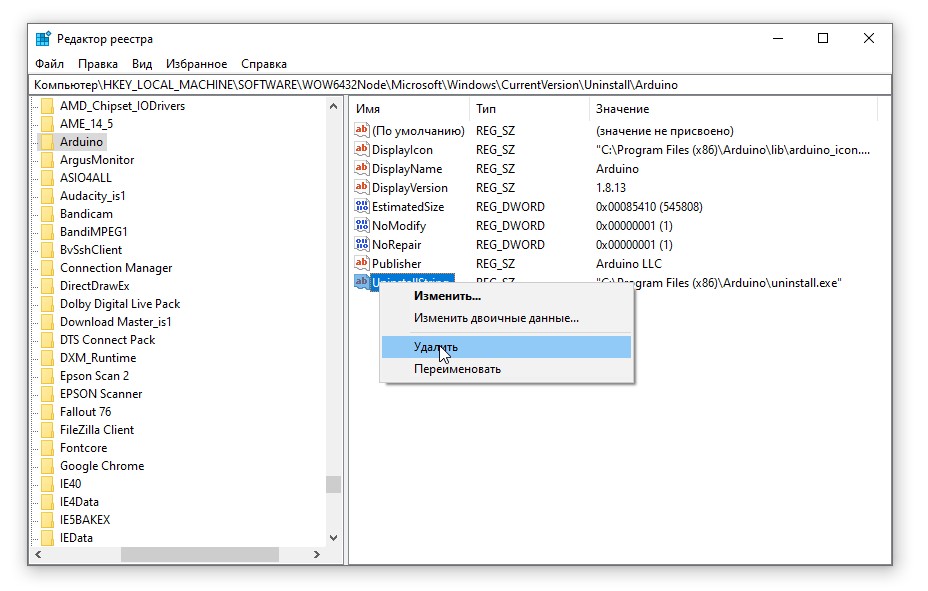
Удаляем следы из реестра:
- Открыть редактор системного реестра:
- Windows 10: Пуск/regedit
- Предыдущие: Пуск/Выполнить/regedit
- В окне поиска пишем arduino\uninstall
- Поиск
Решение других проблем
Распаковка портативной версии
Видео
Процесс установки и настройки полностью показан на этом видео:
Для смартфона
Писать и загружать прошивку через смартфон тоже можно, понадобится смартфон на Android и приложение ArduinoDroid . Также для тренировки и удобного редактирования скетчей можно использовать CppDroid , но загружать в плату она не умеет.
Программная среда Arduino IDE содержит большое количество вспомогательных инструментов. Они облегчают работу, позволяя пользователям не углубляться в глубины программирования на более профессиональном уровне. Библиотеки в Ардуино – автономные модули с кодами, которые расширяют функциональные возможности ПО. Найти их можно как на официальном сайте разработчика, так и на специализированных веб-сервисах, авторских страничках программистов и видео-блогеров в «теме».
А вот как удалить библиотеку из Arduino IDE? Ведь бывают ситуации, когда закачались не те данные, они устарели и корректно не запускаются, такие уже имеются на вашем электронном устройстве или просто не нужны.
- на Windows и Mac девайсах ищем в папке «Мои документы» > «Arduino» > «Библиотека»;
- на Linux устройствах в /home/<username>»Scetchbook» > «Libraries». Примеры на Линукс:
Немного терпения, пару минут времени и все готово!

В комментариях с радостью отвечу на ваши вопросы.
Сегодня мы поговорим о том, как подключить ESP32 к Ардуино. Данная инструкция больше подходит для Windows девайсов (хотя и для других операционных систем типа.

Инструкция по установке скетчей в платы Arduino или аналоги.
Что делать в ситуации, когда плата Arduino Uno не появляется в диспетчере устройств на Windows и компьютер ее не видит? Эта проблема довольно распространенная.
Прошить Arduino с помощью USBasp не сложно, но нужно понимать, для чего необходима данная процедура и как ее произвести в домашних условиях.
Программная среда Arduino IDE является связывающем звеном между пользователем и оборудованием. Без нее вы не сможете пользоваться библиотеками, создавать.

Сегодня я собираюсь показать вам, как установить, обновить и / или удалить Arduino IDE на вашем персональном компьютере (Microsoft Windows XP / Vista / 7/8 / 8.1 / Win10 и т. Д.). Как вы знаете, Arduino IDE является многофункциональной разработкой. Платформа.
1. Ваш компьютер
2. Интернет соединение
Расходные материалы:
Шаг 1: Как установить Arduino IDE в Windows?

1. Посетите Arduino.cc нажмите здесь
3. После отображения новой страницы вы можете увидеть последнюю версию вверху.
Существует два типа загрузки Arduino IDE:
1. Установка администратора
2. Установка без прав администратора
Если вы являетесь единственным пользователем, который использует компьютер, который вы используете прямо сейчас, вы можете загрузить установку без прав администратора.
Если ваш компьютер является чужим, вы можете предпочесть установку без прав администратора. Из-за того, что учетные записи администратора хотят, чтобы вы вводили пароль администратора. Если вы не разрешаете устанавливать какие-либо программы, которые ограничены администратором, вы можете выбрать установку без прав администратора для программирования ваших плат Arduino.
Шаг 2: Как обновить / удалить Arduino IDE в Windows?

Если вы загрузили свою Arduino IDE некоторое время назад на свой компьютер, если вы хотите удалить;
1. Если вы загрузили установку администратора с именем Windows Installer, вам нужно удалить Arduino IDE из панели управления.
2. Если вы загрузили установку без прав администратора, просто удалите установочную папку Arduino.
Шаг 3: БОНУС: Чтение этого наставления
ПРИМЕЧАНИЕ. Эта инструкция предназначена для людей с нарушениями зрения, чтобы услышать предложения, чтобы узнать, что здесь происходит. Посмотрите видео, оно объясняет все шаги.

Одной из причин популярности Arduino является простота использования разнообразных периферийных устройств (модулей): дисплеев, драйверов двигателей, модулей беспроводной связи (Bluetooth, wi-fi, XBee или ISM) и т. д.
Программная среда Arduino (IDE) включает в себя множество полезных функций, облегчающих создание программ для новых проектов. Но, к сожалению, она не может иметь встроенную поддержку для каждого вновь появившегося нового оборудования (модуля) или компонента программного обеспечения.
Вместо этого осуществляется поддержка «библиотек», которые являются автономными модулями, предназначенными для расширения программной среды, добавления определенных функций или аппаратной поддержки.
Основным источником библиотек для Arduino являются производители аппаратного обеспечения, создающие их для обеспечения поддержки в IDE Arduino.
Где можно найти библиотеки к Ардуино
Если вам нужна поддержка Arduino для определенного оборудования (модуля), попробуйте просмотреть сайт производителя модуля. Вы также можете посетить сайт Arduino, в котором собрано множество популярных библиотек.
В противном случае попробуйте выполнить поиск в Google, например, наберите «Arduino library» и название вашего оборудования.
Как подключить библиотеку в Ардуино

Как добавить библиотеку в Ардуино
Если в IDE нет необходимой предустановленной библиотеки, то ее необходимо установить самостоятельно. Для этого есть 2 способа.
Первый способ: Добавление библиотеки из репозитория Ардуино.
Создатели Arduino разместили в интернете базу различных библиотек. Если вам не хватает какой-то библиотеки, то вы можете поискать ее в репозитории. Для этого выберите в меню «Скетч – Подключить библиотеку – Управлять библиотеками».


В этом окне вы можете скачать из интернета новую или обновить уже существующую библиотеку.
Второй способ: Добавление библиотеки, скаченной из интернета.
Поскольку в среде Arduino почти все легко и просто, установка дополнительных библиотек тоже не вызывает больших сложностей. В качестве примера мы покажем установку библиотеки для работы с радиомодулем системы беспроводной связи NRF24L01 от компании Nordic Semiconductor.
После того как вы скачали архив библиотеки arduino-nrf24l01-master.zip, необходимо ее установить в IDE. Для этого перейдите в меню «Скетч – Подключить библиотеку – Добавить ZIP библиотеку»

Затем укажите местоположение скаченного файла arduino-nrf24l01-master.zip и нажмите кнопку Open.

После этого, как правило, мы имеем установленную библиотеку. Но, к сожалению, часто бывает так, что Arduino сигнализирует ошибку «Выбранная папка/zip файл не содержит корректных библиотек»
После перезагрузки IDE Arduino мы можем подключить данную библиотеку, а также воспользоваться примерами для радиомодуля NRF24L01

Как удалить библиотеку в Aрдуино
Если вы разобрались, как можно установить новую библиотеку в IDE, то для вас не будет проблемой и с ее удаление (в случае необходимости).
Как удалить Aрдуино из ПК полностью? В 6 шагов

Другое
Введение
Arduino IDE — это интегрированная среда разработки для контроллеров Arduino, которая позволяет написать, загрузить и отладить код. В этой статье мы расскажем как сделать обратное действие — удаление с ПК.
Инструкция
Чтобы удалить плату Arduino с вашего ПК можно выполнить за несколько простых шагов. Отключите плату Arduino от вашего ПК.
- Откройте Диспетчер устройств на вашем ПК. Это можно сделать, выполнив поиск «Диспетчер устройств» в строке поиска Windows или выбрав «Панель управления» > «Система» > «Диспетчер устройств».

- Найдите плату Arduino в разделе «Порты (COM и LPT)». Щелкните правой кнопкой мыши на плате Arduino и выберите «Удалить устройство».

- Появится всплывающее окно с вопросом, уверены ли вы, что хотите удалить устройство. Нажмите «ОК» для подтверждения.
- Плата Arduino теперь должна быть удалена из диспетчера устройств и вашего ПК.
- Чтобы полностью удалить программное обеспечение Arduino с вашего ПК, вы также можете перейти в «Программы и компоненты» на панели управления и найти Arduino IDE, выбрать его и нажать «Удалить».
Важно отметить, что хотя удаление платы Arduino из вашего ПК не позволит вашему компьютеру распознать ее, это не приведет к удалению данных, хранящихся на самой плате. Для этого вам необходимо физически удалить микросхему памяти платы или использовать программу для ее стирания.
Также рекомендуется перезагрузить компьютер после удаления Arduino, чтобы убедиться, что удаление прошло успешно и нет конфликта с устройством.
Дополнительно
В дополнение к шагам, описанным выше, также важно удалить любое программное обеспечение драйвера, связанное с платой Arduino. Обычно это можно сделать, зайдя в панель управления и выполнив поиск «Программы и компоненты» или «Удалить программу». Найдите любое программное обеспечение, связанное с платой Arduino, и выберите его для удаления.

программатор
Также рекомендуется проверить наличие оставшихся файлов или папок, которые могли быть созданы программным обеспечением Arduino. Их часто можно найти в папках Program Files или Program Data. Если вы их найдете, вы можете удалить их, чтобы полностью удалить программное обеспечение Arduino с вашего ПК.
Еще один важный шаг — проверить, установлено ли на вашем компьютере какое-либо другое связанное программное обеспечение, такое как драйверы или библиотеки. Найдите все файлы или папки с названием используемой вами доски (например, Uno или Mega) и удалите их.
В некоторых случаях вы можете столкнуться с проблемами при попытке удалить программное обеспечение Arduino с вашего ПК. Это может быть вызвано рядом факторов, таких как отсутствие или повреждение файла или проблема с самим программным обеспечением. Если у вас возникнут какие-либо проблемы, вы можете попытаться устранить проблему, выполнив поиск решений в Интернете или обратившись за помощью в службу поддержки Arduino.
Кроме того, также важно проверить и удалить любое дополнительное программное обеспечение или инструменты, которые вы могли установить на свой компьютер для работы с Arduino. Например, вы могли установить последовательный монитор или другие средства связи, характерные для Arduino. Обязательно удалите все эти инструменты, чтобы убедиться, что Arduino полностью удален с вашего ПК.
Переменные среды
Еще одним важным шагом является проверка переменных среды вашего компьютера. Arduino IDE обычно добавляет переменную среды в вашу систему при ее установке. Эта переменная среды указывает на расположение исполняемых файлов Arduino на вашем компьютере. Чтобы удалить его, перейдите в настройки переменных среды вашей системы и удалите переменную.
Также важно отметить, что если вы планируете снова использовать плату Arduino в будущем, вам не следует полностью удалять программное обеспечение Arduino, а лучше оставить его установленным на случай, если вам понадобится использовать его снова.

Таким образом, удаление платы Arduino с вашего компьютера требует отсоединения платы, использования диспетчера устройств для удаления устройства, удаления всего связанного программного обеспечения, удаления всех оставшихся файлов или папок, удаления любого программного драйвера и проверки любых установленных дополнительных инструментов. Кроме того, проверьте переменные среды, если вы планируете снова использовать Arduino, рекомендуется оставить программное обеспечение установленным.
Если вы столкнетесь с какими-либо проблемами в процессе удаления, устраните проблему, выполнив поиск решений в Интернете или обратившись за помощью в службу поддержки Arduino.Также стоит отметить, что если вы используете Mac, процесс удаления платы Arduino и программного обеспечения аналогичен, но шаги могут немного отличаться. Например, на Mac Диспетчер устройств заменяется инструментом «Информация о системе», доступ к которому можно получить, перейдя в «Приложения»> «Утилиты»> «Информация о системе». Вы можете использовать этот инструмент, чтобы найти плату Arduino и удалить ее с вашего компьютера.
Mac
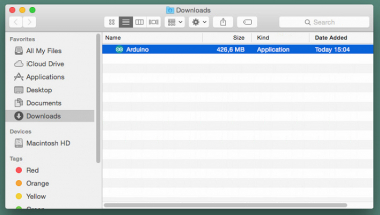
Кроме того, на Mac программное обеспечение Arduino можно удалить, перетащив приложение Arduino в корзину. Также рекомендуется проверить наличие оставшихся файлов или папок, которые могли быть созданы программным обеспечением Arduino. Их часто можно найти в папках «Приложения» или «Библиотека». Если вы их найдете, вы можете удалить их, чтобы полностью удалить программное обеспечение Arduino с вашего Mac.
На Mac вы также можете проверить переменные среды вашего компьютера и удалить все, что связано с Arduino. Кроме того, вы можете проверить наличие дополнительных программ или инструментов, которые вы могли установить на свой компьютер для работы с Arduino, а также удалить их.
Заключение
В заключение, удаление платы Arduino с вашего ПК или Mac требует аналогичных шагов, которые включают в себя отключение платы, использование диспетчера устройств или инструмента системной информации для удаления устройства, удаление любого связанного программного обеспечения, удаление любых оставшихся файлов или папок, удаление любого драйвера. программное обеспечение и проверка наличия дополнительных установленных инструментов. Кроме того, проверьте переменные среды, если вы планируете снова использовать Arduino, рекомендуется оставить программное обеспечение установленным. Если вы столкнетесь с какими-либо проблемами в процессе удаления, устраните проблему, выполнив поиск решений в Интернете или обратившись за помощью в службу поддержки Arduino.