
Использование телефона Android в качестве ПК GamePad или рулевого колеса
Некоторые компьютерные игры просто лучше работают с геймпадом, например, файтинги и платформеры, а играть в гоночные игры с клавиатурой просто ужасно. Может быть, вы много путешествуете со своим игровым ноутбуком, и геймпад просто занимает лишнее место в вашей сумке, не говоря уже о целом рулевом колесе.
В этой статье я покажу вам, как настроить телефон Android как геймпад или руль для игр на ПК.
Используйте устройство Android в качестве рулевого колеса ПК
Большинство современных устройств Android имеют встроенные гироскопы и акселерометры, что в основном означает, что они точно определяют наклон по направлению. Таким образом, использование телефона в качестве рулевого колеса для гоночных игр вполне возможно, достаточно лишь немного настроить. Ваш телефон Android и компьютер должны быть подключены к одной сети Wi-Fi или через Bluetooth.
Для этого существует множество приложений, и мы перечислим некоторые из них, но для целей этого руководства мы собираемся использовать Touch Racer, который вы можете скачать здесь, в Google Play. Touch Racer очень легко настроить, к сожалению, он предлагает только кнопки ускорения и торможения, но другие приложения могут предлагать дополнительные кнопки для переключения передач, обзора камеры и т. Д.
- После установки Touch Racer на свой телефон Android вам также необходимо загрузить настольный клиент для ПК.
- Запустите Touch Racer на своем телефоне Android, а также откройте его на своем ПК. Если ваш телефон и компьютер подключены к одной и той же сети Wi-Fi или подключены по Bluetooth, клиент ПК должен автоматически обнаружить ваше устройство и изменить статус подключения на «подключен» без дополнительных действий.
- В приложении Touch Racer на вашем телефоне зайдите в Настройки. Различные настройки полностью зависят от вас, но в основном они связаны с чувствительностью рулевого управления. Чувствительность рулевого управления не требует пояснений, в то время как чувствительность акселератора и тормоза относится к тому, сколько вам нужно провести по экрану вверх или вниз, чтобы добиться максимального ускорения / торможения.
- Одна настройка, которую вы можете захотеть изменить, — это датчик рулевого управления. Измените его с «Просто акселерометр» на «Акселерометр + гироскоп». Приложение утверждает, что это дает более точное управление за счет задержки, но я не заметил никакой задержки.
- После того, как вы настроили приложение, просто нажмите «Начать игру», а затем запустите на своем ПК несколько гоночных игр по вашему выбору. В настройках игры вам может потребоваться настроить элементы управления для вашего «рулевого колеса».
Кроме того, если вы заметили, что ваша машина управляет, а вы не наклоняете телефон, проверьте, есть ли в вашей игре опция «Повторная калибровка рулевого колеса», и нажмите ее, удерживая телефон под идеальным горизонтальным углом, как если бы вы держали собственно рулевое колесо в мертвой точке.
Используйте устройство Android в качестве геймпада для ПК
Есть много различных приложений для использования вашего Android-устройства для управления вашим ПК, в том числе в качестве геймпада, но нам нужно такое, которое предлагает настраиваемые макеты кнопок, эмуляцию джойстика и хорошее время отклика.
- Для этого мы будем использовать DroidJoy, поскольку он поддерживает как XInput, так и DInput, но есть и другие похожие приложения, если вы просматриваете Play Store.
- Установите приложение DroidJoy на свое устройство, а также настольный клиент DroidJoy.
- Запустите настольный клиент на своем ПК и убедитесь, что ваше устройство Android и компьютер подключены к одной и той же сети Wi-Fi или совместно используют соединение Bluetooth.
- Запустите приложение DroidJoy на своем устройстве Android и нажмите «Сервер поиска» под окном «Подключиться». Затем просто подключитесь к клиенту для ПК, и все готово.
- В меню «Настройки» приложения для Android вы можете настроить раскладку кнопок по своему вкусу или выбрать предварительно сконфигурированный макет из раскрывающегося меню.
Быстрый поиск в Интернете и Nexus из любого приложения или экрана
До выхода Android 4.0 у большинства устройств была специальная кнопка поиска. Эта функциональность позволила вам выполнять поиск в Google с вашего домашнего экрана, а контент для конкретного приложени.
Читать дальше
Запишите экран вашего Nexus 5 прямо с устройства
Одной из малоизвестных функций, связанных с развертыванием Android 4.4 KitKat, является возможность показывать записи изнутри устройства. Эта функция не является очевидной, и при этом ее реализация не.
Читать дальше
Восстановить удаленные файлы и фотографии на Android
Потеря важных данных — это современный эквивалент неправильного размещения вашего кошелька или ключей. У нас есть тонны жизненно важной информации, хранящейся в наших цифровых мирах, и потеря любой из.
Your access to this site has been limited by the site owner
If you think you have been blocked in error, contact the owner of this site for assistance.
If you are a WordPress user with administrative privileges on this site, please enter your email address in the box below and click "Send". You will then receive an email that helps you regain access.
Block Technical Data
| Block Reason: | Access from your area has been temporarily limited for security reasons. |
|---|---|
| Time: | Thu, 10 Aug 2023 2:14:42 GMT |
About Wordfence
Wordfence is a security plugin installed on over 4 million WordPress sites. The owner of this site is using Wordfence to manage access to their site.
You can also read the documentation to learn about Wordfence's blocking tools, or visit wordfence.com to learn more about Wordfence.
Click here to learn more: Documentation
Generated by Wordfence at Thu, 10 Aug 2023 2:14:42 GMT.
Your computer's time: .
Использование смартфона в качестве джойстика для ПК или ноутбука
Современные смартфоны наделены богатым функционалом и заменяют пользователю сразу несколько устройств, а с применением специального софта возможности мобильных значительно возрастают. Программные средства позволяют вашему телефону удалённо управлять самой разнообразной техникой и даже действовать как ключ от автомобиля.
Из смартфона или планшета можно сделать также полноценный геймпад, который позволит управлять компьютером в играх. Возможность использовать телефон вместо джойстика может пригодиться в отсутствии настоящего игрового пульта.
Как использовать телефон на Android как джойстик для компьютера
Для реализации задачи потребуется:
- мобильное устройство — смартфон или планшет;
- ПК или ноутбук (Windows 7 или выше);
- подключение к интернету.
Чтобы использовать телефон как джойстик для компьютера, потребуется установить приложение на мобильное устройство, а также серверную часть на ПК.
Софт может работать посредством Wi-Fi, USB и Bluetooth. Первый вариант удобнее остальных, его преимущества в отсутствии проводов и скорости передачи данных, при этом смартфон и компьютер должны находиться в общей Wi-Fi сети.
Разберём процесс пошагово на примерах некоторых программ.
Monect PC Remote
Одно из самых мощных программных средств для управления ПК через Wi-Fi и Bluetooth, доступное бесплатно. Возможности приложения позволяют:
- удалённо или локально управлять компьютером;
- в зависимости от вида игры, выбрать нужный тип джойстика, редактировать раскладки кнопок на своё усмотрение; ;
- добавить до 4 виртуальных дисплеев на компьютер;
- пользоваться опциями мышки и клавиатуры;
- передавать файлы между устройствами;
- использовать телефон как графический планшет для рисования на компьютере с поддержкой стилуса.
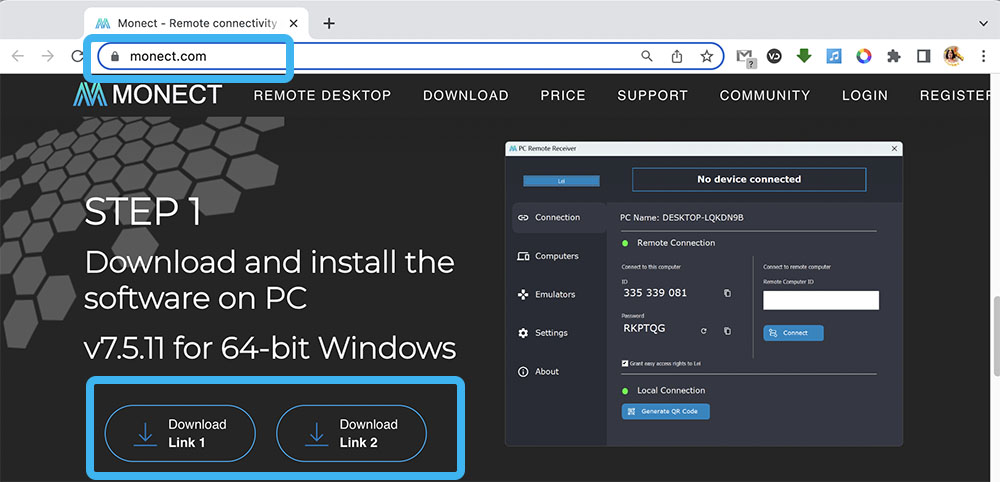
Чтобы использовать телефон как джойстик для ПК, потребуется выполнить следующие действия:
- Скачиваем PC Remote Receiver на компьютер, устанавливаем.
- Скачиваем Monect PCRemote на мобильное устройство c официального магазина (Google Play, App Store).
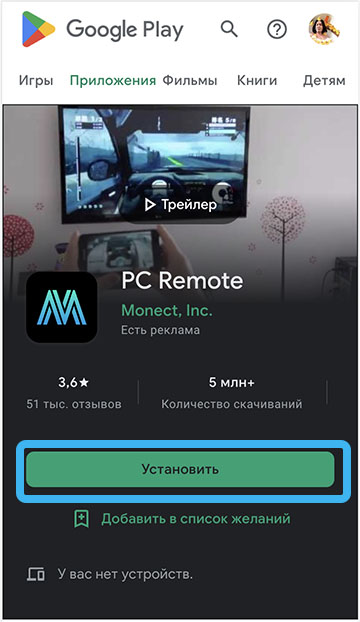
- Обеспечиваем подключение устройств к одной сети.
- Запускаем софт на обоих девайсах, выбираем способ подключения.
- В программе на компьютере жмём кнопку «Generate QR Code» (код можно будет отсканировать смартфоном, если без него не получится подключиться).
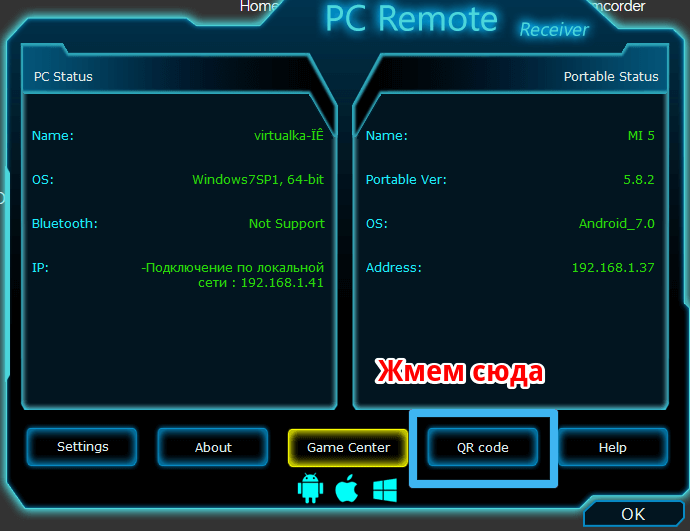
- В мобильном приложении жмём кнопку «Подключить».
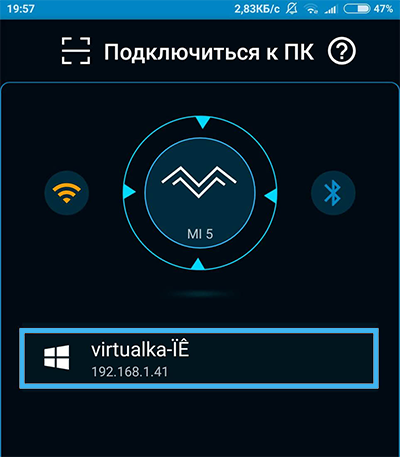
- Связь между устройствами установлена. Если нет, используем для установки соединения сгенерированный QR-код.
- Выбираем режим джойстика (изначально стоит в режиме мышки) и можно пользоваться.
Вариаций управления немало: мобильный девайс можно использовать как руль для гонок (поддержка G-сенсора), джойстик с двумя стиками и 12 программируемыми кнопками, геймпад для шутеров, джойстик для авиасимуляторов. Так, по необходимости можно менять режимы в зависимости от игры.
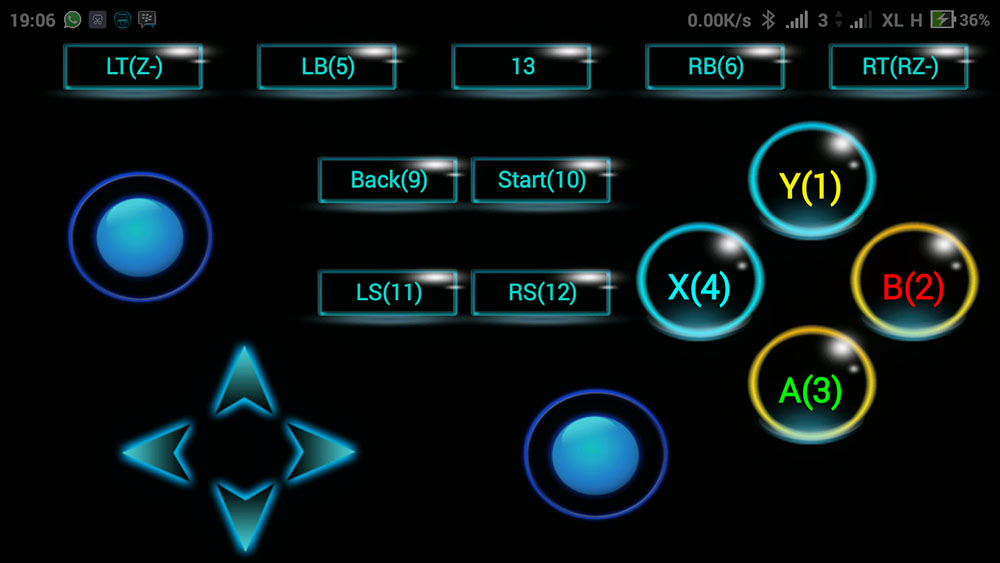
DroidJoy Gamepad Joystick Lite
Ещё один хороший софт, который позволяет использовать телефон в качестве джойстика для Windows, начиная с 7 версии и выше. DroidJoy предлагает широкие возможности по настройке геймпада для игр разных жанров. С программой вы получите следующие преимущества:
- эмуляция геймпада;
- подключение 4 смартфонов одновременно (количество необходимых виртуальных геймпадов настраивается в программе сервера на компьютере);
- подключение посредством Wi-Fiили Bluetooth;
- поддержка G-сенсора;
- гибкие настройки (расположение кнопок, настраиваемые шаблонные профили кнопок);
- эмуляция контроллера от X-Box 360 с оригинальным драйвером XInput.
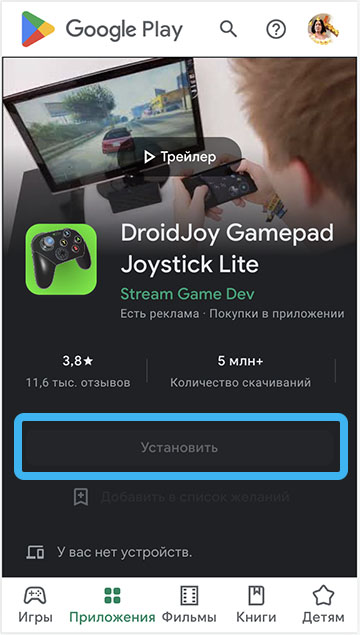
Для подключения выполняем следующие шаги:
- Скачиваем DroidJoy сервер, устанавливаем и запускаем софт на компьютере.
- Обеспечиваем подключение смартфона и компьютера к одной Wi-Fi сети (при выборе варианта сопряжения по Bluetooth проверяем видимость ПК для других устройств).
- Устанавливаем и запускаем приложение DroidJoy.
- В окне «Подключение» жмём «Искать сервер», подключаемся к клиенту ПК.
- Меню «Настройки» можно использовать для настройки кнопок на собственное усмотрение или выбрать настроенный шаблон из доступных вариантов.
Если игра поддерживает только геймпады X-Box и не работает с DInput, сервер нужно настроить на эмулирование девайсов XInput.
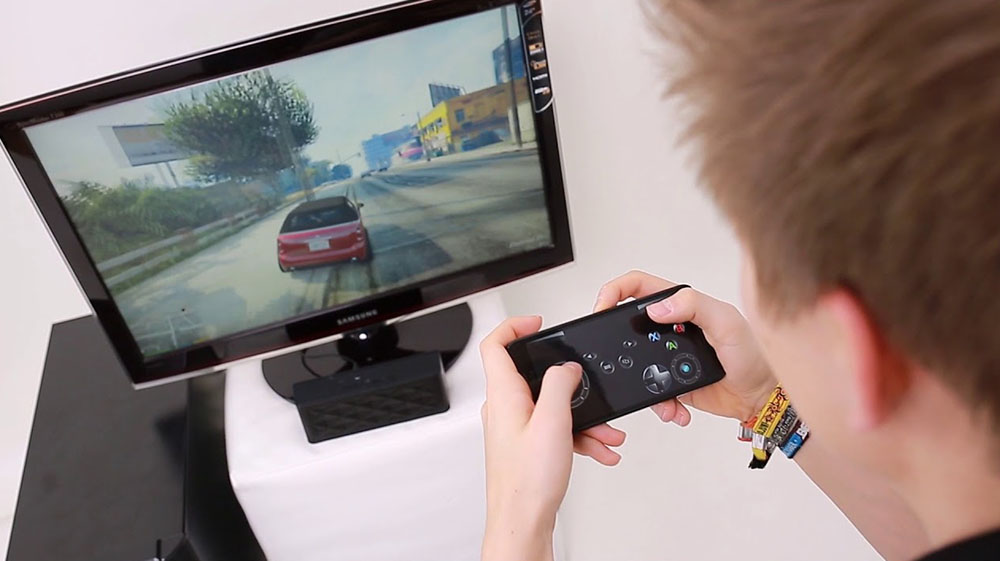
Использование смартфона в качестве руля с помощью Touch Racer
Отличный вариант для гонок — приложение, позволяющее имитировать игровой руль путём поворота телефона. Эмулируются также педали тормоза и газа, управление доступно перемещением пальцев по экрану. Пользователь также может вести палец с любого места экрана независимо от направления, регулируя при этом уровень ускорения и торможения.
Для обеспечения взаимодействия девайсов:
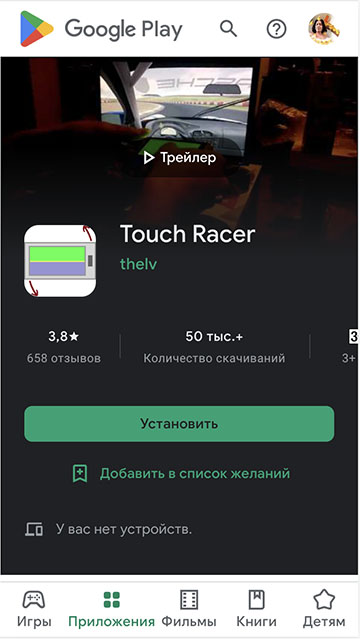
- Устанавливаем программу-сервер на компьютер и софт на смартфон.
- Как и в случае с другими приложениями, условие сопряжения девайсов — их подключение к общей сети Wi-Fi.
- Запускаем ПО на обоих девайсах, соединение между ними установится автоматически, и система определит телефон как игровой руль (джойстик).
- Настройка управления выполняется аналогично настройке в случае с обычным джойстиком. В игре потребуется выбрать в параметрах вариант управления — джойстик.
- После выполнения необходимых настроек можно нажимать «Начать игру» и запускать любимые гонки.
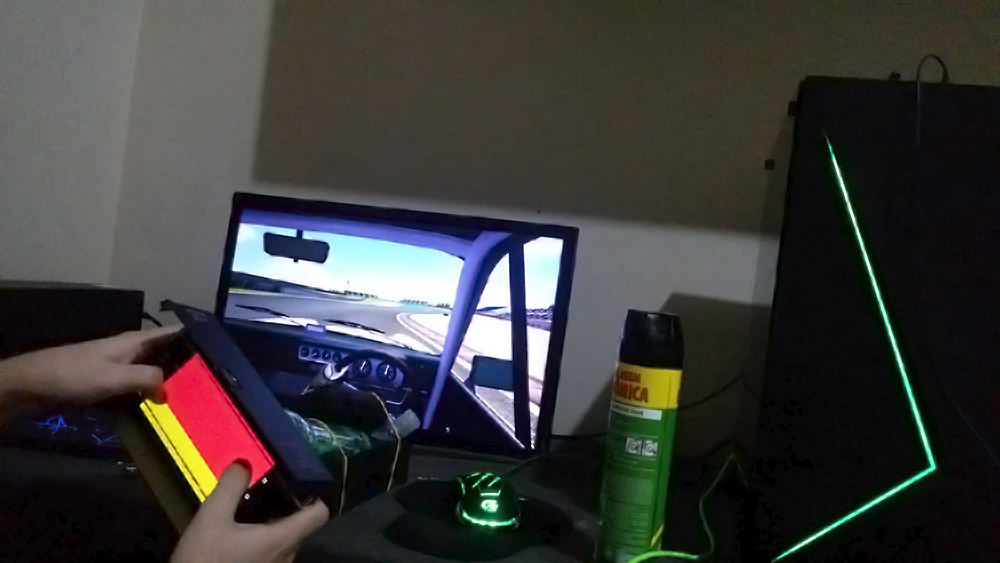
Как видите, и в отсутствие физического геймпада с помощью специального софта можно превратить свой мобильный девайс в средство управления. Рассмотренные программы обновляются и пополняются новыми опциями, значительно расширяющими возможности ПО.
А пробовали ли вы использовать смартфон как джойстик для ПК? Каким способом воспользовались при этом? Делитесь в комментариях.
Используйте Android как джойстик или рулевое колесо на вашем компьютере
Любой человек, любящий играть в игры на персональном компьютере, наверняка имеет в своем арсенале рулевое колесо или же стандартный джойстик. А есть такие любители, поиграть, которые используют для игр WiiMote.
Но мы расскажем вам о способе, который еще надежнее и практичнее, к тому же он недавно появился. Ваш телефон также можно использовать в роли руля, джойстика, а с помощью гироскопа, можно даже использовать FPS навигацию/режим стрельбы.
С помощью Monect вы сможете на определенной дистанции управлять вашим ПК и даже играть в игры, применяя при этом устройство, работающее на ОС Android. Осуществить это можно с помощью Bluetooth или же Wi-Fi, которые имеются на любом таком устройстве. Monect позволяет использовать ваше устройство Android в качестве рулевого колеса, джойстика, работающих на акселерометре. А также сможете прицеливаться в различных 3D FPS шутерах, если в вашем девайсе есть гироскоп.
Ваш android девайс превратится, при помощи Monect, в мышь/клавиатуру/джойстик. Устройство, работающее на Android, естественно может использоваться в качестве беспроводной клавиатуры или мыши, как и множество иных идентичных приложений. Особенностью данного приложения выступает то, что оно имеет возможность использоваться в роли контроллера для разнообразных жанров игр: FPS, гонки, RPG и так далее. Monect использует абсолютно все датчики устройства работающего на ОС Android: гироскоп, акселерометр, G-сенсор и так далее, для обеспечения полноценной возможности играть, без лагов и задержек. К примеру, с помощью гироскопа можно осуществить режим FPS. А для того чтобы прицелиться или поиграть полноценно в гонки — G-сенсор.
Функции приложения Monect для android:
RaceMode — наслаждайтесь играми в гонки на ПК, такими как NFS, а также управляйте рулевым колесом, с помощью девайса, имеющего G-сенсор.
Джойстик — играйте в разнообразные приключенческие игры: Prince of persia, Street fighter и другие, благодаря полноценной имитации джойстика.
FPS mode — используйте гироскоп своего устройства для прицеливания, чувствуя при этом оружие в руках. Стоит отметить, что отлично поддерживается в Call of Duty!
TouchPad — это своеобразный симулятор сенсорной панели, который поддерживает различные жесты, прямо как на устройстве трекпад от Apple.
My Computer — просматривайте и используйте файлы, находящиеся на вашем ПК, прямо на своем девайсе.
Keyboards — а это симулятор цифровой и буквенной клавиатуры, а также функциональных клавиш.
Text transfer — вы сможете набрать текст, прямо на смартфоне, а после этого, при помощи одного нажатия, передать его на свой ПК.
PPT mode — с помощью этого режима, вы сможете присутствовать на совещании или на важной лекции.
Browser, Media Control — вы сможете легко управлять браузером, а также медиа-плеером.