
Самоучитель КОМПАС-3D v17
Рассмотрим случай, когда необходимо сделать вид по стрелке. Для этого существует инструмент Стрелка взгляда, во вкладке Обозначения. Выбираем инструмент Стрелка взгляда, после этого на необходимом виде, необходимо выбрать угол, под которым будет стрелка взгляда.
Создание чертежа по модели. Ассоциативные виды
Рассмотрим создание чертежа по модели на примере уже готовой сборки.
Для того, чтобы создать чертеж по модели, необходимо перейти во вкладку Управление, и выбрать Создать чертеж по модели.
Работа с видами чертежа
Перейдем к чертежу и рассмотрим его параметры. Рассмотрим дерево чертежа, работа с видами и со слоями.
Для того, чтобы изменить настройки, а также оформление чертежа, необходимо перейти во вкладку Настройка. Далее – Параметры, и в параметрах можно задавать настройки для текущего чертежа, а также настройки по умолчанию для новых документов.
Сборка в программе КОМПАС-3D
Рассмотрим создание сборки, параметры сборки, дерево модели, добавление первой детали, добавление последующих деталей, какие существуют степени свободы и сопряжения.
Рассмотрим создание сборки на примере рамы, которая включает в себя 8 деталей, то есть 8 балок.
Массивы
Рассмотрим пример массива по сетке. Имеем плоскую деталь с одним вырезом. Поставим задачу, размножить данный вырез по всей плоскости детали.
Во вкладке Массив – Копирование – выбираем Массив по сетке. Далее, в области указания объектов необходимо указать объект, который будет размножаться, то есть создавать массив. По умолчанию, тип определения стоит Автоматически но, при необходимости, можно выбрать отдельно конкретный элемент.
Основные дополнительные элементы построения при моделировании
Рассмотрим применение операций Уклон, Оболочка и Скругление на примере формы для тележки.
Создадим эскиз на плоскости ZY. Нажимаем на плоскость и нажимаем Создать эскиз.
Основные приемы черчения в КОМПАС-График
Получить навыки построения изображения детали в приложении «КОМПАС-График».
1.2 Содержание
- ознакомиться с интерфейсом приложения «КОМПАС-График» и основными командами по выполнению чертежа;
- получить навыки: настройки системы; создания и сохранения чертежа; управления чертежом; работы с Менеджером документа; выполнения настроек чертежа;
- выполнить один вид детали «Крышка» по описанию в лабораторном практикуме;
- ознакомиться с вариантом задания, предложенного преподавателем;
- определиться с форматом и масштабом чертежа;
- выполнить изображение детали с простановкой необходимых размеров, заполнить основную надпись.
1.3 Последовательность и пример выполнения
Рассмотрим построение изображения, представленного на Рисунке 1.1.
Рисунок 1.1 — Задание для выполнения чертежа крышки
Построение двухмерного изображения крышки
1. Проанализируйте деталь: изображение симметричное, состоит из трех контуров; в каждом контуре есть повторяющиеся элементы, которые можно построит либо зеркальным отображением, либо круговым массивом. Выберите команду Файл⇒Создать⇒Чертеж
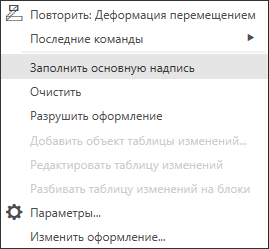
2. Войдите в режим редактирования основной надписи (по ПКМ на основной надписи, выбрав команду из контекстного меню Заполнить основную надпись), заполните графы Обозначение – КГ.0001ХХ.001 и Наименование – Крышка. Сохраните файл.
3. Для удобства, вставьте рисунок на рабочую область, для чего, вызовите команду из списка наборов Черчение⇒Вставка и макроэлементы⇒Рисунок  , выберите файл рисунка задания и укажите его местоположение на рабочей области.
Для построения внешнего контура, постройте окружность диаметром 130 мм. Для чего, вызовите команду либо из списка наборов Черчение⇒Геометрия⇒Окружность  , либо в меню Черчение⇒Окружности⇒Окружность.
Постройте еще две окружности диаметрами 30 мм и 16 мм.
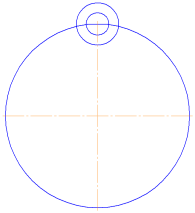
4. Для обрезки лишних линий вызовите команду либо из списка наборов Черчение⇒Правка⇒Усечь кривую  , либо в меню Черчение⇒Усечь⇒Усечь кривую и укажите обрезаемые части кривых.
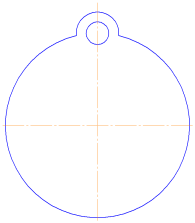
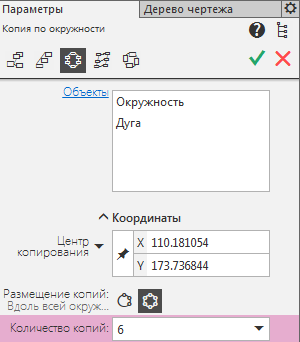
5. Для копирования одинаковых элементов выделите дугу и маленькую окружность, вызовите команду из списка наборов Черчение⇒ Правка⇒Копия по окружности  . На Панели свойств задайте количество элементов массива – 6 , нажмите кнопку в области Размещение копий⇒Вдоль всей окружности для равномерного распределения элементов массива по окружности, укажите центр массива – центр большой окружности и нажмите кнопку Создать объект
  .
.
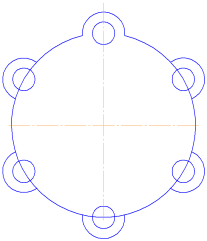
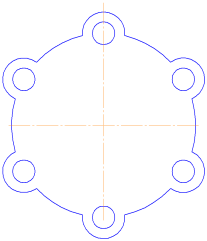
6. Используя команду Усечь кривую обрежьте лишние фрагменты кривых.
7. Перейдем к построению следующего контура. Создайте окружность диаметром 92 мм и еще две концентрические с диаметрами 14 мм и 28 мм.
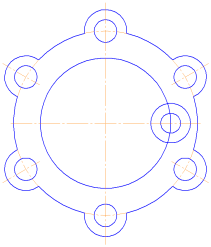
8. Используя команду Усечь кривую обрежьте лишние фрагменты кривых.
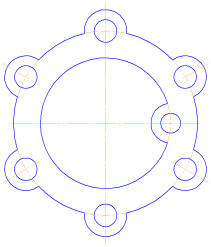
9. Выделите дугу и маленькую окружность. Выберите команду Правка⇒Зеркально отразить  . С помощью двух точек (обязательно с привязкой, например, Центр
  ), расположенных на вертикальной оси больших окружностей, укажите ось симметрии. Используя команду Усечь кривую обрежьте лишние фрагменты кривых.
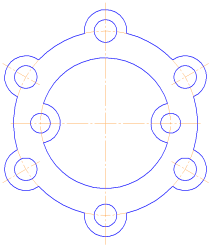
10. Для построения внутреннего контура, постройте две окружности диаметрами 64 мм и 40 мм.
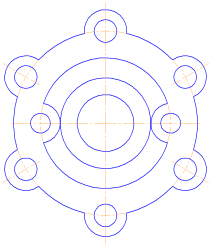
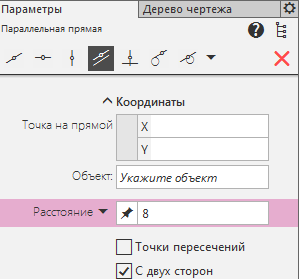
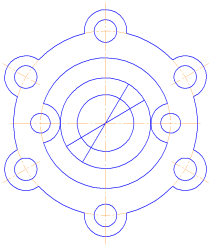
11. Для построения лепестков, постройте три вспомогательные прямые под углом 45° и на расстоянии от средней линии по 8 мм , используя команды Геометрия⇒Вспомогательная прямая  и Параллельная прямая
  .
.
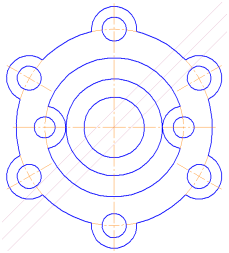
12. Через точки пересечения вспомогательных прямых с окружностью диаметром 64 мм , постройте два отрезка, пересекающихся в центре больших окружностей, используя команду Отрезок  .
.
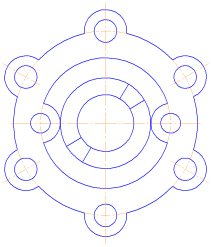
13. Используя команду Усечь кривую обрежьте лишние фрагменты отрезков.
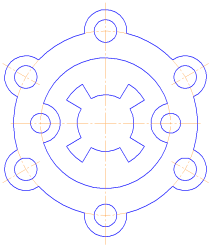
14. Выделите четыре полученных отрезка. Выберите команду Правка⇒Зеркально отразить . С помощью двух точек (обязательно с привязкой, например, Центр ), расположенных на вертикальной оси больших окружностей, укажите ось симметрии. Используя команду Усечь кривую обрежьте лишние фрагменты окружностей.
15. Постройте осевые линии, используя команду из списка наборов Черчение⇒Обозначения⇒Обозначение центра  . Для построения радиальных осевых линий используйте опцию в области Тип⇒Одна ось
  . Для построения диаметральных осевых линий, используйте команду Геометрия⇒Дуга
  , со стилем линии Осевая.
Используя команды списка наборов Черчение⇒Размеры⇒Линейный размер  , Диаметральный размер
  , Радиальный размер
  , Угловой размер
  , нанесите необходимые размеры согласно ГОСТ 2.307-68. Законченный чертеж представлен на Рисунке 1.2.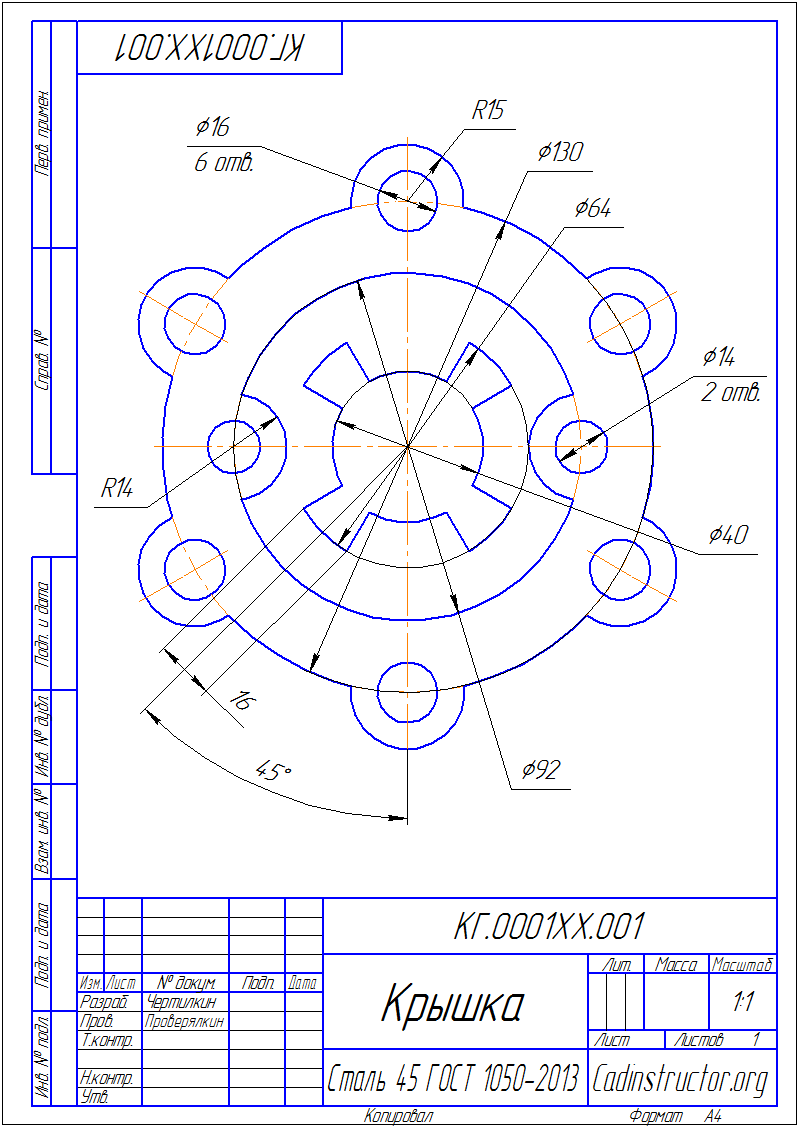
Рисунок 1.2 – Пример выполнения задания – чертеж Крышки