
Могу ли я использовать несколько микрофонов с увеличением?
Zoom может выбрать только первый канал совокупного устройства, а не смешивать все каналы вместе. Используя виртуальное аудиоустройство и программное обеспечение микшера, можно объединить разные микрофоны в один канал виртуального устройства, а затем выбрать виртуальное устройство в качестве микрофона в Zoom.
Можете ли вы использовать внешние микрофоны с Zoom?
Чтобы использовать специальный аудиовход, такой как внешний микрофон или аудиоинтерфейс, вам понадобится использовать свой компьютер, чтобы присоединиться к Zoom call. Добавить устройства в телефон будет сложно и ненадежно.
Можно ли подключить к компьютеру несколько микрофонов?
Если у вас несколько USB-микрофонов (скажем, два), вы можете подключить их к одному компьютеру. Однако вам нужно будет загрузить стороннее приложение, Voicemeeter, чтобы заставить его работать. Voicemeeter — это бесплатное приложение для микширования, которое позволяет подключать несколько USB-микрофонов к одному компьютеру.
Могу ли я использовать два USB-микрофона одновременно с Zoom?
При использовании нескольких микрофонов MXL на базе USB вы можно настроить их как одно устройство в Zoom Room так что ими можно управлять вместе. При использовании этой конфигурации программное обеспечение обработки звука Zoom Room автоматически определяет, какой микрофон должен быть активен в любой конкретный момент.
Почему меня никто не слышит в Zoom?
Android: Выберите «Настройки»> «Приложения и уведомления»> «Разрешения приложений». или Диспетчер разрешений> Микрофон и включите переключатель масштабирования.
Можете ли вы разделить 2 микрофона на вход?
Два хоровых микрофона, такие как U853R, можно подключить к UniMix и использовать один вход «Choir Mics» на микшере. Опять же, хотя Y-кабели не рекомендуются для суммирования сигналов, они может использоваться для разделения сигнала. Обычный сценарий для этого — когда два записывающих устройства необходимы для захвата одного и того же сигнала.
Можно ли использовать 3 USB-микрофона одновременно?
Voicemeeter — это бесплатный онлайн-микшер, который позволяет подключать несколько USB-микрофонов. Затем, когда вы записываете, это так же просто, как выбор Voicemeeter в качестве ввода и вывода в настройках аудиооборудования вашего программного обеспечения для записи.
Могут ли говорить в Zoom более одного человека одновременно?
Да, все могут говорить одновременно на масштабном собрании если бы организаторы собрания так и держали его открытым. Бесполезно для упорядоченного собрания. Этот тип бесплатного для всех окружения губителен для здоровой встречи. Ведущий может модерировать это.
Zoom Room — это то же самое, что Zoom?
Собрание Zoom — это собрание по видеоконференцсвязи, которое проводится с помощью Zoom. . Между тем, Zoom Room — это физическая установка оборудования, которая позволяет компаниям планировать и запускать Zoom Meetings из своих конференц-залов.
Как я могу увидеть всех, кто использует Zoom на моем компьютере?
- Загрузите настольный клиент Zoom для Mac или Windows.
- Откройте клиент и начните встречу или присоединитесь к ней.
- В правом верхнем углу нажмите "Просмотр галереи".
- Если в собрании участвует 49 человек или меньше, все участники будут отображаться на одной странице.
Как увеличить изображение на двух микрофонах одновременно?
- Загрузите и установите драйверы аудиоинтерфейса на ПК / Mac Zoom Rooms.
- Подключите аудиоинтерфейс к источнику питания и к ПК / Mac Zoom Rooms через USB.
- Подключите необходимое количество XLR-микрофонов к аудиоинтерфейсу.
Как мне записать несколько аудиоустройств одновременно?
Загрузите Мультитрековый Studio demo, установите и запустите. Нажмите кнопку «Добавить дорожку» и выберите «Аудиодорожка». Вы увидите всплывающую панель свойств. Дайте треку имя и при необходимости переключите настройки на «Стерео» и «MP3».
Как поменять микрофон или видеокамеру во время вызова Zoom
Забыли переключиться на внешнюю веб-камеру или микрофон перед началом собрания Zoom? Или хотите вернуться к встроенным микрофону и камере вашего устройства, не прерывая разговора? Что ж, не волнуйся, я тебя поддержу. Вот как вы можете изменить микрофон или видеокамеру во время вызова Zoom.
Смена микрофона или видеокамеры во время вызова Zoom
Во-первых, Zoom позволяет вам изменять настройки аудио- и видеовхода во время текущей видеовстречи. Следовательно, вы можете легко переключаться между внешним микрофоном / веб-камерой и встроенным оборудованием вашего ноутбука.
Шаги по смене микрофона на конференции Zoom
- Начать встречу или присоединиться к ней.
- Во время текущего собрания щелкните стрелку рядом с надписью «Без звукакнопка.
- Все доступные микрофоны появятся под Выберите микрофон.
- Щелкните нужный микрофон, чтобы переключить аудиовход.
Шаги по смене видеокамеры на собрании Zoom

- Начать встречу или присоединиться к ней.
- Во время текущего собрания щелкните стрелку рядом с надписью «Остановить видеокнопка.
- Все доступные камеры появятся под Выберите камеру.
- Нажмите на желаемую камеру, чтобы переключить видеовход.
Переключите микрофон и камеру по умолчанию при увеличении
Если вы подключили несколько устройств и хотите, чтобы Zoom использовал определенный микрофон и камеру для видеоконференций, вы можете изменить микрофон и камеру по умолчанию в настройках следующим образом.


- Откройте Zoom на вашем компьютере.
- Коснитесь значка шестеренки в правом верхнем углу, чтобы открыть Настройки.
- Нажмите на видео и выберите желаемую камеру в раскрывающемся меню. Вы также можете настроить соотношение сторон и другие параметры, такие как ретушь и оптимизация при слабом освещении.
- Теперь нажмите на Аудио и выберите предпочтительный микрофон из раскрывающегося меню. Вы можете дополнительно протестировать свой микрофон, заменить динамики и включить функцию подавления шума.
Заключение
Мы надеемся, что теперь вы знаете, как поменять микрофон или видеокамеру во время текущего вызова Zoom. В любом случае, что вы используете для собраний Zoom? Внешняя веб-камера и микрофон или встроенное оборудование машины. Дайте мне знать в комментариях ниже.
Также прочтите — Как выключить камеру при увеличении?
Программы для Windows, мобильные приложения, игры — ВСЁ БЕСПЛАТНО, в нашем закрытом телеграмм канале — Подписывайтесь:)
Программы для Windows, мобильные приложения, игры — ВСЁ БЕСПЛАТНО, в нашем закрытом телеграмм канале — Подписывайтесь:)
Как включить и выключить микрофон в Zoom на ПК и телефоне
Микрофон по умолчанию остается активным при присоединении к конференции. Для этого на главном экране перед подключением не обязательно выбирать пункт «Не подключать микрофон».

Вход в конференцию
Если снова активировать этот параметр, микрофон работать не будет. При первом присоединении к конференции вам необходимо сделать следующее, чтобы активировать микрофон:

- Во время конференции щелкните значок «Подключиться», расположенный в нижней панели управления.
- Затем выберите «Вызов с использованием звука устройства».
Это активирует микрофон и позволит другим участникам вас слышать. Единственное, если органайзер ограничил использование микрофона, активировать его не получится.
Выдача разрешения на использование микрофона в Android
Примечание! Вопрос о разрешениях микрофона для мобильного приложения Zoom для Android будет рассмотрен на примере Xiaomi Redmi 7. На других устройствах интерфейс может быть другим, но алгоритм тот же.
Чтобы мобильная версия могла воспроизводить звук, приложение должно иметь соответствующие разрешения. Несомненно, такая возможность предоставляется пользователю и при подключении к конференции. Но, как говорится, закон «подлости» никто не отменял и в самый неподходящий момент что-то может пойти не так. Поэтому предотвратить проблему проще, чем быстро «вылечить.
Чтобы освободить соответствующее разрешение, вам необходимо запустить настройки мобильного устройства. В настройках нужно перейти в цепочку «Приложения» => «Все приложения».

В списке приложений нужно найти Zoom и щелкнуть по нему. Это откроет параметры приложения. Вам необходимо выбрать строку «Разрешение заявки».

Загрузится список, в котором нужно выбрать «Микрофон», затем установить указатель на «Разрешить». Чтобы выйти из настроек, следуйте стрелке, расположенной в верхнем левом углу.

Выдача разрешения на использование микрофона в iOS
Чтобы предоставить разрешение на использование микрофона в Zoom на iPhone, вам необходимо открыть настройки устройства, найти это программное обеспечение и щелкнуть по нему.

Откройте список «Разрешить доступ» к программе Zoom и в строке «Микрофон» переместите переключатель до упора вправо. Этого действия достаточно, чтобы Zoom мог использовать микрофон iPhone.

Настройка приложения Zoom
Этот параметр должен быть включен, если пользователь должен автоматически активировать микрофон мобильного устройства при присоединении к видеоконференции и совершении звонка со стороны пользователя.
Для этого вам необходимо запустить мобильное приложение. Внизу экрана щелкните значок настроек. Откроется окно, в котором нужно выбрать строку «Конференция».

В окне настроек конференции отключите параметр «Всегда отключать микрофон».

После этого, присоединяясь к новой конференции или организуя свою, пользователю не нужно думать о включении микрофона. Он включится автоматически.
Настройка звука zoom на телефоне зарегистрированного пользователя
Рассмотрим, как произвести настройку, если в Android-телефоне пользователя, зарегистрированном в приложении масштабирования, нет звука.
На главном экране нажмите кнопку «Настройки», обозначенную шестеренкой.


Нажать строку — конференция. Выберите «Автоматически подключаться к аудиоконференции» — «Использовать Интернет”.

Нажмите «Готово», чтобы сохранить настройки.
Чтобы вернуться к начальному экрану увеличения, нажмите — «Назад» и «Конференции”.


Начните новую конференцию для обзора. Не должно быть значка наушников, динамика с крестиком и без предупреждения.
Настройка при входе без регистрации
Если не работает звук телефона при присоединении к конференции с зумом, нужно каждый раз нажимать зум — звонок с использованием звука устройства, затем делать предварительную настройку зума.
При входе в систему без регистрации на главном экране щелкните значок шестеренки в верхнем левом углу — это настройки.


Нажимаем первую строчку — Конференции.


Теперь нажимаем верхнюю строчку — «Автоматическое подключение к аудиоконференции». Щелкните — Использовать Интернет. Жмем готово.


Стрелка назад — вернуться. Нажимаем отмену — чтобы вернуться к начальному экрану.
Настройка воспроизведения
Зайдите в настройки звука масштабирования. В строке «Динамик» нажмите кнопку — «Проверить”.


Вы должны услышать тестовый сигнал. Синяя полоса должна переместиться справа от метки «Уровень вывода.

Справа от метки «Громкость» находится регулятор громкости. Переместите ползунок вправо до упора для максимальной громкости.

Если вы не слышите тестовый сигнал, нажмите кнопку выбора устройства воспроизведения. Откроется список доступных устройств воспроизведения. Выберите устройство, на котором вы хотите включить воспроизведение.

Если вы не знаете, какое устройство выбрать, проверьте все по порядку и нажмите «Подтвердить». Делайте это, пока не услышите тестовый звук в увеличенном масштабе. Если при увеличении нет звука, проверьте, воспроизводит ли ваш компьютер звук. Проблема не в масштабировании, а в вашем оборудовании или компьютере.
Активация звука на экране видеоконференции
Независимо от настройки, описанной выше, пользователь может проверить доступность своего микрофона во время конференции. Для этого вам необходимо войти в чужую, либо организовать свою видеоконференцию и в нижней части экрана слева нажать кнопку «Включить звук».

На компьютере
Чтобы включить микрофон в Zoom на компьютере, вам потребуется следующее:
- Сам микрофон.*
- Правильные настройки «По умолчанию» — чтобы всегда использовалось правильное устройство.*
* Если вы не говорите о ноутбуке. Здесь, как правило, используется стандартное (встроенное) оборудование, которое система активирует автоматически.
Что касается подключения микрофона, здесь все просто: воткните кабель в разъем, дождитесь загрузки драйверов и вы получите уведомление о том, что устройство установлено и готово к работе. Но относительно остальных настроек ниже будут инструкции.
Как включить микрофон по умолчанию в Zoom:
- Запустите ранее загруженное приложение на вашем компьютере.
- Открыть настройки”.
- Откроется окно с вкладками для навигации по различным параметрам. Выбираем «Звук”.
- В строке «Микрофон» есть окно, в котором отображается устройство захвата звука, которому присвоено значение «По умолчанию». Ставим галочку в этом окне и из списка устройств выбираем то, что нам нужно для включения микрофона в Zoom.

- Чтобы убедиться, что ваш выбор правильный, нажмите кнопку «Подтвердить». Чуть ниже появится шкала — показатель силы звука. Произнесите предложение или пошумите. Если это сказывается на состоянии баланса, то все в порядке.
Примечание: этот метод также можно использовать на ноутбуке, если вы хотите подключить внешнее оборудование и организовать через него захват звука. Действия будут точно такими же.
Как подключить микрофон в zoom на Windows 10
В Windows 10 камера и микрофон не работают при первом подключении к компьютеру. В целях безопасности и конфиденциальности доступ к ним по умолчанию отключен. Поэтому в программе зума нет звука. Откройте «Пуск», чтобы разрешить использование микрофона и камеры. Введите «Микрофон» в строку поиска”.

Нажмите на найденную запись — «Настройки конфиденциальности для микрофона». Включите Разрешить приложениям доступ к моему микрофону.

Ниже в списке программ, которым разрешен доступ к микрофону, должно быть увеличение.

Сделайте то же самое с камерой. Перезапустите зум и проверьте результат.
Как отключить микрофон на моем телефоне?
На мобильных устройствах iOS и Android вы можете отключить или включить микрофон, даже если вы не подключены к Circuit или ваше устройство заблокировано. Вам просто нужно коснуться значка микрофона в активном уведомлении о вызове, которое отображается в центре уведомлений вашего устройства и на экране блокировки. 110 человек нашли это полезным.
Где кнопка отключения микрофона?
В Windows на самом деле есть кнопка отключения звука для микрофона — она просто скрыта на экранах настроек. Щелкните правой кнопкой мыши значок динамика на панели задач и выберите Записывающие устройства. Выберите свой микрофон в открывшемся диалоговом окне «Настройки», затем нажмите «Свойства» и выберите вкладку «Уровни».
Где находится кнопка отключения звука на моем телефоне Android?
Откройте приложение «Настройки», нажмите «Звуки и вибрация», затем нажмите «Звуковой режим». Шаг 2: Теперь, прежде чем вы увидите параметр временного отключения звука, вам нужно сначала нажать на параметр отключения звука.
Как протестировать оборудование перед конференцией
Перед подключением важно убедиться, что вы можете включить желаемое устройство в Zoom на вашем телефоне или ПК.
Для этого выполните на своем компьютере следующие действия:
- Введите настройки и параметры звука.
- В появившемся меню выберите необходимое устройство.
- Нажмите кнопку тестирования, затем запишите несколько секунд звука и воспроизведите записанный звук.

Если вы слышали звук, значит, работа была сделана правильно и вас обязательно услышат на конференции или вебинаре. Если нет звука, проверьте оборудование на предмет обслуживания и настройки самого ноутбука / ПК.
В случае телефона вы не сможете управлять звуком описанным выше способом. Здесь вам просто нужно подключить микрофон к Zoom, выбрав необходимые разрешения при подключении. Чтобы проверить оборудование, попробуйте записать информацию на встроенный диктофон, а затем воспроизведите запись.
Возможные проблемы при включении микрофона
Многие пользователи сталкиваются с ситуацией, когда не могут активировать микрофон в приложении. Обычно это происходит из-за неполного предоставления авторизации программы. Чтобы исправить это, выполните следующие действия:

- Откройте настройки вашего телефона.
- Перейдите в раздел «Все приложения» или «Установленные программы». Имейте в виду, что на вашем смартфоне имена могут отличаться.
- Переходим в раздел «Разрешения приложений».
Закройте настройки и повторно войдите в конференцию Zoom. Щелкните значок микрофона еще раз и попробуйте включить его. Если ничего не помогает, попробуйте переустановить приложение или очистить кеш.
Как настроить звук в Zoom
Блестящие лекция, семинар, мастер-класс и тренинг пройдут впустую, если у организатора возникли проблемы со звуковым оборудованием. Читайте, как настроить звук в Zoom, проверить работу микрофона и динамика, отрегулировать громкость, задать звуковые уведомления при подключении участников, включить режим эхо- и шумоподавления на компьютере и телефоне. Чтобы выполнить настройки звука в приложении на компьютере, щелкните по значку с шестеренкой в правом верхнем углу главного окна программы и перейдите в раздел «Звук».

Если организуете удаленную встречу в приложении на смартфоне, авторизуйтесь в Зум, кликните по шестеренке внизу справа, и задайте параметры микрофона в разделе «Настройки конференции».
Перед тем как конфигурировать звуковое оборудование, не забудьте скачать Zoom с главной страницы нашего сайта. Пользователям доступна последняя версия дистрибутива клиента конференций на русском языке.
Настройка звука в Zoom на компьютере
1. Авторизуйтесь в программе.
2. Нажмите на значок с шестеренкой вверху окна справа.
3. Перейдите в раздел «Звук».

4. Нажмите на кнопку «Проверить» справа от слова «Динамик».


Когда играет тестовый звук, подвигайте ползунок громкости и выберите оптимальное значение.

5. Щелкните «Проверить» справа от надписи «Микрофон».
Кнопка «Проверить» изменит название на «Запись». Произнесите тестовую фразу. Через шесть секунд программа переименует кнопку в «Воспроизведение». Убедитесь, что отчетливо слышите голос.
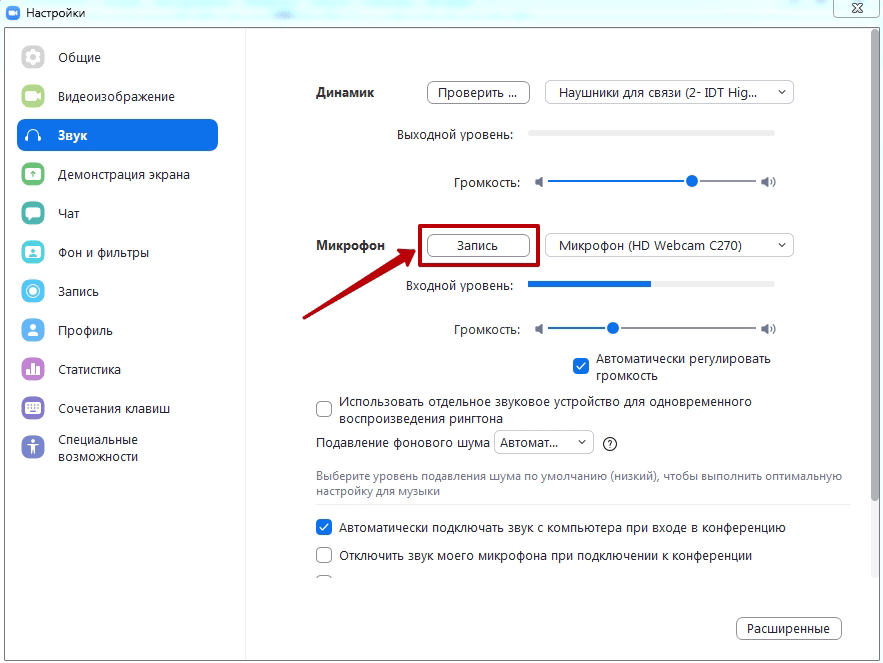

6. Установите флажок «Автоматически регулировать громкость», чтобы система автоматически выбирала оптимальное значение громкости микрофона.
Протестировать аудиооборудование компьютера можно во время подключения к конференции или после того, как вы присоединились к совещанию. Щелкните по голубой ссылке «Проверить динамик и микрофон» или кликните по стрелке рядом с микрофоном и выберите третий снизу пункт меню.


Проверка аудиооборудования завершена. Можно подключаться к конференции, но мы рекомендуем потратить 3 – 4 минуты и настроить микрофон и динамик исходя из специфики удаленной встречи.
Если хотите, чтобы о входящем звонке уведомляло одно аудиоустройство компьютера, а голос собеседника во время конференции передавало другое, установите чекбокс «Использовать отдельное звуковое устройство для одновременного воспроизведения рингтона» и выберите альтернативный динамик в списке.
В поле «Подавление фонового шума» оставьте установленное по умолчанию значение «Автоматически». При неудовлетворительном качестве шумоподавления поэкспериментируйте со значениями «Низкий», «Средний», «Высокий».

Если уверены в работе звукового оборудования ПК и хотите избежать проверки микрофона и динамика при подключении, отметьте галочку «Автоматически входить в аудиоконференцию с компьютера при входе в конференцию». После этого вам не придется нажимать на кнопку «Войти с использованием звука компьютера» каждый раз, когда подключаетесь к удаленной встрече.
Как настроить микрофон в Зуме при подключении к вебинару? При участии в планерке, мозговом штурме или обсуждении, во время которого каждый участник имеет право высказаться, сбросьте флажок «Отключить звук моего микрофона при подключении к конференции». Не тратьте время на включение звука, после того как присоединились к удаленной встрече. Если слушаете доклад в форме монолога, который не подразумевает коллективного обсуждения, установите галочку и не отвлекайте спикера посторонними звуками микрофона. Когда выступление закончится, и придет время задавать вопросы, кликните по перечеркнутой иконке с микрофоном «Включить звук» или используйте сочетание клавиш «Alt+A».
Для корректной работы внешнего микрофона и наушников отметьте флажок «Синхронизировать кнопки гарнитуры».

Пользователей интересует, как настроить звук в Зуме, когда конференция уже началась. Кликните по стрелке рядом с микрофоном и в контекстном меню выберите нижний пункт «Настройки звука».

Расширенные настройки звука
Чтобы настроить дополнительные параметры микрофона в Zoom, кликните по кнопке «Расширенные» в правом нижнем углу окна.
Не проставляйте флажок «Показывать во время конференции функцию «Включить звук оригинала для микрофона».


До версии 5.2.0 платформа конференций позволяла настроить три параметра: «Подавление постоянного фонового шума», «Подавление прерывистого фонового шума», «Подавление эха». Постоянный фоновый шум – это, к примеру, работа офисного кондиционера или вентилятора компьютера, разговор по телефону в соседней комнате. Примеры прерывистого фонового шума – щелчки по клавишам, скрип стула или закрывающейся двери. По умолчанию во всех трех списках установлено значение «Автоматически», рекомендуем не менять дефолтные расширенные настройки звука Zoom.
Помимо «Автоматически» для параметров «Подавление постоянного фонового шума» и «Подавление прерывистого фонового шума» можно задать значения «Умеренный», «Сильный шум» и «Отключить». Для режима «Подавление эха» предусмотрено только одно альтернативное значение – «Сильный шум».
Чтобы улучшить качество звука, перед началом конференции выберите тихое место вдали от включенных электроприборов. Удостоверьтесь в том, что провод микрофона не поврежден, а штекер плотно держится в разъеме. Установите актуальные драйверы звуковой карты и проверьте настройки микрофона. Если ничего не помогло, попросите участников встречи уменьшить громкость динамиков.
Как настроит звук в личном кабинете на сайте
Единственная ценная настройка звука на сайте zoom.us – это активация звукового уведомления после подключения пользователей. Переведите тумблер «Звуковое уведомление, когда пользователь подключается к конференции или покидает ее» в активное положение, если в совещании принимают участие не более шести человек. Не подключайте функционал для удаленных встреч с десятками слушателей: частые рингтоны отвлекают организатора и мешают вести вебинар.

Переключатель «Отключать звук участников после входа» бесполезен: клиент видеоконференций ориентируется на настройки приложения для компьютера и телефона и игнорирует установленный на сайте параметр.
Как настроить звук в Zoom на телефоне
Разработчики платформы видеоконференций предложили мобильным пользователям ограниченные настройки звука. Отдельной вкладки «Звук» в приложении ZOOM Cloud Meetings не предусмотрено. Чтобы настроить микрофон, щелкните по шестеренке в правом нижнем углу окна и перейдите в раздел «Конференция».
Как и на компьютере, активируйте параметр «Всегда выключать звук моего микрофона» только в том случае, когда удаленная встреча – это выступление одного участника, и обсуждение запланировано в конце семинара. Если дискуссия подразумевает обмен мнениями с начала собрания, переведите ползунок в выключенное положение.
Параметр «Использовать звук оригинала» не активируйте. Подавление шума микрофона в Зуме у смартфона работает по умолчанию, и пользователю не следует отключать режим шумоподавления.

Как организатору семинара на телефоне настроить звук при подключении участников? Создайте конференцию и щелкните по иконке с тремя точками «Подробнее» в правом нижнем углу экрана. В контекстном меню выберите нижний пункт меню «Настройки конференции». Чтобы управлять звуком, когда слушатели присоединяются к удаленной встрече, меняйте положение тумблера «Выключать звук при входе» в группе полей «Общие».

Тумблер «Включить звук у себя» оставьте во включенном положении. Переключатель «Воспроизводить сигнал при подключении и выходе» выключите, если в конференции принимают участие более шести человек.