
WLAN: что это такое, чем отличается от Wi-Fi, WLAN в телефоне
Кабельные сети не могут покрыть все пространства, где необходим или желателен высокоскоростной интернет. Кроме того, на них влияет топология, относительная сложность монтажа и ограниченность конечных пользователей сети. При таких обстоятельствах оптимальным решением является проведение WLAN и Wi-Fi.
WLAN, что это такое? Чем отличается WLAN? Это точка доступа к интернету, современная технология передачи информации посредством радиосигналов, без наличия кабельных соединений. Влан расшифровывается как беспроводная локальная сеть (Wireless Local Area Network). Наличие специальных модулей в смартфонах, планшетах, ноутбуках или стационарных ПК позволяет пользователям получать устойчивый сигнал в границах покрытия, как находясь неподвижно, так и перемещаясь.
Что такое WLAN, узнаете, посмотрев следующее видео:
Преимущества технологии
К основным преимуществам такого технологического решения можно отнести следующее:
- Удобство. Это преимущество касается как владельцев сети, так и конечных пользователей. Для первых установка и настройка WLAN обходится дешевле, нежели прокладка кабеля. Кроме того, в отдельных случаях монтаж кабеля просто нецелесообразен или невозможен из-за особенностей рельефа, расположения строений и коммуникаций. Пользователи получают возможность использования стабильно высокой передачи данных на определенной территории охвата.
- Увеличение сети. Технология легко поддается расширению за счет установки дополнительных точек доступа.
- Мобильность. Покрытие практически игнорирует препятствия, что позволяет одинаково успешно пользоваться сетью в движении, на разных этажах или уровнях, в разных помещениях.
- Простота монтажа. Построение осуществляется гораздо легче по сравнению с прокладкой кабелей.
- Высокая скорость и значительный охват. Скорость сопоставима со скоростью при кабельном подключении и достигает 100 Мбит/с. Уверенный прием сигнала осуществляется в радиусе 150 м, при этом наличие дополнительных точек доступа может расширить и более.
- Одновременная работа нескольких абонентов с одинаковым уровнем сигнала для каждого.
- Унификация. Влан прекрасно совместима с многочисленными устройствами самых разных производителей.
WLAN и смартфон
Где найти WLAN в телефоне, смотрите на картинке:
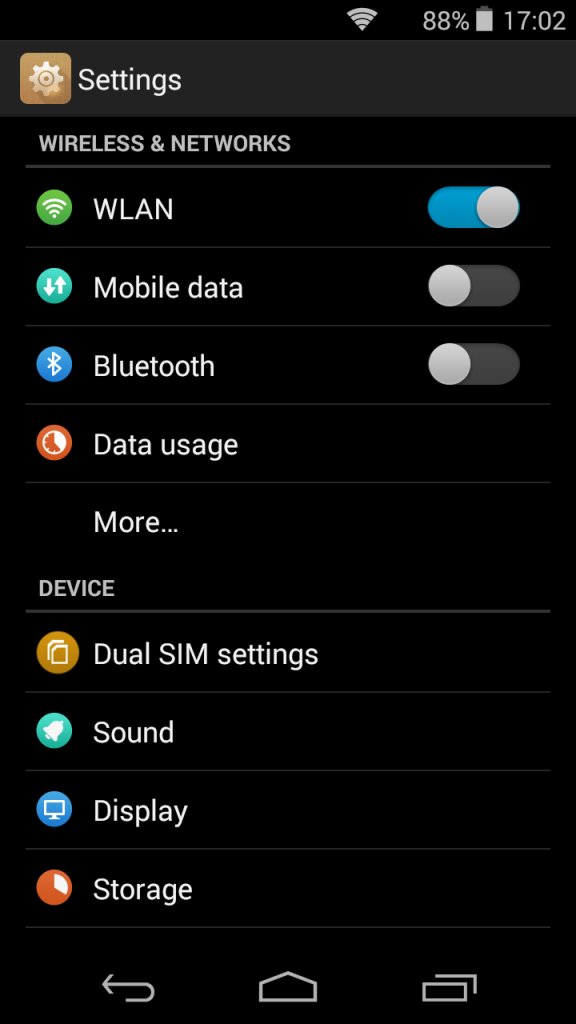
Технологии в настоящее время развиваются стремительно, что делает наличие такой точки доступа как WLAN в современном телефоне необходимостью. Мобильник сейчас представляет собой не просто средство для звонков и сообщений, но полнофункциональный прибор для работы и развлечений. АйОС, мобильная версия Майкрософт, Андроид ли установлен в гаджете, сеть WLAN там непременно будет доступна.
Как настроить точку доступа?
Краткая пошаговая инструкция:
- В любом браузере вводим адрес своего модема и авторизуемся.
- В меню находим пункт WLAN и активируем Wireless Lan. Далее пишем имя сети, отмечаем регион. В графе Channel ставим режим «авто».
- В настройках шифрования вводим и сохраняем пароль.
- В пункте Setup Access List выбрать устройства, которым будет открыт точка доступа.
- Активируем галочкой Turn Access Control On.
Как включить WLAN на Windows? Смотрите подробную инструкцию в следующем видео:
Не забывайте одно правило: если вы пользуетесь свободным, незапароленным Вай-Фай, злоумышленники могут видеть, какие сайты вы посещаете, и перехватить введенные пароли!
Чем WLAN отличается от Wi-Fi
Кабельные сети не в состоянии покрывать все пространства, в которых необходим или желателен высокоскоростной интернет. А еще нужно отметить, что на них оказывает влияние топология. Но не только. Еще и относительная сложность монтажа, как и ограниченность конечных пользователей сети. Если обстоятельства диктуют свои условия, то в конкретной ситуации оптимальным решением станет проведение WLAN и Wi-Fi.
В чем суть технологии WLAN?

WLAN – это аббревиатура. И она расшифровывается как Wireless Local Area Network, что в переводе на русский язык означает «беспроводная локальная сеть».
ВАЖНО! В чем отличие WLAN? Это точка доступа к интернету, современная технология, с помощью которой осуществляется передача информации с помощью радиосигналов, когда кабельные соединение отсутствуют.
Поскольку в планшетах, смартфонах, ноутбуках или персональных компьютерах есть специальные модули, то пользователям предоставляется прекрасная возможность иметь устойчивый сигнал в границах покрытия. И тогда, когда ты неподвижен, и тогда, когда ты передвигаешься.
Данная технология имеет сразу два назначения. Она обеспечивает точку доступа в интернет. Она также объединяет несколько устройств и тем самым формирует единую локальную сеть.
Данная сеть строится без кабелей, так как передача информации между подключенными девайсами осуществляется по радиоволнам. Скорость, с которой передается информация больше, чем у кабельной сети. Она достигает 100 Мбит/с.
ВАЖНО! Провайдеры применяют WLAN для того, чтобы организовать сеть в местности, которую принято считать труднодоступной. А конечные пользователи применяют эту технологию для того, чтобы поднять мобильность своих гаджетов.
Радиус действия беспроводной локальной сети имеет ограничения. Ее диапазон не превышает 150 метров. Однако эту проблему можно решить, причем легко, если заняться установкой дополнительных точек доступа.
Достоинства технологии

УДОБСТВО. Данное преимущество распространено не только на тех, которые владеют сетью, но и тех, кто являются конечными пользователями. Для владельцев сети установить и настроить WLAN – значит, снизить расходы, которые будут значительно больше, если прокладывать кабель. Отметим также, что бывают и такие случаи, когда прокладывать кабель просто нет смысла или даже нет возможности, поскольку особенности рельефа неподходящие или строения и коммуникации располагаются не так, как надо.
ВАЖНО! Что же касается пользователей, то они получают возможность применять стабильно высокую передачу данных на какой-либо определенной территории охвата.
УВЕЛИЧЕНИЕ СЕТИ. Технология позволяет без проблем расширяться за счет того, что есть реальная возможность устанавливать дополнительные точки доступа.
МОБИЛЬНОСТЬ. Практически не существует каких-либо препятствий для того, чтобы покрыть данной технологией определенную территорию. И потому есть возможность одинаково успешно применять сеть в движении, на разных этажах или уровнях, в каких угодно помещениях.
ПРОСТОЙ МОНТАЖ. Построение осуществляется намного легче, чем прокладка кабелей.
БОЛЬШОЙ ОХВАТ И ВЫСОКАЯ СКОРОСТЬ. Скорость можно сопоставить со скоростью при кабельном подключении. Она достигает 100 Мбит/с. Сигнал уверенно принимается в радиусе 150 м. А еще, что важно, можно добиться расширения дополнительных точек доступа.
ВАЖНО! Есть возможность для одновременной работы нескольких абонентов. При этом у них у каждого будет одинаковый уровень сигнала.
УНИФИКАЦИЯ. Технология WLAN очень хорошо совмещается с многочисленными девайсами самых разных производителей.
WLAN и Wi-Fi. Как они связаны?

Технологии WLAN и Wi-Fi нередко воспринимают, как взаимозаменяемые. И нам нужно будет разобраться, в чем ошибочность такого мнения. Потому, что между ним есть разница. Мы уже рассказывали, что WLAN — это сеть беспроводная и локальная.
Wi-Fi – это тоже аббревиатура. И она расшифровывается как Wireless Fidelity. В переводе на русский язык это означает «беспроводная точность». Данное понятие объединяет семейство стандартов, которые предназначены для того, чтобы передавать по радиоканалам цифровую информацию. Значит, Wi-Fi — это метод реализации WLAN.
ВАЖНО! Установка связи осуществляется между сервером и конечными пользователями в одном из двух частотных диапазонов, которые доступны: 2,4 ГГц и 5 ГГц. Интернет лучше действует в диапазоне 5 ГГц. И тому есть простое объяснение: у этих сетей меньше радиопомех.
Есть два способа, как отключить сеть WLAN на роутере. Одноименная кнопка отвечает за первый из них. Она есть на каждой модели роутеров, которая оснащена данной технологией. Встречаются и такие модели, у которых кнопка WLAN на роутере обозначена символом Wi-Fi — полукруглыми волнами.
Если взять телефон, то в нем WLAN обозначает точку доступа. У нее нет отдельной кнопки. Она включается в настройках гаджета. Когда ее активируешь, то образуется беспроводная сеть. В ней телефон играет роль сервера. А все устройства, которые к нему подключены, превращаются в конечных пользователей. При данном типе подключения существует расход мобильного трафика.
Как осуществить подключение на смартфоне

Мобильное устройство можно применять как роутер для того, чтобы раздавать интернет. Его также применяют как репитер для того, чтобы усиливать Wi-Fi сигнал.
ВАЖНО! В первом случае будет расход мобильного трафика. Вот почему важно произвести настройку лимита. Как только он будет достигнут, точка доступа будет автоматически отключена. Во втором случае смартфон усиливает сигнал, который принимается от роутера, и осуществляет его передачу дальше. Тем самым он делает расширенной зону покрытия сети без проводов.
WLAN на смартфонах с операционной системой Андроид подключается и настраивается по единой инструкции:
— Открываем настройки телефона.
— Пошагово выбираем пункты «Беспроводные сети», «Режим модема», «Точка доступа Wi-Fi».
— Заходим в пункт «Настройка точки доступа», указываем имя сети, тип шифрования и пароль.
— В пункте «Лимит данных» выбираем или задаем количество трафика, которое могут применять пользователи за один сеанс подключения к беспроводной сети.
— Активируем точку доступа. Для этого перемещаем бегунок вправо.
ВАЖНО! Настройка режима репитера на телефоне осуществляется аналогичным образом. Только вместо пункта «Точка доступа Wi-Fi» нужно выбрать «Wi-Fi мост».
Возможно изменение имени точки доступа и пароля в пункте «Настройки Wi-Fi моста». Чтобы сохранить введенные данные, необходимо нажать одноименную кнопку.
Если у вас планшет, то знайте, что подключить WLAN можно лишь на той модели, которая поддерживает мобильную связь. Инструкция по настройке будет подобна той, которая разработана для смартфонов.
Возможные проблемы при подключении к WLAN

А теперь перечень часто встречающихся проблем, которые связаны с подключением к WLAN.
— УСТРОЙСТВА НЕ «ВИДЯТ» СОЗДАННУЮ СЕТЬ
Есть четыре основные причины:
1. Отключен вайфай модуль. Его необходимо включить в настройках девайса. Если забыли, как включить Wi-Fi на ноутбуке, то изучите инструкцию к девайсу.
2. Завис роутер. Его нужно перезагрузить.
3. Версия операционной системы устройства устарела. Необходимо зайти в настройки смартфона, выбрать пункт «Система», подпункт «Обновление ПО», и нажать «Обновить».
4. Драйвер сетевой карты персонального компьютера или ноутбука устарел или даже его нет. В Windows 10, чтобы решить проблему, необходимо пошаговое выполнение такие действия.
ВАЖНО! Нажимаем «Пуск». Набираем «Диспетчер устройств». Откроется окно. В нем раскрываем меню вкладки «Вид», и выбираем пункт «Показать скрытые устройства». В перечне девайсов раскрываем ветку «Сетевые адаптеры», выбираем необходимый. Нажимаем на нем правой кнопкой мыши. Появится меню. Выбираем пункт «Обновить драйвер».
— СЕТЬ ВИДНА, А ПОДКЛЮЧЕНИЕ ОТСУТСТВУЕТ
Неверно введен пароль от WLAN. Проблему можно решить, путем ввода правильного пароля. Необходимо учитывать регистр букв.
ВАЖНО! Когда девайс не осуществляет поддержку установленного на сервере типа шифрования, то проблему можно решить, заменив его в настройках сервера (роутера, ПК, ноутбука или смартфона).
Если модель смартфона старая, то она не поддерживает WPA2. Вот почему, если вы собираетесь их подключать к сети, то выбирайте тип шифрования WPA или WEP.
Чем отличается Wlan от Wi-Fi и что общего между ними
Для настройки локальной сети необходимо разобраться в понятиях WLAN и WiFi, в чем разница и сходство между ними. Благодаря беспроводному покрытию удалось открыть доступ в Интернет большому количеству пользователей. Сделать это при помощи кабельного соединения сложно по техническим причинам.

Термин WLAN расшифровывается как беспроводная локальная сеть. Эта технология разработана для передачи пакетов данных через радиосигналы, что позволяет отказаться от использования кабельного соединения.
Что такое беспроводная локальная сеть
Раньше все локальные сети были кабельными. Они использовались для соединения настольных персональных компьютеров (в пределах одного дома или офиса) и обмена данными между ними.
Что общего между WLAN и Wi-Fi
Wireless Fidelity — это название торгового бренда, которое используется для обозначения устройств, подключаемых к беспроводной сети. Чаще всего термин WiFi рассматривается как синоним WLAN.
Компании со всего мира образовали альянс, который поддерживает технологию беспроводного соединения и связанные с ним устройства. Эта ассоциация выдает сертификаты на продукцию при условии, что она соответствует международным стандартам совместимости. Однако на рынке можно встретить устройства, которые подходят по этому критерию, но при этом лишены сертификатов и логотипов WiFi по причине высокой стоимости и сложности процедуры оформления.
Особенности беспроводной ЛС в телефоне
Модуль Wi-Fi устанавливается на любых смартфонах, но не все владельцы гаджетов используют возможности беспроводного соединения в полной мере. С помощью этой технологии устройства на базе Android или iOS можно бесплатно подключать к точкам доступа не только дома, но и в общественных местах.

Благодаря технологии WiFi появилась возможность сэкономить на мобильном интернете. Операционные системы для смартфонов сильно привязаны к Всемирной сети, поскольку нуждаются в регулярных обновлениях и загрузке данных. Передача информации через мобильные сети 3G и 4G обходится дороже, поскольку в сети действуют ограничения на количество скачиваемой информации.
При подключении к WiFi пользователю достаточно внести ежемесячную абонентскую плату за интернет. При этом он может скачать неограниченный объем данных. Это касается и общественных точек доступа в таких местах, как вокзалы и кафе.
Плюсы беспроводной ЛС
Преимущества беспроводной локальной сети состоят в следующем:
Главное достоинство WLAN — это удобство для администраторов и пользователей. Простая и недорогая настройка беспроводной сети позволяет пользователям обмениваться информацией, находясь в зоне покрытия.
Территорию, на которой действует сигнал, можно расширять за счет установки дополнительных роутеров (маршрутизаторов, AP) и антенн.
Физические преграды не препятствуют распространению радиоволн. Пользователи получают доступ в интернет, находясь в движении, на разных этажах или в других зданиях.
Технология WLAN позволяет избавиться от большого количества проводов в помещении.
Скорость передачи данных может превышать 100 Мбит/с (зависит от модели роутера). Радиус области покрытия может составлять 150 м без учета дополнительных точек доступа.
Скорость соединения для всех пользователей одинаковая.
Устройства WLAN от разных производителей отличаются по цене и техническим характеристикам.

Как подключить и настроить
Для установки домашней или офисной беспроводной сети понадобятся маршрутизатор, персональный компьютер или ноутбук с сетевым адаптером и кабель Ethernet от провайдера, предоставляющего услугу подключения к интернету.
Прежде всего следует найти подходящее место для AP. Рекомендуется установить роутер на возвышенности в центре дома, квартиры или офиса. Нужно проследить, чтобы возле маршрутизатора не было высокочастотных излучателей помех, таких как телевизор и радиоприемник.
Определившись с местоположением устройства AP, можно приступать к непосредственной настройке точки доступа. Кабель, идущий от провайдера, подключается к разъему WLAN на роутере. Компьютер соединяется с AP при помощи кабеля Ethernet, который поставляется в комплекте.
Для настройки AP необходимо выполнить такие действия:
Нажать кнопку включения питания на маршрутизаторе. Открыть любой обозреватель на компьютере (например, Chrome) и ввести в верхней строке IP, указанный в руководстве пользователя.
Ввести логин и пароль (они также указаны в инструкции).
Поставить флажок напротив пункта «Беспроводной доступ», задать произвольное имя сети. Включить автоматический режим и сохранить настройки.
В разделе настроек радиосети выбрать протокол защиты информации. Задать пароль, подтвердить его, сохранить настройки.
В разделе дополнительных настроек перечислить типы устройств, которые можно подключить к беспроводной сети.
Включить контроль доступа, установив соответствующий флажок.
При желании можно настроить раздел VPN (сеть для безопасных подключений).
Для подключения пользовательских устройств к интернету понадобятся название сети и пароль, которые были указаны в процессе настройки роутера. Например, для активации соединения на смартфоне или планшете Android необходимо зайти в его опции, открыть раздел «Беспроводные сети» и выбрать в списке недавно созданную точку доступа.
Процедура настройки WiFi-соединения может отличаться в зависимости от фирмы производителя и модели маршрутизатора. Однако технических сложностей при этом не возникает: на WLAN не влияют особенности рельефа, зданий и коммуникаций, как это часто происходит с кабельным соединением.
Интернет кабель — виды и выбор

Здравствуйте. У меня вопрос. в село провели якобы оптоволокно, но скорость у потребителей интернета очень низкая , и нам говорят, что у нас сделано ограничение по скорости до 1 мбсек, это какой кабель надо проложить, что бы человек , ну скажем 30 не могли иметь интернет с нормальной скоростью?
На большие расстояния кладут оптику, Вам просто действительно ограничили скорость
Добрый вечер. Подскажите, пожалуйста, обязан ли застройщик многоквартирного дома закладывать телевизионный кабель в доме и проводить его до квартир собственников жилых помещений. Каким документом это регулируется?