
Как на киа рио слушать музыку usb
Давно не добавлял записи в БЖ, все дальнейшие доработки давно избиты на форуме драйва. И кому теперь интересны авто десятилетней давности. Чтобы хоть как то вернуть активность, напишу тему про небольшую доработку, НО для Kia Rio III . ( Manul71lcv – здорово, ты прекрасно знаешь владельца )
Советов на сайтах много, только хочется собрать конкретную установку в одной теме, что бы не бегать в поиске установки.
Дано: Kia Rio III – комплект. “Comfort Кондиционер”
Начальная комплектация авто не предусматривает магнитолу с завода, но неполная аудио подготовка присутствует ( проводка с динамиками ). Всё это время, была установлена маг. Pioneer 1DIN, установка производилась у дилера лады, благо доповец параллельно подключил разъёмы ISO к штатным колодкам и не стал срезать заводские.
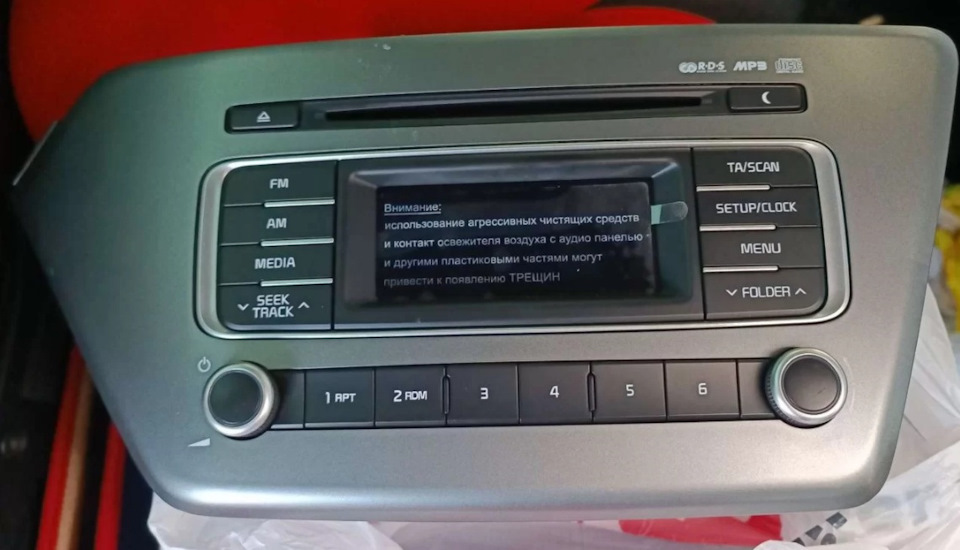
Но всё это не наш метод, и было принято решение, дооснастить машину штатным оборудованием.
1) Магнитолу нашёл на просторах Авито, продавец Дмитрий – большое спасибо, есть ещё в наличии, успехов ему в продаже. Цена – копейки, состояние – не была в употреблении. Великолепный вариант.
2) Далее, устройство аудио ввода находится отдельно.
Блок AUX-USB 96120-4y100 + панель 846214Y100 = ЦЕНА КОСМОС
Вновь мониторим просторы Авито и находим панель с розетками и блоком в сборе за 1500 руб. Много объявлений, много панелей испорчены прикуривателем — характерные круговые следы. Купили подороже, была приобретена в соседнем городе за 1,5 т.р.
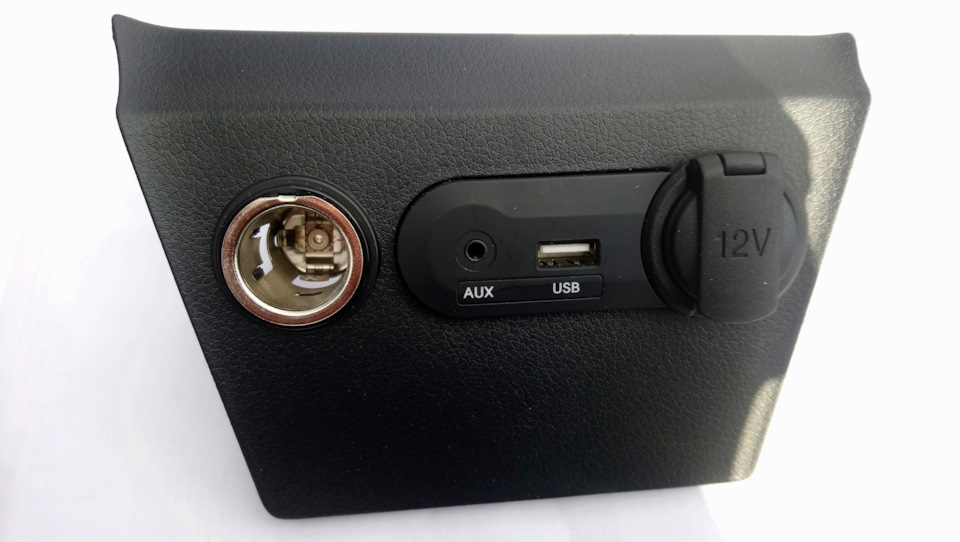
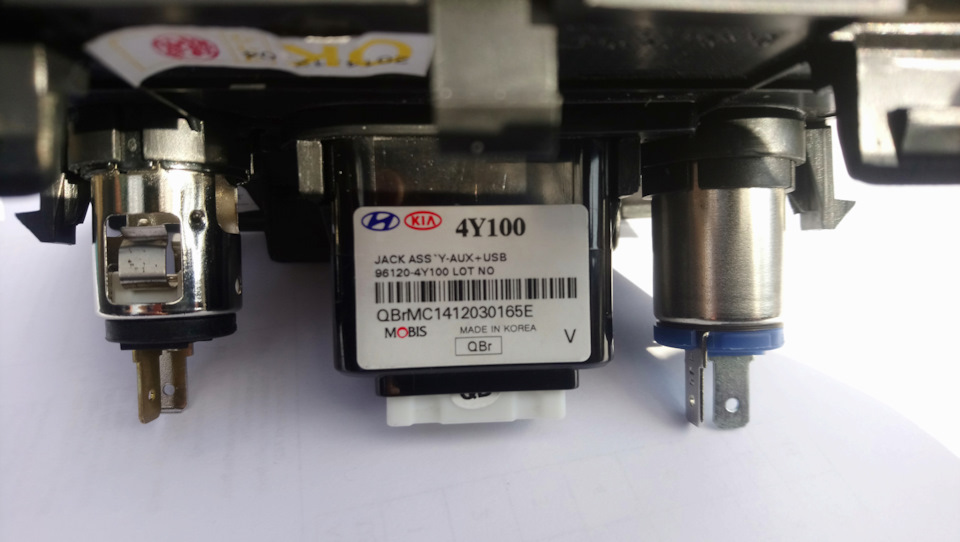
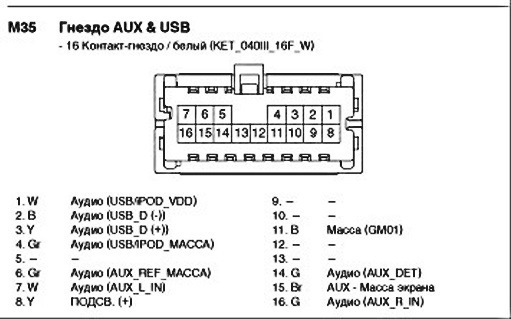
3) Разъём для блока AUX-USB на 16pin.
В жгут комплектации “Comfort конд.“, данный разъём не ходит ( облазили всё подпанельное пространство) Возможно, в средних комплектация будет, поэтому, лучше заранее проверить.
Сколько не копался в каталогах, номера не пробиваются или товар не могут доставить. На Авито отдельной продажи нет ( оно и правильно, никто не станем портить жгут ради этого ).
Съездили на авторынке, нашли киоск, объяснили ситуацию, продаван спросил – А деньги ест. ? Зарубил цену в 1 т.р. и то не нашёл.
На крайний случай, можно было банально купить пины и залить термоклеем, что очень не хотелось.
Так владелец корейца, проездил ещё пару недель без аудио выходов.
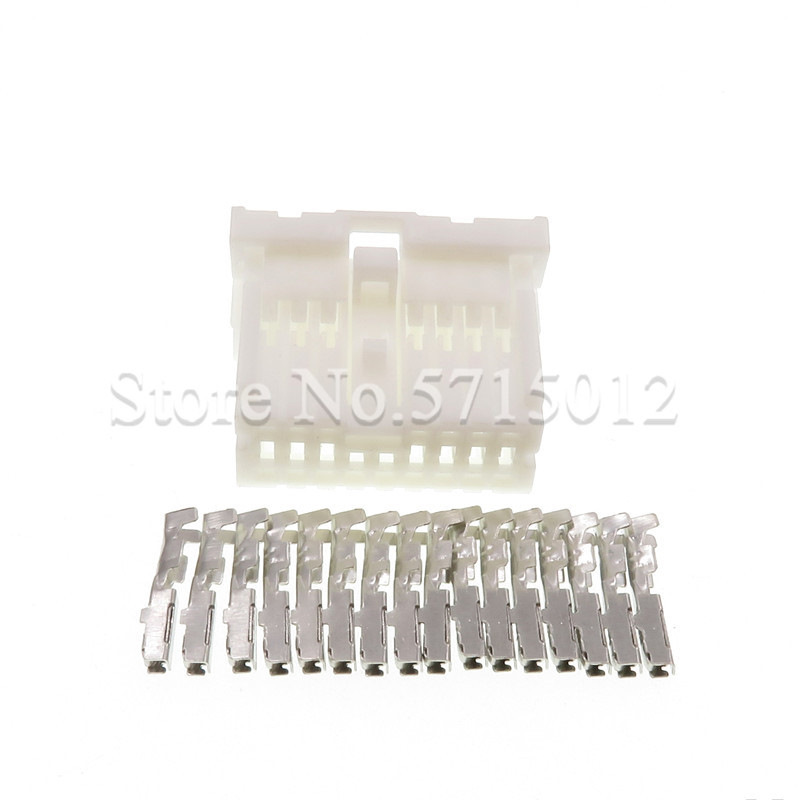
Всё это не давало покоя, путём сравнения габаритов разъёма, кол-ва контактов — всё же нашёл на Алике, хвала китайскому народу.
Разъём 7283-5995 1123371 Honda Toyota. В комплекте идут пины, что очень удобно.
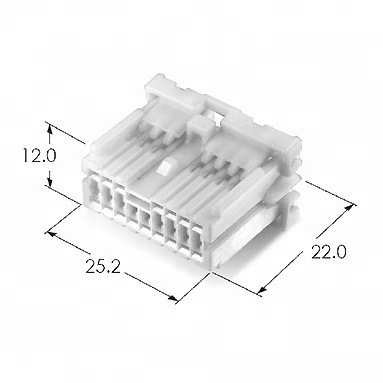
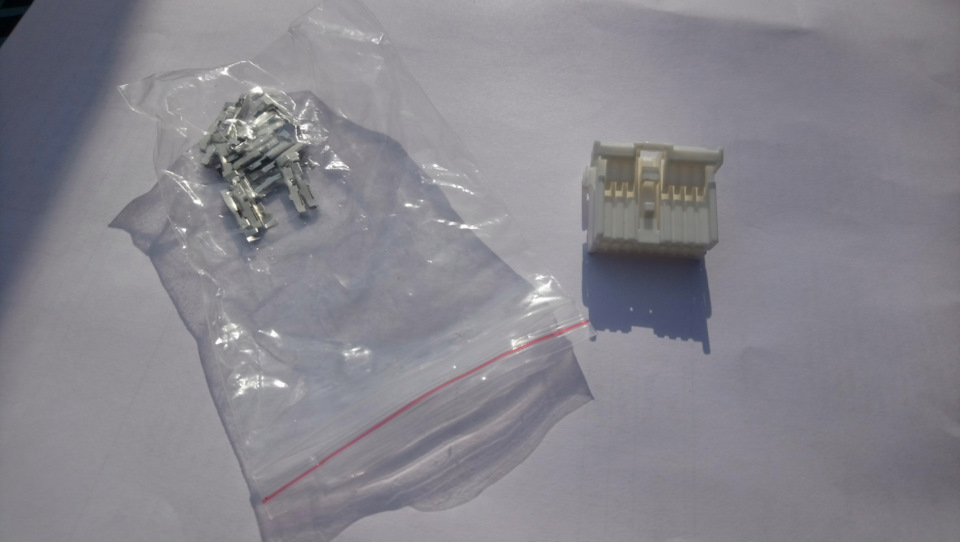
Многие знают, что корейские технологии это повторение японских и электрика не исключение.
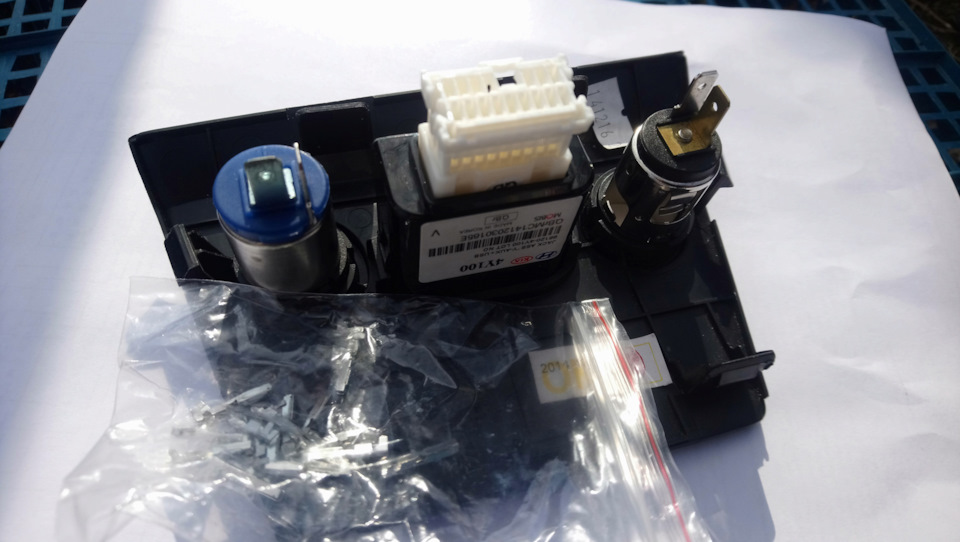
Лирику в сторону, перейдём к описанию установки.
Откидываем минусовую клемму с АКБ.
1) Демонтаж панелей.
Инструкций по снятию козырька комбинации приборов и рамки магнитолы в нете полно, к примеру:
Большинство использует для съёма панелей пластиковые карты, но удобней и более безопасно для пластика использовать лопатки.
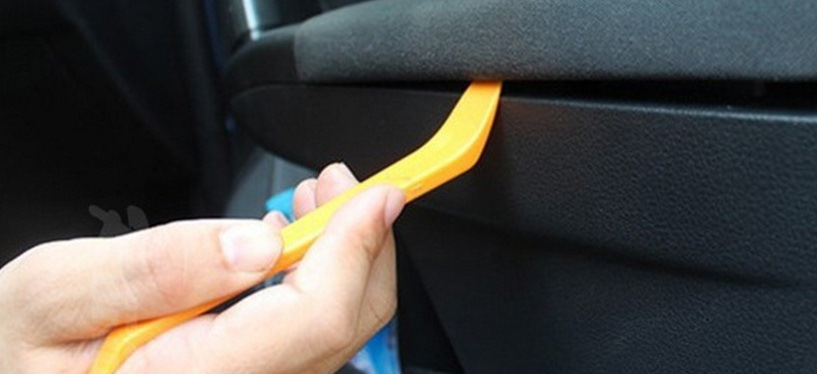
Чтобы снять нижнюю панель с прикуривателем, аккуратно тянем за крышку розетки и вынимаем.
По желанию, перекидываем свои розетки на новую панель.
Собирал жгут для блока, из провода ПуГВ 0,5 мм2. Будет задействовано 10 контактов.
Собрали полностью жгут на блоке USB/AUX, изолировали тряпичной лентой и промаркировал кембриками из термотрубки ( ТУТ).
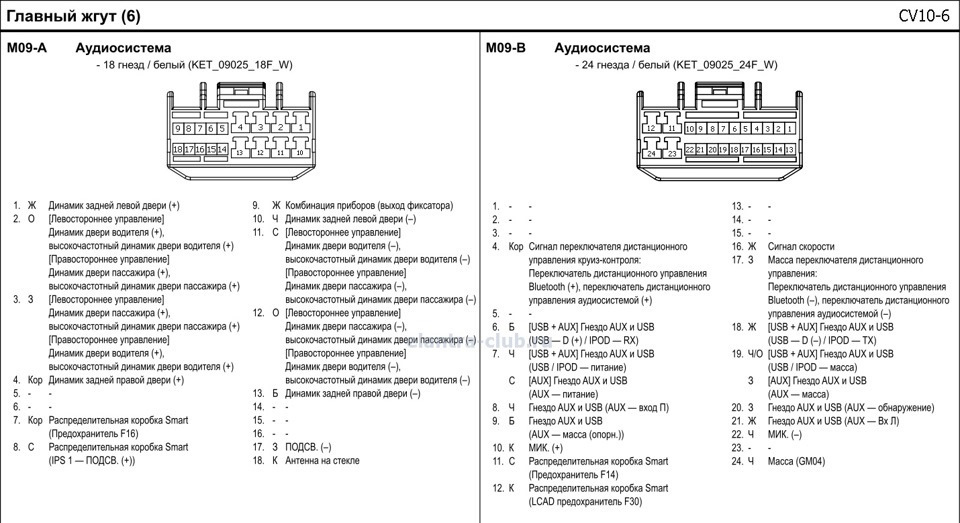
Схемы колодок А и В.
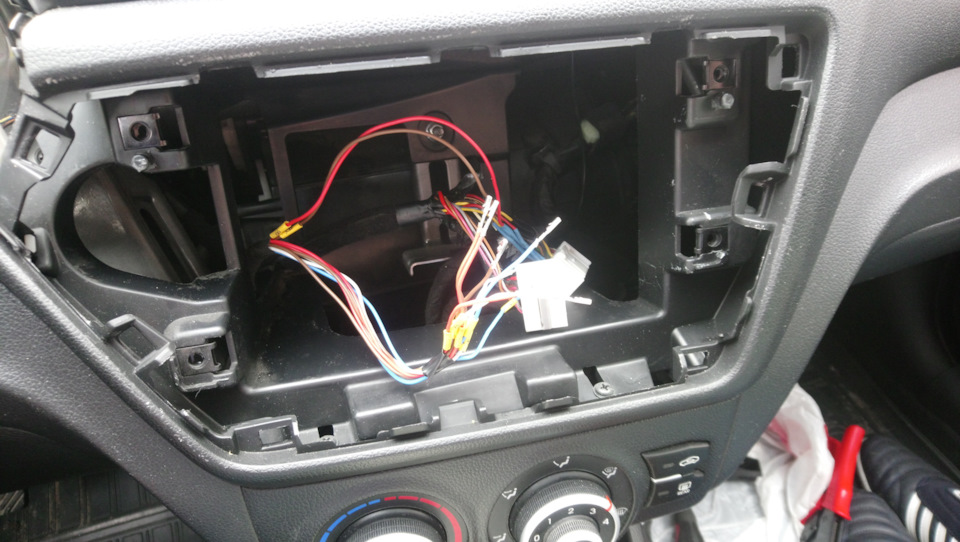
Направление жгута от блока AUX и USB к магнитоле.
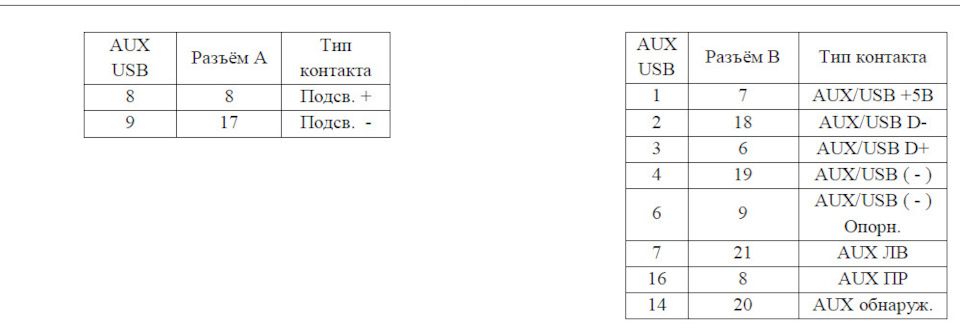
Провода в “колодке А”, подключал параллельно ( можно не вытаскивать пины ), т.к. они используются для подсветки самой магнитолы. Провода обрезал по месту, вставлял термоусадку D3 и прессовал кримпером гильзы от НШВИ 1,5х8 и усаживал.
В данной колодке, мы используем 2 провода – питание от габаритов, которые отвечают за подсветку символов.
Проводов в “колодке В” – НЕТ, выше писал – комплектация “Comfort конд.“, не предусматривает. Тут нюанс, в аудио колодках пины меньшего размера, нежели в блоке AUX и USB. В наличии таких не оказалось. Пришлось отложить установку на след. день.
Съездив на авторынок и купив с запасом 10 наконечников ( 20 руб/шт ), продолжили работу.
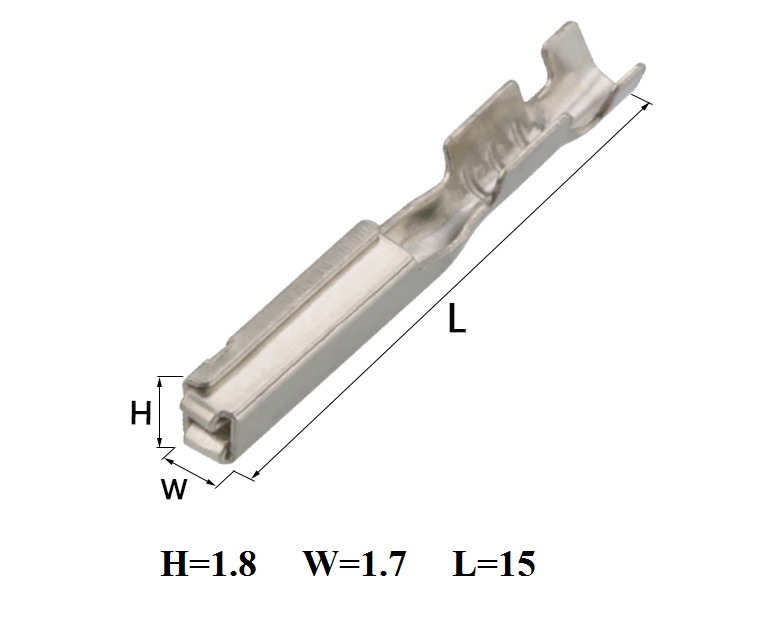
Кримпер для обжима неизолированных автоклемм от Сервис ключ, не дожимает, хоть и рассчитан на провода для 0,5 мм. Не стал дорабатывать матрицы, а просто дожимал прессом с матрицами для НШВИ 2,5 мм.
Чтобы установить наконечник в разъём, немного приподнимите серый фиксатор.
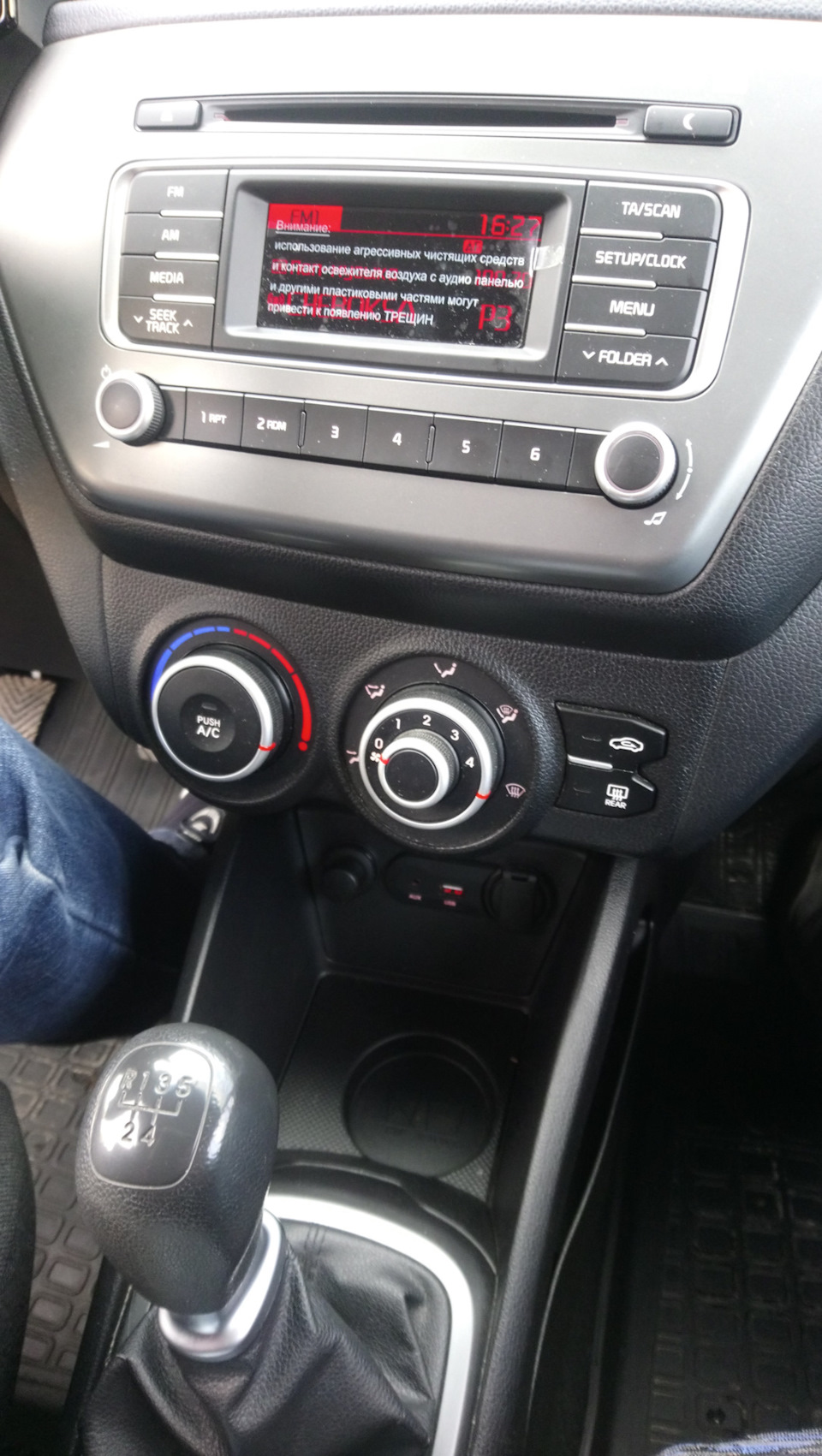
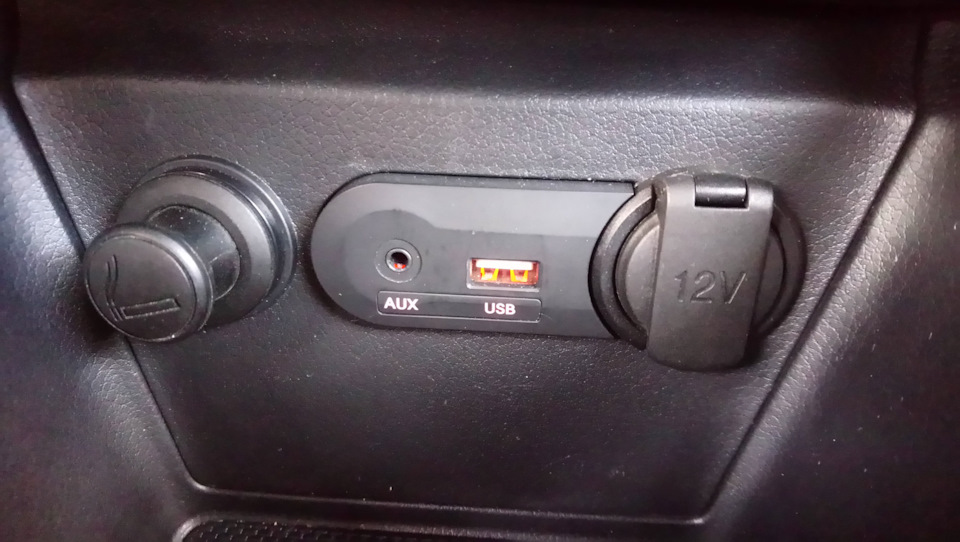
По поводу Bluetooth, пока приказа не было. В случае чего — купим плату и параллельно подпаяем аудио каналы к AUX, а питание возьмём от USB. Со своей RCD-320, так и поступил.
Нечитается USB флэшка
Да, Дельфин — умный. И не раз это доказывал. Чего не могу сказать о людях, для которых прочитать и понять мануал стоит на одном уровне со пониманием "сферы Шварцшильда".
Для людей, не читающих мануал only:
Гудвин ответил правильно, но может будет понятно хоть со второго раза:
После того, как флэш-карта вставляется в USB-порт, магнитола включается автоматически и начинает воспроизводить поддерживаемые магнитолой звуковые файлы. (с).
Как подключить телефон к магнитоле на Киа Рио?
Для начала, на смартфоне нужно включить функцию Bluetooth. Затем на автомагнитоле нажмите кнопку Phone, отобразится окно подключения и код (скорее всего: 0000). На телефоне зайдите в настройки блютуз и найдите устройство, к которому хотите подлючиться — KIA MOTORS и нажмите на кнопку «сопряжение».
Как подключить телефон к магнитоле Kia?
Нажмите [SETUP] > [Подключение устройств] > [Bluetooth] > [По умолчанию] > [Да]. В этом меню приложения Android Auto и Apple CarPlay могут быть включены посредством установки соответствующего флажка. Нажмите [SETUP] > [Подключение устройств].
Как подключить телефон к мультимедиа в машине?
Возьмите USB шнур и соедините им телефон и бортовую «музыку». Скорее всего, она определит подключенный телефон как «флешку». В меню телефона разрешите передачу данных через USB. Управлять проигрыванием можно через аудиосистему машины.
Как подключить телефон к Киа Соул?
Сопряжение через меню настроек [PHONE] (Телефон)
Нажмите кнопку► Выберите [Phone] (Телефон) ► Выберите [Pair Phone] (Сопряжение телефона). Нажмите на регулятор TUNE Следующие шаги аналогичны описанным в разделе «Если нет сопряженных устройств» на предыдущей странице.
Как подключить музыку в Киа Рио?
На телефоне зайдите в настройки блютуз и найдите устройство, к которому хотите подлючиться — KIA MOTORS и нажмите на кнопку «сопряжение». После чего вас могут попросить ввести код, который отображается на дисплее автомагнитолы. Далее начнется синхронизация данных и по её окончанию смартфон будет подключен.
Как подключить телефон к магнитоле Киа Спортейдж 3?
Процедура подключения устройства:
- Кратковременно нажмите на кнопку MENU.
- Нажмите на кнопку ENTER.
- Вращайте регулятор MENU/VOL до выбора пункта PAIR PHONE, затем нажмите на кнопку ENTER.
- На дисплее появится надпись READY ТО PAIR (готов к подключению), а затем надпись «PASSCODE=1234» (код = 1234).
Как подключить телефон к штатной магнитоле Киа Рио 3?
Подключение телефона к автомобилю через блютуз
- провернуть ключ в положение Асе;
- включить автомобильную звуковую систему;
- кратковременно нажать на клавишу Меню;
- подтвердить выбор клавишей энтер;
- в меню выбрать пункт Pair Phone;
- дождаться появления на экране надписи Ready to Pair и пометки Passcode=1234.
Как подключить телефон к Киа Рио по проводу?
Процедура подключения устройства:
| Действие | Сообщения на дисплее |
|---|---|
| Нажмите ни кнопку ENTER | |
| Поверните ручку «MENU/VOL» | PAIR PHONE (подключение телефона) |
| Нажмите на кнопку ENTER | READY ТО PAIR PASSCODE=1234 (готов к подключению, код — 1234) |
| Настройка вашего мобильного телефона: Выберите устройство «MYCAR», затем введите код 1234 |
Как подключить телефон к аудиосистеме автомобиля?
- Один конец кабеля вставляем в AUX вход на магнитоле, а второй в 3.5 mm выход на телефоне.
- Магнитолу переключаем в режим AUX.
- На телефоне включаем музыку и слушаем ее в своем автомобиле.
- Управлять воспроизведением музыки можно только на телефоне.
Как подключить телефон к магнитоле без AUX?
Для того, чтобы подключить телефон к магнитоле этим способом, потребуется обычный кабель-переходник с mini-USB на USB. Такими комплектуются практически все современные смартфоны. Служат они одновременно для подключения и к зарядному устройству, и к компьютеру, и к ноутбуку, и так далее.
Как разрешить передачу данных через USB?
Вариант 2. Передача файлов через USB-кабель
- Разблокируйте экран телефона.
- Подключите устройство к компьютеру с помощью USB-кабеля.
- На телефоне коснитесь уведомления «Зарядка устройства через USB…».
- В диалоговом окне «Режим работы USB» выберите Передача файлов.
- Перетащите файлы в открывшееся окно.
Как включить Bluetooth в машине Kia Sportage?
Делается это довольно просто, для этого нужно только зайти в меню настроек телефона и мультемедиа, а затем активировать беспроводную функцию передачи данных через блютуз. В последующие разы, после синхронизации, надобности в активизации функции передачи данных уже не будет, так как подключение произойдет автоматически.
Как подключить iPhone к Kia Sportage?
Если ваш автомобиль поддерживает беспроводное система CarPlay, нажмите и удерживайте кнопку голосовых команд на руле. Убедитесь, что ваш стерео в беспроводной или Bluetooth-режиме. Затем на вашем iPhone, перейдите в Настройки > Общие > и CarPlay, нажмите доступных автомобилей, а затем выберите ваш автомобиль.
Читатели спрашивают: Как Подключить Телефон К Магнитоле Киа Рио?
Нажмите [SETUP] > [ Подключение устройств] > [Bluetooth] > [По умолчанию] > [Да]. В этом меню приложения Android Auto и Apple CarPlay могут быть включены посредством установки соответствующего флажка. Нажмите [SETUP] > [ Подключение устройств].
Как подключить флешку к штатной магнитоле Киа Рио?
Делаем USB выход на штатном ГУ Kia Rio
- Распиновка
- Снимаем панели и вынимаем магнитолу. Все на защелках.
- Шпаргалка
- Вот что подключаем. Конец проводов с какой-то клеммы, вставляется в родную колодку согласно распиновке.
- Вот так
- Первая проба, все работает!
- Собрали все обратно. Музыка играет)))
Как включить Bluetooth на Kia Sportage?
Делается это довольно просто, для этого нужно только зайти в меню настроек телефона и мультемедиа, а затем активировать беспроводную функцию передачи данных через блютуз. В последующие разы, после синхронизации, надобности в активизации функции передачи данных уже не будет, так как подключение произойдет автоматически.
Как подключить телефон к машине Киа Соул?
Все оказалось очень просто! Включаете блютуф на телефоне, далее в меню выбираете Phone, заходите в эту опцию — Language, выбираете русский. Далее опять заходите в меню — Phone и выбираете вкладку Pair. Машина подключается к вашему телефону, присваивая вашему телефону имя.
Как включить блютуз на Киа Рио 2021?
Подключение телефона к автомобилю через блютуз
- провернуть ключ в положение Асе;
- включить автомобильную звуковую систему;
- кратковременно нажать на клавишу Меню;
- подтвердить выбор клавишей энтер;
- в меню выбрать пункт Pair Phone;
- дождаться появления на экране надписи Ready to Pair и пометки Passcode=1234.
Когда выйдет новая Киа Рио 2021 года?
Вот и сейчас дебют Киа Рио 2021 в России намечен на сентябрь этого года и, судя по всему, существенной разницы между родственниками не предвидится. Совпадает и место локальной сборки на заводе Hyundai в Санкт-Петербурге. Комплектации и цены были объявлены ближе к старту продаж, состоявшемуся осенью.
Как снять магнитолу на Киа Рио?
Демонтаж головного устройства Kia Rio совсем прост. Сначала поддеваем декоративную рамку как показано на рисунках ниже. После чего снимаем ее целиком. Затем нужно открутить четыре винта, выделенных на рисунке, и вытащить штатную магнитолу Киа из направляющих.
Как подключить iPhone к Kia?
Альтернативный способ подключения: убедитесь, что в автомобиле включена беспроводная связь или режим сопряжения Bluetooth. Затем на iPhone выберите «Настройки» > «Основные» > CarPlay > «Доступные автомобили» и выберите свой автомобиль. Подробные сведения см. в руководстве по эксплуатации автомобиля.
Как настроить часы на Kia Sportage 3?
Нажав кнопку настройки (шестеренка) зашел в раздел [Система], далее [ Часы ]. В настройках часов горел значок [Авто], переключил на [Мануал] и переключая кнопками -1 или +1 установил нужное время. Одновременно смотря на показания часов в верху. Далее кнопка ОК.
Как подключить телефон к машине?
Подключение с телефона
- Убедитесь, что ваш автомобиль виден телефону и готов к подключению.
- Откройте настройки телефона.
- Выберите Подключенные устройства. Если вы видите кнопку Bluetooth, нажмите ее.
- Выберите Добавить устройство название автомобиля.
Как включить музыку через блютуз на Киа Церато?
Как это работает? При включении зажигания Bluetooth мгновенно включается и готов к работе. На магнитоле выбираем режим AUX, а в настройках телефона находим устройство и подключаемся. Всё, можно слушать музыку!
Как подключить телефон к киа рио через usb
3. Вращайте регулятор MENU/VOL до выбора пункта PAIR PHONE, затем нажмите на кнопку ENTER.
На мобильном телефоне:
1. Включите функцию подключения через Bluetooth®.
2. Включите режим поиска оборудования, поддерживающего функцию Bluetooth. Для более подробной информации обратитесь к инструкции по эксплуатации вашего мобильного телефона. Если в режиме поиска устройство обнаружено, это будет отображено на дисплее Вашего мобильного телефона.
3. Выберите устройство под названием MY CAR (мой автомобиль).
4. Введите код 1234, показанный на дисплее аудиосистемы, при помощи клавиатуры Вашего мобильного телефона, а затем нажмите клавишу подтверждения на Вашем мобильном телефоне.
Кратковременно нажмите на кнопку MENU
PHONE SETUP (настройки телефона)
Нажмите ни кнопку ENTER
PAIR PHONE (подключение телефона)
Нажмите на кнопку ENTER
READY ТО PAIR PASSCODE=1234 (готов к подключению, код — 1234)
При успешном вводе
PAIRING ОК (успешное подключение)
CONNECT ОК (успешная связь)
PAIR PHONE (подключение телефона)
Последовательно нажимайте на кнопку для выхода в основное меню.
* 1 Название мобильного устройства связи
Перечень подключенных телефонов
Кратковременно нажмите на кнопку MENU
PHONE SETUP (настройки телефона)
Нажмите на кнопку ENTER
PAIRED LIST (перечень подключенных устройств)
Нажмите на кнопку ENTER
Поверните ручку MENU/VOL
Нажмите на кнопку ENTER
PLEASE WAIT (пожалуйста, подождите)
CONNECT FAIL (соединение не установл.)
PAIRED LIST (перечень подключенных устройств)
Последовательно нажимайте на кнопку для выхода в основное меню.
Удаление ранее подключенного телефона
Кратковременно нажмите на кнопку MENU
PHONE SETUP (настройки телефона)
Нажмите на кнопку ENTER
Поверните ручку MENU/VOL
DEL PHONE (удаление телефона)
Нажмите на кнопку ENTER
Поверните ручку MENU/VOL
Нажмите на кнопку ENTER
Нажмите на кнопку ENTER *
DEL PHONE (телефон удален)
Последовательно нажимайте на кнопку для выхода в основное меню.
Активация функции Bluetooth®
Нажмите на кнопку MENU
PHONE SETUP (настройки телефона)
Нажмите на кнопку ENTER
Поверните ручку MENU/VOL
Нажмите на кнопку ENTER
BLUETOOTH (функция Bluetooth отключена)
Поверните ручку MENU/VOL
BLUETOOTH (функция Bluetooth включена)
Нажмите на кнопку ENTER
Название мобильного телефона
Delete phone book list (удаление телефонной книги)
Чтобы удалить всю информацию из телефонной книги, выполните следующее:
Кратковременно нажмите на кнопку MENU
PHONE SETUP (настройки телефона)
Нажмите на кнопку ENTER
Поверните ручку MENU/VOL
DEL P. BOOK (удаление телефонной книги)
Нажмите на кнопку ENTER
DEL ALL? (удалить все записи?) (Нет)
Поверните ручку MENU/VOL
DEL ALL? (удалить все записи?) (Да)
Нажмите на кнопку ENTER
DEL P.BOOK (удаление телефонной книги)
Последовательно нажимайте на кнопку для выхода в основное меню.

По истечении срока действия авторских прав, в России этот срок равен 50-ти годам, произведение переходит в общественное достояние. Это обстоятельство позволяет свободно использовать произведение, соблюдая при этом личные неимущественные права — право авторства, право на имя, право на защиту от всякого искажения и право на защиту репутации автора — так как, эти права охраняются бессрочно.
© Автомануалы. Вся информация представленная на данном сайте является собственностью проекта, либо иных, указанных авторов.
Доброго времени суток!
Озадачился вопросом подключения смартфона (на андроид) к штатной магнителе комплектации Lixe.
Пока вижу несколько вариантов:
1. Подключение к смартфону через USB-шнур. Тут мы получаем возможность переключения треков кнопками на руле. Минус в том, что нужно к телефону втыкать шнур, что не есть удобно.
К тому же, данный вариант у меня не работает, при подключении получаю ошибку «Ошибка устройства». На телефоне пробовал выбирать тип подключение как и USB-накопитель, и как мультимедийное устройство, но результат один и тот же. У знакомого айфон, он у него без проблем подключается.
Если кто знает способ решения данной проблемы, было бы клево.
2. Подключение к смартфону через AUX-шнур.
В этом случае переключать треки получится только на телефоне, что очень удобно, особенно при движении.
3. Подключение к AUX рессирвера блютуз, который в свою очередь по воздуху будет соединяться со смартфоном.
В этом случае, в отличии от вариант 2, получаем возможность управления кнопками на ресивере (при их наличии). Плюс еще в том, что подключение идет по воздуху без шнура.
4. Нет ли возможности в головном устройстве в комплектации Lixe активировать ну или как то отдельно подключить блютуз, чтобы была возможность подключения телефона и при этом управления треками кнопками на руле? Может кто то уже это проделывал?
Ziizus
Новичок
Санек1987
Новичок
Доброго времени суток!
Озадачился вопросом подключения смартфона (на андроид) к штатной магнителе комплектации Lixe.
Пока вижу несколько вариантов:
1. Подключение к смартфону через USB-шнур. Тут мы получаем возможность переключения треков кнопками на руле. Минус в том, что нужно к телефону втыкать шнур, что не есть удобно.
К тому же, данный вариант у меня не работает, при подключении получаю ошибку «Ошибка устройства». На телефоне пробовал выбирать тип подключение как и USB-накопитель, и как мультимедийное устройство, но результат один и тот же. У знакомого айфон, он у него без проблем подключается.
Если кто знает способ решения данной проблемы, было бы клево.
2. Подключение к смартфону через AUX-шнур.
В этом случае переключать треки получится только на телефоне, что очень удобно, особенно при движении.
3. Подключение к AUX рессирвера блютуз, который в свою очередь по воздуху будет соединяться со смартфоном.
В этом случае, в отличии от вариант 2, получаем возможность управления кнопками на ресивере (при их наличии). Плюс еще в том, что подключение идет по воздуху без шнура.
4. Нет ли возможности в головном устройстве в комплектации Lixe активировать ну или как то отдельно подключить блютуз, чтобы была возможность подключения телефона и при этом управления треками кнопками на руле? Может кто то уже это проделывал?
Я думаю врятли получится. Я пользовался usb шнуром. Или накачай на флешку музыки и будешь спокойно переключать треки кнопками на руле.
Благодаря подключению телефона можно использовать функции смартфона Android или iPhone через мультимедийную систему автомобиля. Можно управлять приложениями смартфона и открывать их при помощи экрана системы, расширив ее функциональность.
В зависимости от модели или характеристик автомобиля подключение телефона может выполняться по USB или беспроводной сети.
- Рекомендуется использовать одобренный USB-кабель, включенный в комплект поставки смартфона его производителем. При использовании неодобренных USB-кабелей может возникать ошибка подключения телефона или сбой системы.
- Используйте только совместимые с функцией подключения телефона приложения. Использование несовместимых приложений может привести к нарушениям в работе системы или смартфона.
- На экране подключения телефона будут отображаться только совместимые приложения. Со списком совместимых приложений можно также ознакомиться на следующих веб-сайтах:
Использование Android Auto посредством USB (если проводное подключение поддерживается)
Можно подключить смартфон Android к системе с помощью Android Auto и управлять приложениями смартфона на экране системы.
Перед использованием Android Auto проверить следующее:
Загрузите и установите приложение Android Auto из магазина Google Play. Если вы находитесь в регионе, где Android Auto не поддерживается, установить его на смартфон невозможно.
- На Главном экране нажмите Все меню > Настройки > Подключение устройств > Android Auto > Включить Android Auto .

- Подключите смартфон к USB-порту автомобиля при помощи прилагающегося к смартфону кабеля.
Не допускайте кратковременного подсоединения, а затем отсоединения USB-коннектора несколько раз. Это может привести к появлению ошибки в устройстве или сбою системы.
- Если смартфон заблокирован, разблокируйте его и разрешите подключение телефона.
- При успешном распознавании смартфона меню Android Auto появится на экране Все меню (при наличии).
- Нажмите значок на экране, чтобы запустить приложение или выполнить ту или иную функцию.
- Нажмите на руле кнопку распознавания речи, чтобы запустить функцию распознавания речи Google.
- Даже в случае запуска функции подключения телефона во время воспроизведения музыки с помощью музыкального проигрывателя на смартфоне, музыка может не начать воспроизводиться через систему автоматически. Для воспроизведения музыки через систему откройте музыкальный проигрыватель на экране подключения телефона и начните воспроизведение или нажмите и удерживайте кнопку Media, а затем выберите соответствующую функцию подключения телефона в окне выбора источника.
- Во время использования функций навигации на смартфоне в режиме подключения телефона звуки радио/мультимедиа системы и звуки навигации будут воспроизводиться через динамики автомобиля. В случае поворота регулятора громкости при воспроизведении обоих звуков сначала регулируется уровень громкости навигации.
- Чтобы завершить использование Android Auto, отсоедините USB-кабель от системы.
- Режим USB
- Поиск с помощью панели управления или органов удаленного управления на рулевом колесе
- Apple CarPlay
Использование Apple CarPlay посредством USB (если проводное подключение поддерживается)
Можно подключить смартфон iPhone к системе с помощью Apple CarPlay и управлять приложениями iPhone на экране системы.
Перед использованием Apple CarPlay проверить следующее:
Убедитесь, что функция Apple CarPlay и Siri включена на смартфоне iPhone. Если эти функции в iPhone отсутствуют, обновите операционную систему iPhone до последней версии.
- На Главном экране нажмите Все меню > Настройки > Подключение устройств > Apple CarPlay > Включить Apple CarPlay .

- Чтобы изменить ориентацию экрана Apple CarPlay в соответствии с расположением рулевого колеса, нажмите .

- Подключите iPhone к USB-порту автомобиля при помощи прилагающегося к смартфону кабеля.
Не допускайте кратковременного подсоединения, а затем отсоединения USB-коннектора несколько раз. Это может привести к появлению ошибки в устройстве или сбою системы.
- Если смартфон iPhone заблокирован, разблокируйте его и разрешите использование Apple CarPlay.
- При успешном распознавании iPhone меню Apple CarPlay появится на экране Все меню (при наличии).
- Нажмите значок на экране, чтобы запустить приложение или выполнить ту или иную функцию.
- Нажмите на руле кнопку распознавания речи, чтобы запустить Siri.
Во время использования функций навигации iPhone через Apple CarPlay звуки радио/мультимедиа системы и звуки навигации будут воспроизводиться через динамики автомобиля. В случае поворота регулятора громкости при воспроизведении обоих звуков сначала регулируется уровень громкости навигации.
- Чтобы завершить использование Apple CarPlay, отсоедините USB-кабель от системы.
- Режим USB
- Поиск при помощи ручки поиска ( TUNE FILE )
- Android Auto
- При использовании Apple CarPlay функции телефона системы доступны через Apple CarPlay.
Использование Android Auto или Apple CarPlay посредством беспроводного подключения (если беспроводное подключение поддерживается)
Доступно беспроводное подключение смартфона Android или iPhone к системе.
Смартфоны Android должны поддерживать Android Auto Wireless или iPhone должен поддерживать беспроводную связь Apple CarPlay. Помимо этого, на смартфоне Android или iPhone должны быть включены Bluetooth и Wi-Fi.
Подключение смартфона Android посредством Android Auto
Можно подключить смартфон Android к системе с помощью Android Auto и управлять приложениями смартфона на экране системы.
Перед запуском Android Auto активируйте используемый тип соединения для подключения телефона и настройте список устройств для беспроводного подключения телефона.
Активация беспроводного подключения
На Главном экране нажмите Все меню > Настройки > Wi-Fi и нажмите Для проекции телефона используйте Wi-Fi , чтобы включить соответствующую функцию.

Активация подключения по USB
Можно также запустить Android Auto, соединив смартфон с USB-портом в автомобиле. Чтобы использовать USB-кабель для соединения смартфона с системой, необходимо активировать подключение по USB.
На Главном экране нажмите Все меню > Настро йки > Подключение устройств > Подключение телефона > Меню > Настройки соединения и нажмите При подключении через USB используйте Android Auto , чтобы включить соответствующую функцию.

Сопряжение смартфонов с системой для беспроводного подключения телефона
Для соединений посредством беспроводного подключения телефона сначала необходимо выполнить сопряжение смартфона с системой и добавить его в список устройств для подключения телефона. Можно зарегистрировать до шести смартфонов.
Смартфон должен поддерживать Android Auto Wireless.
- На Главном экране нажмите Все меню > Настройки > Подключение устройств > Подключение телефона .
- При сопряжении смартфона с системой впервые можно также нажать и удерживать кнопку распознавания речи на рулевом колесе.

- Включите функцию Bluetooth и Wi-Fi на смартфоне, который нужно подключить, выполните поиск системы автомобиля в списке устройств Bluetooth и выберете устройство из списка.
- Проверьте имя Bluetooth в системе, которое отобразится во всплывающем окне новой регистрации на экране системы.
Если смартфон был добавлен в список устройств Bluetooth в системе, то сначала необходимо удалить смартфон из списка и добавить его в список устройств для подключения телефона.
- Убедитесь, что пароли Bluetooth, отображаемые на экране смартфона и на экране системы, совпадают, затем подтвердите соединение на смартфоне.
Смартфоны, поддерживающие только подключение по USB, также появятся в списке подключения телефона при соединении с системой с помощью USB-кабеля. По завершении соединения смартфон исчезнет из списка.
Доступ к списку устройств для подключения телефона

- Настройки соединения : включение или отключение подключения по USB для Android Auto или изменение расположения элементов на экране Apple CarPlay.
- Руководство : доступ к руководству в Интернете по QR-коду. В целях безопасности доступ к QR-коду возможен только тогда, когда автомобиль остановлен.
- Возврат к предыдущему уровню.
- Список смартфонов, сопряженных с системой. Коснитесь имени устройства, чтобы выполнить соединение или отсоединение смартфона.
- Соединение смартфона.
- Отсоединение смартфона.
- Сопряжение смартфона с системой.
- Удаление сопряженных смартфонов. В случае удаления смартфона из списка он также удаляется из списка устройств Bluetooth.
Запуск Android Auto
Загрузите и установите приложение Android Auto из магазина Google Play. Если вы находитесь в регионе, где Android Auto не поддерживается, установить его на смартфон невозможно.
- Подключите смартфон к USB-порту в автомобиле при помощи прилагаемого к смартфону кабеля или откройте список устройств для подключения телефона и выберите смартфон.
Не допускайте кратковременного подсоединения, а затем отсоединения USB-коннектора несколько раз. Это может привести к появлению ошибки в устройстве или сбою системы.
- Если смартфон заблокирован, разблокируйте его и разрешите подключение телефона.
- При успешном распознавании смартфона меню Android Auto появится на экране Все меню (при наличии).
- Нажмите значок на экране, чтобы запустить приложение или выполнить ту или иную функцию.
- Нажмите на руле кнопку распознавания речи, чтобы запустить функцию распознавания речи Google.
- Даже в случае запуска функции подключения телефона во время воспроизведения музыки с помощью музыкального проигрывателя на смартфоне, музыка может не начать воспроизводиться через систему автоматически. Для воспроизведения музыки через систему откройте музыкальный проигрыватель на экране подключения телефона и начните воспроизведение или нажмите и удерживайте кнопку Media, а затем выберите соответствующую функцию подключения телефона в окне выбора источника.
- Во время использования функций навигации на смартфоне в режиме подключения телефона звуки радио/мультимедиа системы и звуки навигации будут воспроизводиться через динамики автомобиля. В случае поворота регулятора громкости при воспроизведении обоих звуков сначала регулируется уровень громкости навигации.
- Чтобы завершить использование Android Auto, отсоедините USB-кабель от системы или отсоедините смартфон в списке устройств для подключения телефона.
- Поиск с помощью панели управления или органов удаленного управления на рулевом колесе
- Apple CarPlay
- В случае ненадлежащего качества беспроводного соединения, создайте новый пароль, нажав Все меню > Настройки > Wi-Fi > Создать новый пароль Wi-Fi и повторите попытку.
Подключение iPhone посредством Apple CarPlay
Можно подключить смартфон iPhone к системе с помощью Apple CarPlay и управлять приложениями iPhone на экране системы. Для работы с Apple CarPlay доступно только беспроводное подключение.
Перед запуском Apple CarPlay активируйте беспроводное подключение и настройте список устройств для беспроводного подключения.
Активация беспроводного подключения
На Главном экране нажмите Все меню > Настройки > Wi-Fi и нажмите Для проекции телефона используйте Wi-Fi , чтобы включить соответствующую функцию.

Сопряжение смартфонов iPhone с системой для беспроводной связи Apple CarPlay
Для соединений c Apple CarPlay посредством беспроводного подключения сначала необходимо выполнить сопряжение iPhone с системой и добавить его в список устройств для подключения телефона. Можно зарегистрировать до шести устройств iPhone.
iPhone должен поддерживать беспроводную связь Apple CarPlay.
- На Главном экране нажмите Все меню > Настройки > Подключение устройств > Подключение телефона .
- При сопряжении iPhone с системой впервые можно также нажать и удерживать кнопку распознавания речи на рулевом колесе.

- Включите функцию Bluetooth и Wi-Fi на iPhone, который нужно подключить, выполните поиск системы автомобиля в списке устройств Bluetooth и выберите устройство из списка.
- Проверьте имя Bluetooth в системе, которое отобразится во всплывающем окне новой регистрации на экране системы.
Если iPhone был добавлен в список устройств Bluetooth в системе, сначала необходимо удалить iPhone из списка и добавить его в список устройств для подключения телефона.
- Убедитесь, что пароли Bluetooth, отображаемые на экране iPhone и на экране системы, совпадают, затем подтвердите соединение на смартфоне.
Доступ к списку устройств для подключения телефона

- Настройки соединения : включение или отключение подключения по USB для Android Auto или изменение расположения элементов на экране Apple CarPlay.
- Руководство : доступ к руководству в Интернете по QR-коду. В целях безопасности доступ к QR-коду возможен только тогда, когда автомобиль остановлен.
- Возврат к предыдущему уровню.
- Список iPhone, сопряженных с системой. Коснитесь имени устройства, чтобы выполнить соединение или отсоединение iPhone.
- Соединение iPhone.
- Отсоединение iPhone.
- Сопряжение нового iPhone с системой.
- Удаление сопряженных iPhone. В случае удаления iPhone из списка он также удаляется из списка устройств Bluetooth.
Запуск Apple CarPlay
Убедитесь, что функция Apple CarPlay и Siri включена на смартфоне iPhone. Если эти функции в iPhone отсутствуют, обновите операционную систему iPhone до последней версии.
- Откройте список устройств для подключения телефона и выберите iPhone.
- Если смартфон iPhone заблокирован, разблокируйте его и разрешите использование Apple CarPlay.
- При успешном распознавании iPhone меню Apple CarPlay появится на экране Все меню (при наличии).
- Нажмите значок на экране, чтобы запустить приложение или выполнить ту или иную функцию.
- Нажмите на руле кнопку распознавания речи, чтобы запустить Siri.
Во время использования функций навигации iPhone через Apple CarPlay звуки радио/мультимедиа системы и звуки навигации будут воспроизводиться через динамики автомобиля. В случае поворота регулятора громкости при воспроизведении обоих звуков сначала регулируется уровень громкости навигации.
Как включить музыку в киа рио через usb
Если ещё совсем недавно верхом совершенства считались магнитолы, читающие CD-диски, то сейчас они уже морально устарели. И как правило, производители штатных автомобильных аудиоустановок просто не успевают реагировать на все новшества, одно из которых — симбиоз магнитолы и мобильного телефона. Как же соединить мобильное устройство с магнитолой в автомобиле? Чтобы послушать в машине музыку, можно воспользоваться любым из перечисленных ниже способов, например, подключить телефон через USB.
Варианты подключения гаджетов в автомобиле
В настоящее время существует большое количество вариантов, позволяющих подключить телефон к автомобильной магнитоле. Последней в этом случае отводится роль усилителя звука. Эти способы довольно удобны, не требуют внесения изменений в конструкцию магнитолы и предоставляют возможность для прослушивания любимой музыки, хранящейся в смартфоне любого меломана.
Как связать устройства посредством USB
Одним из самых распространённых вариантов считается подключение с использованием USB-разъёма. Его наличие предоставляет доступ к информации, размещённой на стандартной компьютерной флеш-карте.
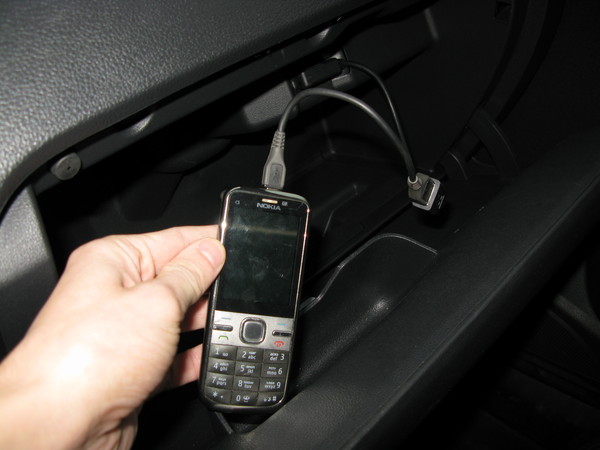
К недостаткам варианта подключения телефона к магнитоле через USB относят наличие кабеля, который протягивается от автомагнитолы до смартфона
Но USB-разъём может также использоваться и для подключения смартфона с помощью специального кабеля. На одном его конце имеется разъём, который позволяет подключиться к телефону, тогда как на другом располагается USB-штекер. Интеграция мобильных устройств с простыми магнитолами невозможна, а потому последние используются при этом только в качестве обыкновенной флешки.
Чтобы воспроизводить музыку, достаточно выполнить подключение кабеля к разъёму смартфона и входу магнитолы. Затем нужно в настройках гаджета выбрать пункт «USB-подключение» и произвести активацию режима «Передача данных». Это позволит магнитоле производить считывание всех файлов, содержащих музыку. Теперь можно слушать любимые песни без проблем. Управление режимами прослушивания в этом случае осуществляется с магнитолы.
На более дорогих магнитолах возможна интеграция с гаджетом, что предоставляет возможность управления музыкальными режимами с любого из участников тандема. Кроме того, может быть произведён запуск приложений, установленных на смартфоне, например, какого-то особенного проигрывателя. Но в этом случае автомагнитола выступает в роли обыкновенного усилителя.
Видео: как подружить USB, AUX и штатную магнитолу
Описанный выше способ подключения достаточно удобен. Кроме того, что появляется возможность управлять файлами, используя магнитолу, ещё и происходит подзарядка смартфона.
К недостаткам такого варианта можно отнести наличие кабеля, который должен быть протянут от магнитолы до смартфона. А если соединительный шнур короткий, то до специальной подставки телефон не дотянется, поэтому он будет постоянно падать.
Подключение устройств с использованием АУКС
Подключение с использованием выхода AUX считается одним из первых вариантов, используемых для присоединения к автомобильной магнитоле внешних носителей. Уже кассетные магнитолы имели такие выходы, что позволяло произвести подключение к ним разных устройств. Выполнен такой выход в виде обычного круглого разъёма, имеющего диаметр 3,5 мм — такие сейчас используют на телефонах для подключения наушников.
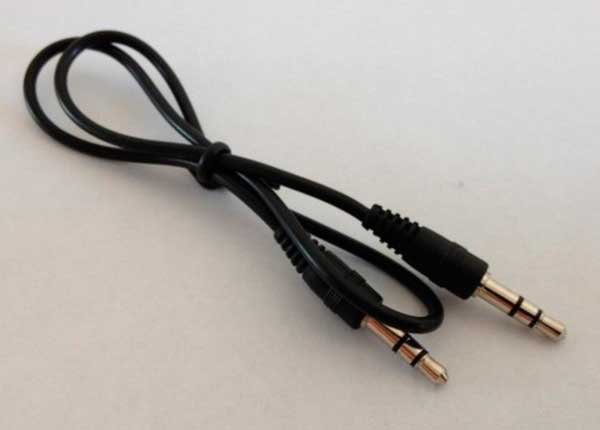
Для соединения между собой магнитолы и телефона нужен только кабель со штекерами
Для соединения между собой проигрывающего устройства и телефона достаточно кабеля, на обоих концах которого имеются штекеры диаметром 3,5 мм, вставляющиеся в магнитолу и смартфон.
Видео: как подключить мобильный телефон к автомагнитоле с помощью разъёма под наушники
Такое подключение подразумевает использование проигрывателя телефона, а значит, и управление можно будет осуществлять только с него. Иными словами, магнитола играет роль усилителя, а значит, с её помощью можно лишь осуществлять регулировку уровня звука.
Недостатками этого способа подключения являются:
- наличие кабеля;
- неудобное управление, так как для переключения трека надо каждый раз брать в руки телефон;
- разрядка телефона в процессе проигрывания.
Как послушать музыку в машине через Bluetooth
Одним из современных методов соединения любого мобильного устройства с автомагнитолой можно назвать использование для этой цели Bluetooth. Однако этот способ поддерживается далеко не каждым проигрывающим устройством. Доступ к нему чаще всего есть у мультимедийных систем, имеющих сенсорный дисплей.
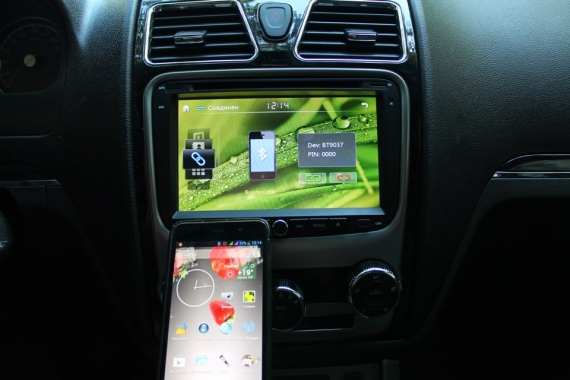
Большой плюс соединения магнитолы с телефоном по bluetooth — отсутствие шнура
Здесь полностью отсутствуют какие-либо шнуры — пользователь просто подключает Bluetooth как на смартфоне, так и на мультимедийной системе, после чего производится их сопряжение. Такое соединение обеспечивает полную интеграцию устройств. Всё управление происходит посредством магнитолы.
Видео: подключаем смартфон с помощью блютуза
Bluetooth считается одним из комфортных вариантов подключения гаджета к проигрывателю автомобиля. С помощью магнитолы можно не только прослушать музыку, но и воспроизвести видеофайлы. Во многих моделях предусмотрена возможность использования Bluetooth в качестве переговорного устройства. Приём входящего вызова и ведение переговоров осуществляется через магнитолу, что исключает необходимость держать телефон возле уха.
К недостаткам использования этого способа подключения можно отнести то, что поддерживается эта функция, как было сказано ранее, не всеми автомагнитолами. И даже те, в которых эта поддержка заложена, соединяются не со всеми моделями смартфонов. Кроме того, возможно «подвисание», когда воспроизводятся файлы больших размеров.
Что предпринять, если магнитола не «видит» смартфон
Нередки случаи, когда любители совмещать езду на автомобиле с прослушиванием модной музыки сталкиваются с проблемой: не удаётся совершить соединения магнитолы и смартфона посредством Bluetooth, USB-порта или AUX-разъёма. Почему так происходит?
Почему не удаётся воспроизвести аудиофайлы
Если все попытки осуществить подключение телефона к магнитоле не увенчались успехом, то нужно произвести ряд проверок.
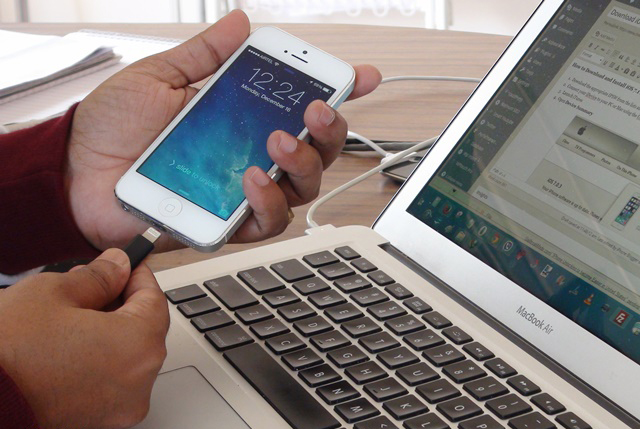
- Убедиться в исправности соединительного кабеля. Его проверку можно произвести, подсоединив телефон с помощью этого же кабеля к компьютеру. Если подключение проходит нормально, значит, надо искать причину в чём-то другом.
Для проверки кабеля подключаем телефон с его помощью к компьютеру - Проверить исправность разъёмов магнитолы. Здесь тестирование производится по той же схеме, что и в первом случае.
- Убедиться в поддержке данной моделью магнитолы программного обеспечения, установленного на смартфоне.
- Узнать о наличии вирусов на телефоне. В этом случае считывающее устройство магнитолы может просто «отказаться» переносить файлы, содержащие вирусы.
Что сделать, чтобы устройство смогло передать данные
Возможные методы решения проблемы выбираются, исходя из причин поломки:
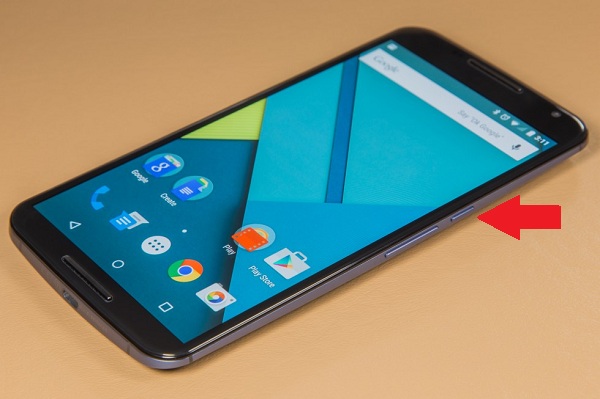
- Начать можно с перезагрузки телефона — не исключена вероятность возникновения системного сбоя.
Перезагружаем смартфон для решения возможной проблемы системного сбоя - Вытащить соединительные кабели из гнёзд и вставить их вновь, слегка при этом покачав. Это поможет, если в местах соединения просто плохой контакт.
- Для проверки попробовать подключить к магнитоле другое устройство.
- «Прошить» телефон, чтобы он мог подключаться к автомагнитоле. Эти программки в большом количестве можно найти в интернете. После обновления программного обеспечения, возможно, проблемы исчезнут.
- При соединении по bluetooth, возможно, необходимо ввести пин-код на обоих устройствах. Чаще всего это четыре нуля или четыре единицы.
- Можно также попробовать произвести сброс до уровня заводских настроек и попробовать включить устройство снова.
Видео: как подсоединить айфон к магнитоле
Подключение телефона к магнитоле посредством USB, AUX и Bluetooth — несложная операция, которая, тем не менее, имеет свои особенности. Соблюдение всех правил подключения гарантирует качество работы устройств и удовольствие от проигрывания музыки или прослушивания радио во время нахождения в автомобиле.
Существует много способов, которыми можно подключить телефон к автомагнитоле и слушать любимую музыку с телефона в автомобиле. Это удобно, ведь сейчас практически у каждого вся музыка хранится в смартфоне. К тому же многие используют музыкальные сервисы типа Apple Music, Google Play Музыка, Spotify и т. д., чтобы слушать музыку онлайн (или через интернет с VK, других приложений и сайтов) . Не важно, используете вы музыкальные сервисы, или музыка загружена на флешку телефона, вы можете слушать ее в автомобиле, просто подключив телефоне к магнитоле по Bluetooth, с помощью кабеля USB, AUX, или другим способом. В этой статье мы рассмотрим все возможные способы, с помощью которых можно соединить смартфон с автомагнитолой.

Существует огромное количество штатных головных устройств и универсальных автомагнитол. Все они отличаются своими возможностями и функционалом. Какие-то могут проигрывать музыку только со старых кассет и принимать радио, а какие-то уже не поддерживают компакт-диски. Современные магнитолы чаще всего поддерживают воспроизведение музыки только с USB-накопителей, SD карт и по Bluetooth.
Самые новые и продвинутые штатные и универсальные магнитолы (аудиосистемы) имеют поддержку Apple CarPlay и Android Auto. Разумеется, что к таким современным устройствам подключить свой смартфон на Android, или iPhone можно вообще без проблем (и не только для доступа к музыке) , чаще всего даже без использования проводов. Но даже к старой автомагнитоле можно подключить телефон и использовать его для прослушивания музыки в автомобиле. Даже если нет AUX. Практически все способы одинаково подходят как для iPhone, так и для смартфонов на Android. Обычный кнопочный мобильный телефон так же можно подключить.
Способы подключения смартфона к автомагнитоле
Большинство решений, о которых я расскажу в этой статье, я проверил на собственном опыте. Начну из самых удобных и актуальных (на мой взгляд) . Так как статья будет большой, используя меню (содержание статьи) ниже, вы можете сразу перейти к способу подключения, который подходит именно вам. Если вы еще не знаете, какой способ выбрать (исходя из возможностей вашей магнитолы и смартфона) , то рекомендую ознакомиться со всеми возможными вариантами.
Через Bluetooth (без проводов)
Один из самых удобных и популярных способов. Все очень просто: смартфон подключается к автомагнитоле через Bluetooth и воспроизводит звук через динамики автомобиля. А в некоторых случаях (в зависимости от магнитолы) , есть возможность использовать акустическую систему автомобиля для громкой связи. На экран магнитолы выводится информация о вызовах, уровне сети, заряде аккумулятора смартфона и другие функции. А сам процесс подключения практически ничем не отличается от подключения телефона к беспроводным наушникам, или колонке.
Главное, чтобы магнитола в вашем автомобиле поддерживала Bluetooth. Это можно узнать, посмотрев инструкцию, или характеристики на официальном сайте. Если в вашем авто штатное головное устройство, то вы скорее всего в курсе, есть там Блютуз, или нет. Так же в большинстве случаев на самом устройстве есть значок Bluetooth, или соответствующий пункт в настройках. Процесс подключения смартфона к акустической системе вашего автомобиля может отличаться от моей инструкции.
Как подключить:
- Нужно переключить магнитолу в режим Bluetooth (BT AUDIO) . Обычно это делается с помощью кнопки Mode.
Возможно, в зависимости от устройства, нужно активировать режим подключения (если телефон не обнаружит магнитолу по Блютуз) . - Открываем настройки Bluetooth на телефоне и выбираем там нашу магнитолу. В этом случае без разницы, Айфон, или смартфон на Андроид.
- На магнитоле скорее всего понадобится подтвердить подключение. У меня на экране появилась надпись Pairing, а затем Pair и два варианта NO и YES. Выбираем YES (разрешаем сопряжение) и подтверждаем.
- Все подключилось!
- На экране магнитолы появился уровень сигнала сети и уровень заряда моего Айфона (на Android так же работает) . Так же на телефоне появился запрос на разрешение синхронизации моих контактов. Чтобы была возможность выполнять и принимать звонки через громкую связь в автомобиле.
- Нас интересует прослушивание музыки с телефона. Все звуки с телефона воспроизводятся через динамики автомобиля. Просто включаем на телефоне музыку (в проигрывателе, Apple Music, Spotify, Deezer, Google Play Музыка, YouTube, в браузере) и слушаем.
Можно слушать аудиокниги через специальные приложения.
Треки можно переключать с помощью кнопок на магнитоле, или на руле. Так же можно управлять громкостью, принимать звонки. Но это зависит от функционала магнитолы, или комплектации вашего автомобиля.
Важно! Если у вас магнитола без Bluetooth, то можно купить специальный Bluetooth трансмиттер (приемник). Он подключается по AUX, а питание берет с USB. После чего можно вывести звук с любого телефона. Но только переключать треки на магнитоле не получится, придется делать это на телефоне. О Bluetooth трансмиттерах я расскажу еще более подробно.
Я считаю, что такое подключение одно из самых удобных и доступных на сегодняшний день. А если вам повезло, и у вас автомобиль с поддержкой Apple CarPlay и Android Auto, то после подключения на экране головного устройства появляться иконки самых необходимых приложений, которые могут пригодиться в автомобиле. В том числе приложение «Музыка».
Подключаем телефон к магнитоле через AUX
Самый простой и быстрый способ. К тому же даже в старых магнитолах, как правило есть AUX вход. А на телефоне есть 3.5 mm выход на наушники. Или в комплекте идет переходник. На магнитоле AUX вход выглядит примерно вот так:

Это вход под обычный 3.5 mm jack. Если у вас штатная магнитола, то вход AUX может быть где-то в подлокотнике, бардачке, каком-то кармашке. Для соединения магнитолы с телефоном через AUX нужен кабель 3.5 mm jack — 3.5 mm jack.

У меня он был в комплекте. Если у вас его нет, то купить его можно практически в любом магазине цифровой техники. Он не дорогой.
Выполняем подключение:
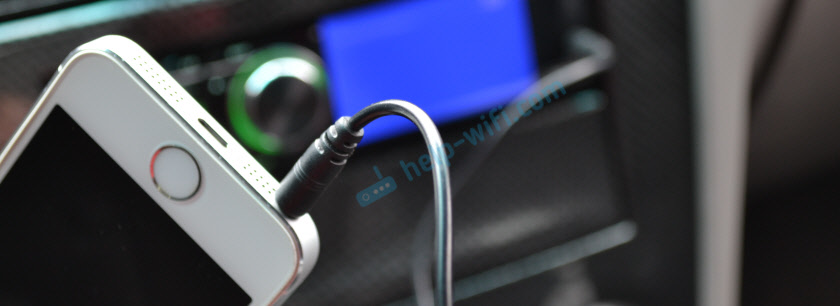
Айфон точно так же можно подключить через AUX.
Если у вас новый Айфон на котором уже нет 3.5 mm выхода, то используйте переходник. Если переходника не было в комплекте с телефоном, то придется купить его самостоятельно. Кстати, я уже видел в интернете кабель Lightning — 3.5 mm jack.
Я сам часто слушаю музыку в машине через AUX, так как Bluetooth в моей магнитоле нет. Не так удобно, как по Bluetooth, но тоже не плохо.
Через USB кабель
Задача в том, чтобы использовать телефон просто как накопитель. То есть на флешке (или внутренней памяти) телефона есть музыка, мы подключаем телефон к магнитоле по USB в режиме передачи данных, магнитола сканирует память телефона, находит там аудио файлы и начинает их проигрывать. Как будто мы подключили обычную флешку.
Обратите внимание! Возможности данного способа подключения сильно зависят от функционала магнитолы. Например, есть магнитолы, которые поддерживают подключение Андроид устройств по USB. При этом на телефоне устанавливается специальное приложение. Управлять воспроизведением можно как с телефона, так и с магнитолы.

- Автомагнитола должна быть с USB входом. Снова же, если это штатная система, то USB вход скорее всего расположен в бардачке, или в подлокотнике.
- iPhone так подключить скорее всего не получится. Потому что iPhone нельзя использовать как накопитель. Разве что только в вашей машине есть поддержка Apple CarPlay. Или магнитола поддерживает подключение iPhone по кабелю (смотрите характеристики) . Такая возможность есть на некоторых моделях от Alpine, BOSS, JVC, Kenwood, Pioneer.
- Чаще всего нужен кабель USB — Micro USB. Или USB — USB Type-C (на новых, топовых смартфонах) . Но не каждый кабель подойдет. Дело в том, что есть кабеля, которые изначально разработаны только для зарядки телефона. Отличить его сложно. Нужен именно USB кабель для передачи данных. Тот, который идет в комплекте с телефоном должен работать.
- Слушать можно только ту музыку, которая сохранена в памяти телефона (или на флешке) . Музыку через интернет, разные музыкальные сервисы (тот же Spotify, Deezer) , приложения, браузер, слушать не получится. Исключение – автомобили с Android Auto и Apple CarPlay (о них я расскажу в конце статьи) . На них при подключении смартфона по USB кабелю функционал будет огромный. В том числе доступ к музыкальным онлайн сервисам.
- Можно попробовать подключить не только Android смартфон, но и какой-то обычный, кнопочный телефон. Главное, чтобы он определялся как USB накопитель. Если вы подключаете его по USB к компьютеру и просто передаете файлы, то и в машине скорее всего получится подключить.
- Телефон будет сразу заряжаться.
Соединяем смартфон с магнитолой:
Способ рабочий, можно использовать. Но как мы уже выяснили, у него есть много минусов и разных нюансов.
Через Bluetooth трансмиттер или ресивер (приемник)
Нам понадобится специальное устройство Bluetooth трансмиттер, или Bluetooth ресивер (еще их называют Bluetooth AUX приемник) . И магнитола с AUX входом. Суть в том, чтобы добавить поддержку Bluetooth для магнитолы, в которой ее нет.
В двух словах в чем разница между трансмиттером и ресивером. Трансмиттер может работать в двух режимах: получать звук по Bluetooth с того же телефона и передавать его на колонки, наушники, магнитолу. Или получать звук по кабелю и передавать его по Bluetooth на те же наушники. То есть, работать на прием и передачу (TX — передатчик, RX — приемник) . А Bluetooth-ресивер может только принимать звук по Bluetooth и передавать его по кабелю.
Как вы уже поняли, нам подходят оба устройства. Так как нам нужно принять звук со смартфона по Bluetooth и передать его на автомагнитолу через AUX. Не буду долго рассказывать, а лучше покажу как это работает на реальном примере.
- Подключаем Bluetooth трансмиттер (ресивер) к питанию от зарядки, или USB-порта магнитолы. Так же соединяем магнитолу с трансмиттером с помощью 3.5 mm кабеля через AUX.
- Если у вас именно Bluetooth трансмиттер, то он должен быть переключен в режим приемника (RX) . Ну и в режим AUX, если на нем есть другие режимы.
- Включаем трансмиттер (зависит от модели) . Мой нужно включать, так как в нем есть встроенная батарея. Но есть модели, которые начинают работать сразу после подключения к питанию.
- Активируем на трансмиттере режим подключения (чтобы наш телефон смог его увидеть) . Возможно, он уже по умолчанию доступен для поиска сразу после подключения. Снова же, все зависит от конкретной модели.
- В настройках Bluetooth на смартфоне выбираем наш трансмиттер и подключаемся к нему.
- Магнитолу переключаем в режим AUX.
- Теперь можно включать музыку в любом приложении на телефоне и слушать ее в своем автомобиле.
На фото выше видно, что в качестве источника для вывода звука выбран BT-B19 (мой трансмиттер) .
У меня модель трансмиттера не совсем подходящая для использования в автомобиле. Он очень большой, с батареей. Есть более компактные и простые модели, по размеру меньше чем флешка.
Через FM-трансмиттер (радио)
FM-трансмиттер – это отдельное устройство, которое принимает звук со смартфона по Bluetooth, или AUX и передает его на магнитолу через радио (FM-тюнер) . Радио на магнитоле настраивается на FM частоту, на которой вещает звук FM-трансмиттер.
Если ваша магнитола читает только кассеты или CD диски и ловит радио, то к ней можно подключить ваш телефон через FM-трансмиттер. Есть огромное количество разных устройств. Они отличаются своими возможностями, дизайном и т. д. Кроме передачи музыки с телефона через радио, FM-трансмиттеры умею читать SD карты, обычные USB флешки, работать как устройство громкой связи. Питаются они обычно от прикуривателя. Или по USB от зарядки.

Покупать такое устройство есть смысл только в том случае, если магнитола в автомобиле без AUX входа и Bluetooth. Если есть AUX, то лучше купить Bluetooth трансмиттер. Но это чисто мое мнение. При таком подключении может быть плохое качество звука, помехи.
Работает это следующим образом:
- FM-трансмиттер подключается к питанию.
- Смартфон по Bluetooth, или с помощью кабеля 3.5 mm (AUX) подключается к трансмиттеру.
- Радио на магнитоле настраивается на FM частоту, которая задана на FM-трансмиттере.
- Управлять музыкой можно с телефона. Если подключение по BT, то так же кнопками на самом трансмиттере.
В некоторых случаях это единственное решение, которое позволяет слушать музыку в автомобиле с помощью телефона. Речь идет о старых магнитолах и штатных головных устройствах.
Специальный эмулятор для головного устройства
Есть такие устройства, как эмуляторы CD-чейнджера для магнитолы. Это устройство подключается в специальный разъем (на задней панели магнитолы) и позволяет считывать музыку с SD карт, USB накопителей, принимать ее с телефона по AUX, или Bluetooth. А магнитола «думает», что она работает с обычным CD-чейнджером. Все красиво подключается и работает, без колхоза. Подходит для старых штатных автомагнитол.

Подключается он через вход для CD-чейнджера. Или через специальный переходник.

Выводится как правило где-то в бардачок, или в другое удобное месте. Головное устройство определяет его как CD-чейнджер.
Ничего сложного, только будете внимательны при выборе этого устройства. На том же AliExpress их очень много. Обязательно выясните, подойдет ли конкретная модель конкретно для вашего автомобиля. Нужно чтобы совпадали определенные протоколы, которые поддерживает эмулятор и головное устройство. Почитайте отзывы, спросите у продавца, погуглите информацию по модели своего автомобиля.
Apple CarPlay и Android Auto
Ну это лучшее решение на сегодняшний день. Если в вашем автомобиле есть есть поддержка Apple CarPlay и Android Auto, то вы не просто можете слушать музыку со своего Айфона, или смартфона на Android, а выводить на экран головного устройства необходимые приложения: карты, подкасты, аудиокниги, мессенджеры, календарь, телефон. Так же можно использовать голосовой поиск.

Поддержка Apple CarPlay и Android Auto должна быть со стороны штатного головного устройства, или автомагнитолы. Некоторые популярные производители, такие как Gazer, Pioneer, ALPINE, Kenwood, SONY, JVC уже выпустили магнитолы с поддержкой этих функций.
Что касается автомобилей (штатных устройств) , то поддержка Apple CarPlay и Android Auto начала появляться в автомобилях с 2016 года. Но все зависит от марки, модели, комплектации. На данный момент эту функцию поддерживают уже более 500 моделей автомобилей. Много моделей от Audi, BMW, Ford, Honda, Hyundai, Chevrolet, Citroen, Mazda, Mitsubishi, Nissan, Subaru, Skoda, Toyota и другие. Странно, что в этом списке нет Мерседеса.
- Поддержка со стороны iOS устройств: все iPhone начиная с iPhone 5.
- Поддержка со стороны Android устройств: начиная с Android 5 и до Android 9 нужно установить приложение Android Auto с Google Play. В Android 10 функция Android Auto встроенная в систему.
Телефон к автомобилю подключается по кабелю. На некоторых устройствах есть возможность беспроводного подключения. Ну и насколько я понимаю, возможность беспроводного подключения зависит так же от самого автомобиля (комплектации) . В любом случае, телефон все равно придется ставить на зарядку, так как эта функция будет сильно садить батарею. Разве что в автомобиле есть еще и беспроводная зарядка, тогда вообще можно обойтись без проводов.
Послесловие
Очень сложно в одной статье рассказать о всех возможных решениях, и всех нюансах. По той причине, что есть очень много разных штатных головных устройств и магнитол. Конечно же все они сильно отличаются своим функционалом и возможностями. Я показал в большинстве случаев универсальные решения, которые можно использовать практически со всеми устройствами, и слушать музыку с телефона в любой машине. Так же я рекомендую изучить информацию конкретно о своей магнитоле. Просто наберите ее модель в поиске и почитайте описание на сайтах, посмотрите технические характеристики, видео на Ютубе.
Если вы использует, или знаете какое-то другое решение – обязательно поделитесь им в комментариях. Если что-то не получилось подключить, или не работает, то оставляйте вопросы. Постараюсь подсказать решение.
Благодаря подключению телефона можно использовать функции смартфона Android или iPhone через мультимедийную систему автомобиля. Можно управлять приложениями смартфона и открывать их при помощи экрана системы, расширив ее функциональность.
В зависимости от модели или характеристик автомобиля подключение телефона может выполняться по USB или беспроводной сети.
- Рекомендуется использовать одобренный USB-кабель, включенный в комплект поставки смартфона его производителем. При использовании неодобренных USB-кабелей может возникать ошибка подключения телефона или сбой системы.
- Используйте только совместимые с функцией подключения телефона приложения. Использование несовместимых приложений может привести к нарушениям в работе системы или смартфона.
- На экране подключения телефона будут отображаться только совместимые приложения. Со списком совместимых приложений можно также ознакомиться на следующих веб-сайтах:
Использование Android Auto посредством USB (если проводное подключение поддерживается)
Можно подключить смартфон Android к системе с помощью Android Auto и управлять приложениями смартфона на экране системы.
Перед использованием Android Auto проверить следующее:
Загрузите и установите приложение Android Auto из магазина Google Play. Если вы находитесь в регионе, где Android Auto не поддерживается, установить его на смартфон невозможно.
Запустите Android Auto, выполнив следующие действия:
- На Главном экране нажмите Все меню > Настройки > Подключение устройств > Android Auto > Включить Android Auto .
- Подключите смартфон к USB-порту автомобиля при помощи прилагающегося к смартфону кабеля.
Не допускайте кратковременного подсоединения, а затем отсоединения USB-коннектора несколько раз. Это может привести к появлению ошибки в устройстве или сбою системы.
- Если смартфон заблокирован, разблокируйте его и разрешите подключение телефона.
- При успешном распознавании смартфона меню Android Auto появится на экране Все меню (при наличии).
- Нажмите значок на экране, чтобы запустить приложение или выполнить ту или иную функцию.
- Нажмите на руле кнопку распознавания речи, чтобы запустить функцию распознавания речи Google.
- Даже в случае запуска функции подключения телефона во время воспроизведения музыки с помощью музыкального проигрывателя на смартфоне, музыка может не начать воспроизводиться через систему автоматически. Для воспроизведения музыки через систему откройте музыкальный проигрыватель на экране подключения телефона и начните воспроизведение или нажмите и удерживайте кнопку Media, а затем выберите соответствующую функцию подключения телефона в окне выбора источника.
- Во время использования функций навигации на смартфоне в режиме подключения телефона звуки радио/мультимедиа системы и звуки навигации будут воспроизводиться через динамики автомобиля. В случае поворота регулятора громкости при воспроизведении обоих звуков сначала регулируется уровень громкости навигации.
- Чтобы завершить использование Android Auto, отсоедините USB-кабель от системы.
- Режим USB
- Поиск с помощью панели управления или органов удаленного управления на рулевом колесе
- Apple CarPlay
Использование Apple CarPlay посредством USB (если проводное подключение поддерживается)
Можно подключить смартфон iPhone к системе с помощью Apple CarPlay и управлять приложениями iPhone на экране системы.
Перед использованием Apple CarPlay проверить следующее:
Активация или обновление Apple CarPlay и Siri на смартфоне iPhone
Убедитесь, что функция Apple CarPlay и Siri включена на смартфоне iPhone. Если эти функции в iPhone отсутствуют, обновите операционную систему iPhone до последней версии.
Запустите Apple CarPlay, выполнив следующие действия:
- На Главном экране нажмите Все меню > Настройки > Подключение устройств > Apple CarPlay > Включить Apple CarPlay .
- Чтобы изменить ориентацию экрана Apple CarPlay в соответствии с расположением рулевого колеса, нажмите .
Отображаемые экраны и доступные функции зависят от модели и характеристик автомобиля.
- Подключите iPhone к USB-порту автомобиля при помощи прилагающегося к смартфону кабеля.
Не допускайте кратковременного подсоединения, а затем отсоединения USB-коннектора несколько раз. Это может привести к появлению ошибки в устройстве или сбою системы.
- Если смартфон iPhone заблокирован, разблокируйте его и разрешите использование Apple CarPlay.
- При успешном распознавании iPhone меню Apple CarPlay появится на экране Все меню (при наличии).
- Нажмите значок на экране, чтобы запустить приложение или выполнить ту или иную функцию.
- Нажмите на руле кнопку распознавания речи, чтобы запустить Siri.
Во время использования функций навигации iPhone через Apple CarPlay звуки радио/мультимедиа системы и звуки навигации будут воспроизводиться через динамики автомобиля. В случае поворота регулятора громкости при воспроизведении обоих звуков сначала регулируется уровень громкости навигации.
- Чтобы завершить использование Apple CarPlay, отсоедините USB-кабель от системы.
- Режим USB
- Поиск при помощи ручки поиска ( TUNE FILE )
- Android Auto
- При использовании Apple CarPlay функции телефона системы доступны через Apple CarPlay.
Использование Android Auto или Apple CarPlay посредством беспроводного подключения (если беспроводное подключение поддерживается)
Доступно беспроводное подключение смартфона Android или iPhone к системе.
Смартфоны Android должны поддерживать Android Auto Wireless или iPhone должен поддерживать беспроводную связь Apple CarPlay. Помимо этого, на смартфоне Android или iPhone должны быть включены Bluetooth и Wi-Fi.
Подключение смартфона Android посредством Android Auto
Можно подключить смартфон Android к системе с помощью Android Auto и управлять приложениями смартфона на экране системы.
Перед запуском Android Auto активируйте используемый тип соединения для подключения телефона и настройте список устройств для беспроводного подключения телефона.
Припаркуйте автомобиль в безопасном месте прежде, чем изменять настройки подключения телефона.
Активация беспроводного подключения
На Главном экране нажмите Все меню > Настройки > Wi-Fi и нажмите Для проекции телефона используйте Wi-Fi , чтобы включить соответствующую функцию.
Активация подключения по USB
Можно также запустить Android Auto, соединив смартфон с USB-портом в автомобиле. Чтобы использовать USB-кабель для соединения смартфона с системой, необходимо активировать подключение по USB.
На Главном экране нажмите Все меню > Настро йки > Подключение устройств > Подключение телефона > Меню > Настройки соединения и нажмите При подключении через USB используйте Android Auto , чтобы включить соответствующую функцию.
Отображаемые экраны и доступные функции зависят от модели и характеристик автомобиля.
Сопряжение смартфонов с системой для беспроводного подключения телефона
Для соединений посредством беспроводного подключения телефона сначала необходимо выполнить сопряжение смартфона с системой и добавить его в список устройств для подключения телефона. Можно зарегистрировать до шести смартфонов.
Смартфон должен поддерживать Android Auto Wireless.
- На Главном экране нажмите Все меню > Настройки > Подключение устройств > Подключение телефона .
- При сопряжении смартфона с системой впервые можно также нажать и удерживать кнопку распознавания речи на рулевом колесе.
- Включите функцию Bluetooth и Wi-Fi на смартфоне, который нужно подключить, выполните поиск системы автомобиля в списке устройств Bluetooth и выберете устройство из списка.
- Проверьте имя Bluetooth в системе, которое отобразится во всплывающем окне новой регистрации на экране системы.
Если смартфон был добавлен в список устройств Bluetooth в системе, то сначала необходимо удалить смартфон из списка и добавить его в список устройств для подключения телефона.
- Убедитесь, что пароли Bluetooth, отображаемые на экране смартфона и на экране системы, совпадают, затем подтвердите соединение на смартфоне.
Смартфоны, поддерживающие только подключение по USB, также появятся в списке подключения телефона при соединении с системой с помощью USB-кабеля. По завершении соединения смартфон исчезнет из списка.
Доступ к списку устройств для подключения телефона
На Главном экране нажмите Все меню > Настройки > Подключение устройств > Подключение телефона .
- Настройки соединения : включение или отключение подключения по USB для Android Auto или изменение расположения элементов на экране Apple CarPlay.
- Руководство : доступ к руководству в Интернете по QR-коду. В целях безопасности доступ к QR-коду возможен только тогда, когда автомобиль остановлен.
- Возврат к предыдущему уровню.
- Список смартфонов, сопряженных с системой. Коснитесь имени устройства, чтобы выполнить соединение или отсоединение смартфона.
- Соединение смартфона.
- Отсоединение смартфона.
- Сопряжение смартфона с системой.
- Удаление сопряженных смартфонов. В случае удаления смартфона из списка он также удаляется из списка устройств Bluetooth.
Запуск Android Auto
Перед использованием Android Auto проверить следующее:
Загрузите и установите приложение Android Auto из магазина Google Play. Если вы находитесь в регионе, где Android Auto не поддерживается, установить его на смартфон невозможно.
Запустите Android Auto, выполнив следующие действия:
- Подключите смартфон к USB-порту в автомобиле при помощи прилагаемого к смартфону кабеля или откройте список устройств для подключения телефона и выберите смартфон.
Не допускайте кратковременного подсоединения, а затем отсоединения USB-коннектора несколько раз. Это может привести к появлению ошибки в устройстве или сбою системы.
- Если смартфон заблокирован, разблокируйте его и разрешите подключение телефона.
- При успешном распознавании смартфона меню Android Auto появится на экране Все меню (при наличии).
- Нажмите значок на экране, чтобы запустить приложение или выполнить ту или иную функцию.
- Нажмите на руле кнопку распознавания речи, чтобы запустить функцию распознавания речи Google.
- Даже в случае запуска функции подключения телефона во время воспроизведения музыки с помощью музыкального проигрывателя на смартфоне, музыка может не начать воспроизводиться через систему автоматически. Для воспроизведения музыки через систему откройте музыкальный проигрыватель на экране подключения телефона и начните воспроизведение или нажмите и удерживайте кнопку Media, а затем выберите соответствующую функцию подключения телефона в окне выбора источника.
- Во время использования функций навигации на смартфоне в режиме подключения телефона звуки радио/мультимедиа системы и звуки навигации будут воспроизводиться через динамики автомобиля. В случае поворота регулятора громкости при воспроизведении обоих звуков сначала регулируется уровень громкости навигации.
- Чтобы завершить использование Android Auto, отсоедините USB-кабель от системы или отсоедините смартфон в списке устройств для подключения телефона.
- Поиск с помощью панели управления или органов удаленного управления на рулевом колесе
- Apple CarPlay
- В случае ненадлежащего качества беспроводного соединения, создайте новый пароль, нажав Все меню > Настройки > Wi-Fi > Создать новый пароль Wi-Fi и повторите попытку.
Подключение iPhone посредством Apple CarPlay
Можно подключить смартфон iPhone к системе с помощью Apple CarPlay и управлять приложениями iPhone на экране системы. Для работы с Apple CarPlay доступно только беспроводное подключение.
Перед запуском Apple CarPlay активируйте беспроводное подключение и настройте список устройств для беспроводного подключения.
Припаркуйте автомобиль в безопасном месте прежде, чем изменять настройки Apple CarPlay.
Активация беспроводного подключения
На Главном экране нажмите Все меню > Настройки > Wi-Fi и нажмите Для проекции телефона используйте Wi-Fi , чтобы включить соответствующую функцию.
Сопряжение смартфонов iPhone с системой для беспроводной связи Apple CarPlay
Для соединений c Apple CarPlay посредством беспроводного подключения сначала необходимо выполнить сопряжение iPhone с системой и добавить его в список устройств для подключения телефона. Можно зарегистрировать до шести устройств iPhone.
iPhone должен поддерживать беспроводную связь Apple CarPlay.
- На Главном экране нажмите Все меню > Настройки > Подключение устройств > Подключение телефона .
- При сопряжении iPhone с системой впервые можно также нажать и удерживать кнопку распознавания речи на рулевом колесе.
- Включите функцию Bluetooth и Wi-Fi на iPhone, который нужно подключить, выполните поиск системы автомобиля в списке устройств Bluetooth и выберите устройство из списка.
- Проверьте имя Bluetooth в системе, которое отобразится во всплывающем окне новой регистрации на экране системы.
Если iPhone был добавлен в список устройств Bluetooth в системе, сначала необходимо удалить iPhone из списка и добавить его в список устройств для подключения телефона.
- Убедитесь, что пароли Bluetooth, отображаемые на экране iPhone и на экране системы, совпадают, затем подтвердите соединение на смартфоне.
Доступ к списку устройств для подключения телефона
На Главном экране нажмите Все меню > Настройки > Подключение устройств > Подключение телефона .
- Настройки соединения : включение или отключение подключения по USB для Android Auto или изменение расположения элементов на экране Apple CarPlay.
- Руководство : доступ к руководству в Интернете по QR-коду. В целях безопасности доступ к QR-коду возможен только тогда, когда автомобиль остановлен.
- Возврат к предыдущему уровню.
- Список iPhone, сопряженных с системой. Коснитесь имени устройства, чтобы выполнить соединение или отсоединение iPhone.
- Соединение iPhone.
- Отсоединение iPhone.
- Сопряжение нового iPhone с системой.
- Удаление сопряженных iPhone. В случае удаления iPhone из списка он также удаляется из списка устройств Bluetooth.
Запуск Apple CarPlay
Перед использованием Apple CarPlay проверить следующее:
Активация или обновление Apple CarPlay и Siri на смартфоне iPhone
Убедитесь, что функция Apple CarPlay и Siri включена на смартфоне iPhone. Если эти функции в iPhone отсутствуют, обновите операционную систему iPhone до последней версии.
Запустите Apple CarPlay, выполнив следующие действия:
- Убедитесь, что беспроводное подключение активировано. >См. раздел «Активация беспроводного подключения».
- Откройте список устройств для подключения телефона и выберите iPhone.
- Если смартфон iPhone заблокирован, разблокируйте его и разрешите использование Apple CarPlay.
- При успешном распознавании iPhone меню Apple CarPlay появится на экране Все меню (при наличии).
- Нажмите значок на экране, чтобы запустить приложение или выполнить ту или иную функцию.
- Нажмите на руле кнопку распознавания речи, чтобы запустить Siri.
Во время использования функций навигации iPhone через Apple CarPlay звуки радио/мультимедиа системы и звуки навигации будут воспроизводиться через динамики автомобиля. В случае поворота регулятора громкости при воспроизведении обоих звуков сначала регулируется уровень громкости навигации.

Мало какой водитель не любит послушать в дороге любимую музыку. Поэтому зачастую возникает вопрос – как подключить смартфон к автомобильной магнитоле, чтобы не приходилось использовать разные носители или довольствоваться слабым звуком динамиков телефона. Хранящиеся на карте памяти или на внутренней памяти телефона треки можно прослушивать тремя способами: через USB или AUX кабель, а также через Bluetooth.

USB соединение считается более удобным, так как дает возможность управлять музыкой через магнитолу. USB-выход имеется практически у всех современных автомобильных музыкальных проигрывателей, поэтому проблем с подключением возникнуть не должно. Нужно лишь подключить телефон к магнитоле соответствующим кабелем, выбрать в настройках смартфона пункт «использовать как съемный диск». Теперь магнитола будет взаимодействовать с вашим смартфоном, как с обычной флешкой – выберите пункт «USB» и название вашего устройства. Вот и все!

Последний по порядку, но не по популярности способ – подключение через Bluetooth. Для него не нужны провода, и он тоже позволяет управлять музыкой с магнитолы. Все, что нужно – включить Bluetooth на телефоне (для этого зайдите в управление беспроводными сетями), а в меню магнитолы выбрать пункт «Подключение через Bluetooth» и запустить поиск устройств. Как только нужное устройство (ваш телефон) будет найдено, выберете его название в списке. В отдельных случаях понадобится ввести пин-код «0000», в остальных остается лишь немного подождать, пока устройства подключатся.
Вот так легко можно прослушивать любимую музыку в салоне авто, делая любую поездку намного приятнее и веселее.