
КОМПАС-3D v21
Чтобы проставить линейный размер, выполните следующие действия.
1. Вызовите команду Линейный размер .
 |
Способы вызова команды |
• Черчение — Размеры — Линейный размер
• Инструменты эскиза — Размеры — Линейный размер
• Главное меню: Оформление — Линейные размеры — Линейный размер
• Найдите и запустите команду с помощью поля поиска в строке Главного меню
2. Задайте точки привязки размера — точки выхода выносных линий. Для этого в графической области укажите нужные точки и/или объекты. Подробнее о выборе объектов.
В графической области появится фантом размера.
3. Определите положение размерной линии с помощью группы кнопок Тип :
 Параллельно объекту — размерная линия параллельна линии, проходящей через точки привязки размера,
 Горизонтальный — размерная линия параллельна оси ОХ системы координат текущего вида,
 Вертикальный — размерная линия параллельна оси ОY системы координат текущего вида.
4. При необходимости отредактируйте размерную надпись. Для перехода в режим работы с надписью нажмите любую из буквенно-цифровых клавиш на клавиатуре. Подробнее о редактировании размерной надписи.
5. Задайте количество знаков после запятой в размерной надписи. Подробнее.
6. Задайте допуск на размер. Подробнее.
7. При необходимости настройте дополнительные параметры размера: вариант размещения размерной надписи, параметры отрисовки стрелок и т.п. Подробнее.
8. Задайте точку, определяющую положение размерной линии.
• Если выбрано автоматическое, фиксированное или ручное размещение размерной надписи, то указанная точка также определяет ее положение (см. рис. а). После указания этой точки создание размера автоматически завершается.
• Если выбрано размещение размерной надписи на полке, то указанная точка определяет положение размерной линии и начало линии-выноски. В этом случае необходимо указать еще одну точку — точку начала полки (см. рис. б). После указания этой точки создание размера автоматически завершается.
9. Для завершения работы команды нажмите кнопку Завершить  .
.
Как ставить размеры в компасе
Начертим в Компас простую деталь, показанную на рисунке:

Для того чтобы размеры на чертеже соответствовали размерам, указанным на рисунке следует произвести предварительную разметку чертежа. Для этого создадим новый чертёж формата А4. Сначала линиями разметки создадим базовую точку в виде пересечения вертикальной и горизонтальной линий (так называемую виртуальную систему координат). В программе Компас предусмотрены специальные линии (бесконечные векторы), предназначенные для разметки. Набор таких линий находится на панели «Геометрия».

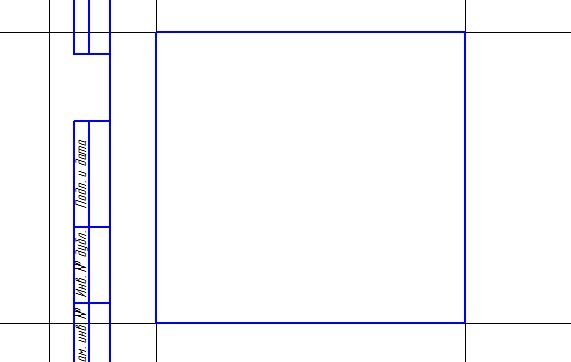
Сначала выберем вертикальную прямую. Выбрав эту линию мы увидим, что эта линия представляет из себя бесконечную вертикальную прямую. Поместим эту линию на расстоянии 30 — 50 мм (на глаз) от левой линии рамки чертежа и щёлкнем мышкой. Линия зафиксируется на листе. Затем следует выбрать горизонтальную прямую и поместить её на 30 — 50 мм над основной надписью чертежа, щёлкнуть мышкой и завершить ввод клавишей Esc. Должно получиться перекрестье:

Точка пересечения прямых будет точкой отсчёта для построения разметки. Ширина детали 102 мм. Сделаем разметку на это расстояние. Для этого выберем на панели «Геометрия» параллельную прямую.

На панели свойств следует включить кнопку «Одна прямая». Затем следует щёлкнуть по вертикальной разметочной линии построенной ранее, сдвинуть курсор немного вправо (чтобы указать сторону, с которой будет отображаться параллельная прямая) ввести с клавиатуры значение 102 (Это значение автоматически будет вписываться в поле «Расстояние» на панели свойств).

И завершается команда построения параллельной линии нажатием клавиши Enter. На листе должна появиться вертикальная линия, находящаяся на расстоянии 102 мм от исходной.
Высота детали равна 96 мм. Аналогичным образом выберем инструмент «Параллельная прямая», выделим горизонтальную линию, передвинем курсор немного вверх, введём значение 96 и нажмём Enter. Для завершения рисования следует нажать клавишу Esc или отключить кнопку «Параллельная прямая». В итоге у нас получится прямоугольник образованный линиями разметки.

Этот прямоугольник в точности соответствует габаритам будущей детали.

Создание слоя для чертежа
Прежде чем приступить к обводке контура детали следует создать ещё один слой, в котором, собственно и будет содержаться сам чертёж. Слои отображаются на панели «Текущее состояние»:

Список слоёв позволяет выбирать нужный слой. Кнопка состояние слоёв открывает редактор слоёв. Нажмём кнопку «Состояние слоёв» и создадим ещё один слой.

Для этого следует нажать кнопку «Создать слой». В появившейся строке слоя, в поле «Имя» следует ввести имя нового слоя, например Чертёж.

Для завершения создания слоя следует нажать кнопку «Применить» и затем «Ok».
Чертёж будем создавать в новом слое, поэтому этот слой следует выбрать из списка слоёв:

Иногда Компас не отображает имена слоёв, а только номер слоя. Для отображения имён слоёв следует опять зайти в «Менеджер документа» и нажать кнопку «Настройка слоёв».

В окне «Параметры» выбрать «Графический редактор/Слои».

В правой панели поставить флажок у строки «Отображать имена слоёв» и нажать кнопку «Ok».
Черчение и редактирование контуров
Выбрав слой «Чертёж», нажмём на панели «Геометрия» кнопку «Отрезок».

Если теперь подвести курсор к одному из перекрестий нашей разметки, то появится точка привязки «Пересечение».

Следует щёлкнуть мышкой в этой точке и переместить курсор вверх к следующей точке разметки с привязкой «Пересечение», щёлкнуть мышкой и на листе отобразится вертикальная контурная линия. Следует обратить внимание, что линия действительно контурная (основная). Информация о типе линий находится в списке стилей.

Далее следует, аналогичным способом, нарисовать остальные три линии. Завершение рисования клавиша Esc.
У полученного контурного прямоугольника следует скруглить углы радиусом 12 мм. Для этого воспользуемся кнопкой «Скругление», которая находится на панели «Геометрия».

При включенной кнопке «Скругление», на панели свойств следует ввести радиус 12 и проверить, чтобы были включены кнопки «Усекать первый элемент» и «Усекать второй элемент».

Так как на чертеже присутствуют линии разметки, то они могут мешать процессу скругления. Следует их временно скрыть. Для этого следует в списке слоёв выбрать системный слой 0 (наш слой для разметки) и погасить в нём лампочку — линии разметки пропадут с экрана.

Для скругления, следует щёлкать мышкой последовательно по линиям прилежащим к углам скругления. Скруглив все четыре угла следует завершить операцию, нажав клавишу Esc или отключив кнопку «Скругление».
Вернём линии разметки на экран, включив лампочку слоя «Системный слой 0», сделаем этот слой текущим и сделаем разметку для центров отверстий. Центры отверстий находятся на расстоянии 12 мм от краёв детали. Выберем опять инструмент «Параллельная прямая». Сначала следует выделить, например, левую вертикальную линию разметки, сдвинуть курсор немного вправо, затем ввести в поле «Расстояние» число 12 и нажать клавишу Enter. На экране появится линия разметки на расстоянии 12 мм от базовой линии. Для её фиксации следует ещё раз нажать клавишу Enter.

Аналогичным образом следует построить остальные 3 линии разметки центров.
Для центрального отверстия следует построить разметку на расстоянии 51 мм от левой разметочной линии и на расстоянии 48 мм от верхней разметочной линии.

Для черчения окружностей следует переключиться на слой «Чертёж». Выбрать инструмент рисования «Окружность». Подвести курсор к точке привязки «Ближайшая точка» и щёлкнуть мышкой.

Далее, ввести диаметр 14 и нажать клавишу Enter. Окружность появится на чертеже. Таким же образом следует построить остальные 3 окружности. Для центральной окружности следует ввести диаметр 44 мм. В итоге чертёж будет готов.
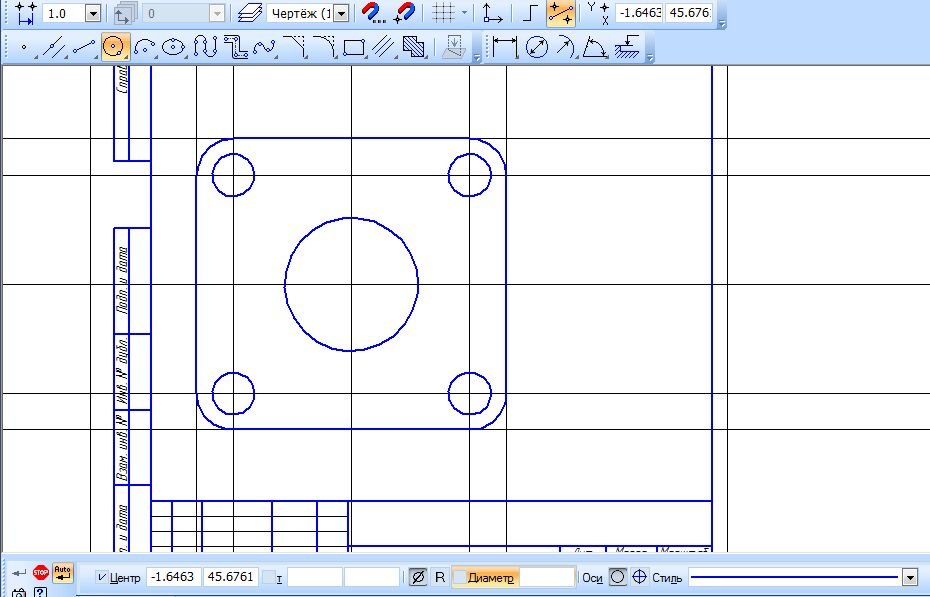
Простановка размеров
И в заключение нашей работы следует проставить размеры на чертеже. На панели «Размеры» следует выбрать инструмент «Линейный от отрезка до точки».
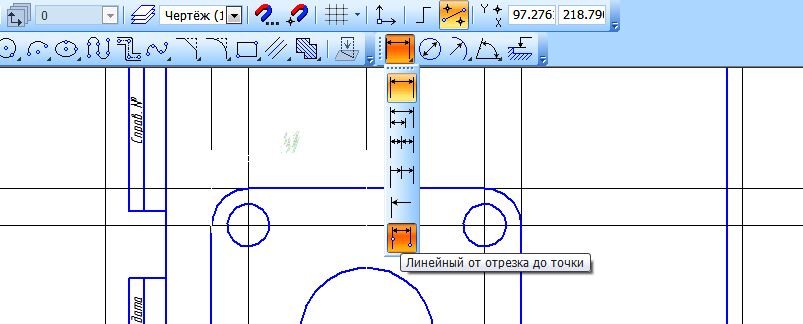
Для простановки габаритного горизонтального размера достаточно щёлкнуть мышкой по левой боковой линии детали, затем по правой боковой линии детали, затем передвинуть курсор вверх, располагая его между размерными выносками и щёлкнуть мышкой для фиксации размера. Так же проставляется вертикальный габаритный размер — сначала щелчок мыши по нижней линии детали, затем по верхней и зафиксировать размер, выведя курсор вправо от детали.

Для простановки размеров до центров отверстий, следует, например для горизонтального размера центрального отверстия, щёлкнуть мышкой по левой боковой линии детали, затем щёлкнуть мышкой по центру отверстия, вывести курсор вверх под размерную габаритную линию и щёлкнуть мышкой. Аналогичным образом следует проставить все необходимые линейные размеры.

Для простановки радиуса скруглений и диаметра отверстий выбираются соответственно инструменты «Радиальный размер» и «Диаметральный размер».
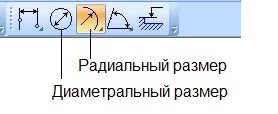
Для получения размера следует щёлкнуть по дуге или по дуге окружности, отвести курсор в сторону и щёлкнуть мышкой ещё раз для фиксации размера на чертеже.
И в заключение следует убрать с чертежа линии разметки, погасив слой «Системный слой 0». 
Урок №17. Нанесение на чертеж размеров, заполнение технических требований и основных надписей
Для начала активизируйте панель Размеры в инструментах.
1.Создаем диаметр 187,25. С помощью команды «Линейный размер» указываем для его создания две крайние точки. После этого на панели свойств кликаем на Текст для редактирования значения размера. Скопируйте данные с рисунка, вплоть до значка диаметра и отклонения.
Далее нужно задать размерную надпись.
(чтобы зачернить стрелку на разменной линии выбирайте Сервис-Параметры-Текущий Чертеж-Стрелки-Зачернять стрелки размерных линий.)
2.Устанавливаем размер 8. Тип размера вертикальный, чтобы он не расположился параллельно фаске. А вот относительно центра размер можно сдвигать от центра. Для этого потяните маленький прямоугольник.
Наносим линейный размер.
3.Значение диаметров 150 и 63.
4. Размер устанавливаем 30 и 50. Проставляем размер 50, кликаем в окне редактирования текстов Квалитет и выбираем h12. Можно выбрать из списка, можно написать вручную (все необходимые значения отклонений пропишутся автоматом).
5. Устанавливаем размер 39.3. Вместо предыдущих значений квалитета и отклонений впишите 0,2 (эти удалите).
8.Фаски 2 на 45 о и 1 на 45 о . Надпишите «45 градусов 2 фаски».
Размер фаски тоже указываем.
9. D36. Используя команду «Линейный с обрывом», укажите на горизонтальную линию, к которой будет перпендикулярно установлен размер.
Линейный размер указывается с обрывом
10. Устанавливаем угол в 15 о . Выбирайте команду «Угловой размер», для создания размера нужны две линии, чтобы размер был построен правильно.
В строчке «текст до» ставьте Курсор-Вставить-Спецзнак-Простановка размеров-приблизительно равно. Размерная запись – «на полке, вправо»
11.Радиус 0,4 мм. Выбираем вкладку Радиальный размер, в ней указываем радиус, при этом указываем в Параметрах (на панели свойств): Стрелка изнутри. При размещении текста пишем На полке, вправо. Тип пишем Радиальный размер не от центра окружности.
Чертеж по заданным размерам.
Через ввод текста заполняем Технические требования (эта команда находится в панели инструментов «Обозначения»). То же самое можно сделать, выполнив последовательность Вставка-Технические требования-Ввод.
После того, как текст введен (знак+/- располагается там же, где и «градус», про это есть в предыдущей статье с рассказом об заполнении таблицы параметров), выполняйте следующие действия: Файл-сохранить в чертеж. После этого Файл-закрыть-технические требования.
Кликните дважды по основной, чтобы указать наименование изделия и материал в специальных полях.
Вот такой чертеж зубчатого колеса выходит в итоге:

Выполнен чертеж и оформлен по всем правилам, с техническими требованиями и основной надписью.
Заметим, что для конструктора существует много разных библиотек Компас, которые помогут автоматизировать создание чертежей вала, зубчатого колеса, шестерни и т.д.
Простановка размеров в КОМПАС-График
Чтобы статья не превратилась в огромную портянку, простановку размеров в КОМПАС разобьем на 2 материала. Текущая статья будет посвящена простановке размеров в КОМПАС-График, а следующая — размерам в 3D.
Линейные размеры
Линейный размер — самый популярный вид размера. Для его простановки используется либо команда «Авторазмер» или «Линейный размер» с инструментальной панели «Размеры»

Если выбрана команда «Авторазмер», то возможно 2 вида простановки размера. Рассмотрим их на примере.
Нам нужно проставить горизонтальный и вертикальный размер к прямоугольнику. Мы можем указать начальную и конечную точки, между которыми должен быть проставлен размер:
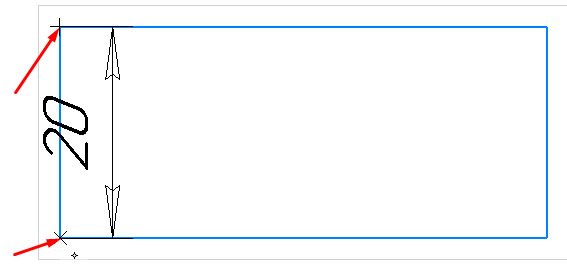
Альтернативный вариант — указать отрезок, длина которого должна быть определена в размере

Вне зависимости от способа (указывались точки или отрезок) следующим действием нужно выполнить клик в месте, где должна быть указана размерная надпись

В последних версиях КОМПАС по умолчанию всегда добавляет к номинальному значению размера допуск.

Если Вам нужно, чтобы осталось только само значение 20, нужно заранее, перед простановкой размеров, произвести настройку по пути: Главное текстовое меню — Настройка — Параметры — Текущий чертеж — Размеры — Допуски и предельные значения — Параметры — убрать галочку «Предельные отклонения и значения»

Все размеры проставленные после этого будут иметь вид:

Как изменить размеры в КОМПАС
Для изменения значения размера, который еще не создан необходимо кликнуть в поле «Текст» на Панели параметров и указать необходимое значение. Указывается текст до размера, само значение размера, после размера и текст под размерной надписью. Подтвердить ввод необходимо командой «Создать объект» 


Если размер был создан ранее, но его требуется поменять, тогда самый простой способ — выполнить двойной клик по размерной надписи и ввести новое значение в открывшемся окне. Подтвердить изменение командой «Создать объект»
Масштаб размеров
Масштабировать в КОМПАС можно не только геометрию, но и размеры, в том числе и значения размеров. Для масштабирования необходимо выделить геометрию с размерами и с инструментальной панели «Правка» запустить команду «Масштабировать»

Указать на Панели параметров коэффициенты масштабирования и кликнуть на чертеже в точке, которая не должна изменить своего положения при выполнении команды. В результате отмасштабируется как геометрия, так и все выделенные размеры.
Иногда встречается другая задача нужно, чтобы геометрия внешне не изменилась, а значения во всех размерах уменьшились или увеличились на определенный коэффициент. В этом случае нужно отмасштабировать вначале геометрию и размеры по описанному чуть выше способу, а затем изменить масштаб Вида в котором выполнено построение.
Если изначально новый вид не создавался, то закладка «Дерево чертежа» на Панели параметров будет иметь вид:

У системного вида нет возможности поменять масштаб, поэтому нам нужно создать еще один вид и скопировать в него геометрию вместе с размерами.
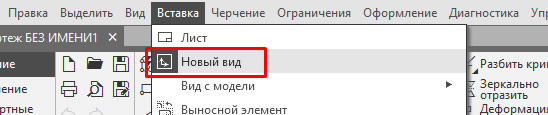
Для создания вида переходим в Главное текстовое меню — Вставка — Новый вид — указываем на Панели параметров требуемый масштаб и кликаем в любом месте чертежа (точка клика будет являться точкой с координатами 0;0)

В Дереве чертежа кликаем по номеру Системного вида, чтобы сделать его активным, после чего рамкой выделяем всю геометрию (вместе с размерами), которую хотим перенести на другой вид, кликаем правой кнопкой по выделенным объектам и выбираем «Вырезать», указываем базовую точку копирования. Следующим шагом делаем текущим только что созданный вид (также кликая на его номер в Дереве), затем нажимаем правой кнопкой мыши и выбираем «Вставить», указываем точку вставки. В результате операции геометрия визуально станет больше или меньше в зависимости от масштаба, а размеры не поменяются.


Настройки размеров
Настройка шрифта
Если размеры еще не проставлены, то быстрее вначале указать необходимые настройки. Для этого нужно перейти по пути: Главное текстовое меню — Параметры — закладка Текущий чертеж — Размеры — Надпись — задать параметры шрифта.
Если размеры уже проставлены и у всех нужно поменять шрифт, то удобнее всего вначале выделить все размеры (Главное текстовое меню — Выделить — По свойствам — Размеры), затем на Панели параметров сделать активной закладку «Параметры» и изменить необходимые параметры шрифта


Размер стрелки
Для задания размеров стрелок нужно перейти по пути: Главное текстовое меню — Параметры — закладка Текущий чертеж — Размеры — Параметры- задать длину стрелки и угол стрелки.

Как убрать размеры
Иногда все размеры нужно убрать или удалить иногда скрыть, чтобы они не отображались, но присутствовали на чертеже, что, например, важно, если у нас проставлены параметрические размеры, связанные между собой и с геометрией. Рассмотрим оба способа.
Как удалить размеры.
Чтобы удалить единичный размер достаточно выделить его и нажать кнопку Delete. Если нужно удалить все размеры то быстрее всего выделить их все, а уже потом удалять.
Нужно перейти по пути Главное текстовое меню — Выделить — По свойствам — Размеры, нажать кнопку «Выделить», а затем нажать с клавиатуры Delete
Как скрыть размеры
Вначале необходимо выделить все размеры, способом, который был описан выше. Затем кликнуть правой кнопкой мыши по выделенным объектам и выбрать «Перенести на слой» (предварительно нужно создать пустой слой, работа со слоями описана в отдельной статье), выбрать созданный слой из списка и нажать «Перенести»


Затем в Дереве чертежа кликнуть по «глазику» который определяет свойство Видимость

Слой с размерами станет невидимым, но размеры будут присутствовать на чертеже и, если они являются управляющими, управлять геометрией.
Настройки размеров
Все настройки размеров можно посмотреть и изменить по пути: Главное текстовое меню — Настройка — Параметры — закладка Текущий чертеж — Размеры. Что конкретно можно изменить:
Урок №17. Нанесение на чертеж размеров, заполнение технических требований и основных надписей
Для начала активизируйте панель Размеры в инструментах.
1.Создаем диаметр 187,25. С помощью команды «Линейный размер» указываем для его создания две крайние точки. После этого на панели свойств кликаем на Текст для редактирования значения размера. Скопируйте данные с рисунка, вплоть до значка диаметра и отклонения.
Далее нужно задать размерную надпись.
(чтобы зачернить стрелку на разменной линии выбирайте Сервис-Параметры-Текущий Чертеж-Стрелки-Зачернять стрелки размерных линий.)
2.Устанавливаем размер 8. Тип размера вертикальный, чтобы он не расположился параллельно фаске. А вот относительно центра размер можно сдвигать от центра. Для этого потяните маленький прямоугольник.
Наносим линейный размер.
3.Значение диаметров 150 и 63.
4. Размер устанавливаем 30 и 50. Проставляем размер 50, кликаем в окне редактирования текстов Квалитет и выбираем h12. Можно выбрать из списка, можно написать вручную (все необходимые значения отклонений пропишутся автоматом).
5. Устанавливаем размер 39.3. Вместо предыдущих значений квалитета и отклонений впишите 0,2 (эти удалите).
8.Фаски 2 на 45 о и 1 на 45 о . Надпишите «45 градусов 2 фаски».
Размер фаски тоже указываем.
9. D36. Используя команду «Линейный с обрывом», укажите на горизонтальную линию, к которой будет перпендикулярно установлен размер.
Линейный размер указывается с обрывом
10. Устанавливаем угол в 15 о . Выбирайте команду «Угловой размер», для создания размера нужны две линии, чтобы размер был построен правильно.
В строчке «текст до» ставьте Курсор-Вставить-Спецзнак-Простановка размеров-приблизительно равно. Размерная запись – «на полке, вправо»
11.Радиус 0,4 мм. Выбираем вкладку Радиальный размер, в ней указываем радиус, при этом указываем в Параметрах (на панели свойств): Стрелка изнутри. При размещении текста пишем На полке, вправо. Тип пишем Радиальный размер не от центра окружности.
Чертеж по заданным размерам.
Через ввод текста заполняем Технические требования (эта команда находится в панели инструментов «Обозначения»). То же самое можно сделать, выполнив последовательность Вставка-Технические требования-Ввод.
После того, как текст введен (знак+/- располагается там же, где и «градус», про это есть в предыдущей статье с рассказом об заполнении таблицы параметров), выполняйте следующие действия: Файл-сохранить в чертеж. После этого Файл-закрыть-технические требования.
Кликните дважды по основной, чтобы указать наименование изделия и материал в специальных полях.
Вот такой чертеж зубчатого колеса выходит в итоге:
Выполнен чертеж и оформлен по всем правилам, с техническими требованиями и основной надписью.
Заметим, что для конструктора существует много разных библиотек Компас, которые помогут автоматизировать создание чертежей вала, зубчатого колеса, шестерни и т.д.
Как поставить размеры в компасе
Сегодня разбираем, как поставить размеры в компасе. После создания видов чертежа, необходимо сделать (проставить) размеры в компасе, ведь именно размеры отличают чертеж от рисунка. Разнообразие размеров в программе невелико, поэтому простановка размеров в компасе не составит труда даже для новичка.
Как поставить размеры в компасе
Итак, перед нами задача в компас 3d на чертеже расставить необходимые размеры. Для примера и пояснений подготовлен чертеж простого вала. Вал имеет 2 шпоночных паза, две шейки под установку подшипников и два резьбовых отверстия.

Чертеж простой, но и его будет достаточно для понимания проставления размеров.
Прежде чем разобраться, как проставить размеры в компасе, ознакомимся с инструментами, с помощью которых компас осуществляет нанесение размеров.

Перед нами вынесенная панель с размерными инструментами. О том, как вынести панель подобным образом, читайте в одном из уроков. Слева на право, на ней располагаются автоматический размер, линейный размер, диаметральный, радиальный, угловой размер дуги окружности и высоты.
В компас 3d построен вал, затем сделаны виды для чертежа, теперь необходимо расставить размеры. Виды в данном чертеже построены с 3d модели, поэтому очень важно для проставления размеров делать вид активным (активный вид подсвечивается синими линиями, а не активные черными), чтобы избежать искажения значений размеров при масштабировании. Удобнее всего пользоваться автоматическим размером, так как он при правильной привязке изменяется при перестроении чертежа и не слетает.
Поставим размер длины вала с помощью автоматического размера. Обязательно важно правильно дать привязки для размера.

Первая привязка должна быть к отрезку, а вторая к точке. При первой привязке необходимо навести курсор мыши на отрезок, он изменит свой цвет, с синего на красный, щелкнуть. Для второй привязки выбираем точку. Теперь выводим размер в удобное место и при необходимости редактируем. Для редактирования щелкаем один раз левой кнопкой мыши по размеру, затем правой и выбираем редактирование, щелкаем по размерной надписи.

При редактировании мы можем добавить записи до и после значения, под значением, указать фаску и назначить допуск. В левом нижнем углу будет видно, как будет выглядеть наша размерная надпись. Важно оставить галочку в квадратике «Авто». Отклонения можно задать вручную или же по квалитету. Для отображения допусков и квалитетов необходимо поставить галочку у «Включить». Размер можно заключить в прямоугольную рамку, что будет обозначать, что он номинальный, или в круглые скобки, что будет означать значение после сборки.

Линейный размер, в отличие от автоматического размера, имеет привязки из точек. Если точки привязки находятся на разном уровне, то необходимо выбрать тип размера горизонтальный, вертикальный, или параллельный объекту. Редактирование происходит аналогично автоматическому размеру.
Теперь рассмотрим, как задать допуски по квалитету. Также выбираем автоматический или линейный размер, жмем редактирование.

Знак диаметра ставится в поле единицы измерения, для этого достаточно кликнуть мышью по треугольнику в окне и выбрать диаметр. Нажимаем квалитет, появляется окно выбора квалитета, ставим точку у вала или отверстия, после чего выбираем нужный квалитет, подтверждаем, ставим галочки «Включить» у допуска и отклонений. Как и прежде, сформированную размерную надпись, до полного подтверждения, видно в левом нижнем углу задания размерной надписи.

Диаметральный и радиальный размеры для привязки требуют окружность или дугу, отличаются лишь тем, что измеряется диаметр и радиус соответственно (Знаки Ф и R ставятся автоматически). Нажав на радиальный размер левой кнопкой мыши, и, не отпуская ее, можно выбрать радиальный размер с изломом, который нужен в том случаи, когда центр окружности или дуги находится вне поля чертежа.
На примере диаметрального размера, рассмотрим изменение расположения надписи. Расположение надписи меняется при редактировании, для этого выбираются параметры, и далее выбирается расположение, после чего двигается надпись размера по полю чертежа в любое удобное место. Дополнительно изменять расположение надписи можно, выбрав кнопку правее, отмеченную на картинке цифрой 2. Располагать полки с размерной надписью можно у всех видов размеров.

У отверстия ставим глубину, дину резьбы, размер фаски и размер самой резьбы. Для обозначения резьбы в единицах измерения выбираем букву «М», в графе «Текст после» можно написать «-7Н» или написать шаг, если он нестандартный. Для указания фаски, в графе «Текст после» достаточно нажать на кнопку 45 градусов.
Постепенно переходим к угловому размеру. Угловой размер ставится с привязкой к двум отрезкам, при этом в роли отрезка не могут выступать автоматически нанесенные осевые линии.

После выбора привязок выбираем тип угла, это может быть минимальный острый угол между выбранными отрезками, максимальный тупой или больший 180 градусов. Допуски назначаются аналогично, как у автоматического и линейного размера, аналогично и размещается полка размерной надписи.
Заключающим этапом рассмотрим размер длины дуги и размер с обрывом. На картинке слева изображена длина дуги, а справа размер от оси симметрии.

Обращаю внимание, размер дуги считает именно длину дуги, а не радиус и диаметр, что для наглядности показано размером радиуса и длиной дуги. Такой размер поставить просто, привязка идет к дуге. Размер с обрывом можно поставить двумя способами: 1)Нажать на кнопку линейного размера и выбрать линейный с обрывом, затем привязаться к отрезку и любой точке и вручную ввести значение. 2) Поставить как обычный автоматический или линейный размер, затем отредактировать в размер с обрывом. Второй способ более удобный, его и рассмотрим. На картинке в качестве первой привязки отрезок, в качестве второй ось симметрии.

Слева и справа от редактирования расположения размерной полки, можно редактировать вид размерных стрелок. Слева две кнопки отвечают за первую стрелку, а справа за вторую. Сначала выбираем «Без стрелки», затем делаем неактивной отрисовку второй линии. Одна стрелка стала невидимой.
В этом уроке мы рассмотрели, как поставить размеры в компасе. Конечно, есть и другие способы, но доля их применения ничтожна мала. Еще раз обращаю Ваше внимание, что все размеры в компасе ставятся на активном виде.
В следующем уроке рассмотрим, как изменить размеры, как менять текст размерной надписи, как менять цвет текста размера и другие интересные настройки размеров.