
Изменение размеров платы в Altium Designer
Кажется, что существует бесконечное множество возможных размеров и форм плат. Если вы когда-либо работали в компании, где разрабатывают платы только по нескольким стандартным форм-факторам, вы можете и не осознавать, насколько эти размеры и формы могут быть разнообразными: круглые платы, квадратные платы, платы с вырезами, платы с нестандартными углами и платы со множеством углов и контуров.
Список всех возможных форм и размеров плат может быть бесконечным, и вы должны быть готовы к созданию любой из них.
К счастью, средства проектирования плат обычно включают в себя инструменты черчения, необходимые для создания любого контура платы, который может понадобиться. Средства проектирования от Altium также подходят для этой задачи, и здесь есть множество инструментов и настроек, которые помогут вам в этом. Здесь мы рассмотрим базовые способы создания и изменения размеров платы в Altium Designer.
Начало работы
Сперва необходимо понять, какие размеры и форма платы необходимы. Мы не будет тратить время на это здесь, поскольку это, как правило, диктуется требованиями к конструкции и принятыми на предприятии стандартами. Вы должны быть знакомы с различными технологиями печатных плат, так как от этого напрямую зависит то, как вы, в конечном итоге, создадите контур платы.
Некоторую полезную информацию о технологиях изготовления печатных плат вы можете найти в этом документе от Altium.
Затем необходима пустая печатная плата в проекте Altium Designer, с которой вы сможете работать. Для этого выберите команду File » New » PCB, как показано на изображении ниже. Вы можете задать название этой платы, и в этой статье она была названа “Test”. Когда плата создана в проекте, вы готовы начать работать с контуром платы.
Создание новой платы в Altium Designer
Создание простого контура платы
При создании нового документа платы в Altium Designer по умолчанию появляется прямоугольная плата размером 6×4 дюйма. Зачастую вы можете просто использовать этот контур платы и изменить его в соответствии с вашими требованиями, как мы сделаем это здесь. Первым шагом зададим начало координат с помощью команды Edit » Origin » Set, как видно в левой части изображения ниже.
Определение начала координат нового документа платы
Теперь щелкните мышью, чтобы задать начало координат. В правой части изображения выше вы видите, что мы задали начало координат в левом нижнем углу платы.
Затем зададим сетку. Для этого вы можете воспользоваться сочетанием клавиш Ctrl+Shift+G или перейти в редактор сеток через свойства платы. Помимо определения значения и единиц измерения сетки вы можете также можете найти множество полезных функций в редакторе сеток.
Для работы с контуром платы в Altium Designer сначала необходимо перейти в режим Board Planning Mode. В Altium Designer доступны три режима для работы с конструкцией платы:
- Board Planning Mode (Режим планирования платы)
- 2D Layout Mode (2D-режим отображения)
- 3D Layout Mode (3D-режим отображения)
Вы можете перейти в режим планирования платы через главное меню, как показано на изображении ниже, либо щелкнув мышью в области платы и нажав клавишу 1. При переходе в Board Planning Mode плата станет зеленой, как показано ниже.
Переход в режим планирования платы в Altium Designer
Теперь вы готовы изменить размеры существующего контура платы. Для этого используйте команду Design » Edit Board Shape главного меню. После запуска этой команды вы увидите ручки редактирования на контуре платы. Вы можете изменить размер и форму платы, перетащив мышью одну из этих ручек или одну из сторон платы.
Перемещение угла при редактировании контура платы
Как видно на изображении выше, мы зажали мышь на верхнем левом углу контура платы и перетащили его правее и ниже. После того, как мышь отпущена, это станет новым положением угла контура платы. По окончании перемещения углов и сторон платы в необходимые положения щелкните вне контура платы, чтобы выйти из режима редактирования.
Изменение размеров платы в Altium Designer и другие расширенные функции
Итак, мы показали простое редактирование существующего контура платы по умолчанию, но в Altium Designer существует намного больше возможностей. В предыдущем разделе мы использовали меню Design, чтобы запустить команду Edit Board Shape. Здесь же находятся другие команды для редактирования платы, которые вы также можете увидеть на изображении ниже. Помните, что эти команды доступны только в режиме Board Planning Mode (где плата отображается зеленым цветом).
Меню Design в Altium Designer
Как видите, в этом меню доступно несколько вариантов работы с контуром платы. Вы можете переопределить его, отредактировать или переместить. Сначала посмотрим на переопределение контура платы.
Если существующий контур платы вам совершенно не подходит, вы можете использовать команду Redefine Board Shape, чтобы создать новый контур с нуля. Это позволит начертить новый контур, щелкая мышью для размещения вершин контура платы, как видно в верхней части изображения ниже. В нижней части этого изображения показан результат выполнения команды.
Использование команды Redefine Board Shape для создания нового контура платы
Еще одной полезной возможностью является изменение существующего контура с помощью команды Modify Board Shape. В левой части изображения ниже вы видите, как эта команда позволяет создать выемку в контуре платы. В правой части этого изображения виден финальный контур платы с выемкой.
Использование команды Modify Board Shape для создания выемки в плате
Помимо изменения контура платы с помощью этих команд, вы также можете добавлять вырезы. Для этого необходимо выйти из режима редактирования платы в обычный 2D-режим с помощью меню View или клавиши 2. После этого перейдите в меню Design и выберите команду Board Shape » Define Board Cutout. Щелчками мыши определите вершины выреза, как это показано на верхней части изображения ниже, затем нажмите правую кнопку мыши, чтобы завершить вырез, как показано на нижней части изображения.
Добавление выреза платы в Altium Designer
В Altium Designer в процессе создания форм контура и выреза платы доступно пять режимов углов:
- 45 градусов
- 45 градусов с дугой
- 90 градусов
- 90 градусов с дугой
- Любой угол
Для переключения между этими режимами используйте сочетание клавиш Shift+Пробел и клавишу Пробел – для переключения направления угла. Размер дуги отображается в нижней части окна, и вы можете увеличивать или уменьшать этот размер, зажав клавишу “.” или “,”. Для увеличения скорости изменения дуги зажмите клавишу Shift вместе с “.” или “,”.
Работа с дугами может быть несколько непривычной, но здесь главное попрактиковаться. И не забывайте, что при размещении неудачного сегмента вы можете использовать клавишу Backspace для удаления последней размещенной вершины.
Следующий этап
Перед размещением компонентов всё ещё необходимо сделать некоторые вещи: перенести данные со схемы на плату, настроить структуру платы и видимость слоев, задать правила проектирования. После этого вы можете приступать непосредственно к конструированию платы.
Может быть бесконечное множество различных форм и размеров плат. К счастью, Altium Designer оснащен отличными инструментами конструирования печатных плат различных форм. Если вы еще не использовали Altium Designer и хотите узнать больше, поговорите с экспертом Altium сегодня.
Формирование контура платы в Altium
Создание платы начинается с формирования ее контура, и данная процедура может быть выполнена несколькими действиями. Для формирования контура платы используется группа команд меню Design>Board Shape, из которых наиболее востребованными являются:
- Redefine Board Shape – Рисование контура платы вручную
- Define from Selected Objects – Формирование контура платы из выделенных объектов
- Define from 3D Body – Формирование контура из трехмерной модели (работает только в трехмерном режиме)
- Define Board Cutout – Формирование выреза в плате.
Рассмотрим подробно каждый из этих инструментов на примере. Итак, для создания контура платы вручную, выполним команду Design>Board Shape>Redefine Board Shape, после чего курсор мыши переходит в режим рисования, сходный с инструментом Place Line. Теперь фиксируя левой кнопкой мыши (ЛК) углы контура платы можно нарисовать граничный рисунок, при этом комбинацией клавиш Shift+Space можно переключать режимы ортогональности для использования дуг и острых углов. При использовании дуги ее радиус меняется комбинациями клавиш Shift+”.”(точка) и Shift+”,”(запятая). Стоит отметить, что данный инструмент позволяет создавать только примитивные по форме контура. В режиме рисования бывает сложно позиционировать курсор в необходимую точку, поэтому координаты углов во время рисования контура можно вводить с клавиатуры. При активной команде следует нажать клавишу J, затем 2 клавишу L, после чего на экране появится окно Jump To Location, в котором предлагается ввести координаты. Описанная команда перемещает курсор в указанную точку, а для фиксации точки контура нужно после каждого ввода координат нажимать клавишу Enter. Например, чтобы создать контур платы в виде прямоугольника 32,5Х46 мм, следует выполнить команду Design>Board Shape>Redefine Board Shape, а затем, не трогая мышку, вводить последовательно координаты следующим образом:
Сразу бросается в глаза излишняя усложненность данного метода, но стоит отметить, что данный инструмент практически не используется. В большинстве случаев контур платы изначально создается в механической САПР, а потом импортируется в формате DXF или STEP. Рассмотрим оба эти варианта.
Для создания контура платы воспользуемся заготовкой, заранее созданной в программе AutoCAD и сохраненной в формате DWG(DXF). Контур платы. Для использования файла в формате DWG(DXF), находясь в редакторе печатных плат, выполним команду File>Import. В строке Тип файлов следует указать AutoCAD, после чего выбрать исходный файл с будущим контуром платы. На экране появится окно, показанное на рисунке 1, в котором нужно обязательно задать единицы измерения в группе Scale (по умолчанию установлены mil – в этом случае контур будет уменьшен в 2,54 раза).
Рис.1. Импорт формата AutoCAD (DXF, DWG)
Остальные настройки не столь обязательны, но рекомендуется указать расположение начала координат вставляемого рисунка в окне Locate AutoCAD и выбрать слои для импорта. При выборе слоев следует указывать на какой слой Altium Designer будет передана импортируемая информация. Для контура платы обычно используется графический слой Mechanical 1, поэтому именно он был выбран напротив исходного слоя Layer, при этом для слоя 0 – выбрана настройка Not Imported (Не импортировать). После установки всех опций в соответствии с рис.1, нажимаем кнопку ОК, и в рабочей области редактора появляется импортированный контур. Теперь программе нужно указать, что этот контур является границами платы. Для этого выделяем весь импортированный контур и выполняем команду Design>Board Shape>Define from Selected Objects, после чего область внутри контура становится черной, а снаружи серой, что свидетельствует о корректном создании платы.
Создание контура платы посредством импорта сложного контура из механических САПР в формате DXF (DWG) является наиболее удобным, но не обладает возможностью взаимообратного редактирования. Поясним, о чем идет речь. В последней версии программы имеется возможность в качестве платы использовать внешнюю модель в формате STEP, при этом если в исходной программе меняется контур платы или изменяются отверстия, то изменения автоматически сохраняются в начальную модель STEP и переносятся в Altium Designer.
Рассмотрим процедуру создания ссылки на модель STEP в качестве контура платы на конкретном примере. В качестве заготовки воспользуемся моделью плата.STEP, из папки Example. Прежде чем приступить к подключению данной модели, выполним некоторые подготовительные действия. Во-первых, следует сделать «откат» (CTRL+Z) последних действий, чтобы убрать ранее созданный контур платы. Во-вторых, для использования возможности задавать ссылки на модели STEP надо в настройках заранее указать расположение папки с моделями, для чего откроем окно DXP>Preferences>PCBEditor>Models. В появившемся окне нужно нажать кнопку «1» и указать путь к расположению моделей, в нашем случае: …/example (в которой находится файл плата.step),после чего нажать кнопку Add. В списке подключенных папок с моделями появится новая ссылка, после чего нажимаем кнопку ОК (см. рис. 2).

Рис.2. Подключение папки с моделями STEP
Сначала, чтобы использовать STEP модель платы ранее созданной в механической САПР, нужно переключиться в трехмерный режим работы. Переключения между двумерным и трехмерным режимами работы выполняются нажатием клавиш 2 и 3, при этом стоит помнить, что не все видеокарты поддерживают режим работы с трехмерной платой (для этой задачи нужна видеокарта с поддержкой DirectX9.0C и Shared Mode 3.0). Итак, после нажатия клавиши 3 программа переходит в трехмерный режим работы и плата отображается синим цветом. Теперь нужно включить отображение STEP моделей, которое выполняется через панель Project (рис. 3).

Рис.3. Работы панели Project – работа с 3D-моделями
Далее можно разместить модель STEP в рабочей области, для чего выполним команду Place>3D Body и на экране появится диалог 3D Body. В появившемся окне выбираем тип модели Generic STEP Model и в нижней части нажимаем кнопку Link to Step Model. После предложения создать ссылку на модель откроется окно, в котором показана ранее заданная папка и все хранящиеся в ней модели. В списке выбираем модель плата.STEP и нажимаем кнопку ОК. Теперь в диалоге 3D Body нажимаем кнопку ОК и размещаем модель в рабочей области нажатием левой кнопки мыши. После размещения модели программа предлагает установить следующую модель, в нашем случае следует отказаться от этого нажатием кнопки Cancel. Последним шагом нужно указать, что добавленная модель в формате STEP является платой, для чего выполним команду Design>Board Shape>Definefrom 3DBody и выполним последовательно два щелчка мыши на добавленной модели. В результате будет выдано сообщение, в котором предлагается задать контур платы из выбранной модели, с чем следует согласиться.
Теперь мы имеем плату в трехмерном виде со ссылкой на модель STEP, причем эту плату можно вращать во всех плоскостях. Для вращения платы нажмите клавишу Shift, после чего на экране появится «шар со стрелками» (рис. 4), на котором имеются кнопки управления поворотом:
1. При наведении курсора на стрелки и движение мышки с нажатой правой клавишей – будет осуществляться поворот в указанном стрелкой направлении
2. При наведении курсора на дуги и движение мышки с нажатой правой клавишей – будет осуществляться поворот в плоскости рабочей области
3. При наведении курсора на точку и движение мышки с нажатой правой клавишей – будет осуществляться свободное вращение.

Рис.4. Кнопки поворота платы в трехмерном формате
После описанных выше действий мы имеем плату в Altium Designer со ссылкой на модель STEP, причем стоит обратить внимание, что круглые отверстия, которые были созданы в механической САПР, конвертировались в контактные площадки со свойствами обычных крепежных отверстий. Если на последующем этапе проектирования модель платы будет изменена в той программе, в которой она была создано, то в Altium Designer при обращении к этой модели будет выдано сообщение, показанное на рисунке 5. В сообщении предлагается обновить модель платы в соответствии с исходной моделью в формате STEP.

Рис.5. Сообщение об обновлении модели
Кроме инструментов по созданию контура печатной платы в выпадающем меню Design>Board Shape имеются команда для формирования вырезов в плате и несколько команд по редактированию ранее созданного контура платы.
Как обрезать плату в altium designer
Кажется, что существует бесконечное множество возможных размеров и форм плат. Если вы когда-либо работали в компании, где разрабатывают платы только по нескольким стандартным форм-факторам, вы можете и не осознавать, насколько эти размеры и формы могут быть разнообразными: круглые платы, квадратные платы, платы с вырезами, платы с нестандартными углами и платы со множеством углов и контуров.
Список всех возможных форм и размеров плат может быть бесконечным, и вы должны быть готовы к созданию любой из них.
К счастью, средства проектирования плат обычно включают в себя инструменты черчения, необходимые для создания любого контура платы, который может понадобиться. Средства проектирования от Altium также подходят для этой задачи, и здесь есть множество инструментов и настроек, которые помогут вам в этом. Здесь мы рассмотрим базовые способы создания и изменения размеров платы в Altium Designer.
Начало работы
Сперва необходимо понять, какие размеры и форма платы необходимы. Мы не будет тратить время на это здесь, поскольку это, как правило, диктуется требованиями к конструкции и принятыми на предприятии стандартами. Вы должны быть знакомы с различными технологиями печатных плат, так как от этого напрямую зависит то, как вы, в конечном итоге, создадите контур платы.
Некоторую полезную информацию о технологиях изготовления печатных плат вы можете найти в этом документе от Altium.
Затем необходима пустая печатная плата в проекте Altium Designer, с которой вы сможете работать. Для этого выберите команду File » New » PCB, как показано на изображении ниже. Вы можете задать название этой платы, и в этой статье она была названа “Test”. Когда плата создана в проекте, вы готовы начать работать с контуром платы.
Создание новой платы в Altium Designer
Создание простого контура платы
При создании нового документа платы в Altium Designer по умолчанию появляется прямоугольная плата размером 6×4 дюйма. Зачастую вы можете просто использовать этот контур платы и изменить его в соответствии с вашими требованиями, как мы сделаем это здесь. Первым шагом зададим начало координат с помощью команды Edit » Origin » Set, как видно в левой части изображения ниже.
Определение начала координат нового документа платы
Теперь щелкните мышью, чтобы задать начало координат. В правой части изображения выше вы видите, что мы задали начало координат в левом нижнем углу платы.
Затем зададим сетку. Для этого вы можете воспользоваться сочетанием клавиш Ctrl+Shift+G или перейти в редактор сеток через свойства платы. Помимо определения значения и единиц измерения сетки вы можете также можете найти множество полезных функций в редакторе сеток.
Для работы с контуром платы в Altium Designer сначала необходимо перейти в режим Board Planning Mode. В Altium Designer доступны три режима для работы с конструкцией платы:
- Board Planning Mode (Режим планирования платы)
- 2D Layout Mode (2D-режим отображения)
- 3D Layout Mode (3D-режим отображения)
Вы можете перейти в режим планирования платы через главное меню, как показано на изображении ниже, либо щелкнув мышью в области платы и нажав клавишу 1. При переходе в Board Planning Mode плата станет зеленой, как показано ниже.
Переход в режим планирования платы в Altium Designer
Теперь вы готовы изменить размеры существующего контура платы. Для этого используйте команду Design » Edit Board Shape главного меню. После запуска этой команды вы увидите ручки редактирования на контуре платы. Вы можете изменить размер и форму платы, перетащив мышью одну из этих ручек или одну из сторон платы.
Перемещение угла при редактировании контура платы
Как видно на изображении выше, мы зажали мышь на верхнем левом углу контура платы и перетащили его правее и ниже. После того, как мышь отпущена, это станет новым положением угла контура платы. По окончании перемещения углов и сторон платы в необходимые положения щелкните вне контура платы, чтобы выйти из режима редактирования.
Изменение размеров платы в Altium Designer и другие расширенные функции
Итак, мы показали простое редактирование существующего контура платы по умолчанию, но в Altium Designer существует намного больше возможностей. В предыдущем разделе мы использовали меню Design, чтобы запустить команду Edit Board Shape. Здесь же находятся другие команды для редактирования платы, которые вы также можете увидеть на изображении ниже. Помните, что эти команды доступны только в режиме Board Planning Mode (где плата отображается зеленым цветом).
Меню Design в Altium Designer
Как видите, в этом меню доступно несколько вариантов работы с контуром платы. Вы можете переопределить его, отредактировать или переместить. Сначала посмотрим на переопределение контура платы.
Если существующий контур платы вам совершенно не подходит, вы можете использовать команду Redefine Board Shape, чтобы создать новый контур с нуля. Это позволит начертить новый контур, щелкая мышью для размещения вершин контура платы, как видно в верхней части изображения ниже. В нижней части этого изображения показан результат выполнения команды.
Использование команды Redefine Board Shape для создания нового контура платы
Еще одной полезной возможностью является изменение существующего контура с помощью команды Modify Board Shape. В левой части изображения ниже вы видите, как эта команда позволяет создать выемку в контуре платы. В правой части этого изображения виден финальный контур платы с выемкой.
Использование команды Modify Board Shape для создания выемки в плате
Помимо изменения контура платы с помощью этих команд, вы также можете добавлять вырезы. Для этого необходимо выйти из режима редактирования платы в обычный 2D-режим с помощью меню View или клавиши 2. После этого перейдите в меню Design и выберите команду Board Shape » Define Board Cutout. Щелчками мыши определите вершины выреза, как это показано на верхней части изображения ниже, затем нажмите правую кнопку мыши, чтобы завершить вырез, как показано на нижней части изображения.
Добавление выреза платы в Altium Designer
В Altium Designer в процессе создания форм контура и выреза платы доступно пять режимов углов:
- 45 градусов
- 45 градусов с дугой
- 90 градусов
- 90 градусов с дугой
- Любой угол
Для переключения между этими режимами используйте сочетание клавиш Shift+Пробел и клавишу Пробел – для переключения направления угла. Размер дуги отображается в нижней части окна, и вы можете увеличивать или уменьшать этот размер, зажав клавишу “.” или “,”. Для увеличения скорости изменения дуги зажмите клавишу Shift вместе с “.” или “,”.
Работа с дугами может быть несколько непривычной, но здесь главное попрактиковаться. И не забывайте, что при размещении неудачного сегмента вы можете использовать клавишу Backspace для удаления последней размещенной вершины.
Следующий этап
Перед размещением компонентов всё ещё необходимо сделать некоторые вещи: перенести данные со схемы на плату, настроить структуру платы и видимость слоев, задать правила проектирования. После этого вы можете приступать непосредственно к конструированию платы.
Может быть бесконечное множество различных форм и размеров плат. К счастью, Altium Designer оснащен отличными инструментами конструирования печатных плат различных форм. Если вы еще не использовали Altium Designer и хотите узнать больше, поговорите с экспертом Altium сегодня.
Об авторе
Об авторе
Системы проектирования печатных плат для конструирования и DFM. Информация для лидеров в области автоматизации проектирования электроники.
Как обрезать плату в altium designer
 6 часов назад
- Тема:Список желаемых доработок форума
- От:makc

Другие известные форумы и сайты по электронике
все что посвящено электронике и общению специалистов. реклама других ресурсов.
- Магазины
- Форумы и конференции
- Производители
- Информационные ресурсы
- Поисковики
- FTP-серверы
- 5 июня
- Тема:Отзывы о магазинах
- От:Electrobit
В помощь начинающему
вопросы начального уровня
Модераторы раздела VAI aosp SergM vetal KRS Alexandr des00 Uladzimir Rst7 iosifk ViKo Herz l1l1l1 Tanya Сергей Борщ Omen_13 fill Vasily_ Егоров Walrus
- ARM, 32bit
- MCS51, AVR, PIC, STM8, 8bit
- Программирование
- Схемотехника
- Интерфейсы
- 20 часов назад
- Тема:Усилитель термопары.
- От:khlenar
International Forum
This is a special forum for English spoken people, read it first.
- 26 апреля
- От:mosagepa
Образование в области электроники
все что касается образования, процесса обучения, студентам, преподавателям.
- 2 минуты назад
- Тема:Создание профессиональной ассоциации по микроэле…
- От:RobFPGA
Обучающие видео-материалы и обмен опытом
Обсуждение вопросов создания видео-материалов
Модераторы раздела iosifk
- 6 июня
- Тема:Обучающие видео по Verilog
- От:AleksBak
Cистемный уровень проектирования
-
Последнее сообщение
Вопросы системного уровня проектирования
Применение MATLAB, Simulink, CoCentric, SPW, SystemC ESL, SoC
Модераторы раздела Rst7
- 2 часа назад
- Тема:Мапл математика маткад матлаб. В чем разница? Ко…
- От:_pv
Математика и Физика
Модераторы раздела Rst7
- 4 июня
- Тема:Экспонента
- От:dimka76
Операционные системы
Linux, Win, DOS, QNX, uCOS, eCOS, RTEMS и другие
Модераторы раздела Rst7
- Программирование
- Linux
- uC/OS-II
- scmRTOS
- FreeRTOS
- Android
- 3 часа назад
- Тема:Иконки "Красный минус в черном кружке" — как убр…
- От:svss
Документация
оформление документации и все что с ней связано
Модераторы раздела Rst7
- Пятница в 18:43
- Тема:Оформление сборочного чертежа на узел
- От:malshin
Системы CAD/CAM/CAE/PLM
обсуждение САПР AutoCAD, Компас, SolidWorks и др.
- 4 часа назад
- Тема:Михаил Мишустин призвал представителей российско…
- От:Yuri7751
Разработка цифровых, аналоговых, аналого-цифровых ИС
Модераторы раздела Rst7
- 1 июня
- Тема:Вопрос: отечественные средства разработки
- От:tegumay
Электробезопасность и ЭМС
Обсуждение вопросов электробезопасности и целостности сигналов
Модераторы раздела Rst7
- ЭМС
- Электробезопасность
- 27 мая
- Тема:Питание ATEX от USB-C
- От:DanilinS
Управление проектами
Управление жизненным циклом проектов, системы контроля версий и т.п.
Модераторы раздела Rst7
- 17 марта
- Тема:Не проходит авторизацию при push после смены пра…
- От:KARLSON
Нейронные сети и машинное обучение (NN/ML)
Форум для обсуждения вопросов машинного обучения и нейронных сетей
Модераторы раздела Rst7
- 7 апреля
- Тема:Распознавание изображений+Генерация музыки
- От:k155la3
Программируемая логика ПЛИС (FPGA,CPLD, PLD)
-
Последнее сообщение
Среды разработки — обсуждаем САПРы
Quartus, MAX, Foundation, ISE, DXP, ActiveHDL и прочие.
возможности, удобства.
Модераторы раздела vetal />des00 />
- Пятница в 20:40
- Тема:Принцип работы ILA ядер в XILINX Vivado (2018 и …
- От:likeasm
Работаем с ПЛИС, области применения, выбор
на чем сделать? почему не работает? кто подскажет?
Модераторы раздела vetal />des00 />
- Суббота в 16:44
- Тема:вопрос по мультициклам в Квартусе
- От:_sda
Языки проектирования на ПЛИС (FPGA)
Verilog, VHDL, AHDL, SystemC, SystemVerilog и др.
Модераторы раздела aosp vetal des00
- Среда в 12:59
- Тема:Xilinx создание coe file
- От:IgorMov
Системы на ПЛИС — System on a Programmable Chip (SoPC)
разработка встраиваемых процессоров и периферии для ПЛИС
Модераторы раздела vetal des00 Omen_13
- Суббота в 08:53
- Тема:Появилась ошибка при сборке проекта НИОС
- От:_sda
Цифровая обработка сигналов — ЦОС (DSP)
-
Последнее сообщение
Сигнальные процессоры и их программирование — DSP
Обсуждение различных сигнальных (DSP) процессоров, возможностей, совместимости и связанных с этим тем.
Модераторы раздела des00
- 22 мая
- Тема:ADSP-21489
- От:LexaryStyle
Алгоритмы ЦОС (DSP)
Обсуждение вопросов разработки и применения (программирования) алгоритмов цифровой обработки сигналов.
Модераторы раздела des00
- 4 часа назад
- Тема:Помехоустойчивость. Моделирование полярных и LDP…
- От:MeIh
Микроконтроллеры (MCs)
-
Последнее сообщение
Cредства разработки для МК
FAQ, How-to, тонкости работы со средствами разработки
- IAR
- Keil
- GNU/OpenSource средства разработки
- Четверг в 18:07
- Тема:STM32L476 Keil размещение массива по определенно…
- От:Димон Безпарольный
- STM
- NXP
- Microchip (Atmel)
- TI, Allwinner, Nordic Semiconductor, Espressif Systems и другие
- 28 минут назад
- Тема:STM32L100RBT верхний адрес RAM
- От:adnega
- 29 апреля
- Тема:Soft ядро avr
- От:ZodiaK
MSP430
Модераторы раздела VAI
- 21 апреля
- Тема:MSP430F5172 XT1
- От:k155la3
Все остальные микроконтроллеры
и все что с ними связано
- PIC
- MCS51
- PowerQUICC
- HC(S)08
- AVR32
- STM8
- MIPS
- Пятница в 18:30
- Тема:HITECH PICC18 9.50PL3
- От:Driver_GV
Отладочные платы
Вопросы, связанные с отладочными платами на базе МК: заказ, сборка, запуск
- Arduino
- Raspberry Pi
- Rainbow
- Siberia
- EVMxxxx
- Среда в 09:36
- Тема:China-Link, Вариант отладчика из Китая
- От:Azlina
Печатные платы (PCB)
-
Последнее сообщение
Разрабатываем ПП в САПР — PCB development
FAQ, вопросы проектирования в ORCAD, PCAD, Protel, Allegro, Spectra, DXP, SDD, WG и др.
Модераторы раздела SergM />fill />
- Библиотеки компонентов
- Altium Designer, DXP, Protel
- P-CAD 200x howto
- Эремекс, Delta Design
- Cadence
- Примеры
- Zuken CADSTAR
- Siemens EDA — Xpedition, PADS (ex. Mentor)
- Бесплатные САПР: KiCAD, EasyEDA, EAGLE и др.
- 5 часов назад
- Тема:Импорт Gerber в HyperLynx
- От:Frederic
Работаем с трассировкой
тонкости PCB дизайна, от Spectra и далее.
Модераторы раздела fill
- 23 мая
- Тема:Трассировка Ethernet с HR911105A
- От:Arlleex
Изготовление ПП — PCB manufacturing
Фирмы, занимающиеся изготовлением, качество, цены, сроки
Модераторы раздела fill
- ПСБ Технолоджи
- ТеПро
- PS-Electro
- Резонит
- PCB Professional
- Абрис
- ОАО "НИЦЭВТ"
- ООО "М-Плата"
- в домашних условиях
- Суббота в 14:00
- Тема:Обсуждение Резонит
- От:-stas-
Сборка РЭУ
-
Последнее сообщение
Пайка и монтаж
вопросы сборки ПП, готовых изделий, а также устранения производственных дефектов
- 23 мая
- Тема:Заливочный компаунд взамен BECTRON однокомпонент…
- От:Baza
Корпуса
обсуждаем какие есть копруса, где делать и прочее
- 19 апреля
- Тема:Соединение алюминиевого корпуса и медных полигон…
- От:T_A_N
Вопросы надежности и испытаний
расчеты, методики, подбор компонентов
- 6 июня
- Тема:Пояснение климатических исполнений для оборудова…
- От:Kiber99
Аналоговая и цифровая техника, прикладная электроника
-
Последнее сообщение
Вопросы аналоговой техники
разработка аналоговых схем, моделирование схем в SPICE, расчёты и анализ, выбор элементной базы
Модераторы раздела Alexandr ViKo Tanya Егоров
- Вторник в 17:33
- Тема:Какую топологию выбрать, чтобы изменить дифф сос…
- От:iiv
Цифровые схемы, высокоскоростные ЦС
High Speed Digital Design
- Пятница в 06:12
- Тема:Снятие аппаратной защиты записи с MX25L25645G
- От:Propretor!
RF & Microwave Design
wireless технологии и не только
Модераторы раздела l1l1l1
- Пятница в 17:26
- Тема:TM и TE моды
- От:yurik82
Метрология, датчики, измерительная техника
Все что связано с измерениями: измерительные приборы (осциллографы, анализаторы спектра и пр.), датчики, обработка результатов измерений, калибровка, технологии измерений и др.
Модераторы раздела ViKo />Tanya />
- 16 часов назад
- Тема:Помогите опознать прибор
- От:k155la3
АВТО электроника
особенности электроники любых транспортных средств: автомашин и мотоциклов, поездов, судов и самолетов, космических кораблей и летающих тарелок.
Модераторы раздела Vasily_
- 10 марта
- Тема:12В 6А от бортсети 12/24
- От:Plain
Умный дом
- Четверг в 18:50
- Тема:BEEPTOOLKIT — R&D программно аппаратный симулято…
- От:mantech
3D печать
3D принтеры, наборы, аксессуары, ПО
- 16 сентября, 2021
- Тема:Проблемы печати
- От:baumanets
Робототехника
Модели, классификация, решения, научные исследования, варианты применения
- 31 марта
- Тема:Подключение дисплея 3.2inch 320×240 Touch LCD (А…
- От:Aaronli
Ремонт и отладка
обсуждение вопросов ремонта и отладки различных устройств и готовых изделий
Модераторы раздела Herz
- 6 июня
- Тема:Компонент с непонятной маркировкой
- От:Nicolai326
Силовая Электроника — Power Electronics
-
Последнее сообщение
Силовая Преобразовательная Техника
Источники питания электронной аппаратуры, импульсные и линейные регуляторы. Топологии AC-DC, DC-DC преобразователей (Forward, Flyback, Buck, Boost, Push-Pull, SEPIC, Cuk, Full-Bridge, Half-Bridge). Драйвера ключевых элементов, динамика, алгоритмы управления, защита. Синхронное выпрямление, коррекция коэффициента мощности (PFC)
Модераторы раздела Herz />Егоров />
- 4 часа назад
- Тема:Резервное питание 24В 20А на рассыпухе
- От:Aner
Обратная Связь, Стабилизация, Регулирование, Компенсация
Организация обратных связей в цепях регулирования, выбор топологии, обеспечение стабильности, схемотехника, расчёт
Модераторы раздела Herz />Егоров />
- 13 мая
- Тема:Блокировка по силе тока во вторичной части
- От:Levontay
Первичные и Вторичные Химические Источники Питания
Li-ion, Li-pol, литиевые, Ni-MH, Ni-Cd, свинцово-кислотные аккумуляторы. Солевые, щелочные (алкалиновые), литиевые первичные элементы. Применение, зарядные устройства, методы и алгоритмы заряда, условия эксплуатации. Системы бесперебойного и резервного питания
Модераторы раздела Herz />Егоров />
- 22 марта
- Тема:подскажите простой способ сделать зарядку двух L…
- От:yes
Высоковольтные Устройства — High-Voltage
Высоковольтные выпрямители, умножители напряжения, делители напряжения, высоковольтная развязка, изоляция, электрическая прочность. Высоковольтная наносекундная импульсная техника
Модераторы раздела Herz
- 5 апреля
- Тема:Маломощный трансформатор 220В -> 6000
- От:Алексей Р
Электрические машины, Электропривод и Управление
Электропривод постоянного тока, асинхронный электропривод, шаговый электропривод, сервопривод. Синхронные, асинхронные, вентильные электродвигатели, генераторы
Модераторы раздела Herz
- 22 мая
- Тема:Что за двигатель?
- От:Grower
Индукционный Нагрев — Induction Heating
Технологии, теория и практика индукционного нагрева
Модераторы раздела Herz
- Суббота в 17:21
- Тема:Индукционный нагреватель
- От:Парус
Системы Охлаждения, Тепловой Расчет – Cooling Systems
Охлаждение компонентов, систем, корпусов, расчёт параметров охладителей
Модераторы раздела Herz
- 1 июня
- Тема:Сравнение экспериментальных данных с расчетом
- От:ZodiaC
Моделирование и Анализ Силовых Устройств – Power Supply Simulation
Моделирование силовых устройств в популярных САПР, самостоятельных симуляторах и специализированных программах. Анализ устойчивости источников питания, непрерывные модели устройств, модели компонентов
Модераторы раздела Herz />Егоров />
- 3 апреля
- Тема:Протеус глючит
- От:Levontay
Компоненты Силовой Электроники — Parts for Power Supply Design
Силовые полупроводниковые приборы (MOSFET, BJT, IGBT, SCR, GTO, диоды). Силовые трансформаторы, дроссели, фильтры (проектирование, экранирование, изготовление), конденсаторы, разъемы, электромеханические изделия, датчики, микросхемы для ИП. Электротехнические и изоляционные материалы.
Модераторы раздела Herz />Егоров />
- 2 июня
- Тема:Включение/ выключение нагрузки 3-4kW (80V) полев…
- От:Aner
Интерфейсы
-
Последнее сообщение
Форумы по интерфейсам
все интерфейсы здесь
- ISDN/G.703/E1
- ISA/PCI/PCI-X/PCI Express
- Wireless/Optic
- RS232/LPT/USB/PCMCIA/FireWire
- Fast Ethernet/Gigabit Ethernet/FibreChannel
- Интерфейсы для "интеллектуального дома"
- от ТТЛ до LVDS здесь
- IDE/ATA/SATA/SAS/SCSI/CF
- Аудио/Видео интерфейсы
- Сотовая связь и ее приложения
- FAQ по XPort/WiPort
- Controller Area Network (CAN)
- 3 часа назад
- Тема:SIM7600 : USB интерфейс
- От:CADiLO
Поставщики компонентов для электроники
-
Последнее сообщение
Поставщики всего остального
от транзисторов до проводов
- 2 июня
- Тема:Мы являемся поставщиком электронных компонентов …
- От:makc
Компоненты
Закачка тех. документации, обмен опытом, прочие вопросы.
- Тех. документация
- Микросхемы
- Транзисторы
- Диоды
- Резисторы
- Средства индикации
- 15 часов назад
- Тема:Помогите подобрать P канальный Мосфет
- От:Alexanor
Майнеры криптовалют и их разработка, BitCoin, LightCoin, Dash, Zcash, Эфир
-
Последнее сообщение
Обсуждение Майнеров, их поставки и производства
наблюдается очень большой спрос на данные устройства.
- 16 июля, 2021
- Тема:Материнские платы для майнинга
- От:Doka
Дополнительные разделы — Additional sections
-
Последнее сообщение
Встречи и поздравления
Предложения встретиться, поздравления участников форума и обсуждение мест и поводов для встреч.
Модераторы раздела VAI aosp SergM vetal KRS Alexandr des00 Uladzimir Rst7 iosifk ViKo Herz l1l1l1 Tanya Сергей Борщ Omen_13 Vasily_ Егоров Walrus
- 14 декабря, 2021
- Тема:С Праздником !
- От:makc
Ищу работу
ищу работу, выполню заказ, нужны клиенты — все это сюда
Модераторы раздела VAI aosp SergM vetal KRS Alexandr des00 Uladzimir Rst7 iosifk ViKo Herz l1l1l1 Tanya Сергей Борщ Omen_13 Vasily_ Егоров Walrus
- Четверг в 12:31
- Тема:Корпуса и механические части аппаратуры — промди…
- От:MFS
Предлагаю работу
нужен постоянный работник, разовое предложение, совместные проекты, кто возьмется за работу, нужно сделать.
Модераторы раздела VAI aosp SergM vetal KRS Alexandr des00 Uladzimir Rst7 iosifk ViKo Herz l1l1l1 Tanya Сергей Борщ Omen_13 Vasily_ Егоров Walrus
- 21 минута назад
- Тема:Германия. Строится отдел по сборке печатных плат…
- От:Hitokiri111
Куплю
микросхему; устройство; то, что предложишь ты ��
Модераторы раздела VAI aosp SergM vetal KRS Alexandr des00 Uladzimir Rst7 iosifk ViKo Herz l1l1l1 Tanya Сергей Борщ Omen_13 Vasily_ Егоров Walrus
- Вторник в 16:39
- Тема:Куплю модули DC-DC EN5311Qi
- От:maxics
Продам
есть что продать за деньги, пиво, даром ?
Реклама товаров и сайтов также здесь.
Модераторы раздела VAI aosp SergM vetal KRS Alexandr des00 Uladzimir Rst7 iosifk ViKo Herz l1l1l1 Tanya Сергей Борщ Omen_13 Vasily_ Егоров Walrus
- 2 часа назад
- Тема:Осциллограф AEG E01/60/5 (Москва, возможна перес…
- От:Wespe
Объявления пользователей
Тренинги, семинары, анонсы и прочие события
Модераторы раздела VAI aosp SergM vetal KRS Alexandr des00 Uladzimir Rst7 iosifk ViKo Herz l1l1l1 Tanya Сергей Борщ Omen_13 Vasily_ Егоров Walrus
- Среда в 07:07
- Тема:HYPERRAM™ 3.0 от Winbond
- От:МакроГрупп
Общение заказчиков и потребителей электронных разработок
Обсуждение проектов, исполнителей и конкурсов
Модераторы раздела VAI aosp SergM vetal KRS Alexandr des00 Uladzimir Rst7 iosifk ViKo Herz l1l1l1 Tanya Сергей Борщ Omen_13 Vasily_ Егоров Walrus
- 23 мая
- Тема:Как купить если ты не юрлицо?
- От:ded2016
Altium — Пранович В. 02. Cистема проектирования Altium Designer 6. Часть 2.
Перед передачей данных желательно задать параметры проекта в целом, так как от этого зависят условия передачи данных. Командой Project\Project Option открываем окно параметров проекта. Мы оставим все установки заданными по умолчанию. Однако, чувствуя себя опытным пользователем, вы можете их установить по вашим требованиям. Те изменения, которые нужно будет делать при создании сложных проектов, будут указаны в соответствующих разделах.
На вкладке Error Reporting можно задать проведение контроля на соответствующие поля и степень ошибки. Число параметров, по которым проводится проверка, очень велико, и не имеет смысла их здесь приводить. В любом случае помните, что лучший контролер — это вы сами.
На вкладке Connection Matrix аналогично задается проверка схем на целостность сигналов.
На вкладках Class Generation задаются методы образования классов NET и ROOM для компонентов на PCB.
На вкладке Comparator задаются правила нахождения различий между схемой и PCB.
На вкладке ECO Generator можно включить или отключить формирование ECO для отдельных классов отличий.
На вкладке Option задаются порядок хранения документов проекта, правила связи иерархических схем, а также функции SWAP.
На вкладке задается порядок имен NET и позиционных номеров для иерархических и сложных схем.
Вкладка Default Prints — вид документов и их наполнение при формировании отчетов и выходных файлов. Удобная вещь: когда вы подготовите уже не один документ, то сможете быстро формировать выходные файлы. Это же касается и вкладки Search Patch.
На вкладке Parameters зададим параметры, общие для всех листов проекта. Например, таким параметром является номер разработки Dec_N = EXAP.EXAMPLE.000.01 Э3. Для PCB нужна только общая часть Dec_N, и для нее вводим параметр Dec_N = EXAP.EXAMPLE.001.01. Для того чтобы общая часть передавалась в схему, проверьте, чтобы у конкретного листа схемы не был прописан собственный параметр Dec_N. Как правило, его забывают удалить при создании TITLE, и он кочует из схемы в схему. Если он есть, его следует удалить.
PCB редактор
(TU0117 Getting Started with PCB Design)
Добавим к проекту новый и сразу сохраним его под именем Example. В начале создадим заготовку проекта, которая в дальнейшем может служить Template при создании новых PCB-проектов.
Создание рамки
Создадим в слое, например, Mechanical16 рамку, идентичными методами, как и для схемы. Учтите, общие названия с рамкой из схемы могут быть автоматически переданы из проекта через его параметры. Для этого при вставке текста перед параметром ставится точка (рис. 14). Для задания рабочего поля (на весь размер выбранного нами листа) используйте команду Design\Board Shape\Redefine Board Shape. После этого его можно сохранить в качестве Template в соответствующую папку.
Рис. 14. Пример заполнения полей при оформлении титульного листа
Передача данных между схемой и PCB и создание простых проектов
Передача данных из схемного редактора в PCB производится командой Design\Update PCB…. Эта команда идентична импорту данных в редакторе PCB из Design\Import Change … из исходного проекта (рис. 15). Для передачи изменений, сделанных в схемный редактор, используется команда Design\ Update Schematic …. Пока нам понадобятся только первые две.
Рис. 15. Связь между компонентами схем проекта и PCB
Связь между компонентами схем проекта и PCB производится по уникальным номерам. В результате многократных изменений в схеме или PCB, связь между проектами может быть нарушена. Для изменения задания связи между компонентами схемы и PCB при активном используется команда Project\Component Link…. В первых двух колонках указаны компоненты схемы и PCB, связь между которыми не установлена, справа — связанные компоненты. Вы легко можете устранить связь, ввести ее вручную или автоматически, указав критерии связи по параметрам (Designator, Comment, Footprint).
Следует всегда следить за однозначностью связи, но при любой передаче данных, если отсутствует такая связь, всегда будет выдано предупреждающее сообщение.
Из схемы всегда передаются параметры Designator, Comment. Установив для параметра Comment значение, например, =ValueSCH, можно передать соответствующий параметр. Для желающих иметь одновременно не один, а несколько параметров компонента при создании Footprint следовало добавить текст, например, .Designator или .Comment указав слой и параметры шрифта. Однако рекомендуем этот прием использовать только чувствуя себя уверенным пользователем. Тем более, что большой необходимости в этом нет.
Контур будущей платы задается линиями и окружностями в одном из слоев Mechanical, область, доступная для разводки в слое Keep Out. Если они совпадают, можно ограничиться последним. Начнем с простого прямоугольного контура. Переключение между слоями производится нажатием «*» на дополнительной клавиатуре или нажатием на закладку соответствующего слоя. Если вы этого слоя не видите, включите его из окна «Контекстное меню \Option\Board layer & colors…» (рис. 16). Здесь же вы можете настроить цвета, добавить слои и т. п. После создания контура платы следует всем элементам контура установить свойство Locked, чтобы избежать случайных перемещений элементов контура.
Рис. 16. Вид окна Board layer & colors…
Перейдем теперь к компонентам. У нас платка маленькая. В ней образована одна Room под именем Example_1, совпадающим с именем листа схемы, так как мы использовали установки по умолчанию. Чтобы поместить/удалить компоненты внутрь Room, используйте команды Tools\Component Placement\Arrange Components Within Room, …\Arrange Components Outside Board. Перемещая Room, мы перемешаем и все компоненты. Нам проще переместить и изменить формы Room по размерам будущей платы, сделать для Room опцию Room Locked, а затем переместить все компоненты внутрь Room. После этого у нас все элементы стоят, как на рис. 17. Для пользователей, знакомых с любой системой проектирования плат, не составит труда получить и конечный продукт разводки.
Рис. 17. Начальное расположение элементов на Board
Отметим только ряд действий, которые придется совершить:
1. Установленный по умолчанию параметр Clearance имеет значение 0,254 мм. Это не позволит провести дорожки, например, к контактным площадкам корпуса Для изменений этого параметра используется команда Design\Rules:Electrical+Clearance, где наглядно устанавливается данный параметр. Делаем его значение равным 0,2 мм. Здесь сразу же можете ознакомиться с большим числом правил при проектировании плат. Определить их значения и есть одно из главных действий для опытных пользователей.
2. Аналогично устанавливаем параметр Design\Rules:Routing+Width (минимальное значение — 0,15 мм, по умолчанию — 0,25 мм, максимальное — 0,5 мм).
Будем считать процесс создания трассировки завершенным (рис. 18).
Рис. 18. Пример разводки
Наиболее часто используемый способ при проектировании — это возможность установки на плату одного из нескольких вариантов корпуса компонента. При этом речь не идет о выборе одного из вариантов корпуса (этот вопрос легко решаем и не вызывает затруднений), а о соответствии компонента сложному посадочному месту, включающему одновременно несколько вариантов исполнения корпуса, например для SMD элементов корпуса типоразмеров 0805 и 1206, для транзисторов — совмещение корпусов SOT23, SOT223, DPACK, для микросхем — SOIC и DIP. Остановимся на создании составного корпуса для микросхемы LM5008, включающего две разновидности MSOP8 и LLP8.
Вернемся в редактор PCB Library (TU0103 Creating Library Components) и дополнительно к существующему посадочному месту MSOP8, которое мы уже использовали, создадим LLP8. Затем создадим совмещенный корпус MSOP8_LLP8 копированием в него изображений его составляющих. Заметьте, что новый корпус будет содержать по два PAD c номером 1, по два PAD c номером 2 и так далее. В слое Top Layer командой Place\Line соединяем PAD с одинаковыми номерами. Новый компонент готов. Таким же образом можно задать сложную форму для контактной площадки, положив сверху полигон. Но при использовании полигона, если требуется освобождение его от маски, соответствующая графика должна быть прорисована отдельно, так как для полигонов, в отличие от PAD, автоматической генерации ее нет.
Теперь подключаем новый компонент в качестве текущего в схему (напрямую, или введя соответствующие изменения в Schematic Library) и обновляем К сожалению, изображение данного составного корпуса не совсем информативно, так как корпус LLP8 можно смонтировать на месте посадочного места MSOP8. Поэтому на рис. 19 показано также и составное посадочное место SOT23_SOT223_DPACK. В последнем примере PAD корпуса SOT23 выполнены полигонами и соединены линиями с PAD корпуса DPACK; PAD корпуса SOT223 совмещены.
Рис. 19. Примеры составных посадочных мест
Подготовка документации и файлов для производства
Для подготовки документации в пакете имеется развитая система их автоматического формирования. Рассмотрим только основные из них. Остальные легко осваиваются по мере надобности.
Формирование файлов для производства печатных плат
Команда File\Fabrication Output\Gerber Files используется для создания Gerber файлов.
— В окне General задаем размерность и формат формируемых файлов.
— В окне Layers задаем слои, для которых формируются выходные данные. В нашем случае (считаем, что плата однослойная) это:
– Top Layer — верхний слой;
– Top Overlay — верхний слой шелкографии (надписей);
– Keep Out Layer — контур обрезки.
— В окне Drill Drawing происходит задание отображения символов сверловки. Мы будем формировать файл сверловки отдельно.
Поэтому можно их не задавать.
— В окне Apertures — задание апертур. Ставим галочку RS274X.
— В окне Advance — размеры фотошаблонов. Оставляем по умолчанию.
При оформлении документации можно прикрепить к формируемым Gerber Files дополнительный слой, скажем, с нашей рамкой, выполненной по ГОСТу.
Команда File\Fabrication Output\\NC Drill Files используется для формирования файла сверловки.
Формирование сборочного и монтажного чертежа
Команда File\Assembly используется при формировании вспомогательных файлов для удобства монтажа печатных плат. Предварительно все слои и тип выводимой информации задаются в окне Project\ProjectOption\ Default Prints:Assembly Output: Assembly Drawing. Здесь же можно задать и вывести на печать большое количество созданных вами заготовок для документов.
Рассмотрим подробнее дополнительные изменения для удобства дальнейшей работы и соответствия требованиям технологических чертежей.
Для подготовки сборочного чертежа для монтажного участка расположение и распечатка позиционных обозначений элементов, используемых в слое Top Layer, не совсем удобна. надписи в этом слое могут иметь малый размер и при выводе на печать, при плотном монтаже они вообще могут не насены на чертеж или плату, что самое принципиальное, они могут иметь не адекватное прочтение, что вызывает некорректную сборку печатной платы. Эту проблему можно решить двумя способами:
— Первый. В редакторе PCB выделим все компоненты и установим свойства для параметра Designator — размещение (autoposition) в центре и нужный слой — и дальше готовим вариант для печати. Это самый простой и очевидный способ, но у него есть несколько недостатков. необходимо делать «откат» от произведенных действий, чтобы не изменить надписи в слое Top Layer (изображение надписей на плате не должно меняться), а про это часто забывают. надписи для удобства чтения лучше сделать максимально большими — по размеру корпуса компонента.
— Второй способ может показаться сложнее. Зато он в принципе позволяет получать независимые изображения Designator для Top Layer и другого технологического слоя, который и может использоваться при создании чертежей для монтажного участка. Более того, таким же способом можно получить и другие чертежи, например, с маркировкой элементов или их номиналами.
Для этого вернемся в редактор PCB Library (TU0103 Creating Library Components).
Здесь для всех компонентов командой Place\String ввести на слой, который будет использоваться при изготовлении чертежа для монтажного участка, например, Mechanical 1, надпись .Designator и выбрать положение шрифта и его размер в соответствии с конкретным корпусом. Будьте внимательны!
Именно точка в начале надписи означает, что данные будут передаваться из схемы Затем все компоненты следует обновить Tool\Update… в соответствии с измененной библиотекой и установить галочку Convert Special String в установках (DXP\Preferences\PCB Editor\Display). Далее останется только провести редактирование тех надписей, которым присвоены значения Designator, состоящие из длинных записей и не вписывающиеся этого в размер корпуса. При грамотном подходе эти надписи править не нужно, и для того, чтобы они были закрыты по умолчанию, для редактирования в свойстве надписи (в PCB Library) следует установить свойство Locked. На рис. 20 приведены рисунки исходного вида чертежа части платы до и после проведения указанных действий.
Рис. 20. Вывод Designator в дополнительном слое
Таким образом, можно из схемы передавать и значения любых других параметров, например, ранее введенный нами параметр MarkPCB (маркировку, нанесенную на корпус элемента). Однако, здесь есть ограничение. Для этого при создании посадочного места используется параметр Comment, а для передачи значения другого параметра из схемы на PCB используется его переопределение Comment=MarkPCB. Это удобно для поиска и определения типа смонтированных компонентов, так как на малых по размеру корпусах наносят несколько символов, по которым можно найти полное название элемента.
Формирование заготовки перечня элементов схемы и спецификации сборочного чертежа
Для этого используется команда Reports\Bill of Materials. Она доступна и из схемного редактора, и из редактора PCB. Типовые настройки показаны на рис. 21. В колонку Grouped Columns из колонки All Columns переместите параметры, по которым должно производиться группирование, при создании спецификации. В обеих этих колонках отметьте галочками те параметры, которые будут присутствовать в спецификации. В правом окошке перетаскиванием колонок создайте их порядок следования в спецификации. Внизу укажите формат сохраняемого файла. Удобно сразу подключить файл, содержащий заготовку спецификации. В этом случае вы получите практически готовый перечень элементов или спецификацию. При использовании EXCEL есть одно ограничение. Для больших проектов надписи, например в колонке Designator, могут не поместиться в ячейку EXCEL, и тогда они игнорируются. На рис. 21 выведены установки для стандартных колонок в перечне элементов.
Рис. 21. Создание перечня элементов
Формирование полного пакета выходных данных
Так как описано выше, вы можете создать указанные документы для вашего проекта. Однако каждый раз формировать и прописывать параметры формируемых документов нет необходимости. Достаточно один раз настроить их для типовых проектов и затем использовать как стандартные. Для этого введем в проект новый документ Project\Add New to Project\Output Job File. В открывшемся документе вы можете подготовить любые формируемые выходные файлы и их параметры, включая различные модификации. В том числе для схем, поддерживающих наличие различных элементов и номиналов, в зависимости от исполнения изделия. Один раз прописанный файл типа Output Job File может быть легко скопирован или добавлен к новому проекту, это дает существенное сокращение времени на подготовку выходных файлов для каждого нового проекта.
Иерархические схемы
Перейдем к одному из принципиальных отличий Altium Designer 6 от PCAD200x — это возможность построения иерархических схем и автоматический перенос трассировки идентичных блоков в PCB-проекте.
Требования к иерархическому проекту и подготовка к его созданию
Итак поставим себе задачу создать проект, включающий в себя 6 DC/DC преобразователей, схема которых нами использовалась в предыдущем проекте, на формирующие уровни питания: один на 3,3 В, четыре на 5,0 В и один на 10 В.
Как уже делали ранее, сформируем новый проект Example2. Хотя проект можно перенести и обычным копированием. Единственное необязательное требование: дайте всем файлам проекта и самому проекту другие имена, откройте его и добавьте к новому проекту переименованные документы. Откроем пока единственный лист нашей схемы и сохраним (перенесем) в новом проекте под именем Example_2_L2 и изменим в свойствах проекта общие параметры …EXAMPLE.000.01 на …EXAMPLE.000.02.
Заменим Template с первого листа рамки ГОСТа на второй. Все это не обязательные требования, а лишь следование требованиям ГОСТа.
Изменение схемы модуля
Изменим частично схему, заменив все Power Port на простые Net Label, так как все изменения в иерархии вначале мы передадим через Port. Добавим ко всем входным и выходным сигналам Port. После преобразований схема выглядит так, как показано на рис. 22.
Рис. 22. Пример схемы
Все модули питания схематично будут выглядеть одинаково, за исключением номиналов некоторых элементов схемы. На этом схему модуля можно считать завершенной.
Создание типовых иерархических схем
Создадим в проекте новый первый лист схемы Example_2_L1. Воспользуемся командой Design\Create Sheet Symbol From Sheet Or HDL. В открывшемся окне в списке листов проекта появится единственный, отличный от этого лист схемы Example_2_L2. Выбираем его и у нас появится на схеме Sheet Symbol. Изменяем значение его Designator на A1 Подключаем лист к Sheet Entry, как показано на рис. 23 и имеем законченную ссылку на модуль DC/DC для аналогового питания на 10 В.
Рис. 23. Пример Sheet Symbol
Переход в иерархии производится при нажатой клавише Ctrl на изображении Sheet Symbol, обратно тоже, но по любому из Port. При этом оба документа должны быть открыты. После этого проделайте операцию Project\Compile PCB Project, и изображение в панели Project для схем проекта будет иметь вложенный характер.
Однако это самый простой, правда, и наиболее распространенный способ применения иерархических схем. Перейдем ко второму случаю — блоку питания на 3,3 В. Он ничем не отличается от первого, за исключением номиналов резисторов R3 и R4. Ради этого нет смысла полностью перерисовывать схему. Осуществим следующие действия (AR0112 Design Concepts).
1. В уже имеющемся Sheet Symbol введем следующие параметры:V_Out=10V; R3=3.01k; R4=1.0k, означающие, что для уровня 10 В номиналы резисторов R3 и R4 имеют указанные значения. Сделаем видимым как само имя параметров, так и его значение.
Отредактируем Sheet Symbol.
2. Скопируем Sheet Symbol, изменим его параметры для условия формирования выходного напряжения 3,3 В и добавим соответствующую обвязку.
3. Перейдем на нижний уровень и в параметрах ValueSCH для резисторов R3 и R4 введем значения, соответственно, =R3 и =R4 и сделаем их видимыми, а параметр Comment невидимым. После чего следует провести компиляцию проекта, и значения из верхней схемы иерархии передадутся в нижнюю. Параметр из Sheet Symbol передается напрямую в указанный параметр конкретного компонента модуля, но через него в Comment нет. Будем надеяться, что в ближайших релизах пакета это будет устранено, что принципиально не меняет сущности этого подхода. Переключаясь между модулями A1 и А2 листа Example_2_L2, вы наглядно видите изменение номинала резистора R3, как и было задано.
Перейдем к введению в схему четырех идентичных модулей на 5 В. После копирования и введения соответствующего параметра для резисторов R3 и R4 нужно указать, что таких модулей у нас 4. Для этого в его Designator делаем запись Repeat(A,3,6), где
— надпись Repeat означает повторяющийся модуль;
— в скобочках первый символ «А» — это и есть значение Designator для модуля;
— 3,6 — первый и последний номер в повторяющейся серии.
Рис. 24. Пример схемы с несколькими одинаковыми модулями
Таким образом, мы создадим четыре идентичных модуля с позиционными номерами A3, A4, A5, A6 (рис. 24). Заметим, что линии связи, подводимые к Sheet Entry с именами In_Vcc (входной уровень питания) и GND («земля») являются общими, а Shutdown (включение питания) и Vcc_Out (выходной уровень питания) в принципе могут отличаться. На последнем и остановимся. Для этих сигналов в Sheet Entry также нужно вписать Repeat(…). Соответственно скорректируем схему: для шинных сигналов в квадратных скобочках указываем начальное и конечное значение сигнала в шине. Так как мы сами формируем имена связей и одному Sheet Entry в нашей схеме соответствуют разные связи, галочку Project\Project Sheet Enter to Name Net следует снять.
Мы сознательно остановимся на незавершенной схеме первого листа, так как принцип иерархии она все равно отображает. В общем случае по завершении нужно сделать операцию Annotate и Compile. При операции Annotate вы можете установить порядок листов при присвоении позиционных номеров, но лучше сделать это при помощи операции Tool\Number Sheets. При Compile у нас создались сообщения об ошибках Floating Power Object. Мы их игнорируем, это связано с незавершенностью схемы.
Связь иерархических проектов
(AR0123 Connectivity Design)
Итак, мы видим, что работа с иерархическими проектами удобна не только при создании схем, но и далее, при трассировке проекта в целом и блоков в отдельности.
Работа в редакторе PCB
Создаем новую заготовку PCB и передаем данные из схемы в PCB. Для этого используем команды Design\Update PCB… при активной схеме или Design\Import Change…. При постоянном внесении изменений в схеме и PCB и для полного согласования компонентов схемы и PCB следует поддерживать и отслеживать связь, используя команду Project\Component Links, доступную при активном документе PCB.
На PCB видим 6 Room. Берем любую из них и, как делали ранее, расставляем компоненты и разводим связи. Делая эти операции, вы могли воспользоваться и результатами предыдущей разводки в проекте Example. Однако сейчас на этом останавливаться не будем. У нас на PCB Designator включает имя Room. Это, с точки зрения автора, дает много ненужной информации, а главное — длинные надписи сложно затем разместить на слое TopSilk. Переключение отображения между физическими позиционными номерами (с включением дополнительной информации) и логическими (только позиционные номера на соответствующем листе схемы модуля) производится командой Design\Board Option.
Перемещаем одну из Room на поле, где и производим расстановку элементов и создание топологии в Room. C остальными поступаем проще, а именно:
— выбираем команду Design\Room\Copy Room Format, мышкой отмечаем Room, формат которого берется за основу, затем один из тех Room, куда нужно перенести формат;
— устанавливаем все галочки в параметрах для копирования формата и все Room (далее вы сможете переносить только формат расположения элементов или разводку, указать конкретные Room для переноса формата).
После выполнения команды все Room приобрели одинаковый вид. Однако возможного большего размера нашей Room, может произойти наложение Room друг на друга. Чтобы этого не произошло, необходимо побеспокоиться об этом заранее и разнести Room вручную. Однако и сейчас это можно сделать в автоматическом режиме:
— выделите все Room;
Рис. 25. Результат трассировки 6 идентичных модулей
— используя команду Design\Room\Arrange Room, расставьте выделенные Room в выбранной вами последовательности. При этом перенесутся только те объекты, которые находятся полностью внутри Room, а находящиеся за пределами (такое может быть, если Room накладывались друг на друга) останутся на месте. В последнем случае операцию …\Copy Room Format следует повторить, а остатки линий удалить. Эти функции существенно сокращают процесс трассировки сложных плат с идентичными блоками. В результате у нас получилась трассировка 6 идентичных блоков (рис. 25). Нам остается вручную произвести трассировку только тех линий связи, которые связывают между собой Room.
1. Пранович В. Система проектирования Altium Designer 6 // Технологии в электронной промышленности. 2006. № 5.
Как обрезать плату в altium designer
В данной статье подробно описан процесс создания электрических схем и печатных плат с помощью программного комплекса Altium Designer.
Мы изучим структуру и возможности этой программы.
Основные горячие клавиши:
Space – поворот компонента или угла;
G – изменение шага сетки;
Ctrl+прокрутка колеса мыши – масштабирование изображения;
Нажатая клавиша Shift позволяет выделять несколько компонентов;
Нажатая клавиша Ctrl позволяет переместить компонент без отрыва от цепи или трассы;
Для того, чтобы включить русский язык выполнить следующие команды: DXF / Preferences / System – General / Localized resources – ставим галочку и нажимаем ОК.
1. НАЧАЛО РАБОТЫ С Altium Designer
Запустить Altium Designer и создать файл проекта. Для этого выполнить команды File / New / Project/ PCB Project (рис.1).
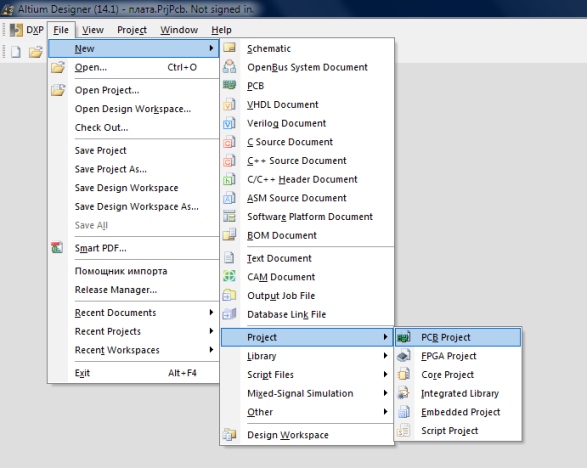
Рис.1.
Слева на экране должно появиться окно менеджера проектов Рrojects.
Далее необходимо сохранить новый проект. Для этого щелкнуть правой кнопкой мыши (далее ПК) по названию создаваемого проекта и выполнив команду «Save Project As…» сохранить проект с названием «Печатная плата» (рис.2).
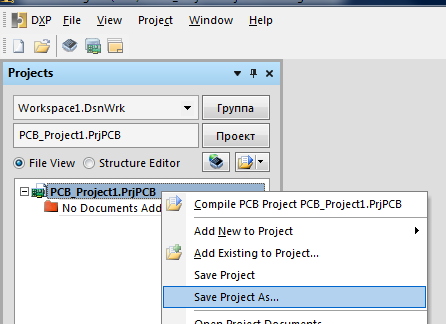
Рис.2.
Затем вновь нажать ПК и выполнить команды «Add New to Project / Schematic». На рабочем поле открывается форматка для выполнения чертежа принципиальной схемы (рис.3).
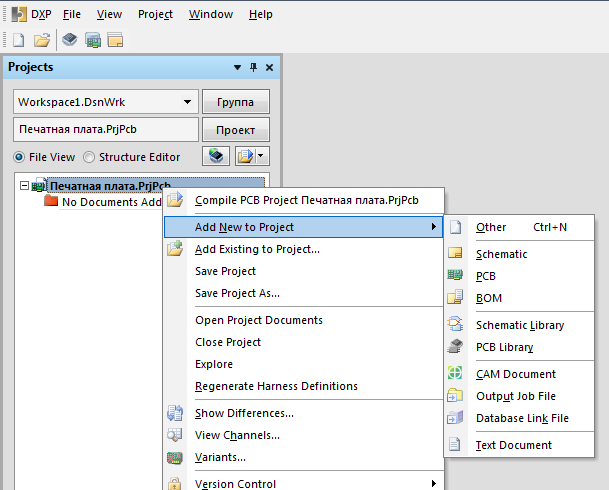
Рис.3.
Точно также сохраняем схему. Щелкнуть ПК по названию проекта «Sheet1.SchDo». В выпавшем меню выбрать «Save Project As…» и в открывшемся
окне набрать название «Схема электрическая принципиальная»
После этого необходимо добавить файл проекта печатной платы.
Для этого щелкнуть ПК по название проекта, выбрать « Add New to Project / PCB» (рис. 4).
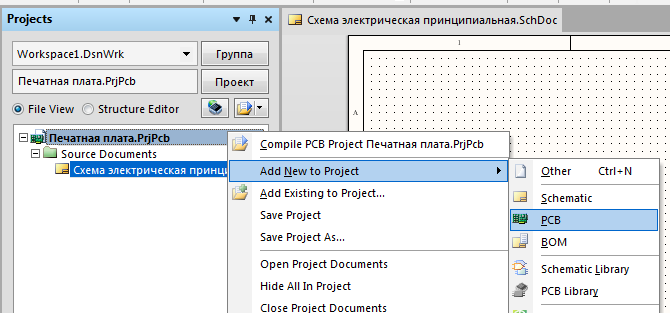
Рис. 4.
На рабочем поле появится окно черного цвета. Этот документ также надо сохранить. Для этого щелкнуть ПК по PCB1.PcbDoc, в выпавшем меню выбрать «Save Project As… », назвать его «Плата печатная» (рис. 5).
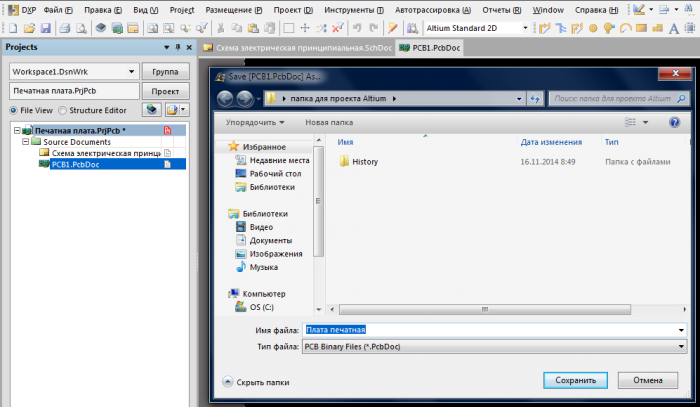
Рис.5.
Справа от названия проекта Печатная плата АД.PrjPcb красный листок. Это означает, что проект надо сохранить. Для этого выполнить команды «Файл / Сохранить всё».
Добавим библиотеки в созданный проект. Для этого, щелкнув ПК по названию проекта, в выпадающем меню выполнить команды «Add New to Project / Schematic Library» (рис. 6).
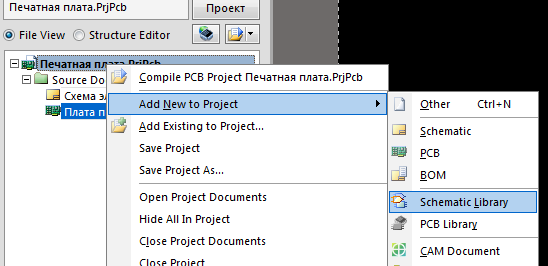
Рис.6.
Появится рабочее поле редактора условных графических изображений электро -радиоэлементов. Сохраним этот документ под названием «Библиотека элементов»
Теперь добавим в проект библиотеку посадочных мест элементов.
Для этого щелкнуть ПК по название проекта, выбрать « Add New to Project / PCB Library » (рис. 7).
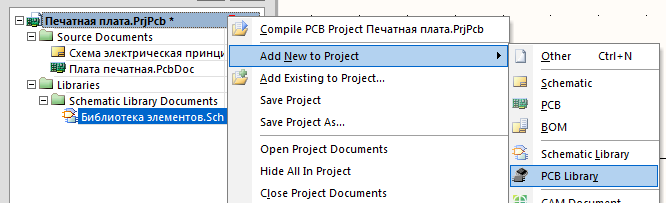
Рис.7.
Сохраним созданный документ под названием «Библиотека посадочных мест».
Теперь сохраним весь проект командой «Файл / Сохранить всё».
Дерево проекта с созданными файлами выглядит следующим образом (рис. 8).
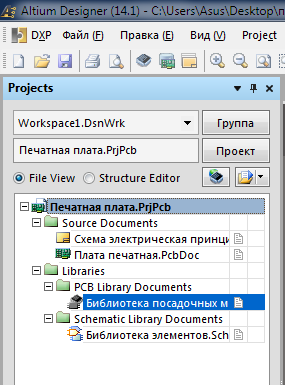
Рис.8.
Если вы случайно закрыли окно Project, то открыть его можно щелкнув в нижней части экрана кнопку System и в появившемся окне нажать на слово Project (рис. 9).
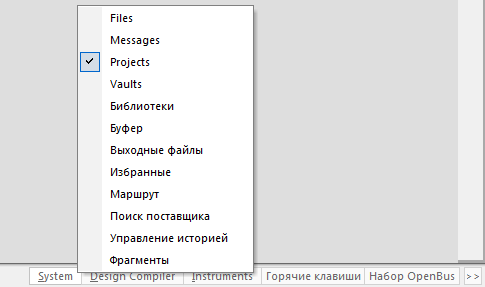
Рис.9.
2. СОЗДАНИЕ БИБЛИОТЕКИ ЭЛЕМЕНТОВ.
Выполним основные настройки редактора. Для этого в рабочем поле редактора щелкнем правой кнопкой мыши и в выпадающем меню выполним команды « Опции / Опции документа». Откроется окно «Рабочая область редактора библиотек» (рис. 10). Во вкладках «Настройки редактора» и «Ед.изм.» произвести настройки как на рис.10.
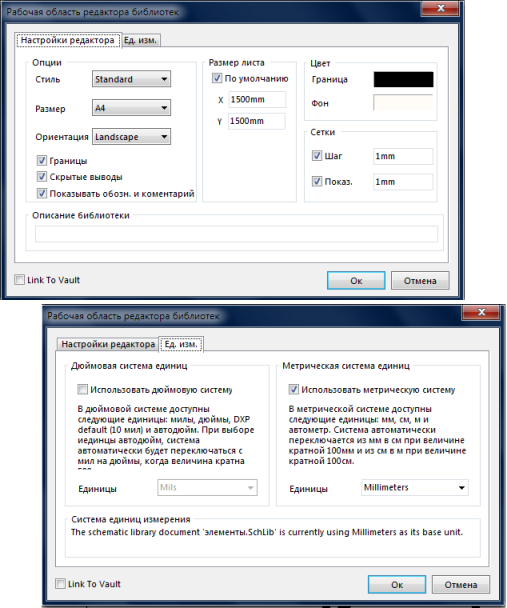
Рис.10.
Теперь можно настроить шаг сетки: для этого выполнить команды « Опции /Настройка редактора схем». В окне Настройки щелчком открыть папку Schematic и выбрать вкладку Grids. Откроется окно, в котором в поле «Grid Options» в окне Видимая сетка установить Dot Grid (точечная сетка) или Line Grid (линейная сетка) , цвет сетки задать чёрным. Нажать Применить и Ок.
2.1. СОЗДАНИЕ УСЛОВНОГО ГРАФИЧЕСКОГО ОБОЗНАЧЕНИЯ РЕЗИСТОРА.
Шаг сетки установить 1мм (нажатием клавиши G).
Выполним команду «Размещение/Линия» и с формируем корпус резистора в виде прямоугольника размером 10×4 мм.
Далее добавим выводы резистора командой «Размещение/Вывод». Ставим выводы так чтобы белые точечки на конце вывода были направлены от корпуса . Б елые точки показвают место соединения проводников. (Рис.11)
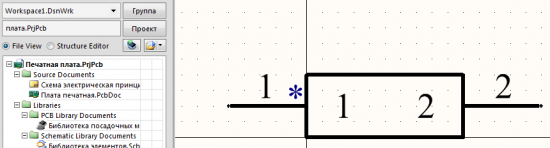
Рис.11.
Чтобы повернуть вывод при его вставке нажимаем на пробел.
Отредактировать вывод можно дважды щелкнув по нему. После этого появляется окно «Pin properties» (Рис.12)
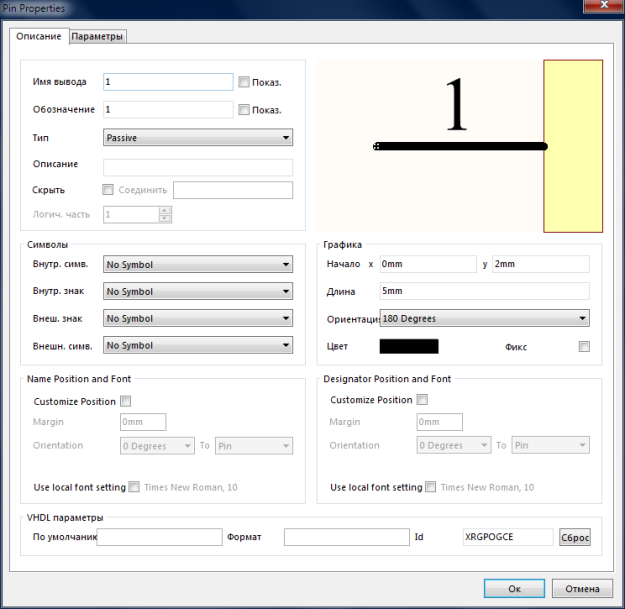
Рис.12
Длину выводов установить 5 мм. Так как выводы резистора не нумеруются и не обозначаются, в окнах имя вывода и обозначение убрать флажки.
Записать созданный рисунок резистора в библиотеку. Для этого в нижней части экрана нажать SCH . В появившемся окне щелкнуть по кнопке SCH Library, в следующем появившемся окне в списке компонентов дважды щелкнуть по Component_1 ( Рис.13) .
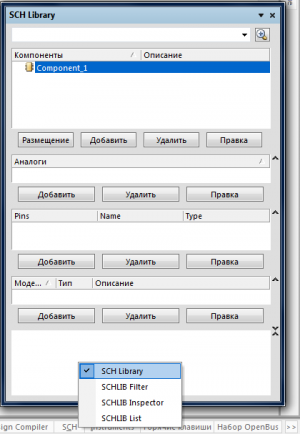
Рис.13.
Откроется окно «Library Component Properties» , в котором можно переименовать название элемента на «Резистор» . В окошечке «Default Designator» напишем обозначение резистора R? ,где вместо знака вопроса, при составлении схемы, программа автоматически поставит номер резистора. В окошечке «Default Сomment» напишем номинал, а галочки visible делают видимыми на схеме указанную информацию. Нажимаем кнопку Ок. ( Рис.14.)
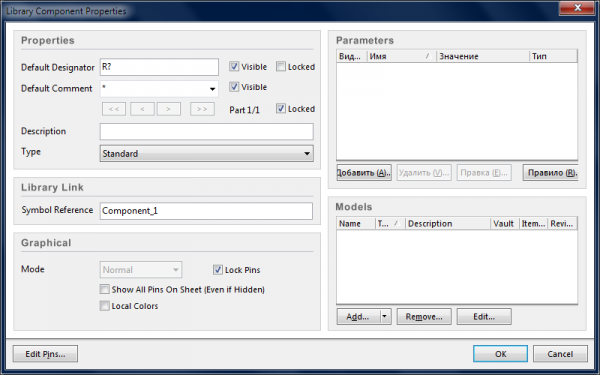
Рис.14.
Для того, чтобы создать новый компонент, выполним команду «Инструменты / Новый компонент». Появится маленькое окно, в котором нужно ввести его название и нажать ОК. Новый компонент появится в библиотеке SCH Library .
3. РАЗРАБОТКА ПОСАДОЧНЫХ МЕСТ ДЛЯ ПЕЧАТНОЙ ПЛАТЫ.
Прежде всего проделаем основные настройки редактора посадочных мест.
Открыть файл проекта «Печатная плата .PrjPCB». В дереве проекта открываем документ «Библиотека посадочных мест».
Щелкнуть правой кнопкой мыши в рабочем поле и выполнить команды Опции / Опции библиотеки (рис.15).
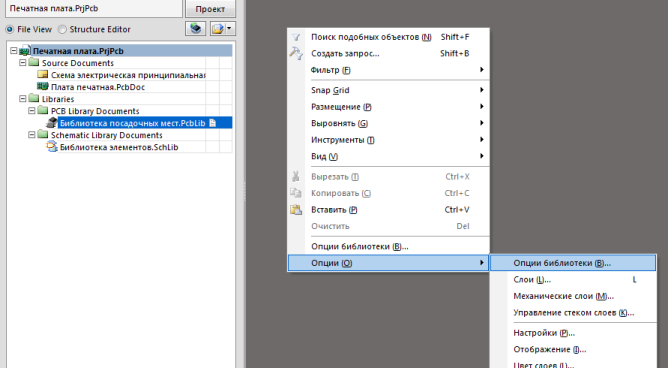
Рис.15.
Откроется окно Свойства платы (Параметры платы), в котором необходимо установить: единицы измерения Metric, шаг сетки 1mm.
Убираем галочку «Авторазмер» и задаем ширину и высоту 1500 мм, а позицию листа 0;0. (рис 16).
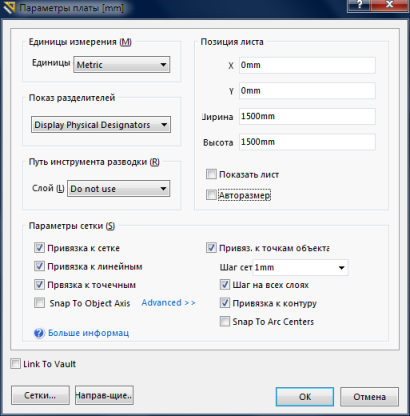
Рис.16.
Создадим посадочное место для резистора.
Выполним команду Инструменты / Новый бланк компонента. После чего создается лист серого цвета с клетками, а по центру располагается небольшой круг — начало координат.
Выполнить команды Размещение / Контактная площадка. Установить эту контактную площадку в начало координат.
Далее щелкнуть по ней дважды левой кнопкой мыши . После этого о ткроется окно настройки контактных площадок. В поле Размеры и форма выбрать «Общая» задать необходимую длину и ширину, выбрать форму контактной площадки (например Round).
В поле Информация об отверстии задать диаметр отверстия 0,9 мм (учитывайте толщину выводов вашего компонента).
В поле Свойства задать : Обозначение 1, слой Multi -Layer, цепь -No Net, тип-Load, галочку металл.
Остальные поля заполняются индивидуально. Нажимаем Ок. (рис 17).
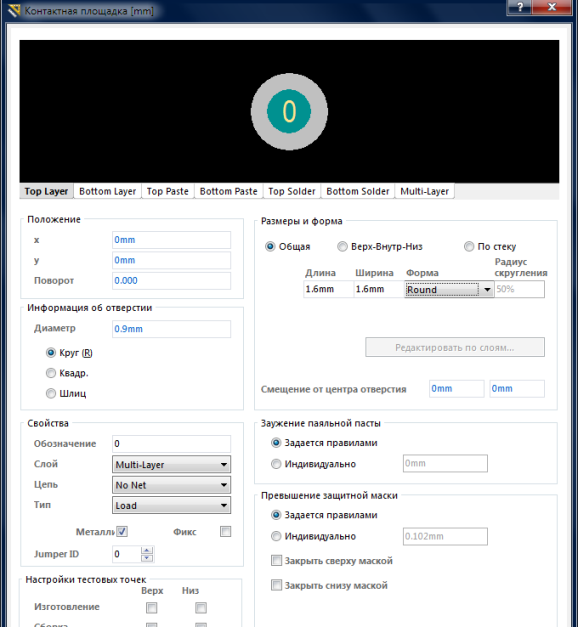
Рис.17.
Теперь можно скопировать созданную контактную площадку и разместить ее в нужном расстоянии. Шаг сетки выбирается нажатием клавиши G. Масштаб листа осуществляется прокруткой колеса мыши при нажатой клавише Ctrl. Расстояние между конт. площадками устанавливается индивидуально для каждого компонента. На рисунке 18 оно составляет 15 мм.
Обозначение конт. площадок 1 и 2.
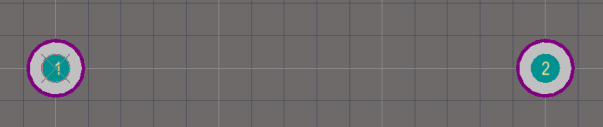
Рис.18.
Теперь нарисуем контур резистора. Для этого выбрать слой Тоp Overlay (рис.19), выполнить команды Размещение / Линия и нарисовать контур резистора равный габаритным размерам (рис.20)

Рис.19.
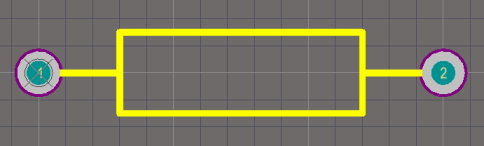
Рис.20.
Сохранить посадочное место в библиотеку. Нажимаем в правой нижней части экрана на кнопку PCB выбираем PCB Library и в появившемся окне дважды щелкаем по компоненту PCBComponent_1, набираем имя «ПМ для резистора» и сохраняем нажав ОК. (рис.21)
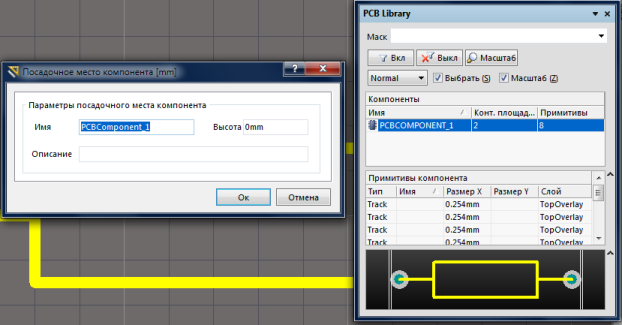
Рис.21.
Посадочные места также можно создать и другим способом. Для этого нажимаем Инструменты / Помощник создания компонентов. В открывшемся окне нажать Далее. Из появившегося списка выбираем то, что хотим создать, например конденсатор (capacitor) и единицы измерения (рис.22)
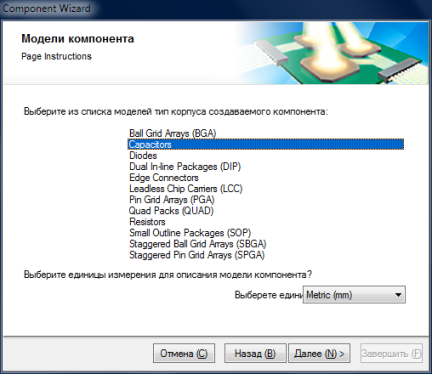
Рис.22.
Нажимаем Далее. Теперь программа просит указать способ монтажа. Through Hole — это монтаж в отверстие, а Surface Mount — это поверхностный монтаж. Снова нажимаем Далее и указываем диаметр контактной площадки и диаметр отверстия. Далее указываем расстояние между отверстиями. Затем программа спрашивает полярный или неполярный данный конденсатор. Выбираем стиль монтажа. В итоге получается вот что (рис.23).
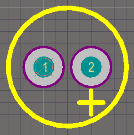
Рис.23.
Аналогичным образом создаем посадочные места для других компонентов.
Открыть библиотеку можно командой PCB / PCB Library.
Обязательно сохраняем все изменения проекта командой File (Файл) / Save All !
Посадочные места в программе Altium Designer именуются как «footprint» (футпринт).
Теперь пришло время прикрепить созданный футпринт резистора к его условно графическому изображению.
Для этого в дереве проекта открываем «Библиотека элементов.SchLib» . Затем справа в нижней части экрана нажать на кнопку SCH, щелкнуть по нему и в контекстном меню выбрать SCH Library. Откроется менеджер разработанной библиотеки элементов, в котором нужно выделить нужный элемент (в нашем случае резистор) и нажать кнопку «добавить» (Рис.24).
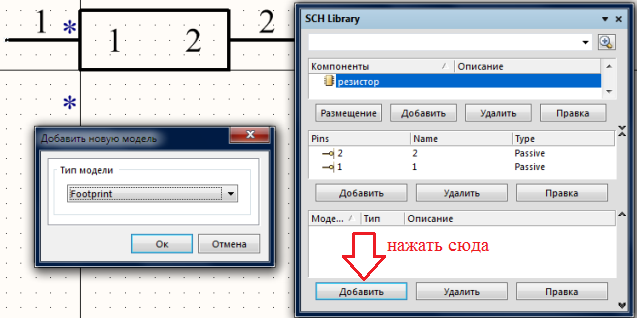
Рис.24.
После этого в появившемся маленьком окошечке выбрать тип модели «Footprint» и нажать ОК.
Откроется окно «Модель компонента на плате», в котором нажимаем «Обзор» и выбираем «ПМ для резистора» . Нажать ОК. Рис.25.
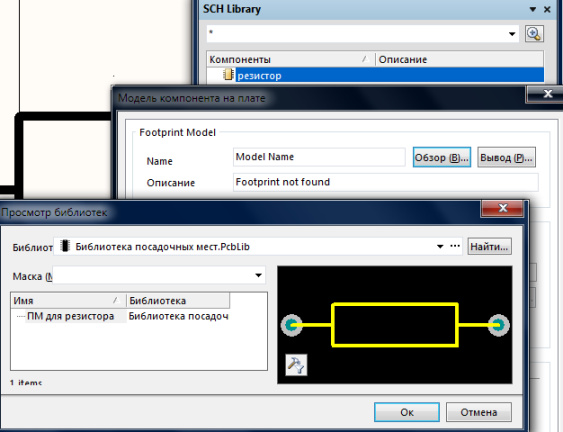
Рис.25.
Сохраняем все изменения проекта командой File (Файл) / Save All.
Аналогичным образом создаются другие компоненты. После этого переходим к созданию принципиальной схемы.
4. СОЗДАНИЕ СХЕМЫ ЭЛЕКТРИЧЕСКОЙ ПРИНЦИПИАЛЬНОЙ
Открыть файл Печатная плата.PrjPCB. Появится менеджер проектов. Щёлкнуть дважды по «Схема электрическая принципиальная». На рабочем поле появится форматка. Настроим редактор. Для этого в рабочем поле щелкнуть правой кнопкой мыши и выполнить команды Опции / Опции документа.
Появится окно «Опции документа», в котором можно выбрать формат листа, а в закладке «Ед.изм.» установить метрическую систему Millimeters.(рис.26).
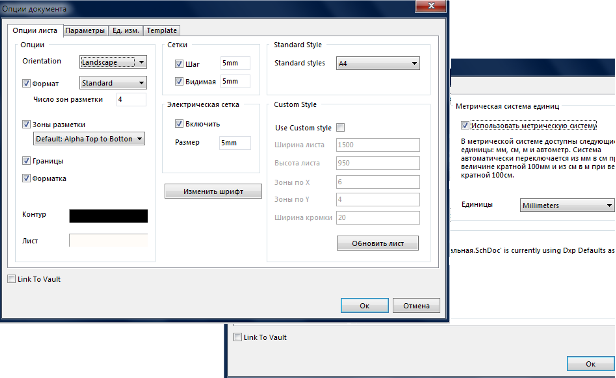
Рис.26.
Расширенные настройки открываются, если в рабочем поле щелкнуть правой кнопкой мыши и выполнить команды Опции / Настройки редактора схем. Настройки данного редактора находятся в разделе Schematic.
Нажатием клавиши G установить шаг сетки 5 мм. Выполнить команды Файл / Сохранить все.
Чтобы создать схему из библиотечных элементов, надо открыть созданные библиотеки. Для этого в нижней части экрана щелкнуть по кнопке System. В
выпадающем меню выбрать Библиотеки. Справа откроется менеджер Библиотеки, в котором выбрать Библиотеку элементов.SchLib. (рис.27).
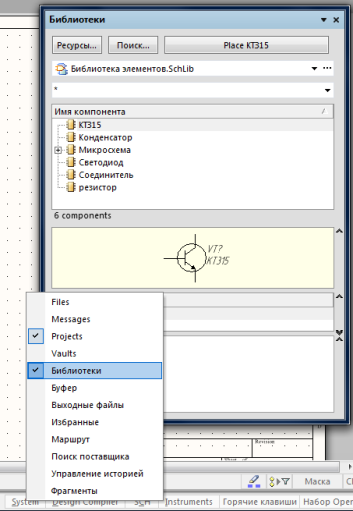
Рис.27.
Примечание: на рис.27 библиотека пополнена мною новыми компонентами.
Теперь из этого списка выбираем нужный компонент и дважды щелкаем по нему, после чего компонент следует за курсором мыши. Разместим его в нужное место листа нажатием левой кнопки мыши (рис.28).
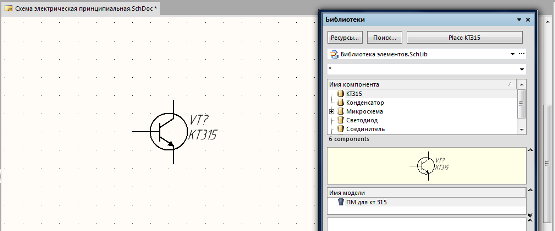
Рис.28
После размещения всех необходимых компонентов на рабочем листе схемы переходим к их соединению друг с другом.
Рисуем проводники командой «Размещение / Соединение» или нажав на кнопку (отмечено стрелкой) (рис.29).
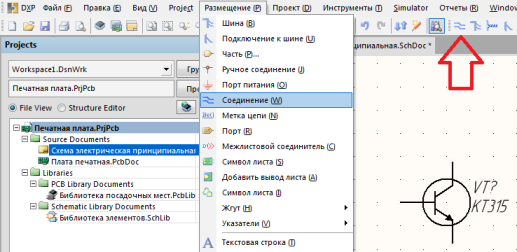
Рис.29.
Я нарисовал такую схему (она НЕ рабочая, чисто для примера) (рис.30).
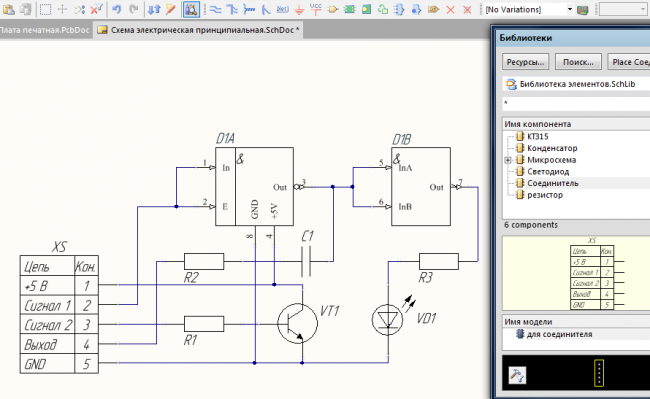
Рис.30.
Сохраняем все. Затем компилируем схему командами Проект (С) / CompilePCBProject Печатная
плата.PrjPCB. Далее выполнить команды System / Messages. Появится окно Messages, в котором будут показаны все предупреждения и ошибки.
5. СОЗДАНИЕ ПЕЧАТНОЙ ПЛАТЫ
Выполнить основные настройки. Для этого открыть файл Плата печатная.PCBdoc. В рабочем поле графического редактора щёлкнуть правой кнопкой мыши. Откроется выпадающее меню, в котором выполнить команды Опции / Свойства платы (или Параметры платы).
Откроется окно, в котором в поле Единицы измерения выбрать метрическую систему измерения Metric, шаг сетки 0,625mm, установить все галочки как на рисунке 31.
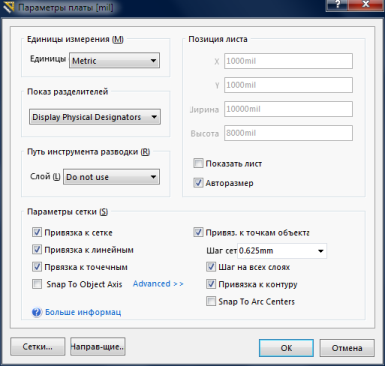
Рис.31.
Нажимаем ОК.
Для изменения структуры печатной платы (по необходимости) выполнить команды Опции / Управление стеком слоёв (структурой печатной платы).
В появившемся окне можно управлять слоями, указывать материалы и их толщину, но эти настройки нужны лишь в случае отправки платы на производство.
Теперь мы можем сделать импорт разработанной электрической схемы в редактор. Для этого нужно выполнить команды Проект / ImportChangesFrom Печатная плата.PrjPcb.
После этого открывается окно Перечень изменений. В нем нажать кнопку Проверить, а потом Выполнить. Если нет ошибок, то в разделе Статус появляются зелёные галочки (рис. 32).
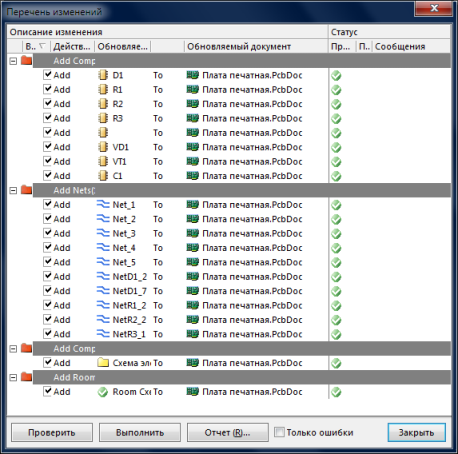
Рис.32.
Нажать кнопку Закрыть.
Рисунок схемы появится справа снизу от печатной платы (в розовом поле). (рис. 33)
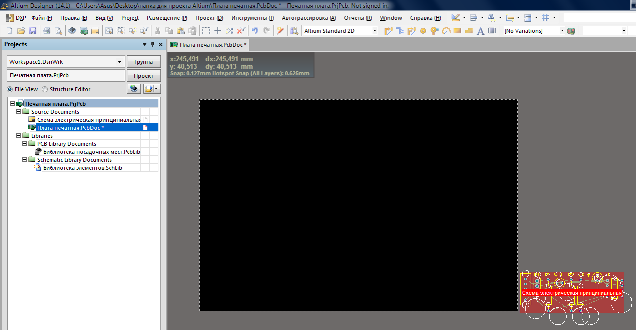
Рис.33.
Удаляем розовое поле, а потом выделив все компоненты перемещаем их в черную область. (рис. 34)
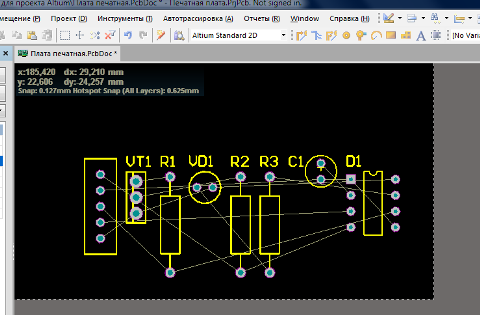
Рис.34.
Компоненты располагаются в произвольном порядке, но программа «помнит» все цепи (белые тонкие соединения), нарисованные ранее в принципиальной схеме.
Теперь перемещаем компоненты удерживая левую клавишу мыши. По необходимости вращаем их с помощью клавиши пробел.
Компоненты нужно компоновать придерживаясь основных рекомендаций (желательно):
1 — самые «связанные» компоненты размещаем по центру (обычно микросхемы)
2 — компоненты, которые рассеивают много тепла, располагают на расстоянии друг от друга.
3 — печатные проводники не должны быть слишком длинными (для этого разумно располагаем компоненты на плате).
Для того, чтобы этот урок был понятен начинающим, плата будет однослойной, т.е. все печатные проводники на одной стороне (Bottom Layer).
Это обосновано тем, что большинство из вас будут изготавливать плату в домашних условиях (обычно с помощью ЛУТ).
1. Интерактивная трассировка.
Трассировку проводников можно производить вручную с помощью команды Размещение / Интерактивная трассировка. После этой команды курсор превращается в крестик, которым нажимаем по любой контактной площадке. Программа подсветит те контактные площадки, с которыми выделенный объект имеет связь. За курсором последует линия-трасса, которую подведем к подсвеченной контактной площадке.
2. Автоматическая трассировка.
Для того, чтобы произвести автоматическую трассировку, выполним команду Автотрассировка / Все. (рис. 35).
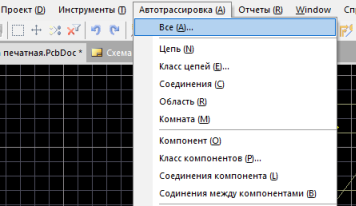
Рис.35.
Появится окно Стратегии трассировки (рис.36).
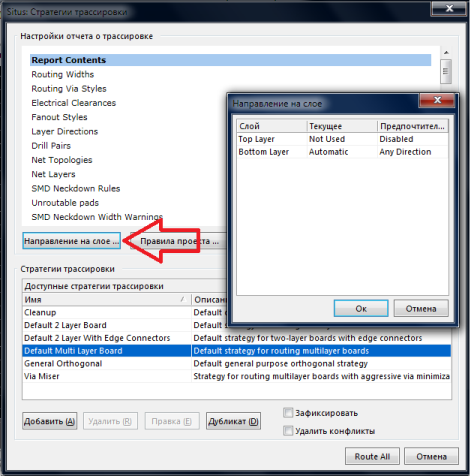
Рис.36.
Выберем стратегию Default Multi Layer Board, затем нажимаем «Направление на слое» и в появившемся одноименном окошечке делаем настройки как на рис.36. Обратите внимание, что для слоя Top Layer выбрано состояние «Not Used» (не используется).
Нажимаем ОК и Route All. Появившееся окно Messages закрыть.
Сначала я расставил компоненты и вот что получилось после автотрассировки (рис.37).
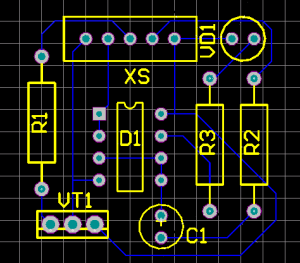
Рис.37.
Проводники по умолчанию слишком тонкие. Для того, чтобы изменить ширину проводника, выделим его и щелкнем правой кнопкой мыши и выберем «свойства». Откроется окно «Дорожка», в котором указать необходимую ширину и нажать ОК.
В моем случае ширина равна 0,5 мм. (рис.38).
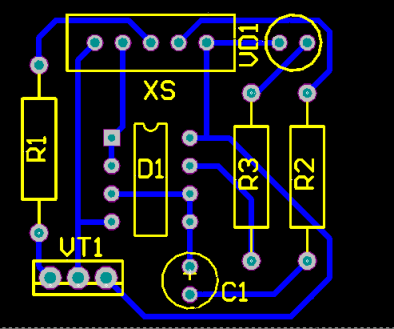
Рис.38.
Чтобы обрезать плату переходим на слой Mechanical 1 в нижней части экрана. Командой Размещение / Линия рисуем контур платы (прямоугольник) вокруг наших элементов (контур по умолчанию будет розового цвета).
Затем выделим мышкой все компоненты (контур тоже) и нажимаем комбинацию клавиш Shift+S.
Не снимая выделений выполним команды Проект / Форма платы / Задать по выделенным объектам. После чего плата обрежется, но все элементы будут серого цвета, поэтому снова нажимаем комбинацию клавиш Shift+S и щелкаем по кнопке Clear (снять маску) в нижнем правом углу экрана. (рис.39).
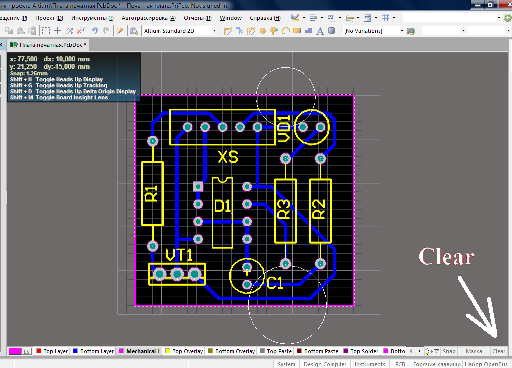
Рис.39.
Сохраняем проект Файл/Сохранить все.
Созданную плату можно посмотреть в трехмерном виде с помощью команды Инструменты / Инструменты прошлых версий / Просмотр трехмерного вида. (рис.40).
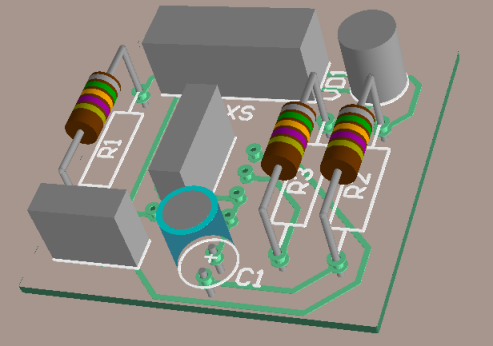
Рис.40.
К сожалению некоторые элементы (транзистор, микросхема, светодиод, соединитель) не отобразились, но все равно предлагаю ознакомиться с этой функцией программы.
6. ЭКСПОРТ В PDF И ВЫВОД НА ПЕЧАТЬ
Нажимаем правой кнопкой мыши по файлу проекта «Печатная плата.PrjPcb», далее жмем «Add New to Project» и выбираем «Output Job File». (рис.41).
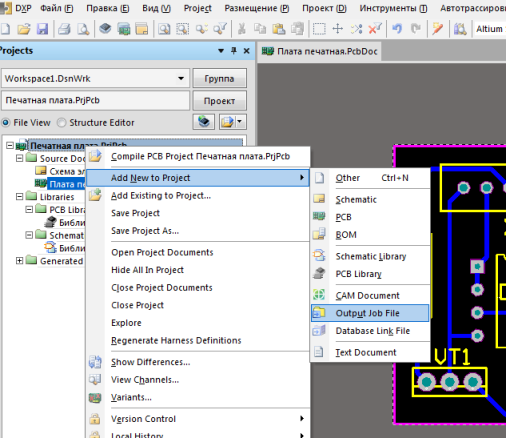
Рис.41.
Появится документ Job1.OutJob как на рисунке 42.
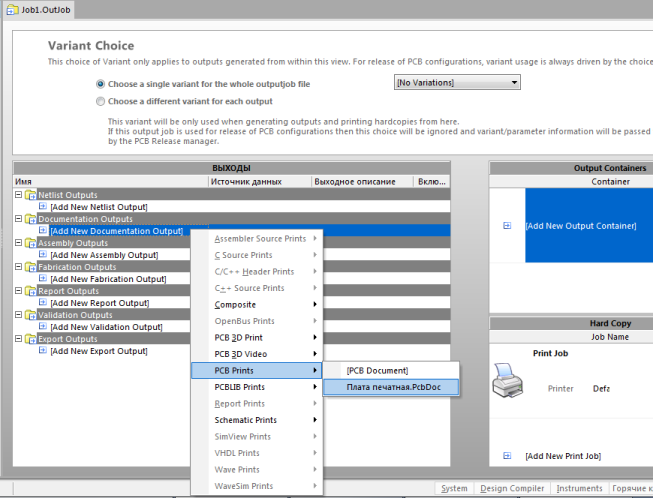
Рис.42.
В папке «Documentation Outputs» щелкнуть мышкой по «Add New Doc. » и выбрать PCB Prints / Плата печатная. (см.рис.42).
Здесь появится документ «PCB Prints», переименуем его как «Вывод на печать».
Потом создадим PDF файл нажимая по «Add New Output. » показано красной стрелкой на рис.43.
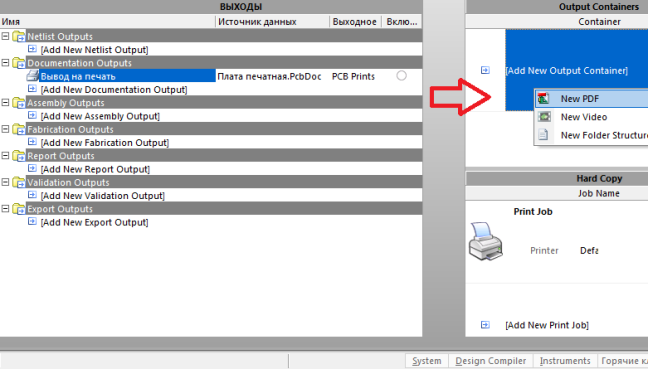
Рис.43.
Чтобы прикрепить созданный PDF к нашему документу «Вывод на печать» нужно нажать на кружочек, который показан красной стрелкой на рисунке 44.
Далее нажимаем «Change» , который показан черной стрелкой на рисунке 44. В появившемся окне нажимаем Advanced и в разделе Размер и ориентация листа выбрать Page Setup Dialog вместо Source document, иначе рисунок сохранится вдвое большем масштабе.
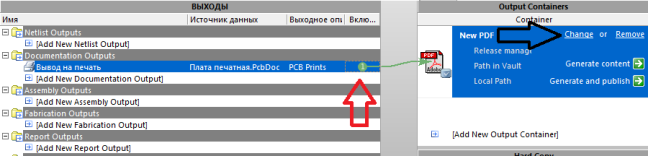
Рис.44.
Теперь настроим параметры печати нажав правой кнопкой мыши по строке «Вывод на печать» и выбираем Page Setup. В разделе масштаб обязательно выбираем режим «Scaled Print» и коэффициент 1.00, настройки цвета Ч/Б и размер листа А4.
Снова нажимаем правой кнопкой мыши по строке «Вывод на печать» и выбираем Configure. На экране появится окно как на рисунке 45.
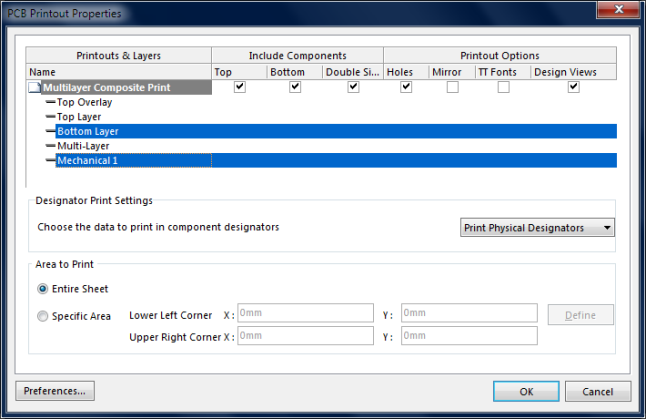
Рис.45.
На печать выведем слои Bottom Layer и Mechanical1. Лишние слои выделить и удалить правой кнопкой мыши.
Поставить галочку напротив Holes. А если поставить галочку напротив Mirror, то всё напечатается в зеркальном отображении. Жмем ОК.
Потом создаем PDF файл нажав «Generate content» под кнопкой «Change» на рисунке 44.
Вот что получается (рис.46).

Рис.46.
Этот рисунок мы переведем на заднюю сторону платы. Рисунок представлен увеличенным.
Как вы помните, у нас еще нарисована шелкография в слое Top Overlay. Сохраним ее в PDF выше описанным методом только в окне (рис.45.) оставим слои Top Overlay и Mechanical.
Созданный рисунок переведем на лицевую сторону платы (со стороны радиоэлементов). (рис.47).
Рис.47.
Как вы заметили рисунок зеркально отражен.
Рисунок представлен увеличенным.
PDF файлы хранятся в папке, где находится файл проекта в подпапке «Project Outputs for Печатная плата».
На этом знакомство с замечательной программой Altium Designer завершено. Мы проделали долгую работу и получили хороший результат.
Желаю удачи в дальнейшем совершенствовании ваших знаний и умений! Надеюсь, что этот обучающий курс будет вам полезен!
Вопросы по Altium Designer можно задавать в комментариях или на форуме в соответствующей теме: FAQ по программе Altium Designer
Изменение размеров платы в Altium Designer
Кажется, что существует бесконечное множество возможных размеров и форм плат. Если вы когда-либо работали в компании, где разрабатывают платы только по нескольким стандартным форм-факторам, вы можете и не осознавать, насколько эти размеры и формы могут быть разнообразными: круглые платы, квадратные платы, платы с вырезами, платы с нестандартными углами и платы со множеством углов и контуров.
Список всех возможных форм и размеров плат может быть бесконечным, и вы должны быть готовы к созданию любой из них.
К счастью, средства проектирования плат обычно включают в себя инструменты черчения, необходимые для создания любого контура платы, который может понадобиться. Средства проектирования от Altium также подходят для этой задачи, и здесь есть множество инструментов и настроек, которые помогут вам в этом. Здесь мы рассмотрим базовые способы создания и изменения размеров платы в Altium Designer.
Начало работы
Сперва необходимо понять, какие размеры и форма платы необходимы. Мы не будет тратить время на это здесь, поскольку это, как правило, диктуется требованиями к конструкции и принятыми на предприятии стандартами. Вы должны быть знакомы с различными технологиями печатных плат, так как от этого напрямую зависит то, как вы, в конечном итоге, создадите контур платы.
Некоторую полезную информацию о технологиях изготовления печатных плат вы можете найти в этом документе от Altium.
Затем необходима пустая печатная плата в проекте Altium Designer, с которой вы сможете работать. Для этого выберите команду File » New » PCB, как показано на изображении ниже. Вы можете задать название этой платы, и в этой статье она была названа “Test”. Когда плата создана в проекте, вы готовы начать работать с контуром платы.
Создание новой платы в Altium Designer
Создание простого контура платы
При создании нового документа платы в Altium Designer по умолчанию появляется прямоугольная плата размером 6×4 дюйма. Зачастую вы можете просто использовать этот контур платы и изменить его в соответствии с вашими требованиями, как мы сделаем это здесь. Первым шагом зададим начало координат с помощью команды Edit » Origin » Set, как видно в левой части изображения ниже.
Определение начала координат нового документа платы
Теперь щелкните мышью, чтобы задать начало координат. В правой части изображения выше вы видите, что мы задали начало координат в левом нижнем углу платы.
Затем зададим сетку. Для этого вы можете воспользоваться сочетанием клавиш Ctrl+Shift+G или перейти в редактор сеток через свойства платы. Помимо определения значения и единиц измерения сетки вы можете также можете найти множество полезных функций в редакторе сеток.
Для работы с контуром платы в Altium Designer сначала необходимо перейти в режим Board Planning Mode. В Altium Designer доступны три режима для работы с конструкцией платы:
- Board Planning Mode (Режим планирования платы)
- 2D Layout Mode (2D-режим отображения)
- 3D Layout Mode (3D-режим отображения)
Вы можете перейти в режим планирования платы через главное меню, как показано на изображении ниже, либо щелкнув мышью в области платы и нажав клавишу 1. При переходе в Board Planning Mode плата станет зеленой, как показано ниже.
Переход в режим планирования платы в Altium Designer
Теперь вы готовы изменить размеры существующего контура платы. Для этого используйте команду Design » Edit Board Shape главного меню. После запуска этой команды вы увидите ручки редактирования на контуре платы. Вы можете изменить размер и форму платы, перетащив мышью одну из этих ручек или одну из сторон платы.
Перемещение угла при редактировании контура платы
Как видно на изображении выше, мы зажали мышь на верхнем левом углу контура платы и перетащили его правее и ниже. После того, как мышь отпущена, это станет новым положением угла контура платы. По окончании перемещения углов и сторон платы в необходимые положения щелкните вне контура платы, чтобы выйти из режима редактирования.
Изменение размеров платы в Altium Designer и другие расширенные функции
Итак, мы показали простое редактирование существующего контура платы по умолчанию, но в Altium Designer существует намного больше возможностей. В предыдущем разделе мы использовали меню Design, чтобы запустить команду Edit Board Shape. Здесь же находятся другие команды для редактирования платы, которые вы также можете увидеть на изображении ниже. Помните, что эти команды доступны только в режиме Board Planning Mode (где плата отображается зеленым цветом).
Меню Design в Altium Designer
Как видите, в этом меню доступно несколько вариантов работы с контуром платы. Вы можете переопределить его, отредактировать или переместить. Сначала посмотрим на переопределение контура платы.
Если существующий контур платы вам совершенно не подходит, вы можете использовать команду Redefine Board Shape, чтобы создать новый контур с нуля. Это позволит начертить новый контур, щелкая мышью для размещения вершин контура платы, как видно в верхней части изображения ниже. В нижней части этого изображения показан результат выполнения команды.
Использование команды Redefine Board Shape для создания нового контура платы
Еще одной полезной возможностью является изменение существующего контура с помощью команды Modify Board Shape. В левой части изображения ниже вы видите, как эта команда позволяет создать выемку в контуре платы. В правой части этого изображения виден финальный контур платы с выемкой.
Использование команды Modify Board Shape для создания выемки в плате
Помимо изменения контура платы с помощью этих команд, вы также можете добавлять вырезы. Для этого необходимо выйти из режима редактирования платы в обычный 2D-режим с помощью меню View или клавиши 2. После этого перейдите в меню Design и выберите команду Board Shape » Define Board Cutout. Щелчками мыши определите вершины выреза, как это показано на верхней части изображения ниже, затем нажмите правую кнопку мыши, чтобы завершить вырез, как показано на нижней части изображения.
Добавление выреза платы в Altium Designer
В Altium Designer в процессе создания форм контура и выреза платы доступно пять режимов углов:
- 45 градусов
- 45 градусов с дугой
- 90 градусов
- 90 градусов с дугой
- Любой угол
Для переключения между этими режимами используйте сочетание клавиш Shift+Пробел и клавишу Пробел – для переключения направления угла. Размер дуги отображается в нижней части окна, и вы можете увеличивать или уменьшать этот размер, зажав клавишу “.” или “,”. Для увеличения скорости изменения дуги зажмите клавишу Shift вместе с “.” или “,”.
Работа с дугами может быть несколько непривычной, но здесь главное попрактиковаться. И не забывайте, что при размещении неудачного сегмента вы можете использовать клавишу Backspace для удаления последней размещенной вершины.
Следующий этап
Перед размещением компонентов всё ещё необходимо сделать некоторые вещи: перенести данные со схемы на плату, настроить структуру платы и видимость слоев, задать правила проектирования. После этого вы можете приступать непосредственно к конструированию платы.
Может быть бесконечное множество различных форм и размеров плат. К счастью, Altium Designer оснащен отличными инструментами конструирования печатных плат различных форм. Если вы еще не использовали Altium Designer и хотите узнать больше, поговорите с экспертом Altium сегодня.
Как обрезать плату в altium designer
- />1 марта
- Тема:Работа сайта и сервера
- От:makc
- />1 марта
- Тема:Работа сайта и сервера
- От:makc
Другие известные форумы и сайты по электронике
все что посвящено электронике и общению специалистов. реклама других ресурсов.
- Магазины
- Форумы и конференции
- Производители
- Информационные ресурсы
- Поисковики
- FTP-серверы
- />8 февраля
- Тема:Куда пропал доступ к www.ti.com
- От:jcxz
- />8 февраля
- Тема:Куда пропал доступ к www.ti.com
- От:jcxz
В помощь начинающему
вопросы начального уровня
Модераторы раздела VAI  aosp SergM fill vetal KRS Alexandr des00 Uladzimir Rst7 iosifk ViKo Herz l1l1l1 Tanya Сергей Борщ Omen_13 Vasily_ Егоров Walrus
- ARM, 32bit
- MCS51, AVR, PIC, STM8, 8bit
- Программирование
- Схемотехника
- Интерфейсы
- />6 часов назад
- Тема:Калибровка датчика тока на эффекте Холла
- От:Vasil_Riabko
- />6 часов назад
- Тема:Калибровка датчика тока на эффекте Холла
- От:Vasil_Riabko
International Forum
This is a special forum for English spoken people, read it first.
- />25 февраля
- От:HardEgor
- />25 февраля
- От:HardEgor
Образование в области электроники
все что касается образования, процесса обучения, студентам, преподавателям.
Модераторы раздела des00
- />11 часов назад
- Тема:Курсы на тему СВЧ-электроники
- От:Vasil_Riabko
- />11 часов назад
- Тема:Курсы на тему СВЧ-электроники
- От:Vasil_Riabko
Обучающие видео-материалы и обмен опытом
Обсуждение вопросов создания видео-материалов
Модераторы раздела iosifk
- />17 февраля
- Тема:Dilduino
- От:k155la3
- />17 февраля
- Тема:Dilduino
- От:k155la3
Cистемный уровень проектирования
-
Последнее сообщение
Вопросы системного уровня проектирования
Применение MATLAB, Simulink, CoCentric, SPW, SystemC ESL, SoC
Модераторы раздела Rst7
- />Четверг в 10:11
- Тема:Снова о z-преобразовании
- От:_sda
- />Четверг в 10:11
- Тема:Снова о z-преобразовании
- От:_sda
Математика и Физика
Модераторы раздела Rst7
- />7 марта
- Тема:Предикат или квантор?
- От:ch_19
- />7 марта
- Тема:Предикат или квантор?
- От:ch_19
Операционные системы
Linux, Win, DOS, QNX, uCOS, eCOS, RTEMS и другие
Модераторы раздела Rst7
- Программирование
- Linux
- uC/OS-II
- scmRTOS
- FreeRTOS
- Android
- />Вторник в 20:21
- Тема:Установка Windows XP на современный ПК 2020 года
- От:Zoltrix
- />Вторник в 20:21
- Тема:Установка Windows XP на современный ПК 2020 года
- От:Zoltrix
Документация
оформление документации и все что с ней связано
Модераторы раздела Rst7
- />19 часов назад
- Тема:Как делают документацию для микроконтроллеров их…
- От:Yra
- />19 часов назад
- Тема:Как делают документацию для микроконтроллеров их…
- От:Yra
Системы CAD/CAM/CAE/PLM
обсуждение САПР AutoCAD, Компас, SolidWorks и др.
- />5 февраля
- Тема:Ошибка установки Solidworks
- От:baumanets
- />5 февраля
- Тема:Ошибка установки Solidworks
- От:baumanets
Разработка цифровых, аналоговых, аналого-цифровых ИС
Модераторы раздела Rst7
- />Суббота в 17:12
- Тема:Reference designs
- От:nikitaborodenkov
- />Суббота в 17:12
- Тема:Reference designs
- От:nikitaborodenkov
Электробезопасность и ЭМС
Обсуждение вопросов электробезопасности и целостности сигналов
Модераторы раздела Rst7
- ЭМС
- Электробезопасность
- />3 марта
- Тема:Типовые схемы защиты от микросекундных помех
- От:HardEgor
- />3 марта
- Тема:Типовые схемы защиты от микросекундных помех
- От:HardEgor
Управление проектами
Управление жизненным циклом проектов, системы контроля версий и т.п.
Модераторы раздела Rst7
- />30 октября, 2022
- Тема:Как тестировать разработанную электронику и встр…
- От:KBH
- />30 октября, 2022
- Тема:Как тестировать разработанную электронику и встр…
- От:KBH
Нейронные сети и машинное обучение (NN/ML)
Форум для обсуждения вопросов машинного обучения и нейронных сетей
Модераторы раздела Rst7
- />4 марта
- Тема:Модуль на VHDL кусочно-линейной (семь участков) …
- От:Мур
- />4 марта
- Тема:Модуль на VHDL кусочно-линейной (семь участков) …
- От:Мур
Программируемая логика ПЛИС (FPGA,CPLD, PLD)
-
Последнее сообщение
Среды разработки — обсуждаем САПРы
Quartus, MAX, Foundation, ISE, DXP, ActiveHDL и прочие.
возможности, удобства.
Модераторы раздела vetal />des00 />
- />19 часов назад
- Тема:Gowin EDA — релизы и общие вопросы
- От:Zversky
- />19 часов назад
- Тема:Gowin EDA — релизы и общие вопросы
- От:Zversky
Работаем с ПЛИС, области применения, выбор
на чем сделать? почему не работает? кто подскажет?
Модераторы раздела vetal />des00 />
- />Суббота в 21:45
- Тема:PLD Altera EPMxxxx+генератор 100МГц: как организ…
- От:tegumay
- />Суббота в 21:45
- Тема:PLD Altera EPMxxxx+генератор 100МГц: как организ…
- От:tegumay
Языки проектирования на ПЛИС (FPGA)
Verilog, VHDL, AHDL, SystemC, SystemVerilog и др.
Модераторы раздела aosp vetal des00
- />2 часа назад
- Тема:Verilog, переменные в индексах массивов
- От:Jackov
- />2 часа назад
- Тема:Verilog, переменные в индексах массивов
- От:Jackov
Системы на ПЛИС — System on a Programmable Chip (SoPC)
разработка встраиваемых процессоров и периферии для ПЛИС
Модераторы раздела vetal des00 Omen_13
- />11 часов назад
- Тема:Плата zcu102. Проблема "pcie link is down"
- От:Lom
- />11 часов назад
- Тема:Плата zcu102. Проблема "pcie link is down"
- От:Lom
Цифровая обработка сигналов — ЦОС (DSP)
-
Последнее сообщение
Сигнальные процессоры и их программирование — DSP
Обсуждение различных сигнальных (DSP) процессоров, возможностей, совместимости и связанных с этим тем.
Модераторы раздела des00
- />Четверг в 17:09
- Тема:SAU510USB Iso-Plus
- От:Alex11
- />Четверг в 17:09
- Тема:SAU510USB Iso-Plus
- От:Alex11
Алгоритмы ЦОС (DSP)
Обсуждение вопросов разработки и применения (программирования) алгоритмов цифровой обработки сигналов.
Модераторы раздела des00
- />Суббота в 18:47
- Тема:организация семплирования
- От:thermit
- />Суббота в 18:47
- Тема:организация семплирования
- От:thermit
Микроконтроллеры (MCU)
-
Последнее сообщение
Cредства разработки для МК
FAQ, How-to, тонкости работы со средствами разработки
Модераторы раздела haker_fox
- IAR
- Keil
- GNU/OpenSource средства разработки
- />18 часов назад
- Тема:Not a genuine ST Device! Abort connection
- От:zheka
- />18 часов назад
- Тема:Not a genuine ST Device! Abort connection
- От:zheka
—>
Модераторы раздела haker_fox
- STM
- NXP
- Microchip (Atmel)
- TI, Allwinner, GigaDevice, Nordic, Espressif и другие
- />1 час назад
- Тема:Allwinner V3s BareMetal -попытки
- От:Ozelot
- />1 час назад
- Тема:Allwinner V3s BareMetal -попытки
- От:Ozelot
RISC-V
Микроконтроллеры на базе ядер RISC-V, RISC-X
Модераторы раздела haker_fox
- />2 марта
- Тема:Тайминги интерфейсов CH569/CH565
- От:makc
- />2 марта
- Тема:Тайминги интерфейсов CH569/CH565
- От:makc
—>
Модераторы раздела haker_fox
- />28 февраля
- Тема:DS1302 не тикает
- От:borodach
- />28 февраля
- Тема:DS1302 не тикает
- От:borodach
MSP430
Модераторы раздела VAI />haker_fox />
- />5 часов назад
- Тема:Реверс прошивки MSP430F67791A
- От:Aries
- />5 часов назад
- Тема:Реверс прошивки MSP430F67791A
- От:Aries
Все остальные микроконтроллеры
и все что с ними связано
Модераторы раздела haker_fox
- PIC
- MCS51
- PowerQUICC
- HC(S)08
- AVR32
- STM8
- MIPS
- />10 часов назад
- Тема:Чем считать прошивку upsd3212cv-24u6 от ST?
- От:tiretrak
- />10 часов назад
- Тема:Чем считать прошивку upsd3212cv-24u6 от ST?
- От:tiretrak
Отладочные платы
Вопросы, связанные с отладочными платами на базе МК: заказ, сборка, запуск
Модераторы раздела haker_fox
- Arduino
- Raspberry Pi
- Rainbow
- Siberia
- EVMxxxx
- />11 часов назад
- Тема:China-Link, Вариант отладчика из Китая
- От:Akakiy
- />11 часов назад
- Тема:China-Link, Вариант отладчика из Китая
- От:Akakiy
Печатные платы (PCB)
-
Последнее сообщение
Разрабатываем ПП в САПР — PCB development
FAQ, вопросы проектирования в ORCAD, PCAD, Protel, Allegro, Spectra, DXP, SDD, WG и др.
Модераторы раздела SergM />fill />
- Библиотеки компонентов
- Altium Designer, DXP, Protel
- P-CAD 200x howto
- Эремекс, Delta Design
- Cadence
- Примеры
- Zuken CADSTAR
- Siemens EDA — Xpedition, PADS (ex. Mentor)
- Бесплатные САПР: KiCAD, EasyEDA, EAGLE и др.
- />11 часов назад
- Тема:Автоматизация действий в Xpedition/PADS и редакт…
- От:uzzzer
- />11 часов назад
- Тема:Автоматизация действий в Xpedition/PADS и редакт…
- От:uzzzer
Работаем с трассировкой
тонкости PCB дизайна, от Spectra и далее.
Модераторы раздела fill
- />17 февраля
- Тема:Как правильно перевести скоростную дифф. пару с …
- От:DSIoffe
- />17 февраля
- Тема:Как правильно перевести скоростную дифф. пару с …
- От:DSIoffe
Изготовление ПП — PCB manufacturing
Фирмы, занимающиеся изготовлением, качество, цены, сроки
Модераторы раздела fill
- ПСБ Технолоджи
- ТеПро
- PS-Electro
- Резонит
- PCB Professional
- Абрис
- ОАО "НИЦЭВТ"
- ООО "М-Плата"
- в домашних условиях
- />Пятница в 07:43
- Тема:Новости Резонита
- От:anton.pushkov
- />Пятница в 07:43
- Тема:Новости Резонита
- От:anton.pushkov
Сборка РЭУ
-
Последнее сообщение
Пайка и монтаж
вопросы сборки ПП, готовых изделий, а также устранения производственных дефектов
- />13 часов назад
- Тема:Sn64 Ag1 Bi35 как RoHS нормально паяет?
- От:iiv
- />13 часов назад
- Тема:Sn64 Ag1 Bi35 как RoHS нормально паяет?
- От:iiv
Корпуса
обсуждаем какие есть копруса, где делать и прочее
- />28 февраля
- Тема:Моделирование силы продавливания платы
- От:destroit
- />28 февраля
- Тема:Моделирование силы продавливания платы
- От:destroit
Вопросы надежности и испытаний
расчеты, методики, подбор компонентов
- />Пятница в 09:15
- Тема:Поверка контрольно-измерительного оборудования
- От:borodach
- />Пятница в 09:15
- Тема:Поверка контрольно-измерительного оборудования
- От:borodach
Аналоговая и цифровая техника, прикладная электроника
-
Последнее сообщение
Вопросы аналоговой техники
разработка аналоговых схем, моделирование схем в SPICE, расчёты и анализ, выбор элементной базы
Модераторы раздела Alexandr ViKo Tanya Егоров
- />9 часов назад
- Тема:Измерительный 16-24 разрядный АЦП российского пр…
- От:nbn
- />9 часов назад
- Тема:Измерительный 16-24 разрядный АЦП российского пр…
- От:nbn
Цифровые схемы, высокоскоростные ЦС
High Speed Digital Design
- />21 февраля
- Тема:Влияние положительных и отрицательных выбросов (…
- От:Plain
- />21 февраля
- Тема:Влияние положительных и отрицательных выбросов (…
- От:Plain
RF & Microwave Design
wireless технологии и не только
Модераторы раздела l1l1l1
- />Суббота в 21:36
- Тема:Вопросы по HFSS
- От:nicaraguanec
- />Суббота в 21:36
- Тема:Вопросы по HFSS
- От:nicaraguanec
Метрология, датчики, измерительная техника
Все что связано с измерениями: измерительные приборы (осциллографы, анализаторы спектра и пр.), датчики, обработка результатов измерений, калибровка, технологии измерений и др.
Модераторы раздела ViKo />Tanya />
- />Вторник в 10:19
- Тема:Неблокирующее чтение из R&S ZNB? Кто-нибудь знае…
- От:khach
- />Вторник в 10:19
- Тема:Неблокирующее чтение из R&S ZNB? Кто-нибудь знае…
- От:khach
АВТО электроника
особенности электроники любых транспортных средств: автомашин и мотоциклов, поездов, судов и самолетов, космических кораблей и летающих тарелок.
Модераторы раздела Vasily_
- />4 марта
- Тема:Провод для автомобильного компрессора
- От:byRAM
- />4 марта
- Тема:Провод для автомобильного компрессора
- От:byRAM
Умный дом
- />26 февраля
- Тема:Как контролировать большое количество реле с пом…
- От:mitya1698
- />26 февраля
- Тема:Как контролировать большое количество реле с пом…
- От:mitya1698
3D печать
3D принтеры, наборы, аксессуары, ПО
- />21 декабря, 2022
- Тема:slicer для 3d принтера
- От:Variant99
- />21 декабря, 2022
- Тема:slicer для 3d принтера
- От:Variant99
Робототехника
Модели, классификация, решения, научные исследования, варианты применения
- />31 марта, 2022
- Тема:Подключение дисплея 3.2inch 320×240 Touch LCD (А…
- От:Aaronli
- />31 марта, 2022
- Тема:Подключение дисплея 3.2inch 320×240 Touch LCD (А…
- От:Aaronli
Ремонт и отладка
обсуждение вопросов ремонта и отладки различных устройств и готовых изделий
Модераторы раздела Herz
- />5 марта
- Тема:Ремонт оссцилографа Hantek dso5102p — проблема с…
- От:Zversky
- />5 марта
- Тема:Ремонт оссцилографа Hantek dso5102p — проблема с…
- От:Zversky
Силовая электроника — Power Electronics
-
Последнее сообщение
Силовая Преобразовательная Техника
Источники питания электронной аппаратуры, импульсные и линейные регуляторы. Топологии AC-DC, DC-DC преобразователей (Forward, Flyback, Buck, Boost, Push-Pull, SEPIC, Cuk, Full-Bridge, Half-Bridge). Драйвера ключевых элементов, динамика, алгоритмы управления, защита. Синхронное выпрямление, коррекция коэффициента мощности (PFC)
Модераторы раздела Herz />Егоров />
- />Четверг в 23:24
- Тема:Помогите рассчитать тор
- От:Yuri7751
- />Четверг в 23:24
- Тема:Помогите рассчитать тор
- От:Yuri7751
Обратная Связь, Стабилизация, Регулирование, Компенсация
Организация обратных связей в цепях регулирования, выбор топологии, обеспечение стабильности, схемотехника, расчёт
Модераторы раздела Herz />Егоров />
- />17 сентября, 2022
- Тема:Ограничение скорости нарастания сигнала ШИМ на д…
- От:Alex-lab
- />17 сентября, 2022
- Тема:Ограничение скорости нарастания сигнала ШИМ на д…
- От:Alex-lab
Первичные и Вторичные Химические Источники Питания
Li-ion, Li-pol, литиевые, Ni-MH, Ni-Cd, свинцово-кислотные аккумуляторы. Солевые, щелочные (алкалиновые), литиевые первичные элементы. Применение, зарядные устройства, методы и алгоритмы заряда, условия эксплуатации. Системы бесперебойного и резервного питания
Модераторы раздела Herz />Егоров />
- />18 января
- Тема:Температура Li-ion аккумуляторов
- От:maksimdag0
- />18 января
- Тема:Температура Li-ion аккумуляторов
- От:maksimdag0
Высоковольтные Устройства — High-Voltage
Высоковольтные выпрямители, умножители напряжения, делители напряжения, высоковольтная развязка, изоляция, электрическая прочность. Высоковольтная наносекундная импульсная техника
Модераторы раздела Herz
- />7 февраля
- Тема:Маломощный трансформатор 220В -> 6000
- От:sanya221
- />7 февраля
- Тема:Маломощный трансформатор 220В -> 6000
- От:sanya221
Электрические машины, Электропривод и Управление
Электропривод постоянного тока, асинхронный электропривод, шаговый электропривод, сервопривод. Синхронные, асинхронные, вентильные электродвигатели, генераторы
Модераторы раздела Herz
- />17 февраля
- Тема:ABB DCS550-S02-0680-05 F508
- От:Oleg_Gordzei
- />17 февраля
- Тема:ABB DCS550-S02-0680-05 F508
- От:Oleg_Gordzei
Индукционный Нагрев — Induction Heating
Технологии, теория и практика индукционного нагрева
Модераторы раздела Herz
- />10 января
- Тема:Тиристорный инвертор
- От:Слесарь
- />10 января
- Тема:Тиристорный инвертор
- От:Слесарь
Системы Охлаждения, Тепловой Расчет – Cooling Systems
Охлаждение компонентов, систем, корпусов, расчёт параметров охладителей
Модераторы раздела Herz
- />23 февраля
- Тема:Тепловой расчет для КТ827А
- От:Valery-m
- />23 февраля
- Тема:Тепловой расчет для КТ827А
- От:Valery-m
Моделирование и Анализ Силовых Устройств – Power Supply Simulation
Моделирование силовых устройств в популярных САПР, самостоятельных симуляторах и специализированных программах. Анализ устойчивости источников питания, непрерывные модели устройств, модели компонентов
Модераторы раздела Herz />Егоров />
- />8 февраля
- Тема:Micro-Cap
- От:Lnd
- />8 февраля
- Тема:Micro-Cap
- От:Lnd
Компоненты Силовой Электроники — Parts for Power Supply Design
Силовые полупроводниковые приборы (MOSFET, BJT, IGBT, SCR, GTO, диоды). Силовые трансформаторы, дроссели, фильтры (проектирование, экранирование, изготовление), конденсаторы, разъемы, электромеханические изделия, датчики, микросхемы для ИП. Электротехнические и изоляционные материалы.
Модераторы раздела Herz />Егоров />
- />35 минут назад
- Тема:есть ли Российские драйверы двигателей?
- От:xabbal
- />35 минут назад
- Тема:есть ли Российские драйверы двигателей?
- От:xabbal
Интерфейсы
-
Последнее сообщение
Форумы по интерфейсам
все интерфейсы здесь
- ISDN/G.703/E1
- ISA/PCI/PCI-X/PCI Express
- Wireless/Optic
- RS232/LPT/USB/PCMCIA/FireWire
- Fast Ethernet/Gigabit Ethernet/FibreChannel
- Интерфейсы для "интеллектуального дома"
- от ТТЛ до LVDS здесь
- IDE/ATA/SATA/SAS/SCSI/CF
- Аудио/Видео интерфейсы
- Сотовая связь и ее приложения
- FAQ по XPort/WiPort
- Controller Area Network (CAN)
- />Среда в 10:15
- Тема:SIM800 RTC установить и узнать время
- От:jcxz
- />Среда в 10:15
- Тема:SIM800 RTC установить и узнать время
- От:jcxz
Поставщики компонентов для электроники
-
Последнее сообщение
Поставщики всего остального
от транзисторов до проводов
- />27 февраля
- Тема:Shenzhen BLS electronics
- От:Миша Чжу
- />27 февраля
- Тема:Shenzhen BLS electronics
- От:Миша Чжу
Компоненты
Закачка тех. документации, обмен опытом, прочие вопросы.
- Тех. документация
- Микросхемы
- Транзисторы
- Диоды
- Резисторы
- Средства индикации
- />Вторник в 17:50
- Тема:Документация Hi3516EV300
- От:MaxBMSTU
- />Вторник в 17:50
- Тема:Документация Hi3516EV300
- От:MaxBMSTU
Майнеры криптовалют и их разработка, BitCoin, LightCoin, Dash, Zcash, Эфир
-
Последнее сообщение
Обсуждение Майнеров, их поставки и производства
наблюдается очень большой спрос на данные устройства.
- />16 июля, 2021
- Тема:Материнские платы для майнинга
- От:Doka
- />16 июля, 2021
- Тема:Материнские платы для майнинга
- От:Doka
Дополнительные разделы — Additional sections
-
Последнее сообщение
Встречи и поздравления
Предложения встретиться, поздравления участников форума и обсуждение мест и поводов для встреч.
Модераторы раздела VAI aosp SergM vetal KRS Alexandr des00 Uladzimir Rst7 iosifk ViKo Herz l1l1l1 Tanya Сергей Борщ Omen_13 Vasily_ Егоров Walrus
- />5 марта
- Тема:TIMTOS 2023: кто-то собирается?
- От:Ruslan1
- />5 марта
- Тема:TIMTOS 2023: кто-то собирается?
- От:Ruslan1
Ищу работу
ищу работу, выполню заказ, нужны клиенты — все это сюда
Модераторы раздела VAI aosp SergM vetal KRS Alexandr des00 Uladzimir Rst7 iosifk ViKo Herz l1l1l1 Tanya Сергей Борщ Omen_13 Vasily_ Егоров Walrus
- />Четверг в 08:43
- Тема:Группа инженеров разработает почти любую электро…
- От:iBredihin
- />Четверг в 08:43
- Тема:Группа инженеров разработает почти любую электро…
- От:iBredihin
Предлагаю работу
нужен постоянный работник, разовое предложение, совместные проекты, кто возьмется за работу, нужно сделать.
Модераторы раздела VAI aosp SergM vetal KRS Alexandr des00 Uladzimir Rst7 iosifk ViKo Herz l1l1l1 Tanya Сергей Борщ Omen_13 Vasily_ Егоров Walrus
- />8 часов назад
- Тема:Ищу программиста STM32, CH32V307 на удаленную ра…
- От:x893
- />8 часов назад
- Тема:Ищу программиста STM32, CH32V307 на удаленную ра…
- От:x893
Куплю
микросхему; устройство; то, что предложишь ты ��
Модераторы раздела VAI aosp SergM vetal KRS Alexandr des00 Uladzimir Rst7 iosifk ViKo Herz l1l1l1 Tanya Сергей Борщ Omen_13 Vasily_ Егоров Walrus
- />Пятница в 21:05
- Тема:Куплю ЖКИ от Tektronix TDS 2022 KCS057QV1AJ-G39
- От:Zversky
- />Пятница в 21:05
- Тема:Куплю ЖКИ от Tektronix TDS 2022 KCS057QV1AJ-G39
- От:Zversky
Продам
есть что продать за деньги, пиво, даром ?
Реклама товаров и сайтов также здесь.
Модераторы раздела VAI aosp SergM vetal KRS Alexandr des00 Uladzimir Rst7 iosifk ViKo Herz l1l1l1 Tanya Сергей Борщ Omen_13 Vasily_ Егоров Walrus
- />9 часов назад
- Тема:Продам MOSFETs STB43N65M5 1000 шт.
- От:TAutomatic
- />9 часов назад
- Тема:Продам MOSFETs STB43N65M5 1000 шт.
- От:TAutomatic
Объявления пользователей
Тренинги, семинары, анонсы и прочие события
Модераторы раздела VAI aosp SergM vetal KRS Alexandr des00 Uladzimir Rst7 iosifk ViKo Herz l1l1l1 Tanya Сергей Борщ Omen_13 Vasily_ Егоров Walrus
- />Четверг в 11:38
- Тема:Макро Групп – поставщик твердотельных СВЧ-усилит…
- От:МакроГрупп
- />Четверг в 11:38
- Тема:Макро Групп – поставщик твердотельных СВЧ-усилит…
- От:МакроГрупп
Общение заказчиков и потребителей электронных разработок
Обсуждение проектов, исполнителей и конкурсов
Модераторы раздела VAI aosp SergM vetal KRS Alexandr des00 Uladzimir Rst7 haker_fox iosifk ViKo Herz l1l1l1 Tanya Сергей Борщ Omen_13 Vasily_ Егоров Walrus
- />18 декабря, 2022
- Тема:Как купить если ты не юрлицо?
- От:Dejmos
- />18 декабря, 2022
- Тема:Как купить если ты не юрлицо?
- От:Dejmos
Мастер создания печатных плат в Altium Designer
Самым удобным методом разработки плат с упрощенным контуром считается пользование мастером печатных плат. Данная опция помогает за несколько шагов установить настройки для разработки платы. Любой этап можно откатить назад, с помощью одноименной кнопки. Так можно проверить и изменить предыдущие страницы мастера. Чтобы разработать печатную плату заново, потребуется заняться такими действиями:
- Открываем PCB Board Wizard. Здесь нам нужна команда PCB Board Wizard в панели File. Если вам не удалось отобразить этот функционал, закрываем некоторые вышестоящие разделы. Для этого кликаем по значку со стрелочкой.

Указанный выше мастер помогает разработать и произвести настройки в новой печатной плате. Для того, чтобы задать ей нужные установки, нам понадобится задать нужные параметры. Продолжаем работу, нажимая кнопку «Далее».
Устанавливаем единицы изменения. В нашем случае это должна быть метрика. Впрочем, программа может работать и с дюймовой системой. При работе над проектом вы можете самостоятельно переключать такие параметры. Снова жмем кнопку «Далее».
Третья страница мастера предоставляет возможность выбора нормального шаблона среди стандартного встроенного списка. Задаем персональные размеры платы. Для этого выбираем его из перечня пустого бланка. Жмем «Далее».
Учитывая то, что предыдущее меню направляет нас на самостоятельное определение формы и размеров платы, принимаем все соответствующие решения.

Слева в данном окне мы можем определить форму и размерные данные. В правой части можно выбрать слой для расположения контура нашей платы. Здесь же устанавливается толщина линии прорисовки границы плат. Помимо этого, нужно определиться с отступами от краев платы.
Мы установили только два сигнальных слоя. Вводим соответствующее число в поле сигнальных слоев. В слоях питания устанавливаем ноль. Жмем кнопку «Далее».
Теперь устанавливаем вид переходных отверстий. С учетом того, что наша плата двухсторонняя, выбираем сквозные переходные отверстия.

Примите во внимание, что рассматриваемая нами система помогает пользоваться и глухими переходными отверстиями. Для их установки мы выбираем опцию BlindandBurierViasonly.
В новом окне устанавливаем центральную технологию монтирования компонентов.

Выбирая опцию сквозных отверстий, ниже необходимо указать максимально возможное количество проводников между контактными площадями. При выборе функции Surface-mount components, нужно индивидуально указать наличие или отсутствие двухстороннего размещения компонентов.
Следующее окно помогает настроить важные параметры для их дальнейшего превращения в принципы проектирования.

Для наглядности, все параметры, которые вбивает пользователь, отображаются программой в виде графических рисунков. Так, здесь понадобится указать ширину проводников, длину площадки и диаметр переходного отверстия, а также зазоры между проводниками.
Эти значения мы не будем менять, оставив данные, установленные по умолчанию. Кликаем на «Далее».
Последнее появившееся диалоговое окно знаменует финал разработки заготовки платы. Кликнем на кнопку ФИНИШ. Теперь редактор отображает новый файл, которому присвоено имя PCB1.PcbDoc и установлены стандартные настройки.
Переходим в рабочую область и смотрим на белый лист с полностью пустой платой. Чтобы снять изображение этого листа, выполняем такие опции: Design » Board Options и снимаем галку возле Display Sheet.
Чтобы плата отобразилась по всей рабочей поверхности, ставим опцию View » FitBoard. Так наша конструкция максимально приблизится к границам рабочей области.