
1. Что такое браузер? 2. Как осуществить настройку браузера? 3. Для чего нужна адресная строка в браузере? 4. Как осуществить поиск информации в Интернете с помощью браузера?
1) Браузер, или веб-обозреватель — прикладное программное обеспечение для просмотра страниц, содержания веб-документов, компьютерных файлов и их каталогов; управления веб-приложениями; а также для решения других задач.
2) У каждого браузера справа наверху если панель, в этой панели и есть настройки.
3) Адресная строка предназначена для ввода адреса сайта или конкретной веб-страницы. Адрес в строке записывается в виде URL (Uniform Resource Location) — стандартного способа записи сайта или веб-страницы в интернете
4) Для начала необходимо открыть нужный нам браузер, в адресной строке следует указать информацию, слово или тему, которая нас интересует и нажать на кнопку поиск.
Настройка браузеров
Настройка браузеров — комплекс действий, направленных на изменение и оптимизацию работы веб-обозревателей. Настройка может касаться внешнего вида рабочего окна, штатного функционала или внедрения дополнительных возможностей путём установки плагинов.
В статье ниже мы рассмотрим явные и скрытые настройки популярных браузеров, а также разберёмся с тем как и что можно настроить!
Как настроить браузер? Руслан Тертышный

Статья о принципах настройки популярных браузеров, установке плагинов и расширений к ним.
Делить людей на две категории можно бесконечно 🙂 Так вот, люди (а конкретно – пользователи ПК) делятся на две категории: тех, кто использует софт на компьютере без изменений, и тех, кто старается настроить всё, что можно.
Разработчики современных программ стараются всячески облегчить работу простых пользователей, внедряя стандартизированные параметры, которые подойдут большинству. Однако, никто не гарантирует что стандартные настройки будут идеально работать именно на Вашем ПК!
Поэтому сегодняшнюю статью хочется посвятить именно разбору настроек. И не абы-какого софта, а наиболее часто используемого – браузеров.
Общие принципы работы браузеров
Наверное, я не погрешу против истины, если скажу, что сегодня большинство пользователей выходят в Интернет при помощи одного из трёх веб-обозревателей:
Эти браузеры успешно прошли проверку временем, умеют корректно работать с последними веб-стандартами и позволяют комфортно бороздить просторы Интернета за счёт гибкости настроек и богатого выбора плагинов.
Более того, в последнее время наблюдается всё большая унификация интерфейса популярных веб-обозревателей. Так, например, Опера полностью перешла на движок Chromium (назвав собственный его форк Blink), а Firefox хоть и остался работать на базе собственного Gecko, но тоже обновил внешний вид:

Как видите, практически все органы управления браузеров находятся в одних и тех же местах:
- в левой части – кнопки навигации (кроме кнопки обновления мтраницы, которая у Firefox справа от адресной строки);
- по центру – адресная строка, которая сейчас у всех браузеров совмещена с поисковой строкой (у Firefox по умолчанию имеется и отдельная поисковая строка, но её можно отключить);
- в правой части – кнопки расширений, добавления в закладки и меню (кроме Оперы, у которой доступ к меню открывается при нажатии на название браузера в левом верхнем углу).
Такая унификация позволяет без особых проблем пользоваться любым современным браузером, освоив лишь один из них! Тем более, что и параметры настроек во многом пересекаются.
Что и зачем настраивать
Все настройки браузеров можно условно разделить на три категории:
- конфигурация штатных параметров;
- изменение внешнего вида при помощи тем оформления;
- расширение функционала за счёт дополнений и плагинов.
Наиболее широкое поле деятельности нам предоставляют штатные настройки. Они в некоторых масштабах позволяют и изменять интерфейс, и добавлять дополнительные функции. Но с ними мы разберёмся чуть позже, а здесь мне хочется обратить внимание только на некоторые общие моменты. И такими общими моментами являются установка тем и работа с расширениями.
Установка тем
Темы в современных браузерах позволяют изменить фон окна и некоторые его элементы (что встречается реже). Особой практической пользы они не несут, выполняя лишь эстетическую функцию.
Парочка тем на выбор обычно идёт в комплекте с браузером. Для загрузки же новых тем Вам потребуется перейти на специальную страницу, где их можно посмотреть и скачать:
После скачивания темы в Хроме, она будет тут же применена (кстати, в этом браузере нет списка установленных тем и для выбора другого оформления вновь придётся идти на страницу Магазина приложений). Если же захотите вернуть стандартную тему, то зайдите в меню – «Настройки» и нажмите кнопку «Восстановить тему по умолчанию».
В Опере всё немного проще. Здесь есть список установленных тем, который можно открыть при помощи команды «Темы оформления» из основного меню:

Здесь имеется несколько стандартных скинов («Темы по умолчанию»), а также список загруженных («Мои темы»). Кроме того, при помощи специального раздела есть возможность создать собственную тему путём вставки нужного Вам изображения в определённом Вами месте!
В Mozilla Firefox получить доступ к выбору тем можно из раздела «Дополнения» в основном меню (вкладка «Внешний вид»). По умолчанию здесь имеется всего одна тема, но все скачанные с официального репозитория дополнений скины будут отображаться в списке и могут быть при желании отключены или полностью удалены:

Установка расширений
Практически аналогичным образом устанавливаются и всяческие дополнения для браузеров, которые качаются из официальных источников для каждого веб-обозревателя:
Попасть на страницу управления расширениями можно так:
- Chrome: меню – «Дополнительные настройки» – «Расширения» (или по адресу chrome://extensions/);
- Opera: меню – «Расширения» – «Менеджер расширений» (или по адресу browser://extensions);
- Firefox: меню – «Дополнения» – вкладка «Расширения» (или по адресу about:addons).
Стоит сказать, что все современные браузеры разделяют понятие «расширение» и «плагин». Расширениями называются небольшие скрипты и приложения расширяющие функционал браузера по требованию пользователя. Тогда как плагины работают постоянно в фоновом режиме и обеспечивают, например, поддержку флеша, дополнительных кодеков или обновлений обозревателя.
С особенностями настройки некоторых плагинов мы разберёмся чуть ниже, а пока приведу адреса, по которым доступны менеджеры управления ими:
- Chrome: chrome://plugins;
- Opera: browser://plugins;
- Firefox: меню – «Дополнения» – вкладка «Плагины» (или по адресу about:addons).
Общие принципы настройки браузеров, думаю, Вам уже понятны, поэтому рассмотрим особенности конфигурации каждого из наших веб-обозревателей в отдельности.
Настройка Google Chrome
Google Chrome на сегодняшний день является одним из самых конфигурируемых браузеров. И, хотя стандартные его настройки не блещут особым функционалом, их можно существенно расширить за счёт установки различных дополнений.
Практически все общие параметры Хрома можно найти всего на одной странице, которая открывается из основного меню и носит название «Настройки»:

Здесь имеются разделы для:
- настройки входа в аккаунт Google;
- установки страницы в новой вкладке;
- работы с темами оформления (выбор темы из Магазина или сброс по умолчанию);
- выбора поисковой системы по умолчанию;
- конфигурации пользовательских параметров;
- назначения Google Chrome браузером по умолчанию.
Из этих разделов практическую пользу представляют, по сути, только два: «Поиск» и «Пользователи». Первый позволяет менять поисковую систему (по умолчанию Google), а второй предоставляет инструментарий для импорта закладок и параметров из браузеров Internet Explorer и Mozilla Firefox.
Однако, это ещё не всё. Внизу есть ссылка «Показать дополнительные настройки», которая открывает доступ к следующим скрытым разделам:
- Личные данные – здесь Вы можете настроить поведение браузера при запросе сайтами различных видов взаимодействия с ПК (кнопка «Настройки контента» и галочки раздела) или полностью очистить историю просмотра, скачиваний, куки, кеш и других разделов хранения данных за выбранный промежуток времени (кнопка «Очистить историю»).
- Пароли и формы – этот раздел отвечает за хранение данных форм автозаполнения и автоматического ввода паролей на сайтах. Для просмотра сохраненной информации нужно нажать кнопку «Настройка» рядом с нужным пунктом. При этом для просмотра паролей Вам потребуется ввести свой пароль доступа к аккаунту Google.
- Вид страниц – данный раздел позволяет настроить размер и тип шрифтов по умолчанию, а также указать масштаб открываемых страниц.
- Сеть – предоставляет возможность настроить работу через прокси-сервер.
- Языки – позволяет выбрать основные языки ввода, а также указать, для каких языков следует предлагать автоматический перевод (например, если Вы знаете английский, то нажмите ссылку «Управление языками» и добавьте в список знакомый Вам язык).
- Скачанные файлы – определяет папку загрузки файлов по умолчанию, а также позволяет активировать опцию постоянного запроса места сохранения.
- HTTPS/SSL – открывает доступ к настройкам шифрования протокола передачи данных при помощи SSL-сертификатов (если они у Вас есть).
- Виртуальный принтер Google – позволяет работать с удалёнными принтерами в локальной сети и через Интернет.
- Специальные возможности – позволяет выбрать и установить ряд расширений для людей с ограниченными способностями.
- Система – имеет две опции, позволяющие не выгружать фоновые процессы Хрома из памяти (для быстрого запуска) и использовать аппаратное ускорение видеоподсистемы. Обе опции на слабых компьютерах и ноутбуках лучше отключить.
- Сброс настроек – позволяет одним кликом удалить все текущие настройки и вернуть их к состоянию по умолчанию.
Как видим, настроек хватает. Но остановимся отдельно только на разделе «Личные данные». Данный раздел, как было сказано выше, позволяет быстро очистить выбранные Вами хранилища данных.
Чаще всего требуется чистить кеш и куки. Чтобы сделать это нажмём кнопку «Очистить историю», в открывшемся окошке укажем срок, за который мы хотим удалить данные, отметим галочками третий и четвёртый пункты списка, а затем нажмём кнопку очистки:

Аналогичным образом можно чистить историю просмотра и скачиваний. Однако, если Вам нужно удалить из истории только отдельный сайт, то для этого лучше воспользоваться вкладкой «История», которая идёт в настройках первой в левом меню или доступна по адресу chrome://history/

Для удаления посещённых страниц из списка достаточно выделить их галочками слева и нажать кнопку «Удалить выбранные элементы». Для облегчения поиска страниц имеется строка «Искать в Истории».
Продвинутые скрытые настройки Хрома
Выше мы описали все основные настройки браузера Google Chrome. Их довольно много, однако, если Вам показалось мало, то на радость настоящим гикам Хром имеет ещё целую кучу настроек скрытых! Получить к ним доступ можно, введя в адресную строку адрес chrome://about

Здесь уже есть, где разгуляться, однако, стоит помнить, что изменение параметров в каком-либо из скрытых разделов может привести к потере данных или выходу браузера из строя. Поэтому либо ничего здесь не трогайте, либо изменяйте на свой страх и риск!
Если же отбросить страхи, то интересны здесь будут два раздела: уже упомянутый раздел плагинов (chrome://plugins) и раздел экспериментальных настроек (chrome://flags). Сперва о плагинах:

В принципе, здесь особо настраивать ничего и нельзя, но бывают случаи, когда нужно некоторые плагины отключить. Особенно стоит обратить внимание на те, которые имеют более одного файла. Вполне возможно, что такие плагины могут тормозить браузер, вступая между собой в конфликт или даже быть и не плагинами вовсе, а шпионскими либо рекламными модулями!
Распознать «нечисть» на глаз довольно сложно. Косвенным подтверждением вирусного происхождения может служить «Расположение» плагина по адресу chrome-extension://набор_символов (но не всегда). Для упрощения задачи при обнаружении подозрительных файлов можно просканировать компьютер при помощи утилиты AdwCleaner.
В новых версиях Google Chrome плагины по умолчанию неактивны и запускаются только по требованию (снятая галочка «Запускать всегда»). Однако, чтобы обезопасить себя на все 100% Вы можете полностью отключить ненужные модули при помощи кнопки-ссылки внизу.
И пара слов о скрытых настройках (chrome://flags).

Здесь у нас имеется уже явное предупреждение о небезопасности изменения параметров, однако, кое что можно включить. Например, полезной функцией является возможность сохранять веб-страницы в формате единого файла MHTML как в Опере (для быстрого поиска жмём CTRL+F и вводим запрос «MHTML» или переходим по ссылке chrome://flags/#save-page-as-mhtml).
Также, если у Вас новый быстрый компьютер можете включить такие функции:
-
(тестовая система рендеринга шрифтов). (включает функцию автоподстановки вводимых слов). . .
А для экономии ресурсов медленного ПК можно активировать следующие опции:
-
(сохраняет вкладку открытой, но удаляет её содержимое до обновления при нехватке оперативной памяти). . (позволяет отключить некоторые фоновые процессы — особенно полезно для ноутбуков).
Стоит, однако, сказать, что в каждой следующей версии список скрытых настроек может меняться. Некоторые проподают, некоторые из них попадают в разряд обязательных и включаются в сборку на постоянной основе, а некоторые добавляются. Поэтому с каждым новым релизом желательно пересматривать список экспериментальных функций и подправлять их параметры.
Настройка Opera
Опера некогда была одним из самых передовых и быстрых браузеров. Однако, сегодня она стала одним из клонов Хрома, перейдя на тот же движок. Правда, разработчики стараются, чтобы их браузер выглядел и функционировал не так как обозреватель от Гугла. И, следует сказать, что частично это у них получается.
В первую очередь нужно признать, что дизайн и функционал Оперы «из коробки» намного лучше, чем у Хрома. В арсенале имеется настраиваемая экспресс-панель запуска сайтов, встроенный новостной агрегатор и дополнительные темы оформления. Причём всё это можно весьма удобно настраивать.
Что же касается конкретно настроек, то они, как и в Хроме, доступны из пункта «Настройки» основного меню (а также по нажатию сочетания клавиш ALT+P или по адресу opera://settings):

Все настройки разбиты на три категории: «Браузер», «Сайты» и «Безопасность». Хотя по факту эти разделы практически полностью повторяют пункты расширенных настроек Хрома, поэтому, думаю, нет смысла останавливаться на каждом из них, а сконцентрируемся на различиях.
Первое различие мы увидим на основной вкладке «Браузер» в виде разделов «Клавиши и жесты», а также «Интерфейс пользователя». Первая группа настроек позволяет задать действия по нажатию на заданные Вами или стандартные сочетания клавиш и жесты мыши. Вторая предоставляет несколько опций, касающихся улучшения внешнего вида браузера (если компьютер не слабый, рекомендую включить все).
Кроме того, в самом низу страницы настроек «Браузер» (как и в Хроме) имеется флажок «Показать дополнительные настройки». Дополнительные опции отмечены круглыми маркерами и содержат следующие пункты по разделам:
- Раздел «При запуске» – «Загружать фоновые вкладки с задержкой» (рекомендую включить на слабых ПК).
- Раздел «Интерфейс пользователя» – «Показывать полный URL-адрес в комбинированной адресной строке и строке поиска» и «Расположить вкладки вплотную к краю экрана при развернутом окне браузера» (включать по желанию).
- Раздел «Начальная страница» – «Максимальное число колонок» (задать количество по желанию).
- Скрытый раздел «Система» – «Использовать аппаратное ускорение, если доступно» (на компьютерах со старыми видеокартами лучше отключить).
Вкладка настрое «Сайты» содержит практически те же опции, что и Хром при активированном виде расширенных настроек:

Здесь менять не нужно практически ничего не нужно. Единственное, что бы я перенастроил – тип запуска плагинов в одноимённом подразделе. По умолчанию разрешается запуск любого содержимого плагинов. Я же для повышения Вашей безопасности рекомендую поставить запуск «По запросу», как это уже стоит для микрофона и веб-камеры.
Последний раздел настроек – «Безопасность». Он самый немногочисленный по подразделам, но содержит большинство инструментов для управления сохранёнными данными, типа кеша, куки, паролей и т.п.:

Окно очистки кеша и других данных в Опере работает точно так же, как и в Хроме. Жмём кнопку «Очистить историю посещений» и получаем аналогичное окно с возможностью выбора интервала времени, за который нужно произвести очистку, и категории данных. Для удаления же из Истории единичных сайтов нужно вызвать пункт «История» из основного меню (либо нажать CTRL+H или перейти по ссылке opera://history/):

Здесь, увы, нет возможности массового выделения страниц к удалению, зато само удаление проще и происходит в один клик по кнопке справа от адреса страницы.
В Opera также как и в Google Chrome имеется ряд скрытых настроек, однако, в отличие от Хрома, у Оперы нет страницы, где бы можно было посмотреть ссылки на все скрытые разделы. По адресу opera://about открывается всего лишь информация о текущей версии браузера. Тем не менее, адреса настройки плагинов (opera://plugins) и экспериментальных опций (opera://flags) присутствуют.
Работа с плагинами в Опере ничем не отличается от Хрома (даже плагины практически все те же), а вот экспериментальные настройки, пожалуй, рассмотрим:

Здесь мы, как и в Хроме, видим предупреждение и помним, что все изменения производим на свой страх и риск!
В отличие от Хрома, страница скрытых настроек выглядит более функционально. Здесь есть строка поиска, а также две дополнительные вкладки для отображения изменённых Вами и неизменённых параметров, что очень удобно при необходимости отключения сделанных изменений. Единственный недостаток – большинство опций и описаний к ним на английском.
Из скрытых настроек стоит отметить:
-
(удалять дублирующиеся закладки). (включает «ленивую» загрузку для фоновых страниц). (включает выгрузку из памяти содержимого вкладок, открытых в фоне). (аппаратное видеоускорение – можно включить на современных мощных ПК). (позволяет отключить рекламу VPN-сервиса SurfEasy в настройках). (позволяет включить подсказки автоввода). (позволяет включить сохранение страниц в формате MHTML, как в более ранних версиях). (позволяет отключить запрос на сохранение пароля и сохранить его автоматически). (включает режим энергосбережения для некоторых плагинов). (понижает приоритет работы фреймов).
Как видим, многие из скрытых настроек пересекаются с экспериментальными настройками Хрома, но есть и оригинальные идеи, некоторые из которых уже активны по умолчанию, чего нет в Google Chrome. Увы, как и в Хроме, состав настроек здесь непостоянен, поэтому стоит проверять их после каждого обновления.
Настройка Mozilla Firefox
В силу того, что Mozilla Firefox работает на собственном движке Gecko, настройки данного браузера отличаются от настроек «хромоподобных» веб-обозревателей. Их можно разделить на три категории:
- общие настройки (доступны из общего меню по кнопке «Настройки»);
- настройки интерфейса (позволяют менять содержимое панелей инструментов и стартовой страницы);
- скрытые настройки (доступны по адресу «about:config» (без кавычек)).
Начнём с общих настроек. В последних версиях браузера они довольно сильно изменились, но, на мой взгляд, стали более удобными и понятными. Откроем меню программы и кликнем пункт «Настройки», чтобы открыть их (также можно воспользоваться адресом «about:preferences»):

Общие настройки Firefox разбиты аж на 8 разделов:
- В разделе «Основные» содержатся опции, касающиеся параметровзапуска Файрфокса, выбора папки для загрузок и поведения вкладок. Если у Вас мощный ПК, можете активировать опцию «Отображать эскизы вкладок. «.
- Раздел «Поиск» позволяет выбрать из списка или добавить собственную поисковую систему и активировать её в качестве поиска по умолчанию.
- Раздел «Содержимое» содержит параметры отображения DRM-контента, всплывающих окон, шрифтов и языков веб-страниц.
- Раздел «Приложения» позволяет настроить ассоциацию отдельных типов файлов с функциями Firefox или сторонних программ, установленных на ПК.
- Раздел «Приватность» имеет в своём арсенале инструменты отключения слежения за Вашими действиями, настройки сохранения Истории просмотра и автоматических предложений автодополнения адреса. Здесь можно установить опцию «Просить сайты меня не отслеживать», однако, она может привести к проблемам с сохранением сессий и куки.
- Раздел «Защита» позволяет настроить блокировку нежелательных сайтов, а также параметры сохранения паролей в формах.
- Раздел «Синхронизация» позволяет синхронизировать закладки, историю, пароли и другие данные между всеми Вашими устройствами, которые используют Mozilla Firefox в качестве браузера.
- Раздел «Дополнительные» содержит все остальные мыслимые настройки, которые не уместились в предыдущих разделах. Разбит на пять подразделов из которых стоит отметить раздел «Сеть» с возможностью очистки кеша и DRM-данных, а также «Обновления», где желательно установить опцию подтверждения установки обновлений Firefox.

Кроме общих настроек в Mozilla Firefox имеется ряд настроек интерфейса. Получить к ним доступ Вы можете из основного меню, нажав кнопку «Изменить» в левом нижнем углу меню. При этом отобразится следующее окно:

Здесь при помощи перетаскивания Вы можете убирать, добавлять и перемещать инструменты на верхней панели инструментов и в основном меню. Из настроек я бы рекомендовал включить отображение заголовка окна, а также заменить вторую строку поиска, например, кнопкой быстрого вызова боковых панелей Истории и Закладок. Для сохранения изменений нажмите кнопку «Выход из настройки» в основном меню.
Последняя группа настроек – скрытые настройки, получить доступ к которым можно по адресу «about:config»:

Из всех рассмотренных нами в статье браузеров, настройки Mozilla Firefox являются самыми «хардкорными» и по незнанию запороть работу обозревателя не просто, а очень просто. Усугубляется всё тем, что пояснений по тому или иному пункту здесь нет, а сами имена на английском и бывают не только логическими переключателями, но и числовыми значениями, и даже строками.
Однако, знающий человек может извлечь из всего этого довольно большую пользу. Я реально человек не очень знающий, поэтому советовать здесь лучше ничего не буду 🙂 Дело в том, что эти настройки тоже меняются от версии к версии и некоторые из них пропадают, а некоторые появляются. Если же Вам всё-таки очень хочется поковырять Firefox, то можете скачать для этого специальную программу под названием ConfigFox:

Это портативная программа, которая позволяет редактировать или создавать новые профили пользователей (user.js). Все настройки в ней разделены по группам и хотя бы ясно, какой параметр за что отвечает :). Единственное условие работы программы – её нужно распаковать в папку, в пути которой нет русских букв (например, прямо на Диск С).
Выводы
Современные браузеры активно развиваются и стараются следовать основным тенденциям веб-разработки. Если раньше мы видели ситуацию, когда один браузер работает быстрее, другой лучше понимает веб-стандарты, а третий более удобен в управлении и побогаче функционалом, то сегодня все «играют» практически на равных!
Более того, современные браузеры практически не требуют настройки и поставляются с конфигурацией по умолчанию, которая подойдёт большинству. Однако, в то же время, практически все веб-обозреватели обладают собственными уникальными фишками и настройками, которые позволяют сделать веб-сёрфинг быстрее и/или удобнее.
Присмотритесь внимательнее к своему любимому браузеру и Вы, несомненно, обнаружите в его настройках то, что можно и нужно изменить именно Вам, чтобы сделать ежедневные путешествия по просторам Интернета ещё комфортнее!
Как настроить популярные браузеры под себя

Браузеры стали самыми часто запускаемыми программами на наших компьютерах. Сейчас невозможно представить жизнь без интернета, и, как следствие, без обозревателя, чтобы просматривать ленту новостей, погоду, рабочую информацию или просто игры. Однако не всё браузеры удобны изначально, иногда хочется, чтобы при запуске открывались последние страницы, изменить тему оформления, установить vpn-соединение. Всё это можно сделать собственными руками, достаточно лишь немного покопаться в настройках обозревателя.
Как настроить браузер Google Chrome
Google Chrome является наиболее устанавливаемым и используемым браузером для платформы Windows, Android и, по некоторым данным, для устройств Apple, хотя в последних его популярность заметно меньше. Если для «Окон» браузер устанавливается в шести из десяти компьютерах, в смартфонах и планшетах от Google обозреватель есть почти во всех устройствах и активно используется в восьмидесяти процентах, то для «Яблока» количество установленных копий программы варьируется от 25 до 45 процентов. Всё это делает «Хром» наиболее популярным браузером современности, а чтобы держать марку и подходить каждому, обозреватель должен быть гибким в плане настроек и удобства пользования.
Как войти в настройки
Настройки браузера содержат большинство установок, которые может поменять пользователь под себя. Сделать «Хром» браузером по умолчанию, изменить тему оформления и многое другое. Войти в настройки Google Chrome можно двумя основными способами:
-
через адресную строку. Для этого в соответствующем поле прописываем chrome://settings и нажимаем Enter;
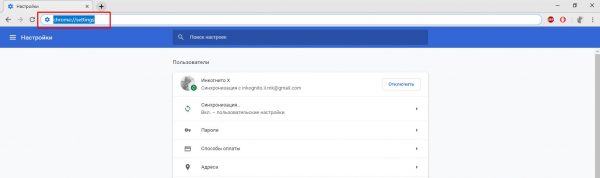
В адресной строке прописываем chrome://settings и нажимаем Enter
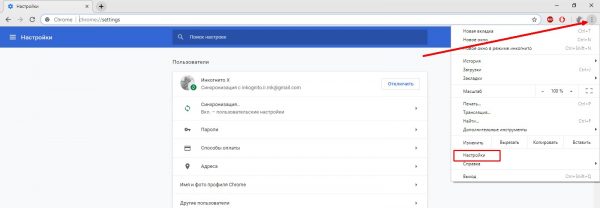
Вызываем меню браузера и переходим в настройки
Описание основных настроек
Основные настройки браузера представлены следующими категориями:
- «Пользователи»;
- «Внешний вид»;
- «Поисковая система»;
- «Запуск Chrome».
Графа «Пользователи» содержит информацию и настройки по подключённым к браузерам аккаунтам Google. В этих параметрах можно:
- настроить синхронизацию;
- изменить способы оплаты товаров и услуг в магазинах «Гугл»;
- исправить настройки самого профиля: аватар и имя;
- добавить или удалить пользователей, которые пользуются этим браузером;
- импортировать закладки и настройки с других браузеров.
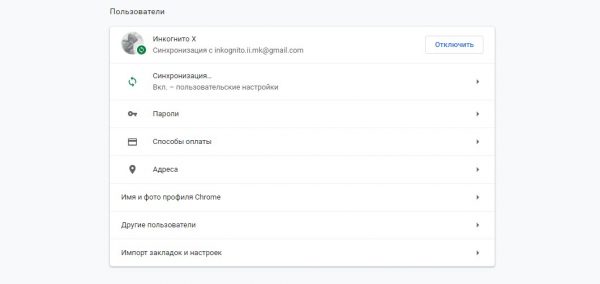
В настройках «Пользователи» можно редактировать свою учетную запись и синхронизацию
Графа «Внешний вид» отвечает за отображение информацию и визуальную составляющую самого браузера. Созданы возможности по:
-
изменению стандартной темы оформления на более приятную глазу. Для этого нажимаем ссылочную кнопку и переходим в магазин Google, где представлены тысячи разных тем;
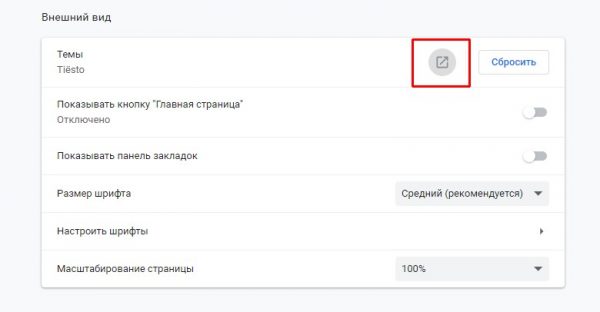
В настройках внешнего вида можно изменить тему оформления и другие установки
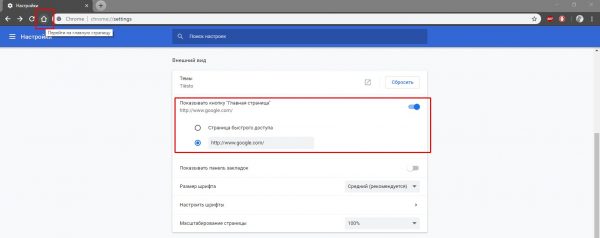
При включении «Главной страницы» возможен быстрый переход на выбранный вами сайт
Остальные три графы очень простые и содержат всего по одной-две настройки:
- «Поисковая система» — отвечает за выбор поисковика по умолчанию;
- «Браузер по умолчанию» — содержит в себе кнопку, которая делает обозреватель «Хром» основным (все ссылки, что запущены вне браузера, будут открываться в Google Chrome);
- «Запуск Chrome» — установка регулирует вид браузера при открытии (пустым, с определёнными страницами или страницами, с которыми обозреватель был закрыт в последний раз).
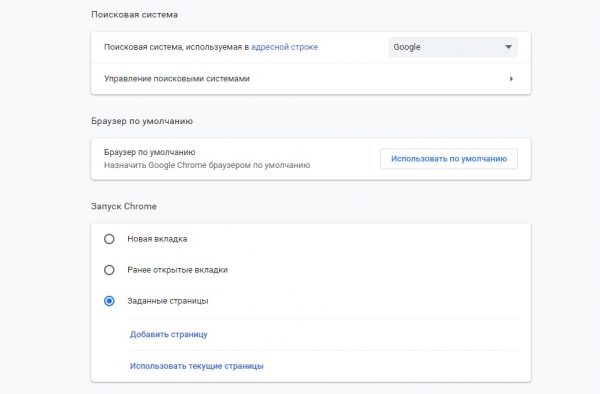
В остальных настройках можно назначить Google Chrome браузером по умолчанию, поисковую систему и параметры запуска
Описание дополнительных настроек
Дополнительные настройки «Хрома» содержат много установок, которые касаются непосредственно работы обозревателя: навигация в интернете, сброс настроек, печать и так далее. Они также условно делятся на категории:
- «Конфиденциальность и безопасность»;
- «Языки»;
- «Скачанные файлы»;
- «Система»;
- «Сброс настроек».
«Конфиденциальность и безопасность»
Первая графа самая объёмная и включает в себя настройки соединения и отправки данных в Google, подкатегорию настройки контента и функцию очистки истории.
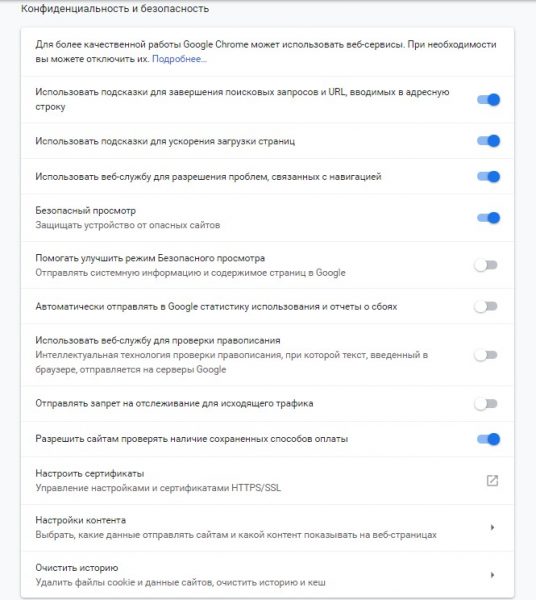
Графа «Конфиденциальность и безопасность» большинством своим состоит из параметров типа отправляемых и принимаемых данных
Первые настройки представляют собой тумблерные функции, которые несут исключительно номинальный характер «для улучшения навигации». На самом деле все эти настройки отправляют в Google статистические данные о работе вашего браузера. Практически каждую из них, кроме «Безопасный просмотр», можно отключить без какой-либо потери качества соединения и открытия страниц.
Настройки контента — это большая графа установок внутри категории конфиденциальности.
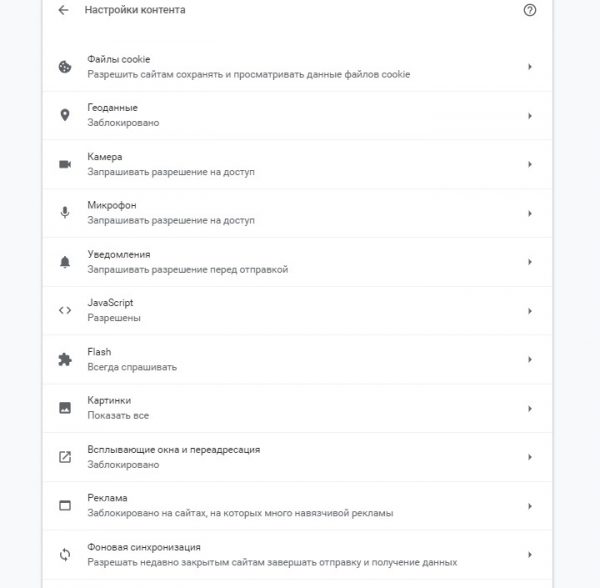
В настройках контента можно включить или выключить отображения разных элементов веб-страниц
Параметры этой графы отвечают за содержание веб-страниц. Тут можно настроить:
- загрузку картинок;
- параметры геолокации;
- JavaScript;
- Flash-плеер;
- рекламу;
- звук;
- и многое другое.
Все настройки представляют собой мини-категории, в которых устанавливаются общее значение параметра и исключения для конкретных сайтов.
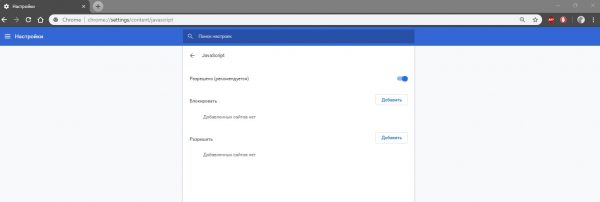
В настройках установки можно включить или выключить функцию и настроить исключения
Остальные дополнительные настройки
Все остальные дополнительные настройки более чем простые и понятные:
- графа «Языки» отвечает за выбранный язык интерфейса, а также выбор, для какого языка будет проводиться правописание при заполнении форм сайтов;
- «Скачанные файлы» предоставляют директорию, которую браузер предлагает по умолчанию для загружаемых на компьютер файлов. Также содержит настройку, по которой обозреватель перед каждой загрузкой предлагает пользователю изменить папку;
- «Печать» — настройка для быстрой печати веб-страниц, чтобы не сохранять их на компьютер с последующей отправкой в принтер;
- «Система» отвечает за расширенную интеграцию браузера в Windows, к примеру, можно не отключать работающие в фоновом режиме сервисы, использовать аппаратное ускорение или установить настройки прокси.
- «Сброс настроек и удаление вредоносного ПО» содержит всего две настройки, которые указаны в названии: сброс настроек браузера до заводских, а также проверка и удаление вредоносного ПО средствами обозревателя и вшитых утилит от Google.
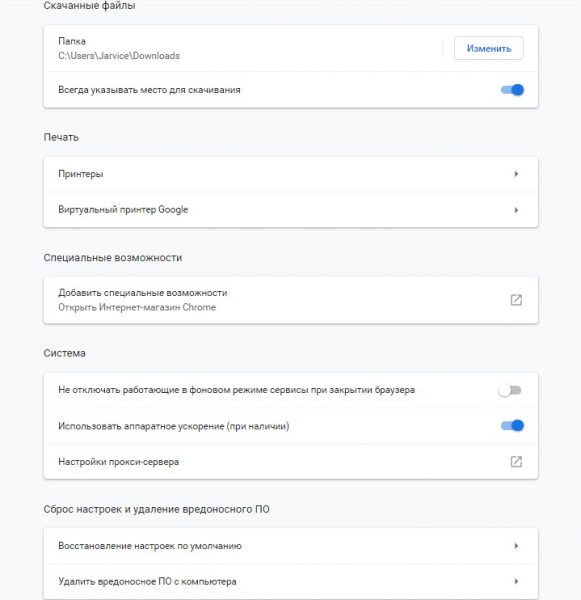
В остальных дополнительных настройках можно сбросить все установки до заводских и другое
Что такое расширения
Расширение браузера — компьютерная программа, которая в некотором роде расширяет функциональные возможности браузера. В зависимости от браузера, термин может отличаться от условленных обозначений, к примеру, plug-in (плагин), add-on (дополнение) или extension (расширение). Mozilla Firefox был разработан с целью создания маленького и простого в использовании веб-браузера, который расширялся бы за счёт продвинутых функций расширений.
Википедия
https://ru.wikipedia.org/wiki/Расширение_браузера
Расширения возможно установить для всех браузеров, но именно Google Chrome первым придумал и внедрил большой площадку, на которой проверяется безопасность и реализуются предложения аддонов.
В интернет-магазине chrome можно ознакомиться со всеми сертифицированными продуктами. Сертификат в этом случае означает полную безопасность для браузера и вас лично от кражи или повреждения данных. Устанавливая расширения со сторонних источников, вам не дадут никаких гарантий ни на работу программы, ни на защиту от неё же.
Чтобы не потеряться среди тысяч программ, можно выбрать категорию отображаемых расширений.
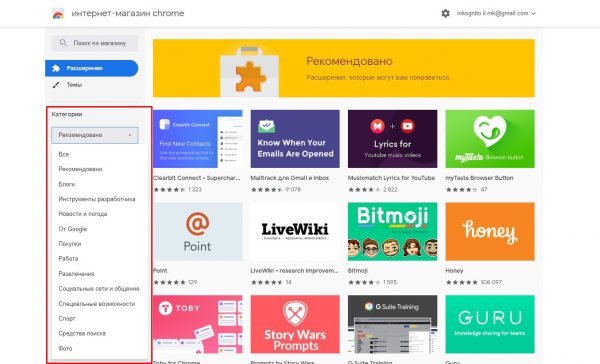
В интернет магазине Chrome можно установить расширения, которые дополняют функционал браузера
А чтобы узнать подробнее о приложении, достаточно перейти на страницу с ним, прочитать обзор и отзывы от пользователей.
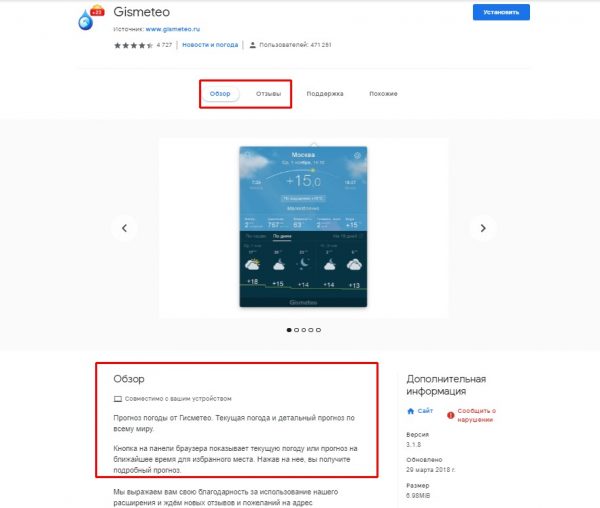
На странице расширения можно увидеть его обзор и познакомиться с отзывами пользователей
Как очистить cache, cookies и историю браузера Google Chrome
Временные файлы браузера следует временами очищать. Это благотворно воздействует и на работу браузера и экономит ресурсы всей системы, снижает нагрузку на жёсткий диск.
Запустить удаление истории можно несколькими способами:
-
в «Дополнительных настройках» щёлкаем «Очистить историю»;
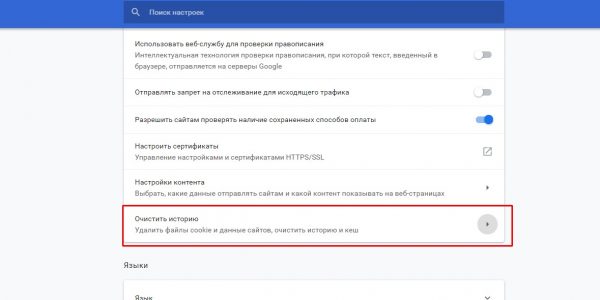
В «Дополнительных настройках» щёлкаем «Очистить историю»
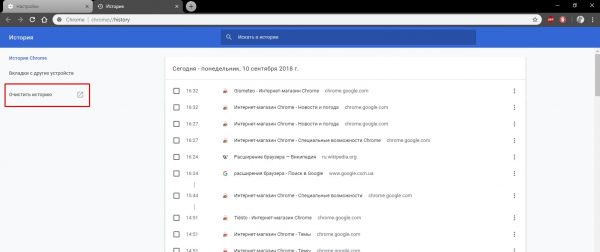
На странице истории нажимаем «Очистить историю»
Этим вызывает окно очистки истории, отмечаем галочками категории и нажимаем «Удалить данные».
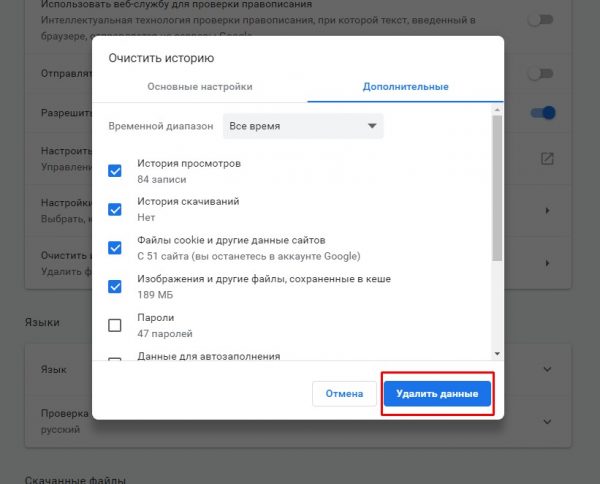
Выбираем категории файлов для удаления и нажимаем «Удалить данные»
Видео: как настроить браузер Google Chrome
Настройка браузера Internet Explorer
Internet Explorer — это, пожалуй, самый старый из существующих и пользующихся популярностью браузеров. Корпорация Microsoft работала над браузером с 1995 по 2015 год. И несмотря на то, что его разработка и поддержка прекратилась, обозреватель по-прежнему поставляется с дистрибутивами Windows. Кроме того, настройка IE считается базовой для всего компьютера, к примеру, изменив настройки прокси в установках программы, они будут работать для всех браузеров.
Как войти в настройки
Открыть настройки IE можно несколькими разными способами:
-
через «Панель управления»:
- задать домашнюю страницу или несколько домашних страниц, для этого необходимо прописать каждый адрес с новой строки;
- настроить запуск браузера (с домашней страницы или с открытых во время последнего сеанса);
- изменить параметры открытия и закрытия вкладок;
- нажать комбинацию Alt+P;
- в адресной строке прописать opera://settings и нажать Enter;
- «Основные»;
- «Начало»;
- «Поиск»;
- «Приватность и защита»;
- «Аккаунт Firefox».
-
открываем меню «Пуск» — папка «Служебные» — «Панель управления»;
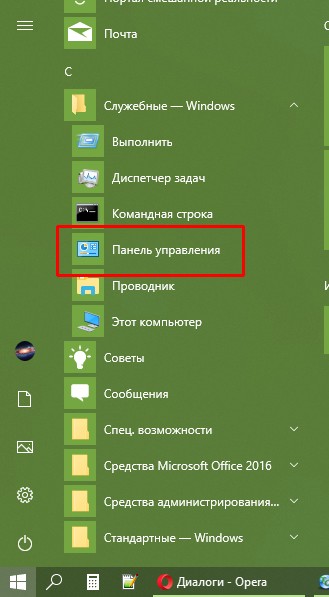
Открываем меню «Пуск», папку «Служебные», пункт «Панель управления»
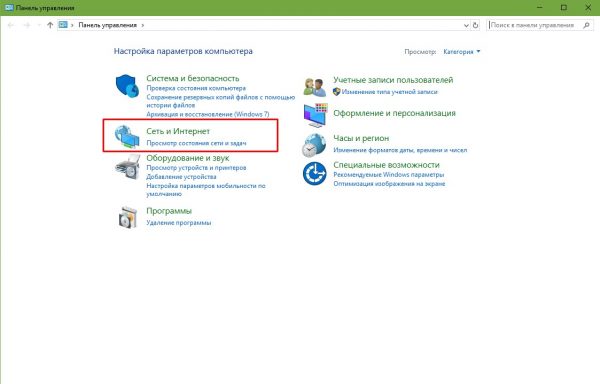
Переходим в апплет «Сеть и интернет»
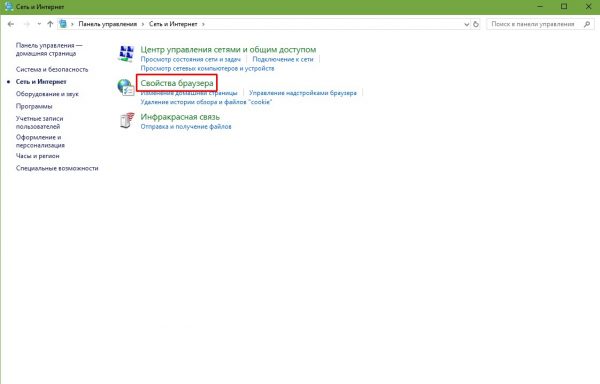
Щёлкаем по пункту «Свойства браузера»
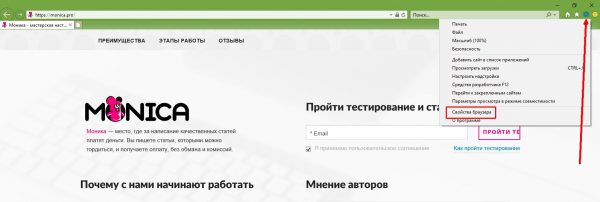
Открываем меню обозревателя и выбираем «Свойства браузера»

В поиске Windows прописываем «Свойства браузера» и выбираем лучшее соответствие
Каждый из предложенных вариантов откроет окно со вкладками настроек.
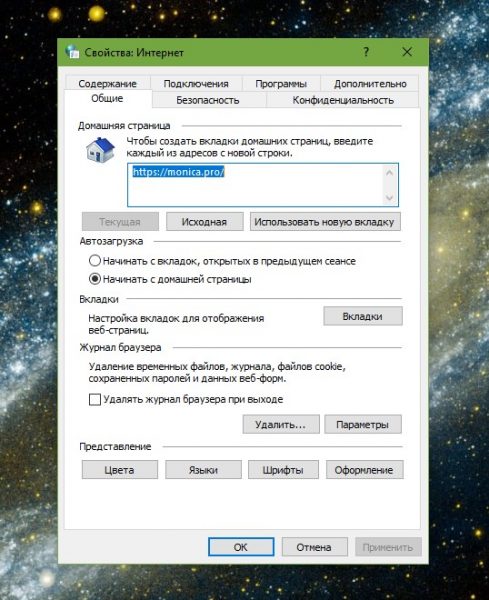
Как выглядят настройки Internet Explorer
Обзор вкладок настроек
Настройки IE представляют собой небольшое окно с семью вкладками со строгим разделением по установкам. Некоторые вкладки содержат целые окна для более подробной настройки.
Общие
Первая вкладка, которая открывается по умолчанию — это «Общие». Тут можно:
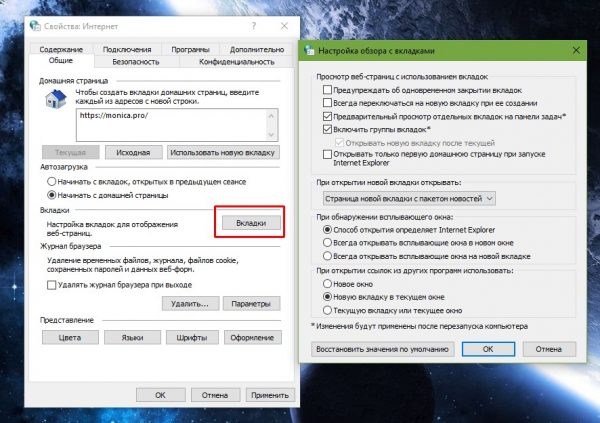
Щёлкаем «Вкладки» и настраиваем установки
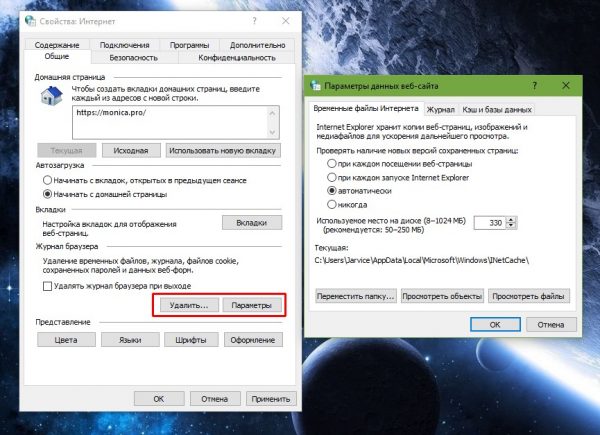
Чтобы удалить или настроить историю, щёлкаем «Удалить» или «Параметры»
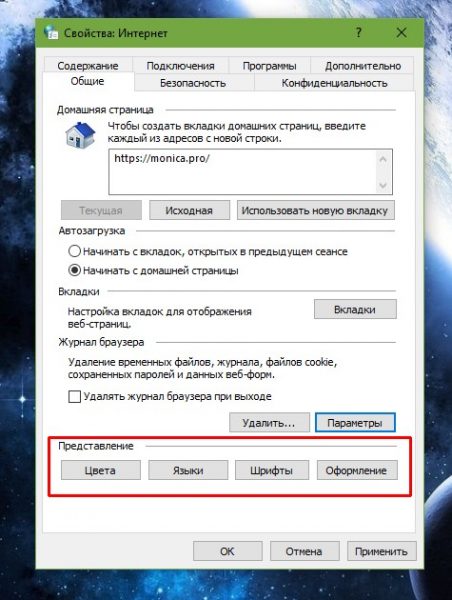
Графа «Представление» отвечает за оформление браузера
Безопасность
Вкладка «Безопасность» определяет четыре категории сайтов и настраивает отображение и загрузку страниц из категорий, степень защиты браузера. При помощи соответствующего ползунка можно настраивать уровень безопасности, которую будет гарантировать обозреватель.
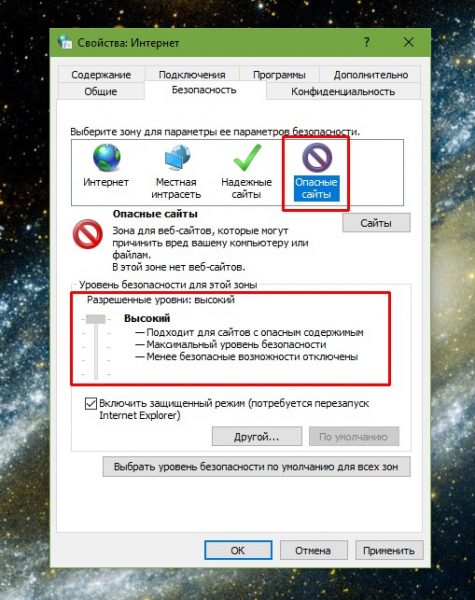
Для каждой группы сайтов можно настроить степень защиты браузера
Категория сайта определяется автоматически, но также существует возможность добавить страницу в исключения через кнопку «Сайты».
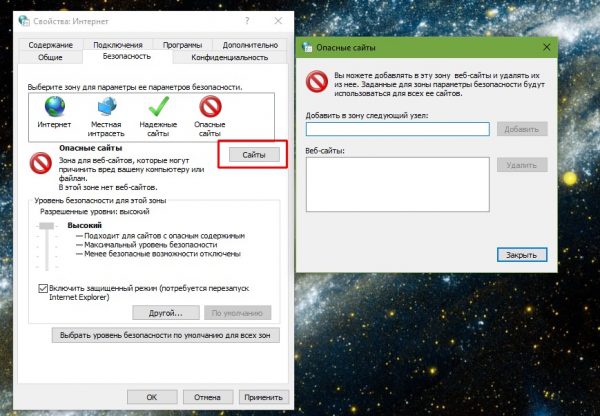
Щёлкаем «Сайты» и добавляем исключения
Конфиденциальность
Вкладка «Конфиденциальность» направлена в основном на работу с файлами cookie. Тут можно задать исключения для сайтов, которые будут или не будут получать куки.
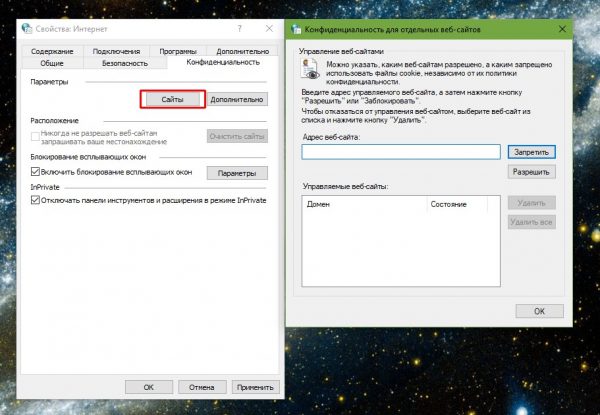
Во вкладке «Конфиденциальность» настраиваем исключения для взаимодействия с cookie
Также на этой вкладке есть настройка на блокировку всплывающих окон и параметры для исключений этой настройки.
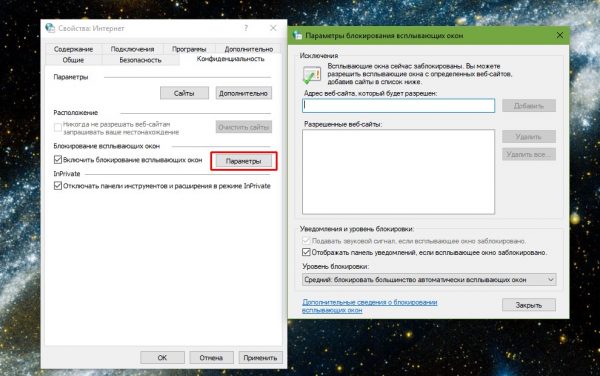
В графе «Блокировка всплывающих окон» нажимаем «Параметры» и устанавливаем исключения
Содержание
Среда «Содержание» имеет всего три графы по сертификатам, автозаполнению форм и сессиям сайтов.
SSL (англ. Secure Sockets Layer — уровень защищённых сокетов) — криптографический протокол, который подразумевает более безопасную связь. Он использует асимметричную криптографию для аутентификации ключей обмена, симметричное шифрование для сохранения конфиденциальности, коды аутентификации сообщений для целостности сообщений.
Википедия
https://ru.wikipedia.org/wiki/SSL
По своей сути SSL-сертификаты это дополнительная защита браузера от вмешательства в работу системы. Эти протоколы можно приобрести и установить, также можно воспользоваться бесплатными версиями, однако особой безопасности вашим подключениям они не прибавят.
Автозаполнение форм представляет собой помощь для часто используемых полей сайтов. То есть, при попытке заполнить некоторые данные, к примеру, при регистрации поле email или в некоторой игрушке количество затрачиваемой маны (патронов, ресурсов, чего угодно), программа предложит варианты, что уже были однажды задействованы. Пользователю остаётся только щёлкнуть по своей же записи и необходимость вводить данные отпадёт.
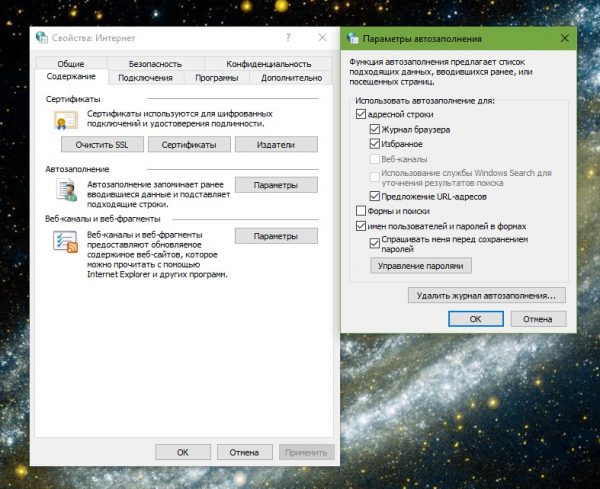
Во вкладке «Содержание» можно настроить автозаполнение, сессии с сайтами и установить SSL-сертификаты
Графа «Веб-каналы и веб-фрагменты» представляет собой управление сессией — это стабильное соединение между браузером и сайтом, во время которого выполняются некоторые сценарии. Однако, так как большинство страниц сами руководят сессиями, эта настройка становится всё больше неактуальной.
Подключения
Вкладка «Подключения» является очень важной, так как отвечает за соединение операционной системы с интернетом. Все браузеры используют именно эти настройки по умолчанию. В этой вкладке можно также установить подключение к виртуальной сети, если у вас есть данные входного порта и адреса.
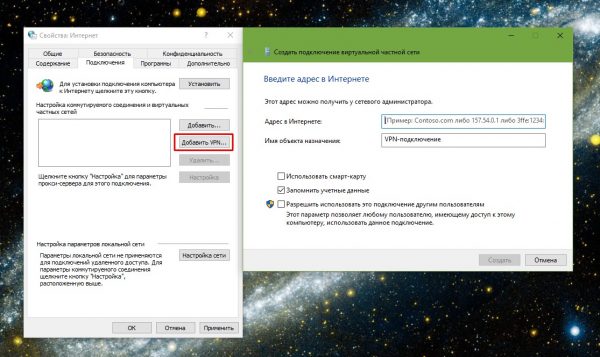
Основная настройка вкладки «Соединение» — это установка прокси и VPN соединений
Программы
Во вкладке «Программы» находится:
-
управление расширениями для IE;
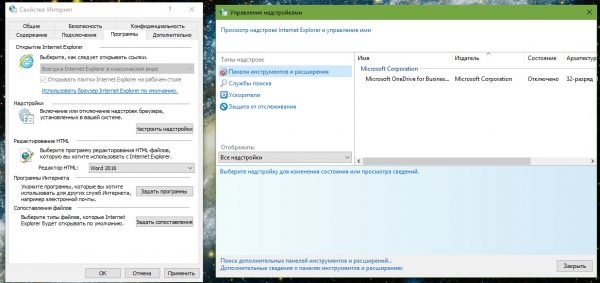
Через вкладку «Программы» производится управление расширениями IE, также браузер назначается основным
Дополнительно
Вкладка «Дополнительно» является чуть ли не основной для всех настроек браузера. Тут находится настройка всех компонентов, которые использует обозреватель в своей работе. Изменять параметры очень просто: необходимо лишь поставить или убрать галочку напротив того или иного пункта, затем нажать кнопку «Применить» или OK. Также можно воспользоваться опцией «Восстановить дополнительные параметры» в случае, если отключили что то не то, или произвести «Сброс» всех установок браузера до заводских.
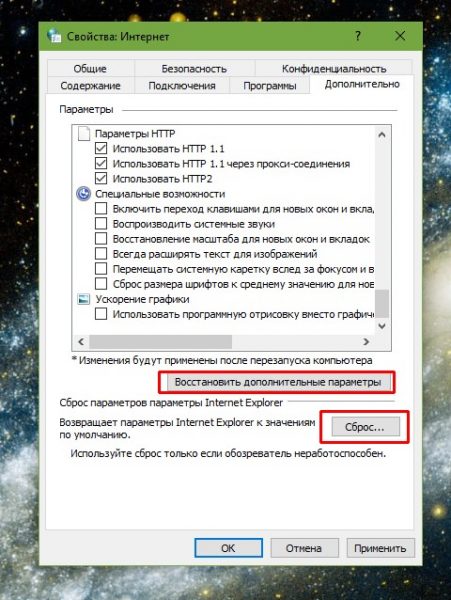
Внутри вкладки «Дополнительно» можно настроить компоненты браузера, а также сбросить настройки до заводских
Видео: обзор основных настроек Internet Explorer
Как настроить браузер Opera
Браузер Opera является одним из самых популярных на данный момент. Работает на движке Chromium, однако разработчики постарались, чтобы обозреватель потреблял на 10–40% ресурсов оперативной памяти меньше, чем аналоги, тот же Google Chrome.
Начиная с версии 55.0 Opera перешла на аналогичные с Google Chrome настройки. Отличия заключаются в небольшом интерфейсном несовпадении, но в целом почти все пункты идентичны.
Открыть настройки в Opera можно несколькими способами:
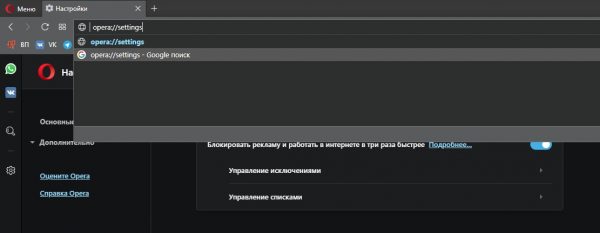
В адресной строке прописать opera://settings и нажать Enter
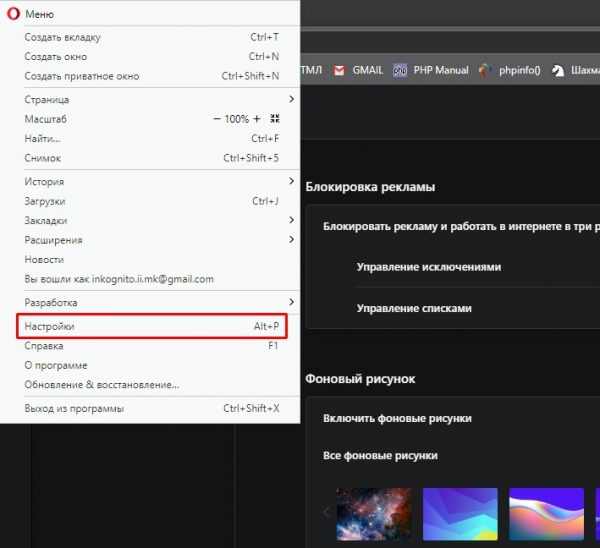
Нажимаем кнопку «Меню» и выбираем «Настройки»
Дополнительные настройки браузера можно открыть как в Chrome: внизу страницы или в колонке слева.
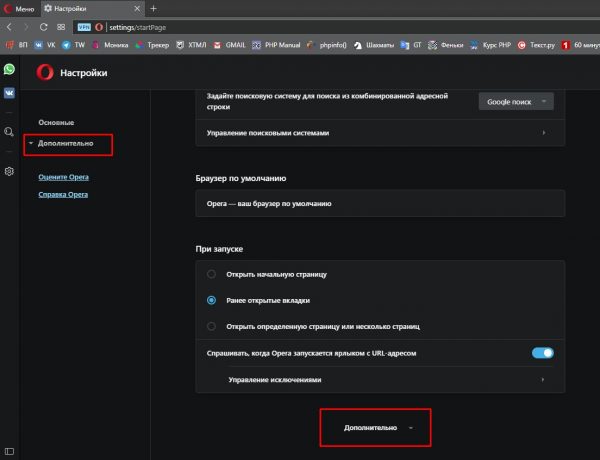
Дополнительные настройки открываются кнопками внизу страницы и в колонке слева
Наибольшие различия между «Оперой» и «Хромом» заключаются в настройках оформления и интерфейса. В Opera можно добавить собственный рисунок для фона пустой страницы, а также выбрать тёмную тему в настройках. В Chrome данные настройки недоступны и можно выбрать только тему оформления в магазине. Также важной разницей является наличие у Opera встроенной службы VPN, которая распространяется по всему миру, работает стабильно и полностью бесплатная для потребления.
Как настроить «Яндекс браузер»
«Яндекс браузер» — это популярный в ру-сегменте обозреватель, который создан на движке Chromium. В целом, параметры, настройка и интерфейс браузера очень похожи на Opera и Google Chrome.
Настройки открываются двумя путями:
-
через меню «Яндекс» — для этого щёлкаем по иконке с тремя линиями и выбираем «Настройки»;
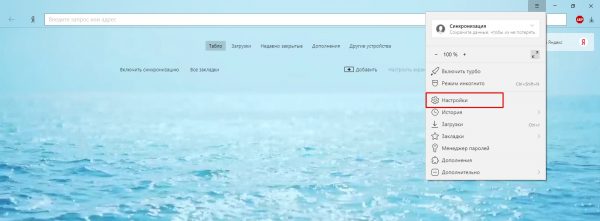
Щёлкаем по иконке с тремя линиями и выбираем «Настройки»
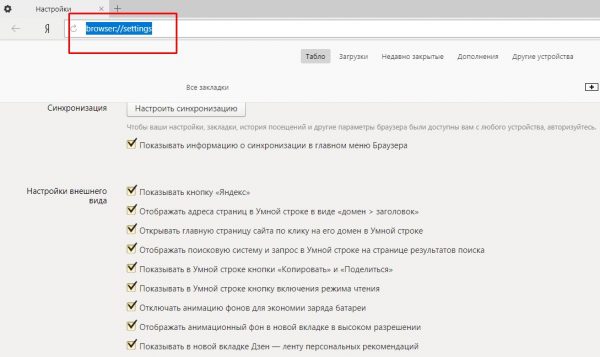
В адресную строку вводим browser://settings и нажимаем Enter
Настройки «Яндекс браузера» в целом повторяют те установки, которые есть в Google Chrome. Аналогичным образом открываются «Дополнительные настройки», а их содержание сходны между собой.
Как настроить Mozilla Firefox
Браузер Firefox является корифеем рынка обозревателей, даже может соревноваться с Internet Explorer, поддержка которого прекратилась, а «Лисичка» продолжает совершенствоваться до сих пор.
Что перейти в настройки обозревателя щёлкаем на значок шестерёнки в правом верхнем углу пустой вкладки.
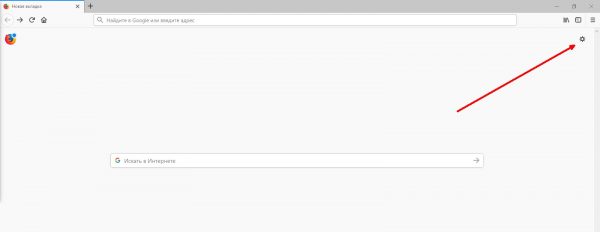
В пустой вкладке щелкаем значок шестерёнки
Установки Firefox делятся на:
Во вкладке «Основное» можно настроить браузер по умолчанию, визуальное оформление вкладок, язык обозревателя. Также задаётся путь к директории для загрузок файлов, информация о версии программы и обновлениях, а также некоторые настройки, которые относятся к системе в целом.
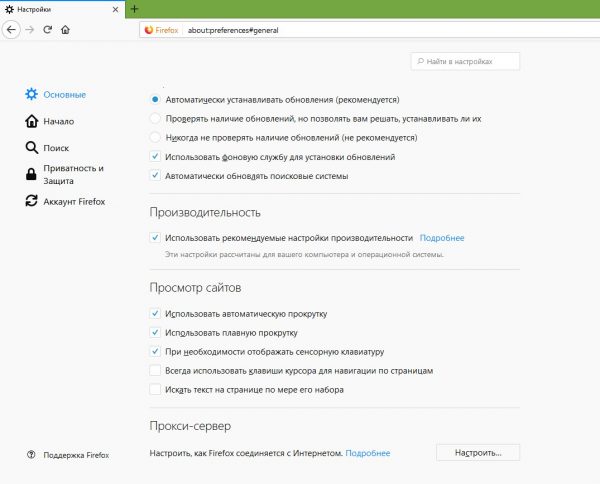
В основных настройках задаются параметры оформления, языка, директории для загрузок и некоторых других установок
Вкладка «Начало» отвечает за настройки начального экрана и пустой вкладки, отображаемых элементов.
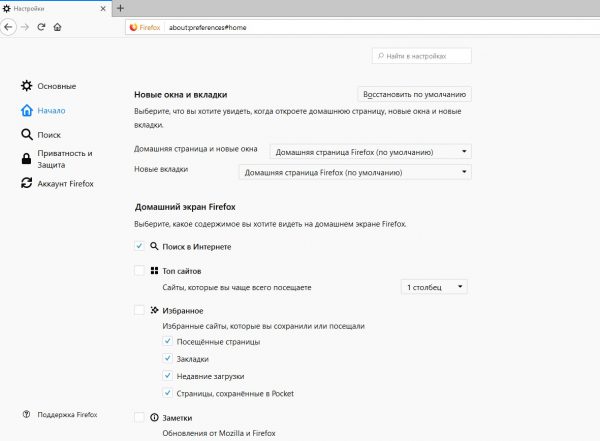
Вкладка «Начало» настраивает пустую контент пустой вкладки
Во вкладке «Поиск» настраиваются параметры поисковой системы, отображение дополнительной панели возле адресной строки, поисковая система по умолчанию.
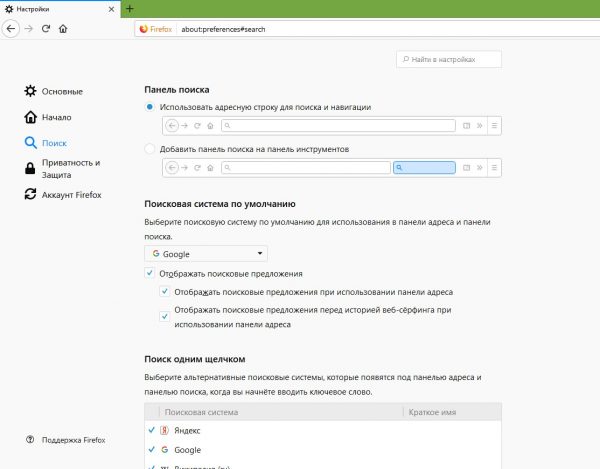
Во вкладке «Поиск» настраиваются параметры поисковой системы, отображение дополнительной панели возле адресной строки, поисковая система по умолчанию
Во вкладке «Приватность и защита» можно настроить некоторые параметры конфиденциальности, очистить и настроить чистку истории, файлов кэша и cookie. Также запретить слежение за некоторыми аспектами работы браузера, блокировать опасные загрузки и предупреждать о странных программах.
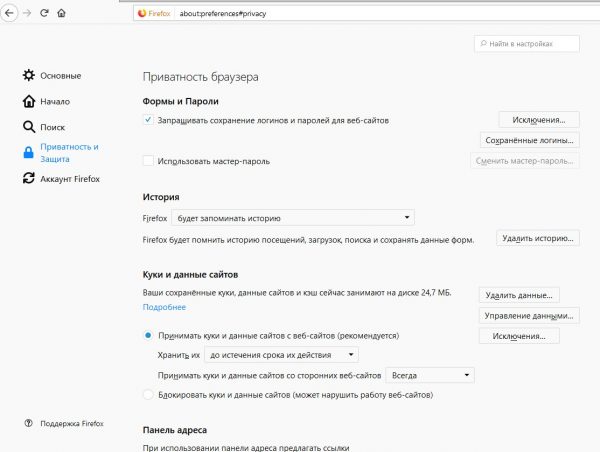
Вкладка «Приватность и защита» отвечает за работу со временными файлами и историей, а также за защиту от плохого контента
И последняя вкладка, «Аккаунт» отвечает за создание и синхронизацию браузера с вашим профилем в Firefox. Синхронизация позволяет не потерять важные страницы, закладки и пароли.
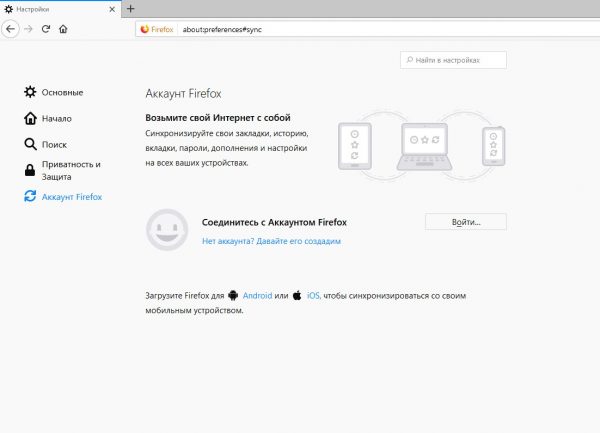
Во вкладке «Аккаунт Firefox» можно создать и настроить синхронизацию вашего аккаунта
Настроить браузеры под себя очень просто, так как заводские настройки очень легко меняются. Пользователь имеет доступ практически ко всему, даже отчасти к настройкам соединения. Кроме того, помимо настроек всегда можно установить расширения в браузер, а это дополнит его функциональность.
Для чего нужна настройка браузера и как её сделать

Разные браузеры отличаются быстротой загрузки и отображения веб-страниц, уровнем обеспечения безопасности и другими особенностями. Поэтому перед началом работы рекомендуется настроить браузер с учётом необходимых функций. Для этого существуют специальные инструменты, предусмотренные в каждой системе.
Назначение настроек браузера
Стандартные параметры только что скачанного браузера не всегда соответствуют потребностям пользователей. Поэтому часто приходится менять эти параметры. Технологии настройки разных браузеров имеют общие черты. При этом стоит учесть и особенности каждой системы.
Как настроить веб-обозреватель
Рассмотрим поэтапную настройку параметров для самых популярных браузеров.
Открытие окна настроек
Первым действием, которое нужно осуществить, является открытие окна параметров. Для браузеров Google Chrome, Comodo Dragon, «Яндекс», Nichrome, Mail.ru «Интернет» действия будут похожими, так как эти обозреватели работают на базе Chromium.
Для перехода в это окно следует нажать кнопку «Настройки» в виде гаечного ключа, расположенную в правом верхнем углу. В «Яндексе» этот раздел обозначен тремя горизонтальными полосками.
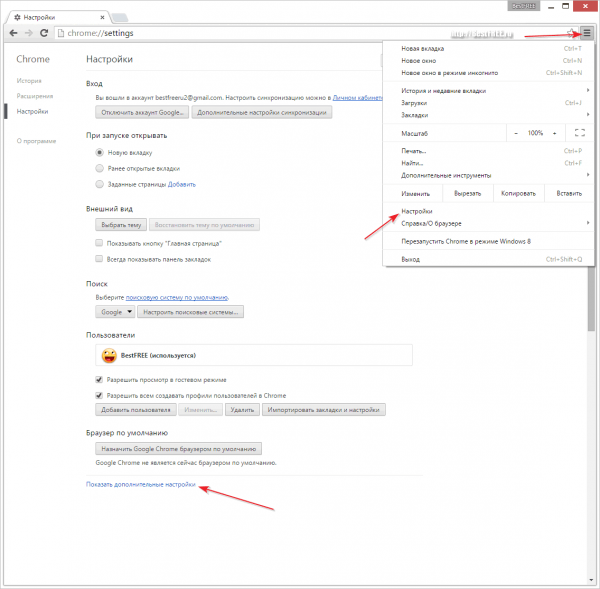
Переход в окно настроек в Google Chrome производится нажатием на кнопку с изображением трёх горизонтальных полос
Видео: настройка «Яндекс.Браузера»
Какие настройки можно изменить
В разделе настроек можно выбрать те параметры, которые требуется включить, выключить или изменить. Начинать этот процесс лучше всего с основных функций. Рассмотрим основные возможности на примере Google Chrome:
-
В первом блоке настроек можно выбрать тип и размер шрифта, масштаб страницы. В строке «Поисковая система» нужно определить, какую поисковую машину браузер будет использовать по умолчанию.
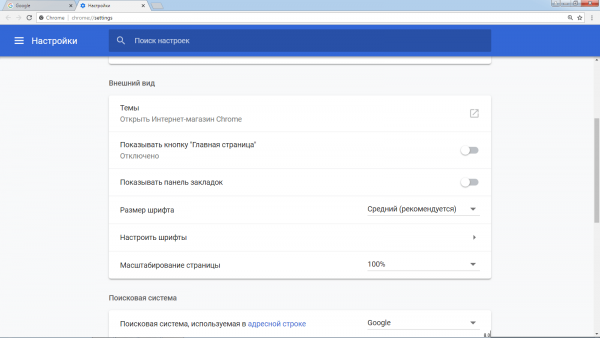
В начальном окне настроек Google Chrome можно выбрать шрифт и размер страницы, а также поисковую систему по умолчанию
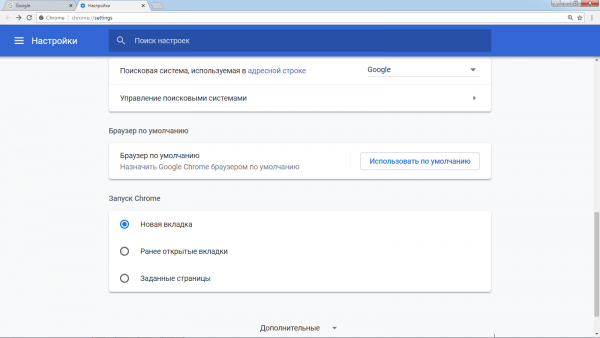
В каждом браузере можно настроить страницу, которая будет открываться при его запуске
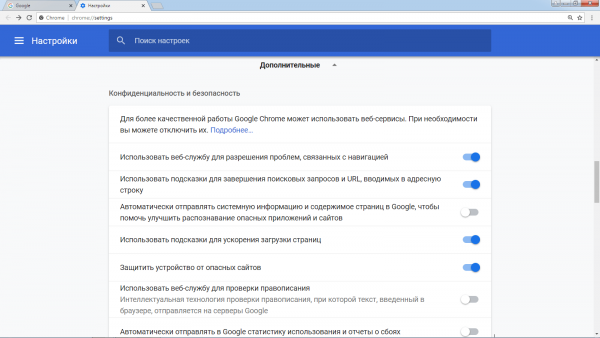
В дополнительном разделе браузера можно установить параметры безопасности
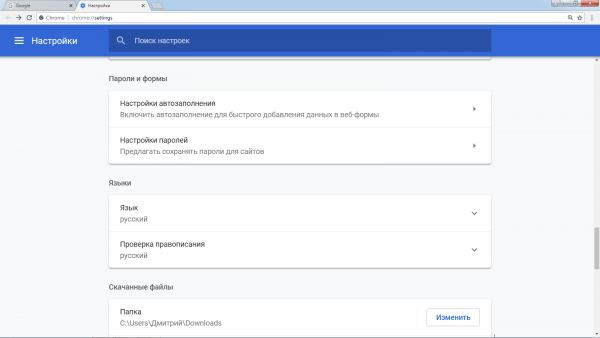
В браузере можно сохранить пароли и установить языковые настройки
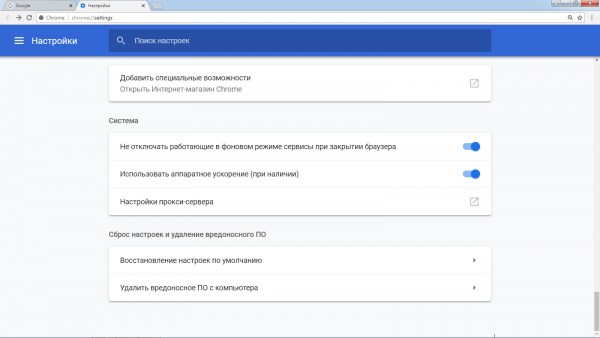
При сбросе настроек восстанавливаются стандартные параметры
Принцип настройки «Яндекс.Браузера» похож на работу с Google Chrome. Все параметры представлены в виде списка, пользователю нужно лишь выбрать необходимые функции.
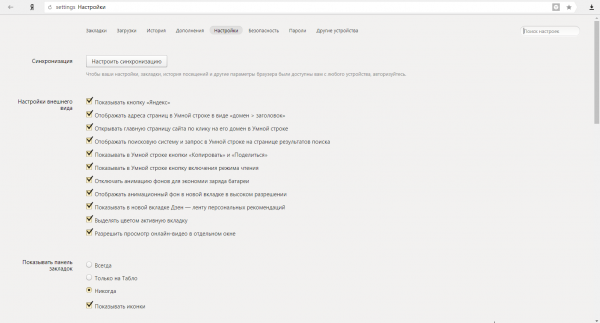
В «Яндекс.Браузере» все параметры представлены в виде списка
Дополнительные настройки находятся внизу страницы. Размер шрифта, пароли, автозаполнение форм и многое другое пользователь задаёт в зависимости от своих потребностей.
Настройка Internet Explorer предполагает следующие действия:
-
Раздел настроек можно открыть, нажав на изображение шестерёнки в правом верхнем углу браузера. Выбираем строку «Свойства браузера», а затем переходим во вкладку «Общие», где можно указать адрес домашней страницы.
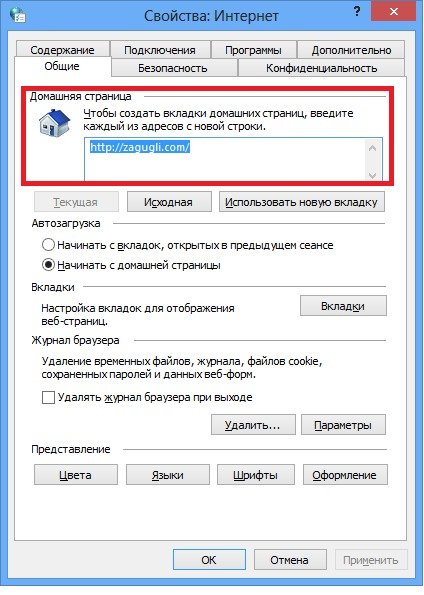
Во вкладке «Общие» можно указать адрес домашней страницы
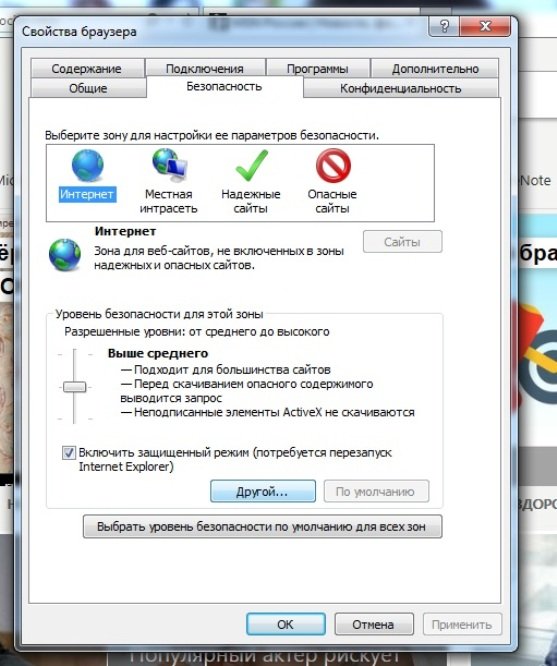
Средний уровень безопасности позволяет комфортно посещать веб-страницы
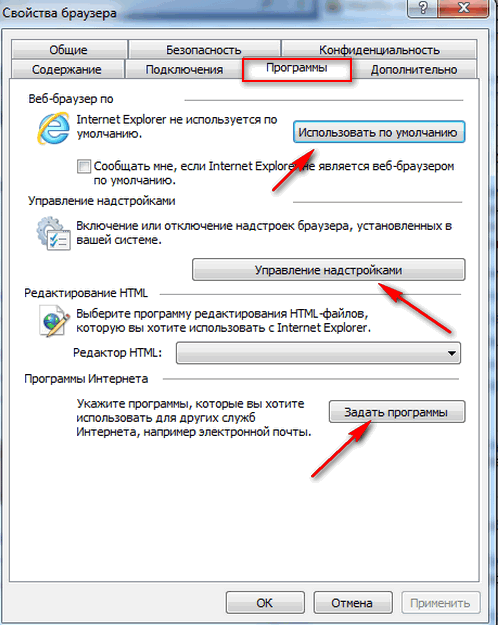
В управлении настройками можно отключить ненужные плагины
Видео: установка и настройка браузера Internet Explorer
Настройка браузеров Mozilla Firefox и Opera
Настройка браузера Mozilla производится аналогично, переход в необходимое меню производится с помощью кнопки с тремя горизонтальными полосками, находящейся в правом верхнем углу окна.
Видео: настройка Mozilla Firefox
В обозревателе Opera соответствующее меню вызывается щелчком по логотипу в виде красной буквы «O» в левом верхнем углу или при помощи комбинации клавиш Alt+P.
Видео: правильная настройка браузера Opera в 5 шагов
Настройка любого браузера не является сложным мероприятием, но для получения качественного результата важно определить параметры, требующие коррекции. Чаще всего таковыми являются безопасность, сохранение личных данных и установка браузера по умолчанию.
 Подписаться на наш канал в Яндекс.Дзен