
Как снять тачскрин с планшета или телефона?

При падении смартфона или планшета основной удар на себя принимает тачскрин. Матрица, как правило, остается неповрежденной, поэтому для починки устройства достаточно поменять сенсорный экран. Для крепления этого элемента производители используют двухсторонний скотч, который отклеивается при нагреве. Для замены тачскрина вам потребуется:
- Промышленный фен или паяльная станция.
- Нож или любой другой плоский предмет с заостренным краем (отвертка, гитарный медиатор).
Как снять тачскрин с телефона или планшета. Порядок действий
Аккуратно прогреваем края устройства для того, чтобы клеевая основа тачскрина расплавилась. Греть все устройство нет нужды – начните с одного угла, аккуратно подденьте ножом край сенсорного экрана и двигайтесь по периметру, постепенно отделяя разбитый элемент. При необходимости периодически прогревайте еще не отклеенные области. Не бойтесь повредить устройство: если лезвие ножа держать строго в плоскости экрана, то он не причинит вреда матрице, поскольку она слегка утоплена в корпус, а тачскрин и так сломан.
Важно: метод не работает с так называемыми OGS-экранами, в которых экран и сенсор объединены в одну конструкцию. Для таких устройств требуется специальный стенд с тонкой капроновой нитью для разделения элементов. Визуально отличить такой экран от обычного можно по более глубокому черному цвету в выключенном состоянии.
Еще одна ошибка, которую совершают любители – это перегрев. Если задать на фене слишком высокую температуру (выше 220°C), вы рискуете расплавить корпус. С другой стороны, при слабом нагреве скотч не успеет расплавиться и при попытке отделения тачскрина стекло может лопнуть. Здесь ничего не поделаешь – подбор правильной температуры придет с опытом.
Правильная замена экрана на телефоне и планшете
Экран смартфона — это самая уязвимая и хрупкая часть. Даже при падении с небольшой высоты на стекле могут появиться значительные трещины. Без рабочего экрана польза от устройства сводится к нулю. В этой статье подробнее разберемся как можно поменять экраны и тачскрины самостоятельно различными способами. Для простой замены достаточно только одного фена и медиатора.
Для начала нужно определиться с типом экрана и повреждениями.
Как определить тип неисправности
Основные неисправности делятся на три типа:
- Нет изображения, но целый экран. 50% на 50% неисправен экранный модуль, или микросхема, которая отвечает за питание экрана. Также не стоит исключать и программный сбой, если смартфон вообще включается.
- Трещины на экране. Обычно в таком случае сам экран работает, присутствуют только трещины, которые носят чисто визуальный характер. Или же экран не реагирует на касания, в таком случае поврежден сенсор (тачскрин), который нужно менять.
- Экран работает, но нет изображения и есть трещины. На дисплее видно мелкие части изображения, пиксели, которые загораются при работе. Поможет только полная замена модуля.
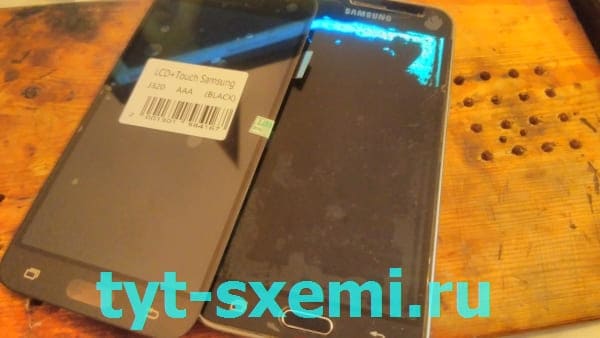
Поиск деталей
Типы экранов бывают разными. Концептуально есть дисплей и тачскрин (сенсор). Дисплей выводит изображение, а тачскрин по сути это и есть сенсор, благодаря которому можно управлять смартфоном.
Экраны на смартфонах реализованы несколькими способами:
- Отдельный дисплей и тачскрин. Между ними присутствует воздушная прослойка. Чаще всего это простые TFT дисплеи. Если есть трещина на тачскрине, но сам экран работает, то достаточно заменить тачскрин.
- Модульная сборка. И сенсор, и дисплей — это единое целое. Между ними нет воздушной прослойки, вместо нее есть клей, который покрывает всю площадь. К такому бутерброду сверху добавляется стекло, которое выполняет защитную функцию. Или например, может быть только дисплей и сенсор, а защитного стекла нет (не путать с защитной пленкой).
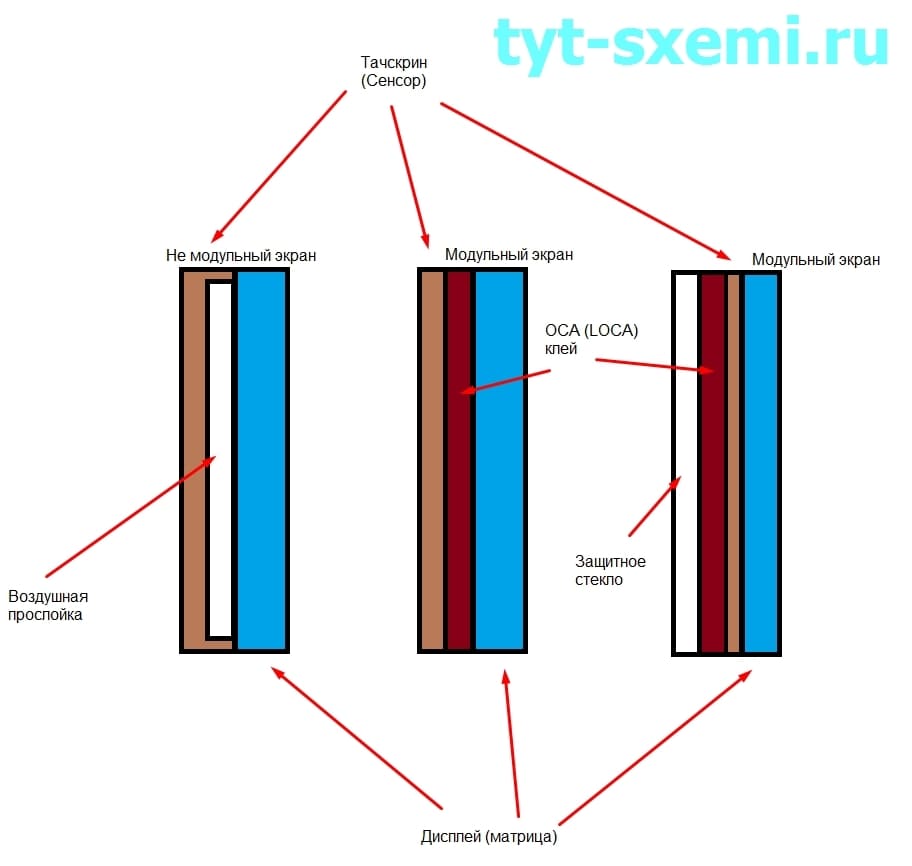
Как опознать модульный экран
Достаточно обратить внимание на отражение в экране смартфона. Если оно двоится, значит дисплей и тачскрин не выполнены в виде модуля. Также можно чуть-чуть надавить на экран, и сенсор начнет прилипать к дисплею. Если изображение не двоится, значит это модульный смартфон.
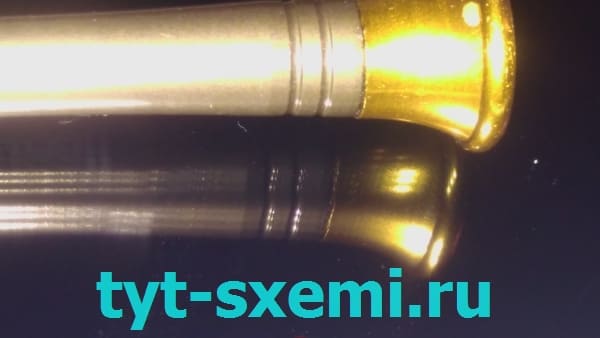
Или можно поискать в интернете. Достаточно вбить название и модель смартфона (и год выпуска, если это Samsung).
Если модульный тип экрана, то стоимость и сложность ремонта повышаются в разы. Например, на смартфоне A320F разбит экран.
Он загорается, но нет изображения. Если бы было изображение, можно поменять тачскрин. Однако, это модульный тип экрана, нужно будет или срезать разбитый тачскрин, или очень аккуратно отклеивать его. Вся сложность заключается в дисплее AMOLED. Он тонкий и хрупкий, любое неосторожное и резкое движение может привести к трещине. Одной трещины достаточно, чтобы вывести их строя весь дисплей. К тому же, для хорошего ремонта нужна ультрафиолетовая лампа и специальный клей.
В данном случае поможет только замена модуля, так как дисплей не работает. В продаже имеется несколько вариантов. Есть копия модуля. Это TFT дисплей. Он хуже отображает цвета, у него не регулировки яркости и есть блики. Главное преимущество такого модуля его низкая цена, по сравнению с оригиналом.
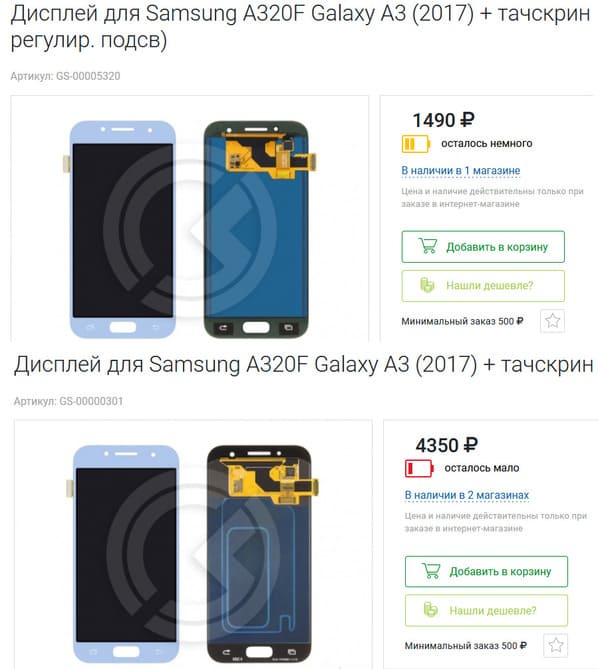
Как можно заметить, цена оригинала отличается от копии больше, чем на 3 000 рублей.
Это без учета расходных материалов и инструментов. Дальше пользователь смартфона сам решает, купить оригинальный модуль или взять копию, но в разы дешевле.
Купить модуль или отдельно тачскрин можно как в специализированном магазине, так и в интернете.
Еще перед покупкой нужно учесть важную деталь – это наличие разных ревизий или моделей устройства.
Например, модель планшета практически одни и та же.
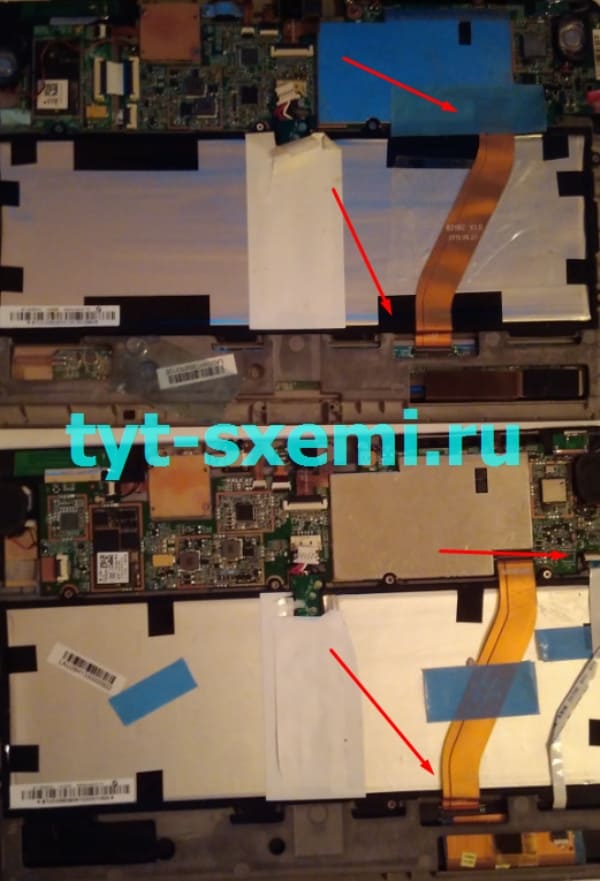
И характеристики, и внешние данные. Однако, внутренняя начинка совсем разная. И можно по ошибке заказать и купить совсем не нужную запчасть. Она может отличаться по шлейфам и местам крепления. Поэтому, стоит тщательно изучить свою модель устройства, нет ли разных ревизий или типов моделей. Так же желательно сначала разобрать планшет или смартфон, и сверить визуально покупаемый экран с тем, который сломан. Все шлейфы и места крепления должны быть 100% одинаковыми.
Во время покупки убедитесь лично, что на покупаемой детали нет трещин, шлейфы целые, и все пломбы на месте.
Пломбы, ленточки, защитные пленки нельзя срывать до проверки работоспособности детали. Это очень важно, если защитная пленка или пломба будут сорваны, а деталь оказалась бракованной, то вернуть ее уже не получится. Никто не застрахован от бракованной или поврежденной детали, поэтому ее надо проверить до установки и клея.
При заказе детали с интернет магазина нужно снять на видео ее распаковку и визуальный осмотр. Также нельзя отклеивать защитные пломбы и пленки. Это будут единственными доказательствами, что деталь получена именно в таком виде. Не редки случаи, что из-за почты стекла и экраны во время доставки разбиваются. А недобросовестные продавцы могут и заклеить поврежденный шлейф скотчем.
Чем нельзя клеить смартфоны
Нельзя клеить суперклеем, ПВА клеем, герметиками и простыми двухсторонними скотчами.
Суперклей портит рамку, и может повредить деталь. С таким клеем происходит быстрая химическая реакция, он разрушает поверхность и въедается в нее. Тем более, с таким клеем будет только одна попытка ремонта, второй раз придется покупать новую деталь и отдирать старую от рамки пинцетами, шлифовать поверхность от суперклея. Он 100% не пригоден для склеивания деталей в телефонах.
Герметики плохи тем, что со временем они начинают пропускать пыль и сама технология склеивания им не подходит. Первое время деталь будет держаться, но со временем она начнет отклеиваться. Никакие автомобильные или строительные герметики не подойдут для ремонта электроники.
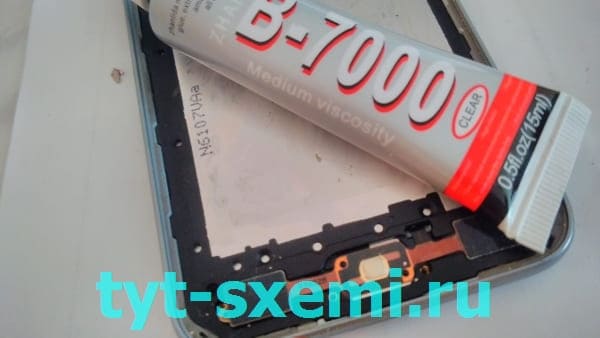
Чаще всего при сборке телефонов и планшетов используется специальный клей. Он держится при изменении температуры, попадания влаги, и не портит сенсорные поверхности. Примером такого клея является B7000.
Необходимые инструменты и расходники
Самый минимум это пластиковый медиатор. Почему именно пластик? Он оставляет меньше следов на корпусе, уменьшает риск повреждения шлейфов и более упругий по сравнению с металлическим медиатором. Пластиковый медиатор можно сделать из обычной пластиковой бутылки, достаточно вырезать небольшой кусочек и выровнять его.
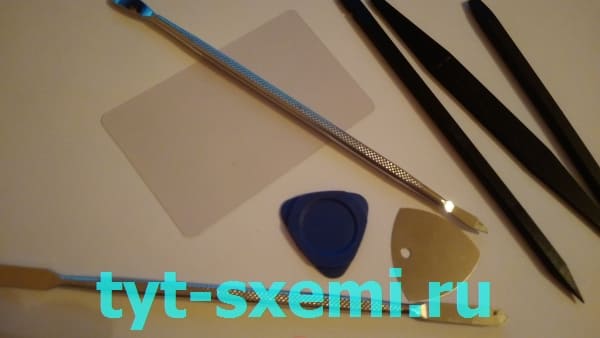
Для более качественной замены нужно нагреть экран смартфона. Есть два варианта нагрева:
- Сепаратором. Это плита, которая разогревается до нужной температуры, смартфон кладется экраном вниз и разогревается равномерно по всей площади. Такими приборами пользуются в мастерских и сервисных центрах.
- Теплым воздухом. Можно воспользоваться паяльным феном, а можно и обычным феном для сушки волос. Его температуры достаточно, чтобы клей начал отслаиваться пот поверхности.
Так же пригодится изопропанол (изопропиловый спирт) или бензин Калоша. С помощью этих средств можно удалить старый клей и ускорить процесс отклеивания деталей.
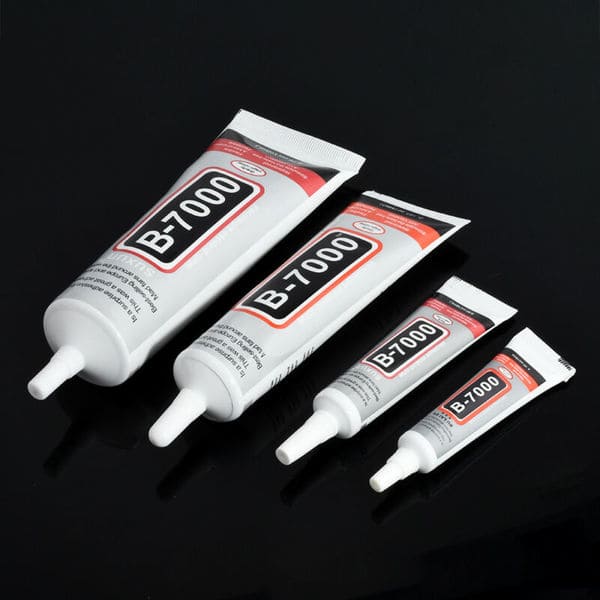
Для склеивания понадобится клей B7000. Это универсальный клей, он отлично подходит для приклеивания тачскринов или экранных модулей к рамке смартфона и планшета.
Существуют различные разновидности такого клея. T7000, B7000, E8000 и т.п. Они отличаются цветом, адгезией, ценой и другими характеристиками. Для большинства ремонтов подойдет B7000.
Еще при ремонте смартфонов и планшетов широко применяются двухсторонние скотчи. Они позволяют создать зазор между сенсором и дисплеем. А при приклеивании модульного экрана они создают дополнительно пространство для рамки. Двухсторонние скотчи тоже бывают разными по размерам, цвету и адгезией.
Разборка устройства
Данная статья обзорного типа. Чтобы качественно заменить экран нужно искать свою модель смартфона с полной разборкой. Телефоны все разные. Где-то можно не разбирать полностью все устройство, а в других моделях придется отклеить заднюю крышку и открутить все болтики.
Например, чтобы поменять модуль на смартфоне Samsung А3 2017 года, нужно всего лишь открыть крышку.
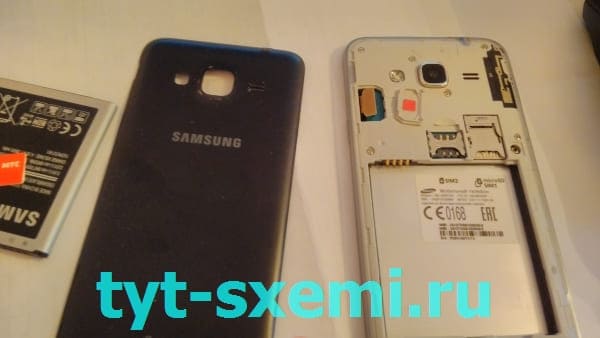
Вынуть аккумулятор и открыть маленькую крышку. За крышкой разъем и шлейф модуля.
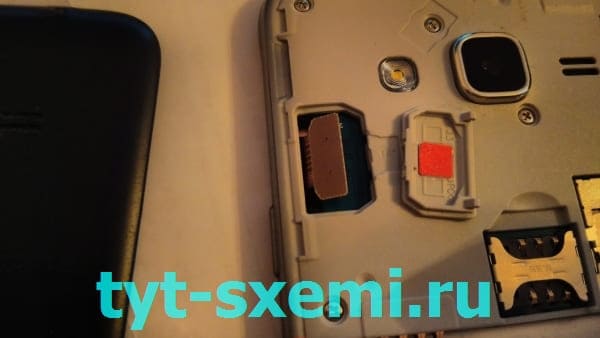
Вне зависимости от типа устройства, перед его разборкой нужно обязательно его выключить. При первой же возможности обязательно вытаскивайте аккумулятор. Это делается для того, чтобы статическое электричество не повредило материнскую плату или деталь. Все манипуляции на материнской плате, со шлейфами и проводами должны быть без аккумулятора.
А на смартфоне Dooge X6 придется открутить все болтики, которые крепятся к корпусу.
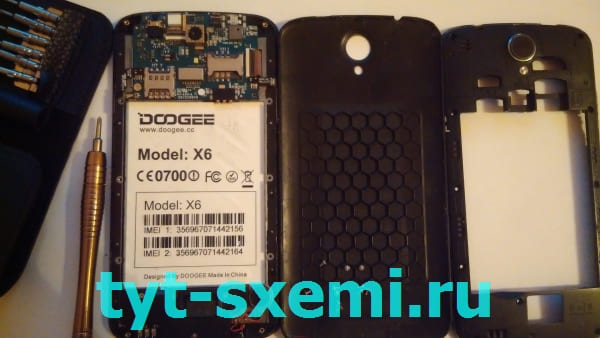
Только так можно добраться до платы и шлейфов.
Не простая ситуация с теми устройствами, у которых задняя крышка приклеена. Ее нужно будет отклеить от корпуса.
Учтите, что при этом полная герметичность устройства теряется.
Техника безопасности
Экраны, модули, такчскрины и большинство задних крышек выполнены из стекла, поэтому во время отклеивания неисправной детали нужно надевать защитные очки. Осколки могут попасть на кожу или лицо, особенно при резких движениях.
Как отклеить заднюю крышку на телефоне
Существует три основных метода отклеивания экрана или задней крышки смартфонов и планшетов:
- Нагрев детали. Вся площадь экрана нагревается до 100 °C. Клей начинает постепенно отслаиваться, и медиатором можно отсоединить деталь от корпуса. При таком способе важно не греть экран только в одном месте, не ставить температуры выше 100 °C и не греть слишком долго (более 10 минут).
- Использование спирта. Изопропиловый спирт наносится ватной палочкой в щели экрана. Спустя пол часа или более, клей начинает терять свою адгезию из-за воздействия спирта. Потом снова наносится спирт в те же места, и клей полностью отходит от корпуса. Остается только поддеть экран лопаткой. Нужно внимательно изучить устройство и экран, чтобы не залить динамики, камеру или микрофон. Спирта должно быть не много и его нужно наносить аккуратно. В противном случае можно залить и плату, и динамики, и камеру, которые придется сушить или вовсе менять. Метод хорош тем, что вероятность появления царапин или сколов практически отсутствует, да и повредить корпус не получится.
- Механическое воздействие. Данный способ лучше всего подходит для разбитых экранов и стекол. Медиатор вставляется в щель между корпусом и деталью, и проводится по всему периметру удаляя клей. Минус метода заключается в том, что у большинства устройств зазор небольшой. К тому же, без помощи нагрева и спирта, одним медиатором довольно сложно удалить клей. Еще один недостаток – можно случайно погнуть корпус. Из-за этого новая или прежняя деталь может не приклеиться. Поэтому, работа с медиатором должна быть плавной и аккуратной, без движений в стороны.
Все эти три метода можно комбинировать вместе. Например, сначала наносится спирт небольшими порциями в щели по периметру (только не в динамики, камеру или микрофон). Спустя 10 минут устройство нужно нагреть воздухом с температурой не выше 100 °C в течение нескольких минут. Далее с помощью медиатора экран или крышка отклеивается от корпуса. Если трудно с одним медиатором, можно воспользоваться несколькими сразу. Одним поддеть, а вторым дальше пройтись по периметру, предварительно нагрев крышку или экран.
Процесс замены модуля на смартфоне
Начнем с наиболее простого варианта – это замена целого модуля. Чтобы отклеить модуль, нужно нагреть его. Равномерно прогреваем теплым воздухом неисправный модуль.
Температура не выше 100 °C, не нужно задерживаться на одной точке. Спустя несколько минут, поддеваем пластиковой карточкой или медиатором модуль, и по периметру проводим им. убирая клей. Не нужно слишком сильно давать, никаких резких движений. Под модулем могут находиться шлейфы, которые рвутся от одного движения.
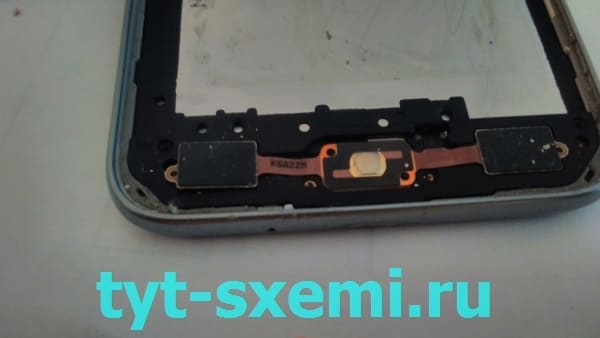
Обычно это кнопки управления. Если медиатор туго идет, нужно остановиться и погреть еще раз. И греть нужно всю площадь, а не только трудный участок. Медиатор не нужно направлять в сторону, им нужно только удалять клей. Можно попробовать добавить немного спирта на конец медиатора, он поможет смочить поверхность и удалить заводской клей.
Со старого модуля нужно снять все комплектующие, которые отсутствуют на новом. Это могут быть кнопки, отражатели светодиодов, сетки для динамиков и т.п.
С корпуса удаляется клей с помощью пинцета или ватной палочки смоченной спиртом, чтобы увеличить адгезию нового клея и без проблем установить новую деталь.
Замена тачскрина
В целом, все то же самое, что и при замене модуля, но теперь медиатор должен проходить через тачскрин. То есть, медиатор должен быть виден визуально, совсем небольшой частью. Только так клей 100% удаляется с корпуса.
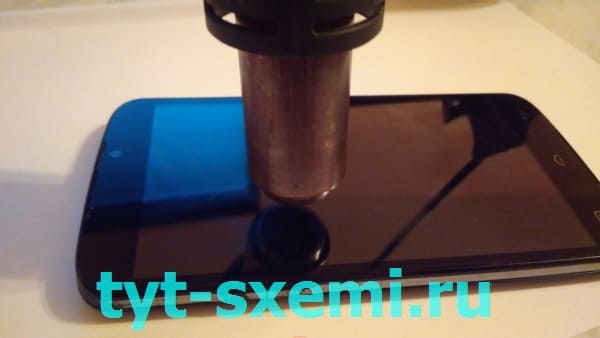
Далее все процедуры аналогичны, как и с заменой модуля (перенос деталей, чистка от старого клея).
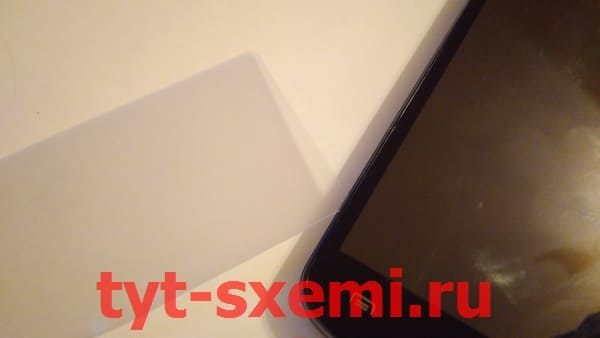
Если во время отклеивания сенсора матрица испачкалась отпечатками или остались осколки на ней, то можно ее очистить несколькими способами.
Первый способ это скотч и большая малярная кисточка. Кисточкой легкими и плавными движениями убираются осколки. А скотчем можно удалить склеенные осколки старой детали. Скотч приклеивается к матрице, и он забирает с собою осколки.
Во втором применяется салфетка и спирт. Салфетка сворачивается в горизонтальную трубочку.
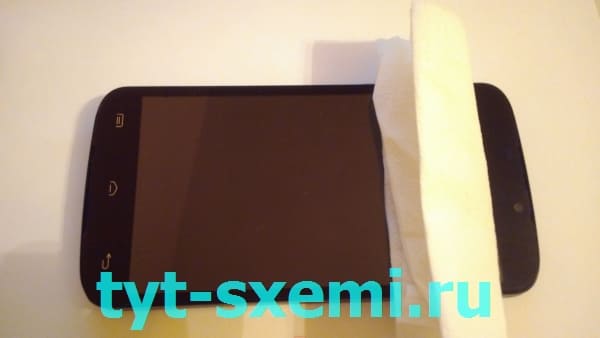
На нее наносится небольшой слой изопропилового спирта. С помощью одного движения, нужно прислонить салфетку к матрице с одной стороны и под небольшим давлением провести ею до второй. Пятна разбавляются спиртом и разносятся по всей поверхности равномерно. Спирта не должно быть слишком много, иначе есть риск залить им матрицу. Если остались небольшие следы, то повторите процедуру снова.
Проверка новой детали
Когда неисправная деталь будет отклеена, нужно полностью проверить готовую к установке новую запчасть. Ни в ком случае нельзя снимать защитные пломбы и пленки, если нет уверенности в том, что деталь исправна. Сначала нужно подключить новую деталь. Аккуратно ставим новую деталь, не повредив пломбы, пристегиваем шлейф и ставим аккумулятор. Никаких болтиков вкручивать во время проверки нельзя.
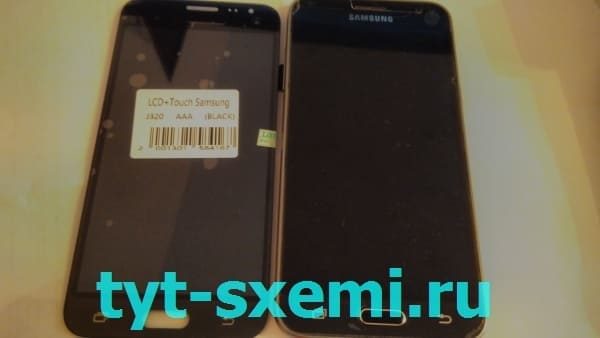
Можно зайти в инженерное меню и запустить набор тестов для матрицы устройства или сенсора.
Тачскрин не должен дергаться при касаниях. Выберите иконку с рабочего стола и проведите ею по всем углам равномерно, круговыми движениями. Если иконка дергается или выпадает, то сенсор бракованный.
На дисплее не должно быть много битых пикселей, полосок или других артефактов.
Если та или иная деталь ведет себя не так как положено, попробуйте ее снова подключить. Отключите аккумулятор и снова отключите, и подключите шлейф.
Если деталь неисправна — ее можно вернуть при наличии всех пломб и защитных пленок. При повреждении пломбы в возврате детали могут отказать.
Приклеивание новой детали
После проверки детали, можно ее приклеивать к корпусу. Снимаются все пломбы, на новую деталь перемещаются все комплектующие со старой (сетки динамиков, отражающие пленки, кнопки и т.п.). Клей B7000 наносится небольшим слоем и на деталь, и на корпус смартфона или планшета. Аккуратнее с динамиками и микрофонами, их нельзя заливать клеящими материалами.
Теперь осталось прицелиться к корпусу, и одним движением прислонить деталь к корпусу. Важно чтобы модуль или тачскрин не выпирали из корпуса, иначе они выпадут со временем.
После ремонта проверяются все функции смартфона. Микрофон и динамики могут быть случайно залиты клеем.
Клей засыхает за пару часов. Чтобы улучшить процесс склеивания, нужно положить на устройство груз. Важно, чтобы модуль не выпирал из корпуса. Смартфон нужно обернуть в полотенце одним слоем и положить на него небольшой груз, который будет равномерно давить на него. Клей распространится равномерно. Все вышеперечисленные действия нужно делать аккуратно, и груз подобрать не большой, и на всю поверхность.
После нескольких часов сушки необходимо снова проверить все функции устройства. Остатки клея из щелей просто удаляются, без помощи спирта.
Самостоятельная замена модуля на iPhone
Правила замены аналогичны предыдущим разобранным случаям. Только в этом случае нужно быть крайне внимательным с болтиками. Один неверно завернутый болтик может привести к сложному восстановлению многослойных дорожек на материнской плате. Поэтому, при разборке важно разложить все болтики по порядку разборки. Если они смешаются – придется искать подробное видео разборки.
Ремонт модуля: замена стекла или тачскрина в сборке
Сложнее всего восстановить модульный экран. В таких экранах клей покрывает всю площадь модуля, и отклеить защитное стекло (такая конструкция обычно у производителей Apple и Samsung) или тачскрин (Xiaomi, Lenovo) очень сложно. Сами по себе сенсоры и стекла не дорогие, их себестоимость может быть в районе 500 рублей при цене оригинального модуля в 5000 рублей. У модулей топовых моделей Samsung цена на оригинальный Amoled может достигать и 23500 рублей. 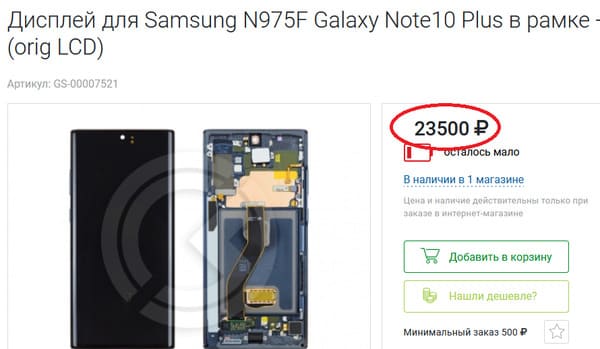
Во время ремонта модуля любая ошибка может привести к полной потери работоспособности дисплея.
Смартфон разбирается так же, как и при замене модуля, однако теперь это делать придется предельно аккуратно, чтобы не повредить рабочий дисплей. Он также отклеивается от рамки устройства.
Существует три метода расклейки модуля:
- Вручную с помощью изопропанола и горячего воздуха. Самый долгий способ, однако наиболее щадящий. Разбитое стекло периодически нагревается и тонким пластиковым медиатором с нанесенным изопропиловым спиртом осколки стекла снимаются с клея. Важно при таком способе не давить на дисплей, и избегать резких движений. Любая мелкая царапина может привести в полной потере работоспособности восстанавливаемого модуля.
- С помощью струны и сепаратора. Модуль закрепляется на сепараторе и разогревается до 100 °C. Струной поддевается пространство между стеклом (или тачскрином) и дисплеем. И затем плавными движениями с небольшим натягом на себя струной срезается разогретый клей. Это быстрый, но очень опасный метод. Можно срезать часть дисплея, отрезать поляризатор, защитные пленки дисплея и т.п.
- Заморозка экрана. С помощью фризеров экран замораживается, и клей начинает терять свои свойства. Медиатором осколки снимаются с дисплея. Дорогой и специфичный способ. Можно повредить шлейф и микросхемы.
Некоторые дисплеи настолько тонкие, что для ремонта необходим специально разработанный станок. Даже лазерные установки приспособили для замены задних крышек на клее.
После удаления разбитого стекла нужно убрать старый клей с модуля. В продаже имеются специальные чистящие средства. А также подойдет изопропиловый спирт.
Теперь осталось приклеить стекло или сенсор на модуль. Конечно, перед этим экран нужно проверить на работоспособность, подключив его к смартфону.
Если не заполнить пространство между стеклом и модулем, то могут поменяться цвета, появятся блики, снизится прочность и появится высокий риск отклеивания стекла.
Основные методы заполнения пространства между стеклом и дисплеем это OCA пленка и LOCA клей.
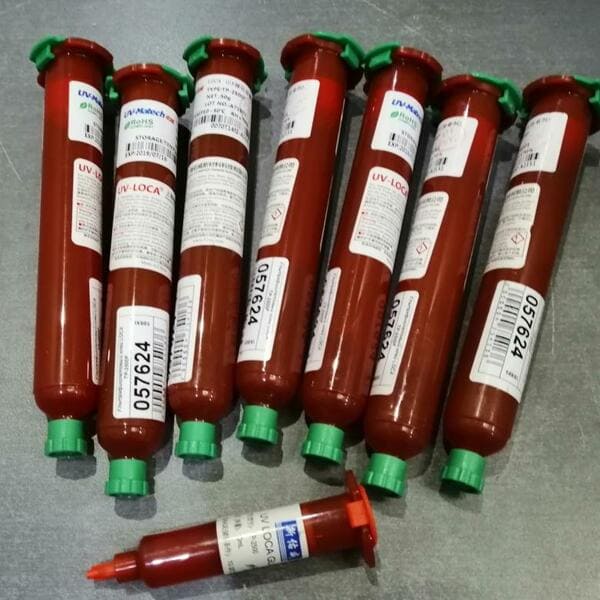
LOCA клей высыхает при воздействии ультрафиолета. Он наносится на экран, затем прислоняется стекло, и прижимается с помощью небольших зажимов. Далее вся эта конструкция помещается в ультрафиолетовую лампу на десять минут. Клей застывает и модуль готов к работе. С таким методом есть некоторые проблемы. Например, могут возникнуть пузыри во время склейки, которые нужно будет убирать пинцетом или переклеивать все.
OCA пленка наносится на модуль. И для этого нужен вакуумный сепаратор. Без него не получится удалить пузырьки воздуха.
Далее, после всех процедур отремонтированный модуль заклеивается точно также, как и новая деталь.
Самостоятельный ремонт дисплейного модуля в домашних условиях — это очень непростая задача. Она требует много опыта, усилий, терпения и оборудования. Но это не значит, что это невозможно сделать.
Почему не работает экран после замены
Если деталь была проверена до установки, но после окончательно установки она ведет себя как неисправная, то есть несколько основных причин. Ошибка при установке или вкрученный болтик. Ошибка при установке может быть, как в плохо закрепленном шлейфе, так и его повреждении. А с вкрученном болтиком все хуже. Очень часто такое происходит на iPhone. Если болтик был вкручен не того размера на другое посадочное место, то скорее всего повредилась плата или микросхема. Еще один из признаков такой ошибки — это полосы на экране.
Дальнейший ремонт и диагностику придется начинать уже с материнской платы устройства.
В этой статье были подробно рассмотрены все основные варианты самостоятельной замены экрана на смартфоне или планшете. В зависимости от типа устройства и неисправности, сложность ремонта меняется прямо пропорционально. Это не значит, что не получится отремонтировать свой телефон в домашних условиях. Главное не торопиться, делать все без резких движений и по возможности делать перерывы во время работы. Конечно не стоит забывать проверять детали перед установкой. Поэтому, поменять экран на своем Xiaomi, Samsung, LG или iPhone не такая сложная задачка, как кажется на первый взгляд.
Все описанные выше способы ремонта для смартфона аналогичны и для планшетов. Принципиальная разница только в размерах.
Стоимость работы
Как правило, средняя цена в сервисных центрах начинается от 1 000 рублей. Цена зависит от сложности ремонта. Например, восстановление оригинального модуля и приклеивание оригинального стекла может обойтись от 2 000 рублей. В сервисных центрах и мастерских есть профессионально оборудование и расходники (сепараторы, пинцеты, уф лампы, клеящие материалы и т.п.), которые ускоряют процесс замены. И при этом на выполненные работы должна предоставляться гарантия как минимум от одного месяца.
Сам себе сервис-центр. Записки мастера
Много ли у вас электроники дома? Часто ли она ломалась?

Электронику роняют, на нее наступают, ее бьют, специально или случайно. В большинстве случаев, эта самая электроника не выдерживает подобного обращения и ломается. Первым сдается экран, который при современных диагоналях, очень сложно сделать достаточно прочным.
Статистика это подтверждает — с момента появления сенсорных телефонов/планшетов, одной из наиболее частых причин обращения в сервисные центры стала именно замена дисплея (сенсорного стекла) смартфона.
Если с устройством случается подобная неприятность, то самым очевидным, и в большинстве случаев, верным решением становится визит в сервисный центр.
Разбитый дисплей почти всегда является не гарантийным случаем, а значит, ремонт будет за счет клиента. Сколько попросит сервисный центр зависит от многих факторов, самым частым из которых является жадность этого самого сервисного центра. Я не говорю про сложные случаи, когда необходимо вмешательство в электронные компоненты устройства, пайка и тестирование – в таких случаях цена оказывается оправданной, так как ремонт требует специальных навыков и знаний, а также оборудования. В остальных же случаях замена того же дисплея или корпуса оказывается довольно простой операцией, с которой может справиться практически каждый после просмотра пары-тройки инструкций на Youtube — были бы запчасти, инструмент и усидчивость.
Эти два пункта тоже решаемы. На данный момент, в наш век интернета, купить можно всё что угодно, благо наши «китайские друзья» стараются вовсю, выпуская огромное количество запчастей и продавая их на общедоступных интернет-площадках, по весьма приятным ценам.
Когда я только начал заниматься ремонтом, из инструментов у меня был недорогой набор китайских отверток, и… всё. Для простого модульного ремонта этого было достаточно. Да, позже, конечно, появились и другие инструменты, начиная от паяльника и заканчивая микроскопом, но это потом.
Перед тем, как продолжить, хотелось бы отметить несколько моментов.
- я не являюсь сотрудником сервисного центра и ремонт гаджетов для меня это в первую очередь хобби. До всего, что я умею, я дошел сам, методом проб и ошибок, просмотром и чтением инструкций на различных сайтах.
- цель этой статьи не в том, чтобы расписать подробную инструкцию (на youtube таких инструкций огромное количество), а всего лишь в том, чтобы отметить важные, неочевидные моменты, которые обычно не показываются в видео-инструкциях, но знание которых поможет вам избежать досадных ошибок и сохранит нервы и деньги, если вы решитесь на самостоятельный ремонт.
- вторая цель статьи — помочь сделать первый шаг в освоении такого хобби, как самостоятельный ремонт электроники, тем, кто хотел, но не решался.
Сегодня мы попробуем научиться ремонтировать свои устройства самостоятельно и начнем мы с не самого простого ремонта, а именно — с частого гостя сервисных центров, планшета iPad mini, у которого разбито сенсорное стекло.
Особенности конструкции
Наш сегодняшний подопытный iPad mini имеет модульную конструкцию, при которой возможна замена отдельно сенсорного стекла и дисплея. Что это значит?
Для мастера сервисного центра существует два основных типа дисплея:
первый тип — дисплей и сенсорное стекло являются двумя отдельными компонентами и позволяют произвести замену независимо друг от друга.
второй тип – дисплей и сенсорное стекло являются единым целым (склеены специальным гелем) и меняются модулем в сборе.
В первом случае замена одного из компонентов будет довольно простой операцией, во втором отдельная замена тоже возможна, но требует определенного опыта, сноровки и дополнительных навыков.
Определить, какой дисплей стоит в вашем устройстве, можно прочитав подробное описание аппарата. Дисплей, в котором стекло является частью модуля, обычно обозначается аббревиатурой OGS (one glass solution), либо по-русски – без воздушной прослойки.
Итак, какие инструменты пригодятся в процессе ремонта.
Инструмент

Для замены стекла дисплея iPad mini нам потребуются, отвертка «philips», в народе называемая «крестовая», разнообразные пластиковые разъемники, (в моем случае это пластиковые карты, медиатор, и специальные, которые часто идут в комплекте с запчастями), а также обычный бытовой фен для сушки волос (нет на фото, остался в ванной). �� Насчет наличия специальных разъемников можете не волноваться, если будете заказывать запчасти в интернет-магазинах, скорее всего в скором времени у вас скопится приличное количество такого инструмента, так как его очень часто кладут в комплект к запчастям (на фото их много, и они синего цвета).
Настоятельно рекомендую запастись силиконовым ковриком, на котором удобно раскладывать болтики и мелкие детали, которых в устройствах Apple обычно в избытке. Я для этих целей использую магнит, так как уже на память знаю, какой винтик куда вкручивается (не повторяйте за мной). ��

Также, часто требуется двухсторонний скотч. Считается, что самый лучший скотч это «3М». Однако оригинальный стоит недешево, а копия часто бывает не очень хорошего качества. Как выбрать более-менее хороший? Не покупайте самый дешевый. Хороший скотч стоит обычно не дешевле 400 руб за моток. Также обращайте внимание на его ширину и толщину — она бывает разной. Какая вам нужнее, решайте в зависимости от того, какое устройство вы планируете чинить.
Если это планшет, то имеет смысл покупать шириной 5-7 мм. Если же телефон, то лучше поуже, 4-3 мм.

Некоторые мастера вместо скотча используют специальный клей (B7000 или B6000) и считают его лучше скотча. Тут у каждого свое мнение. Мне клей не нравится. Его нужно сушить, и не всегда удается рассчитать нужное количество, чтобы потом не счищать излишки, вылезшие из стыков и щелей.
Обязательно понадобятся отвертки.
Один из моих наборов отверток, которым я пользуюсь постоянно (на фото желтый с черной крышкой), обошелся мне в 200 руб. Согласитесь. это совсем не дорого.
В качестве разъемников, я чаще всего использую ненужные пластиковые карты и медиаторы. Это и бюджетно, и удобно.

Еще рекомендую обзавестись присоской, которая поможет вам, когда вы будете разъединять половинки корпуса устройств, либо снимать дисплей.
Ремонт
Ко мне устройство попало после неудачного ремонта, и было уже почти разобранным, с нерабочим сенсором и кнопкой «home».

Самое главное, на что стоит обратить внимание при разборе iPad mini — это то, что разборку лучше всего начинать с верхней грани устройства, так как на нижней грани находится шлейф сенсорного слоя и антенны беспроводных модулей, которые очень легко повредить.
Перед разборкой устройство необходимо выключить.
Для начала края стекла лучше всего хорошенько прогреть феном и только после этого, присоской оттянуть тачскрин, и пластиковым разъемником аккуратно поддеть стекло и медленно, не торопясь, просунуть край медиатора под стекло для того, чтобы можно было подсунуть под него пластиковую карту или медиатор.

Затем, двигаясь по периметру, медленно и аккуратно отклеивать стекло, чуть-чуть приподнимая его над корпусом.

Первый важный совет – не торопитесь. Делайте всё медленно и вдумчиво.
Если поторопиться, то разбитое стекло может откалываться и загибаться внутрь, и таки образом осколками разбитого стекла можно повредить матрицу. После этого, в лучшем случае придется довольствоваться царапинами на дисплее. В худшем же придется менять еще и дисплей.
После того, как пройдетесь по верхней и двум боковым сторонам, стекло приоткроется, и в нижней части станет видно антенны беспроводных модулей, которые лучше отклеивать аккуратно, иначе придется менять и их отдельно (на фото отверткой показаны эти антенны).

После того, как вы аккуратно отделите стекло от корпуса, в нижней части останется шлейф, который будет уходить под дисплей. Если смысл ремонта в замене сенсорного стекла, то этот шлейф можно смело отрезать, но только прям в притирку к стеклу, так как сам он вам еще пригодится позже.
Если же меняете дисплей, то сенсор нужно крайне аккуратно отогнуть, положив его так, как показано на фото (немного в внахлест), и желательно чем-либо его накрыть, например, пищевой пленкой, чтобы не нацеплять пыль. Также рекомендую сразу накрыть пленкой и матрицу дисплея.

После того, как откроете планшет, вы увидите матрицу дисплея. По углам дисплея с правого края под тканевыми наклейками расположены магниты, которые необходимы, чтобы планшет реагировал на чехлы типа Smart Cover. Необходимо их отклеить (они на двухстороннем скотче). Обратите внимание, что отклеивать лучше только после того, как накроете матрицу пленкой, так как любое прикосновение к матрице оставит на ней отпечатки пальцев, которые потом будет весьма проблематично оттереть.

Второй важный совет – не трогайте руками внешнюю поверхность матрицы дисплея. Вообще.
После того, как отклеите магниты, обратите внимание на их форму, она отличается. Более округлый должен быть вверху, а с острым углом внизу. Не перепутайте их, иначе после сборки блокировка/разблокировка чехлом может работать некорректно, либо не работать вовсе.
Открутив четыре винта по углам дисплея, обратите внимание на их размер. Таких винтов в устройстве только четыре.

Доставать матрицу лучше всего поддев ее с одного из верхних углов, а затем подняв, и переложив на сенсорное стекло.
При поднятии матрицы вы можете столкнуться с тем, что она будет идти с усилием. Все дело в том, что в нижней своей части матрица приклеена к корпусу тканью. Можно смело отрезать ее, только делайте это очень аккуратно и медленно, чтобы ненароком не зацепить шлейф, который находится сбоку (первый раз это делать страшно — кажется, что отрежешь что-то лишнее).
После того, как матрица и сенсор окажутся открытыми, под матрицей вы увидите металлическую пластину, выполняющую роль защитного экрана батареи и коннекторов, прикрученную большим количеством маленьких винтов, два из которых (в правом верхнем углу) больше остальных.

Отвинчиваем их все, а затем, сдвинув защитный экран к левому краю, поддеваем его с правого края и достаем из корпуса. Главное, при поддевании совместить выступы под винты на краях защитного экрана с вырезами на корпусе, и все пойдет легко.

А дальше самое важное.
Откручиваем еще три винта на металлической крышке, защищающей разъемы тачскрина и дисплея.

После этого нам открывается доступ к этим самым коннекторам. Тут очень важно действовать крайне аккуратно.
Третий важный совет – все манипуляции на плате производите пластиковым инструментом.
В противном случае вы рискуете повредить элементы на плате, после чего стоимость и сложность ремонта резко возрастет.
Потихоньку, равномерно с разных сторон поддевая и приподнимая, отстегиваем коннектор дисплея, и откладываем дисплей в сторону, на ровную поверхность туда, где вы его не сможете случайно зацепить.

Под коннектором дисплея обнаружится коннектор тачскрина. Очень и очень аккуратно, постепенно, по чуть-чуть, отключаем разъем тачскрина. Разъем тачскрина у iPad mini слабое место, поэтому, если отключать его не аккуратно, есть риск повредить коннектор (контактные скобы выпадут из разъема). Если вы повредите коннектор, то придется менять весь разъем, который сам по себе редкость, да и сложность его ремонта довольно высока в связи с наличием вокруг большого количества мелких элементов.

С тем устройством, которое попало ко мне на ремонт так и произошло. Предыдущий мастер в процессе ремонта неаккуратно отключал сенсор, что в итоге привело к повреждению коннектора, и мне пришлось его менять (этот процесс опущен в данной статье, так как требует специального оборудования, опыта и навыков). Поэтому на разъеме видны следы пайки, и сам разъем не стандартный, так как взят от другого аппарата.

После того, как отстегнули оба разъема, необходимо подготовить корпус к установке нового тачскрина. Для этого необходимо проверить углы корпуса на наличие замятий. Если таковые есть, их необходимо выпрямить, или срезать внутреннюю выпуклость. Очень важно почистить корпус от остатков клея. Если этого не сделать, новый тачскрин ляжет не ровно и будет прилегать неплотно, что в итоге приведет к тому, что он отклеится от корпуса.

Я рекомендую покупать запчасти с маркировкой «ААА». Такая маркировка означает высокое качество «как оригинал». Обычно такие сенсоры идут сразу с двухсторонним скотчем, наклеенным по периметру стекла.
Также крайне рекомендую покупать тачскрин сразу с кнопкой «Home». Оно того стоит. Такая деталь будет стоить дороже чем деталь без кнопки, но если у вас нет опыта пайки мелких элементов, то перепаять шлейф кнопки со старого тачскрина будет крайне проблематично (на фото ниже, место соединения шлейфа кнопки с шлейфом тачскрина). Даже опытные мастера предпочитают брать деталь сразу с кнопкой, так как это не на много дороже, а времени экономит массу.

Помните, я говорил, что нам еще пригодится старый шлейф тачскрина? Его время настало! Наша задача согнуть шлейф нового тачскрина точно также, как согнут старый шлейф.

Если этого не сделать, или сделать неправильно, есть риск того, что новый тачскрин не закроется. Либо закроется и пережмет шлейф, что в итоге может привести к такому неприятному явлению как «фантомные нажатия» – тачскрин будет самопроизвольно отрабатывать нажатия, и пользоваться таким устройством будет невозможно.
Если вы все сделали правильно, то начинаем с того, что правильно согнутый шлейф тачскрина аккуратно подключаем к коннектору, обращая внимание на то, чтобы он был равномерно прижат по всей площади соединения. При этом тачскрин лучше положить с небольшим запасом на край корпуса.
Четвертый важный совет – все защитные пленки с дисплея или тачскрина снимайте в самый последний момент перед окончательной установкой.
После того, как подключили тачскрин, подключаем дисплей и кладем его сверху на тачскрин.
В итоге у нас должна получиться вот такая конструкция:

Устанавливаем на место малую защитную пластину над коннекторами, закручивая ее тремя маленькими винтами.
После этого устанавливаем на место большую пластину, и прикручиваем ее оставшимися маленькими винтами. Помним, что в верхнем правом углу два винта больше остальных.
После этого необходимо аккуратно повернуть дисплей и положить его на свое место. Затем прикручиваем дисплей четырьмя винтами по углам. Клеим обратно магниты.

После этого на тачскрине снимаем только защитную пленку, защищающую клейкий слой (с самого тачскрина пленку пока не снимать).

Наклоняем тачскрин, чтобы он нависал над дисплеем под углом, и затем укладываем шлейф тачскрина таким образом, чтобы он вошел в паз на нижней грани.
Держа в таком положении, снимаем пленку с дисплея, после чего убеждаемся, что на дисплее не появилось пылинок и мусора. Если всё же коварные пылинки пробрались на дисплей, то убираем их либо ватной палочкой, либо в идеале специальной кисточкой. Если будете убирать ватной палочкой, то убирайте, чуть касаясь дисплея, без нажима, иначе рискуете напылить еще больше.
Пятый важный совет – не дуйте на дисплей или тачскрин для удаления пыли.
Если дуть, то можно выдуть на поверхность микро-капельки слюны, которые потом будет крайне сложно оттереть так, чтобы не осталось следов.
После того как вы убедились, что пыли на дисплее нет, аккуратно подцепите пинцетом край защитной пленки тачскрина, и медленно снимите ее, не меняя положения элементов.
Еще раз убедитесь, что шлейф тачскрина лег в предназначенный для него паз.
Ну и финальным аккордом, закройте тачскрин, не забывая в процессе проверять его положение над корпусом.

После этого, убедившись, что на столе нет никакого лишнего мусора, болтиков и т.д., можно перевернуть планшет дисплеем вниз, и аккуратно прижать его по краям, чтобы клейкий слой лучше схватился с корпусом.
Ну, а затем, проверяем, что у нас получилось.
Если вы все сделали правильно, то планшет должен включиться и работать.

Не пугайтесь, если сразу после включения сенсор не будет реагировать. Выключите/включите дисплей, и попробуйте снова.
Вот таким нехитрым способом можно сэкономить средства и научиться новому хобби.
Заключение
С момента моего погружения в мир ремонта, я переделал огромное количество разнообразных железок, и постоянно продолжаю узнавать что-то новое, а сложность неисправностей, которые я могу исправить, растет.
Стоит овчинка выделки или нет, решать вам. Мне же, помимо экономии средств, такое хобби отлично успокаивает нервы и позволяет расслабить мозг в выходные.
Приглашаю вас в комментариях написать. интересна ли вам подобная тема, и если да, то что бы вы еще хотели узнать. А если вы опытный мастер, и увидели в моих действиях что то, что на ваш взгляд необходимо делать по-другому, то буду рад конструктивной критике.
Очумелые ручки: как самостоятельно заменить экран на телефоне
 Сенсорный экран современного смартфона — вещь хрупкая, и очень важная. Можно заявить в стиле «капитана Очевидность», что при его повреждении телефоном становится невозможно пользоваться, но людей больше интересует другое: можно ли самостоятельно заменить экран на телефоне? Учитывая, что в сервисном центре за эту процедуру обычно берут не меньше 1000 гривен (даже за бюджетный аппарат) — вопрос экономии становится остро. О тонкостях замены попробуем выяснить ниже.
Теоретическая часть
Любой материал следует начинать обрабатывать с теории. Если вы пришли сюда из поисковика, введя запрос «как заменить экран на телефоне своими руками» — новые знания точно не помешают. Если же цель прочтения материала — получение каких-то новых сведений, вдобавок к усвоенным ранее, данный подзаголовок можно не штудировать.
Сенсорный дисплей современного смартфона представляет собой сложное устройство, состоящее из нескольких функциональных элементов. Основными из них являются матрица и тачскрин, также могут присутствовать рамки, клавиши, элементы подсветки и, само собой, шлейфы, в количестве от 1 до 3-4 штук.

Матрица — жидкокристаллическая или светодиодная панель, на которой размещен массив пикселей, формирующих изображение. С лицевой стороны покрыта очень тонким слоем стекла, с тыла — имеет корпус из нержавеющей стали. Также оснащается шлейфом, для подключения к плате, может иметь другие мелкие элементы на нем.
Тачскрин (сенсор) — прозрачная сенсорная панель из стекла, закрывающая всю переднюю часть смартфона. Представляет собой тонкий лист стекла (реже — пластика), на который с внутренней стороны нанесен прозрачный слой токопроводящего материала, с внешней — олеофобное напыление (не обязательно).

В отдельных случаях (в последнее время — все чаще и чаще) тачскрин и матрица смартфона представляют одно целое. Они поставляются единым модулем, и меняются вместе. Такая конструкция получила название OGS.
OGS-экран (от англ. one glass solution — решение с одним стеклом) — такой тип экрана смартфона, в котором сенсор и матрица соединены вместе в виде «бутерброда». Отличительной чертой OGS-матриц является очень тонкий слой покрытия, защищающего пиксели, так как основным элементом их защиты выступает сенсор.

Можно ли самостоятельно заменить экран телефоне, зависит от умения читателя работать с инструментами и типа матрицы. Некоторые смартфоны очень хорошо поддаются ремонту в домашних условиях, с другими же — даже не каждый мастер СЦ справится. О том, какие экраны можно заменить даже не имея опыта, а какие — лучше доверить специалисту, речь пойдет ниже.
Как заменить стекло на экране телефона самостоятельно
Тачскрин смартфона первым принимает удар при падении, поэтому страдает чаще, чем матрица. Поэтому количество обращений в СЦ, вызванных повреждением стекла, больше, чем случаев разбитой матрицы. Однако не всегда это обнадеживает, так как замена одного тачскрина порой обходится дороже, чем модуля в сборе. Вызвана такая ситуация именно использованием OGS-экранов.
Чтобы разделить OGS-дисплей на тачскрин и матрицу, для замены поврежденного сенсора, обойтись простыми инструментами (присоска, отвертки, нож, медиатор) не получится. Замена сенсора на OGS-экране в условиях СЦ происходит примерно в таком порядке:
- Разборка телефона.
- Извлечение модуля из корпуса смартфона.
- Фиксация и прогрев экрана на специальном стенде.
- Разделение матрицы и тачскрина специальной тонкой капроновой нитью.
- Очистка матрицы от клея.
- Размещение матрицы в специальном трафарете, нанесение фотополимерного прозрачного клея.
- Установка в трафарет сенсорного экрана, удаление избытка клея между ним и матрицей.
- Облучение склейки УФ-лампой, для полимеризации клея.
- Установка модуля в корпус.
- Сборка смартфона.
Как видно, не имея специального оборудования (стенд для прогрева, трафареты, прозрачный фотополимер и УФ-лампа), сделать замену стекла на OGS-экране самостоятельно не получится. К сожалению, сейчас такие экраны устанавливаются в большинство смартфонов Samsung, LG, Sony, Xiaomi, Meizu и, вообще, почти все устройства, дороже 3000 грн. Apple использует OGS-дисплеи, начиная с модели iPhone 4S. Поэтому самостоятельные попытки менять сенсор (без матрицы) на этих устройствах — оправданы только, если имеется много времени, желание учиться и если телефон не жалко.
На видео можно посмотреть, как человек с опытом меняет сенсор на OGS-дисплее с применением минимума инструментов:
Для отчаянных: как самостоятельно заменить стекло на OGS-экране
Если бюджет ограничен, и переплачивать повторно за поврежденную матрицу не хочется — данный раздел стоит прочитать только для общего ознакомления. Лучше сразу приобрести экранный OGS модуль в сборе, и не рисковать. Редакция не несет ответственности за сломанные экраны, оторванные шлейфы и другие последствия неудачных экспериментов.
Владельцам некоторых флагманских смартфонов (HTC серии One M, Samsung Galaxy, выпущенные после 2015 года, и не только) самостоятельное вмешательство противопоказано. Разобрать их, не имея опыта, без повреждения деталей корпуса, невозможно.
Для разборки потребуются следующие инструменты и средства:
- Набор фигурных отверток (крестовых и звездообразных), для разборки смартфона.
- Пластиковая карточка или медиатор, лопатка.
- Фен, способный разогреть экран до температуры 70-90 градусов (подойдет обычный, для волос).
- Тонкая капроновая нить или струна для разделения модуля.
- Перчатки (рабочие и медицинские).
- Резиновая присоска с кольцом.
- Металлическая плоская поверхность с отверстиями (перфорированный лист).
- 6-8 болтов с гайками (диаметр зависит от диаметра отверстий в листе, длина — 2-3 см).
- Фотополимерный клей, застывающий под действием УФ-излучения.
- Прозрачный клей, твердеющий в атмосфере (например, B-7000).
- УФ-лампа (можно использовать обычную переноску с ультрафиолетовой лампой формата Е27, а можно взять маникюрную УФ-камеру для наращивания ногтей).
- Стеклоочиститель, спирт, салфетки.

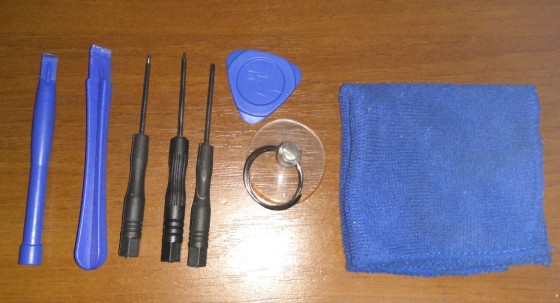
Отвертки, медиаторы, лопатки и присоска зачастую поставляются вместе с новым тачскрином, в качестве бонуса. Можно использовать их для замены.
Чтобы самостоятельно заменить стекло на телефоне с OGS-экраном, порядок действий такой:

- Разобрать смартфон. Если крышка съемная — нужно снять ее и извлечь батарею, если несъемная — снять ее с помощью медиатора или карточки, поддевая по периметру. После этого можно приступить к выкручиванию винтов и снятию элементов корпуса. Напоследок отсоединяются шлейфы и извлекаются платы. Детальную видеоинструкцию по разборке конкретной модели можно найти на YouTube.
- Снять дисплейный модуль. Для этого нужно прогреть феном смартфон по периметру, приклеиться к нему присоской и потянуть на себя, параллельно обдувая феном. При извлечении модуля важно не повредить шлейфы.
- Подготовить модуль к расслоению. Для этого нужно разместить его на листе металла с перфорацией и вкрутить по периметру болты, зажимая так, чтобы модуль не двигался.
- Заняться отслоением матрицы от сенсора. Для этого нужно прогреть матрицу до температуры около 80 градусов, завести под ее край капроновую нить и, прогревая, двигаться, разрезая клеевую прослойку. Тянуть нить нужно в перчатках, чтобы не порезать пальцы. Нужно правильно завести нить, чтобы она прошла через слой клея, а не защитное покрытие матрицы (очень важно!).
- Очистить матрицу от остатков клея, используя очиститель и салфетки. Делать это требуется осторожно, чтобы не раздавить экран. Для защиты от отпечатков можно одеть резиновые перчатки. После удаления клея — матрицу надо обезжирить спиртом.
- Намазать матрицу клеем, точно сопоставить ее с новым тачскрином (перекос чреват неправильным срабатыванием сенсора), слегка прижать, вытерев выступающие по краям капли клея.
- Полимеризовать клей под УФ-лампой. Делать это нужно в течение 10-30 минут, до отвердения клея. Не рекомендуется смотреть на работающую УФ-лампу без защиты, так как ультрафиолет вреден для глаз!
- Установить модуль. Для этого нужно очистить посадочное место от следов старого клея, разместить модуль, продев шлейфы в их отверстия, намазать корпус по периметру клеем B-7000, приклеить модуль.
- После подсыхания клея — собрать телефон, проверить, все ли работает, если да — завершить его сборку полностью.
Как заменить экран на телефоне своими руками

Экраны с воздушной прослойкой, не использующие технологию OGS — это тот случай, когда заменить разбитое стекло или матрицу в домашних условиях можно и нужно, ради экономии. Противопоказано вмешательство людям, которые совсем не дружат с электроникой, паяльником и другими инструментами. Нет уверенности в силах, но есть страх доломать аппарат — лучше пойти в сервис. Ведь, погнавшись за 200-1000 гривен экономии, можно нечаянно причинить ущерба на пару тысяч.
Для замены матрицы (или сенсора — не важно, порядок один) нужны следующие инструменты и приспособления:
- Набор мелких фигурных отверток.
- Медиатор, лопатка, пластиковая карточка.
- Силиконовая присоска с кольцом или петлей.
- Фен.
- Клей B-7000 или аналог.
- Перчатки медицинские.

Тот же инструментарий требуется и для замены OGS-модуля в сборе. Многие приспособления (присоска, отвертка, медиаторы и лопатки) идут в комплекте с новым экраном/тачскрином.
Как заменить экран в домашних условиях, инструкция:

- Разборка телефона. Рекомендуется найти в интернете поэтапную разборку конкретной модели смартфона, в картинках или на видео.
- Снятие экрана. Тачскрин прогревается по периметру феном, пока температура составит около 70-80 °C (пальцем долго прикасаться уже больно, но ожога еще нет). Важно не перегреть экран, чтобы не повредить его. Прогретый экран нужно подцепить присоской, и потянуть ее, чтобы отклеить тачскрин от корпуса. Теперь его можно вынуть.
- Удаление поврежденной детали. Если разбит сам тачскрин (матрица целая) — его можно снять и выбросить, подготовив новый. Пострадал модуль OGS? Его так же само необходимо достать и выбросить. Если повреждены и тачскрин, и матрица, установленные отдельно (с воздушной прослойкой) — оба компонента следуют в утиль. После этого корпус очищается от остатков клея/двустороннего скотча по периметру.
- Установка нового компонента. Сенсорный экран, выполненный отдельно от матрицы, нужно подготовить, сняв защитную пленку с внутренней стороны. По периметру посадочного места проклеивается двусторонний скотч (узкими полосками или в виде готового трафарета), или наносится тонким ровным слоем клей B-7000. Сенсор ставится на место, слегка прижимается до высыхания клея. Выступающие по периметру капельки клея вытираются салфеткой. Аналогично устанавливается и OGS-модуль в сборе. В случае замены матрицы, но использования старого сенсора, его также нужно очистить от следов клея по периметру. Для плотного склеивания можно положить на экран плоский предмет, массой 150-300 грамм.
- Сборка телефона. Сначала подключаются все шлейфы, затем фиксируются внутренние резьбовые соединения. Внешние элементы корпуса ставятся на место только после проверки успешности ремонта.
Стоит ли менять экран на телефоне самостоятельно?
Как заменить экран на телефоне своими руками самостоятельно — материал рассказал. Открытым остается вопрос, стоит ли делать это, или же лучше обратиться к профессионалам. Чтобы ответить на него, нужно учесть несколько моментов.