
Можно ли подключить к одному компьютеру две веб-камеры?
Можно, но работать будет только одна.
Тебе придётся решить пару броблем.
1. Это, что программы обеих камер могут конфликтовать и тебе придётся отказаться от графических программ одной или обеих вебок.
2. Если ты будет сидеть через сайт там где нельзя выбирать какая камера будет задействована, то будет работать только одна.
3. Иногда одна камера будет отрубать другу.
Для решения проблем могут потребоваться дополнительные программы такие как WebcamMax или ManiCam (эти программы помогут выбрать одну камеру или другую, а так же с этими программами ты сможешь добавить спецэффекты)
Ну а в общем никаких проблем не будет.
Одна или другая камера будут рабоать всегда, но не в одном окне, но и для этого есть программы
Как передавать изображение с двух камер одновременно в клиентском приложении TrueConf
Во время видеозвонков и конференций пользователи TrueConf могут демонстрировать различный контент, но не всегда может быть достаточно слайдов презентации или показа вашего рабочего стола. Иногда требуется передача сразу двух видеоисточников сигнала. Ниже мы расскажем, как можно реализовать подобный сценарий различными способами.
Способ 1. С помощью OBS Studio
OBS (Open Broadcaster Software) – бесплатное программное обеспечение для записи видео и потокового вещания. Одним из преимуществ использования данного ПО является возможность создания нового видеоустройства, где вы можете микшировать несколько видеопотоков. Для успешного выполнения сценария вам понадобятся:
- приложение OBS Studio – для микширования видеопотоков;
- установленное дополнение OBS-VirtualCam – для создания виртуальной камеры, которая будет выбрана в качестве источника в приложении TrueConf
Установка OBS Studio
- Скачайте OBS Studio и OBS-VirtualCam.
- Запустите установку OBS Studio с правами администратора.
- Во время установки укажите:
- путь установки;
- дополнительные плагины.
- Установите OBS-VirtualCam с параметрами по умолчанию.
- Перезагрузите компьютер для внесения изменений.
Настройка OBS Studio
- Запустите OBS Studio.
- Создайте новую сцену, на которой будут размещаться видеопотоки.
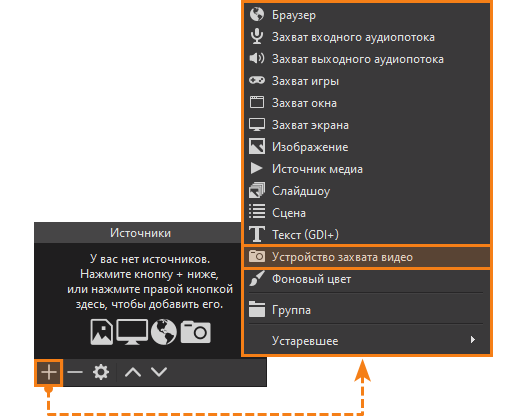
- Для выбора видеокамеры нажмите Добавить → Устройство захвата видео:
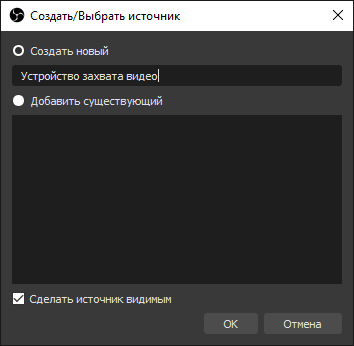
- Выберите пункт Создать новый и укажите название для источника:
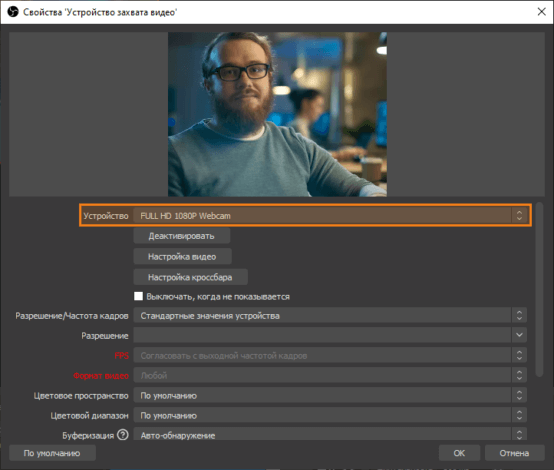
- В разделе Устройство выберите необходимую камеру и нажмите ОК.
- Повторите шаги 1-5 для выбора второй камеры
После этого вы можете настроить отображение видеопотоков так, как вам будет удобно, регулируя размер и положение видеоокон.
Микширование RTSP потока
Аналогичным образом вы можете микшировать изображение с вашей веб камеры и IP-камеры, расширяя возможности проведения конференции.
Для этого вам необходимо:
- Повторить шаги 1 и 2 из пункта Настройка OBS Studio.
- Для выбора IP камеры нажмите Добавить → Источник медиа.
- Выберите пункт Создать новый и укажите название для источника.
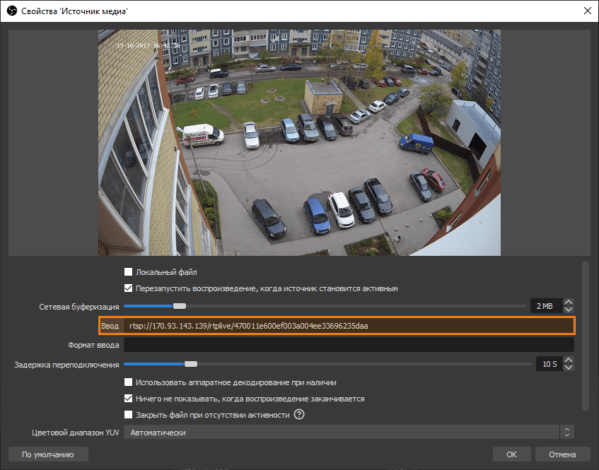
- Снимите флажок Локальный файл, введите в поле Ввод адрес IP камеры и нажмите ОК:
Запуск OBS-VirtualCam
- Для активации виртуальной видеокамеры выберите раздел Инструменты → Виртуальная камера на панели в верхней части окна приложения.
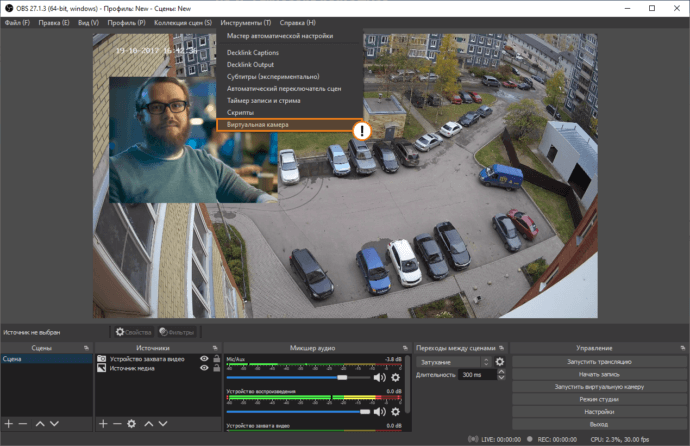
- Во всплывающем окне выберите целевую камеру (по умолчанию OBS-Camera) и нажмите Старт.
- Запустите клиентское приложение TrueConf.
- Перейдите в раздел Настройки → Общие настройки и в разделе Настройки камеры выберите OBS-Camera.
Теперь вы можете демонстрировать смикшированный видеопоток во время видеозвонка или видеоконференции.
Гибкость настроек OBS Studio позволит вам менять пропорции используемых видеопотоков в режиме реального времени или переключать подготовленные схемы микширования OBS Studio через комбинации Alt+1, Alt+2 и т.д., что может быть полезно при проведении вебинаров.

Способ 2. С помощью запуска копии клиентского приложения TrueConf
Ранее в нашем блоге мы описывали, как запустить два независимых экземпляра клиентского приложения TrueConf. Данную функцию можно использовать для трансляции дополнительного видеопотока с помощью входа в одну и туже конференцию двух копий приложения TrueConf.
Как использовать 2 или более веб-камеры в Skype
Когда вы подключаетесь к Skype, вы загружаете свой микрофон и камеру и начинаете общаться в чате. Настройка работает по большей части хорошо и позволяет вам вести разговор лицом к лицу.
Но как насчет тех времен, когда вы хотите использовать несколько камер одновременно? Можете ли вы использовать более одной камеры со Skype в одном разговоре?
К счастью, есть три приложения, которые вы можете использовать для потоковой передачи нескольких камер с помощью Skype — вот как вы это делаете!
Можете ли вы использовать более одной камеры в Skype?
Это вопрос, который часто возникает. Как вы используете более одной камеры в Skype, все с одного компьютера?
Программы для Windows, мобильные приложения, игры — ВСЁ БЕСПЛАТНО, в нашем закрытом телеграмм канале — Подписывайтесь:)
Официальное приложение Skype не позволяет вам использовать более одной камеры одновременно. Есть два подхода, чтобы обойти эту проблему; одно определенно легче другого.
- Используйте приложение веб-камеры для создания нескольких входов веб-камеры, затем используйте приложение веб-камеры в качестве видеовхода Skype или
- Подключитесь к Skype, используя несколько разных устройств, каждое из которых использует свою учетную запись.
Как вы можете видеть, последний вариант трудоемкий, не элегантный и использует больше пропускной способности и мощности. Это не лучший вариант. Но это вариант, если это то, что работает для вашей ситуации. Однако, если у вас есть компьютер с несколькими веб-камерами или встроенная веб-камера в ноутбуке и отдельная веб-камера, лучше использовать стороннее приложение для веб-камеры.
3 приложения для веб-камеры для нескольких входов с камеры Skype
Давайте начнем с использования приложения веб-камеры, чтобы создать дополнительный вход для веб-камеры Skype.
1. ManyCam
Бесплатная версия ManyCam позволяет вам создать камеру в вашей камере. То есть, вложите один поток веб-камеры в другой, что позволит вам транслировать две веб-камеры одновременно. Бесплатная версия ManyCam ограничивает дополнительные входы веб-камеры одним дополнительным, но вы можете использовать полную версию для создания дополнительных входов камеры, различных фонов, 3D-масок и других визуальных эффектов и многого другого.
Сначала загрузите и установите ManyCam.
Скачать: ManyCam для Windows или macOS (Свободно)
После установки вам нужно открыть ManyCam и начать добавлять входы вашей веб-камеры. Нажмите «+Значок под Видео Источникии добавьте две веб-камеры, с которых хотите транслироваться. ManyCam, возможно, уже добавил вашу встроенную веб-камеру, если вы используете ноутбук.
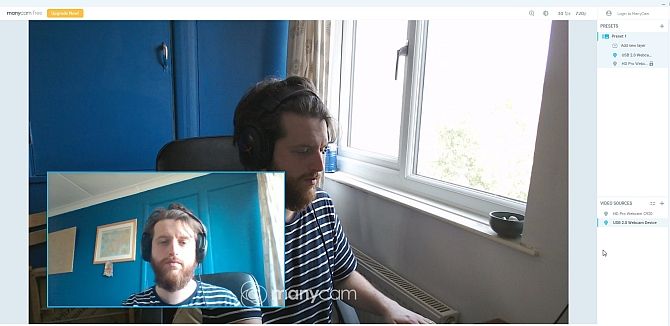
Теперь под Пресеты, Выбрать Добавить новый слой, а затем добавить веб-камеры. Веб-камеры будут отображаться одна внутри другой, что позволит вам предварительно просмотреть их внешний вид. Поскольку это бесплатная версия ManyCam, вы не можете редактировать макет или точку обзора веб-камер или отключать водяной знак, но вид по умолчанию достаточно приличный.
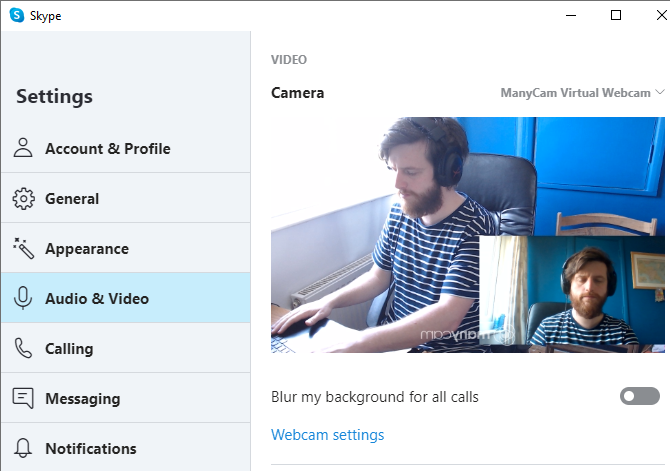
После того, как вы добавите свои веб-камеры в ManyCam, и они окажутся в нужном вам положении, пришло время открыть Skype. Голова к Настройки> Аудио и видео, Теперь используйте раскрывающийся список под настройками камеры, чтобы выбрать ManyCam Виртуальная веб-камера,
2. CyberLink YouCam 9
CyberLink YouCam 9 — это многофункциональное приложение для веб-камеры, которое вы можете использовать для создания двойной веб-камеры в Skype. Как и ManyCam, существует бесплатная и платная версия YouCam 9. Бесплатная версия позволяет выбрать два входа для веб-камеры и расположить их несколькими различными способами. Особенно удобной является возможность располагать веб-камеры параллельно, предоставляя каждой камере равное пространство на экране.
Чтобы попробовать, сначала загрузите и установите YouCam 9.
Скачать: CyberLink YouCam 9 для Windows 10 (Свободно)
После установки откройте YouCam 9. В раскрывающемся меню слева вверху выберите Презентации> Двойное видео, Когда откроются параметры Dual Video, выберите свои веб-камеры в раскрывающемся меню, а затем выберите макет потоков веб-камеры.
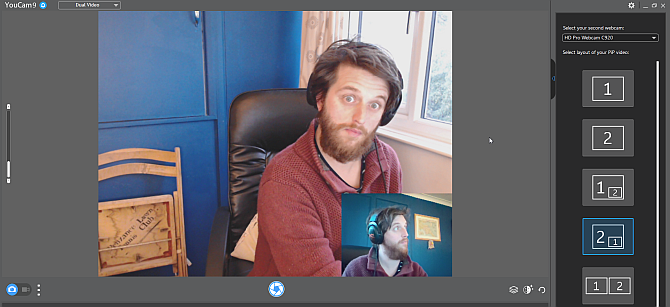
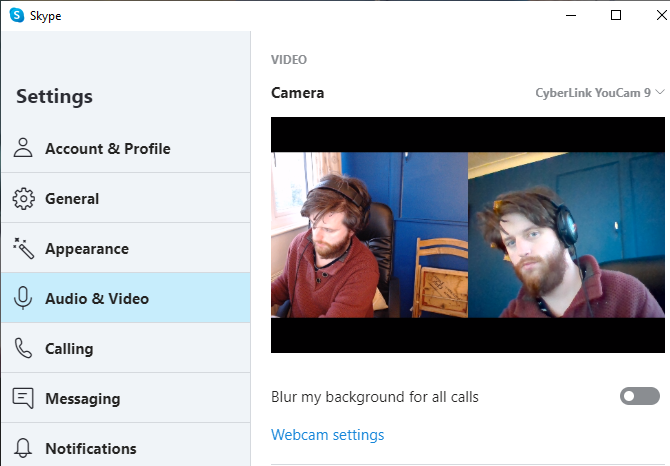
Когда у вас настроены обе веб-камеры, зайдите в Skype. Голова к Настройки> Аудио и видео, Теперь используйте раскрывающийся список под настройками камеры, чтобы выбрать CyberLink YouCam 9,
3. SplitCam
SplitCam — это приложение для вещания и потоковой передачи, которое можно использовать для создания нескольких входов камер для разговора в Skype. Поскольку это платформа потокового видео и создания видео, SplitCam предлагает самый широкий спектр возможностей для использования более одной камеры с Skype.
Вы можете добавить несколько мультимедийных слоев на свой экран, изменяя размер каждого входа до нужного размера. В этом случае вы можете создать четыре веб-камеры, которые будут делить экран на равные части, или распределить его по своему усмотрению. Кроме того, вы также можете добавлять потоки мультимедиа на экран из других источников, таких как веб-браузер или предварительно записанное видео.
Скачать: SplitCam для Windows 10 (Свободно)
После установки откройте SplitCam. Нажмите большую новую кнопку «Сцена», чтобы добавить новую сцену, затем выберите один из слоев мультимедиа. Голова к Медиа Слои> Веб-камеразатем выберите веб-камеру, когда появится опция. Вы также можете выбрать разрешение для веб-камеры на этом этапе, но вы также можете изменить эту опцию позже.
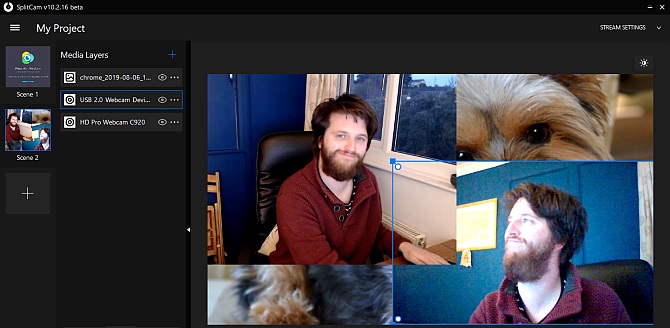
Выберите другие веб-камеры, которые вы хотите использовать, затем расположите камеры так, как вы хотите, используя список медиа входов. Выберите веб-камеру. Затем вы можете изменить размер и разместить вход в средстве просмотра.
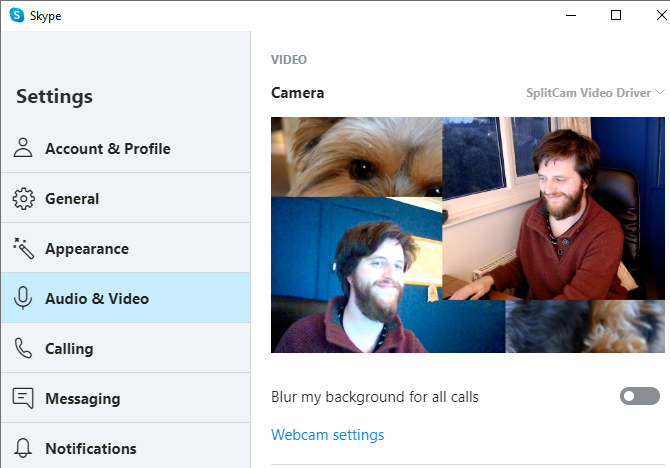
Когда у вас настроены обе веб-камеры, зайдите в Skype. Голова к Настройки> Аудио и видео, Теперь используйте раскрывающийся список под настройками камеры, чтобы выбрать SplitCam Видеодрайвер,
Если вы хотите расширить свою домашнюю запись, почему бы не проверить лучшие бюджетные веб-камеры
Используйте несколько устройств для создания нескольких веб-камер Skype
Если вы не можете справиться с приложениями веб-камеры с несколькими камерами или хотите настроить виды веб-камеры с очень специфической конфигурацией, вы можете рассмотреть возможность создания учетных записей Skype для использования с другим оборудованием.
Например, если у вас есть ноутбук, смартфон и планшет, вы можете создать учетную запись Skype для каждого устройства, а затем подключиться к вызову Skype с каждым устройством.
Если вы выберете этот метод, есть несколько вещей, чтобы рассмотреть.
Во-первых, ваше время. Настройка и подключение к вызову Skype с нескольких устройств занимает немного времени. Однако после настройки каждой учетной записи Skype ваша следующая веб-камера Skype для нескольких устройств станет намного проще, поскольку вы все готовы к подключению.
Во-вторых, ваша скорость интернет-соединения. Видеозвонок HD Skype использует скорость от 1,2 до 1,5 Мбит / с для разговора один на один. Как только вы начнете добавлять дополнительные видеопотоки из домашней сети, вам потребуется дополнительная емкость сети.
Иногда Skype не работает так, как вы хотите. Когда это происходит, есть несколько ключевых настроек, которые вы можете проверить
чтобы убедиться, что все работает правильно.
Вы можете использовать более одной камеры с Skype!
Теперь у вас есть три приложения, которые вы можете использовать для создания дополнительного вида камеры в Skype. Более того, один из этих вариантов, SplitCam, позволяет создавать несколько входов веб-камеры и размещать их в средстве просмотра по своему усмотрению.
У вас проблемы с видео в Skype? Узнайте, как вы можете тестировать и устранять неполадки в видеозвонках Skype
Как подключить две веб камеры к компьютеру одновременно
Как передавать изображение с двух камер одновременно в клиентском приложении TrueConf
Во время видеозвонков и конференций пользователи TrueConf могут демонстрировать различный контент, но не всегда может быть достаточно слайдов презентации или показа вашего рабочего стола. Иногда требуется передача сразу двух видеоисточников сигнала. Ниже мы расскажем, как можно реализовать подобный сценарий различными способами.
Способ 1. С помощью OBS Studio
OBS (Open Broadcaster Software) – бесплатное программное обеспечение для записи видео и потокового вещания. Одним из преимуществ использования данного ПО является возможность создания нового видеоустройства, где вы можете микшировать несколько видеопотоков. Для успешного выполнения сценария вам понадобятся:
- приложение OBS Studio – для микширования видеопотоков;
- установленное дополнение OBS-VirtualCam – для создания виртуальной камеры, которая будет выбрана в качестве источника в приложении TrueConf
Установка OBS Studio
- Скачайте OBS Studio и OBS-VirtualCam.
- Запустите установку OBS Studio с правами администратора.
- Во время установки укажите:
- путь установки;
- дополнительные плагины.
- Установите OBS-VirtualCam с параметрами по умолчанию.
- Перезагрузите компьютер для внесения изменений.
Настройка OBS Studio
- Запустите OBS Studio.
- Создайте новую сцену, на которой будут размещаться видеопотоки.
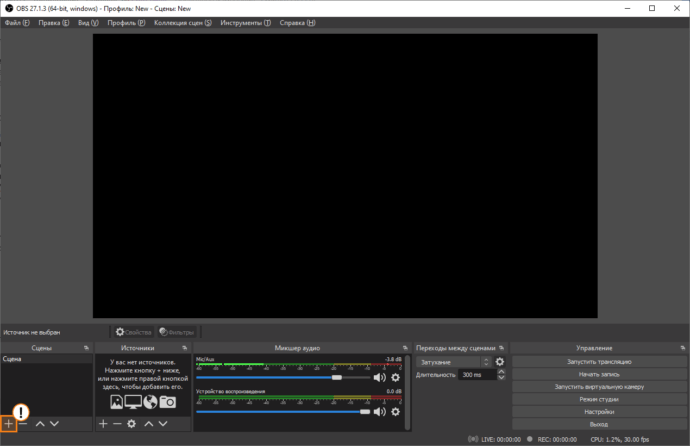
- Для выбора видеокамеры нажмите Добавить → Устройство захвата видео:
- Выберите пункт Создать новый и укажите название для источника:
- В разделе Устройство выберите необходимую камеру и нажмите ОК.
- Повторите шаги 1-5 для выбора второй камеры
После этого вы можете настроить отображение видеопотоков так, как вам будет удобно, регулируя размер и положение видеоокон.
Микширование RTSP потока
Аналогичным образом вы можете микшировать изображение с вашей веб камеры и IP-камеры, расширяя возможности проведения конференции.
Для этого вам необходимо:
- Повторить шаги 1 и 2 из пункта Настройка OBS Studio.
- Для выбора IP камеры нажмите Добавить → Источник медиа.
- Выберите пункт Создать новый и укажите название для источника.
- Снимите флажок Локальный файл, введите в поле Ввод адрес IP камеры и нажмите ОК:
Запуск OBS-VirtualCam
- Для активации виртуальной видеокамеры выберите раздел Инструменты → Виртуальная камера на панели в верхней части окна приложения.
- Во всплывающем окне выберите целевую камеру (по умолчанию OBS-Camera) и нажмите Старт.
- Запустите клиентское приложение TrueConf.
- Перейдите в раздел Настройки → Общие настройки и в разделе Настройки камеры выберите OBS-Camera.
Теперь вы можете демонстрировать смикшированный видеопоток во время видеозвонка или видеоконференции.
Гибкость настроек OBS Studio позволит вам менять пропорции используемых видеопотоков в режиме реального времени или переключать подготовленные схемы микширования OBS Studio через комбинации Alt+1, Alt+2 и т.д., что может быть полезно при проведении вебинаров.
Способ 2. С помощью запуска копии клиентского приложения TrueConf
Ранее в нашем блоге мы описывали, как запустить два независимых экземпляра клиентского приложения TrueConf. Данную функцию можно использовать для трансляции дополнительного видеопотока с помощью входа в одну и туже конференцию двух копий приложения TrueConf.
Запись с двух веб-камер одновременно на один компьютер
Я пытаюсь организовать простое интервью с двумя камерами, используя две камеры Logitech Webcam Pro 9000, подключенные через USB к одному компьютеру под управлением Windows Vista.
Проблема в том, что программное обеспечение камеры Logitech видит обе камеры и может записывать видео с обеих камер, но только по одной за раз. Я должен выбрать одну камеру или другую, это не позволит мне снимать видео с обеих (или даже просматривать обе) одновременно.
Я хочу, чтобы каждая камера записывала отдельный видеофайл одновременно, чтобы потом я мог взять их оба и отредактировать в одно промежуточное видео.
Я занимался поиском в Интернете в поисках кого-то еще, кто имел подобную проблему, но я никого не нахожу. Я знаю, что установки домашней безопасности делают такие вещи регулярно, поэтому я не могу поверить, что это невозможно.
Кто-нибудь записывал входные данные с двух веб-камер одновременно на одной машине? У кого-нибудь есть советы как это сделать?
Cтрим с несколькими камерами из подручных материалов
Всё началось с того, как при мне с помощью OBS Studio и какой-то программки для анимации обоев рабочего стола сделали из логотипа видеологотип (который еще и под текущую играющую музыку анимировался). В тот момент я понял что OBS Studio может НАМНОГО больше, чем просто стримить игры. После более близкого знакомства с OBS Studio, она претендует на место самой крутой программы, которую я когда-либо встречал.
Мне предстояло стримить небольшой ивент для друзей, но поскольку у меня есть оборудование для хорошего звука и желание делать круто, я озадачился организацией стрима с отдельным звуком и несколькими камерами. Стрим по разным причинам получился такой себе, но после этого опыта, я вроде бы представляю как надо. И хочу поделиться. Вот.
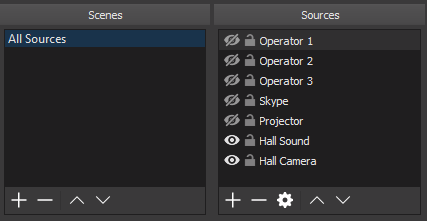
Идея заключается в том, чтобы найти 2-3 беспроводных оператора, которые ходят по разным площадкам мероприятия, общаются с людьми, снимают движуху, и т.д. (ну, как у серьезных ребят, короче). А кто-то сидит, коммуницирует с ними по рации, и формирует из всего этого (и еще чего-нибудь, например, сдержимого всякого рода окошек/мониторов/проекторов) интересный видеоконтент, который не скучно смотреть.
Также можно объединять экраны нескольких компьютеров в один стрим, возможно это может быть полезно для игр. Хотя скорее всего конкретно для этой задачи есть и другие технологии.
Зачем?
Потому что это позволяет делать очень круто и сильно сместить технологический потолок качества стрима практически задаром.
При использовании кучи видеопотоков, крутота стрима будет определяться уже творческой и организационной составляющей (ну и качеством соединений).
- Ноут
1.1. OBS Studio
1.2. nginx с модулемRTMP - Операторы со своими смартфонами
2.1. Какая-нибудь приложуха из выдачи по запросу «stream rtmp», например Larix Broadcaster, или (если есть немного лишних денег) Ace Live Streaming или BitStream - Стабильный вайфай, желательно 5GHz
- Стабильный аплинк
При наличии еще чего-нибудь, можно сделать хороший звук, хотя бы на стационарных камерах (которые могут быть любыми относительно качественными вэбками).
А при наличии еще одной ЭВМ на линуксе (говорят, даже Raspberry Pi ок для ≤3 потоков), можно немного разгрузить основной комп и его сеть для обработки и отправки стрима.
Общепризнанный протокол для видеостриминга — RTMP. Попытки юзать что-то еще ведут к диким лагам, это была моя главная ошибка.
Оказывается, принять RTMP-стрим и перенаправить его в OBS Studio — проще простого. Надо всего-то скомпилировать nginx с кастомным модулем и написать конфиг. Но об этом позже.
По-хорошему, надо делать как-то так:
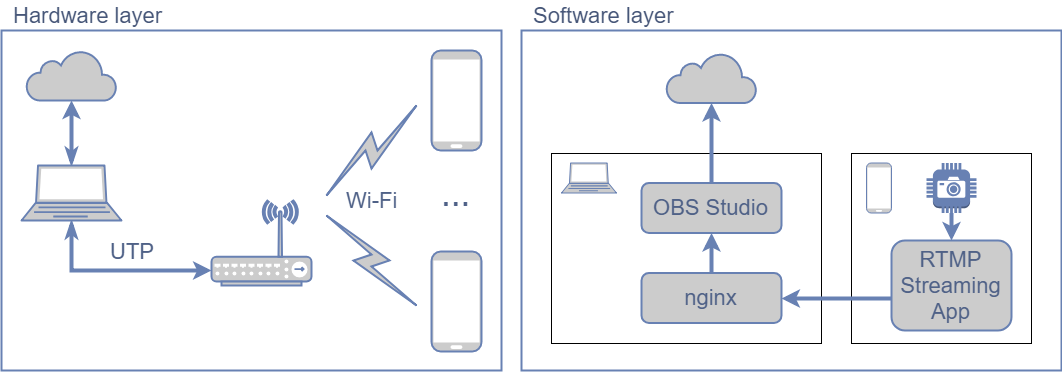
То-есть не давать мобилкам Интернет, чтобы они не тратили ресурсы ни на что кроме стрима.
Но ежели хороший вайфай с Интернетом уже есть (а лишней точки доступа на 5GHz нет), то можно не брезговать и юзать существующие соединения. Однако, отправлять конечный стрим всё-таки желательно с другого соединения, или, в крайнем случае, с того же, но через провод.
Если есть необходимость принимать стримы с камер и отправлять конечный стрим через один и тот же вайфай, тщательно протестируйте стабильность (и учтите, что она сильно снизится если на этот вайфай полезет толпа девайсов).
Как поднять RTMP-сервер?
Лучше делать это на линуксе, чтобы не испытывать проблем со всякими MINGW/MSYS. И на отдельном железе (не обязательно мощном). Либо в докере, тогда можно скипнуть этот раздел, ибо докерфайл уже есть. Через WSL тоже можно, но надо будет вручную пробросить TCP-порт 1935 в файрволе.
Вот отличный мэнуал How to set up your own private RTMP server using nginx, и в доке тоже годно написано. Краткий пересказ в вольном стиле:
Качаем последнюю Mainline версию исходников отсюда:
Качаем последнюю версию RTMP-модуля:
Если свалится не дойдя до Configuration summary , исправляем проблемы.
Эта команда настроит Ваш стримерский nginx жить в /usr/local/nginx/ и запускаться по команде sudo /usr/local/nginx/sbin/nginx . Таким образом nginx из репозитория ничего не почувствует. Это можно поменять, изучив ./configure —help .
В принципе через make install в данном случае безопасно, но всё-таки не надо так.
В конец добавляем конфиг RTMP-сервера:
При желании, можно настроить HTTP-сервер на отображение статистики.
В доке описано что еще можно настроить, там действительно очень много всего. Если Вы знаете как сделать лучше, буду рад добавить раздел про конфигурацию сервера с материалом из комментариев.
Что делать с RTMP-сервером?
Отправить на него стрим с мобильной приложухи по адресу rtmp://[ваш локальный IP]:1935/live/habr где live — это имя RTMP-приложения в конфиге nginx, а habr — это Stream Key, который надо менять для разных камер.
Если Вы настроили показ статистики (и не забыли поменять путь к файлу stat.xsl ), проверить что стрим пришёл (по адресу http://localhost:8080/stat).
Подключить ко всем стримам OBS Studio.


Очевидно, что сервер может быть не только локальным, но и доступным из внешки, что позволит делать всё то же самое, но не через вайфай, а через Интернет. Можно сделать свой аналог инстаграмовских групповых стримов, ну и вообще, безграничные возможности ))
Есть еще пара вещей, которые я познал на ошибках и хотел бы поделиться:
- Можно и нужно менять целевой битрэйт конечного стрима по ходу трансляции, и подстраиваться под возможности соединения. Restream, например, рисует крутые графики, по которым понятно на сколько надо понижать. Есть Pull Request на автоподбор битрэйта, но он заглох ((
- Существует такой параметр Keyframe Interval, и он должен быть больше секунды (это надо вручную задавать в Advanced-версии настроек Output). Restream об этом рассказывает только после окончания стрима, UX на высоте! ))
- Есть еще один крайне полезный Pull Request, в котором я поучаствовал, и за который активно топлю, но он тоже выглядит заглохшим, хотя мэйнтейнер про него недавно вспомнил и переосмыслил. Лайкните, плиз, если Вам тоже кажется, что отсутствие кнопки Monitor на аудио-каналах — это ужасно.
Вот теперь точно всё, спасибо за внимание ^_^
Для тех кто попытается всё-таки сбилдить nginx для вездесущей венды, вот грабли по которым я прошелся, тот еще квест оказался, я не зря этого процесса так опасался:
Как подключить две веб камеры к компьютеру одновременно
доброго всем времени суток.
встала у меня вот такая задачка:
есть ноутбук с win10 (ins.prew.). в нём есть встроенная вебкамера. и есть ещё внешняя вебкамера microsoft lifecam vx-100.
что хочу получить:
заставить ноутбук транслировать картинку с внешней камеры (установить драйвера удалось с -надцатой попытки). причём желательно сделать это обычными средствами типа приложения "камера". увы, у самого что-то не получается такое провернуть.
з.ы. внешняя камера установилась не как нормальная вебкамера, а как сканер. может кто помочь переделать inf файл так, чтобы оно установилось в нужный раздел?