
Как выглядит модуль wifi в телефоне
Подскажите, как выпаять wi-fi модуль с планшета и не оторвать дорогжки. Модуль наверняка помимо пайки еще и дополнитеьно держится на клее?
Смотрите также
Комментарии 62

продолжение в блоге

Фен 370гр и поехали не очкуй
Всем спасибо за участие, мы его победили без потерь

На ИКшке или нижний подогрев + фен, строго контролируя температуру.

Феном, плиткой, утюгом снизу, паяльной станцией.

Не он на шариках ( тебе либо паяльная станция нужна либо лампа на 150-200W) Погугли видосов в ютюбе хватает. Попробуй ключевое словосочетание "реболлинг чипа"
спасибо, вроде посильно для меня сия операция

Можно попробовать феном с подогревом платы. Но лучше сделать в сервисе с ИК паяльной станцией. Поскольку плата там многослойная и её надо много и аккуратно греть. Клея там нет. иК паяльная станция стоит >240Кр.
А вообще бга корпуса паять дома это верх мастерства и терпения. Мне всяко слабо ��

я думаю народные умельцы уже перепаивали такое 100 ватным паяльником)))

посмотрел бы я как эти "умельцы" под чип залезут. есть, конечно, отвязные отморозки которые южный мост проводами вытянули =)))

Тут бы инфракрасную станцию
для нас это из области фантастики

Тут бы инфракрасную станцию
Если нет опыта ребола, сперва потренируйтесь на "кошечках". А то и плату покоробит, и пятаки поотлетают. Все просто когда набита рука. и воздушкой легко снимается + нижний подогрев.Но лучше в мастерской нормальной попросить сдуть. И желательно термопрофиль для этого девайса знать.
как узнать термопрофиль, пытался на антенне проверить температуру плавления олова, пластичная становится при показаниях в 350 градусов
Термопрофиль это — греем в течении допустим 10 минут до 120 градусов, выдерживаем 10 минут, греем 20 минут до 180, это нижним подогревом. Сверху феном так же ступенчато с выдержками пока чип не поплывет, снимаем чип и так же ступенями с выдержкой снижаем температуру. Это не руководство к действию, а грубый пример. Термопрофили у каждого производителя разные. При несоблюдении можно угробить плату.
спасиб, не знал об этом

На станции лучше это делать. В городе есть заводы, которые электронику производят? Попросить отпаять за шоколадку знакомого на ик- станции лучше всего. Можно попробовать феном, поставив градусов 300 и уменьшив воздушный поток до

Машина опечатка айфон всегда свои слова цука ставит )))
Во первых компаунд-машина там точно нет))) во вторых ножек можно восстановить в третьих накрайняк перекатать микруху Ща любые трафареты есть)))

Да эт всё понятно, просто не каждый сумеет перекатать и при этом не накосячить)) Все приходит с опытом. Я пока учился на "донорах-невключайках" столько телефонов "затруповал", которые сейчас легко восстановил бы
Тоже самое бывало когда мастером работал на ударниках и утопленниках тренировался ))) Ггы но самое жесть было восстановление стекляшек под микроскопом
Ага))) Как сапер с иглой от шприца слои в плате копать то еще удовольствие))
Даа настолгия а щас готовые продают так уже не интересно((( бывало запчастей нет приходилось самим восстанавливать. Ни как щас купил поставил все профи по ремонту и идут в мастера телефоны делать)))
Ага, 50 процентов из этих профи на mobile-files.гu в разделе для новичков солюхи клянчат, чтобы стекляхи замычить вместо того, чтобы как минимум с донора их сдуть или хотя-бы перекатать)))
Ггы они ваще уже нубы я таких конкурентов на чистую воду выводил так брал тел 6300 у которого стекляшка на дисплей рядом с кнопкой сносил а там же их 2 вторую оставлял при этом дисплей горит темно синим и сдавал на ремонт вот они запаривались менять дисплеи )))аха свои дисплеи под брак списывали))))Ггы
Была …опа как — то с дисплеями этими от 6300 на 6120 ни в какую не хотел идти, хотя взаимозаменяемы. Перекатывал раз пять фильтр, на мычки кидал, ну хоть убейся — серый экран и все тут. Пришел ориг. дисплей- так он и работат в обоих телах. Чинаопа творит чудеса! А конкурентов жестко ты "наказывал"))) Жаль, сейчас не ремонтом занимаюсь, а то мож так же подколол бы)
Я тоже уже ремонтом не занимаюсь уже 5 год пошел)) так для себя только чтоб быть в тонусе))
Во-во! Так, редкие шабашки, и то — за компаунд не берусь, с утопленниками не связываюсь, не хочу возиться
Да компаунд снимать в домашних условиях без кислоты невозможно. А утопленники я делаю иногда когда спирт в ультразвуковой ванне есть))) для полного счастья нет микроскопа остальное благо когда мастером работал все прикупил))
Тоже самое бывало когда мастером работал на ударниках и утопленниках тренировался ))) Ггы но самое жесть было восстановление стекляшек под микроскопом
сам модуль можно убить, подойдет любой усб построенный на таком же чипе, меня больше волнуют ответные части на материнке
Чтоб не убить нижний подогрев чтоб все быстро отпаять да и лакей с регуляторами так поиграть с воздухом и температурой иголка в помощь)))
Если нет опыта(а судя по вопросу его либо мало, либо нет вообще), то я рекомендовал бы это дело отнести в мастерскую. Если есть — то только феном, с паяльником и лезть нечего. Убедиться в наличии компаунда(если он есть, а навык некудышний, то опять же лучше неси в мастерскую, не дай бог пятаки повырываешь). Если есть компаунд — то удалить его(жидкость для снятия компаунда, и греть, греть, греть). При отсутствии компаунда необходимо смастерить из толстой фольги "экранчики", чтобы не "сдуть" ничего лишнего с платы(накрыть ими то, что паять не собираешься). Обильно смочить выпаемую микросхему флюсом и при температуре 300-350 градусов не на всю мощность обдува круговыми движениями греть микруху минут 2-5 феном, когда начнет "плавать", качаться — снимать её. Главное напастись терпения и подойти к вопросу без особого фанатизма.
кампаунда вроде не видно, спасибо за совет, завтра зафольгирую все
Главное не перегреть, чтобы плата "пузырями не пошла"
Все современные смартфоны поддерживают подключение к интернету через встроенный модуль Wi-Fi. И у большинства из них по умолчанию включена функция автоматического обнаружения доступных сетей. Но эта функция в ежедневном использовании не всегда нужна. Можно оптимизировать работу своего смартфона при подключении к интернету по доступным беспроводным сетям.
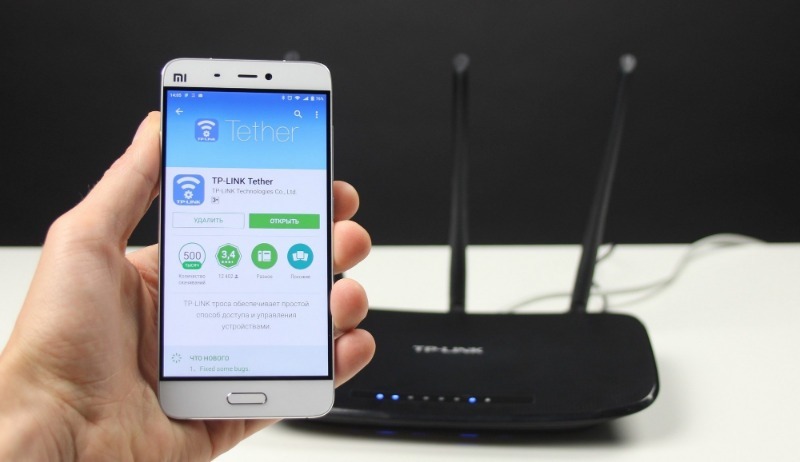
Почему не стоит держать Wi-Fi на смартфоне всегда включенным
Первая и наиболее веская причина отключать Wi-Fi в те моменты, когда в нём отсутствует потребность, состоит в большом энергопотреблении этой функции смартфона во включенном режиме. Ещё один повод отключить модуль беспроводной связи телефона во время поездок – постоянные уведомления о найденных сетях, подключаться к которым нет особой необходимости. Согласитесь, что при прослушивании музыки вам будет не особо приятно прерываться каждые несколько секунд, чтобы услышать «долгожданный» звук уведомления об очередной найденной Wi-Fi сети офиса или кафе.
Автоматическое включение Wi-Fi
Смартфоны, работающие на операционной системе Android Pie (9.0) и более новых её версиях, имеют функцию автоматического включения беспроводного подключения. Устройства от Apple (iPhone/iPad), начиная с операционной системы iOS 11, тоже получили подобную функцию. Её принцип работы заключается в том, что Wi-Fi модель смартфона автоматически включается в тот момент, когда устройство попадает в радиус действия сохранённой сети, например, домашней или рабочей.
Пошаговая инструкция для включения опции
Как для Androis-устройств, так и для смартфонов и планшетов от Apple, включить функцию автоматического подключения к доверенным беспроводным сетям довольно просто.
- зайдите в «Настройки»;
- перейдите к пункту «Настройки Wi-Fi»;
- отметьте пункт «Включать Wi-Fi автоматически».
Ещё раз обращаем ваше внимание, что при выборе этой опции беспроводная интернет-связь будет включаться именно при приближении к «знакомым» сетям, а не к любому источнику подобного сигнала.
- убедитесь, что вы находитесь в зоне действия «знакомой» сети;
- выберите «Настройки» в меню устройства;
- перейдите к пункту «Wi-Fi»;
- тапните на название сети, к которой в данный момент подключено ваше устройство;
- нажмите на переключатель «Вкл/Выкл запроса на подключения».
В случае переведения этого переключателя в активное состояние, ваше устройство будет автоматически подключаться к нужной сети каждый раз, когда оно будет находиться в пределах её досягаемости.
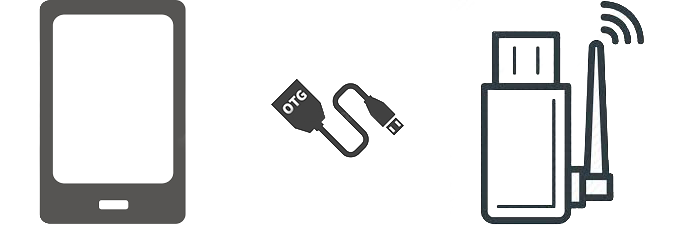
Идея перевести сетевую карту телефона в режим монитора разрушилась по причине собственной наивности и незнания элементарной информации о том, что подавляющее большинство мобильных сетевых карт этот самый режим монитора и не поддерживают.
Идея реализации задумки с помощью внешнего беспроводного Wi-Fi адаптера или «свистка», поддерживающего желанный режим монитора, рушилась десятки раз из-за новых и новых ошибок и потери веры в то, что это вообще возможно, но переросла в данную статью.
Итак, как подключить внешний Wi-Fi адаптер к устройству на Android или бег с препятствиями на дистанции «вставил — netcfg wlan0 up»:
Должно быть в наличии:
- Телефон на Android
- Поддержка OTG и сам OTG
- Terminal Emulator
- ROOT
- Исходники ядра
FAQ — структура выглядит так:
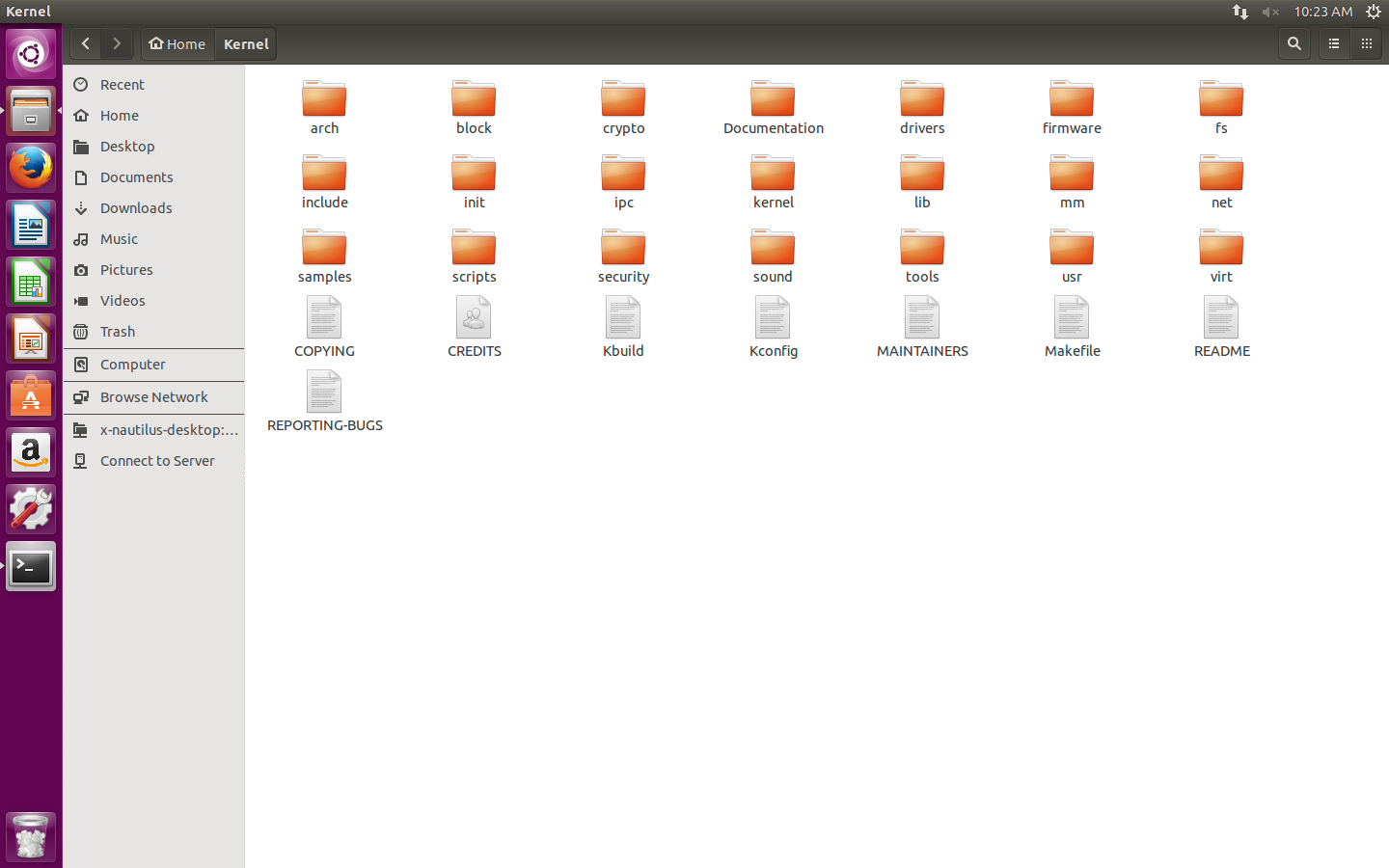
- Samsung GT-P5100 Galaxy Tab 2 10.1, Андроид 4.2.2
- OTG «30-pin — USB»
- Terminal Emulator for Android
- ROOT
- Исходники стокового ядра 3.0.31-1919150 с сайта Самсунг
- Адаптер TP-LINK TL-WN722N на чипсете AR9271
- ath9k_htc/htc_9271.fw
- Дистрибутив Ubuntu 15.04 в VMware
- android-tools-adb
Начну. Но попрошу учесть, что далее все рассматривается для вышеперечисленного набора и алгоритм, скорее всего, не является универсальным, но отклонения незначительны.
I. Старт
Первым делом необходимо добыть фирмварь вашего адаптера. Вставляю адаптер в компьютер и выполняю команду dmesg . Нахожу:
Где слово правее слова driver — искомая информация. У меня это — ath9k_htc. Гуглю для него firmware. Качаю. Закидываю .fw-файл на телефон в /system/etc/firmware
Затем устанавливаю ADB:
apt-get install android-tools-adb
Третьим этапом качаю тулчейн (компилятор под ARM) отсюда. Там большой архив, мне нужна лишь папка android-platform_prebuilt-android-sdk-adt_r20-0-ga4062cc.zipandroid-platform_prebuilt-a4062cclinux-x86 oolchainarm-eabi-4.4.3, которую я распаковываю в произвольное место.
II. Разгон
Для начала пишу терминале:
Затем перехожу в терминале в каталог с исходниками ядра, загруженными ранее, пишу
make help и получаю тучу информации, среди которой нужно найти нечто, заканчивающееся на _defconfig, у меня это:
И в завершении запускаю графическую конфигурацию ядра:
Появляется вот такое окно:
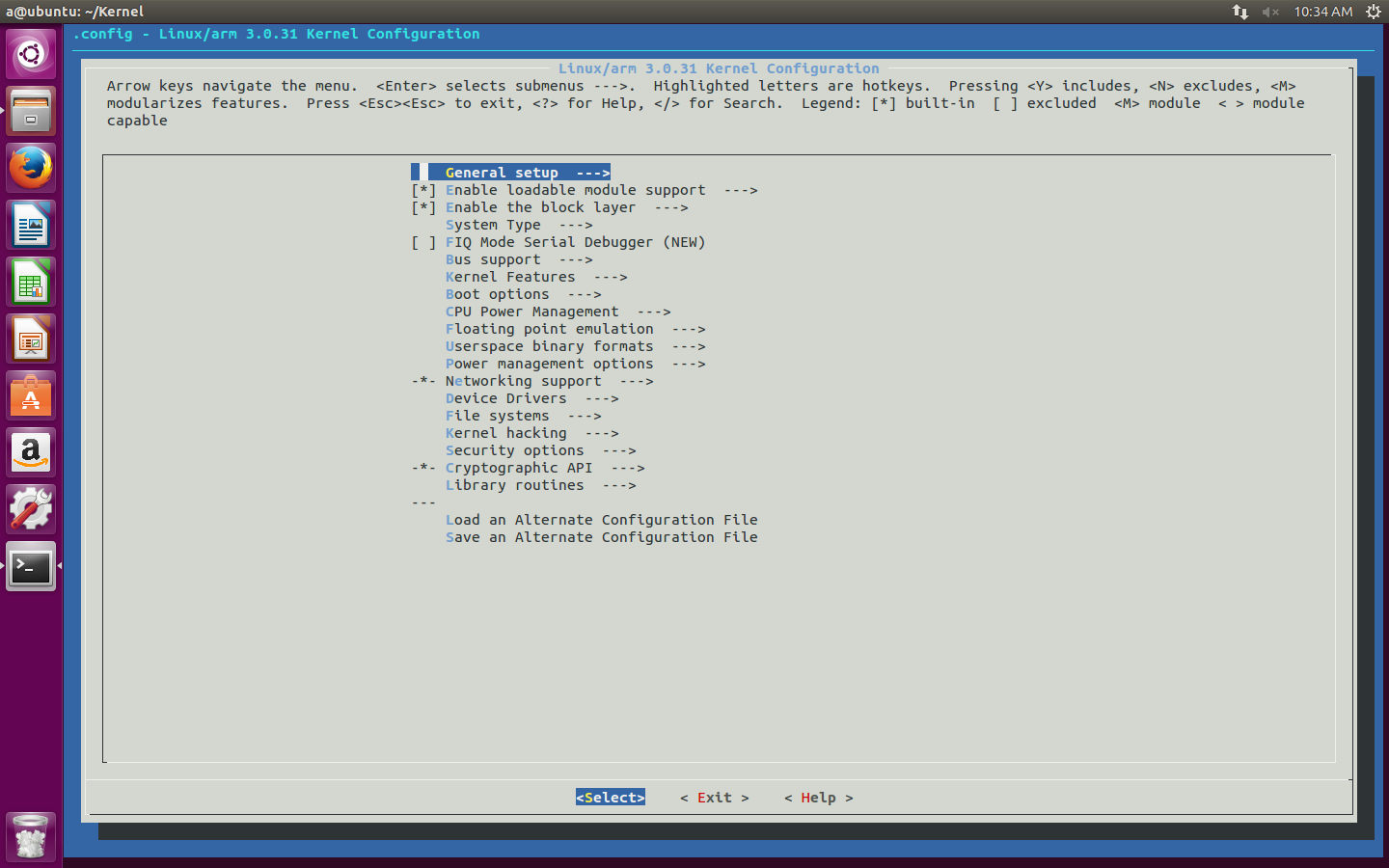
Продвигаюсь по маршрутам:
-
Networking support → Wireless
Спускаюсь к Generic IEEE 802.11 Networking stack (mac80211) и нажимаю на пробел, наблюдая появление значка М перед этим пунктом
Device Drivers -> Network device support → Wireless LAN
Ставлю М у своего чипсета, в моем случае — Atheros Wireless Cards
Затем перехожу в сам этот раздел и внутри отмечаю все тем же пробелом и знаком M нужный мне пункт.
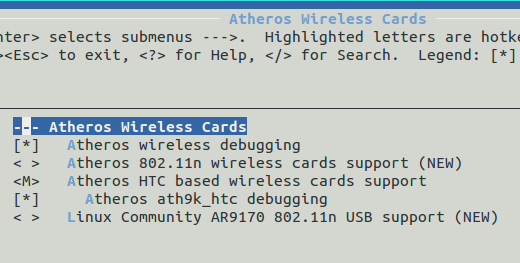
Сохраняю. Возвращаюсь в терминал, а если вы его закрыли, то в и каталог с исходниками тоже, и выполняю сначала make modules_prepare , а следом просто make . Результат потребует ожидания. Мой итоговый набор:
Потребуются модули (.ko-файлы), включающие слово ath и mac80211.ko. Переношу их на телефон.
Можно использовать adb, работая через компьютер, а можно не использовать и работать через терминал телефона, печатая команды пальцами по экрану. Я выбрал adb.
Напомню, как он работает. Подключаю телефон через USB (отладка, естественно, включена) и выполняю:
adb start-server
adb shell
su
Я в телефоне и под рутом.
Смотрю, какие модули уже есть командой lsmod и выгружаю их все, если это возможно, командой rmmod имямодуля
Затем перехожу в каталог с вышеперечисленными модулями:
cd /sdcard/ваш путь/
Можно убедиться в их наличии командой ls .
Загружаю их командой insmod имямодуля в такой и только такой последовательности (иначе просто не загрузится, выдавая ошибку):
ath.ko
ath9k_hw.ko
ath9k_common.ko
mac80211.ko
ath9k_htc.ko
III. Препятствия
В этом и вся соль, без которой статья была бы слишком простой.
1. Версии
Естественно, первая ошибка возникает на первом этапе.
Смотрю, что скажет об этом буфер сообщений ядра, выполнив команду dmesg :
Не совпадают версии. 3.0.31 не есть 3.0.31-1919150.
Открываю тот самый Makefile в исходниках ядра и в самом верху файла нахожу:
VERSION = 3
PATCHLEVEL = 0
SUBLEVEL = 31
EXTRAVERSION =
NAME = Sneaky Weasel
VERSION = 3
PATCHLEVEL = 0
SUBLEVEL = 31
EXTRAVERSION = -1919150
NAME = Sneaky Weasel
И сохраняю.
Заключительный этап пройдет в каталоге /include/config, где в файле kernel.release я поменяю 3.0.31 на 3.0.31-1919150
Снова make modules_prepare , make и далее по предыдущему пункту.
2. ewma
Загружая mac80211.ko снова имею ошибку, о которой dmesg скажет следующее:
Чудом прочитав на одном из англоязычных форумов опасное, но единственное в интернете, «решение», я перехожу в /net/mac80211/ и в файлах rx.c и sta_info.c и просто удаляю [либо комментирую (//)] строки ewma_add(&sta->avg_signal, -status->signal); и ewma_init(&sta->avg_signal, 1024, 8); соответственно.
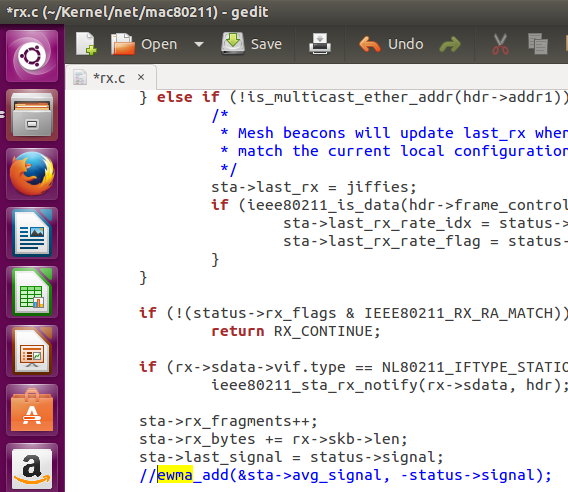

Опять перекомпилирую модули и двигаюсь дальше.
3. Светодиод
При загрузке ath9k_htc.ko и mac80211.ko очередные ошибки, у mac80211.ko это:
А у ath9k_htc.ko это:
Если ieee80211_-ошибки от ath9k_htc.ko это потому что я пытаюсь его загрузить до mac80211.ko, то led_-ошибки от обоих модулей от того, что телефон не понимает, что делать со светодиодом на моем адаптере. Тут два варианта развития событий.
В первом просто убирается в графической конфигурации ядра значок [*] напротив
Networking support → Wireless → Enable LED triggers и Device Drivers → LED Support.
А во втором этот самый значок заморожен и снять его нельзя. Это значит, что при выборе моего адаптера, автоматически выбирается «поддержка» светодиода, убрать которую нельзя. Конечно же, это мой случай:
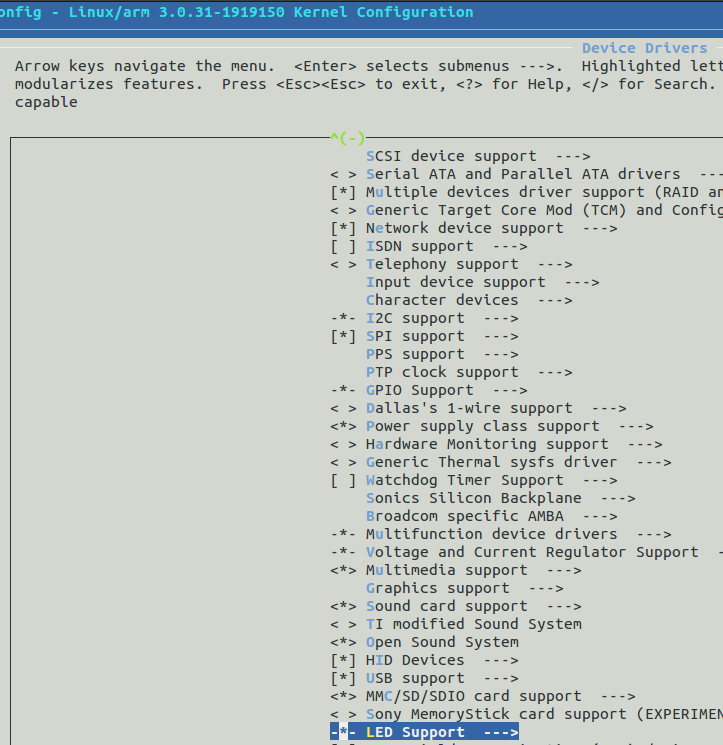
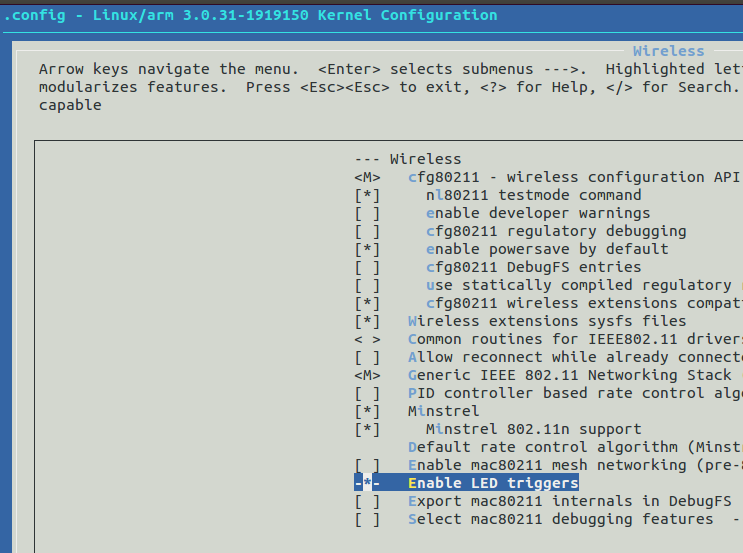
Кнопка помощи по Device Drivers → LED Support выводит следующую информацию по разделу:

…
config ATH9K_HTC
tristate «Atheros HTC based wireless cards support»
depends on USB && MAC80211
select ATH9K_HW
select MAC80211_LEDS
select LEDS_CLASS
select NEW_LEDS
select ATH9K_COMMON
.
…
config ATH9K_HTC
tristate «Atheros HTC based wireless cards support»
depends on USB && MAC80211
select ATH9K_HW
select ATH9K_COMMON
.
и сохраняю. Теперь можно снимать галочки:

Здесь и вовсе исчез пункт:

Опять и снова перекомпиляция, новые модули и т.п.
Вуаля. Все модули загружены. Выключаю Wi-Fi на телефоне и подключаю адаптер. Но светодиод на нем, как вы уже догадались, работать не будет. Оно и не нужно.
4. Версия firmware
…
[ 7582.477874] C0 [ khubd] ath9k_htc 1-1:1.0: ath9k_htc: Please upgrade to FW version 1.3
.
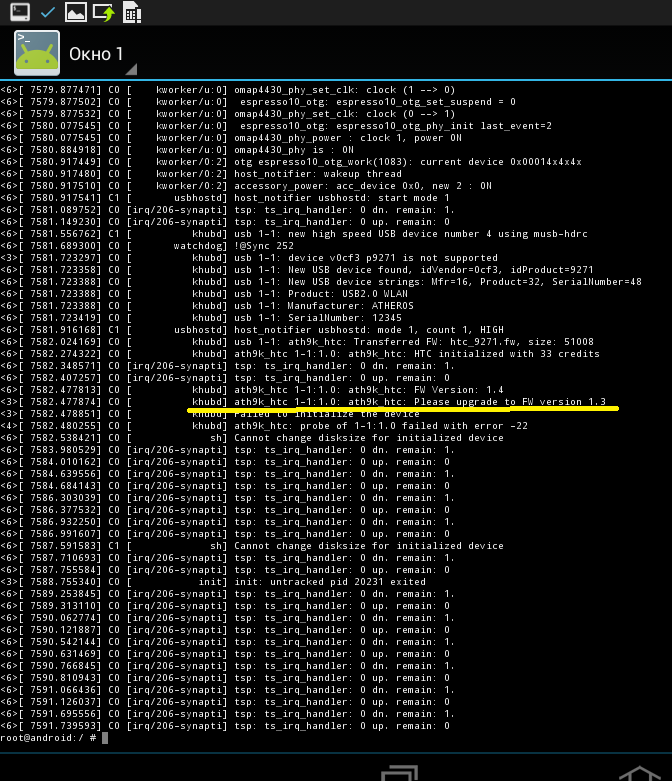
Просто качаем другой фирмварь, но уже требуемой версии, и кладем его вместо прошлого.
IV. Финиш
Теперь никаких проблем быть не должно. Выключаю родной Wi-Fi, все модули загружены, фирмварь нужной версии. Вставляю адаптер и netcfg впервые приносит счастье. Устанавливаю для появившегося сетевого интерфейса режим монитора и поднимаю его. Успех!

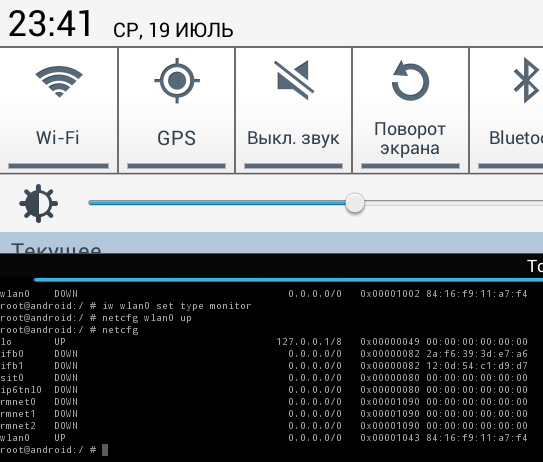
Ну а как и зачем зачастую используется режим монитора, вы и так все знаете. Спасибо за внимание!
Замена модуля Wi-Fi. Причины и симптомы поломки
У каждого сейчас в кармане крутой телефон, который имеет кучу функций. Брендов сейчас достаточно много, каждый из них заслуживает внимания. Особой популярностью пользуются Афоны. Они уже много лет занимают лидирующие позиции рынка. Несмотря на хорошее качество, с данными телефонами тоже бывают проблемы. Это далеко не всегда по вине производителя. В основном виноваты люди из-за неосторожности и халатному отношению к технике. Одна из частых поломок — поломанный Wi-Fi модуль. Замену модуля вы найдете на сайте https://jobsservice.com.ua/zamena-wi-fi-modulya-iphone/. Ищите свою модель Айфона, смотрите цену, время выполнения и заказывайте.
Как проявляется
Не все знают, как определить неисправность модуля. Чаще всего, у телефона можно заметить:
- плохое подключение к интернету. Это могут быть как проблемы с подключением так маленькая скорость интернета;
- невозможность подключится. Стоите прямо возле роутера, подключаетесь, а телефон не подключается — сразу несите в сервис. Тут вариантов не много — модуль надо менять.
Причины
Теперь посмотрим, из-за чего происходит поломка в большинстве случаев:
- Падения, удары, большая нагрузка на телефон и так далее. Все механические повреждения влияют на телефон плохо.
- Попадание влаги в телефон. Не надо брать с собой в ванну гаджет, чтобы послушать музыку или посмотреть фильм. Рано или поздно вы 100 процентов случайно возьмете его мокрыми руками, если вам позвонят.
- Брак завода. Такое случается с Айфонами достаточно редко, но все же случается.
Цена и время
Цена на ремонт небольшая. Стоит понимать, что она зависит от модели телефона. Чем новее, тем ремонт будет дороже. То же касается и времени ремонта: новые модели будут чинить дольше. Например, поменять модуль на 5 Айфоне займет 20 минут, а на 7 — больше получаса. Перед заказом обязательно посмотрите, сколько стоит замена модуля конкретно на ваш телефон.
С техникой надо обращаться аккуратно. Все поломки происходят в основном из-за самого человека. Не хотите тратить деньги на ремонт — будьте аккуратнее. Относитесь к телефону не осторожно — будьте готовы платить деньги. Главное — найти сервис, в котором будете уверенны.
Где находится вай фай модуль в телефоне
Что же делать если срочно нужен интернет, а телефон на отрез отказывается ловить или работать с беспроводной сетью. На самом деле способов решений уйма множества. Ещё хочется отметить один момент: люди часто путают Wi-Fi и интернет это разные вещи.
Телефон может быть подключен к WiFi сети роутера, но интернета не будет. Но не переживайте сегодня в статье мы разберём все возможные способы решения проблемы «почему вай-фай не работает». Но для начала давайте ответим на вопрос почему всё-таки не работает домашний вай-фай на телефоне или планшете:
- Перестал работать так как перегрелся модуль Wi-Fi на телефоне или роутере;
- IP адрес роутера и телефона разные и находятся в разных подсетях;
- DNS сервера принимаемые от роутера, кривые или вообще не отсылаются телефону;
- Слетели настройки роутера. Например, дети играли с аппаратом и нажали кнопку сброса;
- Неправильная дата и время на телефоне;
- Плохой сигнал маршрутизатора;
- Роутер перепрошили. Его также могли нечаянно перепрошить нажав на кнопку «Fn» на задней панели. Прошивка может быть кривой и неправильно работать даже от официального производителя;
- Неправильно введен пароль.
Перезагрузка устройств
Вот мобильник пытается подключитьсяк Wi-Fi, но сеть не грузит и не подключается к точке доступа. Вайфай модуль, который находится в тесной коробочке телефона может перегреваться, и система его выключает, дабы не спалить окончательно. Это защитная функция также есть и на роутере, который раздаёт ВиФи.
Я советую в первую очередь выключить маршрутизатор. Можете потрогать его если он горячий, то стоит подождать минут 10 пока он остынет. Перегрев может наступать при одновременном подключении большого количества устройства. Просто нажмите на кнопку выключения. Если её нет, выдерните провод из розетки.

Телефон также стоит перезагрузить. Если и он горячий стоит подождать пока он остынет а уже потом включать.
Повторное подключение

- Раздел связанный c Wi-Fi. Лично у меня называется «Сеть и интернет», но так как прошивок Андроид очень много, то название может отличаться.
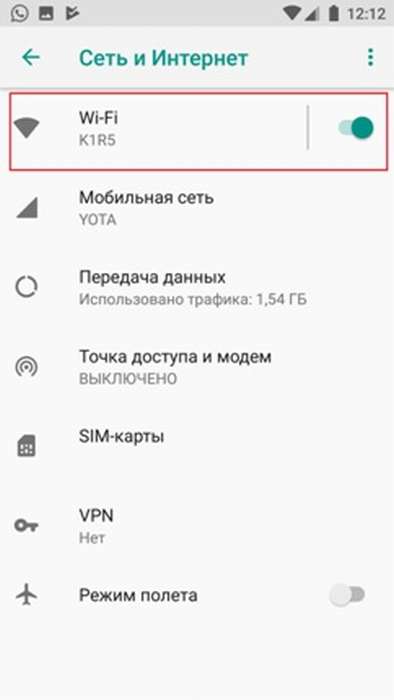

- Автоматически сеть должна подключиться. Нажмите на неё.


- Ещё раз выбираем нашу домашнюю беспроводную сеть и вводим повторно логин и пароль.

Усиления сигнала
Роутер раздаёт сеть с помощью радиоволн, которые могут глушиться от многих факторов. Начиная от мощного роутера соседа, до банальных стен со стальными балками, которые ухудшают сигнал. Есть несколько способов улучшить дистанцию
- Поставьте аппарат как можно ближе к центру квартиры или дома.
- Роутер должен стоять таким образом, чтобы на пути волны было как можно меньше стен и препятствий.
- Наклоните антенны под углом 45 градусов. Если их 3 или более, то центральный должны находится под углом в 90 градусов.

Установка времени
Это помогает со старыми моделями, у которых могут возникать сбои отправки пакетов данных при несоответствии даты и время отправителя и получателя.

- Заходим в настройки и дальше нужно найти время. У некоторых моделях данный пункт находится сразу в «Дата и время». В моём случае надо сначала зайти в пункт «Система», а потом выбрать «Дата и время».

Ручная настройка IP адреса
Wi-Fi подключен но интернет почему-то не работает сейчас решим эту проблему. Роутер выступает как DHCP сервер. Эта такая штуковина, которая в локальной сети раздаёт свои IP адреса. Они нужны для того, чтобы маршрутизатор не перепутал кому куда отдавать пакеты, интернет, картинки и прочее (грубо говоря). Бывает такое, что DHCP-клиент (в данном случае ваш телефон) работает неправильно, и установки его IP не совпадают с установками передатчика, из-за чего роутер его просто не видит.
- Также аналогично зайдите в раздел Wi-Fi и найдите свою подключение.
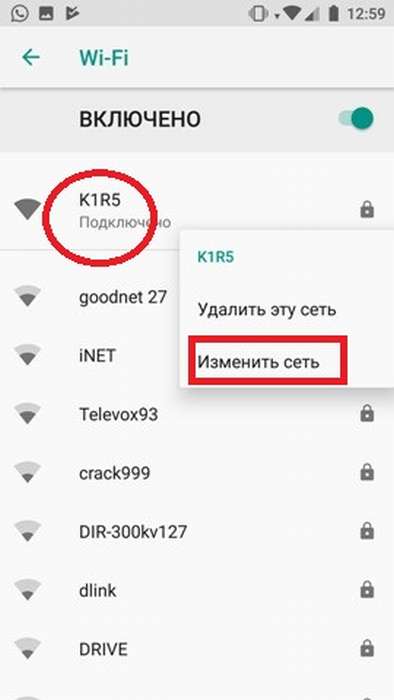
- Зажмите пальцем по надписи сети, пока не вылезет вот такое окошко. Выбираем «Изменить сеть».

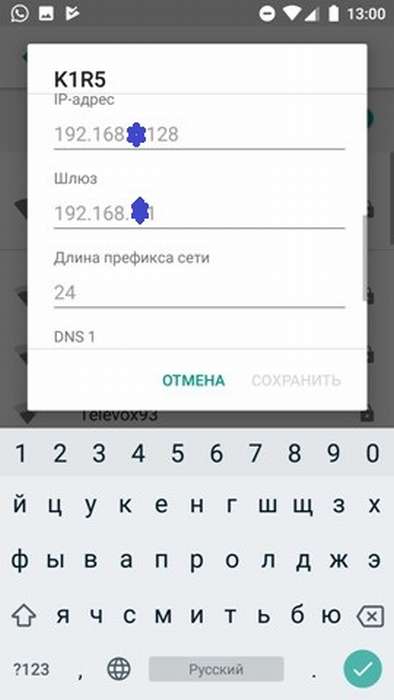
- Итак смотрите, вам нужно вписать IP нашего устройства. Нужно изменить последнюю цифру на любую другую, кроме 1 и 255. Можете поставить 128 как у меня или установить значение 158. Если шлюз прописан оставьте его.

- Теперь пролистните немного вниз, вы увидите две строчки где надо вписать DNS. Обязательно укажите эти данные:
- 8.8.8.8
- 8.8.4.4
Если после этого интернет не заработает, то надо посмотреть настройки роутера. Для этого залезть в админку инструкцию смотрите ниже в этой же статье.
Пароль не подходит
Можно подключиться по WPS.

- Ищем сеть роутера и подключаемся к ней.
- При запросе пароля, вводим данные, которые указаны на этикетке в поле PIN.

Теперь надо зайти в админку и поменять пароль от беспроводной сети. Просто читайте и действуем пошаговой инструкции следующей главы. Можно конечно подключаться так, но это не безопасное подключение и эту сеть легко взломать.
Настройки Wi-Fi роутера
Наша задача зайти в настройки роутера, проверить тип шифрования, чтобы стоял современный и возможно поменять канал связи и стандарт для её улучшения. Ещё на всякий случай поставим DNS сервера от Google.
- Если вы смогли подключиться к сети по Wi-Fi, то настройку можно сделать, зайдя в любой браузер и вписать адрес роутера. Но я всё же советую подключиться к нему на прямую по проводу.
- Сетевой провод находится в коробке из-под роутера. Один конец втыкаем в жёлтый разъём на маршрутизаторе, а второй в комп или ноут.

- Адрес роутера, логин и пароль от админки (не от Wi-Fi) находится на этикетке под корпусом аппарата. Вписываем этот адрес в браузере, заходим и авторизовываемся.

- Теперь перед вашим лицом должна виднеться админка самое нутро аппарата. Веб-интерфейс может отличаться в зависимости от модели и фирмы роутера. Наша задача зайти в раздел «Беспроводная сеть», он также может назваться «SSID», «Wi-Fi».
ВНИМАНИЕ! Если вы видите, что ваша сеть работает на стандарте 5 Гц, то это значит, что ваш телефон имеет модуль, который не может работать с такой частотой. Например, мой телефон может работать только с частотностью радиосигнала 2,4 Гц. Просто переключите использование частоты в диапазон 2,4 Гц.

- Найдите там канал и поставьте на самый последний «11» он обычно редко используется. Нажимаем кнопку «Сохранить». Также если возможно установите режим работы стандарты 11 или IEEE 802.11 на «N». По стандарту идёт использование смешанного типа «BGN», но лучше использовать один только «N». На нём и скорость больше и радиус.

- Обязательно посмотрите, чтобы тип защиты стоял WPA2-PSK. Также не забываем сохранить изменения. Тип шифрование ставим AES.
- Теперь очень важный пункт надо найти «DHCP», пункт может называться как «Локальная сеть». Наша задача установить DNS. Просто запомните это слово и потыкайте по пунктам поищите его.
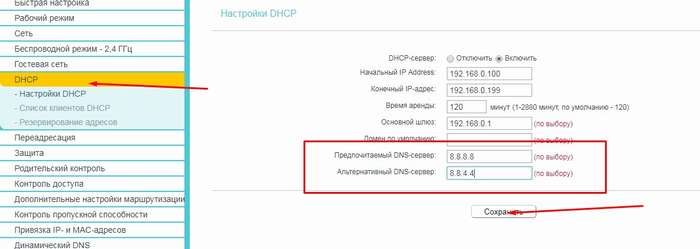
- Мои юные следователи как только найдете их в первую строку впишите 8.8.8.8, а во вторую 8.8.4.4. Это гугловские сервера. У меня как-то на отрез отказывался работать Google Play, при чем интернет был. А проблема была в ДНС серверах, которые использовал мой провайдер и вот это помогло. Можно конечно установить их на телефоне но как говорилось ранее не на всех прошивках Android есть такая возможность.
Сброс настроек телефона
Это частенько помогает, когда на смартфон приходит кривое обновление, которые может порушить целостность некоторых файлов. Мы же будет делать сброс поэтапно сначала сети и сетевых настроек и уж если и это не поможет всего телефона.

- Сначала нажмите на «Сбросить настройки Wi-Fi, мобильного Интернета и Bluetooth».
- Перезагрузите аппарат.
- Если это не поможет там же нажимаем «Сбросить настройки приложений».
- Опять перегрузка.
- Если ничего не помогает «Удалить все данные (сброс к заводским настройкам)».
Перестал работать интернет на телефоне после перепрошивки роутера
У меня как-то была такая проблема. Решил я значит перепрошить своего старичка, скачал прошивку с официального сайта. Установил и всё было хорошо, я пользуюсь в основном интернетом проводным. Но вот родные стали жаловаться, что по Wi-Fi интернета нет.
И виной стала та злосчастная прошивка. В итоге я бился час ни одна из тех, что я скачивал не подходила. Пришлось сбрасывать до заводских настроек и перенастраивать роутер заново. Мораль такова не всегда прошивка с официального сайта хорошо будет работать у вас. Так что, если у вас аналогичная проблема просто сбрасывайте настройки до заводских кнопкой RESET/СБРОС. Ну а далее настраиваем заново.
Использование общественного Wi-Fi
Если вы пытаетесь подключиться к сети в метро или кафе, то у них может стоять повторная аутентификация. Для этого после подключения зайдите в любой браузер. Далее вас должен поприветствовать страница входа. Там обычно ничего сложного нет, надо просто зайти или смахнуть бегунов в права для включения интернет.
Но иногда повторная авторизация в сети может находится в другом месте. После подключения к сети смахните верхнее меню где находятся быстрые кнопки включения мобильного интернета и вайфай. Там должно вылезти уведомление, просто нажмите на него.
Видео инструкция
Что такое VoIP и чем эта технология будет мне полезна?
VoIP (Voice over IP – «голос через интернет») – это общее название для технологий, позволяющих оцифровать речь, специальным образом закодировать ее и передать оцифрованный сигнал по стандартным каналам интернета (или любой другой сети, использующей протокол IP). Традиционная телефонная связь требует прокладки многокилометровых кабелей, установки ретрансляторов для мобильных телефонов, а все это выливается в весьма серьезные затраты. Кроме того, оборудование необходимо постоянно поддерживать в работоспособном состоянии, что также требует немалых вложений. Если же для этих целей воспользоваться имеющимися каналами интернета, то расходы уменьшаются на порядок.
Почти все провайдеры междугородней и международной связи так или иначе используют VoIP. Однако так как абонент звонит с обычного городского телефона, необходимы специальные средства для перекодирования аналогового сигнала (с телефонной линии) в цифровой (для передачи через интернет собеседнику). Это опять же дополнительные затраты.

Серия бизнес смартфонов от Nokia, обладет привлекательной ценой и возможностью соединения абонентов по Wi-Fi
Напротив, если мы делаем звонок с мобильного телефона, подключенного к интернету через Wi-Fi, то мы избавляемся от посредников. В этом случае стоимость разговора минимальна. Возможность хорошо сэкономить – вот основное достоинство VoIP для простых пользователей. Более подробно о преимуществах и особенностях Wi-Fi технологии можно прочитать на проекте «Цифровой дом»
Сложнее ли сделать звонок через VoIP по сравнению с обычным набором номера?
Да, но не настолько сложно, чтобы игнорировать существование VoIP. Рассмотрим процесс звонка при помощи популярной программы Skype Mobile.
Прежде всего нужно подключиться к Wi-Fi сети. Для этого необходимо включить Wi-Fi на своем смартфоне, так как он, скорее всего, отключен из соображений экономии энергии. Здесь уже начинаются задержки. Производители «трубок» по какой-то непонятной причине не хотят устанавливать лишнюю кнопку, отвечающую за включение и выключение Wi-Fi. Вместо этого потребуется залезть в программу настроек и уже там включить заветную антенну. К примеру, в WM 5.0 это делается следующим образом. Операционная система поставляется с программой Wireless manager. Запустив ее, пользователь может одним щелчком стилуса включить-выключить любой беспроводной модуль – Bluetooth, GSM, а также интересующий нас Wi-Fi.
Смартфон начинает подключаться к интернету. В зависимости от точки доступа время получения IP-адреса составит пять-десять секунд.
Следующий этап – запуск программы-клиента, в нашем случае – Skype Mobile (для установки потребуется порядка 12 МБ памяти на устройстве и ОС Windows Mobile). Некоторые смартфоны позволяют назначить «горячую клавишу» для вызова определенной программы – это сэкономит время. Если же такая функция отсутствует – придется лезть в список программ и там выбирать пункт Skype. Еще задержка по времени. Для назначения запуска какой-либо программы на одну из аппаратных клавиш смартфона необходимо зайти в Start->Settings->Personal->Buttons и там выбрать необходимую программу.
Далее происходит загрузка клиента и получение информации о контактах. «Скайп» загружает себя около десяти секунд, после чего еще примерно столько же времени тратит на обновление контакт-листа.

Сегодня даже самые экзотические кафе предлагают возможность соединиться с Сетью по беспроводному Wi-Fi-соединению
Остался последний шаг – пролистать список контактов и выбрать нужного абонента. Теперь уже начинается соединение и разговор.
В итоге накапливается солидное время звонка. И это по сравнению с простым выбором телефонного номера из записной книжки смартфона. Как видите, халява требует затраты драгоценного времени.
Какой смартфон потребуется для работы с VoIP?
Очевидно, что смартфон должен уметь работать с Wi-Fi. Тут даже вопросов не должно возникать. Но и среди группы «смартфонов с Wi-Fi» необходимо выбрать тот самый единственный. Здесь начинаются проблемы.

Установите такую точку доступа у себя дома и наслаждайтесь дешевыми междугородними вызовами
Среди крупных игроков на рынке смартфонов особенно выделяются две популярные платформы – Symbian и Windows Mobile. У каждой из них есть армия фанатов, покупающих исключительно устройства «от своих». Тем неприятнее поклонникам Nokia будет узнать, что программа Skype существует исключительно для смартфонов на Windows Mobile. Сторонники платформы от Microsoft будут расстроены тем, что другая популярная программа – Gizmo – работает только на Nokia.
К счастью, существуют альтернативные клиенты, работающие сразу на двух платформах – о таких программах еще зайдет речь. Тем не менее, при выборе смартфона нужно всегда помнить, какой сети он «отдает предпочтение».
Какие программы надо поставить на мой смартфон?
Прежде всего, нужно поставить программы-клиенты для различных сетей связи. Одни друзья предпочитают говорить через «Скайп», другие стали фанатами Gizmo, а кто-то «влюблен» в Google Talk. Со всеми ними хочется общаться с мобильного, потому придется поставить клиенты как минимум для этих трех «основных» сетей.
Приятная новость. В последних версиях Gizmo позволяет говорить голосом не только со «своими», но и с абонентами Google Talk, а также Windows Live Messenger. На две программы меньше – разве не замечательно.
Но это еще не все. Для нужд VoIP придумано немало софта. Это всевозможные автоответчики, диктофоны, программы обработки голоса – всего и не перечислишь. Мы уверены, что после непродолжительного использования базового набора «клиентов» вам захочется разнообразить их функции чем-то новым и оригинальным.
А можно подробнее рассказать об альтернативных клиентах?
Хорошо, если вы любите связки гизмо-нокиа или windows mobile-skype. Тогда альтернативные клиенты вряд ли понадобятся. Но если нужно воспользоваться другой сетью? Владельцы телефонов Nokia на базе Symbian OS 9.0 могут радоваться: существует программа Fring, способная решить все проблемы с VoIP.
Основное достоинство этого клиента заключается в его универсальности. Он способен работать одновременно с контактами Skype, Gizmo, Google Talk и MSN Messenger (Windows Live Messenger). Аналогов такому разнообразию не существует даже среди софта для PC. Разумеется, за использование «переходов» между сетями никто не требует платы.

Если сегодня наличие Wi-Fi-модуля отличительная черта дорогих мобильников, то вскоре это станет настолько же распространенным, как сегодня Bluetooth
Программа также позволяет делать платные звонки на городские и мобильные телефоны. Причем можно воспользоваться как средствами SkypeOUT, так и любым SIP-оператором. Для оператора Gizmo программа уже включает все необходимые настройки.
Владельцам PocketPC-смартфонов для общения через SIP можем порекомендовать неплохую бесплатную программу SJPhone. Этот клиент расползся по всем популярным платформам, в том числе Linux, и актуальному для нас сейчас Windows Mobile.
Установка программы происходит в два счета, без заметных проблем. Это достаточно неожиданно с учетом пугающих надписей на сайте о «тестовых версиях» и «невозможности гарантировать стабильную работу программы». В общем, используйте на свой страх и риск.
Звонить можно из любого места, где есть точка доступа Wi-Fi, подключенная к интернету. В Москве подобных мест немало – около 300, и регулярно появляются новые точки. В других городах ситуация похуже. Три-четыре точки доступа в самых популярных и посещаемых местах – это норма для большинства из них.
Также можно подключаться и через платные сети. В любой крупной гостинице обязательно имеется точка доступа, но за ее использование придется заплатить при выезде. Кроме того, в Москве строятся глобальные Wi-Fi сети, которые в будущем должны покрыть всю территорию столицы. Обычно их использование также стоит денег, но ради удобства можно и заплатить.
Разумеется, никто не отменял домашние и офисные беспроводные сети. При нахождении в зоне приема одной из подобных сетей, зная ключ, можно беспрепятственно совершать VoIP-звонки.
Что бесплатно, а что нет?
Если звонок осуществляется от одного абонента в интернете к другому абоненту, также находящемуся в Сети, VoIP-звонки абсолютно ничего не стоят. Например, позвонить другу, сидящему в «Скайпе» в статусе онлайн, ничего не будет стоить. Также бесплатно можно организовать голосовую конференцию между «интернет-контактами», когда одновременно можно слышать сразу нескольких человек.
Если же собеседник пользуется обычным городским или мобильным телефоном, то придется платить. Совсем немного, но уже о бесплатности речи не идет.
Оплатить услуги Skype можно двумя основными способами. Первый – это покупка так называемого «ваучера Skype». На деле это просто PIN-код, после введения которого на ваш счет поступает определенная сумма. Почти как пластиковая карточка оплаты интернет с той лишь разницей, что «ваучер» всегда приходит в электронном виде.

Легенда мира телефонов iPhone, также, помимо всего прочего, будет обладать возможностью работы в сетях Wi-Fi
Некоторые сайты Рунета предлагают услугу пополнения счета Skype при помощи карточек платежных систем. Таким образом, не требуется даже заводить счет, достаточно лишь ввести PIN и ключ карты – и деньги моментально переводятся на счет Skype.
Также придется платить за крайне удобную возможность, называемую SkypeIN. Она позволяет любому человеку с любого телефона – хоть стационарного, хоть мобильного – сделать звонок на ваш Skype-номер. Стоимость услуги невелика – всего лишь три доллара в месяц. Ее стоит приобретать, если ваш телефон часто находится в зоне действия Wi-Fi, так что выгоднее будет звонить вам на Skype, нежели на традиционный мобильный номер. Хороший пример человека, оказывающегося в такой ситуации, – это офисный работник. Почти все рабочее время он проводит рядом с офисной точкой доступа. Благодаря этому «Скайп» на его мобильном телефоне включен добрую половину дня.
В Skype и других сетях VoIP существует весьма полезная функция переадресации вызова. Можно переадресовать звонок на другой контакт Skype – и это бесплатно. А можно – на обычный городской или мобильный телефон. Последнее уже стоит денег. Надо признать, что проку от бесплатной переадресации почти никакого (кроме некоторых малораспространенных ситуаций). Например, если человек использует два различных аккаунта Skype (для дома и для работы), то можно переадресовать вызовы с домашнего аккаунта на рабочий и не пропустить звонок.
Платная переадресация оказывается гораздо полезнее. Допустим, кто-то из абонентов Skype с компьютера делает звонок на ваш номер (тоже в «Скайпе»). А вы в это время находитесь вне зоны действия Wi-Fi. В этом случае звонок переадресуется на мобильный телефон. Можно разговаривать, словно собеседник сидит не за компьютером, а говорит с такого же мобильного телефона.
В итоге выходит, что почти за все функции Skype, актуальные для «мобильного» применения, нужно платить.
В итоге: пользоваться или нет? Как-то все сложно!
Пользоваться. И как можно чаще. VoIP в смартфоне позволяет хорошо сэкономить на звонках на городские и мобильные телефоны, бесплатно общаться с интернет-абонентами, а также открывает доступ к интересным возможностям вроде конференц-связи.
Другой вопрос – стоит ли ради этого специально покупать дорогой смартфон с поддержкой Wi-Fi? Сложно сказать, в какие сроки окупятся затраты на него. Потому эту тему мы оставляем открытой.
Одно из преимуществ современных смартфонов – возможность постоянно находиться на связи и в оперативном режиме решать возникающие задачи. Причем речь идет не только о мобильной связи, но и о возможности использования интернета путем подключения к сети WI-FI. Для делового человека такая особенность делает мобильное устройство незаменимым помощником в бизнесе.
Правильно настроенная работа смартфона позволяет не только расширить возможности самого устройства, но и подключать к нему другие гаджеты. Узнайте, как использовать телефон в качестве WI-FI роутера , чтобы подключить к сети другой телефон, планшет или компьютер.
Бесперебойное подключение мобильного устройства к сети обеспечивается встроенным модулем WI-FI. В случае его неисправности, повреждения или неверных настроек работа в интернете будет связана с некоторыми трудностями.
Как выглядит модуль WI-FI в телефоне?
WI-FI модуль представляет собой встроенное устройство, состоящее из платы, шлейфа, антенны. При нормальном функционировании модуля смартфон имеет бесперебойный доступ к интернету, быстро находит и подключается к активной сети.
Однако пользователь может столкнуться с неполадками в работе устройства. Сбои при подключении могут быть связаны как с программным обеспечением, так и с состоянием оборудования.
Другие смартфоны Флай
На нашем сайте можно найти каталог с остальными смартфонами Fly на Андроиде .Если не работает WI-FI модуль телефона
Определить причину отсутствия постоянного подключения можно, охарактеризовав суть проблемы. О неисправности модуля свидетельствует ряд признаков:
- смартфон ловит слабый сигнал сети WI-FI, даже если вы находитесь вблизи роутера;
- смартфон не обнаруживает нужную сеть;
- смартфон обнаруживает, но не подключается к сети (при условии, что был введен правильный пароль).
Чтобы исключить вероятность наличия программных сбоев, вы можете сбросить настройки смартфона или заново прошить устройство.
Если после устранения программных ошибок, сброса общих настроек и перепрошивки смартфона проблема не исчезла, необходимо искать причину, связанную с техническим фактором. Это значит, что проблемы с подключением мобильного телефона к беспроводной сети могут быть вызваны неисправностью WI-FI модуля, повреждением его составных частей (шлейфа или антенны).
Определить, действительно ли неисправен WI-FI модуль телефона, сможет лишь комплексная диагностика. Для получения точного результата и составления полной картины о функциональности устройства вам необходимо обратиться к специалисту в сервисный центр. Мастер определит наиболее вероятные причины проблемы и предложит оптимальные способы решения.
В большинстве случаев проблема решается путем ремонта WI-FI модуля смартфона или же его составных частей.

Бывают также ситуации, при которых ремонт устройства невозможен. Так, например, после значительных повреждений некоторые элементы блока могут не подлежать ремонту. В таком случае мастер осуществляет его замену. Мастер точно знает, как выглядит модуль WI-FI в телефоне и сможет оперативно подобрать необходимую деталь.
Однако чтобы реже сталкиваться с какими-либо сбоями в работе смартфона, нужно внимательно подходить к его выбору еще на этапе покупки.
Если прямо сейчас вы находитесь в поиске и хотите приобрести надежное устройство для своей избранницы, необходимо позаботиться не только о качестве интернет-соединения, но и о других важных факторах, на которые девушки обращают внимание в первую очередь. Узнайте, как выбрать лучший смартфон для девушки , чтобы он стал не просто красивым аксессуаром, но и полезным устройством.
March 20th, 2015 , 11:56 am
Системой Android пользуюсь уже несколько лет, но до сих пор она не перестает меня удивлять. Сегодня поведаю о нескольких известных и не очень ее особенностях и путях их преодоления.
1. Самая известная странность Android — это, разумеется, самопроизвольный запуск приложений. Зачем разработчики это сделали, мне не известно, но факт остается фактом: Android самопроизвольно запускает работу собственных программ, даже если вы ими никогда не пользуетесь. Кстати вот это «никогда не пользуетесь» — тоже отдельный момент. Удалить предустановленные приложения нельзя, а «чистую» систему найти сложно, выпускают ее редко, и при этом качество самого железа может оставлять желать лучшего. Поэтому приходится мирится с десятком совершенно ненужных тебе приложений.
Единственное известное мне решение — отключить неиспользуемые программы. Физическую память это не освободит, но разгрузит память оперативную и сократит расход батареи. Ну и, разумеется, градус раздражения. Сделать это просто: «настройки» — «приложения» — выбираем нужное (точнее — не нужное) — «отключить».2. В последнее время стало модным добавлять к планшетам мобильный модуль. Вставляешь симку и имеешь готовый интернет без необходимости искать WiFi или коннектиться через Bluetooth к телефону. Но ведь далеко не всем нужен интернет «здесь и сейчас», поэтому разъем для сим-карты может и пустовать. И вот в этом случае возникает не вполне очевидная для обывателя ситуация: мобильным модулем мы не пользуемся, но он продолжает работать, съедая несколько процентов батареи.
Решается это прото — включением режима «Полет».3. Самое же большое недоумение возникло, когда я обнаружил, что 4% батареи съедает выключенный (!) модуль WiFi. Т.е. он выключен, но продолжает потреблять энергию.
Поковырявшись в настройках, нашел интереснейшую функцию: «Разрешить службе геопозиционирования и другим приложениям Google искать сети, даже если модуль WiFi выключен «. По умолчанию эта функция включена. Я не могу понять, зачем она в принципе нужна, как приложения ищут сети и что будут делать, если что-то подходящее будет найдено. К сожалению свободного вай-фая у меня сечас нет, может погуглю как-нибудь.
Чтобы добраться до настройки,нужно сделать следующее: в настройках системы ищем WiFi -> в контекстном меню выбираем «Дополнительные функции».
p.s. Данная проблема, специфична для отдельных устройств. В частности, найдя ее у себя на планшете, я не обнаружил ничего подобного в телефоне.В целом, осуществление всех вышеперечисленных мер даст девайсу около 10% заряда батареи. А это довольно много — примерно 2 дополнительных часа в день. Так что пользуйтесь, надеюсь, кому-нибудь будет полезным.
О том, как подключить ноутбук к беспроводной сети, я уже писал в статье. В ней я рассказывал о том, как включить Wi-Fi разными способами, рассматривали разные проблемы, которые могут возникнуть. Но, о том, как отключить Wi-Fi на ноутбуке я еще не писал. Поэтому, сейчас напишу �� .
Зачем собственно отключать Wi-Fi? Разные случаи бывают. Например, Вы хотите работать в интернете подключив ноутбук по сетевому кабелю. А тут он еще к беспроводным сетям подключается, а если и не подключаться, то просто ищет доступные.
А если Вы работаете от батареи, то постоянный поиск доступных сетей быстрее ее разряжает. Поэтому, лучше всего просто отключить беспроводной модуль.
Я расскажу как это сделать в операционной системе Windows 7 и Windows 8. Писать я буду на примере Windows 7, но в восьмерке все точно так же. Вы наверное скажите, а что там отключать то, есть же специальные кнопки, нажав на которые, отключаются все беспроводные сети на ноутбуке. Да, такие кнопки есть. Но они не всегда работают, а если и работают, то не так как нужно.
Вот у меня, например, на ноутбуке Asus. Нажимаю сочетание клавиш Fn+F2 (такие клавиши используются на всех ноутбуках компании Asus) . Появляется значок, что все беспроводные сети отключены. Вот такой:

А Wi-Fi как работал, так и продолжает работать. Если у Вас, например, ноутбук Lenovo, или Acer, то там комбинация клавиш другая. Если я не ошибаюсь, то Fn+F3 . Клавиша Fn, и одна из клавиш F1, F2… Обычно на ней есть значок сети.
Не знаю, может нужно драйвера обновить, или еще что. Даже не хочу лезть в эти дебри. Есть способ попроще и понадежнее.
Внимание! Обнаружил такую штуку: если нажать сочетание клавиш, которые отключают беспроводные сети (на моем ноутбуке Asus, это Fn+F2) , то как я уже писал выше, ничего не происходит.
Но, если так и оставить их в “выключенном” режиме, то после перезагрузки не работает Wi-Fi. Просто красный крестик возле сети. Статус: “Нет доступных подключений”. Выключение и включение беспроводного адаптера не помогает. Нужно запускать диагностику неполадок. Возможно, с такой проблемой встречаются многие. Завтра напишу статью по этой проблеме.
Ах да, чуть не забыл. Может быть, что на корпусе ноутбука есть кнопка, которая специально предназначена для включения Wi-Fi, ну и для его отключения. Но на новых моделях, такие кнопки уже вроде бы не делают.
А теперь рассмотрим простой и надежный способ, я бы даже сказал универсальный, которым можно отключить беспроводное сетевое соединение.
Отключаем беспроводное сетевое соединение
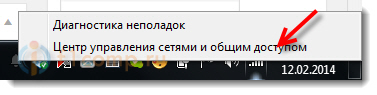
Нажимаем правой кнопкой мыши на значок сети, на панели уведомлений. Выбираем Центр управления сетями, и общим доступом (в Windows 8 все так же) .

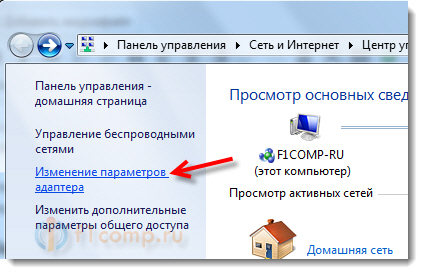
Откроется окно, в котором справа нажмите на пункт Изменение параметров адаптера .


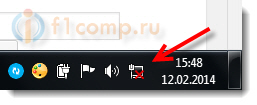
Все, Wi-Fi отключен! А статус соединения на панели уведомлений будет примерно таким (правда, если у Вас подключен сетевой кабель, то статус будет другим) :

Что бы включить беспроводное сетевое соединение обратно, просто сделайте все так же, но выберите Включить , и Wi-Fi снова заработает.

Кстати, если все сделать этим способом, то даже после перезагрузки ноутбука, он не будет искать доступные для подключения сети.
Этот способ подойдет для любого ноутбука, нетбука, или , который работает на операционной системе Windows 7, или Windows 8. На Windows XP это делается примерно так же. Но, к сожалению, нет возможности показать на скриншотах.

Есть несколько вариантов того, почему подключённая Wi-Fi сеть не работает на телефоне или планшете. Но перед тем как пытаться чинить Android, необходимо убедиться, что нет проблем с самим интернетом. Во-первых, проверьте, оплачен ли он, во-вторых, попробуйте подключиться к той же сети при помощи любого другого устройства. Если проблема возникнет и там, то дело в роутере или имеются ошибки на стороне провайдера.
Если же есть не работает только на одном устройстве, то поочерёдно проделайте все нижеописанные шаги. Причина может крыться в сбившихся настройках, неправильном типе шифрования, некорректной дате или сломанном Wi-Fi модуле.
Устранение проблемы
Устранение неисправностей можно произвести только после определения причины, из-за которой они возникли. Если самостоятельную диагностику провести не удаётся, то лучше обратиться к специалисту или провайдеру в сервисный центр.
Перезагрузка устройств
Вот мобильник пытается подключитьсяк Wi-Fi, но сеть не грузит и не подключается к точке доступа. Вайфай модуль, который находится в тесной коробочке телефона может перегреваться, и система его выключает, дабы не спалить окончательно. Это защитная функция также есть и на роутере, который раздаёт ВиФи.

Я советую в первую очередь выключить маршрутизатор. Можете потрогать его – если он горячий, то стоит подождать минут 10 пока он остынет. Перегрев может наступать при одновременном подключении большого количества устройства. Просто нажмите на кнопку выключения. Если её нет, выдерните провод из розетки.
Телефон также стоит перезагрузить. Если и он горячий стоит подождать пока он остынет – а уже потом включать.
Повторное подключение
Программы (антивирусные, вредоносные)
Препятствовать подключению телефона к вай-фай могут вирусы или защитные программы, которые есть на телефоне. При отсутствии установленной на телефоне антивирусной программы мешать корректной работе могут вирусы, попавшие из незащищённых сайтов и приложений.
Однако не все антивирусные программы будут хороши для конкретного устройства. Так как они имеют свойство создавать своеобразный «щит», который фильтрует трафик. Эта защитная мера может повлиять на Wi-Fi-соединение. И если после удаления защитного софта беспроводное работает корректно, то пользователю придётся искать новую антивирусную программу, так как отказываться от её использования не рекомендуется.
Наиболее популярными и неконфликтующими с другим софтом антивирусами для смартфонов являются следующие программы: «Касперский», Clean Master и ESET Nod.
Усиления сигнала
Роутер раздаёт сеть с помощью радиоволн, которые могут глушиться от многих факторов. Начиная от мощного роутера соседа, до банальных стен со стальными балками, которые ухудшают сигнал. Есть несколько способов улучшить дистанцию

- Поставьте аппарат как можно ближе к центру квартиры или дома.
- Роутер должен стоять таким образом, чтобы на пути волны было как можно меньше стен и препятствий.
- Наклоните антенны под углом 45 градусов. Если их 3 или более, то центральный должны находится под углом в 90 градусов.
Установка времени

- Заходим в настройки и дальше нужно найти время. У некоторых моделях данный пункт находится сразу в «Дата и время». В моём случае надо сначала зайти в пункт «Система», а потом выбрать «Дата и время».
- Поставьте время и часовой пояс сети.
Ручная настройка IP адреса
Wi-Fi подключен но интернет почему-то не работает – сейчас решим эту проблему. Роутер выступает как DHCP сервер. Эта такая штуковина, которая в локальной сети раздаёт свои IP адреса. Они нужны для того, чтобы маршрутизатор не перепутал кому куда отдавать пакеты, интернет, картинки и прочее (грубо говоря). Бывает такое, что DHCP-клиент (в данном случае ваш телефон) – работает неправильно, и установки его IP не совпадают с установками передатчика, из-за чего роутер его просто не видит.
Если после этого интернет не заработает, то надо посмотреть настройки роутера. Для этого залезть в админку – инструкцию смотрите ниже в этой же статье.
Пароль не подходит
Можно подключиться по WPS.
Теперь надо зайти в админку и поменять пароль от беспроводной сети. Просто читайте и действуем пошаговой инструкции следующей главы. Можно конечно подключаться так, но это не безопасное подключение и эту сеть легко взломать.
Смена типа шифрования
Возможно, в целях безопасности разработчики вашей версии Android запретили подключение к сетям, использующим устаревший тип шифрования. Необходимо установить самый современный вид шифрования AES. Чтобы это сделать, снова войдите в интерфейс управления роутером и перейдите к настройке пароля и защиты. Выберите значение WPA2-PSK и автоматический тип шифрования. Перезагрузите роутер и попробуйте подключиться с устройства к сети.

Выбираем значение WPA2-PSK
Деактивация автоматической подборки IP
По умолчанию IP адрес подбирается автоматически и меняется статически. Может быть, с вашей сетью ему лучше быть чётко определённым. Чтобы установить IP, выполните следующие действия:
Установка другого DNS сервера
От DNS сервера зависит работа сети. Возможно, ваше устройство не может работать с определёнными серверами, поэтому мы заменим используемый по умолчанию сервер на публичные сервера Google, они бесплатны. Находясь в дополнительных настройках сети (как в них попасть, описано в предыдущем пункте), установите статический подбор IP адреса, а для основного и запасного DNS сервера установите значения 8.8.4.4 и 8.8.8.8 соответственно. Сохраните изменения и попробуйте снова подключиться к сети.

Прописываем значение 8.8.4.4 и 8.8.8.8
Установка алгоритма шифрования AES
AES отличается хорошей безопасностью и высокой скоростью. Старые модели смартфонов поддерживают (по умолчанию) WPA и TKIP, а вот современные мобильные устройства поддерживают стандарт 802.11n. При необходимости сменить алгоритм шифрования на AES потребуется:
- Открыть параметры маршрутизатора.
- Кликнуть на раздел Wireless и перейти в пункт Wireless Security.
- Установить Version — WPA2-PSK и Encryption — AES.
- Для завершения изменений в настройках потребуется кликнуть на команду Save.
Разные модели телефонов могут содержать различные названия вкладок в меню.
Сбои в ПО
Независимо от того, какой телефон используется, Редми или Самсунг, периодически могут происходить сбои на фоне некорректного функционирования программного обеспечения. Часто неприятность происходит в момент установки альтернативной прошивки либо в случае другого вмешательства в заводские настройки ПО.
В этом случае помимо плохого сигнала Wi-Fi наблюдается произвольное выключение смартфона, систематическое зависание и др.
Обратите внимание! Нередко вследствие сбоев в ПО устройство может перестать включаться, не распознавать наушники, не включать блютуз.
Механическое повреждение модуля Wi-Fi
Не помогает вообще ничего? Есть вероятность, что повредился сам физический модуль Wi-Fi. Смартфон или планшет стоит отнести в ремонтную мастерскую, чтобы его разобрали и проверили работоспособность самого модуля. В некоторых случаях его можно восстановить, но чаще всего приходится менять на новый. Устройство на гарантийном сроке нужно будет отнести в авторизованный сервисный центр. С вышедшим сроком — в любую проверенную мастерскую. Разбирать девайс своими руками не стоит, если у вас нет специальных знаний и навыков.
Общие правила безопасности
Делая любые шаги, чтобы устранить причину, по которой не подключается WiFi на Андроид, помните, что любое некомпетентное вмешательство в работу Операционной Системы, может закончиться чудесным превращением отличного гаджета в пластиковый «кирпич». Восстановление будет стоить приличных денег, а, иногда и замены вашего электронного помощника. Будьте осторожны.
Наличие сторонних программ, которые мешают подключению

Допустим, неполадки со стороны роутера исключены. Тогда почему отключается вай фай на телефоне сам по себе? Если на другом телефоне тот же вайфай работает хорошо, возможно, причиной проблем с подключением стали вирусы. При подозрениях на то, что телефон заражен вредоносной программой, стоит скачать мобильный антивирус и просканировать аппарат. В результате автоматической проверки все вирусы будут обезврежены. Однако антивирусные программы сами могут создавать помехи при пользовании Интернетом по WiFi, так что желательно проверить в настройках, не запрещает ли антивирус подключаться к определенным типам сетей или некоторым сайтам.
Некачественное программное обеспечение на телефоне

Большинство пользователей устройств на iOS и Android скачивают приложения из официального магазина. Однако некоторые программы имеют высокую стоимость, а какие-то приложения не разрешает публиковать сам магазин, в связи с чем многие программы можно скачать из неофициальных источников.

Устанавливая взломанное приложение на свой девайс, пользователь рискует сохранностью своего устройства, так как никто не контролирует безопасность такого софта. Вполне вероятно, что после установки нелицензионной версии игры смартфон начнет работать некорректно, в том числе на нем пропадет подключение по WiFi. Решается такая проблема удалением нелицензионных программ и полным сбросом смартфона до заводских настроек.
Подобные проблемы могут возникать и при установке на телефон неофициальных прошивок, которые в изобилии представлены на тематических ресурсах энтузиастами. Как правило, у них не хватает «сил» для выпуска качественного программного продукта, в связи с чем некоторые служебные приложения могут работать неправильно под управлением такого ПО. При постановке вопроса, почему пропадает вай фай на телефоне, всегда необходимо проверять устройство на наличие некачественных программ.Неправильные параметры настроек телефона
Возможно, проблему с включением WiFi вносит некорректная настройка смартфона. В первую очередь рекомендуется проверить настройки энергосбережения: большинство современных устройств переходит в режим экономии энергии при достижении определенного процента заряда аккумулятора. В таком режиме резко снижается производительность, в том числе может быть ограничена работа модуля беспроводной связи, например, он может отключаться через время при неиспользовании.

На смартфонах «Андроид» (от 4.0 версии) отключить эту опцию можно так: открыть меню «Настройки», перейти в «WiFi» выбрать пункт «Дополнительно» > «WiFi в спящем режиме». В меню отобразятся три варианта выбора: «Не выключать», «Только при питании от сети», «Всегда выключать (мобильный трафик больше)». Чтобы соединение по WiFi прерывалось реже, надо выбрать первый пункт. Далее нажать «Сохранить».
Модифицируйте настройки ДНС на Айфоне
Перейдите в Настройки, затем выберите «WLAN». Тапните на имени вашей Wi-Fi сети, и вы увидите детальную информацию о ней. Затем нажмите на «DNS», чтобы ввести адреса.
Не забудьте о запятой после первого адреса.

Введите указанные данные ДНС и не забудьте о запятой
После совершения указанных настроек попробуйте подключиться к вашему Вай-Фай.
Удалите настройки сети (Айфон)
Хорошим решением проблемы того, что Wi-Fi не работает на смартфоне, в случае айфона является сброс настроек сети.
Перейдите по пути:
Настройки (Settings) – «Общие» (General) – «Сброс» (Reset)
Далее тапните на «Сброс сетевых настроек» и введите ваш код доступа (passcode). После этого настройки сети будут сброшены, и проблема с Wi-Fi интернетом может быть ликвидирована.

Сбросьте сетевые настройки на гаджете
Включите WLAN Assist на вашем телефоне
«WLAN Assist» (или «WiFi Assist») – это новая функция, реализованная в iOS 9. Благодаря данной функции вы остаётесь подключенными к Интернету даже при наличии слабого соединения, или когда ваш Вай Фай внезапно пропадает, а потом восстанавливается. По умолчанию Wi-Fi Assist включён.
Если же он выключен, вам необходимо перейти по пути:
«Настройки» (Settings) – «Сотовая связь» (Cellular) – «WLAN Assist» и передвинуть ползунок в состояние «On».

Активируйте опцию «WLAN Assist»
Перестал работать интернет на телефоне после перепрошивки роутера
У меня как-то была такая проблема. Решил я значит перепрошить своего старичка, скачал прошивку с официального сайта. Установил и всё было хорошо, я пользуюсь в основном интернетом проводным. Но вот родные стали жаловаться, что по Wi-Fi интернета нет.
И виной стала та злосчастная прошивка. В итоге я бился час ни одна из тех, что я скачивал не подходила. Пришлось сбрасывать до заводских настроек и перенастраивать роутер заново. Мораль такова не всегда прошивка с официального сайта хорошо будет работать у вас. Так что, если у вас аналогичная проблема просто сбрасывайте настройки до заводских кнопкой RESET/СБРОС. Ну а далее настраиваем заново.
Ничего не помогло: что делать?
В случае если ни один из вышеперечисленных способов не помог устранить неполадку, то можно попробовать отключить «Режим полёта» (также может называться «Автономный режим») или «Режим энергосбережения», если они включены.
Если же эти два режима дезактивированы, то стоит обратиться в техническую поддержку интернет-провайдера, в сервисный центр по ремонту мобильных телефонов или роутеров. Так как есть такие типы неисправностей, которые невозможно устранить самостоятельно, не прибегнув к помощи специалиста.
Другие проблемы
Если данные рекомендации не помогли восстановить нормальное функционирование беспроводной связи, возможно, дело в технической неисправности самого модуля вай-фай. В этом случае помочь может, только квалифицированный специалист.
Wifi модуль на телефоне как выглядит

Длительное использование гаджетов приводит к тому, что им требуется мелкий ремонт. Стандартная замена Wi-Fi модуля в ноутбуке может проводиться владельцем самостоятельно, без помощи сервисных центров. Правило не касается аппаратуры, находящейся на гарантийном обслуживании.
Модуль с антенной
Что делать, если перестал работать Wi-Fi модуль в ноутбуке
Замена модуля вай-фай на ноутбуке логична при определенных ситуациях: если заводская деталь вышла из строя или морально устарела. В последнем случае ремонтные работы проводятся по желанию владельца устройства.
Попытки отдельных продавцов убедить пользователей в необходимости регулярного обновления содержимого ПК — желание продать товар. Ложная информация рассчитана на новичков, впервые купивших аппаратуру.
Можно ли его заменить самостоятельно
При замене Wi-Fi модуля в ноутбуке на 5 ГГц необязательно обращаться в центр сервисного обслуживания. Стоимость работ будет слишком высокая — проще купить более современную модель компьютера.
Для выполнения самостоятельного ремонта владелец устройства потратит на него 5-10 минут, при условии максимально аккуратного обращения с внутренним содержимым.

Извлечение вай-фай карты
Где он находится и как выглядит
Модули для беспроводной сети делятся на 2 основные разновидности:
- Внешнего типа — напоминают обычные USB-накопители. Деталь считается простой и доступной, при соединении достаточно вставить ее в свободный разъем и войти в интернет .
- Встроенного — расположен внутри устройства, напрямую соединен с материнской платой.

Как правильно подобрать замену
Стандартная замена адаптера Wi-Fi в ноутбуках может проводится владельцем самостоятельно. Перед началом процедуры пользователь должен выбрать подходящую деталь — в специальном магазине технике или на веб-ресурсах той же направленности.
Для определения нужного модуля для ноутбука можно провести поиск на сайте производителя аппаратуры или в самом гаджете, через «диспетчер устройств» и «сетевые адаптеры». Система покажет полную информацию, облегчит задачу по выбору новой детали.

Подбор аналога по старой карте
Большинство производителей не указывают модель и марку модуля для определенного ноутбука. Перед проведением замены нужно отыскать эти данные — не все адаптеры совместимы с конкретными ПК.
Выбор оборудования должен учитывать предпочтения владельца ноута, особенности роутера, распиновки и сетевого подключения, предоставляемого поставщиком услуг. Перед приобретением устройства необходимо внимательно читать описание и рекомендации продавцов: в большинстве случаев в сведениях указывается, для каких моделей аппаратов подходит или не может использоваться адаптер.
Как подключить антенны AUX и MAIN, черный и белый провод
Для получения доступа к отсеку, в котором находится модуль, достаточно отключить батарею и блок питания, затем на тыльной стороне открыть сервисную крышку. У некоторых моделей присутствуют несколько секций:
- первая — для жесткого диска;
- вторая — для оперативной памяти, сетевой карты и CMOS-батарейки.
Метод исключения поможет точно определить нужное пространство. После открытия крышки проводится отключение антенны, в это же время нужно запомнить расположение проводов main и aux для Wi-Fi. Сетевая карта крепится одним или двумя винтами, которые придется выкрутить.
После поднятия ее в слоте устройство легко извлекается. Новая карта помещается в то же место, прижимается и фиксируется винтом. Кабеля устанавливаются к соответствующим разъемам (визуально все должно выглядеть, как до попыток заменить сетевую карту). Завершается процедура проверкой работоспособности адаптера.
Подключение черного и белого провода
Специалисты советуют не менять месторасположение кабелей, а закреплять их в первоначальном положении. Только при плохом приеме связи или если устройство не видит модуль, можно провести обратное присоединение.
В ПК к вай-фай антеннам идет два шнура — белого или черного цвета, иногда они одного оттенка, но тогда присутствуют дополнительные наклейки. На сетевой карте присутствует маркировка:
- 1 и 2 — цифрами подписываются разъемы под обе антенны, отдельные специалисты считают, что первый номер предназначен для «MAIN», а второй — для «AUX»;
- в виде черного и белого треугольника;
- надписей — «MAIN» (основная) и «AUX» — дополнительная радиоантенна.
В сервисных центрах подключение проводов проводится для каждой модели устройства по-разному. Кто-то соединяет белый шнур к основному гнезду, а черный — к дополнительному. Иногда операция проделывается наоборот.
Для пользователя важны не цвета шнуров, а работоспособность адаптера. После завершения процедуры нужно проверить скорость передачи данных, стабильность связи и отсутствие сбоев. Если скоростной режим не соответствует первоначальным значениям, то кабеля можно поменять местами.
Замена модуля относится к несложным процессам при условии, что у пользователя есть минимальные знания по работе с оборудованием. Если навыки отсутствуют, то лучшим выходом будет визит в сервисный центр — неосторожное обращение с внутренним содержимым аппаратуры может повлечь серьезные повреждения деталей. В итоге вместо замены адаптера для вай-фай в ноутбуке Асус владельцу придется покупать новое работоспособное устройство или серьезно потратиться на ремонт старого.
Замена модуля Wi-Fi. Причины и симптомы поломки
У каждого сейчас в кармане крутой телефон, который имеет кучу функций. Брендов сейчас достаточно много, каждый из них заслуживает внимания. Особой популярностью пользуются Афоны. Они уже много лет занимают лидирующие позиции рынка. Несмотря на хорошее качество, с данными телефонами тоже бывают проблемы. Это далеко не всегда по вине производителя. В основном виноваты люди из-за неосторожности и халатному отношению к технике. Одна из частых поломок — поломанный Wi-Fi модуль. Замену модуля вы найдете на сайте https://jobsservice.com.ua/zamena-wi-fi-modulya-iphone/. Ищите свою модель Айфона, смотрите цену, время выполнения и заказывайте.
Как проявляется
Не все знают, как определить неисправность модуля. Чаще всего, у телефона можно заметить:
- плохое подключение к интернету. Это могут быть как проблемы с подключением так маленькая скорость интернета;
- невозможность подключится. Стоите прямо возле роутера, подключаетесь, а телефон не подключается — сразу несите в сервис. Тут вариантов не много — модуль надо менять.
Причины
Теперь посмотрим, из-за чего происходит поломка в большинстве случаев:
- Падения, удары, большая нагрузка на телефон и так далее. Все механические повреждения влияют на телефон плохо.
- Попадание влаги в телефон. Не надо брать с собой в ванну гаджет, чтобы послушать музыку или посмотреть фильм. Рано или поздно вы 100 процентов случайно возьмете его мокрыми руками, если вам позвонят.
- Брак завода. Такое случается с Айфонами достаточно редко, но все же случается.
Цена и время
Цена на ремонт небольшая. Стоит понимать, что она зависит от модели телефона. Чем новее, тем ремонт будет дороже. То же касается и времени ремонта: новые модели будут чинить дольше. Например, поменять модуль на 5 Айфоне займет 20 минут, а на 7 — больше получаса. Перед заказом обязательно посмотрите, сколько стоит замена модуля конкретно на ваш телефон.
С техникой надо обращаться аккуратно. Все поломки происходят в основном из-за самого человека. Не хотите тратить деньги на ремонт — будьте аккуратнее. Относитесь к телефону не осторожно — будьте готовы платить деньги. Главное — найти сервис, в котором будете уверенны.
Wifi постоянно работает android 6.0. Wi fi модуль в телефоне, как, из, выглядит
Системой Android пользуюсь уже несколько лет, но до сих пор она не перестает меня удивлять. Сегодня поведаю о нескольких известных и не очень ее особенностях и путях их преодоления.
1. Самая известная странность Android — это, разумеется, самопроизвольный запуск приложений. Зачем разработчики это сделали, мне не известно, но факт остается фактом: Android самопроизвольно запускает работу собственных программ, даже если вы ими никогда не пользуетесь. Кстати вот это «никогда не пользуетесь» — тоже отдельный момент. Удалить предустановленные приложения нельзя, а «чистую» систему найти сложно, выпускают ее редко, и при этом качество самого железа может оставлять желать лучшего. Поэтому приходится мирится с десятком совершенно ненужных тебе приложений.
Единственное известное мне решение — отключить неиспользуемые программы. Физическую память это не освободит, но разгрузит память оперативную и сократит расход батареи. Ну и, разумеется, градус раздражения. Сделать это просто: «настройки» — «приложения» — выбираем нужное (точнее — не нужное) — «отключить».2. В последнее время стало модным добавлять к планшетам мобильный модуль. Вставляешь симку и имеешь готовый интернет без необходимости искать WiFi или коннектиться через Bluetooth к телефону. Но ведь далеко не всем нужен интернет «здесь и сейчас», поэтому разъем для сим-карты может и пустовать. И вот в этом случае возникает не вполне очевидная для обывателя ситуация: мобильным модулем мы не пользуемся, но он продолжает работать, съедая несколько процентов батареи.
Решается это прото — включением режима «Полет».3. Самое же большое недоумение возникло, когда я обнаружил, что 4% батареи съедает выключенный (!) модуль WiFi. Т.е. он выключен, но продолжает потреблять энергию.
Поковырявшись в настройках, нашел интереснейшую функцию: «Разрешить службе геопозиционирования и другим приложениям Google искать сети, даже если модуль WiFi выключен «. По умолчанию эта функция включена. Я не могу понять, зачем она в принципе нужна, как приложения ищут сети и что будут делать, если что-то подходящее будет найдено. К сожалению свободного вай-фая у меня сечас нет, может погуглю как-нибудь.
Чтобы добраться до настройки,нужно сделать следующее: в настройках системы ищем WiFi -> в контекстном меню выбираем «Дополнительные функции».
p.s. Данная проблема, специфична для отдельных устройств. В частности, найдя ее у себя на планшете, я не обнаружил ничего подобного в телефоне.В целом, осуществление всех вышеперечисленных мер даст девайсу около 10% заряда батареи. А это довольно много — примерно 2 дополнительных часа в день. Так что пользуйтесь, надеюсь, кому-нибудь будет полезным.
Одно из преимуществ современных смартфонов – возможность постоянно находиться на связи и в оперативном режиме решать возникающие задачи. Причем речь идет не только о мобильной связи, но и о возможности использования интернета путем подключения к сети WI-FI. Для делового человека такая особенность делает мобильное устройство незаменимым помощником в бизнесе.
Правильно настроенная работа смартфона позволяет не только расширить возможности самого устройства, но и подключать к нему другие гаджеты. Узнайте, как использовать телефон в качестве WI-FI роутера , чтобы подключить к сети другой телефон, планшет или компьютер.
Бесперебойное подключение мобильного устройства к сети обеспечивается встроенным модулем WI-FI. В случае его неисправности, повреждения или неверных настроек работа в интернете будет связана с некоторыми трудностями.
Как выглядит модуль WI-FI в телефоне?
WI-FI модуль представляет собой встроенное устройство, состоящее из платы, шлейфа, антенны. При нормальном функционировании модуля смартфон имеет бесперебойный доступ к интернету, быстро находит и подключается к активной сети.
Однако пользователь может столкнуться с неполадками в работе устройства. Сбои при подключении могут быть связаны как с программным обеспечением, так и с состоянием оборудования.
Другие смартфоны Флай
На нашем сайте можно найти каталог с остальными смартфонами Fly на Андроиде .Если не работает WI-FI модуль телефона
Определить причину отсутствия постоянного подключения можно, охарактеризовав суть проблемы. О неисправности модуля свидетельствует ряд признаков:
- смартфон ловит слабый сигнал сети WI-FI, даже если вы находитесь вблизи роутера;
- смартфон не обнаруживает нужную сеть;
- смартфон обнаруживает, но не подключается к сети (при условии, что был введен правильный пароль).
Чтобы исключить вероятность наличия программных сбоев, вы можете сбросить настройки смартфона или заново прошить устройство.
Если после устранения программных ошибок, сброса общих настроек и перепрошивки смартфона проблема не исчезла, необходимо искать причину, связанную с техническим фактором. Это значит, что проблемы с подключением мобильного телефона к беспроводной сети могут быть вызваны неисправностью WI-FI модуля, повреждением его составных частей (шлейфа или антенны).
Определить, действительно ли неисправен WI-FI модуль телефона, сможет лишь комплексная диагностика. Для получения точного результата и составления полной картины о функциональности устройства вам необходимо обратиться к специалисту в сервисный центр. Мастер определит наиболее вероятные причины проблемы и предложит оптимальные способы решения.
В большинстве случаев проблема решается путем ремонта WI-FI модуля смартфона или же его составных частей.
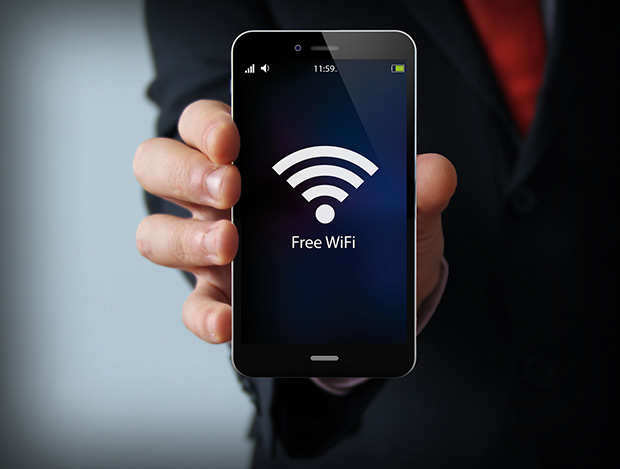
Бывают также ситуации, при которых ремонт устройства невозможен. Так, например, после значительных повреждений некоторые элементы блока могут не подлежать ремонту. В таком случае мастер осуществляет его замену. Мастер точно знает, как выглядит модуль WI-FI в телефоне и сможет оперативно подобрать необходимую деталь.
Однако чтобы реже сталкиваться с какими-либо сбоями в работе смартфона, нужно внимательно подходить к его выбору еще на этапе покупки.
Если прямо сейчас вы находитесь в поиске и хотите приобрести надежное устройство для своей избранницы, необходимо позаботиться не только о качестве интернет-соединения, но и о других важных факторах, на которые девушки обращают внимание в первую очередь. Узнайте, как выбрать лучший смартфон для девушки , чтобы он стал не просто красивым аксессуаром, но и полезным устройством.
О том, как подключить ноутбук к беспроводной сети, я уже писал в статье. В ней я рассказывал о том, как включить Wi-Fi разными способами, рассматривали разные проблемы, которые могут возникнуть. Но, о том, как отключить Wi-Fi на ноутбуке я еще не писал. Поэтому, сейчас напишу �� .
Зачем собственно отключать Wi-Fi? Разные случаи бывают. Например, Вы хотите работать в интернете подключив ноутбук по сетевому кабелю. А тут он еще к беспроводным сетям подключается, а если и не подключаться, то просто ищет доступные.
А если Вы работаете от батареи, то постоянный поиск доступных сетей быстрее ее разряжает. Поэтому, лучше всего просто отключить беспроводной модуль.
Я расскажу как это сделать в операционной системе Windows 7 и Windows 8. Писать я буду на примере Windows 7, но в восьмерке все точно так же. Вы наверное скажите, а что там отключать то, есть же специальные кнопки, нажав на которые, отключаются все беспроводные сети на ноутбуке. Да, такие кнопки есть. Но они не всегда работают, а если и работают, то не так как нужно.
Вот у меня, например, на ноутбуке Asus. Нажимаю сочетание клавиш Fn+F2 (такие клавиши используются на всех ноутбуках компании Asus) . Появляется значок, что все беспроводные сети отключены. Вот такой:
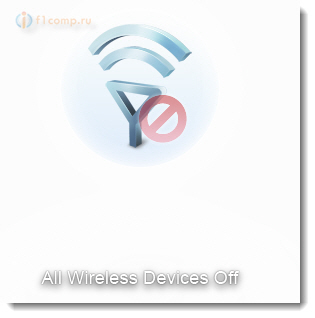
А Wi-Fi как работал, так и продолжает работать. Если у Вас, например, ноутбук Lenovo, или Acer, то там комбинация клавиш другая. Если я не ошибаюсь, то Fn+F3 . Клавиша Fn, и одна из клавиш F1, F2… Обычно на ней есть значок сети.
Не знаю, может нужно драйвера обновить, или еще что. Даже не хочу лезть в эти дебри. Есть способ попроще и понадежнее.
Внимание! Обнаружил такую штуку: если нажать сочетание клавиш, которые отключают беспроводные сети (на моем ноутбуке Asus, это Fn+F2) , то как я уже писал выше, ничего не происходит.
Но, если так и оставить их в “выключенном” режиме, то после перезагрузки не работает Wi-Fi. Просто красный крестик возле сети. Статус: “Нет доступных подключений”. Выключение и включение беспроводного адаптера не помогает. Нужно запускать диагностику неполадок. Возможно, с такой проблемой встречаются многие. Завтра напишу статью по этой проблеме.
Ах да, чуть не забыл. Может быть, что на корпусе ноутбука есть кнопка, которая специально предназначена для включения Wi-Fi, ну и для его отключения. Но на новых моделях, такие кнопки уже вроде бы не делают.
А теперь рассмотрим простой и надежный способ, я бы даже сказал универсальный, которым можно отключить беспроводное сетевое соединение.
Отключаем беспроводное сетевое соединение
Нажимаем правой кнопкой мыши на значок сети, на панели уведомлений. Выбираем Центр управления сетями, и общим доступом (в Windows 8 все так же) .
Откроется окно, в котором справа нажмите на пункт Изменение параметров адаптера .
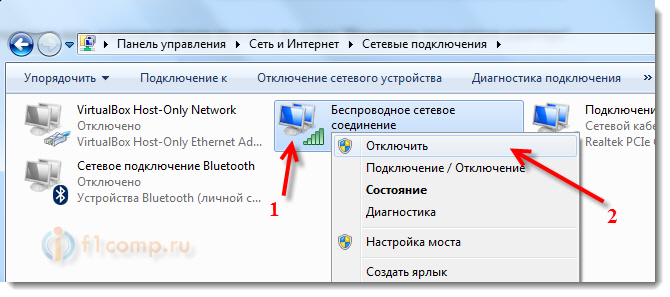
Все, Wi-Fi отключен! А статус соединения на панели уведомлений будет примерно таким (правда, если у Вас подключен сетевой кабель, то статус будет другим) :
Что бы включить беспроводное сетевое соединение обратно, просто сделайте все так же, но выберите Включить , и Wi-Fi снова заработает.
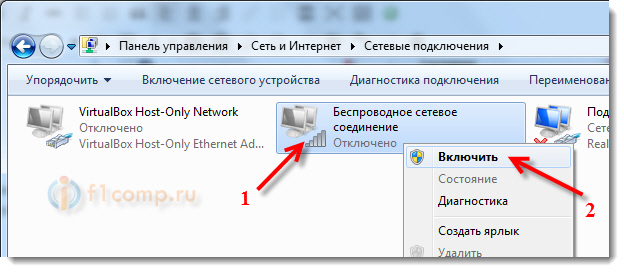
Кстати, если все сделать этим способом, то даже после перезагрузки ноутбука, он не будет искать доступные для подключения сети.
Этот способ подойдет для любого ноутбука, нетбука, или , который работает на операционной системе Windows 7, или Windows 8. На Windows XP это делается примерно так же. Но, к сожалению, нет возможности показать на скриншотах.
Как выглядит модуль wifi в телефоне
Подскажите, как выпаять wi-fi модуль с планшета и не оторвать дорогжки. Модуль наверняка помимо пайки еще и дополнитеьно держится на клее?
Смотрите также
Комментарии 62
продолжение в блоге
Фен 370гр и поехали не очкуй
Всем спасибо за участие, мы его победили без потерь
На ИКшке или нижний подогрев + фен, строго контролируя температуру.
Феном, плиткой, утюгом снизу, паяльной станцией.
Не он на шариках ( тебе либо паяльная станция нужна либо лампа на 150-200W) Погугли видосов в ютюбе хватает. Попробуй ключевое словосочетание "реболлинг чипа"
спасибо, вроде посильно для меня сия операция
Можно попробовать феном с подогревом платы. Но лучше сделать в сервисе с ИК паяльной станцией. Поскольку плата там многослойная и её надо много и аккуратно греть. Клея там нет. иК паяльная станция стоит >240Кр.
А вообще бга корпуса паять дома это верх мастерства и терпения. Мне всяко слабо ��я думаю народные умельцы уже перепаивали такое 100 ватным паяльником)))
посмотрел бы я как эти "умельцы" под чип залезут. есть, конечно, отвязные отморозки которые южный мост проводами вытянули =)))
Тут бы инфракрасную станцию
для нас это из области фантастики
Тут бы инфракрасную станцию
Если нет опыта ребола, сперва потренируйтесь на "кошечках". А то и плату покоробит, и пятаки поотлетают. Все просто когда набита рука. и воздушкой легко снимается + нижний подогрев.Но лучше в мастерской нормальной попросить сдуть. И желательно термопрофиль для этого девайса знать.
как узнать термопрофиль, пытался на антенне проверить температуру плавления олова, пластичная становится при показаниях в 350 градусов
Термопрофиль это — греем в течении допустим 10 минут до 120 градусов, выдерживаем 10 минут, греем 20 минут до 180, это нижним подогревом. Сверху феном так же ступенчато с выдержками пока чип не поплывет, снимаем чип и так же ступенями с выдержкой снижаем температуру. Это не руководство к действию, а грубый пример. Термопрофили у каждого производителя разные. При несоблюдении можно угробить плату.
спасиб, не знал об этом
На станции лучше это делать. В городе есть заводы, которые электронику производят? Попросить отпаять за шоколадку знакомого на ик- станции лучше всего. Можно попробовать феном, поставив градусов 300 и уменьшив воздушный поток до
Машина опечатка айфон всегда свои слова цука ставит )))
Во первых компаунд-машина там точно нет))) во вторых ножек можно восстановить в третьих накрайняк перекатать микруху Ща любые трафареты есть)))
Да эт всё понятно, просто не каждый сумеет перекатать и при этом не накосячить)) Все приходит с опытом. Я пока учился на "донорах-невключайках" столько телефонов "затруповал", которые сейчас легко восстановил бы
Тоже самое бывало когда мастером работал на ударниках и утопленниках тренировался ))) Ггы но самое жесть было восстановление стекляшек под микроскопом
Ага))) Как сапер с иглой от шприца слои в плате копать то еще удовольствие))
Даа настолгия а щас готовые продают так уже не интересно((( бывало запчастей нет приходилось самим восстанавливать. Ни как щас купил поставил все профи по ремонту и идут в мастера телефоны делать)))
Ага, 50 процентов из этих профи на mobile-files.гu в разделе для новичков солюхи клянчат, чтобы стекляхи замычить вместо того, чтобы как минимум с донора их сдуть или хотя-бы перекатать)))
Ггы они ваще уже нубы я таких конкурентов на чистую воду выводил так брал тел 6300 у которого стекляшка на дисплей рядом с кнопкой сносил а там же их 2 вторую оставлял при этом дисплей горит темно синим и сдавал на ремонт вот они запаривались менять дисплеи )))аха свои дисплеи под брак списывали))))Ггы
Была …опа как — то с дисплеями этими от 6300 на 6120 ни в какую не хотел идти, хотя взаимозаменяемы. Перекатывал раз пять фильтр, на мычки кидал, ну хоть убейся — серый экран и все тут. Пришел ориг. дисплей- так он и работат в обоих телах. Чинаопа творит чудеса! А конкурентов жестко ты "наказывал"))) Жаль, сейчас не ремонтом занимаюсь, а то мож так же подколол бы)
Я тоже уже ремонтом не занимаюсь уже 5 год пошел)) так для себя только чтоб быть в тонусе))
Во-во! Так, редкие шабашки, и то — за компаунд не берусь, с утопленниками не связываюсь, не хочу возиться
Да компаунд снимать в домашних условиях без кислоты невозможно. А утопленники я делаю иногда когда спирт в ультразвуковой ванне есть))) для полного счастья нет микроскопа остальное благо когда мастером работал все прикупил))
Тоже самое бывало когда мастером работал на ударниках и утопленниках тренировался ))) Ггы но самое жесть было восстановление стекляшек под микроскопом
сам модуль можно убить, подойдет любой усб построенный на таком же чипе, меня больше волнуют ответные части на материнке
Чтоб не убить нижний подогрев чтоб все быстро отпаять да и лакей с регуляторами так поиграть с воздухом и температурой иголка в помощь)))
Если нет опыта(а судя по вопросу его либо мало, либо нет вообще), то я рекомендовал бы это дело отнести в мастерскую. Если есть — то только феном, с паяльником и лезть нечего. Убедиться в наличии компаунда(если он есть, а навык некудышний, то опять же лучше неси в мастерскую, не дай бог пятаки повырываешь). Если есть компаунд — то удалить его(жидкость для снятия компаунда, и греть, греть, греть). При отсутствии компаунда необходимо смастерить из толстой фольги "экранчики", чтобы не "сдуть" ничего лишнего с платы(накрыть ими то, что паять не собираешься). Обильно смочить выпаемую микросхему флюсом и при температуре 300-350 градусов не на всю мощность обдува круговыми движениями греть микруху минут 2-5 феном, когда начнет "плавать", качаться — снимать её. Главное напастись терпения и подойти к вопросу без особого фанатизма.
кампаунда вроде не видно, спасибо за совет, завтра зафольгирую все
Главное не перегреть, чтобы плата "пузырями не пошла"
Все современные смартфоны поддерживают подключение к интернету через встроенный модуль Wi-Fi. И у большинства из них по умолчанию включена функция автоматического обнаружения доступных сетей. Но эта функция в ежедневном использовании не всегда нужна. Можно оптимизировать работу своего смартфона при подключении к интернету по доступным беспроводным сетям.
Почему не стоит держать Wi-Fi на смартфоне всегда включенным
Первая и наиболее веская причина отключать Wi-Fi в те моменты, когда в нём отсутствует потребность, состоит в большом энергопотреблении этой функции смартфона во включенном режиме. Ещё один повод отключить модуль беспроводной связи телефона во время поездок – постоянные уведомления о найденных сетях, подключаться к которым нет особой необходимости. Согласитесь, что при прослушивании музыки вам будет не особо приятно прерываться каждые несколько секунд, чтобы услышать «долгожданный» звук уведомления об очередной найденной Wi-Fi сети офиса или кафе.
Автоматическое включение Wi-Fi
Смартфоны, работающие на операционной системе Android Pie (9.0) и более новых её версиях, имеют функцию автоматического включения беспроводного подключения. Устройства от Apple (iPhone/iPad), начиная с операционной системы iOS 11, тоже получили подобную функцию. Её принцип работы заключается в том, что Wi-Fi модель смартфона автоматически включается в тот момент, когда устройство попадает в радиус действия сохранённой сети, например, домашней или рабочей.
Пошаговая инструкция для включения опции
Как для Androis-устройств, так и для смартфонов и планшетов от Apple, включить функцию автоматического подключения к доверенным беспроводным сетям довольно просто.
- зайдите в «Настройки»;
- перейдите к пункту «Настройки Wi-Fi»;
- отметьте пункт «Включать Wi-Fi автоматически».
Ещё раз обращаем ваше внимание, что при выборе этой опции беспроводная интернет-связь будет включаться именно при приближении к «знакомым» сетям, а не к любому источнику подобного сигнала.
- убедитесь, что вы находитесь в зоне действия «знакомой» сети;
- выберите «Настройки» в меню устройства;
- перейдите к пункту «Wi-Fi»;
- тапните на название сети, к которой в данный момент подключено ваше устройство;
- нажмите на переключатель «Вкл/Выкл запроса на подключения».
В случае переведения этого переключателя в активное состояние, ваше устройство будет автоматически подключаться к нужной сети каждый раз, когда оно будет находиться в пределах её досягаемости.
Идея перевести сетевую карту телефона в режим монитора разрушилась по причине собственной наивности и незнания элементарной информации о том, что подавляющее большинство мобильных сетевых карт этот самый режим монитора и не поддерживают.
Идея реализации задумки с помощью внешнего беспроводного Wi-Fi адаптера или «свистка», поддерживающего желанный режим монитора, рушилась десятки раз из-за новых и новых ошибок и потери веры в то, что это вообще возможно, но переросла в данную статью.
Итак, как подключить внешний Wi-Fi адаптер к устройству на Android или бег с препятствиями на дистанции «вставил — netcfg wlan0 up»:
Должно быть в наличии:
- Телефон на Android
- Поддержка OTG и сам OTG
- Terminal Emulator
- ROOT
- Исходники ядра
FAQ — структура выглядит так:
- Samsung GT-P5100 Galaxy Tab 2 10.1, Андроид 4.2.2
- OTG «30-pin — USB»
- Terminal Emulator for Android
- ROOT
- Исходники стокового ядра 3.0.31-1919150 с сайта Самсунг
- Адаптер TP-LINK TL-WN722N на чипсете AR9271
- ath9k_htc/htc_9271.fw
- Дистрибутив Ubuntu 15.04 в VMware
- android-tools-adb
Начну. Но попрошу учесть, что далее все рассматривается для вышеперечисленного набора и алгоритм, скорее всего, не является универсальным, но отклонения незначительны.
I. Старт
Первым делом необходимо добыть фирмварь вашего адаптера. Вставляю адаптер в компьютер и выполняю команду dmesg . Нахожу:
Где слово правее слова driver — искомая информация. У меня это — ath9k_htc. Гуглю для него firmware. Качаю. Закидываю .fw-файл на телефон в /system/etc/firmware
Затем устанавливаю ADB:
apt-get install android-tools-adb
Третьим этапом качаю тулчейн (компилятор под ARM) отсюда. Там большой архив, мне нужна лишь папка android-platform_prebuilt-android-sdk-adt_r20-0-ga4062cc.zipandroid-platform_prebuilt-a4062cclinux-x86 oolchainarm-eabi-4.4.3, которую я распаковываю в произвольное место.
II. Разгон
Для начала пишу терминале:
Затем перехожу в терминале в каталог с исходниками ядра, загруженными ранее, пишу
make help и получаю тучу информации, среди которой нужно найти нечто, заканчивающееся на _defconfig, у меня это:
И в завершении запускаю графическую конфигурацию ядра:
Появляется вот такое окно:
Продвигаюсь по маршрутам:
-
Networking support → Wireless
Спускаюсь к Generic IEEE 802.11 Networking stack (mac80211) и нажимаю на пробел, наблюдая появление значка М перед этим пунктомDevice Drivers -> Network device support → Wireless LAN
Ставлю М у своего чипсета, в моем случае — Atheros Wireless Cards
Затем перехожу в сам этот раздел и внутри отмечаю все тем же пробелом и знаком M нужный мне пункт.Сохраняю. Возвращаюсь в терминал, а если вы его закрыли, то в и каталог с исходниками тоже, и выполняю сначала make modules_prepare , а следом просто make . Результат потребует ожидания. Мой итоговый набор:
Потребуются модули (.ko-файлы), включающие слово ath и mac80211.ko. Переношу их на телефон.
Можно использовать adb, работая через компьютер, а можно не использовать и работать через терминал телефона, печатая команды пальцами по экрану. Я выбрал adb.
Напомню, как он работает. Подключаю телефон через USB (отладка, естественно, включена) и выполняю:
adb start-server
adb shell
suЯ в телефоне и под рутом.
Смотрю, какие модули уже есть командой lsmod и выгружаю их все, если это возможно, командой rmmod имямодуля
Затем перехожу в каталог с вышеперечисленными модулями:
cd /sdcard/ваш путь/
Можно убедиться в их наличии командой ls .
Загружаю их командой insmod имямодуля в такой и только такой последовательности (иначе просто не загрузится, выдавая ошибку):
ath.ko
ath9k_hw.ko
ath9k_common.ko
mac80211.ko
ath9k_htc.koIII. Препятствия
В этом и вся соль, без которой статья была бы слишком простой.
1. Версии
Естественно, первая ошибка возникает на первом этапе.
Смотрю, что скажет об этом буфер сообщений ядра, выполнив команду dmesg :
Не совпадают версии. 3.0.31 не есть 3.0.31-1919150.
Открываю тот самый Makefile в исходниках ядра и в самом верху файла нахожу:
VERSION = 3
PATCHLEVEL = 0
SUBLEVEL = 31
EXTRAVERSION =
NAME = Sneaky WeaselVERSION = 3
PATCHLEVEL = 0
SUBLEVEL = 31
EXTRAVERSION = -1919150
NAME = Sneaky WeaselИ сохраняю.
Заключительный этап пройдет в каталоге /include/config, где в файле kernel.release я поменяю 3.0.31 на 3.0.31-1919150
Снова make modules_prepare , make и далее по предыдущему пункту.2. ewma
Загружая mac80211.ko снова имею ошибку, о которой dmesg скажет следующее:
Чудом прочитав на одном из англоязычных форумов опасное, но единственное в интернете, «решение», я перехожу в /net/mac80211/ и в файлах rx.c и sta_info.c и просто удаляю [либо комментирую (//)] строки ewma_add(&sta->avg_signal, -status->signal); и ewma_init(&sta->avg_signal, 1024, 8); соответственно.
Опять перекомпилирую модули и двигаюсь дальше.
3. Светодиод
При загрузке ath9k_htc.ko и mac80211.ko очередные ошибки, у mac80211.ko это:
А у ath9k_htc.ko это:
Если ieee80211_-ошибки от ath9k_htc.ko это потому что я пытаюсь его загрузить до mac80211.ko, то led_-ошибки от обоих модулей от того, что телефон не понимает, что делать со светодиодом на моем адаптере. Тут два варианта развития событий.
В первом просто убирается в графической конфигурации ядра значок [*] напротив
Networking support → Wireless → Enable LED triggers и Device Drivers → LED Support.А во втором этот самый значок заморожен и снять его нельзя. Это значит, что при выборе моего адаптера, автоматически выбирается «поддержка» светодиода, убрать которую нельзя. Конечно же, это мой случай:
Кнопка помощи по Device Drivers → LED Support выводит следующую информацию по разделу:
…
config ATH9K_HTC
tristate «Atheros HTC based wireless cards support»
depends on USB && MAC80211
select ATH9K_HW
select MAC80211_LEDS
select LEDS_CLASS
select NEW_LEDS
select ATH9K_COMMON
.…
config ATH9K_HTC
tristate «Atheros HTC based wireless cards support»
depends on USB && MAC80211
select ATH9K_HW
select ATH9K_COMMON
.и сохраняю. Теперь можно снимать галочки:
Здесь и вовсе исчез пункт:
Опять и снова перекомпиляция, новые модули и т.п.
Вуаля. Все модули загружены. Выключаю Wi-Fi на телефоне и подключаю адаптер. Но светодиод на нем, как вы уже догадались, работать не будет. Оно и не нужно.
4. Версия firmware
…
[ 7582.477874] C0 [ khubd] ath9k_htc 1-1:1.0: ath9k_htc: Please upgrade to FW version 1.3
.Просто качаем другой фирмварь, но уже требуемой версии, и кладем его вместо прошлого.
IV. Финиш
Теперь никаких проблем быть не должно. Выключаю родной Wi-Fi, все модули загружены, фирмварь нужной версии. Вставляю адаптер и netcfg впервые приносит счастье. Устанавливаю для появившегося сетевого интерфейса режим монитора и поднимаю его. Успех!
Ну а как и зачем зачастую используется режим монитора, вы и так все знаете. Спасибо за внимание!