
Как в Multisim увеличить рабочее пространство?
Не влазят все схемы, а хотелось бы сохранить работу одним документом.
Добавлено через 8 минут
Спасибо ко зашел в тему. Уже разобрался:
Edit->Properties->Workspace->Sheet size
Можно задавать как стандартами печати(A0, A1, A2, A3, A3 и т.д.), а можно и дюймами или сантиметрами. Также можно выбирать ориентацию Portrait or Landscape.
Как увеличить рабочее пространство формы по вертикали
Нехватает места для увеличения рабочего пространства ну гдето пикселей 400 ,как это пространство.
Как сделать вывод в рабочее пространство не y+x, а просто y
Добрый день. Подскажите как сделать вывод в рабочее пространство не y+x, а просто y. И как для.
Как правильно организовать рабочее пространство для gulp в wordpress?
Уважаемые знатоки, поделитесь опытом, как организовать рабочее пространство правильно? Не совсем.
OpenGL, рабочее пространство приложения
Пишу программу-эквалайзер, форма на рисунке (сетку и подписи пока не делал). Все фильтры двигаются.
Блок заполняющий рабочее пространство браузера
Здравствуйте, помогите мне с реализацией идеи. Есть блок в котором будет весь контент, но этот.
Как увеличить пространство ul
Помогите: есть три пункта горизонтального меню, которые должны располагаться посередине (я для.
При запуске программы в рабочее пространство не записывается ни одна переменная
В при запуске программы, в рабочее пространство не записывается ни одна переменная. Используется.
Как увеличить свободное пространство за счет другого винчестера
Добрый день! ОС — вин 8.1, имеется винт на 60 Гб, поставил второй винт на 500 Гб, необходимо, всё.
 Увеличить пространство между горизонтальными блоками
Уважаемые! На сайте подключен бутстрап, подскажите как разделить горизонтальные блоки,а то слиплись.
Увеличить дисковое пространство за счёт другого диска
Такая ситуация. В каталоге пользователя заканчивается свободное место. Есть винт (раздел создан.
Настройка листа
Диалоговое окно настройки свойств листа (Sheet Properties) используется для изменения свойств каждого листа. Эти свойства сохраняются с файлом схемы, поэтому если проект открывается на другом компьютере, настройки не изменяются.
Настройки листа сгруппированы в следующие закладки:
Здесь вы можете выбрать цветовую схему и внешний вид текста рабочей области.
• Workspace (Рабочая область)
Здесь вы можете настроить размер листа и его свойства.
Здесь находятся настройки соединений и шины.
Здесь вы можете выбрать шрифт, его размер и начертание для текстовых элементов схемы.
• PCB (Печатная плата)
Здесь находятся настройки печатной платы.
Здесь вы можете скрыть или отобразить дополнительные слои комментариев.
Подробное описание каждого свойства листа можно посмотреть в руководстве пользователя Multisim (Multisim User Guide) или в файле справки Multisim (Multisim helpfile).


Свойствалистаможноприменитькакоднойсхеме,такиковсемпоследующим.
Рисунок5 –Свойства листа
Настройка пользовательского интерфейса
Пользовательский интерфейс Multisim можно настроить на свой вкус, изменения зависят друг от друга. Панели инструментов можно закрепить в любом месте и изменить их форму. Инструменты всех панелей также можно изменять и создавать новые панели. Система меню также полностью настраивается, вплоть до контекстных меню разных объектов.
Горячие клавиши клавиатуры тоже можно настроить. Любой команде меню или панели инструментов можно назначить свою клавишу.
На заметку: Чтобы назначенные клавиши не пересекались с командами интерактивных элементов, советуем назначать комбинации клавиш, например Ctrl-E.
Например, для листа схемы и описания можно назначить свою комбинацию горячих клавиш и дополнительных окон.
Для настройки пользовательского интерфейса выберите пункт Опции/Настроить пользовательский интерфейс (Options/Customize User Interface). С помощью диалогового окна «Настройка» (Customize) вы можете создавать и изменять панели инструментов, назначать горячие клавиши, настраивать и создавать новые меню, а также изменять стиль пользовательского интерфейса.


Рисунок6 –Диалоговое окно «Настройка»
Рисунок 7 – Настройка меню
Упражнение – Интерфейс Multisim
Примерное время на выполнение: 10 минут
Цель этого упражнения – познакомиться с интерфейсом Multisim. Вы сможете изучить внешний вид, глобальные настройки, а также различные панели инструментов и пункты меню.
Узнать, как настраиваются параметры среды Multisim.
Упражнение
ВыберитепунктменюФайл/Открытьпример(Select File/Open Samples)иоткройтеAMPMOD.ms9.
Поэкспериментируйте с различными внешними видами среды Multisim.
Выберите Вид/Таблица (View/Spreadsheet), чтобы включить представление таблицы.
Изучите закладки Browse Сети, Компоненты и Слои печатной платы (Nets, Components и PCB Layers).
Укажите количество сетей с уникальным номером. __________
Выберите пункт Вид/Описание схемы (View/Circuit Description Box). Здесь разработчики могут узнать подробные сведения о разрабатываемой схеме. Для редактирование содержимого выберите пункт Инструменты/Редактор описания ( Tools/Description Box Editor).
Выберите Вид/Панель разработчика (View/Design Toolbox). Здесь приведен список файлов, вспомогательных схем и других элементов схемы.
Изучите пункты Глобальные настройки и Свойства листа (Global Preferences и Sheet Properties).
Выберите пункт Опции/Свойства листа (Options/Sheet Properties).
Попробуйте отобразить и скрыть сетку на закладке Рабочая область (Workspace), чтобы увидеть изменения, нажмите ОК или Применить (Apply).
Попробуйте изменить цвета с помощью закладки Схема (Circuit) чтобы увидеть изменения, нажмите ОК или Применить (Apply).
Выберите Опции/Глобальные настройки (Options/Global Preferences).
Отметьте Автоматическое создание резервной копии (Auto-backup) на закладке Сохранение (Save).
Включите или отключите Возврат к проводнику компонентов (Return to Component Browser) на закладке Компоненты (Parts).
Изучите настройки на вкладке Общие (General). Какой режим для прямоугольника выбора (Selection Rectangle)? ________
Если есть время, потренируйтесь в среде Multisim. Попробуйте разместить произвольный элемент на схему.
Multisim (мультисим) — моделирование в среде программы, обзор компонентов и приборов
Multisim (мультисим) — это уникальный интерактивный эмулятор, позволяющий моделировать и тестировать электрические схемы в одной среде разработки с использованием виртуальных приборов. При помощи данной программы можно облегчить понимание основ электротехники и углубить свои знания в проектировании схем.
Компонентная база программы состоит из огромного количества элементов. Разнообразие подключаемых к схеме виртуальных приборов Multisim позволяет быстро увидеть результат с помощью имитации реальных событий.
А специальные интерактивные элементы (переключатели, потенциометры) позволяют в режиме реального времени производить изменения элемента с одновременным отражением этого в имитации.
В данном обзоре мы постараемся рассмотреть основные особенности программы мультисим и приемы работы в ней на конкретном примере.
Multisim — как установить программу
Как видно из моделирования Multisim при пересоединении электродвигателя с треугольника в звезду и питании его от той же электросети мощность, развиваемая электродвигателем, снижается в 3 раза. И наоборот, если электродвигатель переключить со звезды в треугольник, мощность резко возрастает, но при этом электродвигатель, если он не предназначен для работы при данном напряжении и соединении в треугольник, быстро выйдет из строя. Для того чтобы добиться одинаковой мощности, линейное напряжение при подключении звездой должно быть в √3 раз больше линейного напряжения, рассчитанного для треугольника, что и указывается в паспортных данных электродвигателя.
Завершая обзор программы мультисим выделим общие правила моделирования:
Как в мультисиме увеличить рабочее поле
Диалоговое окно настройки свойств листа (Sheet Properties) используется для изменения свойств каждого листа. Эти свойства сохраняются с файлом схемы, поэтому если проект открывается на другом компьютере, настройки не изменяются.
Настройки листа сгруппированы в следующие закладки:
Здесь вы можете выбрать цветовую схему и внешний вид текста рабочей области.
• Workspace (Рабочая область)
Здесь вы можете настроить размер листа и его свойства.
Здесь находятся настройки соединений и шины.
Здесь вы можете выбрать шрифт, его размер и начертание для текстовых элементов схемы.
• PCB (Печатная плата)
Здесь находятся настройки печатной платы.
Здесь вы можете скрыть или отобразить дополнительные слои комментариев.
Подробное описание каждого свойства листа можно посмотреть в руководстве пользователя Multisim (Multisim User Guide) или в файле справки Multisim (Multisim helpfile).
Свойствалистаможноприменитькакоднойсхеме,такиковсемпоследующим.
Рисунок5 –Свойства листа
Настройка пользовательского интерфейса
Пользовательский интерфейс Multisim можно настроить на свой вкус, изменения зависят друг от друга. Панели инструментов можно закрепить в любом месте и изменить их форму. Инструменты всех панелей также можно изменять и создавать новые панели. Система меню также полностью настраивается, вплоть до контекстных меню разных объектов.
Горячие клавиши клавиатуры тоже можно настроить. Любой команде меню или панели инструментов можно назначить свою клавишу.
На заметку: Чтобы назначенные клавиши не пересекались с командами интерактивных элементов, советуем назначать комбинации клавиш, например Ctrl-E.
Например, для листа схемы и описания можно назначить свою комбинацию горячих клавиш и дополнительных окон.
Для настройки пользовательского интерфейса выберите пункт Опции/Настроить пользовательский интерфейс (Options/Customize User Interface). С помощью диалогового окна «Настройка» (Customize) вы можете создавать и изменять панели инструментов, назначать горячие клавиши, настраивать и создавать новые меню, а также изменять стиль пользовательского интерфейса.
Рисунок6 –Диалоговое окно «Настройка»
Рисунок 7 – Настройка меню
Упражнение – Интерфейс Multisim
Примерное время на выполнение: 10 минут
Цель этого упражнения – познакомиться с интерфейсом Multisim. Вы сможете изучить внешний вид, глобальные настройки, а также различные панели инструментов и пункты меню.
Узнать, как настраиваются параметры среды Multisim.
Упражнение
ВыберитепунктменюФайл/Открытьпример(Select File/Open Samples)иоткройтеAMPMOD.ms9.
Поэкспериментируйте с различными внешними видами среды Multisim.
Выберите Вид/Таблица (View/Spreadsheet), чтобы включить представление таблицы.
Изучите закладки Browse Сети, Компоненты и Слои печатной платы (Nets, Components и PCB Layers).
Укажите количество сетей с уникальным номером. __________
Выберите пункт Вид/Описание схемы (View/Circuit Description Box). Здесь разработчики могут узнать подробные сведения о разрабатываемой схеме. Для редактирование содержимого выберите пункт Инструменты/Редактор описания ( Tools/Description Box Editor).
Выберите Вид/Панель разработчика (View/Design Toolbox). Здесь приведен список файлов, вспомогательных схем и других элементов схемы.
Изучите пункты Глобальные настройки и Свойства листа (Global Preferences и Sheet Properties).
Выберите пункт Опции/Свойства листа (Options/Sheet Properties).
Попробуйте отобразить и скрыть сетку на закладке Рабочая область (Workspace), чтобы увидеть изменения, нажмите ОК или Применить (Apply).
Попробуйте изменить цвета с помощью закладки Схема (Circuit) чтобы увидеть изменения, нажмите ОК или Применить (Apply).
Выберите Опции/Глобальные настройки (Options/Global Preferences).
Отметьте Автоматическое создание резервной копии (Auto-backup) на закладке Сохранение (Save).
Включите или отключите Возврат к проводнику компонентов (Return to Component Browser) на закладке Компоненты (Parts).
Изучите настройки на вкладке Общие (General). Какой режим для прямоугольника выбора (Selection Rectangle)? ________
Если есть время, потренируйтесь в среде Multisim. Попробуйте разместить произвольный элемент на схему.
Multisim (мультисим) — моделирование в среде программы, обзор компонентов и приборов
Multisim (мультисим) — это уникальный интерактивный эмулятор, позволяющий моделировать и тестировать электрические схемы в одной среде разработки с использованием виртуальных приборов. При помощи данной программы можно облегчить понимание основ электротехники и углубить свои знания в проектировании схем.
Компонентная база программы состоит из огромного количества элементов. Разнообразие подключаемых к схеме виртуальных приборов Multisim позволяет быстро увидеть результат с помощью имитации реальных событий.
А специальные интерактивные элементы (переключатели, потенциометры) позволяют в режиме реального времени производить изменения элемента с одновременным отражением этого в имитации.
В данном обзоре мы постараемся рассмотреть основные особенности программы мультисим и приемы работы в ней на конкретном примере.
Multisim — как установить программу
Как видно из моделирования Multisim при пересоединении электродвигателя с треугольника в звезду и питании его от той же электросети мощность, развиваемая электродвигателем, снижается в 3 раза. И наоборот, если электродвигатель переключить со звезды в треугольник, мощность резко возрастает, но при этом электродвигатель, если он не предназначен для работы при данном напряжении и соединении в треугольник, быстро выйдет из строя. Для того чтобы добиться одинаковой мощности, линейное напряжение при подключении звездой должно быть в √3 раз больше линейного напряжения, рассчитанного для треугольника, что и указывается в паспортных данных электродвигателя.
Завершая обзор программы мультисим выделим общие правила моделирования:
Проектирование электронных устройств в Multisim 12.0. Часть 16
В программной среде Multisim большинство виртуальных инструментов представлено в виде пиктограммы, которая подключается к разрабатываемой схеме, и панели инструмента, на которой устанавливаются параметры прибора.
В Multisim 12.0 включены следующие виртуальные симулируемые приборы Agilent:
- осциллограф 54622D модели;
- мультиметр 34401А модели;
- функциональный генератор 33120А модели.
В этой статье будут рассмотрены особенности работы с таким виртуальным инструментом, как функциональный генератор Agilent. Пиктограмма этого прибора расположена на панели инструментов «Приборы». Принцип работы инструмента (подключение к схеме, использование) идентичен принципу работы его реального аналога. Для того, что бы добавить виртуальный прибор в рабочее поле программы, необходимо нажать на его пиктограмму на панели «Приборы» и разместить его с помощью мыши в необходимом месте на схеме. Для того, что бы отобразить лицевую панель прибора, необходимо дважды щелкнуть левой кнопкой мыши на пиктограмме прибора на схеме. После того как панель откроется, сделайте необходимые настройки подобно тому, как бы вы это сделали на панели реального прибора. Принцип соединения виртуальных инструментов с элементами схемы такой же, как и для других компонентов схемы.
В каждой схеме может использоваться много приборов, в том числе и копии одного и того же прибора. Кроме того, у каждого окна схемы может быть свой набор приборов. Каждая копия прибора настраивается и соединяется отдельно. Рассмотрим подробно работу с виртуальным функциональным генератором Agilent в Multisim.
Виртуальный функциональный генератор Agilent.
Функциональный генератор представляет собой инструмент для генерации тестовых сигналов различной формы и может использоваться для подачи данных сигналов в моделируемую схему.
В Multisim в качестве виртуального функционального генератора Agilent используется программный прототип реального прибора Agilent 33120А модели. Лицевая панель функционального генератора Agilent и его пиктограмма на схеме представлены на рисунке 1.
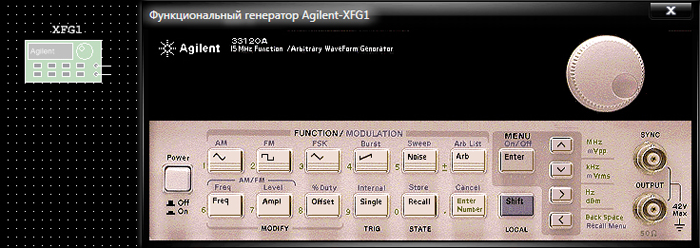
Рис. 1. Лицевая панель функционального генератора Agilent и его пиктограмма на схеме
Прибор Agilent 33120A предназначен для генерации электромагнитных колебаний в диапазоне от 100мкГц до 15МГц с шагом установки частоты 10мкГц. Высокие технические характеристики, возможность генерации сигналов стандартной и произвольной формы, широкие функциональные возможности делают этот прибор превосходным выбором во всех случаях, когда требуется имитировать поведение определенного устройства или исследовать реакцию разрабатываемой схемы на разнообразные воздействующие сигналы. Главной отличительной особенностью функционального генератора Agilent 33120A является высокая стабильность и низкий уровень побочных гармоник формируемых сигналов стандартной и произвольной формы. Начав с сигналов, с которыми предпочтительно должен работать испытываемый объект, затем можно добавлять к ним шумы, гармоники, негармонические составляющие и другие помехи и наблюдать, насколько правильно реагирует на них объект измерения. Проводя испытания на реалистичных сигналах, можно удостовериться, что разрабатываемое устройство правильно работает с сигналами, которые встречаются в реальных условиях, прежде чем оно будет введено в эксплуатацию.
Большая часть возможностей, задокументированных в руководстве реального функционального генератора Agilent 33120A доступна и в виртуальной версии этого прибора в Multisim, а именно следующие технические характеристики:
- стандартные формы сигнала: синусоидальная, прямоугольная, треугольная, пилообразная, белый шум, постоянное напряжение, sin(x)/х, экспоненциальное нарастание, экспоненциальный спад, кардиосигнал;
- сигналы произвольной формы;
- модуляция: AM, FM, Burst, FSK, Sweep;
- режимы переключения: Auto/Single только для Burst и Sweep модуляции;
- отображение напряжения: Vpp, Vrams и dBm;
- редактирование значений можно выполнять при помощи ручки управления или кнопок лицевой панели функционального генератора;
- частотные параметры сигналов: синусоидальный – 100мкГц-15МГц, прямоугольный – 100мкГц-15МГц, треугольный – 100мкГц-100кГц, пилообразный – 100мкГц-100кГц, белый шум – полоса частот 10МГц.
Широкие функциональные возможности Agilent 33120A позволяют:
- задавать 10 вариантов стандартных форм сигналов;
- изменять амплитуду, частоту и смещение сигналов;
- модифицировать параметры стандартных и произвольных сигналов (коэффициент заполнения последовательности импульсов; частоту, амплитуду и глубину модуляции для амплитудной и частотной модуляции);
- генерировать сигналы стандартной и произвольной форм в непрерывном или пакетном режимах;
- генерировать сигналы амплитудной и частотной модуляции, частотной манипуляции и импульсной пакетной с возможностью модуляции от внутреннего или внешнего источника (ЧМ — только от внутреннего источника);
- формировать до четырех сигналов произвольной формы.
Обзор лицевой панели виртуального функционального генератора Agilent.
Лицевая панель функционального генератора используется для ввода установок данного прибора. В ее верхней части находится окно индикации. Ниже этого окна расположены два ряда функциональных кнопок и кнопка Power – включение/выключение прибора.
Выбор типа сигнала производится при помощи кнопок группы FUNCTION. Кнопки не имеют названий, но их функции интуитивно понятны, так как на каждой кнопке визуально отображена форма генерируемого с ее помощью выходного сигнала. Частоту, амплитуду и смещение сигнала можно задать при помощи кнопок группы MODIFY: Freq, Ampl и Offset соответственно. При этом редактирование значений можно выполнять при помощи ручки управления или ряда кнопок-стрелок лицевой панели функционального генератора.
Подключение к схеме и использование прибора.
Для подключения к схеме функциональный генератор имеет два вывода: синхронизация, выход. Для наглядной демонстрации работы данного прибора воспользуемся виртуальным осциллографом, который подключим к выходу функционального генератора (рис. 2).
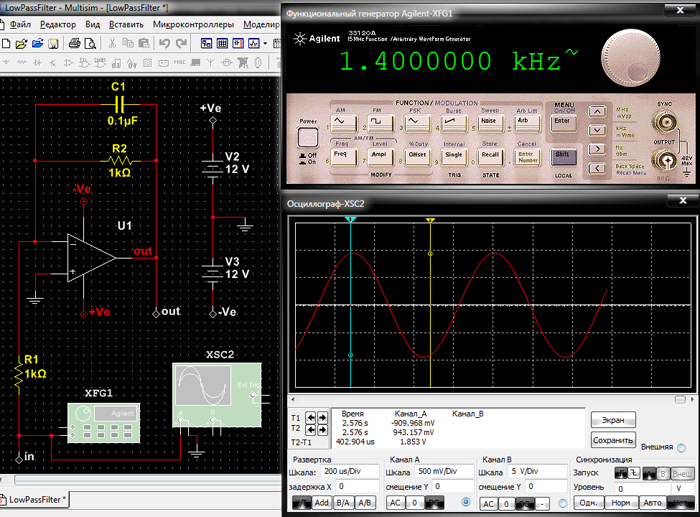
Рис. 2. Подключение функционального генератора Agilent к схеме, генерация синусоидальных сигналов и их отображение на дисплее осциллографа
В верхней части лицевой панели двухканального осциллографа расположен графический дисплей, который предназначен для графического отображения формы сигнала. Так же прибор оснащен двумя курсорами для проведения измерений во временной области, которые при необходимости можно перемещать при помощи левой кнопки мыши. В нижней части находится панель управления, предназначенная для настройки отображения измеряемого сигнала. Отображение сигнала на экране графического дисплея производится слева направо.
Запустим процесс моделирования схемы, откроем лицевые панели приборов. Для включения функционального генератора нажмем кнопку Power. Зададим генерацию синусоидальных сигналов с частотой 1.4 kHz и амплитудой 1.9 В — полученный сигнал отображается на дисплее осциллографа. Как видно из рисунка 2, амплитуда и форма сигнала соответствуют установленной на панели сигнал генератора – 1.9 В, синусоидальная.
Рисунок 3 демонстрирует отображение на дисплее осциллографа генерируемого функциональным генератором кардиосигнала с частотой 2.2 kHz. На рисунке 4 показан момент времени, в котором функциональный генератор находится в режиме смещения сигнала, при этом результат отображается на дисплее осциллографа.
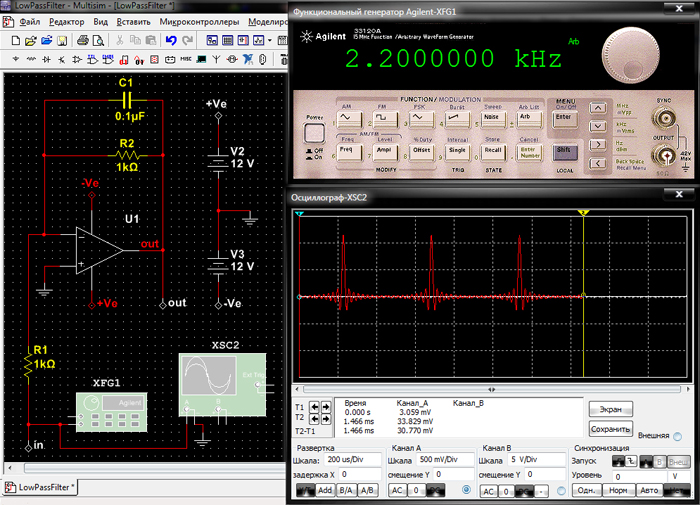
Рис. 3. Генерация кардиосигнала с частотой 2.2 kHz и его отображение на дисплее осциллографа
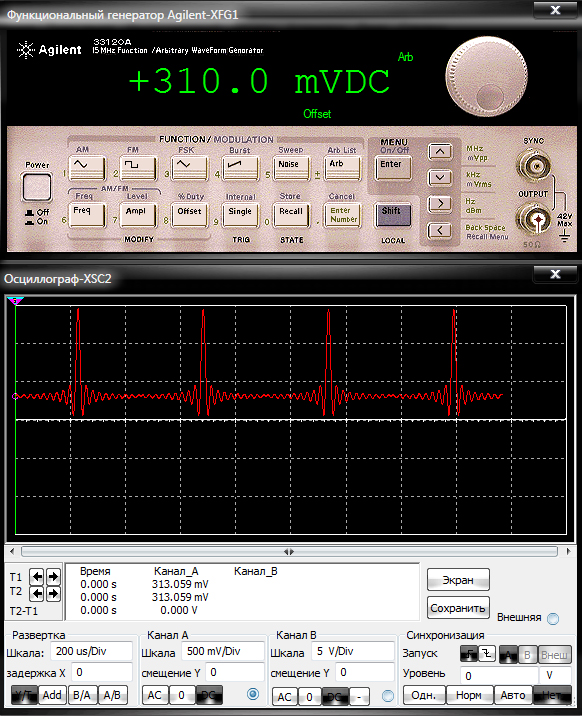
Рис. 4. Смещение генерируемого функциональным генератором сигнала
Функциональный генератор поддерживает амплитудную и частотную модуляцию выходного сигнала. Для входа в режим амплитудной модуляции необходимо нажать комбинацию кнопок Shift+АМ на лицевой панели прибора. В результате чего на дисплее появится световой сигнализатор АМ и будет показана частота несущего сигнала, которую можно изменить при помощи кнопок-стрелок или ручки управления. Также можно задать амплитуду и форму несущего сигнала. Если не задать новые значения параметров, то они останутся такими же, как в предыдущем режиме работы прибора. Амплитуда и частота несущего сигнала устанавливаются при помощи кнопок Freq и Ampl группы MODIFY, глубина модуляции – при помощи комбинации кнопок Shift+Ampl. На рисунке 5 показана лицевая панель функционального генератора в режиме амплитудной модуляции, при этом результат отображается на дисплее осциллографа. Выбор глубины модуляции демонстрирует рисунок 6.
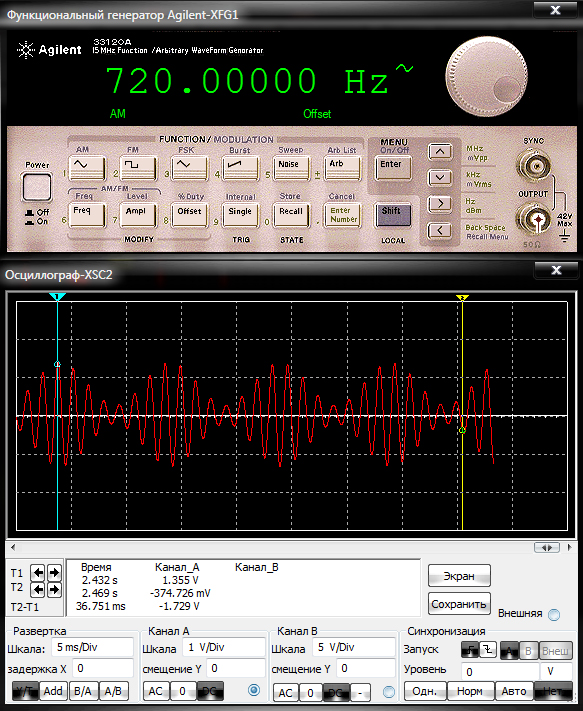
Рис. 5. Функциональный генератор Agilent в режиме амплитудной модуляции и полученный сигнал на дисплее осциллографа
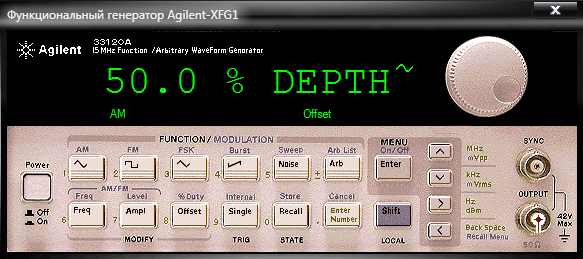
Рис. 6. Выбор глубины модуляции сигнала
Для входа в режим частотной модуляции необходимо нажать комбинацию кнопок Shift+FМ. Выходной сигнал амплитудной или частотной модуляции включается сразу после выбора соответствующего режима, при этом параметры выходного сигнала устанавливаются в соответствии с текущими настройками прибора. Если требуется выйти из режима амплитудной или частотной модуляции, нажмите повторно комбинацию кнопок Shift+АМ или Shift+FМ соответственно. В результате световой сигнализатор АМ или FМ на дисплее исчезнет. Также функциональный генератор Agilent поддерживает режимы Burst, FSK и Sweep модуляции (рис. 7).
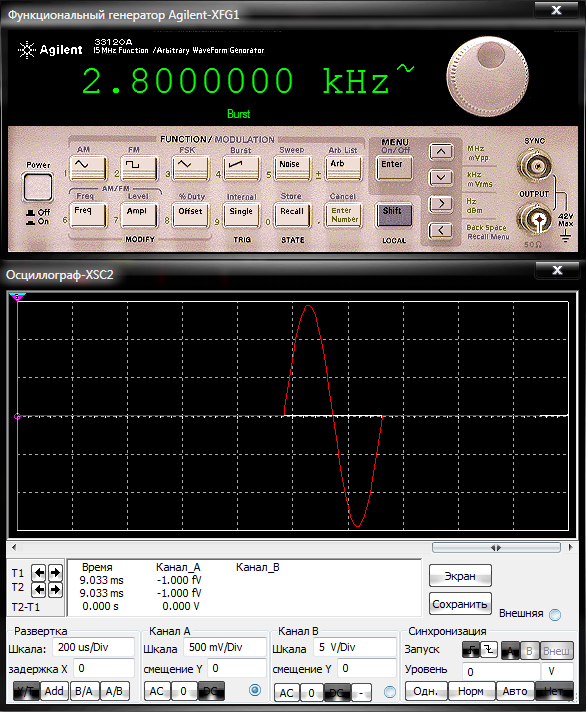
Рис. 7. Функциональный генератор Agilent в режиме Burst модуляции и полученный сигнал на дисплее осциллографа
 beluikluk
  Опубликована: 23.02.2016
  0
0  0
0
Где в multisim земля. Моделирование электрических схем с помощью Multisim
Программа Multisim является версией 6.02 (в 2007 г. появилась 10 версия) программы Electronics Workbench (EWB) разработки фирмы Interactive Image Technologies. Особенностью программы является наличие контрольно-измерительных приборов, обширных библиотек электронных компонентов, в том числе логических микросхем малой и средней степени интеграции.
Программа позволяет моделировать логические устройства, набирая их из отдельных компонентов, анализировать поведение схемы при различных воздействиях на аргументы, проводить «реконструкцию», заменяя одни элементы другими. При этом экономятся материальные средства, затрачиваемые на лабораторное оборудование и его обслуживание, пропадает риск «пережигания» элементов, возникающий при отладке реальных схем.
Ознакомимся с элементной базой и приборами анализа, используемыми в данной работе.
Логические элементы вызываются из библиотеки MISC, последовательным нажатием левой клавиши мыши на символы:
В библиотеке MISC широко представлены двух и многовходовые логические элементы И (AND)-U1, ИЛИ (OR)-U2, НЕ (NOT)-U3, И-НЕ (NAND)-U4, ИЛИ-НЕ (NOR)-U5, М2 (EOR)-U6, М2 с инверсией (ENOR)-U7,

Кроме представленных логических элементов потребуются пассивные элементы-резисторы и резисторные сборки, средства коммутации-включатели и кнопки, источники питания. Все эти элементы и средства можно извлечь из соответствующих разделов библиотек:
Управление входными аргументами схемы можно осуществлять как в ручном, так и автоматическом режимах. Ручное управление, т.е. подача логических нулей и единиц производится при помощи контактных коммутаторов, а автоматическое с помощью генератора логических сигналов Word Generator.
Генератор может выдавать двоичные слова разрядностью в 32 бита, а кодовые комбинации необходимо задавать в шестнадцатеричном коде.
Каждая кодовая комбинация заносится с помощью клавиатуры, номер редактируемой ячейки фиксируется в окошке EDIT блока ADRESS. В процессе работы генератора в отсеке ADRESS индицируется номер текущей ячейки CURRENT, ячейки инициализации или начала работы INITIAL и конечной ячейки FINAL. К дополнительным органам управления относятся кнопки CYCLE – циклический режим начиная с нулевой ячейки, BURST – с выбранного слова до конца, STEP – пошаговый режим, BREAKPOINT – прерывание работы генератора в указанной ячейке.
Для перенесения компонента из библиотеки на рабочее поле курсор мыши подводится к значку соответствующего раздела, при этом его название подсвечивается. После выбора компонента курсором мыши и нажатия ее левой кнопки (отмена выбора – нажатие правой кнопки) возможны два варианта. В первом, наиболее простом случае, курсор мыши в форме стрелки с выбранным компонентом переносится на рабочее поле и нажимается левая кнопка мыши. Во втором случае вызов компонента сопровождается вызовом окна, Если необходимо отредактировать параметры компонента, то в этом окне нажимается кнопка Edit, проводится коррекция параметров, и только после нажатия кнопки ОК в этом окне курсор мыши принимает указанную форму.
Соединение выводов всех элементов друг с другом осуществляется только проводами. Не допускается наложение выводов элементов друг на друга – при этом соединение не устанавливается. Для прокладки соединительных проводников курсор мыши необходимо подвести к выводу компонента и когда курсор примет крестообразную форму, нажать-отпустить левую кнопку мыши, проводник в виде пунктирной линии протянуть к выводу второго компонента и снова нажать-отпустить левую кнопку мыши. Для удаления проводника он выделяется и нажимается клавиша Delete. При изменении формы проводника он отмечается, при этом точки его перегибов и соединений с выводами компонента отмечаются квадратиками, которые и служат для перемещения курсором мыши его отдельных частей.
При установке курсора мыши на иконку прибора или на любой другой компонент схему и нажатия ее правой кнопки, вызывается динамическое меню, позволяющее вырезать (Gut), копировать (Copy), изменить цвет (Color) компонента, а также выполнить четыре команды по его перемещению (вращению).
При необходимости удаления в буфер, копирования, изменения цвета или перемещения компонента целесообразно воспользоваться соответствующими командами из меню Edit. Если требуется размножить некоторый компонент, то после его копирования курсор мыши ставится на свободное место рабочего поля и нажатием правой кнопки мыши вызывается второе динамическое меню, отличающееся от первого большим числом команд. После выбора из этого меню команды вставки Paste курсор мыши с прицепившимся к нему значком компонента устанавливается в требуемое место будущей схемы и нажимается левая кнопка мыши. Если компонент необходимо вставить в разрыв проводника, то он устанавливается так, чтобы его выводы с обеих сторон совпали с проводником, после чего нажимается левая кнопка мыши. Для удаления компонента он отмечается и нажимается клавиша Delite, при этом удаляются и присоединенные к нему проводники.
В связи с широким развитием вычислительных устройств задача расчета и моделирования электрических схем заметно упростилась. Наиболее подходящим программным обеспечением для данных целей является продукт National instruments – Multisim (Electronic Workbench).
В данной статье рассмотрим простейшие примеры моделирования электрических схем с помощью Multisim.
Итак, у нас имеется Multisim 12 это последняя версия на момент написания статьи. Откроем программу и создадим новый файл с помощью сочетания Ctrl+N.

После создания файла перед нами открывается рабочая зона. По сути, рабочая зона Multisim – это поле для собирания требуемой схемы из имеющихся элементов, а их выбор, поверьте велик.
Кстати вкратце о элементах. Все группы по умолчанию расположены на верхней панели. При нажатии на какую либо группу, перед вами открывается контекстное окно, в котором вы выбираете интересующий вас элемент.

По умолчанию используется база элементов – Master Database. Компоненты содержащиеся в ней разделены на группы.
Перечислим вкратце содержание групп.
Sources содержит источники питания, заземление.
Basic – резисторы, конденсаторы, катушки индуктивности и т.д.
Diodes – содержит различные виды диодов.
Transistors — содержит различные виды транзисторов.
Analog — содержит все виды усилителей: операционные, дифференциальные, инвертирующие и т.д.
TTL — содержит элементы транзисторно-транзисторная логики
CMOS — содержит элементы КМОП-логики.
MCU Module – управляющий модуль многопунктовой связи.
Advanced_Peripherals – подключаемые внешние устройства.
Misc Digital — различные цифровые устройства.
Mixed — комбинированные компоненты
Indicators — содержит измерительные приборы и др.
С панелью моделирования тоже ничего сложного, как на любом воспроизводящем устройстве изображены кнопки пуска, паузы, останова. Остальные кнопки нужны для моделирования в пошаговом режиме.
На панели приборов расположены различные измерительные приборы (сверху вниз) — мультиметр , функциональный генератор, ваттметр, осциллограф, плоттер Боде, частотомер, генератор слов, логический конвертер, логический анализатор, анализатор искажений, настольный мультиметр.
Итак, бегло осмотрев функционал программы, перейдём к практике.
Для начала соберём простенькую схему, для этого нам понадобиться источник постоянного тока (dc-power) и пара резисторов (resistor).
Допустим нам необходимо определить ток в неразветвленной части, напряжение на первом резисторе и мощность на втором резисторе. Для этих целей нам понадобятся два мультиметра и ваттметр. Первый мультиметр переключим в режим амперметра, второй – вольтметра, оба на постоянное напряжение. Токовую обмотку ваттметра подключим во вторую ветвь последовательно, обмотку напряжения параллельно второму резистору.
Есть одна особенность моделирования в Multisim – на схеме обязательно должно присутствовать заземление, поэтому один полюс источника мы заземлим.
После того как схема собрана нажимаем на пуск моделирования и смотрим показания приборов.

Проверим правильность показаний (на всякий случай=)) по закону Ома

Показания приборов оказались верными, переходим к следующему примеру.
Соберём усилитель на биполярном транзисторе по схеме с общим эмиттером. В качестве источника входного сигнала используем функциональный генератор (function generator). В настройках ФГ выберем синусоидальный сигнал амплитудой 0,1 В, частотой 18,2 кГц.
С помощью осциллографа (oscilloscope) снимем осциллограммы входного и выходного сигналов, для этого нам понадобится задействовать оба канала.
Чтобы проверить правильность показаний осциллографа поставим на вход и на выход по мультиметру, переключив их предварительно в режим вольтметра.
Запускаем схему и открываем двойным кликом каждый прибор.

Показания вольтметров совпадают с показаниями осциллографа, если знать что вольтметр показывает действующее значение напряжения, для получения которого необходимо разделить амплитудное значение на корень из двух.
С помощью логических элементов 2 И-НЕ соберём мультивибратор, создающий прямоугольные импульсы требуемой частоты. Чтобы измерить частоту импульсов воспользуемся частотомером (frequency counter), а проверим его показания с помощью осциллографа.

Итак, допустим, мы задались частотой 5 кГц, подобрали опытным путём требуемые значения конденсатора и резисторов. Запускаем схему и проверяем, что частотомер показывает приблизительно 5 кГц. На осциллограмме отмечаем период импульса, который в нашем случае равен 199,8 мкс. Тогда частота равна

Мы рассмотрели только малую часть всех возможных функций программы. В принципе, ПО Multisim будет полезен как студентам, для решения задач по электротехнике и электронике, так и преподавателям для научной деятельности и т.д.
Надеемся данная статья оказалась для вас полезной. Спасибо за внимание!
В связи с широким развитием вычислительных устройств задача расчета и моделирования электрических схем заметно упростилась. Наиболее подходящим программным обеспечением для данных целей является продукт National instruments – Multisim (Electronic Workbench).
В данной статье рассмотрим простейшие примеры моделирования электрических схем с помощью Multisim.
Итак, у нас имеется Multisim 12 это последняя версия на момент написания статьи. Откроем программу и создадим новый файл с помощью сочетания Ctrl+N.
После создания файла перед нами открывается рабочая зона. По сути, рабочая зона Multisim – это поле для собирания требуемой схемы из имеющихся элементов, а их выбор, поверьте велик.
Кстати вкратце о элементах. Все группы по умолчанию расположены на верхней панели. При нажатии на какую либо группу, перед вами открывается контекстное окно, в котором вы выбираете интересующий вас элемент.
По умолчанию используется база элементов – Master Database. Компоненты содержащиеся в ней разделены на группы.
Перечислим вкратце содержание групп.
Sources содержит источники питания, заземление.
Basic – резисторы, конденсаторы, катушки индуктивности и т.д.
Diodes – содержит различные виды диодов.
Transistors — содержит различные виды транзисторов.
Analog — содержит все виды усилителей: операционные, дифференциальные, инвертирующие и т.д.
TTL — содержит элементы транзисторно-транзисторная логики
CMOS — содержит элементы КМОП-логики.
MCU Module – управляющий модуль многопунктовой связи.
Advanced_Peripherals – подключаемые внешние устройства.
Misc Digital — различные цифровые устройства.
Mixed — комбинированные компоненты
Indicators — содержит измерительные приборы и др.
С панелью моделирования тоже ничего сложного, как на любом воспроизводящем устройстве изображены кнопки пуска, паузы, останова. Остальные кнопки нужны для моделирования в пошаговом режиме.
На панели приборов расположены различные измерительные приборы (сверху вниз) — мультиметр , функциональный генератор, ваттметр, осциллограф, плоттер Боде, частотомер, генератор слов, логический конвертер, логический анализатор, анализатор искажений, настольный мультиметр.
Итак, бегло осмотрев функционал программы, перейдём к практике.
Для начала соберём простенькую схему, для этого нам понадобиться источник постоянного тока (dc-power) и пара резисторов (resistor).
Допустим нам необходимо определить ток в неразветвленной части, напряжение на первом резисторе и мощность на втором резисторе. Для этих целей нам понадобятся два мультиметра и ваттметр. Первый мультиметр переключим в режим амперметра, второй – вольтметра, оба на постоянное напряжение. Токовую обмотку ваттметра подключим во вторую ветвь последовательно, обмотку напряжения параллельно второму резистору.
Есть одна особенность моделирования в Multisim – на схеме обязательно должно присутствовать заземление, поэтому один полюс источника мы заземлим.
После того как схема собрана нажимаем на пуск моделирования и смотрим показания приборов.
Проверим правильность показаний (на всякий случай=)) по закону Ома
Показания приборов оказались верными, переходим к следующему примеру.
Соберём усилитель на биполярном транзисторе по схеме с общим эмиттером. В качестве источника входного сигнала используем функциональный генератор (function generator). В настройках ФГ выберем синусоидальный сигнал амплитудой 0,1 В, частотой 18,2 кГц.
С помощью осциллографа (oscilloscope) снимем осциллограммы входного и выходного сигналов, для этого нам понадобится задействовать оба канала.
Чтобы проверить правильность показаний осциллографа поставим на вход и на выход по мультиметру, переключив их предварительно в режим вольтметра.
Запускаем схему и открываем двойным кликом каждый прибор.
Показания вольтметров совпадают с показаниями осциллографа, если знать что вольтметр показывает действующее значение напряжения, для получения которого необходимо разделить амплитудное значение на корень из двух.
С помощью логических элементов 2 И-НЕ соберём мультивибратор, создающий прямоугольные импульсы требуемой частоты. Чтобы измерить частоту импульсов воспользуемся частотомером (frequency counter), а проверим его показания с помощью осциллографа.
Итак, допустим, мы задались частотой 5 кГц, подобрали опытным путём требуемые значения конденсатора и резисторов. Запускаем схему и проверяем, что частотомер показывает приблизительно 5 кГц. На осциллограмме отмечаем период импульса, который в нашем случае равен 199,8 мкс. Тогда частота равна
Мы рассмотрели только малую часть всех возможных функций программы. В принципе, ПО Multisim будет полезен как студентам, для решения задач по электротехнике и электронике, так и преподавателям для научной деятельности и т.д.
Надеемся данная статья оказалась для вас полезной. Спасибо за внимание!
Факультет нелинейных процессов Кафедра электроники, колебаний и волн
Е.Н. Егоров, И.С. Ремпен
ПРИМЕНЕНИЕ ПРОГРАММНОГО ПРИКЛАДНОГО ПАКЕТА MULTISIM ДЛЯ МОДЕЛИРОВАНИЯ РАДИОФИЗИЧЕСКИХ СХЕМ
Основные принципы создания схемы
Описание основных элементов
Меры предосторожности и безопасности
Задание для численного эксперимента
Разработка любого радиоэлектронного устройства сопровождается, как правило,
физическим или математическим моделированием. Физическое моделирование связано с большими материальными затратами, поскольку требуется изготовление макетов и их исследование, которое может быть весьма трудоемким. Поэтому часто применяют математическое моделирование с использованием средств и методов вычислительной техники. Одной из таких программ является электронная система моделирования Multisim (Electronics Workbench), отличающаяся простым и легко осваиваемым пользовательским интерфейсом. Широкое распространение Multisim получила в средних и высших учебных заведениях, где она используется в учебных целях в качестве лабораторного практикума по целому ряду предметов (физика, основы электротехники и электроники, основы вычислительной техники и автоматики и др.).
Электронная система моделирования Multisim имитирует реальное рабочее место исследователя – лабораторию, оборудованную измерительными приборами, работающими в реальном масштабе времени. С ее помощью можно создавать, моделировать как простые, так
и сложные аналоговые и цифровые радиофизические устройства.
В настоящей лабораторной работе описываются основные принципы работы с электронной системой моделирования Multisim 9. Для четкого понимания принципов ее работы необходимо:
знание основных принципов работы операционной системы Windows;
понимание принципов работы основных измерительных приборов (осциллограф, мультиметр, и т.п.);
знание отдельных элементов радиоэлектронных устройств.
2. Основные принципы создания схемы.
Работа с электронной системой моделирования Multisim включает в себя три основных
этапа: создание схемы, выбор и подключение измерительных приборов, и, наконец, активация схемы – расчет процессов, протекающих в исследуемом устройстве.
В общем случае процесс создания схемы начинается с размещения на рабочем поле Multisim компонентов из библиотеки программы. Подразделы библиотеки программы Multisim поочередно могут быть вызваны с помощью иконок, расположенных на панели инструментов (рис. 1). Каталог выбранного раздела библиотеки располагается в
вертикальном окне справа или слева от рабочего поля (устанавливается в любое место перетаскиванием стандартным способом – за шапку заголовка). Для выбора требуемого элемента из библиотеки необходимо подвести курсор мыши к соответствующей иконке и нажать один раз на стрелку раскрывающегося списка, после чего выбрать в списке необходимый для работы элемент. После этого необходимый для создания схемы значок (символ) компонента переносится на рабочее поле программы нажатием левой клавиши мыши. При размещении компонентов схемы на рабочем поле программы можно также воспользоваться контекстным меню, возникающим при нажатии на правую клавишу мыши на свободном месте рабочего поля. На этом этапе необходимо предусмотреть место для размещения контрольных точек и иконок контрольно-измерительных приборов.
Рис. 1. Каталоги библиотеки компонентов Multisim 9
Выделенный компонент схемы (выделяется рамкой из штриховой синей линии) можно повернуть (контекстного меню, кнопок на панели инструментов или пункта меню Circuit>Rotate) или зеркально отразить относительно вертикальной (горизонтальной) оси (команда меню Circuit>Flip Vertical (Horizontal), контекстное меню, кнопки на панели инструментов). При повороте большинство компонентов поворачиваются на 90o против часовой стрелки при каждом выполнении команды, для измерительных приборов (амперметр, вольтметр и др.) меняются местами клеммы подключения.
В готовой схеме пользоваться поворотом и отражением элементов нецелесообразно, поскольку это чаще всего приводит к путанице соединительных проводов – в этом случае компонент нужно отключить от цепи, и только потом вращать (отражать).
По умолчанию устанавливается виртуальный элемент, обладающий идеальными свойствами (например, отсутствие внутренних шумов и потерь) того или иного элемента. С помощью двойного щелчка по значку компонента можно изменить его свойства. В раскрывающемся диалоговом окне устанавливаются требуемые параметры (как правило, номинал элемента схемы и ряд других параметров для других элементов типа измерительных приборов или сложных интегральных схем) и выбор подтверждается нажатием кнопки «Ok» или клавиши «Enter» на клавиатуре. В том же диалоговом окне, при нажатии кнопки Replace появляется диалоговое окно с указанием всей библиотеки элементов. С помощью этого окна можно заменить идеальный элемент его реальным аналогом, при этом варьируется не только его номинал, но и производитель конкретных схемных элементов, а также серия элемента. Для большого числа компонентов можно выбрать параметры, соответствующие реальным элементам (диодам, транзисторам и т.п.) различных производителей.
При создании схем удобно также пользоваться динамическим меню, которое вызывается нажатием правой кнопки мыши. Меню содержит команды Help (помощь), Paste (вставить), Zoom In (увеличить), Zoom Out (уменьшить), Schematic Options (параметры схемы), а также команды Add . Эта команда позволяет добавить на рабочее поле компоненты, не обращаясь к каталогам библиотеки. Количество команд Add в списке меню определяется количеством типов компонент (резисторов, знака заземления и т.д.), уже имеющихся на рабочем поле.
После размещения компонентов производится соединение их выводов проводниками. При этом необходимо учитывать, что к выводу компонента можно подключить только один проводник. Для выполнения подключения курсор мыши подводится к выводу компонента, и после появления площадки, нажимается левая кнопка мыши. Появляющийся при этом проводник протягивается к выводу другого компонента до появления на нем такой же площадки, после чего ещё раз нажимается левая кнопка мыши. При необходимости подключения к этим выводам других проводников в контекстном меню (появляется при нажатии правой кнопки мыши) выбирается точка (символ соединения, обозначен как
Junction) и переносится на ранее установленный проводник. Если на ней виден след от пересекающего проводника, то электрического соединения нет и точку необходимо установить заново. После удачной установки к точке соединения можно подключить еще два проводника. Если соединение нужно разорвать, курсор подводится к соответствующему проводу и выделяется левой кнопкой мыши, после чего нажимается клавиша Delete.
Если необходимо подключить вывод к имеющемуся на схеме проводнику, то проводник от вывода компонента курсором подводится к указанному проводнику и после появления точки соединения нажимается левая кнопка мыши. Следует отметить, что прокладка соединительных проводников производится автоматически, причем препятствия – компоненты и другие проводники – огибаются по ортогональным направлениям (по горизонтали или вертикали).
Подключение к схеме контрольно-измерительных приборов производится аналогично. Панель с контрольно-измерительным оборудованием (за исключением амперметра и вольтметра) расположена вертикально с правой стороны рабочей области, и включает в себя такие элементы как мультиметр, осциллограф (2-х и 4-х канальный), ваттметр, функциональный генератор, бодплоттер, спектранализатор и т.д. Более подробно работа некоторых из этих приборов будет описана ниже.
Для таких приборов, как осциллограф или логический анализатор, соединения целесообразно проводить цветными проводниками, поскольку их цвет определяет цвет соответствующей осциллограммы.
Каждый элемент может быть передвинут на новое место. Для этого он должен быть выделен и перетащен с помощью мышки. При этом расположение соединительных проводов изменится автоматически. Можно также переместить целую группу элементов: для этого их нужно последовательно выделять мышкой при нажатой клавише Ctrl, а затем перетащить их в новое место. Если необходимо переместить отдельный сегмент проводника, к нему подводится курсор, нажимается левая кнопка и, после появления в вертикальной или горизонтальной плоскости двойного курсора, производятся нужные перемещения.
3. Описание основных элементов
Как уже говорилось, в электронной системе Multisim имеется несколько разделов
библиотеки компонентов, которые могут быть использованы при моделировании. Ниже приводится краткая справка по основным (естественно, не всем) компонентам. После названия в скобках приведены некоторые параметры компонента, которые могут быть изменены пользователем.
Все компоненты условно разделим на ряд подгрупп.
3.1. Источники сигналов (вкладки Power Source Components и Signal Source Components).
Понятно, что здесь под источниками сигналов подразумеваются не только источники питания, но и управляемые источники.
Батарея (напряжение). Длинная полоска соответствует положительной клемме.