
Ремонт ЖК монитора SONY SDM-50N (шасси ST5)
В предлагаемом материале рассматривается мультимедийный монитор "SONY SDM-50N". В статье подробно рассматриваются конструктивные особенности монитора, его схемотехника и типовые неисправности.
Основные технические характеристики монитора "Sony SDM-50N" приведены в табл. 1.
Таблица 1. Основные технические характеристики монитора Sony SDM-50N
Активная TFT, 15 дюймов (38,1 см), размер пиксела — 0,297 мм
Углы обзора (по горизонтали/ вертикали)
Диапазон частот Строчная
— раздельные, уровни ТТЛ, импеданс 2 кОм, полярность позитивная или негативная
— композитный (Sync on green), 0,3 В, 75 Ом, негативная полярность
Аналоговый, RGB, размахом 0,7 В, импеданс 75 Ом
Два разъема mini D-sub (15-контактные)
Цифровое, экранное меню (8 языков)
Поддерживаемые стандарты безопасности
Поддерживаемые стандарты Plug & Play
Переменное напряжение 100. 240 В (0,55-0,3 А) частотой 50/60 Гц
Потребляемая мощность (On/Standby)
Стерео, 2×2 Вт, эквалайзер
— датчик присутствия пользователя;
— регулировка яркости подсветки
Конструктивные особенности модели
В этой модели применено довольно редкое дизайнерское решение — монитор состоит из двух блоков: собственно монитора (Display) и блока управления (Media Engine). За счет этого толщина блока монитора составляет всего 12 мм!
Монитор выполнен в пластмассовом корпусе, установленном на подставке, позволяющей изменять угол наклона экрана. За счет оригинальности конструкции подставки экран можно расположить параллельно поверхности рабочего стола или опустить его так, чтобы нижняя кромка экрана касалась поверхности стола. В корпусе монитора установлены ЖК панель, платы H (User control), B (GV IF Receiver, Sub System Control, Inverter) и U (Audio). На передней панели монитора расположены индикатор режима работы и кнопки включения (Power), переключения источника сигнала (Input) и управления режимами работы через экранное меню (OSD): Up, Down, LEFT, RIGHT, MENU.
Мультимедийный блок (media Engine) выполнен в виде вертикальной стойки. На переднюю панель блока помещен сетевой индикатор, а на заднюю — сетевой выключатель и разъемы: сетевой, два mini D-sub — для подключения источников сигналов RGB и системный — для соединения с блоком монитора. Внутри блока размещены плата A (RGB Progress, Scan Converter, GV IF Transmitter, System Control) и плата G (Power Supply, Audio In).
Конструктивные узлы монитора приведены на рис. 1, а мультимедийного блока — на рис. 2. Эти же рисунки помогут сориентироваться при разборке монитора.
Рис. 1. Конструктивные узлы блока монитора
Рис. 2. Конструктивные узлы блока управления
Демонтаж платы U выполняют в следующей последовательности:
1. Укладывают монитор панелью вниз на стол, предварительно застелив его мягкой тканью.
2. Снимают декоративные крышки 15 и 16 (рис. 1) со штанги стойки.
3. Отжимают защелки в штанге и освобождают гибкий шлейф 27.
4. Выкручивают два самореза 4×6 и пять саморезов 3×14 на задней крышке подставки и снимают ее.
5. Отсоединяют все шлейфы от платы U (23 на рис. 1) и снимают плату.
6. Выкручивают два самореза (под крышкой 13 на рис. 1) и отсоединяют подставку 18 от штанги.
Демонтаж платы В выполняют после того, как отсоединена подставка 18, в следующей последовательности:
1. Выкручивают три самореза 10 (рис. 1) в нижней части корпуса монитора. Верхняя часть задней крышки фиксируется защелками, аккуратно приподнимают заднюю крышку и снимают ее с монитора.
2. Выкручивают три самореза 8 и снимают экран с платы В.
3. Выкручивают два винта и снимают держатели шлейфов 28, 29.
4. Отсоединяют все шлейфы от платы В (7 на рис. 1), выкручивают саморез, удерживающий плату, и снимают ее.
После этого можно демонтировать плату Н . Для этого выкручивают три самореза, фиксирующие плату Н (2 на рис. 1) и снимают фиксаторы 3. Затем снимают плату и отсоединяют от нее гибкий шлейф 6.
После демонтажа плат В и Н можно снять ЖК панель. Ее просто приподнимают в вертикальном направлении и снимают с передней крышки.
В табл. 2. приведены каталожные номера составных частей (узлов) монитора (см. рис. 1 и 2).
Таблица 2. Каталожные номера составных частей (узлов) монитора Sony SDM-N50
Каталожный номер (Part N)
COVER ASSX FRONT (передняя крышка)
H BOARD, COMPLETE (плата H)
EARTH (H) (фиксаторы)
LCD MODULE (TFT) (модуль ЖК панели)
HOLDER, PANEL (защелки)
HARENESSASSY BH1 (межплатный шлейф)
B BOARD, COMPLETE (плата B)
SCREW, 0 PLATE SPECIAL HEAD (саморезы)
COVER ASSY REAR (задняя крышка)
TAPPING SCREW 3X8 (саморезы)
BOLT, HEXAGON M3 (винты М3)
PLATE, INSULATION (плата)
HINGE, PANEL (шарнир)
COVER (S), HINGE (крышка шарнира)
COVER (F), HINGE (крышка шарнира)
COVER (R), HINGE (крышка шарнира)
LEG, RUBBER (опора)
COVER, BASE (крышка опоры)
HINGE, BASE (шарнир)
SPEAKER (2.7 см) (динамик)
HOLDER, SP(2.7 см) (держатель динамика)
RUBBER, ENCLOSURE (резиновая прокладка)
U BOARD, COMPLETE (плата U)
EARTH (U) (заземление)
FOOT(B), RUBBER (подножка)
COVER, CABLE (крышка)
HARNESS ASSY UB (шлейф U-B)
HOLDER, CABLE (A) (держатель)
HOLDER, CABLE (B) (держатель)
SWITCH, SEESAW (AC PWOER) (выключатель)
INLET, AC (WITH FILTER) (сетевой разъем)
SCREW (HD15) (саморезы)
CASE (R) (корпус блока управления)
CASE (L) (корпус блока управления)
LABEL, INFORMATION (B) (маркировка)
PLATE ASSY CHASSIS (шасси)
GUIDE, LIGHT (направляющая)
G BOARD, COMPLETE (плата G)
A BOARD, COMPLETE (плата А)
SHEET (G) (пластина)
Рассмотрим назначение и принцип работы основных узлов монитора по структурной и принципиальной схемам.
Структурная схема монитора приведена на рисунках, которые находятся в архиве (см. ниже). Ввиду того что принципиальная схема монитора довольно объемная, структурная схема позволит оперативно проконтролировать прохождение сигналов по схеме, а затем уже перейти к детальному рассмотрению взаимодействия узлов по принципиальной схеме (см. архив).
Этот узел размещен на плате G (см. архив и рис. 3). В его состав входят следующие узлы:
— сетевой фильтр (С701, Т701, С727, С723, С724, С729, С730);
— выпрямитель (D701, C719);
— импульсный преобразователь (Ю701, Ю702, Q701, T702, PH701);
— вторичный выпрямитель (D702, C704, C705);
— интегральный стабилизатор напряжений 3,3 и 5 В (IC706).
Импульсный преобразователь реализован по схеме однотактного обратноходового преобразователя на силовом полевом MOSFET-транзисторе Q701 (IRFIBC40G-LF38) и импульсном трансформаторе T702. Силовой транзистор работает под управлением ШИМ контроллера IC701 (TEA1504/N2) фирмы Philips, включенным по типовой схеме. Микросхема запускается напряжением с выхода сетевого выпрямителя (выв. 1), а в рабочем режиме питается (выв. 6) от обмотки 1-2 Т702 и выпрямителя D705 C713. На вход включения (выв. 14) постоянно подается высокий потенциал с делителя (R704 R713 R718 R726).
Микросхема IC701 поддерживает режимы высокой и низкой выходной мощности. Если выходная мощность источника составляет менее 1/9 от пикового значения, включается режим низкой мощности. Частота внутреннего генератора (определяется номиналом резистора R725, при значении 27 кОм составляет 68. 70 кГц), задающего рабочую частоту ШИМ, уменьшается до 30 кГ ц. Максимальный рабочий цикл генератора (и микросхемы) составляет 80%.
Для стабилизации вторичного напряжения 12 В используется усилитель сигнала ошибки IC702 (μPC093-1-T), подключенный к этому напряжению. Сигнал рассогласования через оптрон PH701 подается на усилитель ошибки микросхемы — выв. 9. В результате рабочий цикл микросхемы изменяется, что приводит к стабилизации выходного напряжения.
Из вторичного напряжения 12 В с помощью понижающего импульсного двухканального DC/DC-преобразователя на микросхеме IC706 (MAX1631EA1) и транзисторных сборках IC704, IC707 формируются стабилизированные напряжения 3,3 В и 5 В. Выходы микросхемы (выв. 16 и 19 — канал 5 В, выв. 24 и 27 — канал 3,3 В) управляют ключевыми элементами — парами полевых MOSFET-транзисторов, входящих в состав микросхем IC704 и IC707. Выходные напряжения 3,3 и 5 В снимаются с выв. 7, 8 IC704 и выв. 7, 8 IC707 и через разъем CN702 подаются на узлы монитора.
Напряжения 3,3 и 5 В используются для питания микросхем, размещенных на плате А: системного (главного) микроконтроллера IC101, графического контроллера IC301, АЦП IC214, динамического ОЗУ IC303, IC304, конвертора-передатчика IC304, видеоселектора IC205,синхроселектора IC206, микросхем ЭСППЗУ IC106, IC107 и других микросхем платы.
Напряжение 12 В с выхода источника транзитом через плату А (на ней размещен транзисторный ключ Q301 Q303, см. архив) поступает на плату U (контакты 1, 2 CN401, см. архив). На этой плате из него формируются следующие напряжения:
— 9 В (+9V), формируется стабилизатором IC404, используется для питания аудиопроцессора IC403;
— 5 В (SD5V), формируется стабилизатором IC404 из 9 В, используется для питания стереопроцессора IC401;
— 5 В (+5V, A5V), формируется DC/DC-конвертором (IC409 IC410), +5V используется для питания стереопроцессора IC401, а A5V — для питания усилителя мощности IC402.
Транзитом через плату U напряжение 12 В поступает на плату B (контакты 10-15 CN504). На этой плате с помощью DC/DC-конвертора (IC603 IC604) из него формируется напряжение 5 В (5V), от которого питается ЖК панель. Напряжение поступает на нее (контакты 5760 CN505) через транзисторный ключ Q602. К выходу DC/DC-конвертора (IC603 IC604) подключен линейный стабилизатор напряжения 3,3 В IC602, от которого питается интерфейс ЖК панели IC601.
Это же напряжение 12 В используется для питания ламп подсветки ЖК панели. Для этого оно преобразуется с помощью DC/AC-конвертора (см. архив и рис. 4) в переменное с параметрами 450. 500 В/50 кГц и выходным током 6. 7 мА на канал. Конвертор представляют собой двухтактный автогенератор на транзисторах Q653, Q654 и трансформаторах Т651, Т652. В базовые цепи транзисторов включена обмотка самовозбуждения 6-7 трансформатора Т652. Первичные обмотки трансформаторов включены параллельно и служат нагрузкой двухтактного каскада на транзисторах Q653, Q654. Со вторичных обмоток 7-11 трансформаторов снимается импульсное напряжение и через разъемы CN507 и CN508 подается на лампы подсветки. Для стабилизации выходных напряжений конвертора используется ШИМ в составе вспомогательного микроконтроллера IC501 (см. архив). Напряжение обратной связи снимается с резисторов R669, R670, включенных в эмиттерную цепь транзисторов Q653, Q654 и через усилитель сигнала ошибки на микросхеме IC651 поступает на управляющий вход ШИМ — выв. 43 IC501. Выходной сигнал ШИМ с выв. 69 микросхемы через каскады на транзисторах Q651, Q652 подается в базовые цепи транзисторов выходного каскада, корректируя время открытого состояния транзисторов, что приводит к стабилизации выходных напряжений конвертора.
Конструктивно почти все элементы этой схемы размещены на плате А. Раздельные синхросигналы HS и VS с контактов 13 и 14 интерфейсных разъемов СN102 и CN103 (см. азхив) через инвертор IC208 поступают на синхроселектор IC207, управляемый сигналом INPUT SEL с выв. 72 системного микроконтроллера IC701. Синхросигналы выбранного источника (INPUT1 или INPUT2) с выхода синхроселектора через инвертор IC209 поступают на детектор полярности — микросхему IC206 (выв. 2 и 5). Если синхроимпульсы передаются вместе с видеосигналом Green (композитный синхросигнал), то на выв. 3 IC206 поступает синхросигнал SOG с выхода видеоселектора IC205 (выв. 25). Детектором полярности IC206 также управляет микроконтроллер IC101. По интерфейсу DDC он принимает от источника (видеоадаптера) информацию о текущем режиме и формирует сигналы управления POL V, EXIT V, EXIT H, POL Р, которые с выв. 69, 70, 68 и 67 IC101 поступают, соответственно, на выв. 16, 15, 17, 18 IC206.
С выхода детектора (выв. 11 и 13) снимаются синхроимпульсы H DRV и V DRV и через буфер IC211 поступают на микроконтроллер IC101 (выв. 58, 63, 64) и графический процессор IC301 (выв. 233, 234). Микросхемы используют эти сигналы для синхронизации своих узлов. Кроме того, графический контроллер IC301 вырабатывает синхросигналы PSHIFT CLK, PH SYNC, PV SYNC для управления GV IF (Gigabit Video Interface) передатчиком IC304 (см. архив).
В зависимости от наличия и частоты этих сигналов узел синхронизации микросхемы U8 формирует соответствующие управляющие и синхросигналы для всех узлов монитора.
Специальный блок сторожевого таймера в составе этой же микросхемы контролирует наличие входных синхросигналов и переключает монитор в соответствующий режим — рабочий, ожидания или дежурный (OFF).
Функции управления монитором распределены между системным (главным) и вспомогательным микроконтроллерами. В качестве системного микроконтроллераIC101 используется 16-разрядный микроконтроллер фирмы FUJITSU типа MB90F553APF-G-BND-AP (см. архив). Он выполнен по CMOS-технологии в 100-выводном корпусе QFP и имеет 128 кбайт Flash-памяти, 4 кбайта ОЗУ, 83 универсальных линии ввода-вывода, восемь 10-разрядных АЦП, последовательные интерфейсы (UART и два SPI), два интерфейса I 2 C, четыре универсальных таймера. Конструктивно эта микросхема размещена на плате А. Под ее управлением работают следующие узлы:
— графический контроллер IC301;
— DC/DC-конвертер 12/5/3,3 В (IC704 IC706 IC707).
Элементы, обеспечивающие функционирование микроконтроллера IC101, — микросхема сброса IC109 (подключена к выв. 77), кварцевый резонатор Х101 (подключен к выв. 82, 83).
К аппаратным интерфейсам I 2 C (выв. 30, 31 — 1-й канал, выв. 32, 33 — 2-й канал) подключены ЭСППЗУ IC106 и IC107, в которых хранятся данные подключаемых устройств (стандарт Plug & Play). На линиях 03 универсального порта ввода-вывода P2 (выв. 1-3) программно реализован интерфейс I 2 C, через который подключено ЭСППЗУ IC103 (для хранения пользовательских данных). Через линии 6, 7 этого же порта P2 (выв. 7, 8) микроконтроллер IC101 управляет светодиодным индикатором D101 (POWER).
Для управления АЦП IC214 используется еще один интерфейс I 2 C. Он также программно реализован на линиях 3, 4 универсального порта P4 (выв. 21, 22). Для "развязки" выводов микросхем используется мультиплексор IC212.
Еще один аппаратный интерфейс I 2 C микроконтроллера IC101 (выв. 28, 29). Через него он связан с вспомогательным микроконтроллером IC501. Кроме того, для связи между этими микросхемами еще используется последовательный интерфейс UART (выв. 18-20).
Основные ресурсы микроконтроллера IC101 используются графическим процессором IC301. Для обмена данными между этими микросхемами используется порт P0 (выв. 85-92). Кроме того, IC101 формирует для IC301 тактовые (REF CLK, выв. 17) и управляющие сигналы (RDX, WRLX, IRQ1, ALE).
На главный микроконтроллер возложена функция управления питанием всех узлов. В дежурном режиме сигнал DD ON на выв. 72 IC101 низкого уровня, поэтому канал 3,3 В в конверторе IC706 (плата G) выключен, работает только канал 5 В (5V или 5V (STBY)). Все основные потребители на плате А (графический контроллер, АЦП, память Flash, передатчик IC304) выключены. Ключи Q102 Q103, Q301, Q302 Q303 также выключены и напряжения 5 и 12 В не поступают к потребителям. В рабочем режиме сигнал DD ON становится активным и вышеуказанные элементы включаются, в результате чего напряжения 3,3, 5 и 12 В подаются на платы.
Вспомогательный микроконтроллер IC501 такого же типа, как и системный (естественно, с другой прошивкой Flash-памяти). Конструктивно он размещен на плате B и выполняет следующие функции:
— поддержка интерфейса пользователя (выв. 46, 55, 47);
— управление автоматическими режимами подстройки изображения (44, 45);
— управление питанием ЖК панели (выв. 75, 79);
— управление подсветкой ЖК панели (выв. 43, 69);
— управление платой U (выв. 5, 8, 7, 22).
Необходимо отметить характеристики энергопотребления микроконтроллера MB90F553APF. Микросхема изготовлена по технологии CMOS, ее напряжение питания (VCC — выв. 21, AVCC — выв. 32) может находиться в пределах 4,5. 5,5 В. Максимальная рассеиваемая мощность составляет 450 мВт. В нормальном режиме (при выполнении внутренних операций) потребляемый ток составляет 60. 90 мА, в режиме записи Flash-памяти — 100. 150 мА, в режиме ожидания — 10. 20 мА и в режиме останова — 10. 20 мкА.
Параметры изображения и звука монитора регулируются через экранное меню, изображение которого формирует генератор в составе графического контроллера IC301.
Кнопки управления и светодиодные индикаторы режима работы размещены на плате H (см. архив и рис. 5), которая подключается к плате В через 18-контактный разъем CN901. Кнопки регулировок S902-S905, S907 коммутируют "весовые" резисторы. На плате А (см. архив, разъем CN501) сигнал от этих кнопок поступает на линию порта ввода-вывода P67/ANA7 (выв. 46) микроконтроллера — один их входов АЦП. Входное напряжение преобразуется в код кнопки. Кнопки POWER (S901) и INPUT (S906) подключены к линиям 0 и 4 порта P7 (выв. 47 и 55). Их нажатие вызывает прерывание управляющей программы и обработку подпрограмм включения-выключения монитора или переключения интерфейсных входов.
Индикаторы режима работы D906 и подключенного входа D902, D903 управляются непосредственно через порт P2 микроконтроллера (выв. 1-4).
На этой же плате H размещены сенсоры контроля освещенности IC901 и присутствия пользователя Q903 Q904. Выходные сигналы датчиков через операционные усилители в составе микросхемы IC902 поступают на входы микроконтроллера — выв. 44, 45. После анализа уровня освещенности и наличия-отсутствия пользователя микроконтроллером устанавливаются соответствующие уровни яркости-контрастности и выключается подсветка и питание ЖК панели, если пользователя нет на месте.
Тракт обработки видеосигналов
В состав этого тракта входят следующие элементы:
— аналоговый селектор IC205;
— аналого-цифровой преобразователь IC214;
— графический контроллер IC301;
— GV IF передатчик IC304 и приемник IC601.
Аналоговые видеосигналы основных цветов с контактов 1-3 интерфейсных разъемов CN102 и CN103 (см. архив) подаются на вход аналогового селектора IC205 типа M52758FP. Микросхема имеет 4 входа (2 — для сигналов RGB и 2 — для синхросигналов) и полосу пропускания 250 МГц. Сигнал переключения входов подается с выв. 72 IC101 на выв. 19 IC205. Выбранные сигналы RGB размахом 0,7 В снимаются с выв. 35, 30, 27 микросхемы и поступают на вход АЦП IC214 — выв. 7, 15, 22. В качестве нее используется микросхема фирмы Analog Device AD9884AKS — 8разрядный 3-канальный АЦП с частотой дискретизации 140 Mвыб/с! полосой пропускания 500 МГц, напряжением питания 2,5. 3,5 В и потребляемой мощностью 570 мВт. Микросхема имеет встроенный источник опорного напряжения 1,25 В, схему ФАПЧ для генерации тактовой частоты пикселов, синхронизированной с частотой строчной развертки, программируемый 3-канальный усилитель, схемы отсечки и фиксации уровня черного. Управление микросхемой — цифровое, по интерфейсу I 2 C (выв. 29, 30). Выходные 8-разрядные коды видеосигналов RGB с выходов микросхемы DRA0-DRA7 (выв. 112-105), DGA0-DGA7 (выв. 92-85), DBA0-DBA7 (выв. 65-72) поступают на вход графического контроллера IC301 типа Cheetah3 фирмы Sage Inc. Кроме того, ЦАП формирует тактовые импульсы данных (пикселов) DATA CLK (выв. 115) и строчные синхроимпульсы HS OUT (выв. 117), которые также подаются на графический контроллер IC301 (выв. 236 и 240).
Микросхема Cheetah3 (см. архив) предназначена для применения в ЖК дисплеях с активной TFT-матрицей с разрешением до XSGA (1280х1024). Фирменный алгоритм позволяет преобразовать сигнал с разрешением VGA в более высокие разрешения. Микросхема имеет как аналоговые, так и цифровые входы, в этой модели используется цифровой вход: выв. 13-6 (RA D0-RAD7), выв. 21-14 (GA D0-GA D7) и выв. 29-22 (BA D0-BA D7).
На выходах контроллера IC301 формируются 6-разрядные сигналы LCD R(G,B) 0-R(G,B) 5 и синхросигналы PH SYNC, PV SYNC, PSHIFT CLK, PDE, которые поступают на передатчик IC304 типа CXB1455R фирмы SONY. Эта микросхема реализует фирменную разработку SONY — стандарт передачи данных Gigabit Video Interface. Интерфейс предназначен для передачи 18- и 24-битных сигналов изображений с разрешениями VGA/SVGA/XGA по последовательному интерфейсу — витой паре или коаксиальному кабелю (100 Ом). На выходе микросхемы (выв. 30, 31) формируется дифференциальный сигнал, который через кабель подается на плату G, на которой размещен приемник сигналов GV IF — IC601 (CXB1456R). Эта микросхема выполняет обратное преобразование и формирует на выходе 6-разрядные коды видеосигналов R (G, B) 0-R (G, B) 5 и тактовые импульсы SFT CLK. Эти сигналы через разъем CN505 подаются на панель R.
Конструктивно звуковой тракт выполнен на отдельной плате (плата U, см. архив), которая подключается к плате А через разъемы CN401/СN101, а к плате B — через разъемы CN402/CN504 и CN406/CN502. Основа тракта — аудиопроцессор IC403 типа TDA7315 с цифровым управлением по интерфейсу I 2 C. Микросхема имеет один стереовход (выв. 6, 11) и позволяет регулировать громкость, баланс, тембр. Выходные каскады микросхемы построены по мостовой схеме. Имеются режимы блокировки звука, подъема низких частот (Loud) и "Наушники". В последнем режиме, когда сигнал HP IN активен (высокий потенциал на выв. 20), отключается мостовое включение выходных каскадов и энергопотребление схемы уменьшается. Микросхема работает в диапазоне питающих напряжений 6. 10 В, потребляемый ток составляет 8. 10 мА. С выхода этой микросхемы (выв. 16, 16) звуковые сигналы поступают на процессор SD (Stereo Dipole) Ю401 типа YSS901. Микросхема преобразует стереосигнал в виртуальный 3-канальный сигнал (центральный, правый и левый каналы). Вход микросхемы — выв. 26, 29, а выход — выв. 37, 38. Отсюда звуковые сигналы через фильтр (IC408) подаются на усилитель звуковой частоты IC402 типа LM4863. Это двухканальный усилитель с выходной мощностью 2 х 2,2 Вт (на нагрузке 4 Ом при напряжении питания 2. 5 В). У микросхемы есть вход выключения (Shutdown) — выв. 1. К выходам усилителя (выв. 3, 5 и выв. 16, 18) подключены динамические головки.
Функции управления звуком разделены между главным и вспомогательным микроконтроллерами. Аудиопроцессором IC403 управляет главный микроконтроллер IC101 (регулировки громкости, баланса, тембра и т.д.), сигналы цифровой шины I 2 C поступают с выв. 29, 30 IC101 на выв. 19, 20 IC403. Микросхемой эффекта Stereo Dipole IC401 и усилителем мощности IC402 управляет вспомогательный микроконтроллер IC501 (эффект SD, включение усилителя, блокировка, режим "Наушники").
Рассмотрим типовые неисправности монитора "Sony SDM-50N", методику поиска причин (неисправных элементов) и их устранение.
Типовые неисправности монитора и способы их устранения
На экране монитора появляются сообщения "NO INPUT SIGNAL" или "OUT OF SCAN RANGE"
Необходимо убедиться в следующем:
— источник сигнала подключен к выбранному входу монитора;
— источник сигнала исправен;
— установленное разрешение сигнала поддерживается монитором.
При включении монитора сетевой индикатор на передней панели не светится, монитор не работает
С помощью вольтметра проверяют наличие напряжения 12 В на разъеме СN701 (рис. 3). Если напряжения нет, проверяют исправность импульсного преобразователя. Для этого проверяют наличие напряжения 300 В на стоке силового ключа Q701. А затем, если напряжение 300 В есть, но преобразователь не работает (нет импульсов размахом 400. 450 В на стоке Q701) — скорее всего неисправны внешние элементы микросхемы IC701, отвечающие за включение, питание в рабочем режиме и стабилизацию выходного напряжения (см. раздел "Источник питания"). Если внешние элементы исправны, заменяют микросхему IC701.
Если напряжение на стоке транзистора Q701 равно нулю, проверяют следующие элементы:
— предохранитель F701 и выключатель POWER;
— сетевой фильтр Т701, диодный мост D701;
— предохранительный резистор R728;
— обмотки 4-5-6-7 трансформатора Т702.
Если в обрыве предохранитель F701, проверяют на короткое замыкание следующие элементы: D701, C701, C724, C727, С730, C719, С703, D703.
Микросхема TEA1504/N2 имеет встроенную защиту от короткого замыкания в нагрузке. Если это произошло, то контроллер будет работать в старт-стопном режиме: на стоке Q701 будут появляться короткие импульсы с частотой 50 Гц. В этом случае проверяют элементы вторичных цепей, а именно: D702, C704, C705.
Если преобразователь исправен (есть 12 В на конденсаторе С705), проверяют предохранители PS701, PS702. При обрыве одного из них проверяют соответствующие цепи потребления (см. описание) и устраняют проблему.
Сетевой индикатор светится янтарным цветом, изображение отсутствует
Вначале необходимо проверить, что источник сигнала (компьютер) включен, и интерфейсный кабель монитора подключен к источнику. Если все в норме, возможно, активен режим энергосбережения и синхросигналы не поступают на вход монитора. Для контроля с помощью осциллографа проверяют их наличие на интерфейсном разъеме CN102 (СN03).
Если все сигналы есть, проверяют наличие синхросигналов на входе главного микроконтроллера IC101 — выв. 59, 63, 64. Если один или оба сигнала отсутствуют, проверяют прохождение сигналов через микросхемы IC208, IC207, IC209, IC206, IC211. Если синхросигналы есть на входе микроконтроллера, проверяют внешние элементы, обеспечивающие его функционирование: IC105, X101, IC103. Если эти элементы исправны, а обмен с ЭСППЗУ IC103 по шине I 2 C (выв. 2, 3) отсутствует, скорее всего IC101 неисправна, или произошел сбой управляющей программы, записанной во Flash-память микросхемы. Необходимо установить новую микросхему с такой же прошивкой или попытаться перезаписать Flash-память вновь установленной микросхемы.
Сетевой индикатор светится зеленым цветом, но изображение отсутствует
Вначале визуально проверяют работоспособность ламп подсветки LCD-панели. Если они не светятся, проверяют наличие напряжения примерно 500 В частотой 40. 60 кГ ц на разъемах СN507 и СN508 (рис. 4). Если напряжение равно нулю, проверяют входные сигналы конвертора (см. описание) и наличие напряжений питания 5 и 12 В.
Если все сигналы и питание есть, необходим ремонт DC/AC-конвертора.
В первую очередь методом визуального осмотра необходимо убедиться в том, что выходные разъемы конвертора СN507-СN508 не обгорели или не оплавились. Если это так, разъемы заменяют. Затем проверяют наличие напряжение 12 В на коллекторе транзистора Q652. Если оно равно нулю, возможно, неисправен предохранитель PS651 (2 A). Перед его заменой проверяют цепи после предохранителя на отсутствие короткого замыкания, неисправные элементы заменяют. Чаще всего в этом случае оказываются неисправными транзисторы Q653, Q654 или трансформаторы T651, T652.
Если 12 В есть, но конвертор не работает, проверяют элементы в цепи обратной связи конвертора: эмиттеры Q653, Q654, IC651 (вход — выв. 6, выход — выв. 1), выв. 43 IC501.
Затем проверяют цепь ШИМ сигнала: выв. 69 IC501, Q651, Q652, базы Q653, Q654.
Иногда причиной неисправности служат сами лампы. Чтобы в этом убедиться, вместо ламп к выходным разъемам подключают эквивалент — резисторы номиналом 1 кОм и мощностью 5. 10 Вт. Если после этого конвертор включится (появятся выходные напряжения), лампы заменяют.
Если лампы подсветки работают проверяют наличие напряжения 5 В на разъеме ЖК панели (контакты 57-60 CN505). Если напряжение равно нулю, проверяют источник — DC/DC-конвертор (IC603 IC604), а также транзисторный ключ Q602 и управляющие сигналы на выв. 72, 75IC501.
В случае, если питание ЖК панели в норме, проверяют наличие и прохождение видеосигналов по видеотракту (см. описание), определяют неисправный узел и устраняют причину.
Если сигналы есть на входе ЖК панели, а изображение отсутствует, необходима замена панели.
Отсутствует одна или несколько вертикальных линий на изображении
Как правило, это связано с неисправностью дешифраторов ЖК панели и в этом случае придется целиком ее заменить.
Вначале проверяют наличие питающих напряжений на микросхемах IC401-IC403, IC408 платы U. При отсутствии питания устраняют причину. Если питание в норме, в первую очередь проверяют исправность усилителя мощности IC402. Для этого достаточно коснуться металлическим пинцетом с неизолированными ручками выв. 6 или 15 микросхемы — в динамиках должен появиться фон переменного тока. Если фона нет, проверяют, что микросхема не выключена сигналом S DOWN (выв. 1), который формирует ключ Q410. Если это не так, микросхему заменяют.
Если усилитель IC402 исправен, проверяют цепь прохождения звукового сигнала по тракту от разъема CN706 (см. рис. 6) до входа усилителя мощности, определяют неисправный узел и устраняют причину.
Монитор не выключается при отсутствии пользователя
Вначале необходимо проверить в меню пользователя, что данная опция (USER SENSOR) включена. Если это так, поверяют транзисторы Q903, Q904 (рис. 5). Если они исправны, заменяют микросхему IC902.
Яркость изображения не изменяется в зависимости от освещенности монитора
Вначале необходимо проверить в меню пользователя, что данная опция (LIGHT SENSOR) включена. Если это так, закрывают датчик на передней панели монитора непрозрачным предметом и контролируют напряжение на выв. 1 IC901, оно должно уменьшиться. Если этого не происходит, датчик заменяют. В противном случае неисправна микросхема IC902.
Недостающие схемы и рисунки можно скачать здесь
1. SONY, Service Manual SDM-N50, Chassis ST5.
Автор: Николай Елагин (г. Зеленоград)
Мнения читателей
Нет комментариев. Ваш комментарий будет первый.
Вы можете оставить свой комментарий, мнение или вопрос по приведенному выше материалу:
Как отделить монитор sony от стола
В этом руководстве я объясню, как разбирать Sony Vaio VPCSA ноутбук.
В моем случае полное компьютерное название продукта: VPCSA4MFY. Модель PCG-4121GL.
Не забудьте выключить компьютер, прежде чем начать работу.
Шаг 1.
Выкрутите два шурупа, которыми крепится нижняя крышка.
Сдвиньте нижнюю крышку ноутбука и снимите ее.
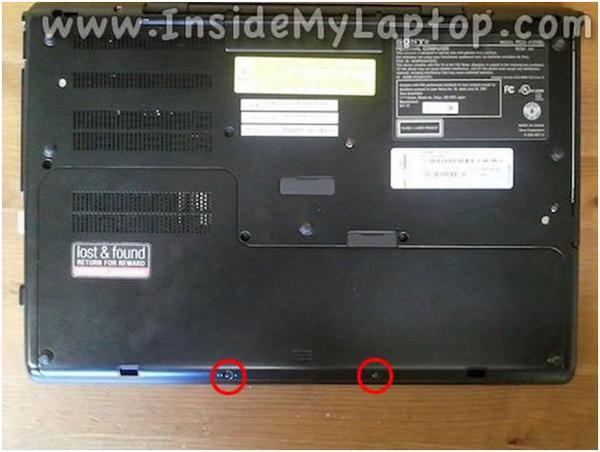
Шаг 2.
Нажмите на синие защелки для разблокировки батареи.
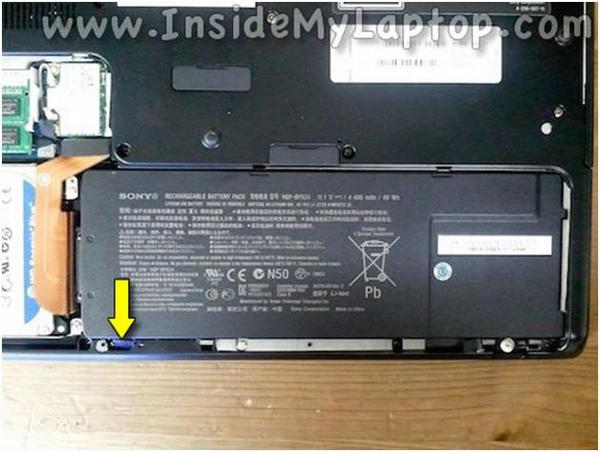
Шаг 3.
Поднимите левую сторону батареи и выньте ее.
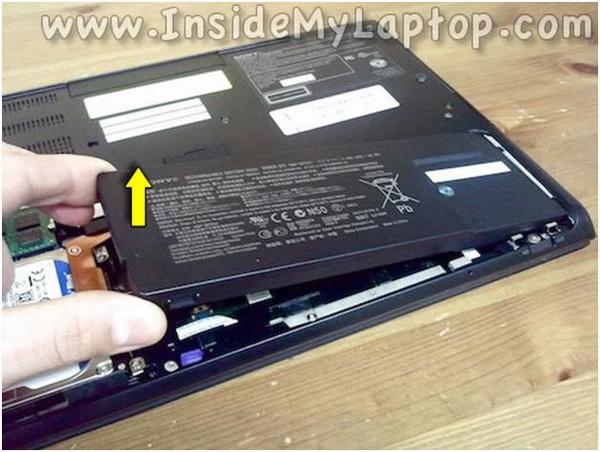
Шаг 4.
Раздвиньте защелки на обеих сторонах удерживающих память так, чтобы ее извлечь.
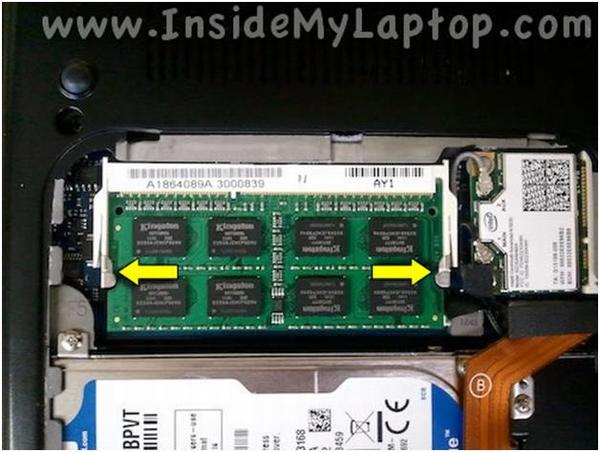
Извлеките модуль памяти взяв за края.
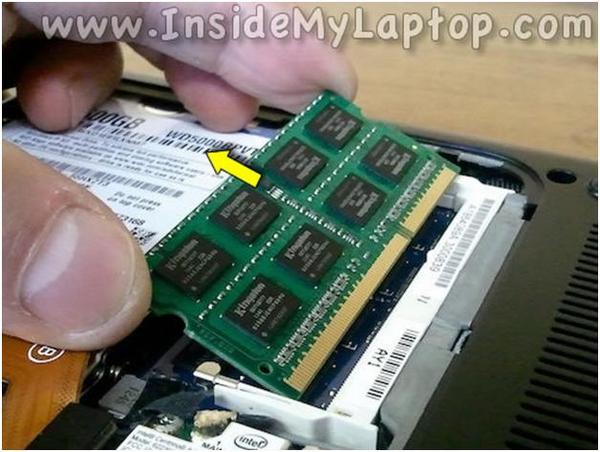
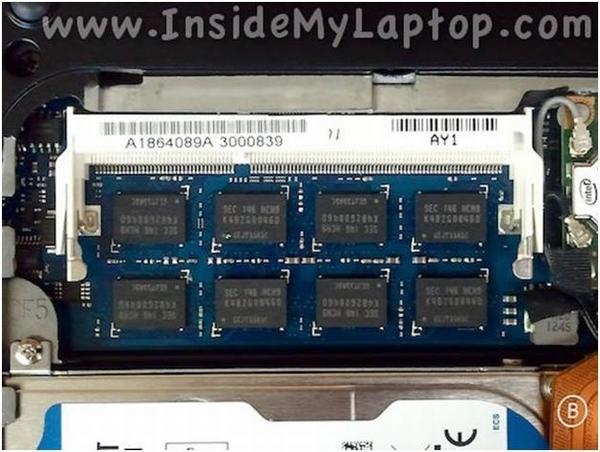
В Sony Vaio VPCSA вы найдете только один слот памяти.
Второй модуль оперативной памяти, интегрированный в материнскую плату и не может быть удален.
Шаг 5.
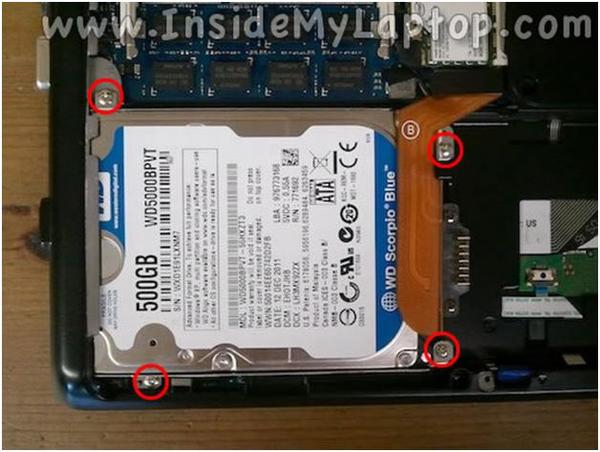
Выкрутите четыре шурупа, которыми прикручен жесткий диск к кронштейнам.
Шаг 6.
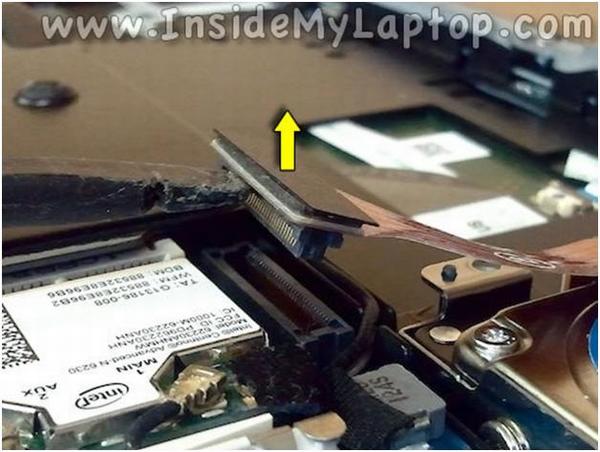
Отсоедините кабель жесткого диска от материнской платы.
Просто поднимите и выньте его из разъема.
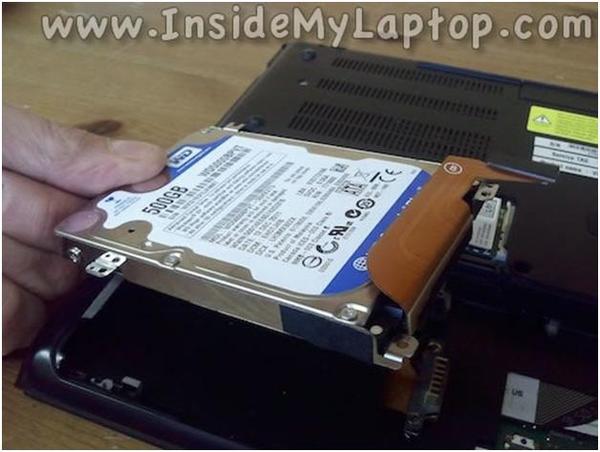
Шаг 7.
Приподнимите жесткий диск и удалить его.
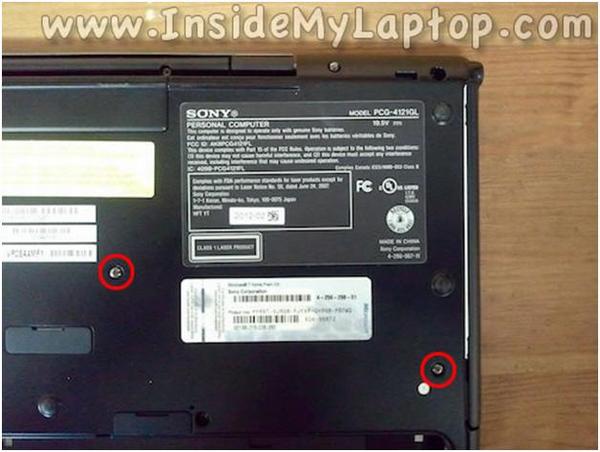
Шаг 8.
Открутите два шурупа, которыми прикручен оптический дисковод.
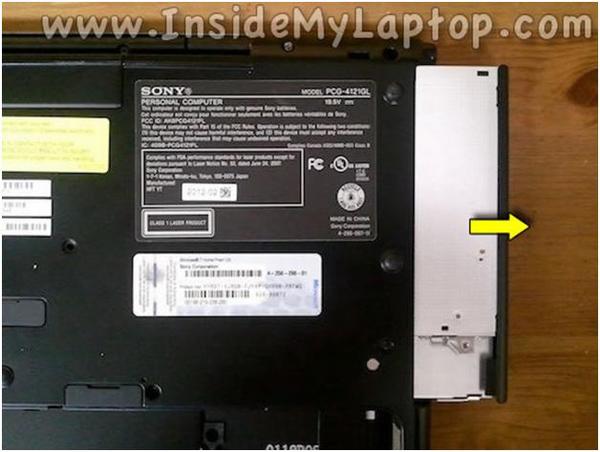
Шаг 9.
Выдвиньте оптический привод влево, и снимите его.
Шаг 10.
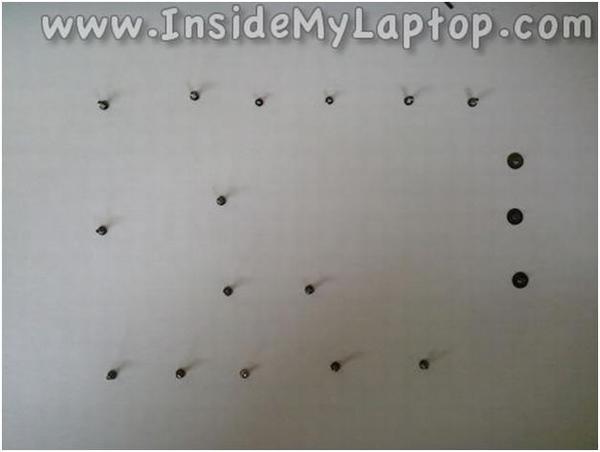
Удалить все нижние шурупы.
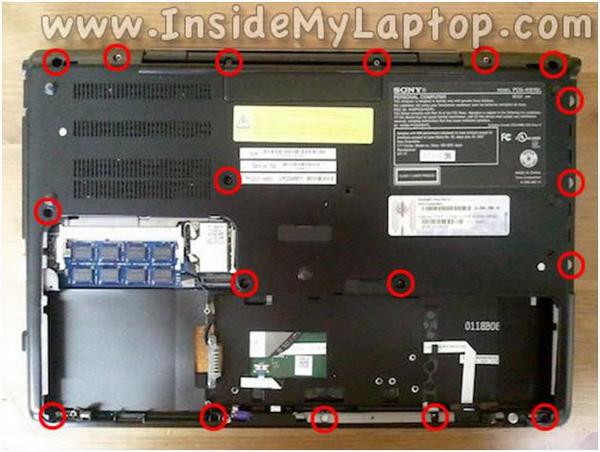
Лучше шурупы между собой не путать. Как видите, я поставил их на листок бумаги в порядке удаления.
Шаг 11.
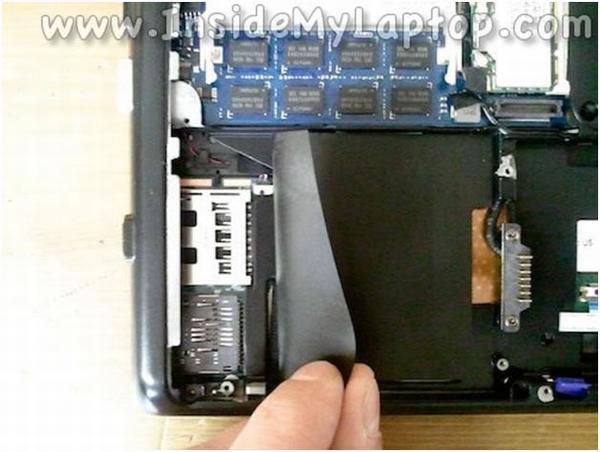
Поднимите пластмассовую крышку, расположенную в отсеке для жестких дисков.
Шаг 12.
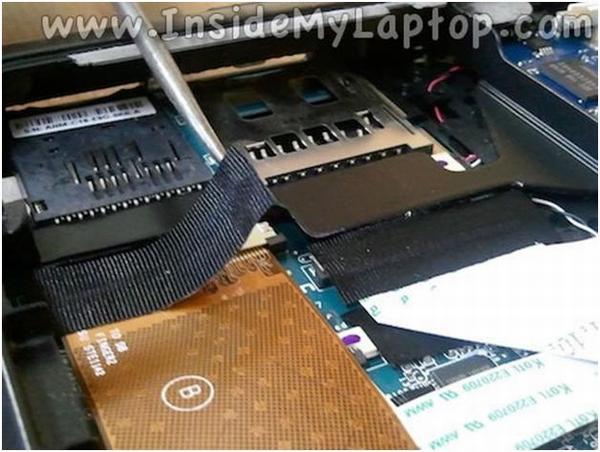
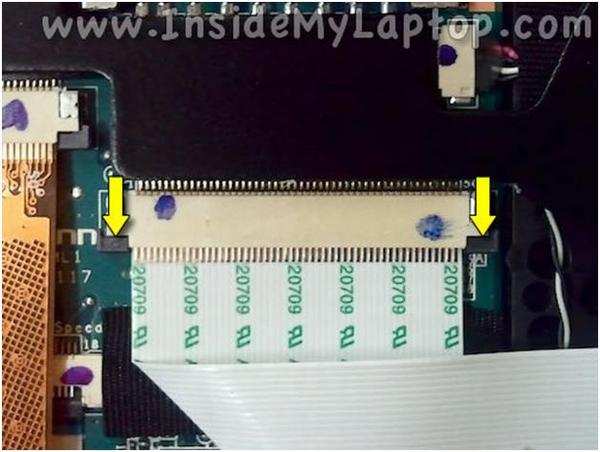
Удалить черную ленту с обоих сторон у кабельных разъемов.
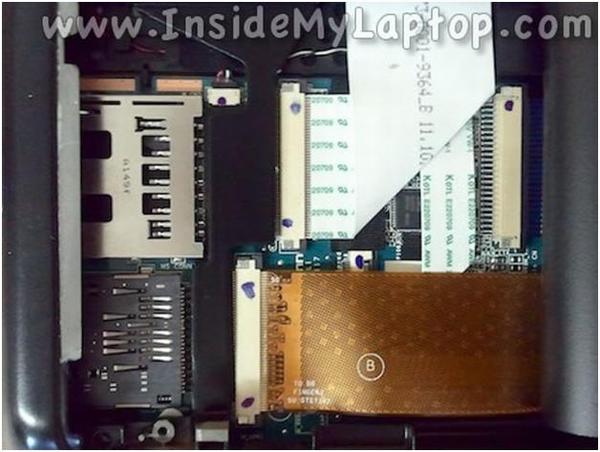
Прежде чем вы отсоединили кабели необходимо разблокировать оба разъема.
Шаг 13.
Аккуратно сдвиньте держатель кабеля около 2 миллиметров, как показано на картинке, чтобы разблокировать разъем.
Шаг 14.
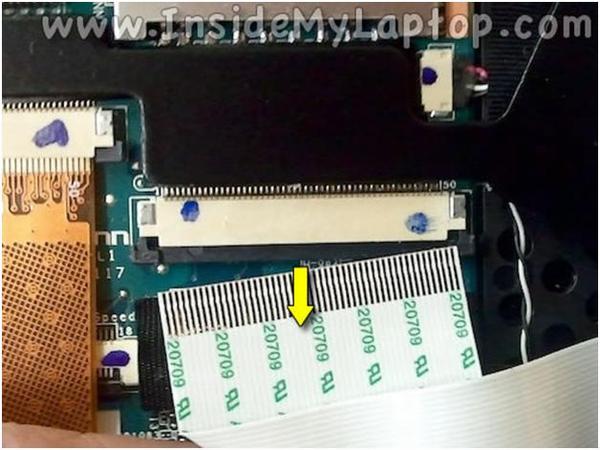
Все кабели должны быть отсоединены.
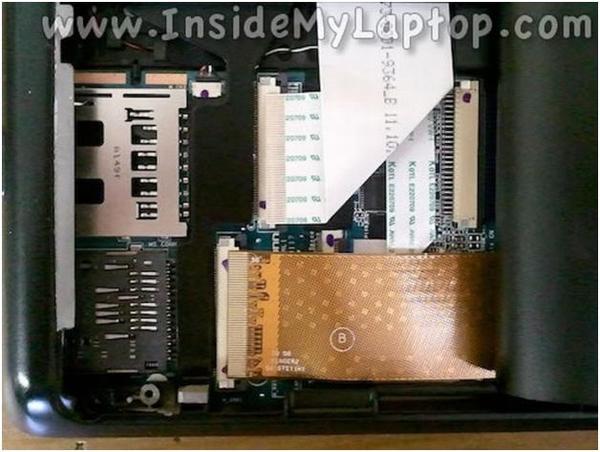
Шаг 15.
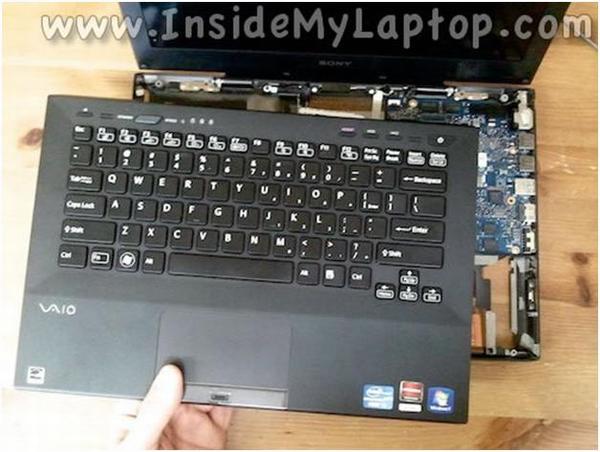
Начинаем снимать верхнюю крышку клавиатуры, как это показано на рисунке.
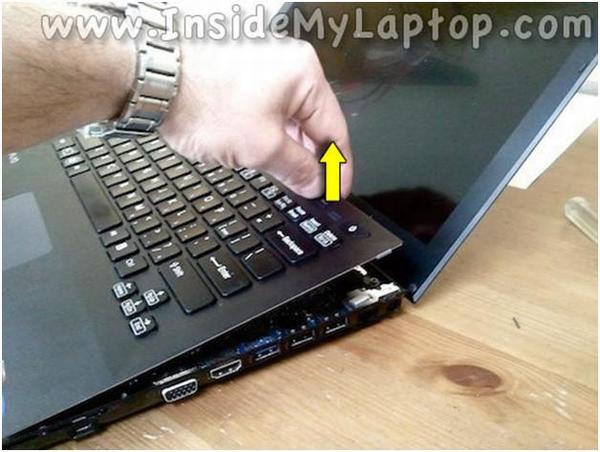
Шаг 16.
Снимите верхнюю крышку.
Шаг 17.
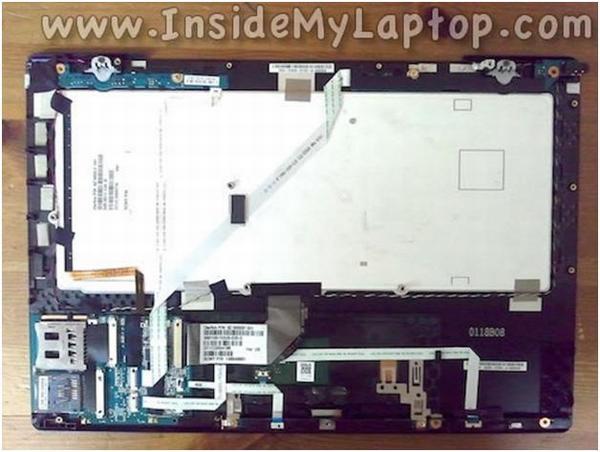
Вот обратная сторона верхней крышки.
Здесь вы можете получить доступ и снять:
- клавиатуру (не показанно в данном руководстве).
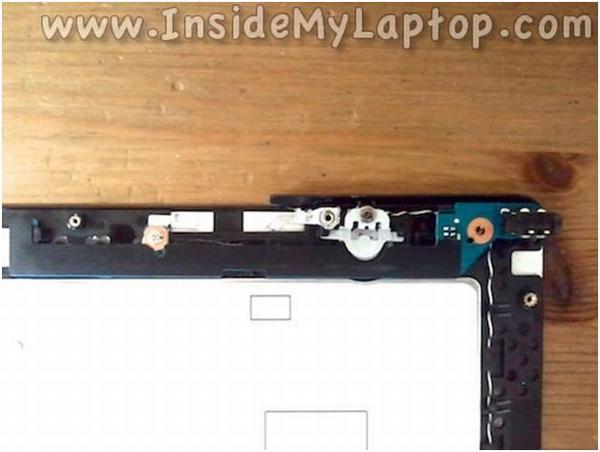
- Аудио разъем, расположенный в верхнем правом углу крышки.
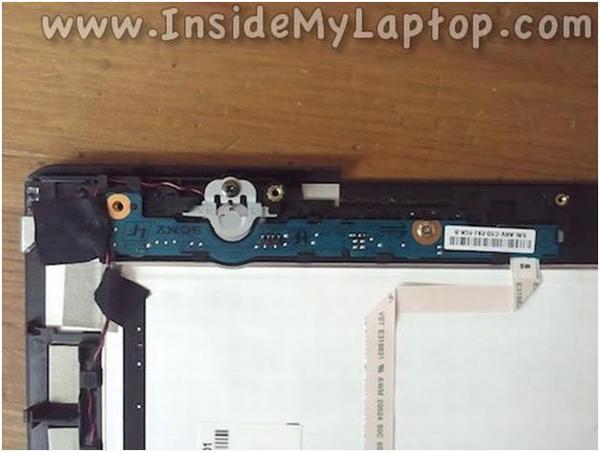
- Плату кнопки питания, расположенную в верхнем левом углу.
- Картридер расположенный в левом нижнем углу.
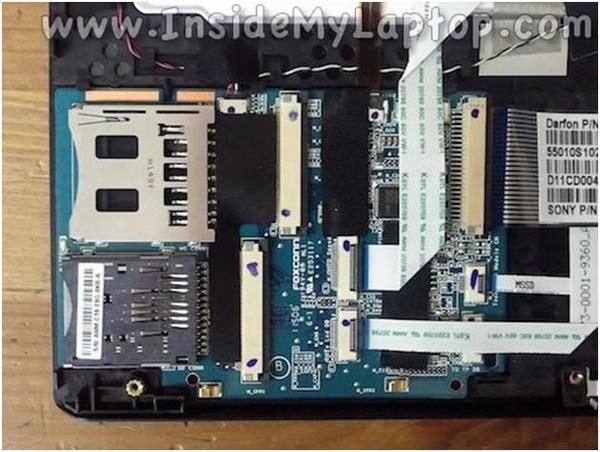
Шаг 18.
Когда верхняя крышка снята вы можете получить доступ и очистить систему охлаждения.
Для того, чтобы заменить вентилятор охлаждения — необходимо извлечь материнскую плату (не показанно в данном руководстве).
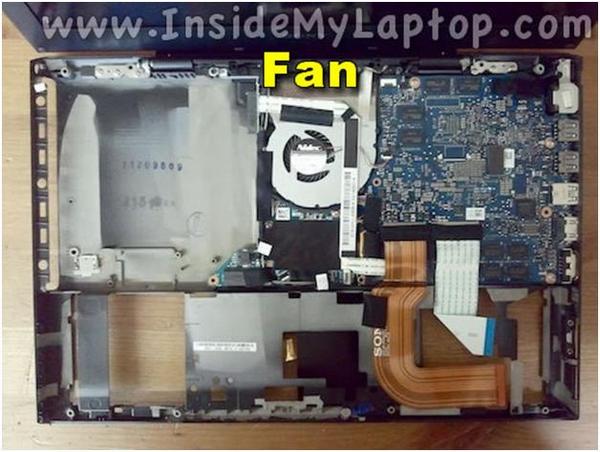
Шаг 19.
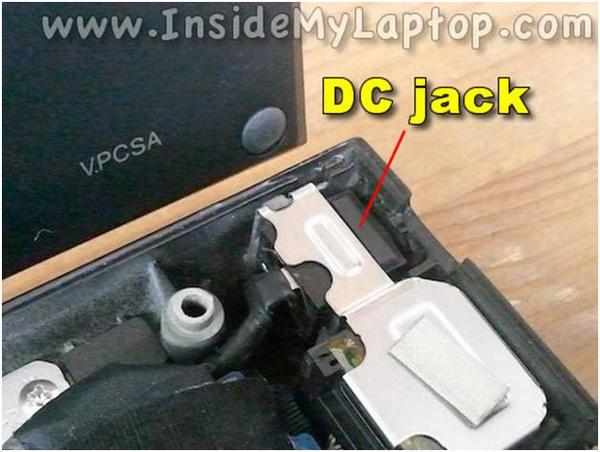
В верхнем правом углу ноутбука установлено гнездо подключения питания.
Для того, чтобы удалить и заменить его, необходимо извлечь материнскую плату.
Экран на лицевой панели крепится к крышке дисплея двумя шурупами, скрытыми под резиновыми крышками.
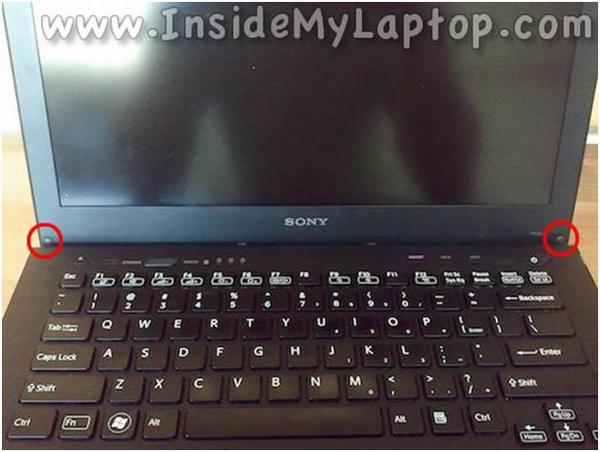
Вы можете удалить заглушки острым предметом.
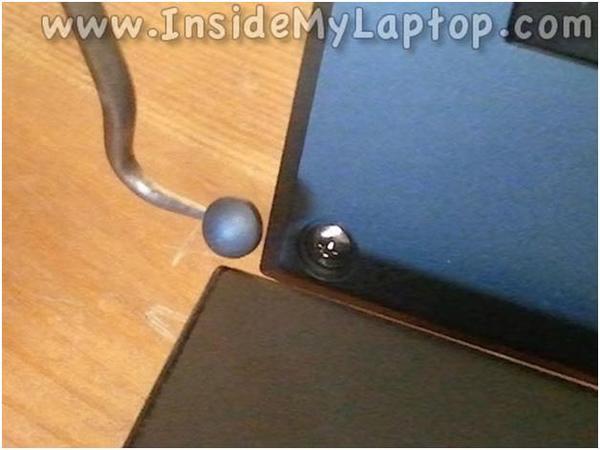
После этого вы можете отделить экран от ободка.
Будьте осторожны, отделяя лицевую панель ЖК-дисплея. Ободок приклеен к экрану сверху и снизу на двойной скотч.
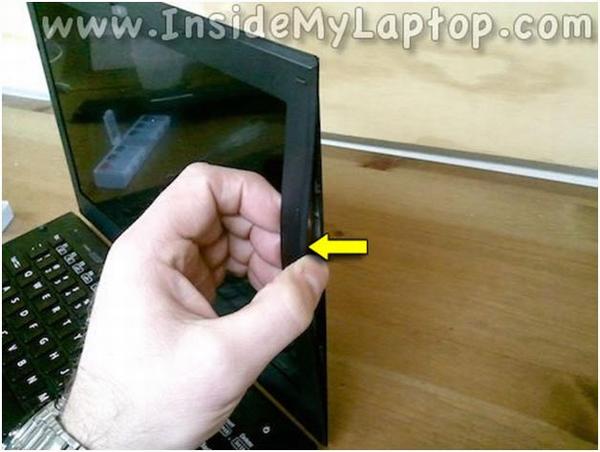
После того, как вы снимите лицевую панель, вы можете получить доступ и удалить экран.
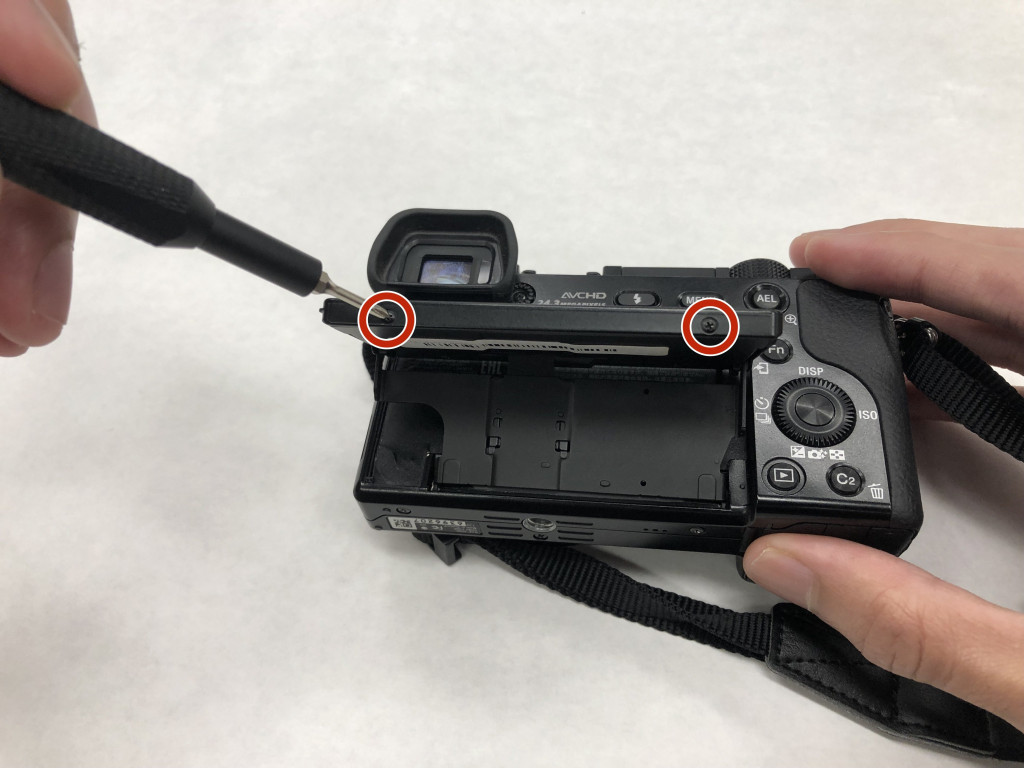
Замена ЖК-экрана Sony α6000
 13.08.2019
ЖК означает жидкокристаллический дисплей, который используется для дисплеев в разных устройствах. ЖК-дисплей тоньше, чем старая технология, обеспечивающая лучшее качество изображения. Это руководство успешно покажет вам, как заменить ЖК-экран вашей камеры Sony a6000.
Шаг 1
Удалите два 1,75-миллиметровых винта Phillips # 00, расположенных на нижней границе ЖК-экрана.
Шаг 2
Удалите два 1,75 мм Phillips # 00 винта, расположенные на задней стороне ЖК-экрана.
Как разобрать монитор
Безусловно, каждому устройству свойственно ломаться. Для устранению неполадок порой предварительно нужно разбирать сооружение. Однако не каждый знает, как это делает правильно. Таким образом, в данной статье попробуем подробно разобрать специфику разбора монитора, а также затронем моменты, которые настоятельно не рекомендуется выполнять в процессе.
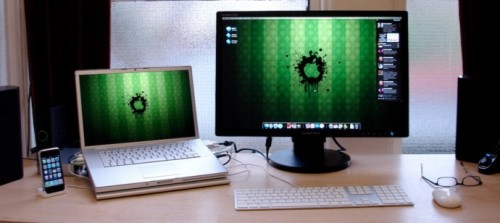
Саму процедуру (вскрыть монитор) может выполнить даже начинающий мастер, но важно, чтобы все выполнялось с максимальной осторожностью и аккуратностью, поскольку оборудование достаточное хрупкое и его легко можно повредить.
Что потребуется
Конечно же, перед основным этапом необходимо вооружиться определенными предметами, которые, соответственно, понадобятся. Ниже приведен список:
- Отвертка небольшого размера;
- Пинцет;
- Клинья, изготовленные из дерева;
- Острое лезвие ножа;
- Мягкая ткань для того, чтобы положить на неё конструкцию. Это может быть как одеяло, плед, так и любой ковер.
Подготовить монитор к разбору
Важно понимать, что для проведения действительно целесообразной работы необходимо подготовить свое рабочее место. Это нужно, чтобы в процессе вам ничего не могло помешать и препятствовать для достижение цели. Таким образом, для начала пользователю, скорее всего, надо будет снять ножку на экране. Чаще всего можно заметить такое крепление, где используются винты, соединяющие корпус с основной частью. Их, естественно, следует открутить и аккуратно произвести изъятие.
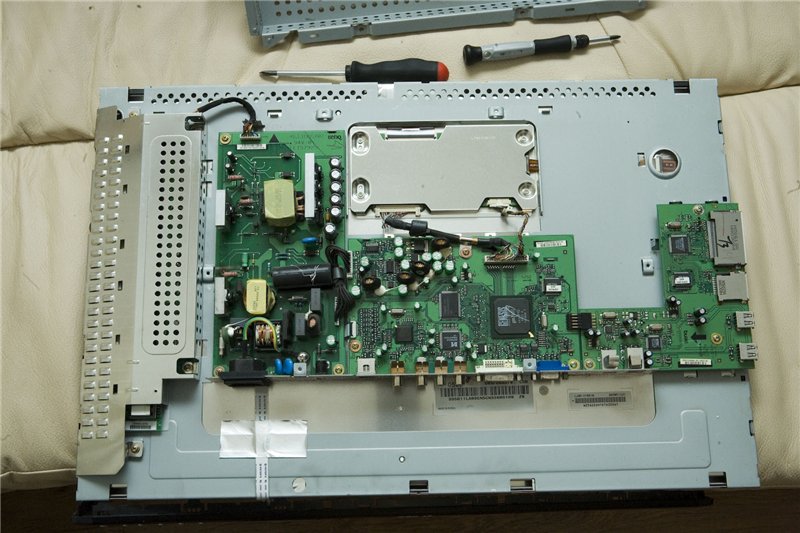
Что касается задней панели, так это возможность применения не только небольшой отвертки и клиньев, но и за счет отвертках в количестве двух штук. Следовательно, для этого нужно предварительно просунуть одну из них в отверстие между задней и передней панелями, после чего их бережно раздвинуть. Следующим шагом будет проникновение такого же изделия, однако, уже в боковом состоянии.
Поступательными движениями вперед желательно плавно проникать с помощью раскачивания двух сторон. Издание щелчка будет означать достижение цели — створка открылась. Одерживая все детали необходимо отделить боковины от защелок до тех пор, пока полностью не откроется задняя часть монитора.
ВНИМАНИЕ! Чтобы не навредить поверхности, можно использовать определенные инструменты, которые запросто можно приобрести в специальных магазинах.
Инструкция как разобрать корпус
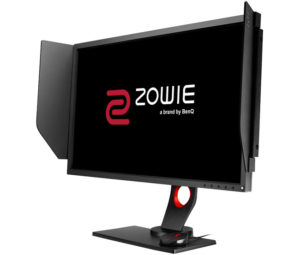
После этапа подготовки, соответственно, можно приступать уже к основной последовательности действий, что описаны ниже:
- Первым делом необходимо развернуть монитор передней стороной вниз. С такого же ракурса вы можете увидеть защелки, которые нужно открепить с помощью пинцета, тем самым отодвигая крышку.
СПРАВКА! Делать это рекомендуется максимально осторожно, оставив промежуток от половины сантиметра до одного. Эта необходимость объясняется тем, что существует вероятность повреждения.
- Далее стоит вооружиться одним деревянным клином и просунуть его непосредственно в сделанное отверстие. Нужно для того, чтобы щель не смогла захлопнуться.
- Следовательно, такие же манипуляции надо провести с другими местами, где находятся защелки. Сколько их — заранее нельзя предугадать, так как каждой модели экрана свойственно свое количество.
- Когда вы доберетесь до верхних деталей, вам поможет отвертка. С её помощью можно пролезать в довольно узкие места, при этом следует немного надавливать на поверхность.
ВАЖНО! Именно на этом моменте высок риск повреждения, так что выполнять настоятельно рекомендуется медленно и аккуратно.
Так что обычно после таких махинаций крышку снять достаточно легко. После вскрытия вы увидите металлический кожух.
Чего делать нельзя/не рекомендуется
Безусловно, есть определенные моменты, совершение которых может повлечь за собой неприятные, а порой и губительные последствия. Таким образом, к вашему вниманию предоставляется список следующих нежелательных вещей:
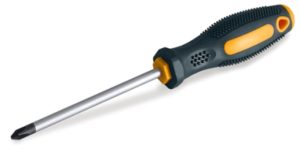
- Использование крупной отвертки. Так как материал, с которым вы взаимодействуете достаточно хрупкий, то тяжелые же предметы могут быть причиной различных повреждений.
- В принципе, разборка должна осуществляться только тогда, когда пользователь уверен в необходимости и получаемой полезности на все сто процентов. Это объясняется тем, что чаще всего целесообразнее будет обратиться к квалифицированному мастеру своего дела.
- Саму работу нужно проводить в полной безопасности.
ВНИМАНИЕ! Устройство должно быть отключено от источника электрической сети.
Как отделить монитор sony от стола

Не секрет, что владельцы жидкокристаллических мониторов нередко сталкиваются с поломкой этих аппаратов. Во многих случаях, отремонтировать неисправный прибор можно самостоятельно.
Рассмотрим на примере несколько шагов, с которых необходимо начать ремонт LCD монитора компьютера.
Разборка ЖК монитора довольно хлопотная операция и может быть более трудоёмкой, чем само устранение причины поломки.
Для разборки жидкокристаллического монитора – в данном случае модели ACER AL1716 – необходимо положить его экраном на ровную поверхность, а непосредственно под жидкокристаллический экран подложить мягкую ткань либо другой материал, который защитит его поверхность от царапин.
Далее начинаем разборку корпуса. На задней части отстёгиваем декоративную пластмассовую крышку, под которой на четырёх болтах закреплена массивная металлическая стойка.

Крепление стойки на корпусе
После того, как стойка отсоединена от основного корпуса, с помощью острого лезвия ножа, либо другого острого инструмента отщёлкиваем пластмассовые защёлки, которые скрепляют фронтальную и тыльную части корпуса. Операция эта довольно трудоёмкая и надо быть аккуратным, так как острым лезвием можно повредить внешний вид корпуса и выломать защёлки.
Для того чтобы получить доступ к печатным платам управления и питания, нужно отсоединить металлический каркас с ЖК-панелью от тыльной части пластмассового корпуса. Для этого необходимо отогнуть защёлки четырёх фиксаторов по бокам пластиковой панели. После этого основной каркас с электронной начинкой можно легко извлечь и продолжить разборку.

Фиксаторы тыльной части корпуса и основного блока
После того, как тыльная крышка пластмассового корпуса снята, мы увидим, что сам LCD-монитор представляет собой металлический каркас, на котором закреплены три электронных печатных платы и ЖК-панель. Все печатные платы закрыты металлическими крышками, с целью уменьшения электромагнитного излучения. Излучение высокочастотных цепей может влиять на нормальную работу других электронных приборов, поэтому вся электроника скрыта под металлической крышкой.

Основной металлический каркас с электронной начинкой
Конструктивно, компьютерный LCD монитор состоит из нескольких печатных плат и электронных узлов, а именно:
Панель жидкокристаллического индикатора (ЖКИ).
Блок питания и инвертор для питания ламп подсветки.
Плата управления и интерфейса VGA.
Кнопочная панель с индикатором режима работы.
Это основные электронные блоки, которые мы обнаружим при разборке.
Далее откручиваем четыре болта, которые крепят ЖК-панель на каркасе. Внимание! ЖК-панель соединена с другими платами посредством нескольких проводов и многожильных шлейфов. А именно, у панели есть два провода с четырьмя разъёмами. Это разъёмы для подключения ламп подсветки к плате инвертора. Их нужно отсоединить. Сделать это легче всего с помощью пинцета.
Также ЖК-панель подключена к плате управления многожильным гибким шлейфом. Отключать его лучше со стороны платы управления, т.к на плате ЖК-панели он закреплён довольно жёстко, и трогать его не желательно.

Когда ЖК-панель отсоединена от основного каркаса, открывается доступ к плате управления и питания, которые расположены в нише металлического основания.

Печатные платы блока питания и управления
Печатная плата блока питания соединена с платой управления гибким шлейфом, по которому на плату управления поступают необходимые напряжения питания. Для извлечения платы управления необходимо вывернуть два фиксирующих болта у 15-ти контактного разъёма D-Sub. Болты фиксируют разъём и металлическое основание.

Разъём D-Sub
При последующей сборке ЖК монитора не забывайте правильно размещать изолирующие планки, которые защищают ЖК-панель и другие чувствительные узлы монитора.
Для проверки работоспособности ЖК монитора после ремонта можно подключить его к любому компьютеру или ноутбуку в качестве второго монитора, либо к обычному системному блоку компьютера посредством кабеля D-Sub.
Далее разберёмся более подробно в устройстве электронных узлов, назначении электронных блоков, а также поиске информации о полупроводниковых элементах, замена которых может потребоваться при ремонте ЖК монитора.
Как отключить широкоэкранный режим на телевизоре Sony

У вас есть телевизор Sony и вы хотите узнать, как отключить широкоэкранный режим? Вы не одиноки. Если ваш экран увеличен, растянут или слова внизу экрана обрезаны, возможно, был активирован широкий режим.
В этой статье показано, как отключить эту настройку и наслаждаться изображением на телевизоре в исходном качестве.
Как отключить широкоэкранный режим на телевизоре Sony
Sony всегда была одной из самых инновационных компаний в области электроники, и, как и другие продукты Sony, их телевизоры установили стандарты в мире телевидения.
Благодаря интуитивно понятному пользовательскому интерфейсу, кристально чистому качеству изображения, и изящные линии дизайна, телевизоры Sony воплощают в себе все, что мы любим в современных телевизорах.
Примечательно, что большинство моделей телевизоров Sony оснащены технологией 4K, “сверхвысокой четкостью” функция, которая дает вашему телевизору в четыре раза больше пикселей по сравнению с традиционными технологиями телевидения высокой четкости. Это приводит к изображениям с заметно лучшей детализацией и качеством изображения, чем у телевизоров многих других брендов на рынке.
Но это еще не все. Телевизоры Sony поставляются с настройкой широкоугольного режима, которая позволяет расширить дисплей, делая его более естественным для видео, снятых широкоугольными объективами. Эта настройка может быть особенно удобна для спортивных и других массовых развлекательных мероприятий, поскольку вы можете быть в курсе того, что происходит во всей полноте.
К сожалению, широкий режим подходит не для всех видео или программ. Это может привести к искажению или пикселизации на некоторых экранах, особенно на тех, которые не используют настройку за пределами развертки для компенсации аналогового материала. Это также может не сработать для дисплеев, которые в стандартном режиме выглядят как «почтовые ящики», но показывают заметно другую геометрию и размеры изображения в широкоэкранном режиме.
Широкоэкранный режим — это параметр, который можно включить, но ваш телевизор также может получать сигнал, который не был отрегулирован до “нормального” режим.
В любой ситуации вам будет приятно узнать, что вы можете отключить настройку широкоэкранного режима и наслаждаться изображениями в их исходном качестве без каких-либо искажений.
Давайте рассмотрим, как это сделать:
Метод 1. Использование кнопки широкоугольного режима на пульте дистанционного управления
Некоторые модели телевизоров Sony, поддерживающие настройку широкоэкранного режима, снабжены кнопкой широкоугольного изображения или масштабирования на пульте дистанционного управления. Эту кнопку трудно не заметить, потому что ее значок прямоугольный со стрелками во всех направлениях.

Чтобы отключить широкий режим, просто несколько раз нажмите кнопку широкого режима. Хотя это может заставить вас циклически переключаться между различными настройками широкоэкранного режима, доступными на вашем телевизоре, вы сможете выбрать наиболее удобную настройку отображения.
Способ 2. Использование системных настроек
Кнопка широкого режима, несомненно, является удобным инструментом для настройки экрана вашего телевизора и избавления от растянутых изображений или видео, которые кажутся увеличенными. К сожалению, не все модели телевизоров Sony поставляются с такой кнопкой. В этом случае вам необходимо получить доступ к системным настройкам телевизора, чтобы отключить широкоэкранный режим.
Выполните следующие действия:
- Откройте меню телевизора, нажав кнопку “Домой” или “Меню” на пульте дистанционного управления.

- Нажмите “Системные настройки”
- Выберите “Экран” из появившегося подменю. На этом этапе вы должны увидеть список различных доступных настроек широкоэкранного режима.

- Нажмите “Обычный” Все изображения формата 4:3 будут отображаться в исходном размере.

Дополнительно Советы по устранению неполадок
Иногда широкий режим не отключается даже после изменения настроек или многократного нажатия кнопки широкого режима на пульте дистанционного управления. Если это произойдет, существуют дополнительные методы устранения неполадок, которые помогут определить источник проблемы.
Давайте рассмотрим каждый метод более подробно.
Способ 1. Выполните Сброс питания
Прежде чем пытаться сделать что-то сложное, вы можете выполнить простой сброс питания. Но почему?
Как и компьютеры, современные телевизоры Sony полагаются на хорошо отлаженную последовательность запуска, чтобы иметь возможность принимать сигналы и успешно преобразовывать их в изображения. Если одна или несколько задействованных программ не запускаются должным образом, изображения могут отображаться искаженными или ненормально широкими.
Для достижения наилучших результатов выполните следующие действия по сбросу питания:
- Выключите телевизор.

- Отсоедините код питания от электрической розетки и подождите не менее 60 секунд.

- Подсоедините шнур питания и включите телевизор.

Способ 2. Проверьте меню телевизора
Если питание сброс не восстанавливает желаемое качество изображения, проверьте меню телевизора и домашний экран. Все настройки широкоформатного режима изменяют соотношение сторон, чтобы увеличить или иным образом изменить ширину и высоту изображения, но они не мешают работе меню или главного экрана.
Если ваше меню также искажено или растянуто, это может быть техническая проблема, которую может решить только технический специалист Sony.
Способ 3. Переключение на другой источник ввода
Один из Лучшее в телевизорах Sony то, что они позволяют подключаться к другим источникам входного сигнала, таким как DVD, Blu-ray, USB и HDMI, а не только к кабелю. Эти источники входного сигнала помогут вам наслаждаться различными типами контента на телевизоре, включая музыку, фильмы и видеоигры.
Однако эти устройства также имеют свои собственные настройки дисплея. Это означает, что ваш экран может выглядеть растянутым из-за настроек вашего DVD, или изображения могут быть увеличены из-за настроек вашей игровой консоли.
Чтобы выяснить, является ли виновником тот или иной источник входного сигнала, просто переключитесь на другой источник и проверьте, растянут ли экран по-прежнему. Обнаружив проблемы с устройством, проверьте его настройки, а не телевизор.
Способ 4. Отключите скрытые субтитры
Скрытые субтитры обеспечивают ряд преимуществ: от доступа к услугам для глухих и слабослышащих зрителей до более понятных повествований или объяснений. Но они также могут сделать изображение растянутым, обрезанным или искаженным. Таким образом, их отключение может восстановить исходное качество изображения на экране.
Способ 5. Проверьте содержимое
Иногда из-за содержимого, которое вы просматриваете, экран может растягиваться или искажаться. смотреть. Например, фильмы, записанные в киноформате 21:9 и других широкоэкранных форматах, будут искажены при просмотре на широкоэкранном (16:9) телевизоре.
Кроме того, некоторые телепрограммы содержат баннеры или бегущие строки в нижней части экрана.
Все эти аспекты являются частью сигнала вещания и поэтому не могут быть изменены.
Дополнительные часто задаваемые вопросы
Что такое широкоэкранный режим на телевизоре Sony?
Широкоэкранный режим — это функция, позволяющая просматривать контент в более широком формате изображения. Его можно активировать из меню настроек или через “Wide” кнопку на пульте дистанционного управления.
Отключение этой функции позволит вам наслаждаться телеизображением в исходном качестве, без растягивания и без обрезания слов в нижней части экрана.
Восстановить качество изображения
Функция широкоэкранного режима Sony — это отличный способ полностью использовать большие экраны и зафиксировать более кинематографический опыт. Однако эта функция также может испортить впечатление от просмотра, поскольку изображение может выглядеть растянутым или искаженным.
К счастью, настройку широкоэкранного режима можно отключить, изменив настройки экрана телевизора или нажав кнопку “Wide&rdquo. ; кнопку на пульте дистанционного управления.
Отключение этой функции может помочь вам наслаждаться любимым шоу или программой в исходном соотношении сторон без какого-либо растяжения или искажения.
Нравится ли вам функция широкоэкранного режима на ваш телевизор Сони? Для чего вы хотите его использовать?
Как разделить в Windows 10 один монитор на 2 рабочих стола?
Вот такой вот возник вопрос. Можно ли на широкоформатном мониторе разделить по вертикали монитор на 2 рабочих стола. Именно 2 рабочих стола — не окна как в восьмёрке, не Snap Assist и не переключение между виртуальными рабочими столами. Про такую возможность в линуксе знаю. У самого подключены 2 монитора и телевизор по HDMI бывает подключаю. Вопрос чисто академический. Есть спецы? Думаю, что многим будет интересно. Вот, например, для такого монитора:


7.9K поста 11.9K подписчиков
Правила сообщества
Посты с процессом ремонта создавайте в родительском сообществе pikabu.ru/community/remont.
В этом сообществе, можно выкладывать посты с просьбами о помощи в ремонте электро-техники. Цифровой, бытовой и т.п., а про ремонт картин, квартир, ванн и унитазов, писать в других сообществах ��
Требования к оформлению постов:
1. Максимально полное наименование устройства.
2. Какие условия привели к поломке, если таковые известны.
3. Что уже делали с устройством.
4. Какое имеется оборудование.
5. Ну и соответственно, уровень знаний.

Сорян за некропостинг, не решили проблему? купил себе адски широкий монитор, тоже задался такой проблемой.
Такую тему уже обсуждали на форумах и не раз. Вот сходу нашел http://forum.ixbt.com/topic.cgi?id=22:87036
И чем не подошел fusion? У него вроде все то что и нужно
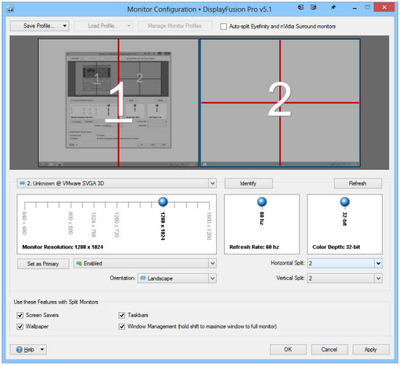
Дорогая @SupportCommunity, я знаю, мы вас достали) Перенесите пожалуйста пост в http://pikabu.ru/community/HelpRemont
Тоже подпишусь на тему. Крайне заинтересован в решении вопроса.
У моников LG встроенный функционал screen split lg, но надо гуглить работает ли он для игорь. Накрайняк оконный режим + borderless gaming.
Комментну, тоже вопрос интересен.
На широких мониторах часто есть возможность отображать одновременно две картинки по пол экрана с двух разных источников.
Делаем так: Подключаем монитор к компу двумя разными кабелями одновременно, например DP и HDMI или HDMI и DVI или DP и DVI или HDMI и HDMI, короче вариантов полно, в зависимости какие есть выходы на видеокарте.
В мониторе через меню включаем режим разделения экрана.
Винда видит что подключено два монитора, поэтому сама делает два рабочих стола, разрешение зависит от настроек самого монитора. У меня можно было в мониторе выбрать разрешение каждой из половинок, соответственно видеокарта их распознает автоматически.
надо знать бля чего нужно резделение монитора если для работы как мульти монитор то подойдет функия Snap если для вывода с 1 карты 2 картинок то не получится
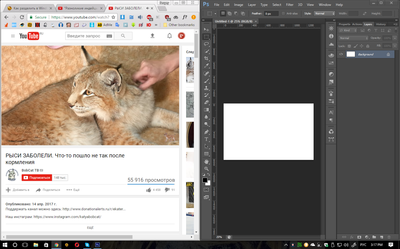
В твоем описании хватит обычные виртуальные столы win10, почему они тебе не подходят?
Наху. а впрочем, ладно. Никак, насколько я знаю. Можно только два монитора на два стола разделить.
о госпади ), это нарушение лицензии виндовса, 2 рабочих стола это 2 рабочих места, но вы конечно же знать не знали и платить не хотите)
насчёт конкретно 10 хз читайте
Правильный ответ — купить 2 монитор.
Запускаешь 2 и более окна и располагаешь их как хочешь
Дак вот ты какой, современный Моисей.

Думаю что нет. Технология новая, дорогая, и пока особа спросом не пользуется. Через пару лет будит такая возможность 100-пудова, когда такой функционал добавят в ОС.
Вот теперь можно в фоллаут играть

Прекращается поддержка Windows 7
Твою мать! Я ещё от XP не отошёл!
Немного техновщины. Восстановление данных с полумёртвого аппарата на Android.
Я ни чуть не гуру в Android и информационных технологий в целом, но где-то по чуть-чуть что-то цепляю.
Прилетел сегодня аппарат: Lenovo S860. Девайс на MediaTek 6582. Робот древний (вроде v4.4) и не знаю, будет ли эта инструкция работать с Android 5+ (по крайней мере говорили, что начиная с 5-ой версии данные зашифрованы). Так что делайте на свой страх и риск. Данные вряд ли потеряете, но какое-то время это всё-таки займёт.
Симптомы: висит на лого «Lenovo» и больше ничего. В recovery заходит, но обновление из update.zip, закинутого в корень в бородатые года, не загружает и вываливается с ошибкой. Трэба: вытащить данные. Ну, что ж, мой первый опыт по выуживанию данных с зелёных вёдер (просто речевой оборот, ничего против Android не имею, если что). Приступим.
Первое, что нужно сделать: установить драйвер устройства. Заходим на 4pda, страница «Прошивки» конкретного девайса, и обычно там есть раздел «Драйвера и утилиты». Качаем драйвера (или автоустановщик драйверов). У меня Windows 10, и это основная проблема. Драйвера идут, как правило, на версии Windows XP, Vista и 7. Выше нет, как и ниже (олдфаги на Win95 негодуэ).
Скачали драйвер, а там вместо EXE-шника лежит какой-то непонятный INF. Лезем в диспетчер устройств (в W10 – ПКМ по «Пуску» – Диспетчер устройств»), тычем снизу на имя компьютера или название любого из разделов и сверху нажимаем «Действие» – «Установить старое устройство».
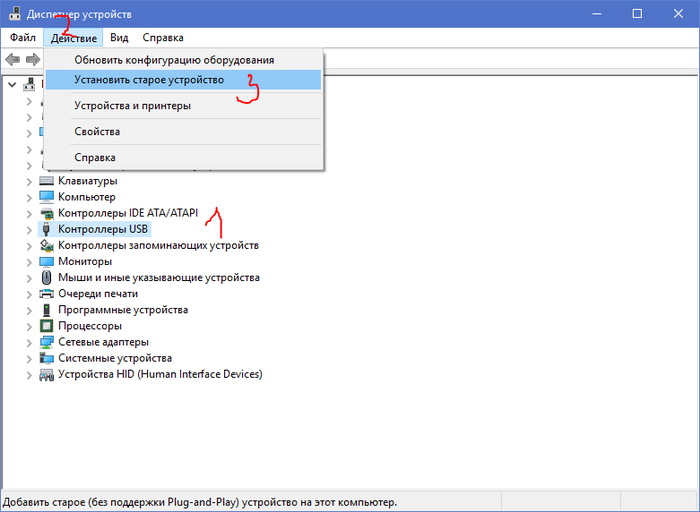
Далее – Установка оборудования выбранного из списка вручную – Далее – Показать все устройства – Далее – Установить с диска – *выбираем *.inf файл из папки с драйвером для последней версии ОС*
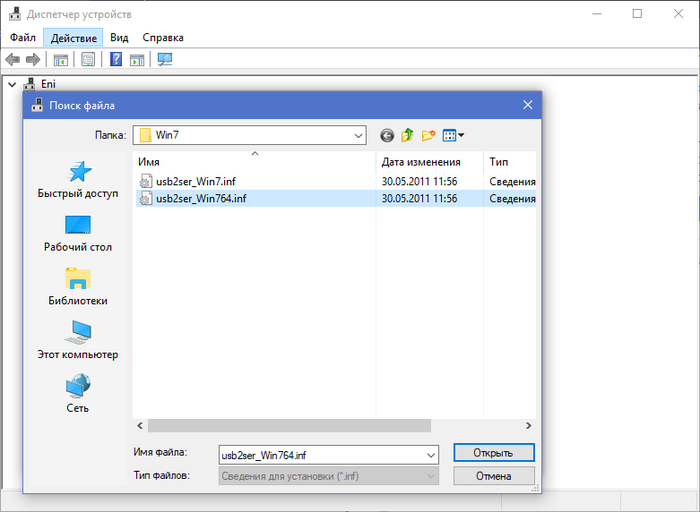
Дальше «Открыть» – ОК – Далее – Далее. Внимательно смотрим, установилось ли. Если ошибка а-ля «Драйвер не подписан, иди на йух«, придётся заморочиться: нажимаем на «Пуск», зажимаем и не отпускаем Shift на клавиатуре – Жмём на иконку выключения компьютера – Так же не отпуская Shift жмём на «Перезагрузка», теперь отпускаем Shift – Выбираем «Дополнительные параметры» – «Параметры загрузки» – Перезагрузить.
После перезагрузки появляются варианты выбора. Ищем глазами «Отключить обязательную проверку подписей драйверов» (пункт 7). Жмём F7. Шиндоус загружается в обычном режиме. Повторяем действия с установкой драйверов. После этого драйвера должны встать. Если не встали – ищите более новые, с поддержкой хотя бы W8 (как показывает практика, в большинстве случаев они совместимы с W10). Если не нашли – ебаште молотком по мобиле и говорите, что так и было.
Продолжим. Дальше нам нужна софтина SP Flash Tool (прошивальщик для смартфонов на процессоре MTK). Можно найти в свободном доступе на любом сайте вроде 4pda. Желательно версию поновее, так как в старых нет возможности скопипиздить данные с смартфона. Так же нужна прошивка от данного девайса, желательно оригинальная, можно взять с того же 4pda (нам оттуда нужен scatter-файл – эдакая штуковина, в которой записано «откуда и до куда» находятся определённые разделы с данными).
В разделе Download указываем scatter (как правило, он идёт единственный в архиве с расширением *.txt, и его можно найти, немного пошароёбившись по папкам из архива с прошивкой. Кроме того, как правило, у него в названии есть слово «scatter».
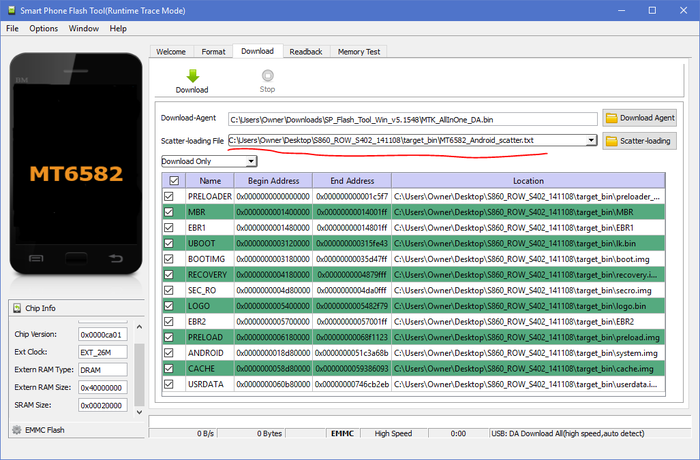
Дальше переходим на вкладку «Memory Test» и оставляем галки только напротив «RAM Test» и «Data Bus Test». Тычем «Start». Телефон к этому моменту должен быть выключен. Подключаем смартфон кабелем к компьютеру и идём пить чай, потому что процесс тестирования займёт минут 5-10 времени. Если процесс не пошёл (а это зелёная полоса снизу), попробуйте включить телефон (зажать кнопку питания на 3 секунды) или зайти в рекавери (обычно это сочетания кнопок громкости с кнопкой питания, вроде «громкость+ и питание», или «громкость- и питание», или же «обе громкости и питание». ну иногды бывает учавствует кнопка «меню», если она не сенсорная) и потыкаться там (мне помогла попытка загрузки обновления, ошибка и перезагрузка).
В результате получаем что-то вроде этого (нужно подняться чуть выше в окне результатов):
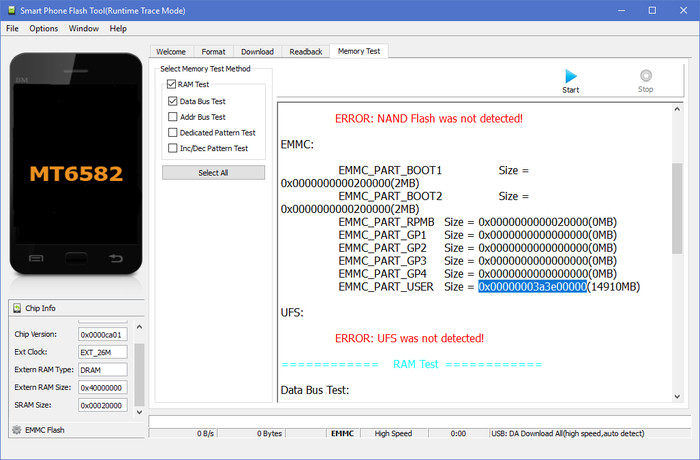
Нас интересует строка «EMMC_PART_USER», а точнее её значение (в HEX-виде). Выделил его. У каждого процессора оно может быть разное, так что вариант «перепишу, что на скрине написано», не прокатит. Копируем в буфер обмена. Отключаем кабель от телефона.
Переходим на вкладку «Readback» и жмём «Add». Выбираем, куда сохранить файл. «Start Address» оставляем каким он и был, а в «Length» вставляем значение, скопированное из вкладки «Memory Test». В результате получаем а-ля такое:

Тычем «Read Back» и снова подключаем телефон. Начинается процесс копирования данных с смартфона на кампухтир. Идём глушить вискарь с колой, потому что размер файла выглядит приблизительно как количество памяти в телефоне (в моём случае это 14.6Гб), и копирование, лично у меня, заняло 44 минуты. Получаем вот такой вот файл без расширения.

Дальше трэба программа R-Studio. Видел где-то софтину DiskInternals Linux Reader, но у меня она не взлетала с ошибкой «Unallocated image». Переразмечать разделы я не решился, потому что в линуксовых разделах я, мягко говоря, кусог ковна ничтожество «моя твоя не понимать». Возможно есть какие-то аналоги, но я в этом профан, так что готов выслушать конструктивные комментарии на эту тему.
Полная версия (network edition) стоит 180 бачей (по текущему курсу – 11300 русских деревянных). Но со мной всё понятно:

Не пиратствуйте! Це плохо, дорогие мои. Хех. Аж самому смешно.
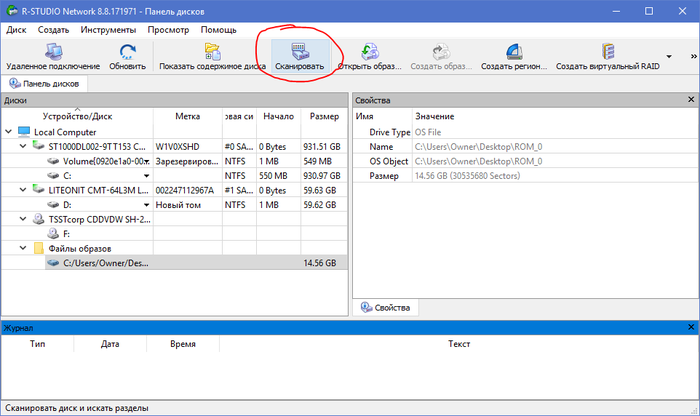
Заходим в софтину. Тычем «Открыть образ». В поле «Тип файла» выбираем «Все файлы». Выбираем наш образ.
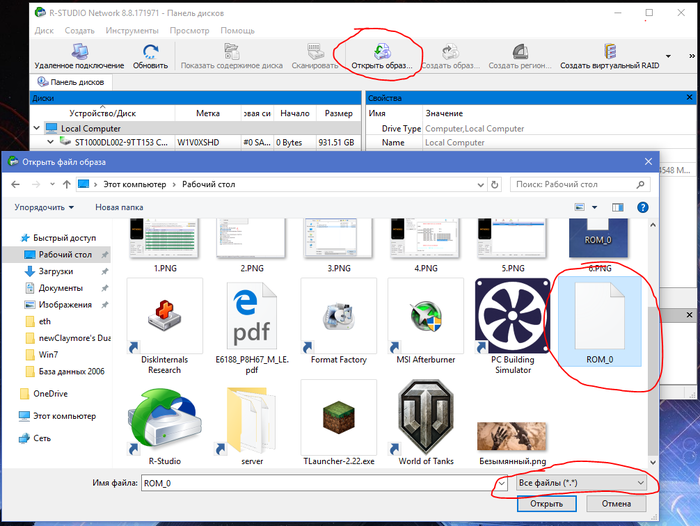
*евпаторий, сколько на скрине компромата на одного меня*
Дружно смотрим в левое окно «Диски», а конкретно в раздел «Файлы образов». Тычем на файл только что открытого образа и жмём «Сканировать».
Некоторое количество времени длится сканирование образа (у меня заняло 2 минуты и 16 секунд, как видно на скрине). Ниже образа появляются разделы «Recognized0», «Recognized1», «Recognized2» и «Raw Files». Разделы (количество и имена) могут меняться в зависимости от устройства, процессора и прошивки.
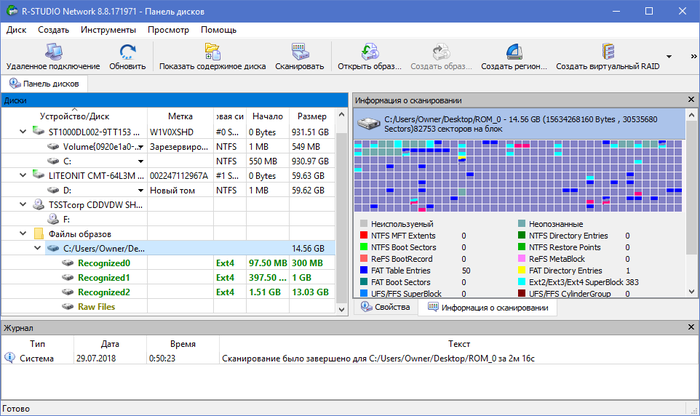
Самое вкусное (разумеется, с целью восстановления) хранится в самом большом разделе (в данном случае – «Recognized2»). Базы данных можно открыть софтиной SQLite Browser.
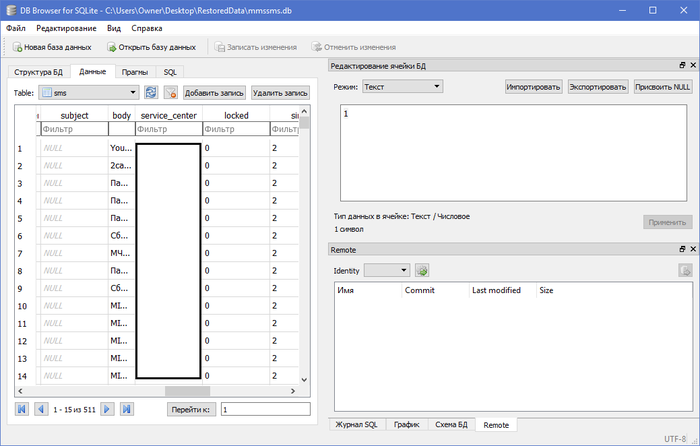
Root > Data > com.android.providers.telephony > databases > mmssms.db – база данных СМС/ММС. Самая «вкусная» таблица – «sms»:
Контакты хранятся в Root > Data > com.android.providers.contacts > databases > contacts.db (или contacts2.db). Их оттуда можно выудить тем же SQLite Browser, вкладка «Данные», таблица «data», поля «data1», «data2», «data3» и «data4». Придётся долго ломать голову, кто и где есть кто и где, потому что зелёное ведро записывает данные хуй пойми в каком формате очень непонятно.

Root > media > 0 – тут хранится всё, что открывается в проводнике, если подключить смартфон к компьютеру. Фото, сделанные стандартным приложением фотокамеры, обычно хранятся в DCIM > Camera
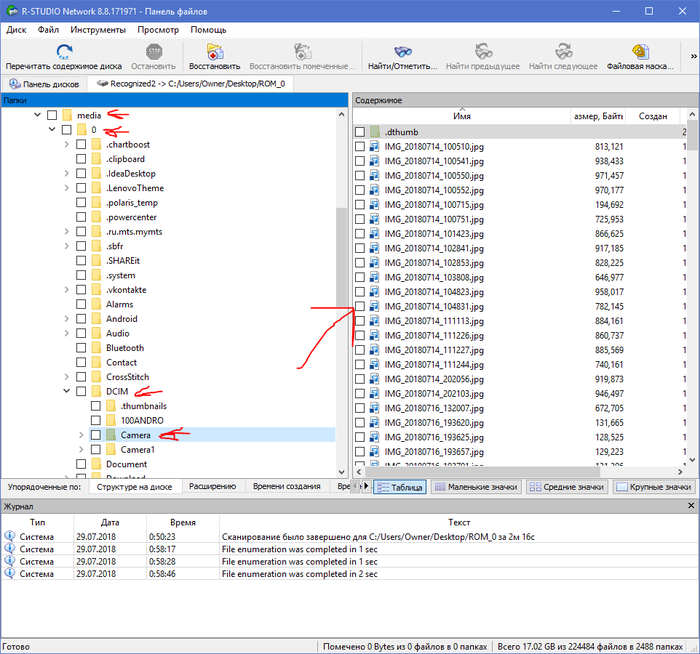
Сейв-пикчи и некоторые данные ВКонтакта хранятся в «.vkontakte» и «VK». Viber – в «viber». WhatsApp аналогично. Телега вроде как тоже – просто в «Telegram». Тут её не было, просто на память пишу.
Ёптамать, хотел уже отправить пост, а главное – забыл. Как восстановить данные: тычете на файл или папку ПКМ – Восстановить.
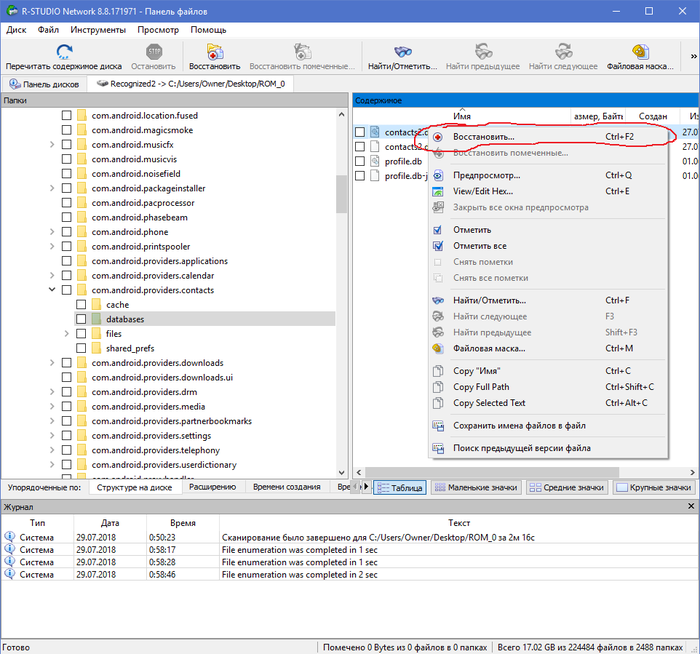
В окне выбираете в поле «В папку» – куда сохранится этот файл, галочки оставляете «как есть». Тычете «Да» и немножко ждёте.
Ну.. Вроде всё. Буду очень рад, если три часа написания инструкции (при учёте получаса, на который забрали электричество и я всё переписывал заново) хотя бы кому-нибудь помогут. Удачи карочи.
З.Ы. @admin, поправь уже баянометр, он показывает два поста с 100% совпадением изображения и два с 94% совпадением. Посты вообще никак с темой не связаны.
UPD: Опробовал данный способ на другом аппарате: Lenovo A7010 (MT6753) и установленной Resurrection Remix OS (Android 7.1.2). Так же в системе был установлен графический ключ и вход по отпечатку. Никаких лишних манипуляций производить не пришлось, а даже наоборот: разделы отобразились сразу же после открытия образа, даже не пришлось его сканировать.
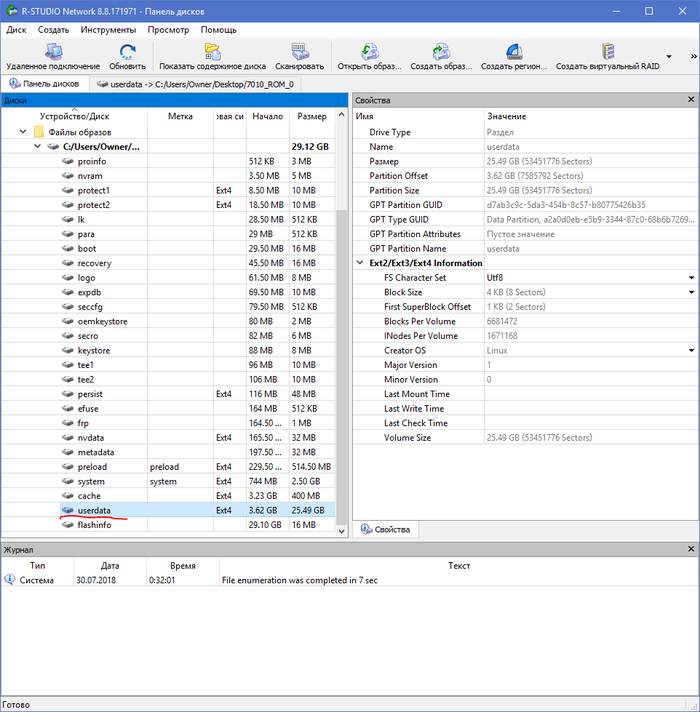
Самое «вкусное» в разделе «userdata» (на скриншоте всеми любимые фотографии с камеры). Всё прекрасно восстанавливается, не запрашивая ни паролей, ни графических ключей.

Контакты сохранены в Root > data > com.android.dialer > databases > dialer.db . Возможно, другое расположение контактов – это частный случай, так как система – не оригинальный Android, а модифицированный, но если не найдёте файла базы в com.android.providers.telephony > databases, то посмотрите ещё и в com.android.dialer. База точно так же открывается нашим любимым SQLite Browser, и конкретно в этом случае вид вполне себе приятный: номер телефона и имя контакта в читаемом виде.
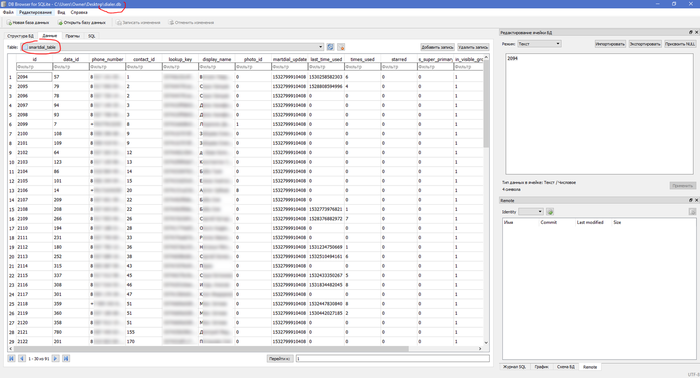
Если была установлена другая «звонилка», то, вероятно, база данных контактов лежит в папке с названием этой самой «звонилки». Название таблицы, в которой лежат номера, зависит уже непосредственно от самой «звонилки».
Ну и кусок ненужной информации под конец. Немного по теме первого телефона, с которого всё это и началось: после восстановления данных заметил, что часть фото «побито», то есть не открывается: порядка 10-20 штук из 250 фото. Последующая попытка прошивки устройства поставила всё на свои места: умерла память. Возможность считать с себя данные ещё дал, а вот залить новые – уже нет. Менять нецелесообразно: телефон сам по себе старый, на замену уже куплен новый, новая память обойдётся примерно в 3-5 тысяч, замена (если не самостоятельно) ещё 1-2 тысячи. Так что выпьем же за упокой. Ну, вроде всё: история закончена. Такие дела, малята.
Как разобрать монитор
Безусловно, каждому устройству свойственно ломаться. Для устранению неполадок порой предварительно нужно разбирать сооружение. Однако не каждый знает, как это делает правильно. Таким образом, в данной статье попробуем подробно разобрать специфику разбора монитора, а также затронем моменты, которые настоятельно не рекомендуется выполнять в процессе.
Саму процедуру (вскрыть монитор) может выполнить даже начинающий мастер, но важно, чтобы все выполнялось с максимальной осторожностью и аккуратностью, поскольку оборудование достаточное хрупкое и его легко можно повредить.
Что потребуется
Конечно же, перед основным этапом необходимо вооружиться определенными предметами, которые, соответственно, понадобятся. Ниже приведен список:
- Отвертка небольшого размера;
- Пинцет;
- Клинья, изготовленные из дерева;
- Острое лезвие ножа;
- Мягкая ткань для того, чтобы положить на неё конструкцию. Это может быть как одеяло, плед, так и любой ковер.
Подготовить монитор к разбору
Важно понимать, что для проведения действительно целесообразной работы необходимо подготовить свое рабочее место. Это нужно, чтобы в процессе вам ничего не могло помешать и препятствовать для достижение цели. Таким образом, для начала пользователю, скорее всего, надо будет снять ножку на экране. Чаще всего можно заметить такое крепление, где используются винты, соединяющие корпус с основной частью. Их, естественно, следует открутить и аккуратно произвести изъятие.
Что касается задней панели, так это возможность применения не только небольшой отвертки и клиньев, но и за счет отвертках в количестве двух штук. Следовательно, для этого нужно предварительно просунуть одну из них в отверстие между задней и передней панелями, после чего их бережно раздвинуть. Следующим шагом будет проникновение такого же изделия, однако, уже в боковом состоянии.
Поступательными движениями вперед желательно плавно проникать с помощью раскачивания двух сторон. Издание щелчка будет означать достижение цели — створка открылась. Одерживая все детали необходимо отделить боковины от защелок до тех пор, пока полностью не откроется задняя часть монитора.
ВНИМАНИЕ! Чтобы не навредить поверхности, можно использовать определенные инструменты, которые запросто можно приобрести в специальных магазинах.
Инструкция как разобрать корпус
После этапа подготовки, соответственно, можно приступать уже к основной последовательности действий, что описаны ниже:
- Первым делом необходимо развернуть монитор передней стороной вниз. С такого же ракурса вы можете увидеть защелки, которые нужно открепить с помощью пинцета, тем самым отодвигая крышку.
СПРАВКА! Делать это рекомендуется максимально осторожно, оставив промежуток от половины сантиметра до одного. Эта необходимость объясняется тем, что существует вероятность повреждения.
- Далее стоит вооружиться одним деревянным клином и просунуть его непосредственно в сделанное отверстие. Нужно для того, чтобы щель не смогла захлопнуться.
- Следовательно, такие же манипуляции надо провести с другими местами, где находятся защелки. Сколько их — заранее нельзя предугадать, так как каждой модели экрана свойственно свое количество.
- Когда вы доберетесь до верхних деталей, вам поможет отвертка. С её помощью можно пролезать в довольно узкие места, при этом следует немного надавливать на поверхность.
ВАЖНО! Именно на этом моменте высок риск повреждения, так что выполнять настоятельно рекомендуется медленно и аккуратно.
Так что обычно после таких махинаций крышку снять достаточно легко. После вскрытия вы увидите металлический кожух.
Чего делать нельзя/не рекомендуется
Безусловно, есть определенные моменты, совершение которых может повлечь за собой неприятные, а порой и губительные последствия. Таким образом, к вашему вниманию предоставляется список следующих нежелательных вещей:
- Использование крупной отвертки. Так как материал, с которым вы взаимодействуете достаточно хрупкий, то тяжелые же предметы могут быть причиной различных повреждений.
- В принципе, разборка должна осуществляться только тогда, когда пользователь уверен в необходимости и получаемой полезности на все сто процентов. Это объясняется тем, что чаще всего целесообразнее будет обратиться к квалифицированному мастеру своего дела.
- Саму работу нужно проводить в полной безопасности.
ВНИМАНИЕ! Устройство должно быть отключено от источника электрической сети.