
Можно ли подключить большие колонки от муз. центра напрямую к компьютеру?
Есть хорошие колонки Филлипс, а музыкальный центр не рабочий, возможно ли их подключить к персональному компьютеру? Звуковая плата интегрированная.
Не проще ли тогда сразу напрямую колонки подсоединить к активным колонкам от компа? На них есть или выход для наушников или два разъема на сабвуфере для подключения колонок.
О выходном сопротивлении непонятно как-то написал simben1953. Скажу проще. К звуковой карте можно подключать динамики сопротивлением не меньше 16 Ом (если меньше, могут сгореть выходные каскады. Есть правда такие карты, что и 4-х омные потянут), ваши же скорее всего по 8, но звук все равно будет тихий.
Напрямую в комп вы только наушники воткнуть. Или колонки со встроенным усилителем, которые ещё в розетку втыкать надо.
Чтобы задействовать колонки от музыкального центра (пассивные они, их усилитель внутри корпуса музцентра) надо между ПК и ними усилитель мощности вставить.
Если у вас есть друг или знакомый, что хоть чуть-чуть разбирается в электронике, можете попросить его разобрать центр и извлечь из него усилитель, возможно вместе с блоком питания — вдруг хоть что-то из этого добра в исправном состоянии, хотя скорее всего, блок питания неисправен, самая частая поломка.
А можно просто купить на Алиэкспрессе буквально за копейки усилитель, подцепить к нему колонки и блок питания — и вот ваши колонки из пассивных активными стали.
как подключить динамики к компьютеру напрямую
Многие пользователи приобретают колонки для компьютера, чтобы обеспечить наилучшее качество звука при прослушивании музыке или просмотров фильмов. Простые устройства достаточно только подсоединить и сразу же приступать к работе с ними, а более дорогие, навороченные девайсы требуют дополнительных манипуляций. В этой статье мы подробно рассмотрим процесс подключения и настройки колонок на компьютере.
Подключаем и настраиваем колонки на компьютере
На рынке находится множество моделей колонок от разных производителей с различным количеством элементов и дополнительных функций. Как раз от сложности устройства зависит процесс подсоединения и настройки всех необходимых компонентов. Если вы затрудняетесь в выборе подходящего устройства, то рекомендуем к ознакомлению на эту тему нашу статью, которую вы найдете по ссылке ниже.
Шаг 1: Подключение
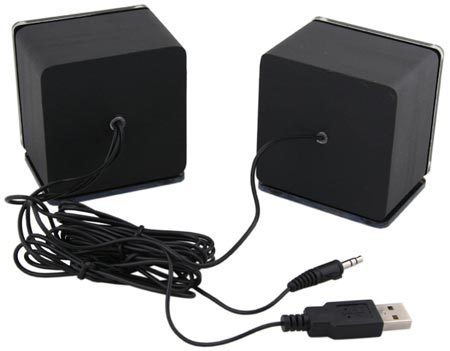
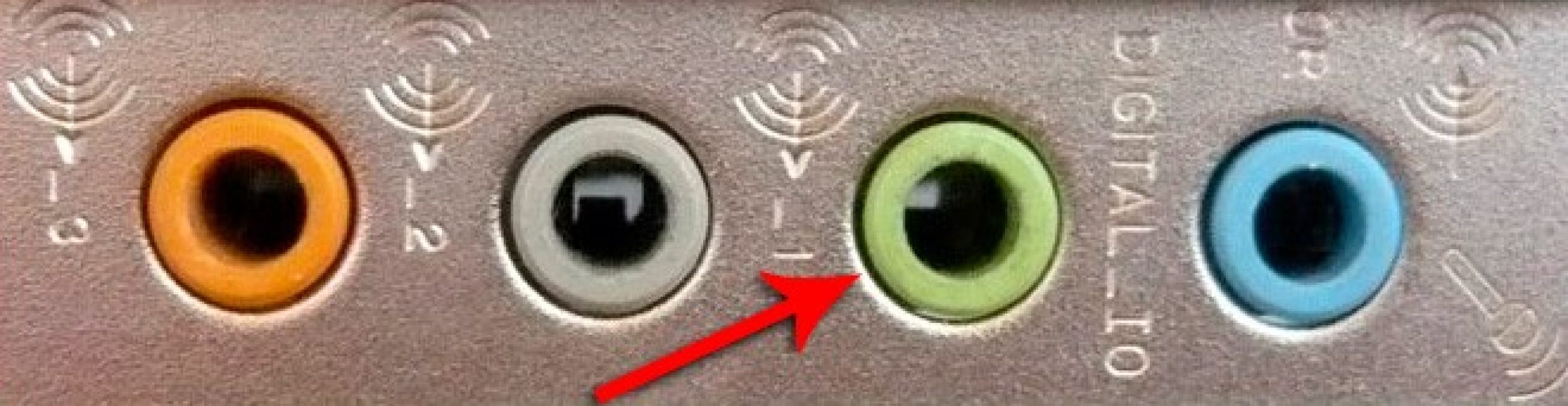
В первую очередь требуется выполнить подключение колонок к компьютеру. На боковой панели материнской платы присутствуют все необходимые разъемы для соединения. Обратите внимание на тот, который будет окрашен в зеленый цвет. Иногда также возле него сверху указана надпись «Line OUT». Возьмите кабель с колонок и вставьте его в данный разъем.
Кроме этого следует отметить, что на большинстве компьютерных корпусов на передней панели также имеется подобный аудиовыход. Вы можете совершить соединение через него, однако иногда это приводит к ухудшению качества звука.
Если колонки портативные и их питание осуществляется через USB-кабель, то тоже следует вставить его в свободный порт и включить устройство. Большие колонки дополнительно нужно подключить к розетке.
Шаг 2: Установка драйверов и кодеков
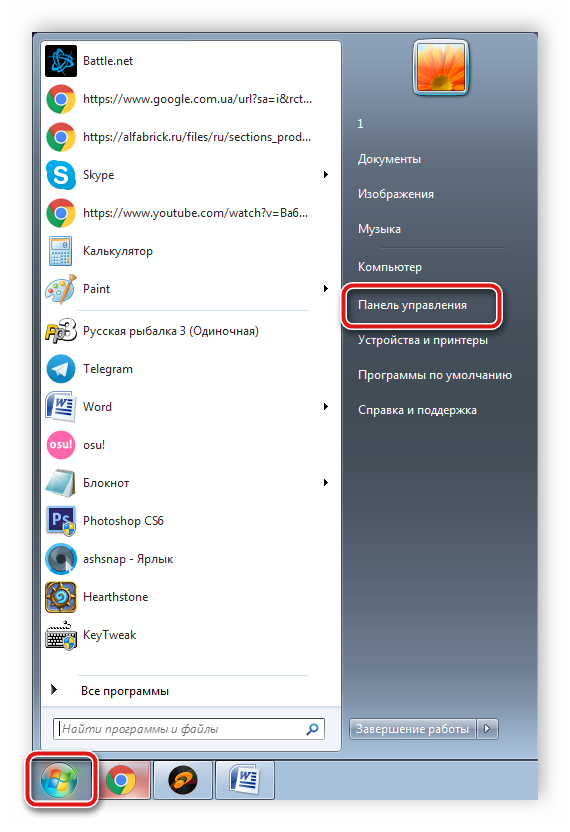
Перед выполнением настройки только что подключенного устройства необходимо убедиться в наличии всех кодеков и драйверов для корректной работы в системе, воспроизведения музыки и фильмов. В первую очередь мы рекомендуем проверить установленные драйверы, и выполняется данный процесс следующим образом:
1.Откройте «Пуск» и перейдите в «Панель управления».
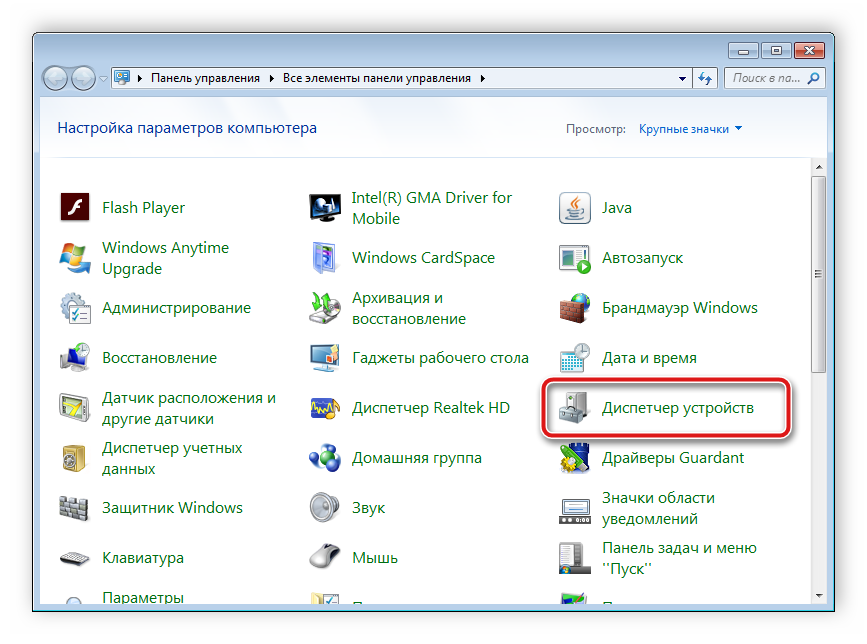
2.Здесь выберите пункт «Диспетчер устройств».
3.Опуститесь к строке «Звуковые, видео и игровые устройства» и раскройте ее.
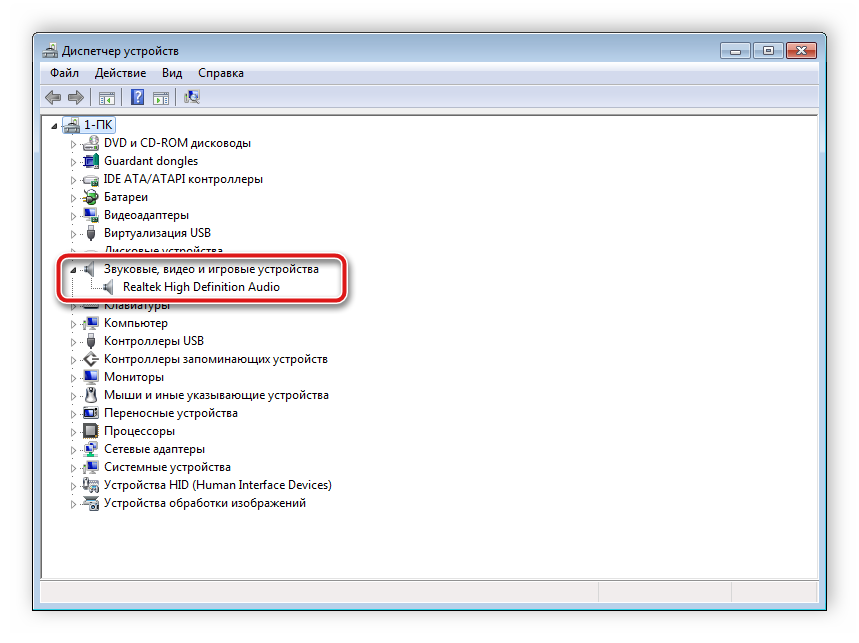
Здесь вы должны найти строку с аудиодрайвером. Если он отсутствует, произведите его установку любым удобным способом.
Иногда на компьютере не проигрывается музыка. В большинстве своем это связано с отсутствующими кодеками, однако причины данной неполадки могут быть самыми разнообразными. Читайте об исправлении проблемы с воспроизведением музыки на компьютере в нашей статье по ссылке ниже.
Шаг 3: Системные настройки
Теперь, когда подключение произведено и все драйверы установлены, можно переходить к выполнению системной конфигурации только что подключенных колонок. Осуществляется данный процесс достаточно просто, от вас требуется выполнить всего несколько действий:
1.Откройте «Пуск» и перейдите в «Панель управления».
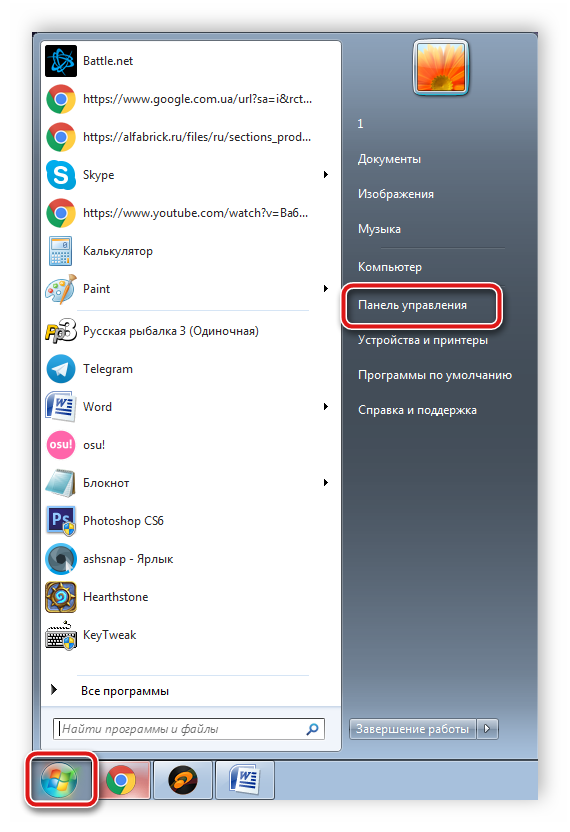
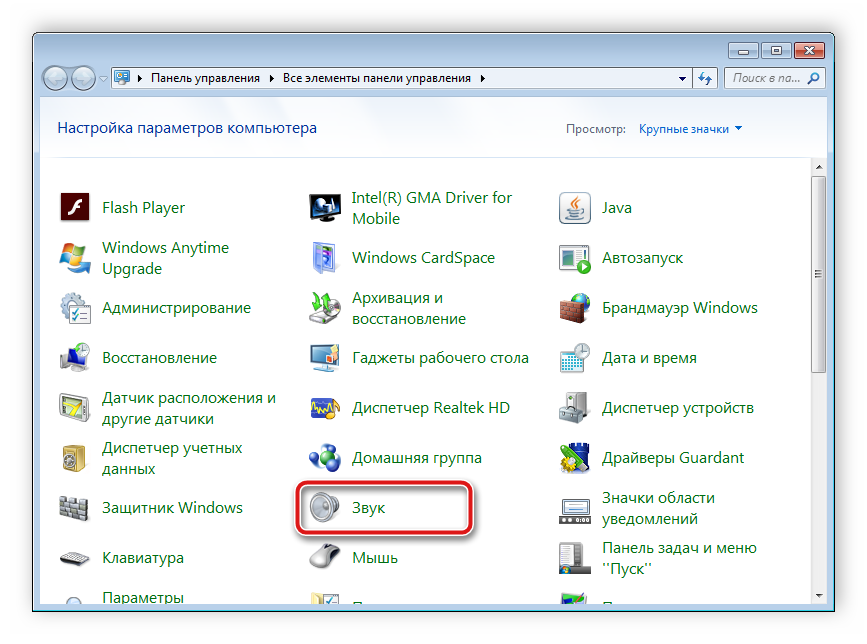
2.Выберите параметр «Звук».
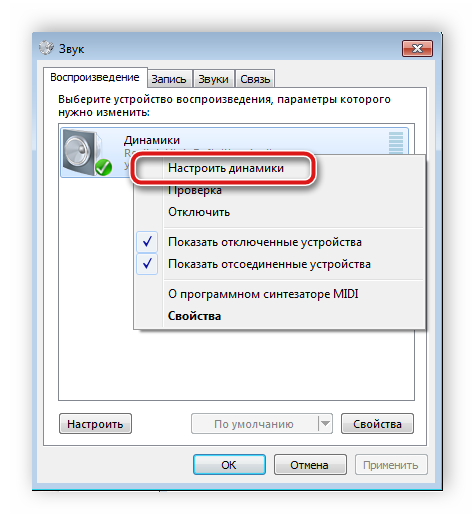
3.Во вкладке «Воспроизведение» нажмите правой кнопкой мыши на используемую колонку и выберите «Настроить динамики».
4.В открывшемся окне вам потребуется выполнить настройку звуковых каналов. Вы можете изменять параметры и тут же выполнять проверку. Выберите наиболее подходящий вариант расположения и нажмите «Далее».
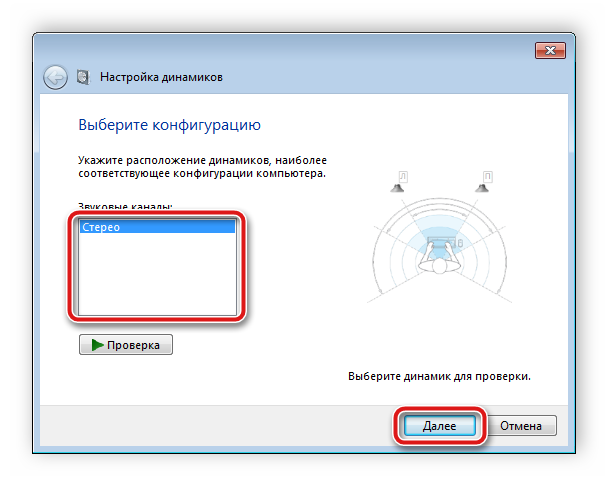
5.Пользователям, которые установили колонки с широкополосными или окружающими динамиками, потребуется активировать их работу, поставив соответствующие значки в окне настройки.
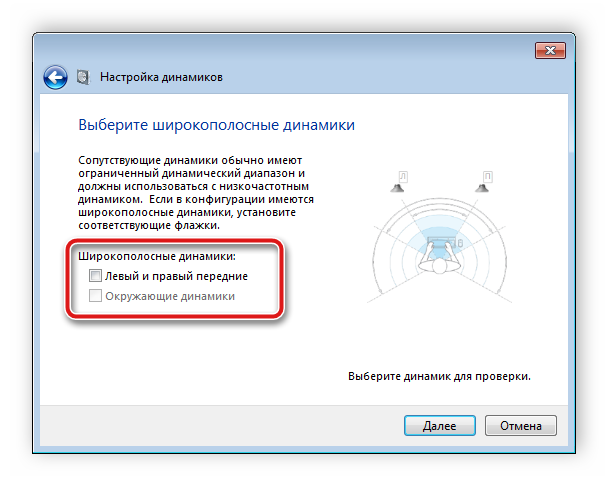
В данном мастере настройки производится всего несколько действий, что обеспечивает улучшение звука, однако можно добиться лучшего результата, выполнив ручное редактирование параметров. Сделать это можно по данной инструкции:
1.В этой же вкладке «Воспроизведение» выберите ваши колонки правой кнопкой мыши и перейдите в «Свойства».
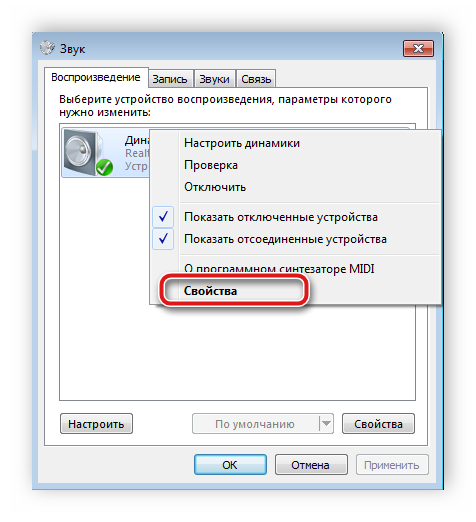
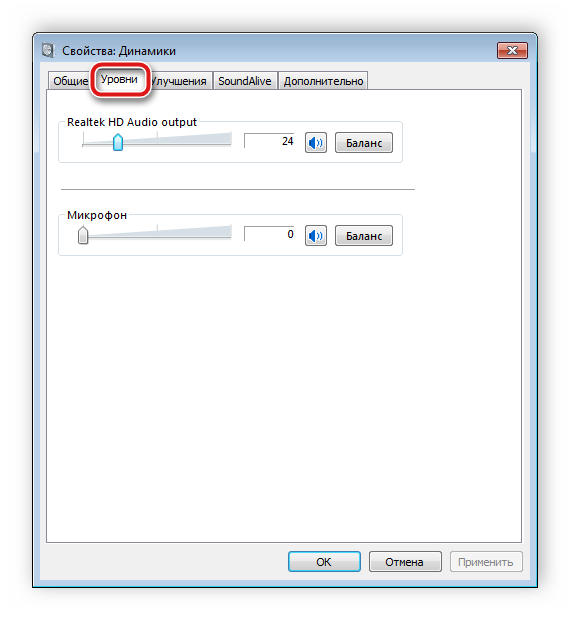
2.Во вкладке «Уровень» настраивается только громкость, баланс левого и правого. Если чувствуете, что один из динамиков работает громче, отрегулируйте баланс в этом окне и переходите в следующую вкладку.
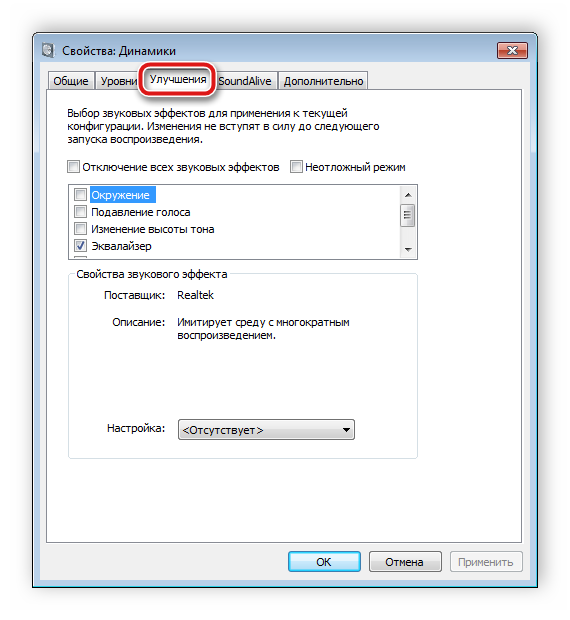
3.Во вкладке «Улучшения» вы выбираете звуковые эффекты для текущей конфигурации. Здесь присутствует эффект окружения, подавление голоса, изменение высоты тона и эквалайзер. Выполните необходимые настройки и переходите к следующей вкладке.
4.Осталось только заглянуть в «Дополнительно». Здесь настраивается монопольный режим, выставляется разрядность и частота дискретизации для использования в общем режиме.
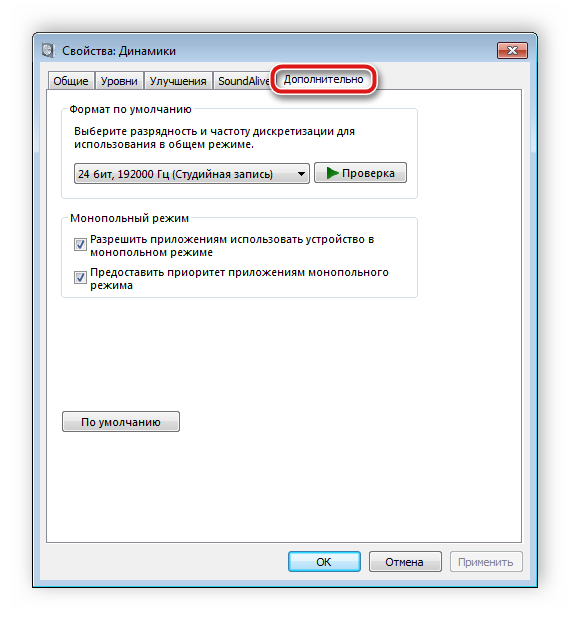
После изменения параметров перед выходом не забудьте нажать на «Применить», дабы все настройки вступили в силу.
Шаг 4: Настройка Realtek HD
Большинство встроенных звуковых карт используют стандарт HD Audio. Самым распространенным пакетом программного обеспечения на данный момент является Realtek HD Audio. С помощью этого софта осуществляется настройка воспроизведения и записи. А выполнить это вручную можно так:
1.Предварительно загрузите программу с официального сайта и установите на компьютер.
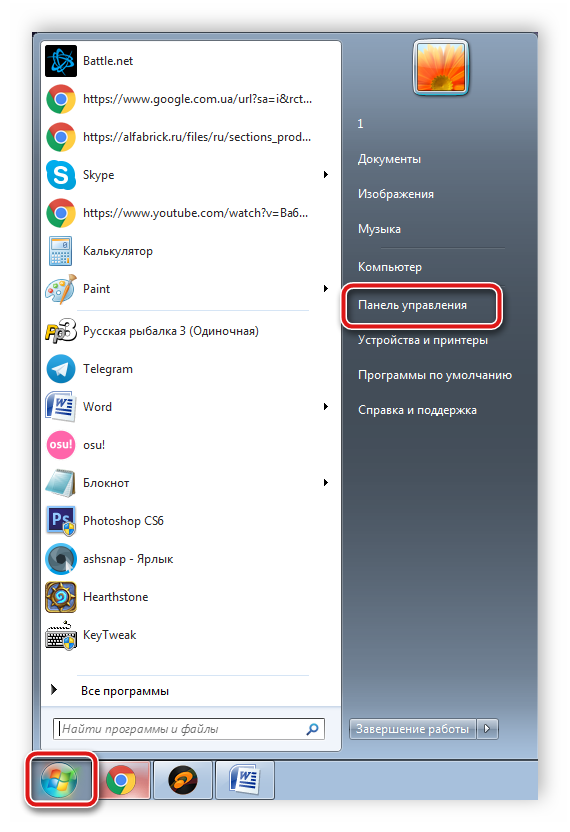
2.Откройте «Пуск» и перейдите в «Панель управления».
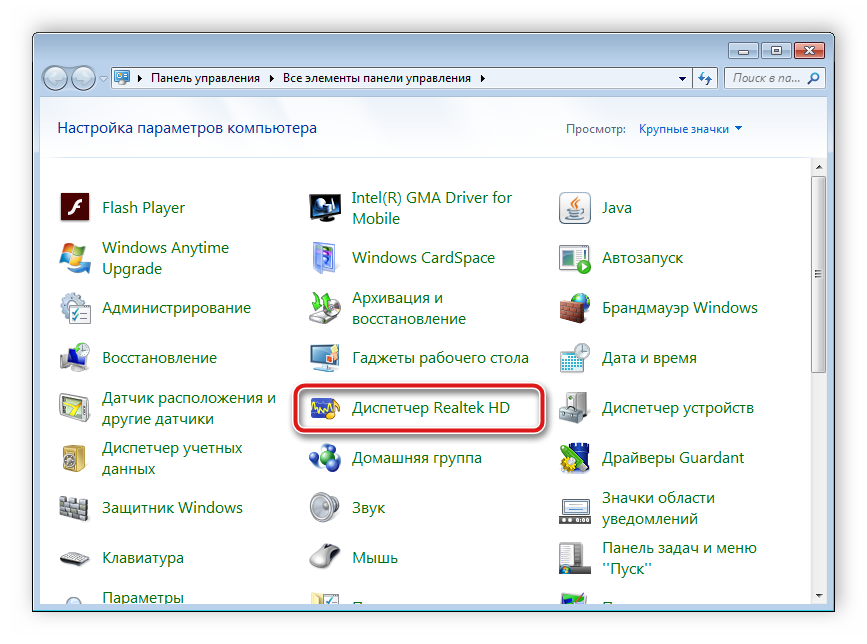
3.Здесь найдите «Диспетчер Realtek HD».
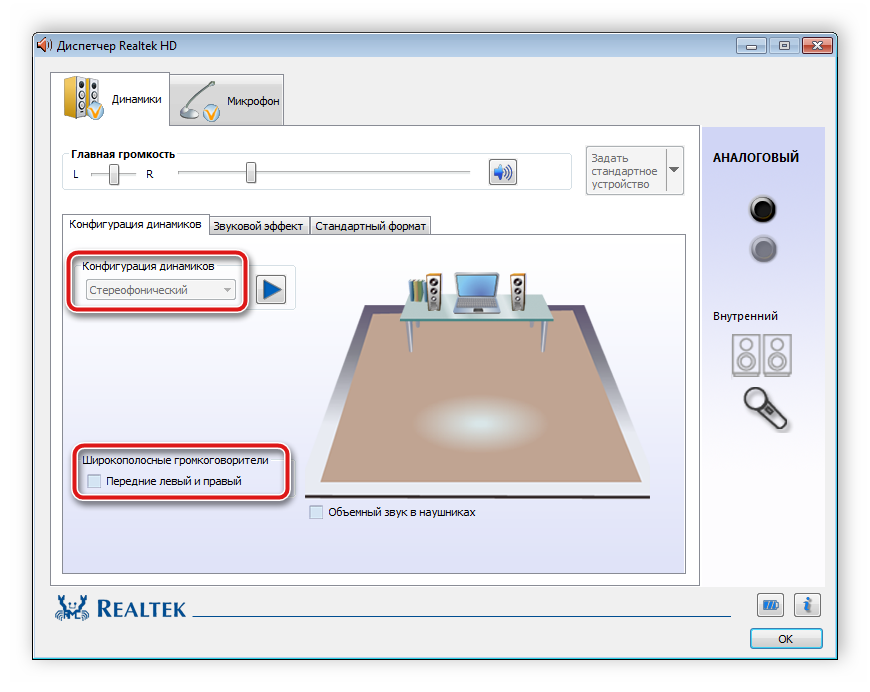
4.Откроется новое окно, и вы сразу попадете во вкладку «Конфигурация динамиков». Здесь устанавливаются подходящие настройки колонок и есть возможность активировать широкополосные громкоговорители.
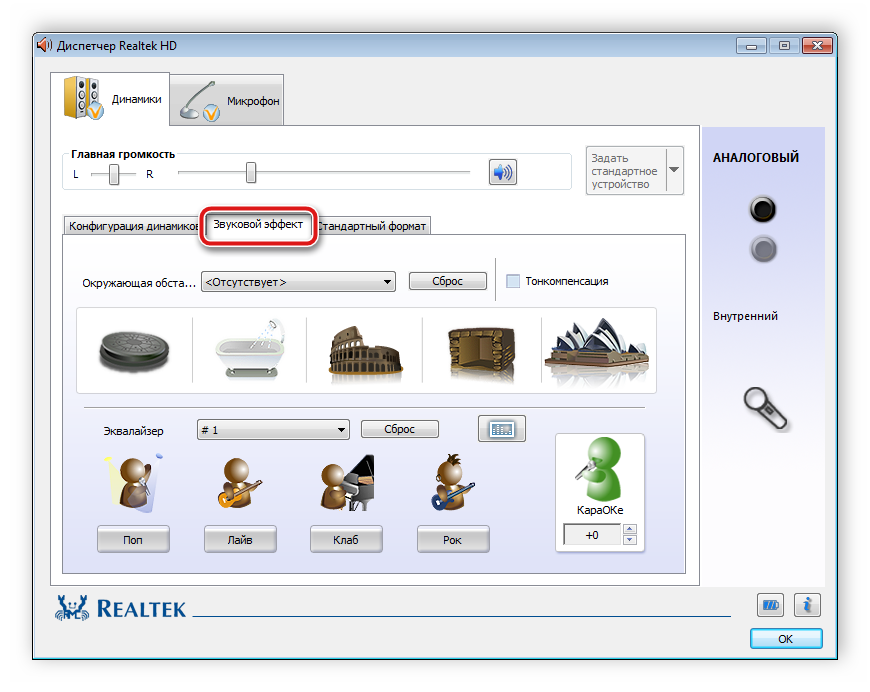
5.Во вкладке «Звуковой эффект» каждый пользователь настраивает параметры лично под себя. Здесь присутствует десятиполосный эквалайзер, множество различных шаблонов и заготовок.
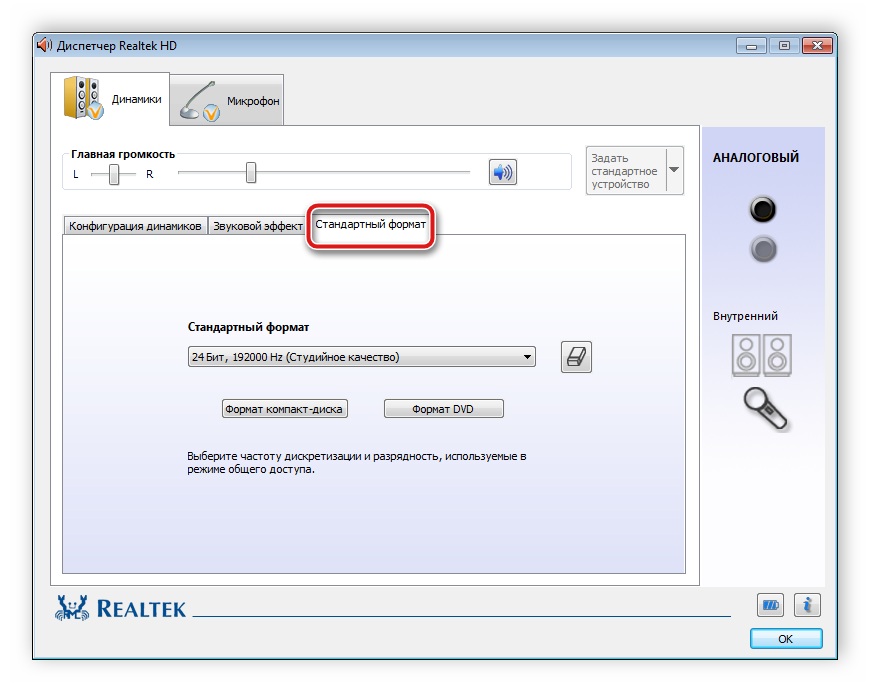
6.Во вкладке «Стандартный формат» осуществляется то же редактирование, что и в системном окне настроек воспроизведения, только Realtek HD еще позволяет выбрать формат DVD и компакт-диска.
Шаг 5: Использование стороннего софта
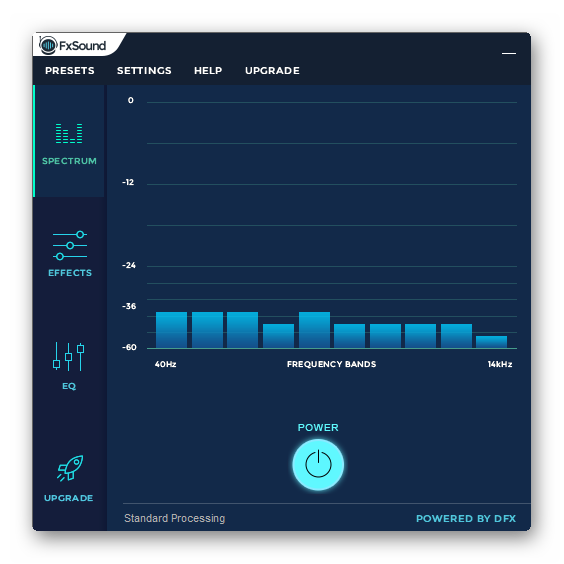
Если встроенных системных настроек и возможностей Realtek HD вам недостаточно, рекомендуем прибегнуть к использованию сторонних программ по настройке звука. Их функциональность сосредоточена именно на этом процессе, и они позволяют выполнить редактирование самых разнообразных параметров воспроизведения. Подробнее с ними вы можете ознакомиться в наших статьях по ссылкам ниже.
Исправление неполадок
Иногда подключение проходит не совсем гладко и вы замечаете, что на компьютере отсутствует звук. Существует несколько основных причин, вызывающих данную неполадку, однако в первую очередь следует еще раз проверить соединение, кнопку включения и подключение колонок к питанию. Если проблема заключалась не в этом, значит требуется выполнить проверку системы. Все инструкции по решению проблемы с отсутствующим звуком вы найдете в статьях по ссылкам ниже.
Сегодня мы подробно разобрали процесс того, как настроить колонки на компьютере с Windows 7, 8, 10, пошагово рассмотрели все необходимые действия и рассказали о возможностях редактирования параметров воспроизведения. Надеемся, что наша статья была для вас полезной, и вы сумели правильно соединить и настроить колонки.
Как подключить колонки к компьютеру
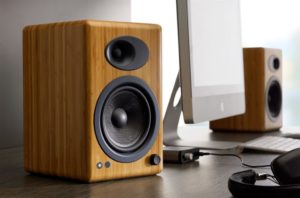 Трудно представить современный компьютер без колонок, которые используют для озвучивания просматриваемого фильма или ролика, а также для прослушивания музыкальных треков. Первоначальное назначение системных блоков с мониторами не предусматривало прослушивания аудио. Но, после перевода звуковых колебаний в цифру, возникла потребность в динамиках, а со временем, специальные программы позволили использовать ПК и другие гаджеты в качестве основного звуковоспроизводящего инструмента. Подключение акустических аксессуаров к оргтехнике — колонок, сабвуфера и усилителя, не требует высокой квалификации и изучения сложных схем, а только соблюдения правильной последовательности действий и внимательности.
Как установить и подключить к компьютеру колонки с проводами напрямую
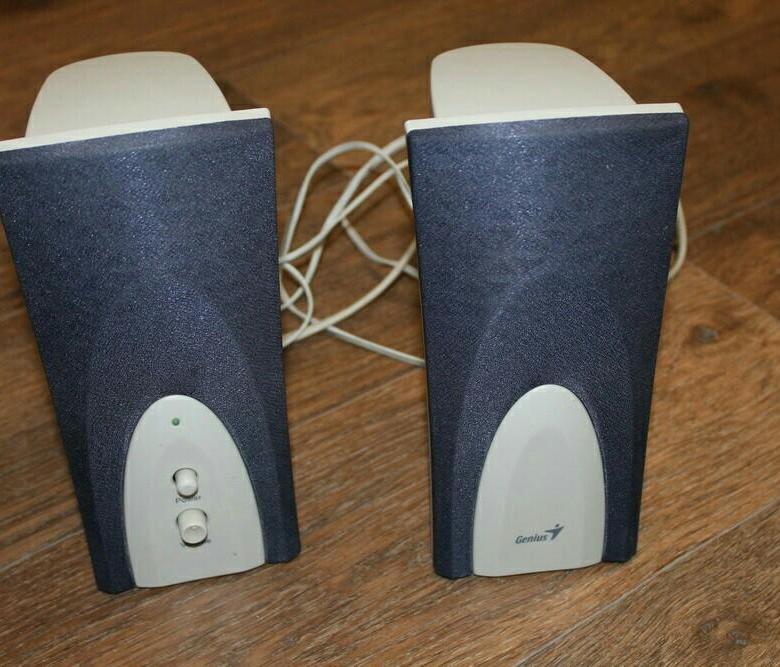
Современные динамики, предназначенные для соединения с оргтехникой, имеют два провода. Один из них сетевой, а другой – для звукового сигнала. Куда каждый из них необходимо вставить для обеспечения качественного соединения? Подключение выполняют следующим образом:
ВАЖНО! На блоке сзади может находиться два одинаковых по диаметру гнезда для подключения аудиоаппаратуры! В этом случае необходимо обратить внимание на цвет отверстия или на обозначение рядом с местом для выхода сигнала. Разъём должен быть зелёного оттенка (см. фото), а если – нет, то около него обычно нанесено изображение наушников!
Современные атрибуты малых габаритов для воспроизведения звука могут не иметь штекера TRS 3,5 мм. Они подключаются к системному блоку с помощью USB-разъёма или через Bluetooth.
ВНИМАНИЕ! Обычные старые модели колонок снабжены многоканальным штекерным соединением. Подобная акустика подсоединяется к соответствующему гнезду на корпусе компьютера или через специальный переходник!
Подключение к ПК беспроводных колонок
Отсутствие проводов при использовании современных акустических аксессуаров уже давно никого не удивляет. Это удобно — не нужно определять к какому разъёму подходит тот или иной кабель. Кроме этого, нет необходимости постоянно распутывать провода. Соединение в этом случае происходит через канал Bluetooth.
На планшетах и ноутбуках, оборудование для такого подключения встроено в корпус. Компьютеры, в большинстве случаев, не оборудованы таким каналом. При сопряжении беспроводных колонок с ПК, используют специальные переходники-адаптеры, которые подключают к оргтехнике через USB-порт. Для передачи звукового сигнала без провода выполняют следующие действия:
Включение Bluetooth-канала может быть выполнено через «Диспетчер устройств» любой версии Windows. Для этого выбирают нужный раздел и активируют беспроводной канал. После обнаружения компьютером динамиков, нажимают кнопку «Добавить оборудование», после чего ноутбук предложит соединиться с колонками и останется подтвердить необходимость подключения.
Как подключить музыкальный центр к компьютеру
Современные, встроенные в компьютер, звуковые карты, позволяют подключить акустику, имеющую до шести каналов. Наличие шестиканальной дискретной карты легко проверяют при внешнем осмотре системного блока. На корпусе всегда можно найти увеличенное количество разъёмов для соединения с аудиосистемой.
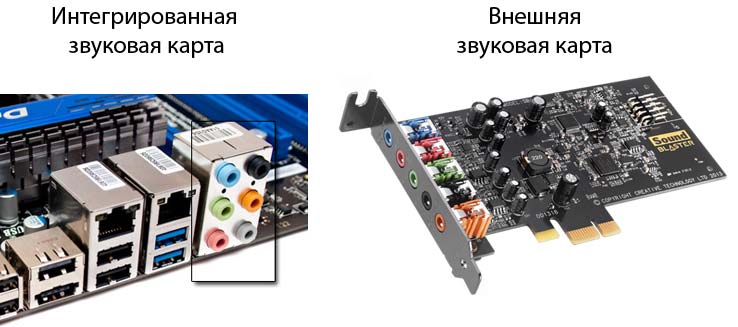
Для подключения музыкального центра к компьютеру необходимо подсоединить штекерные выводы к гнёздам соответствующих цветов, затем включить питание аудиооборудования и ПК. После этого активируют аудиозапись, и проверяют качество воспроизведения.
ВАЖНО! На музыкальном центре, при таком соединении, выбирают режим AUX, который даёт возможность принятия цифрового сигнала от внешнего источника.
Что делать, если после подключения колонок нет звука
Иногда, после проделанных манипуляций, звук не работает. Почему так происходит? Это может быть вызвано следующими причинами:
Для устранения таких неполадок, сначала плотно прижимают соединительные штекеры к разъёмам и осматривают провода на предмет разрыва. Такие работы выполняют при включенных колонках. Кратковременное появление звука при нажатии на соединение, подтвердит наличие дефекта подключения.
Если звук не появился, заходят через меню «Пуск» в раздел «Панель управления», затем в подраздел «Диспетчер устройств» и «Звуковые устройства». Находят динамики или подключенный музыкальный центр и активируют его.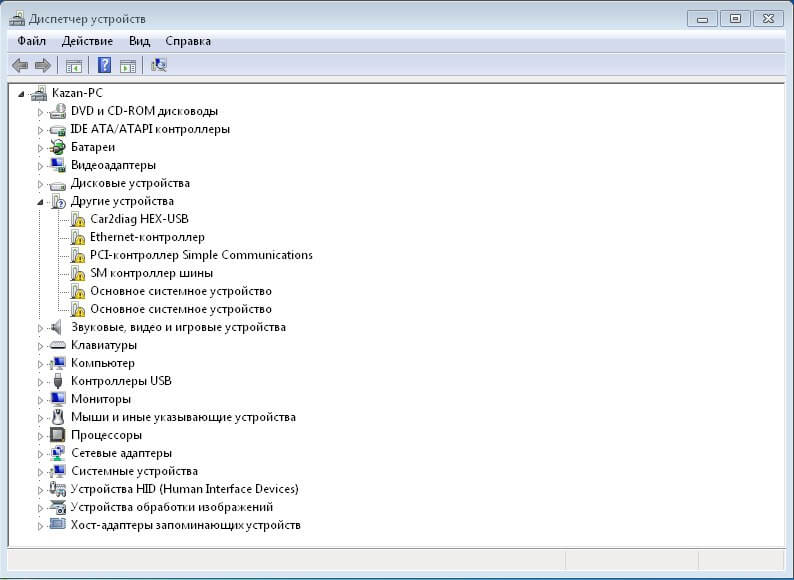
Иногда для этого нужно проверить драйвера, которые тут же, в этом меню – обновляют. Такая же проблема может возникнуть при Bluetooth-подключении колонок. Если драйвера имеют пароль, то его нужно найти в документах оргтехники. Обычно используют простые комбинации из четырёх одинаковых цифр.
Воспроизведение аудиосигнала через обычную колонку или беспроводное оборудование доставит удовольствие не только меломанам, но и пользователям, предпочитающим домашние кинотеатры. Благодаря дискретным картам и использованию многоканального подключения, можно наслаждаться качественным и объёмным звуком.
Как подключить колонки к компьютеру без усилителя?

Поделиться в соц. сетях:
Очень удобно прослушивать музыку или просматривать фильм на персональном ПК. Отсутствие надоедливой рекламы и возможность в любой момент остановить сам просмотр фильма — существенное преимущество перед телевизионным просмотром. Да и наличие специальных программ позволяет в любое время суток общаться с друзьями и близкими. Но чтобы присутствовала возможность передачи звука, компьютер должен быть оснащен колонками. Пользователям, не имеющим никакого отношения к технике, иногда очень сложно подключить аудиоаппаратуру. В нашей статье рассмотрим, как подключить колонки к компьютеру без усилителя.
Как подключить пассивные колонки к компьютеру?
Присутствие у колонок двух входов RCA, так называемых тюльпанов, позволяет производить подключение, применив аудиокабель Mini jack (джек 3,5 мм) на 2 RCA. Mini jack необходимо подключить к звуковой карте, имеющей зеленый выход, при использовании их в качестве фронтальных динамиков или как стереопару. Или можно применить аудиокабель 2 RCA-2 RCA и переходник mini jack, который функционирует на 2 входа RCA.
На каждой колонке находится по 2 клеммы. В этом случае вы можете вполне воспользоваться кабелем от любых наушников, имеющих mini Jack 3,5 мм. Для этого:
Важно! Если вы хотите найти применение приличного музыкального центра, то лучше всего приобрести недорогой стереоусилитель, что вполне оправдает ваши затраты.
При подобном методе подключения колонок к компьютеру вам не удастся добиться качественного звукового эффекта из-за невысокого показателя мощности — на выходе будет всего несколько Ватт. Но такой вариант вполне оправдан, поскольку в любом случае для функционирования пассивным динамиком требуется подключить усилитель (усилок). В противном случае — колонки бы просто пылились на полках или за ненадобностью их бы пришлось выбросить в мусорное ведро.
Как подключить активные колонки 5.1 к компьютеру?
Прежде чем приступить к подключению колонок к компьютеру, необходимо внимательно изучить возможности аудиокарты. Для этого следует разобраться, сколько присутствует входов у звуковой карты вашего ПК. Узнав количество “гнезд” у компьютера, можно осуществлять подключение. При подсоединении колонок 5.1 придется задействовать несколько гнезд.
Как подключить старые активные колонки к компьютеру без усилителя:
Важно! Если в колонках отсутствуют звуковые рычаги, то следует на панели управления отыскать подраздел, который отвечает за аудиоустройства и звуки.

Как подключить активные колонки 5.1 к старому компьютеру?
Если ваш ПК старой модификации и немного устарел, то процесс подключения немного отличается от предыдущего способа. Для подключения активных колонок 5.1 необходимо произвести такие действия:
Как подключить акустическую систему к компьютеру?
В принципе, осуществить подключение обычных колонок к компьютеру не составляет никакого труда, а вот подсоединение акустической системы способно у многих пользователей вызвать много сложностей. В подобной ситуации присутствует несколько методов решения данной проблемы.
Как подключить динамики к компьютеру без усилителя? — Сначала нужно определить количество выходов или гнезд, которые имеет звуковая карта в вашем компьютере.
Система 7.1
Для современных встроенных звуковых карт присутствует возможность использования акустики 7.1, которая на материнской плате обозначена цветными гнездами. Каждая расцветка имеет свое предназначение:

Система 5.1
Для подключения колонок 5.1 акустической системы вам придется задействовать несколько гнезд, имеющих соответствующие оттенки — зеленый, оранжевый и черный. Вот как подключить к компьютеру пассивные (неактивные) колонки и сабвуфер 5.1 от акустического центра:
Важно! В процессе подключения кабеля в звуковую карту в программе отображается, какой тип динамика соответствует конкретному гнезду. В результате — должны быть задействованы все три вышеупомянутых разъема.
Важно! Для того чтобы вы не ошиблись, каждый выход RCA на сабвуфере подписан, исходя из типа динамика.
Важно! При наличии акустической системы 7.1 придется дополнительно воспользоваться серым разъемом на материнской плате для применения боковых динамиков.
Подключение колонок к компьютеру через S/PDIF (цифровой выход)
Когда вы будете подключать акустику 5.1 через SPDIF, вам придется подготовить кабель SPDIF. Для этой цели можно использовать как оптический, так и коаксиальный кабель:
Важно! При выборе типа подключения необходимо учитывать вид интерфейса для подключения внешних источников сигнала на корпусе усилителя применяемой акустической системы. Для этого необходимо задействовать кабель к цифровому выходу на материнской плате и подсоединить его с нужным входным цифровым разъемом на акустической системе. В интерфейсе аудиокарты следует провести изменение порта выхода, поменяв при этом аналоговый сигнал на цифровой. Если, конечно, у драйвера отсутствует возможность самому определять подключение к цифровому выходу.
Как подключить колонки для игр?
Как подключить пассивные колонки к компьютеру без усилителя? Игры способны выводить звук напрямую, без применения при этом различных сжатий. Поэтому из игры по S/PDIF все равно нет возможности создать больший стереозвук.
Для исправления подобного недостатка необходимо приобрести звуковую карту, способную поддерживать Dolby Digital Live или DTS Connect. Данные технологии обладают способностью мгновенного кодирования многоканального звука из игры 5.1 или 7.1 в цифровой сигнал Dolby Digital или DTS и напрямую осуществлять передачу через S/PDIF. При практическом функционировании одной из описанных технологий, происходит перекодировка всего звука, проигрываемого на аналоговых выходах, и отправка его на цифровой S/PDIF.
Рассмотрим, как из любого источника получить звук 5.1, для этого:

Заблуждения пользователей
Не владея нужной информацией, у некоторых пользователей присутствуют заблуждения, которые могут значительно усложнить процесс использования колонок. Рассмотрим наиболее распространенные:
Важно! На самом деле, не следует ничего переключать. При просмотре фильма в стерео происходит раскладывание на 5.1. Когда просматриваете видео с дорожкой DTS или Dolby, то происходит идеальное раскладывание звука по каналам. Такая ситуация очень хорошо просматривается даже на плеере, у которого есть возможность переключения звуковых дорожек, например, The KMPlayer.
Важно! Это не так. При подключении к ресиверу акустики аналогичного качества, существенной разницы не наблюдается. Главное — придерживаться следующего условия, при котором бы не забывались отключаться опции в настройках THX Studio Pro или в подобном “эквалайзере” звуковой карты. В противном случае — создаются различные эффекты, например, может выделяться голос на общей фоновой картинке звука. Кроме того, большую роль играет звуковая карта. Creative Titanium HD прекрасно с этим справляется.

Как подключить активные колонки к телевизору?
Как подключить колонки без усилителя не только к компьютеру, но и к телевизору? Нет ничего сложного в подключении колонок к телевизору. Для этого применяются два кабеля RCA-RCA или тюльпан-тюльпан. Сначала необходимо определить наличие RCA входов на задней панели колонок. Присутствие RCA входов позволяет одни концы кабеля подсоединить в L и R выходы, а другие — в колонки.
Важно! Если в колонках присутствует только один кабель, имеющий mini Jack на конце, то подключение производят в разъем на телевизоре для наушников.
В случае подключения музыкального центра применяют также кабель RCA-RCA, который подсоединяют в L и R выходы телевизионного устройства. После этого режим AUX выставляют на музыкальном центре, кабель RCA подключают во вход AUX, расположенный на задней плоскости музыкального устройства.
Важно! При наличии в телевизоре выхода звука, имеющего вид mini Jack гнезда, который, как правило, черного цвета, вам придется воспользоваться кабелем-переходником mini Jack-2 RCA.
Как подключить колонки к компьютеру
Трудно представить современный компьютер без колонок, которые используют для озвучивания просматриваемого фильма или ролика, а также для прослушивания музыкальных треков. Первоначальное назначение системных блоков с мониторами не предусматривало прослушивания аудио. Но, после перевода звуковых колебаний в цифру, возникла потребность в динамиках, а со временем, специальные программы позволили использовать ПК и другие гаджеты в качестве основного звуковоспроизводящего инструмента. Подключение акустических аксессуаров к оргтехнике — колонок, сабвуфера и усилителя, не требует высокой квалификации и изучения сложных схем, а только соблюдения правильной последовательности действий и внимательности.
Как установить и подключить к компьютеру колонки с проводами напрямую
Современные динамики, предназначенные для соединения с оргтехникой, имеют два провода. Один из них сетевой, а другой – для звукового сигнала. Куда каждый из них необходимо вставить для обеспечения качественного соединения? Подключение выполняют следующим образом:
- шнур питания включают в розетку;
- находят на корпусе системного блока (или ноутбука) гнездо диаметром TRS 3,5 мм, соответствующим штекеру второго провода колонок;
- вставляют звуковой шнур в отверстие;
ВАЖНО! На блоке сзади может находиться два одинаковых по диаметру гнезда для подключения аудиоаппаратуры! В этом случае необходимо обратить внимание на цвет отверстия или на обозначение рядом с местом для выхода сигнала. Разъём должен быть зелёного оттенка (см. фото), а если – нет, то около него обычно нанесено изображение наушников!
- после этого включают компьютер и колонки;
- при наличии установочного диска, сразу после подключения динамиков, требуется его запуск, для корректировки драйверов;
- после этого прослушивают аудиозапись, тем самым проверяя работоспособность колонок.
Современные атрибуты малых габаритов для воспроизведения звука могут не иметь штекера TRS 3,5 мм. Они подключаются к системному блоку с помощью USB-разъёма или через Bluetooth.
ВНИМАНИЕ! Обычные старые модели колонок снабжены многоканальным штекерным соединением. Подобная акустика подсоединяется к соответствующему гнезду на корпусе компьютера или через специальный переходник!
Подключение к ПК беспроводных колонок
Отсутствие проводов при использовании современных акустических аксессуаров уже давно никого не удивляет. Это удобно — не нужно определять к какому разъёму подходит тот или иной кабель. Кроме этого, нет необходимости постоянно распутывать провода. Соединение в этом случае происходит через канал Bluetooth.
На планшетах и ноутбуках, оборудование для такого подключения встроено в корпус. Компьютеры, в большинстве случаев, не оборудованы таким каналом. При сопряжении беспроводных колонок с ПК, используют специальные переходники-адаптеры, которые подключают к оргтехнике через USB-порт. Для передачи звукового сигнала без провода выполняют следующие действия:
- включают компьютер или ноутбук (на ПК вставляют адаптер);
- подключают колонки к питанию и активируют их;
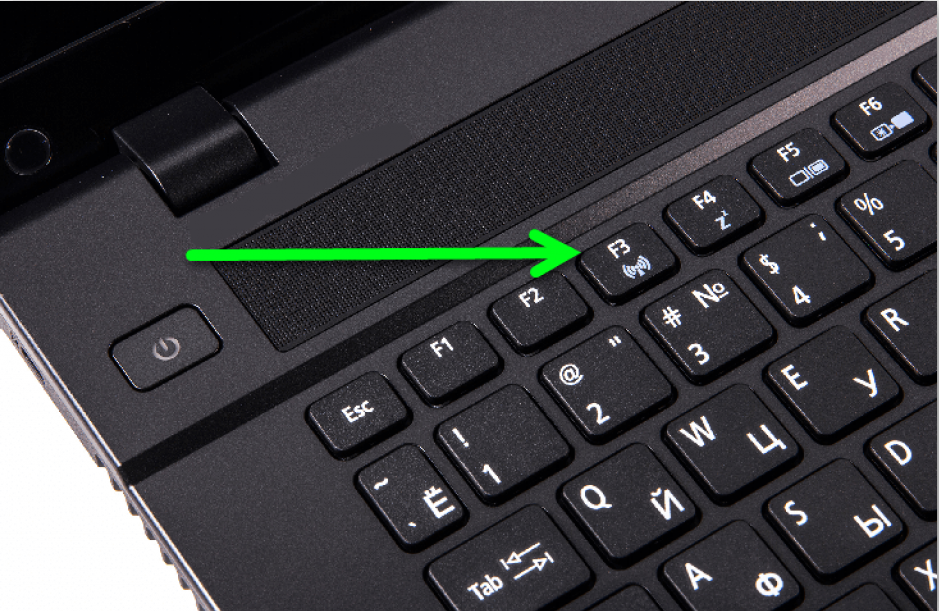
- с помощью кнопки Fn, нажатой одновременно с клавишей Bluetooth, расположенной в верхнем ряду клавиатуры (F2, F3, F4 или другая кнопка с изображением антенны), делают сигнал активным;
- в операционной системе Windows, через «Пуск» находят в разделе «Устройства и принтеры» динамики и активируют их;
- после этого включают аудиозапись и проверяют работоспособность колонок.
Включение Bluetooth-канала может быть выполнено через «Диспетчер устройств» любой версии Windows. Для этого выбирают нужный раздел и активируют беспроводной канал. После обнаружения компьютером динамиков, нажимают кнопку «Добавить оборудование», после чего ноутбук предложит соединиться с колонками и останется подтвердить необходимость подключения.
Как подключить музыкальный центр к компьютеру
Современные, встроенные в компьютер, звуковые карты, позволяют подключить акустику, имеющую до шести каналов. Наличие шестиканальной дискретной карты легко проверяют при внешнем осмотре системного блока. На корпусе всегда можно найти увеличенное количество разъёмов для соединения с аудиосистемой.
Для подключения музыкального центра к компьютеру необходимо подсоединить штекерные выводы к гнёздам соответствующих цветов, затем включить питание аудиооборудования и ПК. После этого активируют аудиозапись, и проверяют качество воспроизведения.
ВАЖНО! На музыкальном центре, при таком соединении, выбирают режим AUX, который даёт возможность принятия цифрового сигнала от внешнего источника.
Что делать, если после подключения колонок нет звука
Иногда, после проделанных манипуляций, звук не работает. Почему так происходит? Это может быть вызвано следующими причинами:
- плохим контактом на разъёме;
- обрывом проводов;
- несоответствием настроек компьютера характеристикам колонок;
- неисправностью динамиков.
Для устранения таких неполадок, сначала плотно прижимают соединительные штекеры к разъёмам и осматривают провода на предмет разрыва. Такие работы выполняют при включенных колонках. Кратковременное появление звука при нажатии на соединение, подтвердит наличие дефекта подключения.
Если звук не появился, заходят через меню «Пуск» в раздел «Панель управления», затем в подраздел «Диспетчер устройств» и «Звуковые устройства». Находят динамики или подключенный музыкальный центр и активируют его.
Иногда для этого нужно проверить драйвера, которые тут же, в этом меню – обновляют. Такая же проблема может возникнуть при Bluetooth-подключении колонок. Если драйвера имеют пароль, то его нужно найти в документах оргтехники. Обычно используют простые комбинации из четырёх одинаковых цифр.
Воспроизведение аудиосигнала через обычную колонку или беспроводное оборудование доставит удовольствие не только меломанам, но и пользователям, предпочитающим домашние кинотеатры. Благодаря дискретным картам и использованию многоканального подключения, можно наслаждаться качественным и объёмным звуком.
Как подключить колонки к компьютеру или ноутбуку
Как подключить колонки к компьютеру: Основные моменты
Если вы серьезно относитесь к звуку, который исходит из вашего компьютера, то без хорошей аудиосистемы вам не обойтись. Однако в зависимости от конкретной модели существуют разные способы, как подключить колонки к компьютеру.
Есть несколько основных интерфейсов, которые используются для подключения колонок к компьютеру. Самые распространенные из них — это мини‑джек 3,5 мм, HDMI или S/PDIF. Есть также колонки, которые подключаются через USB и беспроводному интерфейсу Bluetooth. Рассмотрим каждый из способов более детально.
Подключение колонок к компьютеру через мини‑джек
Самый распространенный интерфейс, по которому можно подключить колонку к компьютеру, — это разъем TRS 3,5 мм, который также часто именуют мини-джеком (от англ. jack — гнездо). Через него можно подключить любую недорогую двухканальную аудиосистему.
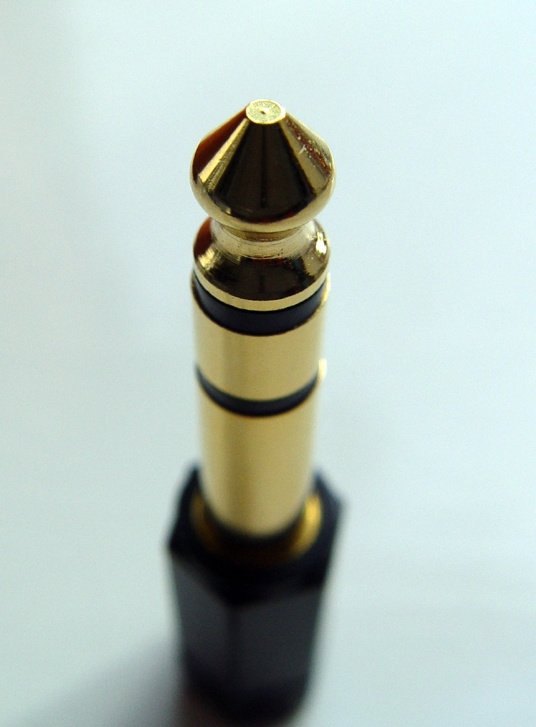
Гнездо TRS в компьютере может находиться в передней или задней частях корпуса, а в ноутбуках — сбоку.

Как подключить колонку через компьютер:
- Завершите работу операционной системы, после чего отключите питание компьютера.
- Найдите гнездо TRS в корпусе вашего ПК и вставьте в него штекер до упора, убедившись в надежности сопряжения.
- Подключите колонки в сеть и запустите компьютер.
- При наличии кнопки питания на аудиосистеме, нажмите ее и отрегулируйте уровень звука.
В случае c многоканальной аудиосистемой все немного сложнее, так как для каждого штекера нужны соответствующие разъемы.
Как подключить колонки к компьютеру проводами от аудиосистемы 2.1 (две колонки и сабвуфер)
Чтобы подключить аудиосистему 2.1, требуется отыскать красный и белый разъемы в корпусе компьютера, которые предназначены для правой и левой колонки соответственно. В гнездо синего цвета обычно подключается сабвуфер.

Аудиосистемы 5.1 и 7.1
В аудиосистемах 5.1 и 7.1 для подключения требуется совместить сразу несколько разъемов:
Гнездо зеленого цвета служит для подключения передних колонок. Черный разъем предназначен для подсоединения центрального динамика и сабвуфера. Задние колонки подключаются в гнезда оранжевого цвета, а боковые колонки аудиосистем 7.1, как правило, цепляются к гнездам серого (реже коричневого) цветов.
Подключение колонок к ПК через цифровые порты
Более продвинутые аудиосистемы, как правило, подключаются не через аналоговые штекеры, а через цифровые порты. В компьютере это обычно S/PDIF либо HDMI. S/PDIF допускает несколько типов кабеля и разъемов. Ключевые слова для электрического типа — «coaxial» и «RCA jack». Другой тип назван «оптическим» и подразумевает стандарт соединения «TOSLINK».
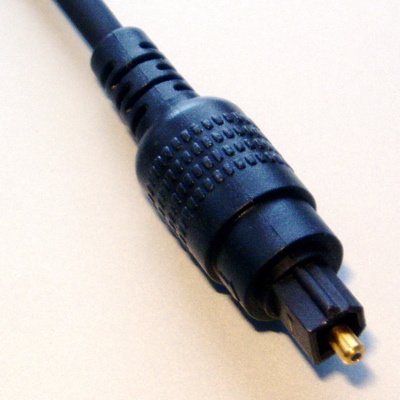
Существуют адаптеры для перехода с коаксиального RCA Jack S/PDIF на оптический TOSLINK S/PDIF и наоборот, однако для них необходим дополнительный внешний источник питания. Главным же достоинством оптического типа S/PDIF для подключения колонок к компьютеру является отличная устойчивость к электрическим помехам. Оптический кабель совершенно не реагирует на магнитные поля, поскольку данные передаются в виде световых импульсов.
Как подключить колонки к компьютеру через провода S/PDIF:
- Завершите работу операционной системы и отключите питание компьютера.
- Отыщите гнездо с надписью S/PDIF на панели компьютера и подсоедините в него кабель от аудиосистемы.
- Включите компьютер и настройте звук по своему усмотрению.
Подключение колонок через внешний звуковой интерфейс

Многие музыканты, геймеры и просто ценители Hi-Fi-звучания хорошо понимают, что достичь отличного, объемного и реалистичного звучания можно только с помощью дополнительного оборудования. С этой функцией превосходно справляются внешние звуковые карты с собственным ЦАПом, которые выступают своеобразным звеном между компьютером и аудиосистемой. В них может быть несколько вариантов вывода звука — через аналоговый RCA, через XLR или по S/PDIF.
Как подключить колонки к ПК:
- Перед тем, как подсоединить колонки к компьютеру, завершите работу операционной системы, отключите компьютер от сети и подсоедините к нему внешний аудиоинтерфейс. Чаще всего сделать это можно через USB‑порт или сетевой кабель.
- Подключите аудиосистему к внешнему устройству через RCA, XLR или S/PDIF.
- Запустите компьютер, скачайте и установите драйвер внешней звуковой карты с официального сайта разработчика. После этого аудиокарта должна автоматически определиться системой.
- Включите питание аудиосистемы и настройте звук по своему усмотрению.
Как подключить Bluetooth‑колонки к компьютеру или ноутбуку (пошаговая инструкция)
Подключить колонку к компьютеру можно и через Bluetooth. Bluetooth‑колонки превосходно подходят в связке с ноутбуками. Так как именно их звучание часто оставляет желать лучшего. У ноутбуков обычно уже есть встроенный модуль Bluetooth, а для настольных компьютеров может потребоваться внешний Bluetooth‑адаптер, который подсоединяется через USB‑порт и позволяет подключить колонки к компьютеру без дополнительных проводов.
Подключение портативных аудиосистем к компьютеру может незначительно отличаться от устройства к устройству, но общий принцип всегда примерно один.

Как подключить компьютер к колонке через блютуз:
- Включите Bluetooth-аудиосистему и активируйте Bluetooth, удерживая кнопку с соответствующим символом на ее корпусе в течение нескольких секунд.
- Перейдите в параметры компьютера → пункт «Bluetooth и устройства» → «Добавление Bluetooth или другого устройства».
- Из предложенного списка устройств выберите колонки и дождитесь, пока произойдет сопряжение.


Возможные сложности с подключением колонок к компьютеру
1. Разные разъёмы
В частных случаях штекеры от аудиосистемы могут не подойти ни к одному разъему в корпусе компьютера. В этом случае для подключения аудиоколонок допустимо использовать переходники.
Главное правило — стараться не использовать их больше одного. Каждый новый переходник будет требовать больше мощности от компьютера, что может привести к поломке аудиосистемы.
2. Шумы, помехи, искажения.
Если после подключения колонок к компьютеру стали доноситься хрипы или другого рода звуковые искажения, в первую очередь рекомендуем перепроверить сопряжение всех разъемов и переходников. Возможно вы не до конца вставили один из штекеров. Поврежденные и расшатанные разъемы звуковой карты также могут быть проблемой.
Кроме того, проблемы подключения динамиков к компьютеру могут возникать из-за некачественных переходников или поврежденных (перекрученных) проводов. Попробуйте расправить все кабели и переподключите устройство. Если ничего не помогает, возможно вы столкнулись с производственным браком самих колонок.
3. Отсутствие звука.
Если все подключено верно, но звука нет от слова «совсем», то скорее всего причина кроется намного глубже. В этом случае начать стоит с диагностики звуковой карты. Возможно, перед тем, как подключить динамики к компьютеру, вы установили не те драйверы или отключена громкость в настройках звуковых устройств. Попробуйте переустановить драйвер и перезагрузите компьютер.
Если это не помогло, по возможности попробуйте подключить аудиосистему на другом компьютере. Если и там колонки не работают, возможно вы столкнулись с браком. В этом случае остается отнести аудиосистему в сервисный центр на профессиональную диагностику.