
Увеличение мощности, выдаваемой обычным USB портом.
Советую HUB подключать по ближе к компу и что бы провода были по толще.
Так же соединения были как можно короче.
| Цитата: |
| Может просто отключить в портах используемых для мобильника, +5в, земли и двух шин вполне достаточно для работы по USB. |
Moishe, дело в том что я через него выхожу в интернет и акум не быстро, но сядет.
Я щас думаю, как бы точнее выяснить где падает напряжение, на внешних портах или все же на том хабе. Может я зря грешу на тонкий провод хаба, т.к. и на тех портах он тоже тонкий .
Как увеличить мощность питания передних USB
Мощность блока питания
Конфигурация моего компьютера: Процессор: Intel Core i5 4570 @ 3.20GHz. Технология Haswell 22nm.
Минимальная мощность блока питания
У меня установлен БП на 500 Вт. В документации к Sapphire R9 290X указана минимальная мощность БП.
Видео-карта и Мощность блока питания
Доброго времени суток.В недавнее время,я,обладатель компьютера,выдолбленного еще из мамонтовой.
Рекомендуемая мощность блока питания для R9 270X
Хочу собрать комп с видео Sapphire Radeon R9 270X. Какой должна быть мощность блока питания для.
Существуют ли схемы усилителей, чтобы увеличить мощность пассивного сабвуфера?
Здравствуйте все! Прошу помочь в следующем: существуют ли схемы усилителей, чтобы увеличить.
Можно ли увеличить мощность USB?
Всем привет. Недавно столкнулся с такой проблемой. Купил себе смартфон nokia 5800 и вместе со.
Видят, но не открывают флешки, два передних USB порта
Извиняюсь если не в том месте создал тему! Дело в том что при подсоединении флешки к ЮСБ на.
При подключении передних USB портов на мать комп не включается
Подключаю переднюю панель (чёрным обведено) на материнку asus P5K, появляется писк от БП и комп не.
Как увеличить напряжение usb порта
По умолчанию слоты питания USB могут обеспечивать определенное количество выходной мощности. Это значение соответствует точному стандарту и не связано с версией Windows, установленной на вашем ноутбуке, ноутбуке или компьютере, или с конфигурацией вашей системы. Однако, если вы чувствуете, что этой мощности просто недостаточно, и если вы хотите увеличить ее, то вы можете использовать несколько решений, которые мы перечислим ниже.
Теперь общая идея такова: пределы мощности USB сохраняются как отдельное значение с помощью плавкого предохранителя на порту USB. Этот предохранитель сбрасывается, поэтому, даже если вам удастся изменить выходную мощность, значения будут сброшены при следующем перезапуске системы (эти значения будут меняться только в зависимости от характеристик USB: USB2/USB3 и т. Д.).
Вот почему действительно трудно, если не невозможно, найти программу, которая поможет вам увеличить мощность USB . Что вы можете сделать, это использовать Диспетчер устройств, чтобы отрегулировать это питание – обратите внимание, что из Диспетчера устройств вы можете установить, какой порт получает питание, и настроить общие параметры; однако вы не сможете увеличить выходное значение.
Вот стандарты питания USB, чтобы вы могли иметь более правильный фоновый вид для этих значений по умолчанию:
Таким образом, довольно сложно найти определенное программное решение для увеличения мощности USB. Но вместо этого вы можете использовать дешевую аппаратную альтернативу. Например, вы можете купить USB-концентратор с внешним питанием. Это устройство может обеспечить больше энергии для ваших портов USB без хлопот – например, вы можете быстро зарядить свой смартфон при передаче данных между вашим компьютером и телефоном. Это также дешевое решение, поскольку приличный USB-концентратор с внешним питанием обычно стоит около 15 долларов.
- ТАКЖЕ ПРОЧИТАЙТЕ: 5 лучших зарядных устройств USB-C для ноутбуков, где бы вы ни находились
Другой способ получить больше энергии от USB-портов – использовать USB Y-кабель . Этот кабель поможет вам получать питание от двух портов USB одновременно. Такой кабель можно купить примерно за 6 долларов в магазине Amazon или в любой другой розничной сети, которую вы предпочитаете.
Другие методы не рекомендуются, поскольку вы можете повредить некоторые аппаратные компоненты вашей системы, если вы решите настроить питание по умолчанию, подаваемое вашей материнской платой – если вы не электрик, лучше всего купить упомянутый выше концентратор или использовать USB Y кабель.
Что касается вещей, которые вы можете настроить из диспетчера устройств, вот что вам нужно для доступа к USB-портам:
- Щелкните правой кнопкой мыши значок запуска Windows.
- В появившемся списке выберите запись Диспетчер устройств .
- Из прокрутки диспетчера устройств до появления поля Контроллеры универсальной последовательной шины .
- Расширьте это поле, нажав на стрелку рядом с ним.
- Нажмите правой кнопкой мыши на устройстве USB Root Hub и выберите “ Свойства “.
- В диалоговом окне «Свойства» перейдите на вкладку Управление питанием .
- Теперь вы можете ограничить питание USB-порта, если вы этого хотите.
- Вы можете повторить эти шаги для всех устройств USB Root Hub, чтобы настроить выходную мощность USB.
- Если вы считаете, что ваш USB-порт работает неправильно, вы также можете переустановить соответствующие драйверы – вы можете автоматически обновить драйвер устройства или удалить, а затем переустановить их вручную.
Итак, это важные детали, которые необходимо рассмотреть с точки зрения настройки выходной мощности USB. Как вы заметили, не рекомендуется увеличивать эту мощность программными методами. Это сложно сделать, если у вас нет необходимых знаний и опыта, и если что-то не настроено должным образом, вы можете использовать неисправный аппаратный компонент.
Общая идея заключается в том, что вы можете увеличить выходную мощность USB, используя дешевые внешние устройства, такие как концентратор USB с внешним питанием или Y-кабель USB.
8 способов решения проблемы нехватки электропитания порта USB в Windows 10
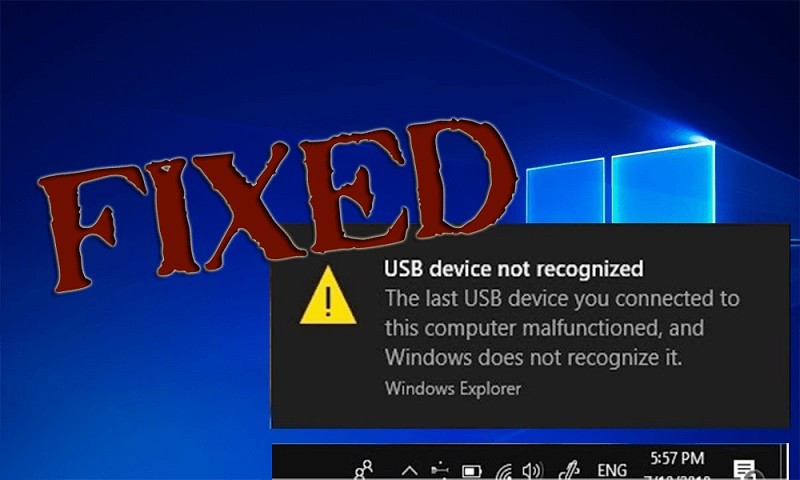
В процессе эксплуатации ПК пользователи нередко подключают USB-устройства. Это может быть флешка, смартфон, мышка, клавиатура и любая другая внешняя техника. Но периодически возникает нехватка электропитания USB-порта на компьютере с Windows 10. Проблема приводит к тому, что ПК не распознает периферию и не считывает информацию. Для исправления ошибки понадобится изучить возможные причины.

Почему возникает проблема
В том случае, если компьютер не видит USB-устройство, или оно то включается, то выключается, пользователь имеет дело с целым рядом факторов:
- устаревшие драйверы оборудования;
- ошибочное отключение USB-устройства для экономии энергии;
- в настройках установлено временное отключение USB;
- отсутствуют последние обновления Windows;
- повреждение порта;
- неисправность источника питания.
Вне зависимости от того, перестали работать все порты или только один разъем, указанные причины будут применимы для каждого отдельного случая. Несмотря на большое количество факторов, проблему можно решить без обращения в сервисный центр.

Решение проблемы с USB-портами в Windows 10
Существует немало способов, позволяющих исправить ошибку. Из-за того, что рядовому пользователю сложно установить точную причину возникновения проблемы, подобрать оптимальный вариант ее решения становится затруднительно. Поэтому рекомендуется действовать по инструкции, начиная с наиболее простых методов устранения неполадок.
Перезапуск компьютера
Если пользователю не хватает умений и навыков в обращении с компьютерной техникой, самое простое, что ему нужно сделать – перезагрузить ПК. Причем, в большинстве случаев, это приносит свои плоды. Возможно, отказ в распознавании USB-устройства был связан с кратковременным сбоем. А после того, как компьютер загрузится с исходными параметрами, ошибка исчезнет.
Нельзя сказать, что этот способ является самым действенным. Но в первую очередь попробовать следует именно его, поскольку выполнение операции не займет много времени, а итоговый результат бывает даже более эффективным, чем после выполнения сложных инструкций.
Переустановка поврежденных драйверов устройства
Когда внешние устройства отключаются сами по себе или вовсе не распознаются компьютером, исправить ошибку помогает обновление программного обеспечения. Дело в том, что для каждого USB-порта и подключаемого к нему гаджета разработаны драйверы. Они могут быть повреждены или вовсе не совместимы с текущей версией операционной системы.
Для обновления понадобится:
- Запустить «Диспетчер устройств» через поисковую строку или меню «Пуск».
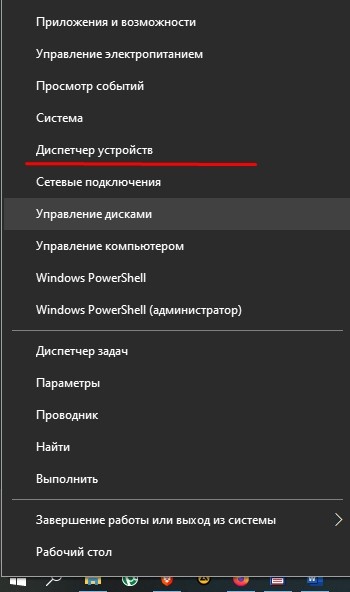
- Раскрыть вкладку «USB-контроллеры».
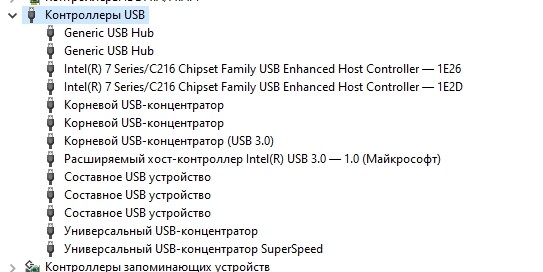
- Кликнуть ПКМ по виду оборудования, рядом с которым высвечивается иконка с восклицательным знаком.
- Нажать кнопку «Обновить драйвер».

В случае повреждения ПО обновление может быть не предложено компьютером. Тогда придется открыть свойства оборудования, нажать кнопку «Удалить драйвер», а затем установить программную составляющую снова. Допускается как автоматическая установка через Диспетчер устройств, так и ручное выполнение операции путем загрузки дистрибутива с официального сайта разработчика.

Отключение быстрого запуска
Также USB-разъемы не работают из-за активации функции «Быстрый запуск». Изначально она предусмотрена для ускорения включения компьютера, однако ее функционирование негативным образом сказывается на подаче электропитания для порта.
Чтобы деактивировать опцию, нужно:
- Открыть «Панель управления» любым удобным способом (меню «Пуск» или поисковая строка).

- Перейти в раздел «Настройка функций кнопок питания» (находится под заголовком «Оборудование и звук»).

- Снять галочку с пункта «Включить быстрый запуск».
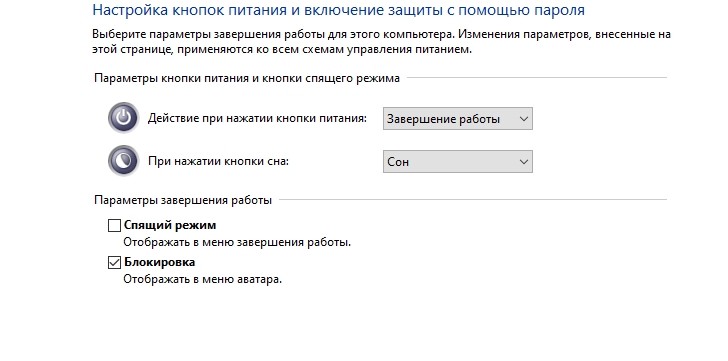
После выполнения операции компьютер будет запускаться медленнее, зато все USB-порты должны заработать в штатном режиме. Если этого не произошло – переходите к следующему способу.
Измените параметры управления питанием корневого концентратора USB
Для экономии энергии компьютер отключает USB-контроллеры, что приводит к появлению рассматриваемых ошибок. Происходит это из-за активации соответствующей функции в настройках оборудования, для сопряжения с которым используется протокол USB. Чтобы отключить опцию, воспользуйтесь инструкцией:
- Запустите «Диспетчер устройств».
- Раскройте вкладку с контроллерами.
- Кликните ПКМ по «проблемному» оборудованию.
- Перейдите в «Свойства».

- Во вкладке «Управление электропитанием» снимите галочку с пункта «Разрешить отключение для экономии».

- Сохраните новые настройки.
Если проблема возникала из-за принудительной деактивации порта, то после выполнения указанных действий неполадки будут устранены. Однако виноватыми в ошибках бывают и другие факторы, которые нельзя сбрасывать со счетов.
Проверка обновлений
Иногда периферийные устройства отваливаются просто из-за того, что пользователь забыл вовремя установить обновление операционной системы. Возможно, текущие драйверы оборудования несовместимы с версией ОС. Решается проблема путем загрузки и автоматической установки апдейтов:
- Откройте «Параметры» через меню «Пуск».
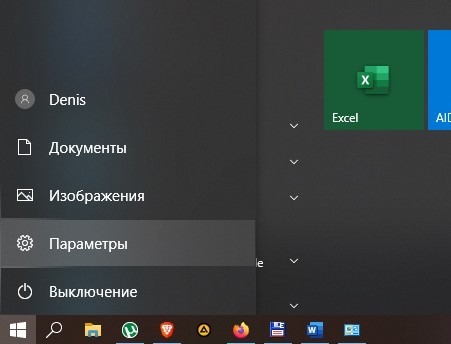
- Перейдите в раздел «Обновление и безопасность».

- Нажмите кнопку «Проверка наличия обновлений».
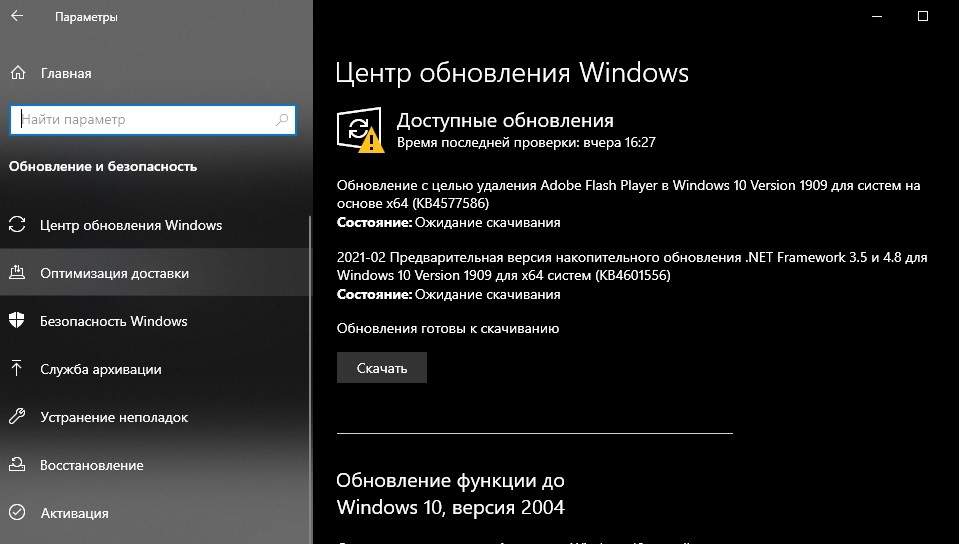
Далее Виндовс начнет поиск апдейтов. Если таковые будут найдены, они установятся в автоматическом режиме.
Отключите «Параметр временного отключения USB-порта»
Ранее уже была рассмотрена функция деактивации USB-разъема с целью экономии электропитания. Но это не единственная опция, которая влияет на работоспособность порта. Также существует параметр временного отключения USB. Если его включить, компьютер не распознает внешнее оборудование.
Для деактивации опции потребуется:
- Открыть «Панель управления» через поиск Windows.
- Перейти в раздел «Система и безопасность».

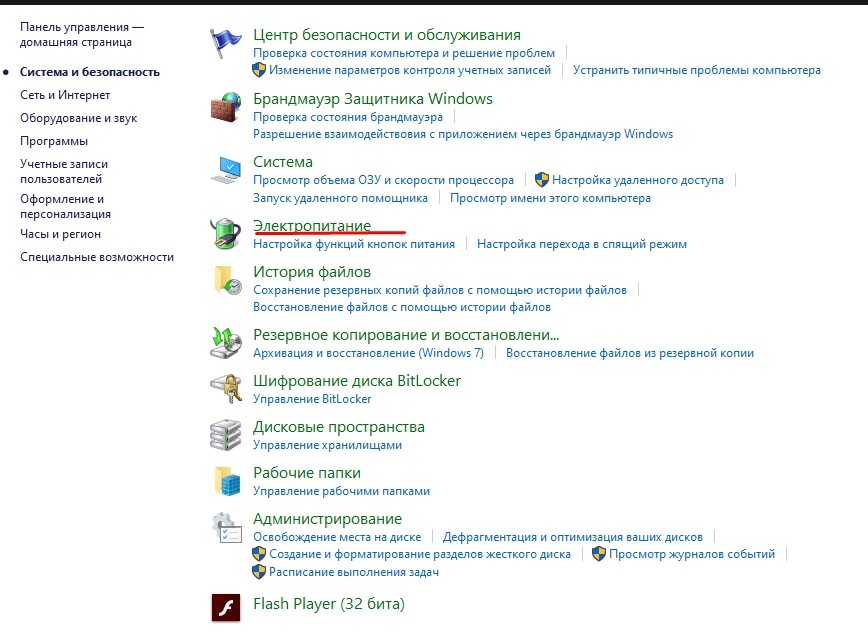
- Перейти в «Настройки схемы электропитания».

- Нажать кнопку изменения параметров.

- Запретить использование параметра временного отключения USB.
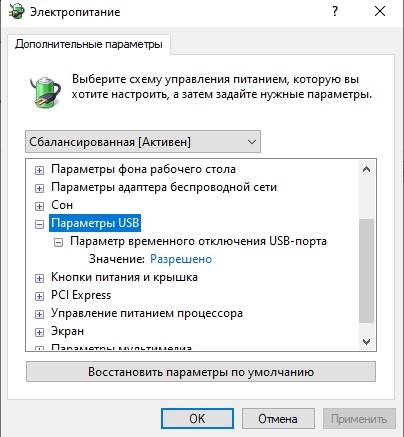
Чтобы изменения вступили в силу, важно не только сохранить настройки, но и перезагрузить компьютер. После этого ошибка будет исправлена. В противном случае остается еще несколько вариантов решения проблемы.
Проверьте, не повреждено ли само устройство
Нельзя исключать тот факт, что неполадки связаны не с программным обеспечением ПК, а с неисправностью оборудования. Это может касаться как USB-порта, так и соответствующего штекера периферийного устройства. Обязательно проверьте эти компоненты.
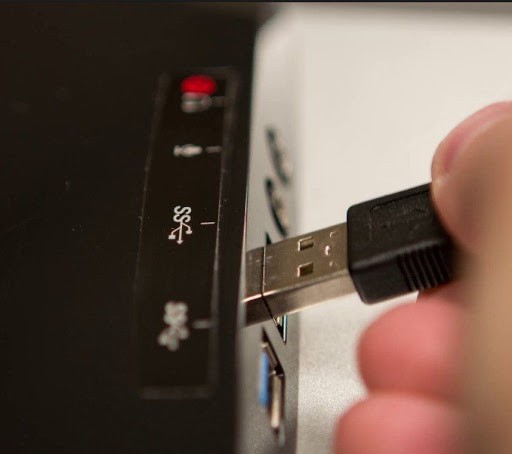
Ярким свидетельством повреждения разъема или штекера становится изгиб коннекторов. Однако даже в таком состоянии техника работает без каких-либо проблем. Поэтому рекомендуется выполнить простую операцию по подключению к разъему другого гаджета, использующего протокол USB. Если он работает – проблема заключается в неисправности оборудования, которое пользователь пытается соединить с компьютером.
Также не лишним будет проверить все остальные порты. Бывает, что внешнее устройство отлично распознается через USB 3.0, но при соединении через USB 2.0 возникают трудности. Существует и обратная ситуация, так что следует опробовать все варианты.
На заметку. Версия USB-разъема определяется по цвету. 3.0 и выше окрашивается в синий цвет. Касается это только портов, штекер бывает любой окраски.

Проверьте источник питания (только для ноутбуков)
Предусмотрен еще один вариант устранения неполадок, способный помочь владельцу ноутбука. В отличие от стационарного компьютера, ноут разрешает пользователю менять режим электропитания с экономного на производительный и наоборот. В первом случае аппарат старается расходовать как можно меньше энергии, чтобы дольше работать от одного заряда. В то же время принудительно снижается подача тока к отдельным разъемам, включая USB.
Для решения проблемы необходимо:
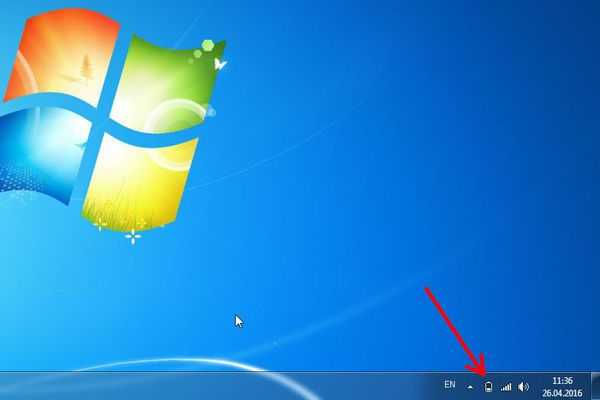
- Правой кнопкой мыши кликнуть по значку аккумулятора в системной панели.
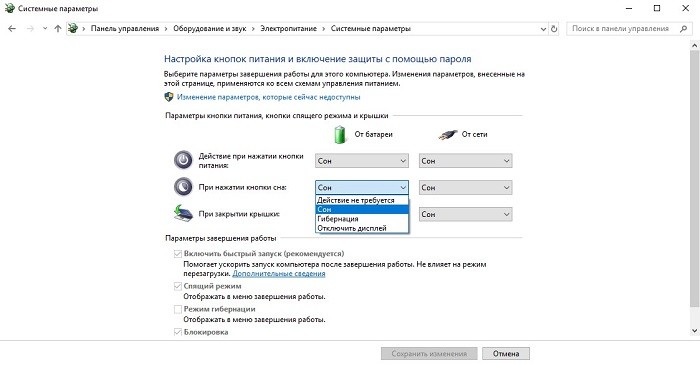
- Выбрать «Электропитание».
- Выставить производительный режим.
Известны случаи, при которых даже использование производительного режима не позволяет разрешить ситуацию. Тогда следует проверить исправность самого аккумулятора ноутбука. Ведь контакты могли засориться или вовсе деформироваться.
Как увеличить ток usb порта компьютера
По умолчанию слоты питания USB могут обеспечивать определенное количество выходной мощности. Это значение соответствует точному стандарту и не связано с версией Windows, установленной на вашем ноутбуке, ноутбуке или компьютере, или с конфигурацией вашей системы. Однако, если вы чувствуете, что этой мощности просто недостаточно, и если вы хотите увеличить ее, то вы можете использовать несколько решений, которые мы перечислим ниже.
Теперь общая идея такова: пределы мощности USB сохраняются как отдельное значение с помощью плавкого предохранителя на порту USB. Этот предохранитель сбрасывается, поэтому, даже если вам удастся изменить выходную мощность, значения будут сброшены при следующем перезапуске системы (эти значения будут меняться только в зависимости от характеристик USB: USB2/USB3 и т. Д.).
Вот почему действительно трудно, если не невозможно, найти программу, которая поможет вам увеличить мощность USB . Что вы можете сделать, это использовать Диспетчер устройств, чтобы отрегулировать это питание – обратите внимание, что из Диспетчера устройств вы можете установить, какой порт получает питание, и настроить общие параметры; однако вы не сможете увеличить выходное значение.
Вот стандарты питания USB, чтобы вы могли иметь более правильный фоновый вид для этих значений по умолчанию:

Таким образом, довольно сложно найти определенное программное решение для увеличения мощности USB. Но вместо этого вы можете использовать дешевую аппаратную альтернативу. Например, вы можете купить USB-концентратор с внешним питанием. Это устройство может обеспечить больше энергии для ваших портов USB без хлопот – например, вы можете быстро зарядить свой смартфон при передаче данных между вашим компьютером и телефоном. Это также дешевое решение, поскольку приличный USB-концентратор с внешним питанием обычно стоит около 15 долларов.
- ТАКЖЕ ПРОЧИТАЙТЕ: 5 лучших зарядных устройств USB-C для ноутбуков, где бы вы ни находились
Другой способ получить больше энергии от USB-портов – использовать USB Y-кабель . Этот кабель поможет вам получать питание от двух портов USB одновременно. Такой кабель можно купить примерно за 6 долларов в магазине Amazon или в любой другой розничной сети, которую вы предпочитаете.
Другие методы не рекомендуются, поскольку вы можете повредить некоторые аппаратные компоненты вашей системы, если вы решите настроить питание по умолчанию, подаваемое вашей материнской платой – если вы не электрик, лучше всего купить упомянутый выше концентратор или использовать USB Y кабель.
Что касается вещей, которые вы можете настроить из диспетчера устройств, вот что вам нужно для доступа к USB-портам:
- Щелкните правой кнопкой мыши значок запуска Windows.
- В появившемся списке выберите запись Диспетчер устройств .

- Из прокрутки диспетчера устройств до появления поля Контроллеры универсальной последовательной шины .
- Расширьте это поле, нажав на стрелку рядом с ним.
- Нажмите правой кнопкой мыши на устройстве USB Root Hub и выберите “ Свойства “.
- В диалоговом окне «Свойства» перейдите на вкладку Управление питанием .
- Теперь вы можете ограничить питание USB-порта, если вы этого хотите.
- Вы можете повторить эти шаги для всех устройств USB Root Hub, чтобы настроить выходную мощность USB.
- Если вы считаете, что ваш USB-порт работает неправильно, вы также можете переустановить соответствующие драйверы – вы можете автоматически обновить драйвер устройства или удалить, а затем переустановить их вручную.
Итак, это важные детали, которые необходимо рассмотреть с точки зрения настройки выходной мощности USB. Как вы заметили, не рекомендуется увеличивать эту мощность программными методами. Это сложно сделать, если у вас нет необходимых знаний и опыта, и если что-то не настроено должным образом, вы можете использовать неисправный аппаратный компонент.
Общая идея заключается в том, что вы можете увеличить выходную мощность USB, используя дешевые внешние устройства, такие как концентратор USB с внешним питанием или Y-кабель USB.
Увеличение мощности, выдаваемой обычным USB портом.
Советую HUB подключать по ближе к компу и что бы провода были по толще.
Так же соединения были как можно короче.
| Цитата: |
| Может просто отключить в портах используемых для мобильника, +5в, земли и двух шин вполне достаточно для работы по USB. |
Moishe, дело в том что я через него выхожу в интернет и акум не быстро, но сядет.
Я щас думаю, как бы точнее выяснить где падает напряжение, на внешних портах или все же на том хабе. Может я зря грешу на тонкий провод хаба, т.к. и на тех портах он тоже тонкий .
Как увеличить мощность питания передних USB
Мощность блока питания
Конфигурация моего компьютера: Процессор: Intel Core i5 4570 @ 3.20GHz. Технология Haswell 22nm.
Минимальная мощность блока питания
У меня установлен БП на 500 Вт. В документации к Sapphire R9 290X указана минимальная мощность БП.
Видео-карта и Мощность блока питания
Доброго времени суток.В недавнее время,я,обладатель компьютера,выдолбленного еще из мамонтовой.
Рекомендуемая мощность блока питания для R9 270X
Хочу собрать комп с видео Sapphire Radeon R9 270X. Какой должна быть мощность блока питания для.
Существуют ли схемы усилителей, чтобы увеличить мощность пассивного сабвуфера?
Здравствуйте все! Прошу помочь в следующем: существуют ли схемы усилителей, чтобы увеличить.
Можно ли увеличить мощность USB?
Всем привет. Недавно столкнулся с такой проблемой. Купил себе смартфон nokia 5800 и вместе со.
Видят, но не открывают флешки, два передних USB порта
Извиняюсь если не в том месте создал тему! Дело в том что при подсоединении флешки к ЮСБ на.
При подключении передних USB портов на мать комп не включается
Подключаю переднюю панель (чёрным обведено) на материнку asus P5K, появляется писк от БП и комп не.
Не хватает питания у USB порта и как это исправить?
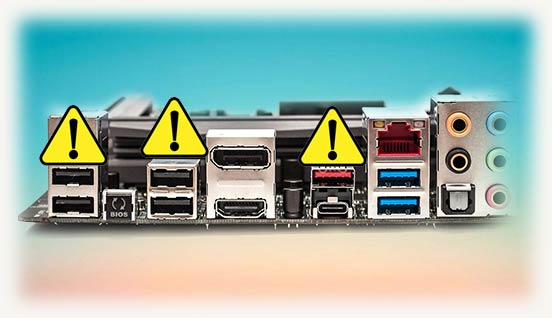
Приветствую! Сегодня обсудим такую проблему как нехватка питания USB порта, что делать, если на ноутбуке или стационарном ПК появляется подобное уведомление, как исправить проблему.
Чаще всего не хватает электропитания порта, если от одного разъем через хаб запитано несколько девайсов.
Проблема появляется независимо от используемой на компьютере ОС, будь то Виндовс 7, Windows 10 или «Восьмерка».
Компьютер выдает уведомление «Power surge on the USB port. Unknown USB Device needs more power than the port can supply». Девайс работает неправильно, так как превысил ограничения по питанию, которое подается на слот.
Первым делом нужно отсоединить подключенное устройство и перезагрузить компьютер.
После его включения подключите девайс обратно и проверьте, не появилась ли ошибка повторною. Если проблема не устранилась, алгоритм действий, следующий:
- Нажмите комбинацию клавиш Win + R;
- Запустите командную строку, набрав команду cmd в открывшемся интерфейсе;
- Введите команду msdt.exe -id DeviceDiagnostic;
- Кликните по опции «Оборудование» и нажмите кнопку «Далее».
После того как Мастер диагностики обнаружит проблему, следуйте его подсказкам, чтобы устранить ее. Также может помочь переустановка всех контроллеров USB. Как это сделать:
- Отключите все присоединенные к компьютеру устройства, использующие данный порт;
- Нажмите комбинацию Win + R и запустите Диспетчер задач, введя команду devmgmt.msc;
- Разверните раздел «Контроллеры USB»;
- Щелкайте по каждому ПКМ и выбирайте опцию «Удалить».
После перезагрузки компьютера операционная система автоматически переустановит драйвера для портов, которые вы удалили.
Если после всех этих манипуляций, определенному девайсу, который вы подключаете к компьютеру или ноутбуку, все равно не хватает питания, значит, он потребляет больше, чем это может обеспечить порт.
В таком случае рекомендую использовать хаб с дополнительным питанием, или заменить устройство на аналогичное по функционалу, но которое подходит для вашего компьютера.
Если понравилась статья или она была вам полезна, поделитесь ею в социальных сетях — буду весьма признателен. Рекомендую подписаться на меня, чтобы не пропускать уведомления о новых публикациях в моем блоге. До скорой встречи!