
The Network Arcanum™
The Nexus FEX (Fabric Extender) is the 1 gbps fan-out device for the Nexus 5000. The notion of a fabric extender is a new concept to many folks; it is not a stand alone switch. It is managed and configured from the upstream Nexus 5000. To communicate between 2 ports on the Nexus 2148 you must be switched by the Nexus 5000 that feeds it. This means that to go from port 1 to port 2 (on a 2148) you will go to the Nexus 5000 which makes the switching decision and sends it back down to the 2148 to exit port 2.
Connecting the 2148 to a 5000 is surprisingly easy. In this article I will walk you though a very simple configuration. In this topology we have a Nexus 5020 with a Nexus 2148. We’re using Ethernet 1/1 and 1/2 on the 5020 connecting to uplink 1 and 2 on the 2148T.
Once the 2148T is powered up, I ran cables between the 2 port pairs:
5020 Eth1/1 — 2148T uplink 1
5020 Eth1/2 — 2148T uplink 2
Now let’s look at the simple Nexus 5020 configuration needed to use a 2148.
interface Ethernet1/1
switchport mode fex-fabric
fex associate 100
interface Ethernet1/2
switchport mode fex-fabric
fex associate 100
fex 100
pinning max-links 2
By default, a newly created fex group (100 in this instance) will only use 1 link. In this scenario, we have (2) 10 gbps link to be used, so the group was modified to account for both. That was done with the «pinning» command.
That’s all there is to it — the 2148 is now online. At this point, you can start configuring the ports on your 2148. Since the FEX group number created above is 100, you would reference port 1 on the 2148 as «Ethernet 100/1/1».
switch# sh int status
———————————————————————————
Port Name Status Vlan Duplex Speed Type
———————————————————————————
Eth1/1 — up 1 full 10G 1/10g
Eth1/2 — up 1 full 10G 1/10g
Eth1/3 — down 1 full 10G 1/10g
Eth1/4 — down 1 full 10G 1/10g
Eth1/5 — down 1 full 10G 1/10g
Eth1/6 — down 1 full 10G 1/10g
Eth1/7 — down 1 full 10G 1/10g
Eth1/8 — down 1 full 10G 1/10g
Eth1/9 — down 1 full 10G 1/10g
Eth1/10 — down 1 full 10G 1/10g
Eth1/11 — down 1 full 10G 1/10g
Eth1/12 — down 1 full 10G 1/10g
Eth1/13 — down 1 full 10G 1/10g
Eth1/14 — down 1 full 10G 1/10g
Eth1/15 — down 1 full 10G 1/10g
Eth1/16 — down 1 full 10G 1/10g
Eth1/17 — down 1 full 10G 10g
Eth1/18 — down 1 full 10G 10g
Eth1/19 — down 1 full 10G 10g
Eth1/20 — down 1 full 10G 10g
Eth1/21 — down 1 full 10G 10g
Eth1/22 — down 1 full 10G 10g
Eth1/23 — down 1 full 10G 10g
Eth1/24 — down 1 full 10G 10g
Eth1/25 — down 1 full 10G 10g
Eth1/26 — down 1 full 10G 10g
Eth1/27 — down 1 full 10G 10g
Eth1/28 — down 1 full 10G 10g
Eth1/29 — down 1 full 10G 10g
Eth1/30 — down 1 full 10G 10g
Eth1/31 — down 1 full 10G 10g
Eth1/32 — down 1 full 10G 10g
Eth1/33 — down 1 full 10G 10g
Eth1/34 — down 1 full 10G 10g
Eth1/35 — down 1 full 10G 10g
Eth1/36 — down 1 full 10G 10g
Eth1/37 — down 1 full 10G 10g
Eth1/38 — down 1 full 10G 10g
Eth1/39 — down 1 full 10G 10g
Eth1/40 — down 1 full 10G 10g
mgmt0 — down routed auto auto —
Eth100/1/1 — down 1 full 1000 —
Eth100/1/2 — down 1 full 1000 —
Eth100/1/3 — down 1 full 1000 —
Eth100/1/4 — down 1 full 1000 —
Eth100/1/5 — down 1 full 1000 —
Eth100/1/6 — down 1 full 1000 —
Eth100/1/7 — down 1 full 1000 —
Eth100/1/8 — down 1 full 1000 —
Eth100/1/9 — down 1 full 1000 —
Eth100/1/10 — down 1 full 1000 —
Eth100/1/11 — down 1 full 1000 —
Eth100/1/12 — down 1 full 1000 —
Eth100/1/13 — down 1 full 1000 —
Eth100/1/14 — down 1 full 1000 —
Eth100/1/15 — down 1 full 1000 —
Eth100/1/16 — down 1 full 1000 —
Eth100/1/17 — down 1 full 1000 —
Eth100/1/18 — down 1 full 1000 —
Eth100/1/19 — down 1 full 1000 —
Eth100/1/20 — down 1 full 1000 —
Eth100/1/21 — down 1 full 1000 —
Eth100/1/22 — down 1 full 1000 —
Eth100/1/23 — down 1 full 1000 —
Eth100/1/24 — down 1 full 1000 —
Eth100/1/25 — down 1 full 1000 —
Eth100/1/26 — down 1 full 1000 —
Eth100/1/27 — down 1 full 1000 —
Eth100/1/28 — down 1 full 1000 —
Eth100/1/29 — down 1 full 1000 —
Eth100/1/30 — down 1 full 1000 —
Eth100/1/31 — down 1 full 1000 —
Eth100/1/32 — down 1 full 1000 —
Eth100/1/33 — down 1 full 1000 —
Eth100/1/34 — down 1 full 1000 —
Eth100/1/35 — down 1 full 1000 —
Eth100/1/36 — down 1 full 1000 —
Eth100/1/37 — down 1 full 1000 —
Eth100/1/38 — down 1 full 1000 —
Eth100/1/39 — down 1 full 1000 —
Eth100/1/40 — down 1 full 1000 —
Eth100/1/41 — down 1 full 1000 —
Eth100/1/42 — down 1 full 1000 —
Eth100/1/43 — down 1 full 1000 —
Eth100/1/44 — down 1 full 1000 —
Eth100/1/45 — down 1 full 1000 —
Eth100/1/46 — down 1 full 1000 —
Eth100/1/47 — down 1 full 1000 —
Eth100/1/48 — down 1 full 1000 —
switch# show fex 100 detail
FEX: 100 Description: FEX0100 state: Online
FEX version: 4.1(3)N1(1a) [Switch version: 4.1(3)N1(1a)]
FEX Interim version: 4.1(3)N1(1a)
Switch Interim version: 4.1(3)N1(1a)
Extender Model: N2K-C2148T-1GE, Extender Serial: JEX1310EDPD
Part No: 73-12009-05
Card Id: 70, Mac Addr: 00:0d:ec:3b:35:42, Num Macs: 64
Module Sw Gen: 12338 [Switch Sw Gen: 20]
pinning-mode: static Max-links: 2
Fabric port for control traffic: Eth1/1
Fabric interface state:
Eth1/1 — Interface Up. State: Active
Eth1/2 — Interface Up. State: Active
Fex Port State Fabric Port Primary Fabric
Eth100/1/1 Down Eth1/1 Eth1/1
Eth100/1/2 Down Eth1/1 Eth1/1
Eth100/1/3 Down Eth1/1 Eth1/1
Eth100/1/4 Down Eth1/1 Eth1/1
Eth100/1/5 Down Eth1/1 Eth1/1
Eth100/1/6 Down Eth1/1 Eth1/1
Eth100/1/7 Down Eth1/1 Eth1/1
Eth100/1/8 Down Eth1/1 Eth1/1
Eth100/1/9 Down Eth1/1 Eth1/1
Eth100/1/10 Down Eth1/1 Eth1/1
Eth100/1/11 Down Eth1/1 Eth1/1
Eth100/1/12 Down Eth1/1 Eth1/1
Eth100/1/13 Down Eth1/1 Eth1/1
Eth100/1/14 Down Eth1/1 Eth1/1
Eth100/1/15 Down Eth1/1 Eth1/1
Eth100/1/16 Down Eth1/1 Eth1/1
Eth100/1/17 Down Eth1/1 Eth1/1
Eth100/1/18 Down Eth1/1 Eth1/1
Eth100/1/19 Down Eth1/1 Eth1/1
Eth100/1/20 Down Eth1/1 Eth1/1
Eth100/1/21 Down Eth1/1 Eth1/1
Eth100/1/22 Down Eth1/1 Eth1/1
Eth100/1/23 Down Eth1/1 Eth1/1
Eth100/1/24 Down Eth1/1 Eth1/1
Eth100/1/25 Down Eth1/2 Eth1/2
Eth100/1/26 Down Eth1/2 Eth1/2
Eth100/1/27 Down Eth1/2 Eth1/2
Eth100/1/28 Down Eth1/2 Eth1/2
Eth100/1/29 Down Eth1/2 Eth1/2
Eth100/1/30 Down Eth1/2 Eth1/2
Eth100/1/31 Down Eth1/2 Eth1/2
Eth100/1/32 Down Eth1/2 Eth1/2
Eth100/1/33 Down Eth1/2 Eth1/2
Eth100/1/34 Down Eth1/2 Eth1/2
Eth100/1/35 Down Eth1/2 Eth1/2
Eth100/1/36 Down Eth1/2 Eth1/2
Eth100/1/37 Down Eth1/2 Eth1/2
Eth100/1/38 Down Eth1/2 Eth1/2
Eth100/1/39 Down Eth1/2 Eth1/2
Eth100/1/40 Down Eth1/2 Eth1/2
Eth100/1/41 Down Eth1/2 Eth1/2
Eth100/1/42 Down Eth1/2 Eth1/2
Eth100/1/43 Down Eth1/2 Eth1/2
Eth100/1/44 Down Eth1/2 Eth1/2
Eth100/1/45 Down Eth1/2 Eth1/2
Eth100/1/46 Down Eth1/2 Eth1/2
Eth100/1/47 Down Eth1/2 Eth1/2
Eth100/1/48 Down Eth1/2 Eth1/2
Logs:
[11/30/2009 17:24:55.979316] Module register received
[11/30/2009 17:24:55.982666] Registration response sent
[11/30/2009 17:24:56.255137] Module Online Sequence
[11/30/2009 17:24:57.664735] Module Online
With 2 working uplinks, the fan-out ports on the 2148 are statically pinned to an uplink; in this case the first 24 ports use uplink #1 and the last 24 ports use uplink #2. That is easily viewed with the following commands:
switch# show int e1/1 fex-intf
Fabric FEX
Interface Interfaces
—————————————————
Eth1/1 Eth100/1/24 Eth100/1/23 Eth100/1/22 Eth100/1/21
Eth100/1/20 Eth100/1/19 Eth100/1/18 Eth100/1/17
Eth100/1/16 Eth100/1/15 Eth100/1/14 Eth100/1/13
Eth100/1/12 Eth100/1/11 Eth100/1/10 Eth100/1/9
Eth100/1/8 Eth100/1/7 Eth100/1/6 Eth100/1/5
Eth100/1/4 Eth100/1/3 Eth100/1/2 Eth100/1/1
switch# show int e1/2 fex-intf
Fabric FEX
Interface Interfaces
—————————————————
Eth1/2 Eth100/1/48 Eth100/1/47 Eth100/1/46 Eth100/1/45
Eth100/1/44 Eth100/1/43 Eth100/1/42 Eth100/1/41
Eth100/1/40 Eth100/1/39 Eth100/1/38 Eth100/1/37
Eth100/1/36 Eth100/1/35 Eth100/1/34 Eth100/1/33
Eth100/1/32 Eth100/1/31 Eth100/1/30 Eth100/1/29
Eth100/1/28 Eth100/1/27 Eth100/1/26 Eth100/1/25
Having ports statically pinned to a particular uplink port brings up an interesting question. What happens if you lose an uplink port? The user ports on the 2148 go down!
This is the Nexus 5020 port that leads to the 2148:
switch# sh int eth1/1 | inc Ethernet1/1
Ethernet1/1 is up
switch# sh int eth1/1 | inc Ethernet1/1
Ethernet1/1 is down (Link not connected)
We now only have 1 operational FEX port leading to the 2148 which means 1/2 of the ports are dead. All of the ports that were pinned to Eth1/1 (as shown above) are down.
switch# show int eth100/1/1 | inc 100/1/1
Ethernet100/1/1 is down (fabricIfDown)
If you want to avoid this failure scenario, you can assign the physical ports on the Nexus 5000 to a Port Channel and apply the FEX commands to the channel. One slight difference with this approach is that your pinning command would be «pinning max-links 1», the 1 port included is actually the port channel which includes your 2 physical ports. This port channel approach can also be used with a vPC between (2) Nexus 5000s.
N2k c2148t 1ge как подключиться
Создание Cisco Fabric Extenders на базе Nexus 5000 серии и Nexus 2000 серии
Коммутаторы Cisco Nexus серии разработаны специально для центров обработки данных и обладают многими уникальными функциями и возможностями,
предназначенными для самых ответственных узлов сети, центров обработки данных.
Cisco Fabric Extenders (fex) позволяет объединять оборудование в единую структуру.
Его основу составляют «материнские» коммутаторы (серий Cisco Nexus 5000, Nexus 7000 ), к которым подключаются выносы FEX , выполняющие функции удаленной линейной платы.
В качестве выноса используются коммутаторы Nexus 2000
Nexus 2000 не имеют собственной системы управления. Они подцепляют операционную систему и конфиги от родительского коммутатора.
Все удаленные порты на FEX будут видны через CLI так, как будто они физически присутствуют в коммутаторе.
Конфигурация
Cхема подключения следующая
Коммутаторы Nexus 2000 (далее N2K-1 и N2K-2 )подключены оптоволокном в коммутатор Nexus 5000 (далее N5K-1 ).
Для увеличения канала используется технология PortChanel , каждый коммутатор N2K подключен к родительскому 2-мя портами.
Скорость каждого порта 10Gbit/s, на выходе мы получаем 20Gbit/s.
Настройка
Первым делом включаем сам сервис fex , вводим в режиме конфигурации команду:
Дальше создаем интерфейсы PortChannel 101 и PortChannel 102 , для каждого из коммутаторов, так мы имеем в топологии по 2 физических линка на каждый коммутатор.
Для этого в режиме конфигурации вводим команды.
После ввода этих команд создадутся два интерфейса
PortChannel 101 и PortChannel 102
Далее будут настраиваться именно эти интерфейсы.
Далее нужно указать, что эти 4 физических порта необычные, а порты для fex
Для этого в режиме конфигурации, указываем на PortChannel 101 и PortChannel 101 режим fex
Также необходимо указать номер выносного шасси командой fex associate :
В результате эти же настройки пропишутся на физические порты.
Посмотреть из можно так:
Посмотреть состояние fex можно командой:
Состояние Online , говорить о том, что дочерний коммутатор готов к работе.
Более детально можно посмотреть так:
В выводе этой команды можно увидеть, что дочерний коммутатор был обнаружен на портах
Eth1/5 и Eth1/6 , а также новые появившееся порты Eth101/1/1 , Eth101/1/2 и т.д, это порты которые находятся на N2K-1
N2k c2148t 1ge как подключиться
Completing the CAPTCHA proves you are a human and gives you temporary access to the web property.
What can I do to prevent this in the future?
If you are on a personal connection, like at home, you can run an anti-virus scan on your device to make sure it is not infected with malware.
If you are at an office or shared network, you can ask the network administrator to run a scan across the network looking for misconfigured or infected devices.
Another way to prevent getting this page in the future is to use Privacy Pass. Check out the browser extension in the Chrome Web Store.
Cloudflare Ray ID: 721ccc58cedc78b5 • Your IP : 37.120.221.20 • Performance & security by Cloudflare
Как подключить SSD M.2 к компьютеру
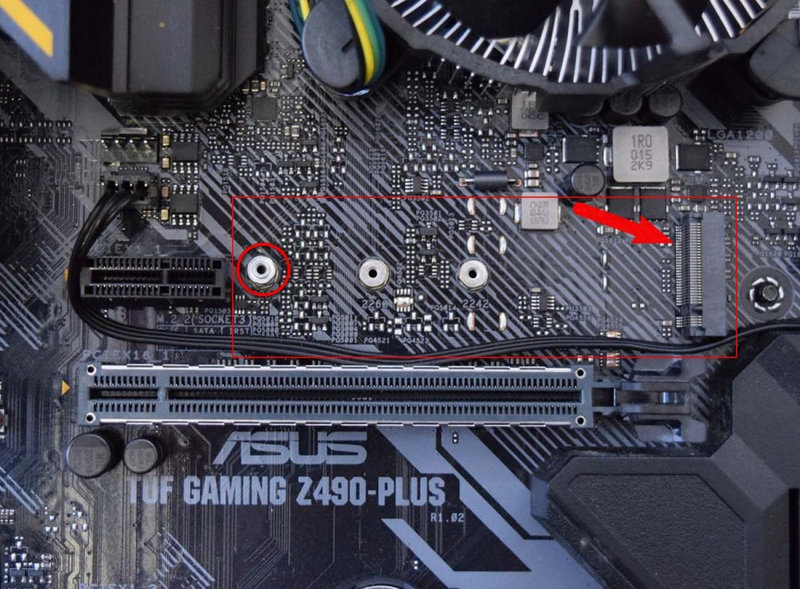 Устанавливаем в него накопитель.
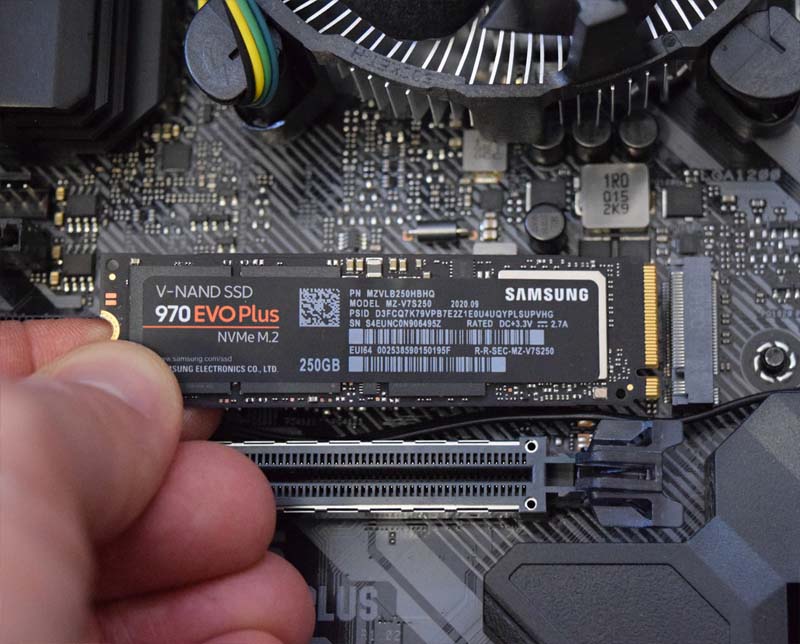
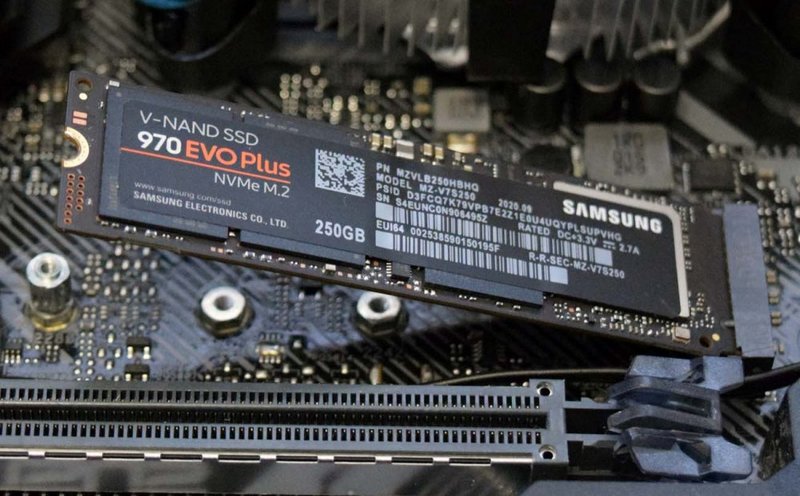
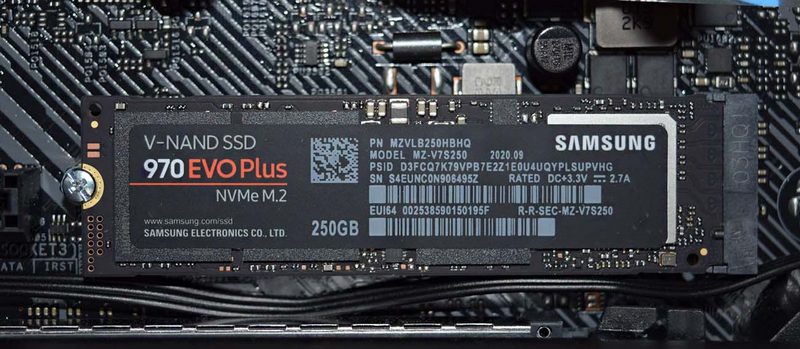
Настройки SSD M.2 в BIOS
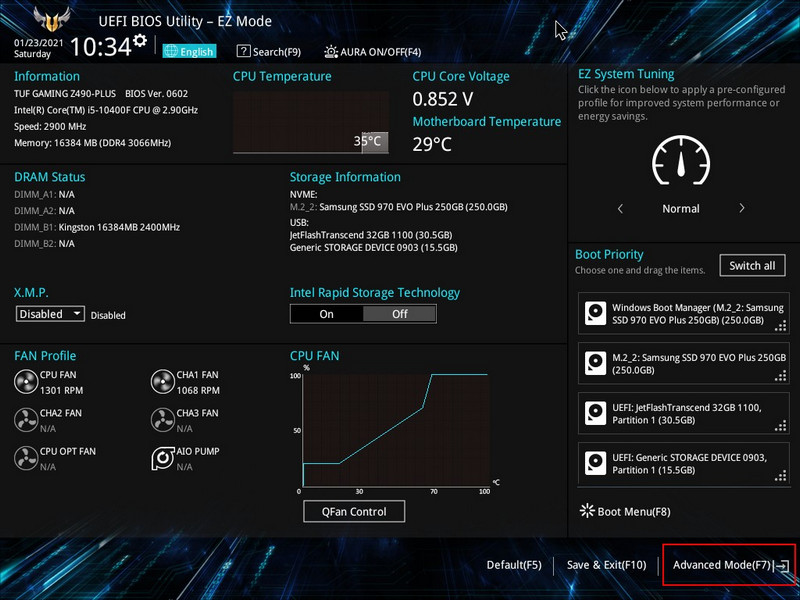 Идём в раздел «Advanced» («Дополнительно»). В нашем случае мы установили SSD NVMe, поэтому ищем его в разделе «NVMe Configuration».
 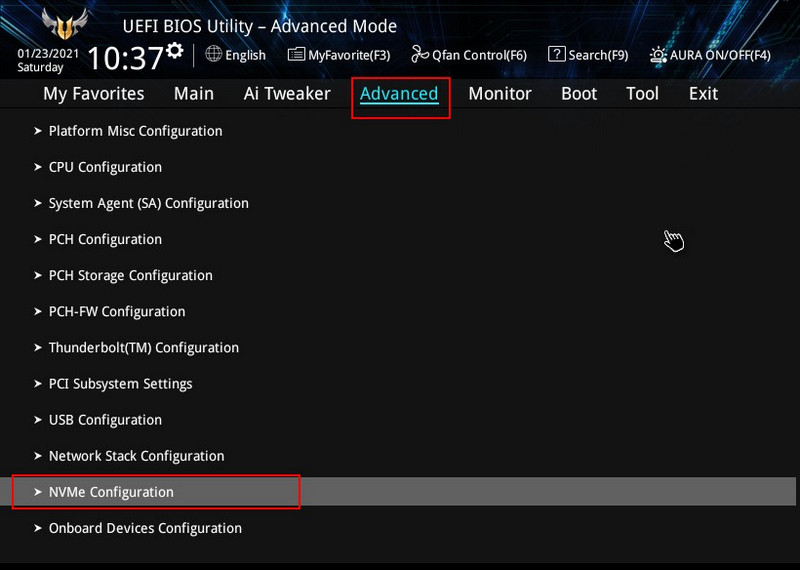 И вот он — Samsung 970 EVO Plus. Накопитель определяется, всё исправно, и его установка на компьютер выполнена правильно.
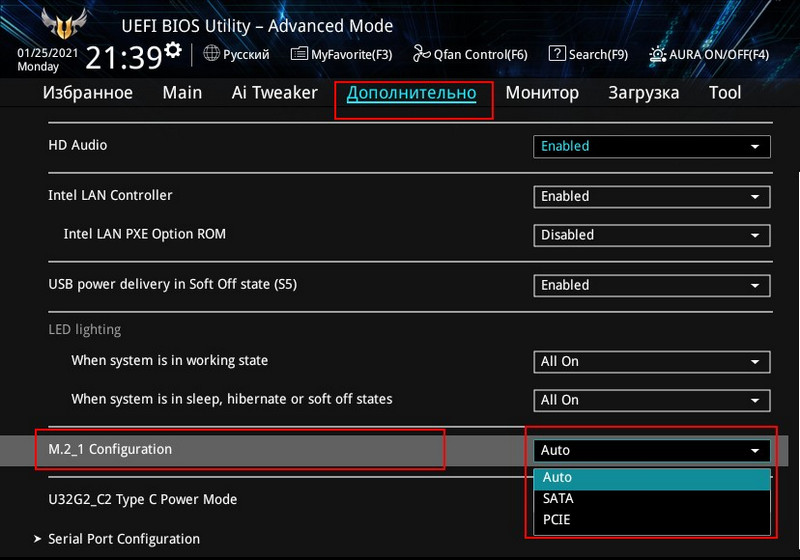
 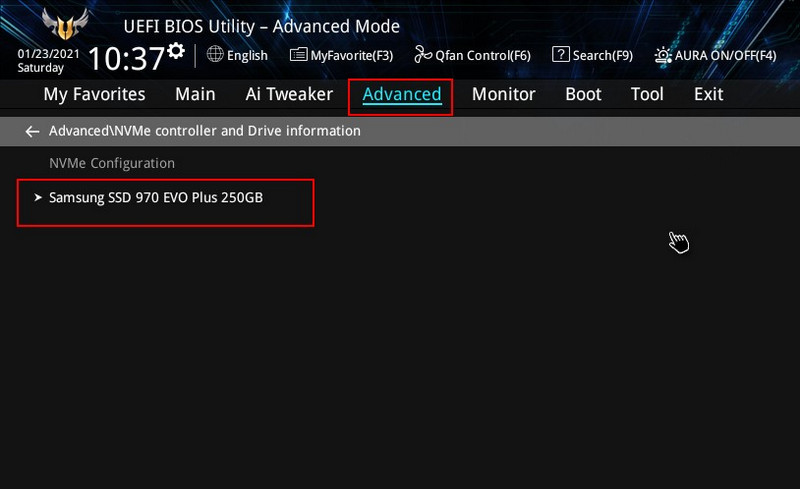 Но давайте также проверим прочие настройки накопителя в BIOS. В идеале BIOS должна сама определить тип накопителя и выставить для него оптимальные настойки. Однако так происходит не всегда. Если у нас SSD M.2 PCI-E, то он должен работать на интерфейсе PCI-E, а не на SATA. И если BIOS по какой-то причине автоматически выставит неверные настройки, и для накопителя активным будет интерфейс SATA, то, соответственно, накопитель будет работать на пропускной способности интерфейса SATA – до 600 Мб/с. И мы не получим высоких скоростей работы SSD M.2, которые возможны только в режиме интерфейса PCI-E. Как проверить эти настройки, давайте разберёмся на примере той же материнки Asus Tuf Gaming Z490-Plus. Для упрощения поиска этих настроек мы переключили BIOS на русский язык. Идём в раздел «Дополнительно» («Advanced»), далее – «Конфигурация встроенных устройств».
 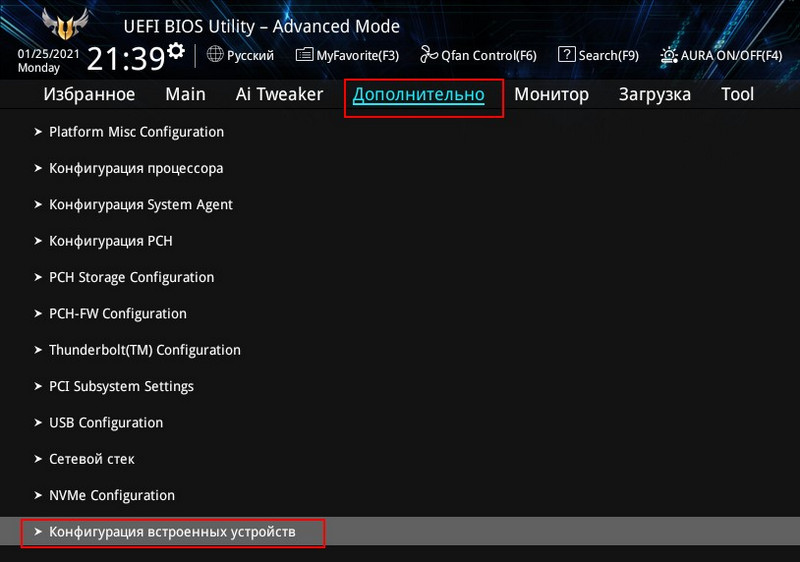 И вот здесь, друзья, есть такой пункт настроек, как «M.2_1 Configuration». Вот здесь должно быть значение либо «Auto», либо «PCI-E». Но никак не «SATA».
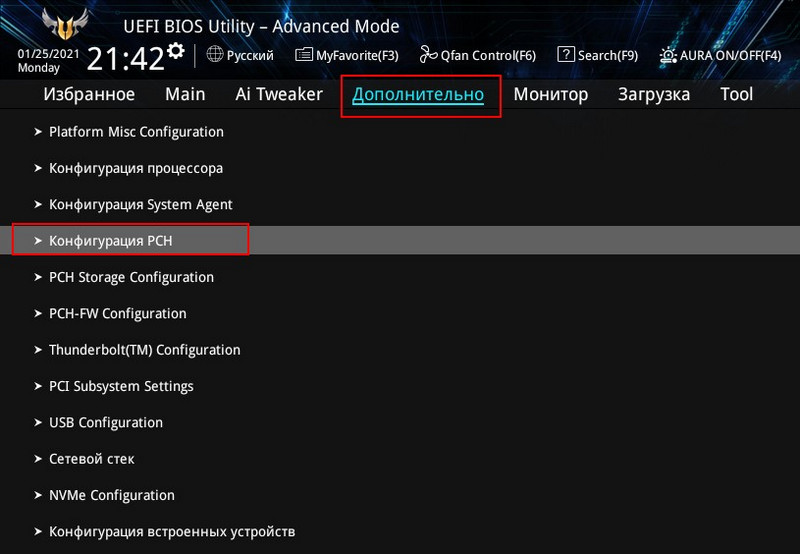
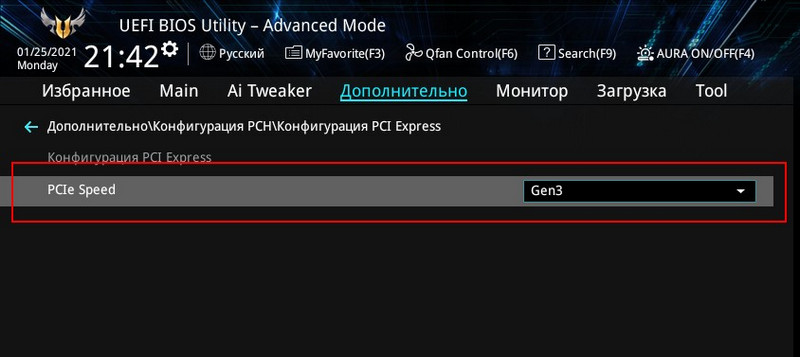
  И также для PCI-E должно быть выставлено правильное поколение, т.е. поколение, которое поддерживается вашим накопителем. В случае с BIOS нашей материнки проверить это можно в разделе «Дополнительно», в подразделе «Конфигурация PCH».
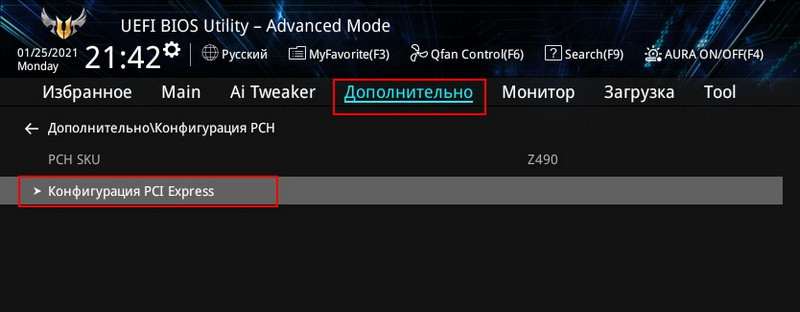
  Жмём «Конфигурация PCI Express».
  И вот здесь для настройки «PCIe Speed» должно стоять значение «Auto».
 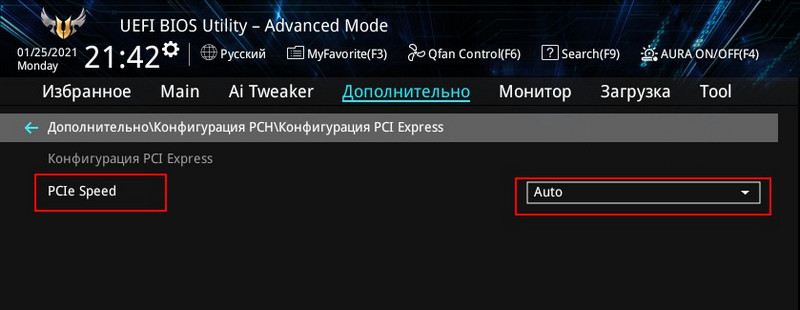 Либо то поколение PCI-E, которое поддерживается и материнкой, и накопителем, в нашем случае это поколение 3, т.е. PCI-E 3.0. И, соответственно, оно значится как «Gen3».
  Вот это, друзья, такие нюансы подключения современных SSD M.2. Проверьте верность всех настроек в BIOS и только потом тестируйте ваш накопитель. Лишь при оптимальных настройках в BIOS вы сможете узнать не номинальный, а реальный скоростной максимум, на который способна конкретно ваша модель современного SSD M.2.
Установка Windows на SSD M.2
Комментарии (32)
Рекламный блок
Подпишитесь на рассылку
Навигация
Облако тегов
Архив статей
Сейчас обсуждаем

glavred
Гость Андрей, Юзайте в сети информацию по коду или формулировке ошибки.
glavred
awoope, Нужно выяснить причину, почему Интернет отваливается. В том числе и с помощью этой статьи.
awoope
А если ПК подключен по проводу, и интернет отваливается?
Дмитрий
Joly-Joly. Пишу в 2022 на ноуте с Windows 7. Семёрка огонь
О проекте RemontCompa.ru
RemontCompa — сайт с огромнейшей базой материалов по работе с компьютером и операционной системой Windows. Наш проект создан в 2010 году, мы стояли у истоков современной истории Windows. У нас на сайте вы найдёте материалы по работе с Windows начиная с XP. Мы держим руку на пульсе событий в эволюции Windows, рассказываем о всех важных моментах в жизни операционной системы. Мы стабильно выпускаем мануалы по работе с Windows, делимся советами и секретами. Также у нас содержится множество материалов по аппаратной части работы с компьютером. И мы регулярно публикуем материалы о комплектации ПК, чтобы каждый смог сам собрать свой идеальный компьютер.
Наш сайт – прекрасная находка для тех, кто хочет основательно разобраться в компьютере и Windows, повысить свой уровень пользователя до опытного или профи.
N2k c2148t 1ge как подключиться
Подключение точек доступа к контроллеру Cisco Wi-Fi
Пользуясь первым руководством из моего цикла статей, вы настроили и подключили к локальной сети ваш контроллер беспроводных точек доступа Cisco WLC. Доступ к нему есть, но «вайфая юзерам» пока ещё нет. Следующий ваш шаг — подключить к контроллеру имеющиеся в наличии точки доступа, которые и будут обслуживать радио-клиентов. О том, как это сделать, и пойдет речь сегодня.
- с одним радиомодулем диапазона 2.4 ГГц (b/g/n), либо с двумя 2.4 и 5 ГГц (a/n). В связи с загаженностью первого диапазона (в наличии всего три непересекающихся 20-МГц канала: 1, 6, 11) крайне рекомендуется выбирать двухдиапазонные точки доступа, благо в контроллере есть средства «выдавливания» клиентов в более свободный 5ГГц диапазон (порядка 23 каналов);
- с поддержкой высоких скоростей передачи (-n), что в основном достигается другими модуляциями сигнала (MCS), увеличением числа потоков ввода-вывода (MIMO), слиянием каналов, играми с межкадровыми интервалами и прочими ухищрениями). Необходимо помнить, что скорость передачи данных между клиентом и точкой доступа имеет, грубо говоря, обратную зависимость от расстояния, а общая емкость сегмента сети разделяется между всеми пользователями;
- с поддержкой подключения внешних антенн, или со встроенными (выбирайте — вам в простом офисе с картонными стенами работать, или на складе, улице, . );
- имеющие возможность работать автономно, или только через контроллер (Aironet 3600);
- простые по функционалу электроники, или с наворотами для работы в сложных радиоусловиях (ClientLink, CleanAir, . )
- переписыванию (TFTP) специального recovery-образа на точку доступа
- удалению старого конфиг-файла
- удалению имеющегося автономного софта
- синхронизации часов
- генерации сертификата точки доступа, если его еще нет
Конвертированная точка доступа перезагружается, и затем «ищет» свой контроллер. Так же поступает и купленная сразу «легковесной» точка доступа из коробки. Процесс поиска включает в себя получение IP-адреса устройством, а так же получение списка контроллеров, проверка наличия, доступности и нагруженности каждого из них, и собственно регистрация у выбранного. Остановимся на этом вопросе подробно, так как он — ключевой в данной статье, и обычно вызывает больше всего проблем.
Точка доступа может ЛИБО получить IP-адрес у DHCP-сервера (любого производителя: Cisco IOS, Miscosoft, Unix ISC-DHCP), ЛИБО воспользоваться статически настроенным IP-адресом. В зависимости от обстоятельств вы можете воспользоваться любым методом. В вашем случае может оказаться, что DHCP-сервера рядом нет (или нет прав на него), либо точка доступа уже установлена в труднодоступном месте (за фальшпотолком). Либо банально нигде уже нет COM-порта (но надеемся, что про USB-COM переходники вы в курсе).
Для «ручной» настройки точки доступа необходимо подключиться к консоли (9600/8/N/1), кроме модели 1121, у которой консольного порта нет. При загрузке точка доступа попадает в режим получения адреса, и поиска контроллера. По умолчанию, логин и пароль «Cisco» (с большой буквы), enable пароль такой же. При некотором количестве неудачных попыток точка перезагружается, и продолжает процесс вечно. Для предотвращения перезагрузок отменим их следующей недокументированной командой:
debug capwap client no-reload
Далее явно устанавливаем точке адрес:
capwap ap ip address <ip_address> <subnet mask>
capwap ap ip default-gateway <gw_address>
Внимание! Легковесная точка доступа исполняет особый вариант IOS, в котором конфигурационный режим недоступен. По-хорошему он и не нужен: все конфигурационные настройки точка получает от контроллера в момент регистрации на нём. Исключение — некий небольшой набор статической конфигурации, вроде IP-адреса. По идее, можно заставить перейти точку в режим настройки с командной строки через недокументированную команду debug capwap console cli, однако данный способ чреват последствиями и на практике не нужен.
Далее устанавливаем точке адреса контроллеров. Первый контроллер (одного бывает достаточно):
capwap ap controller ip address <wlc_mgmt_ip>
Если у вас два и более контроллеров, то лучше так:
capwap ap primary-base <controller_name> <wlc_mgmt_ip>
capwap ap secondary-base <controller_name> <wlc_mgmt_ip>
Вы должны указать адрес именно management-интерфейса контроллера (куда сами подключаетесь в веб-интерфейс), а не адрес ap-manager интерфейса. Посмотреть на результат настройки можно командой show capwap client config:
configMagicMark 0xF1E2D3C4
chkSumV2 47358
chkSumV1 27913
swVer 7.0.220.0
adminState ADMIN_ENABLED(1)
name ap2.wlab
location KorpusXX
group name ApGg1
mwarName wlc2.ххх.ххх.nхх
mwarIPAddress хх.хх.хх.3
mwarName
mwarIPAddress 0.0.0.0
mwarName
mwarIPAddress 0.0.0.0
ssh status Enabled
Telnet status Disabled
.
Для автоматической настройки IP-адреса точки доступа по DHCP необходимо также задать дополнительную опцию, номер 43, которая сообщает точке о доступных ей адресах контроллеров. Подробнее о настройке различных серверов написано здесь. Трюк состоит в том, чтобы передать в параметрах опции 43 адреса ваших контроллеров. Значение параметра (в HEX виде) имеет формат TLV, к примеру, f108c0a80a05c0a80a14, где 0xf1 (241) — номер параметра опции, 0x08 (длина данных, два раза по 4 байта/октета IP адреса), 0xc0a80a05 переводится в 192.168.10.5 и 0xc0a80a14 в 192.168.10.20.
Точка доступа может получить адреса контроллеров также через запрос по DNS, или от соседей «по воздуху».
Немного о подключении самого устройства к локальной сети. Всё, что точке доступа нужно, это IP-связность с контроллером. Достаточно просто подключить её в access-порт (порт доступа) вашей локальной сети, наравне с остальными компьютерами. Только в случае видео- или голосовых приложений в радио-сети вам понадобится настроить приоритизацию, а в случае удаленного офиса и H-REAP конфига точки — транк порт. Даже если одна точка доступа предоставляет возможность подключения к нескольким SSID (радио-сетям) со своими политиками безопасности и проключением к VLANам, беспокоиться о настройках стыка с проводной сетью надо только на уровне контроллера.
Установив точку в локальной сети смотрим, как она пытается подключиться к контроллеру (Monitor-AP Join):
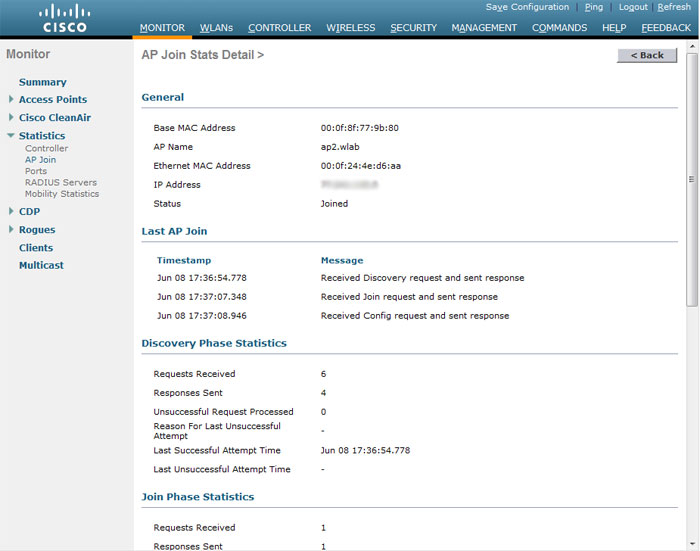
Однако бывает, что точка доступа вроде бы как видит контроллер, но в упор не хочет к нему подключаться. Почти наверняка это связано с установленными политиками безопасности, которые настраиваются в меню «Security-AAA-AP Policies«. Почти все эти политики так или иначе связаны с сертификатами. Разберемся в данном вопросе детально.
- MIC (Manufacture Installed Certificate)
- SSC (Self-Signed Certificate)
- LSC (Locally Significant Certificate)
- LBS-SSC (Location-Based Services-SSC)
Какие типы сертификатов точек доступа принимать при попытке авторизации, вы можете настроить сами.

Дополнительно вы можете применять RADIUS-сервер для проверки валидности MAC-адреса точки доступа. Можно также явно задать MAC-адрес точки, применяющей MIC-сертификат (auth-list). Однако для SSC сертификатов вы в любом случае обязаны внести каждый из них в список, при этом указав не только MAC-адрес Ethernet-интерфейса точки доступа, но также хэш (hash) сертификата. Где его взять? На контроллере включите отладку процесса проверки сертификатов:
(Cisco Controller) > debug pm pki enable
*spamReceiveTask: Jun 10 21:49:39.450: sshpmGetCID: called to evaluate cscoDefaultIdCert
*spamReceiveTask: Jun 10 21:49:39.450: sshpmGetCID: comparing to row 0, CA cert bsnOldDefaultCaCert
*spamReceiveTask: Jun 10 21:49:39.450: sshpmGetCID: comparing to row 1, CA cert bsnDefaultRootCaCert
*spamReceiveTask: Jun 10 21:49:39.450: sshpmGetCID: comparing to row 2, CA cert bsnDefaultCaCert
.
*spamReceiveTask: Jun 10 21:49:39.731: sshpmGetIssuerHandles: subject L=San Jose, ST=California, C=US, O=Cisco Systems, MAILTO=support@cisco.com, CN=C1100-000f244ed6aa
*spamReceiveTask: Jun 10 21:49:39.731: sshpmGetIssuerHandles: issuer L=San Jose, ST=California, C=US, O=Cisco Systems, MAILTO=support@cisco.com, CN=C1100-000f244ed6aa
*spamReceiveTask: Jun 10 21:49:39.732: sshpmGetIssuerHandles: Mac Address in subject is 00:0f:24:4e:d6:aa
*spamReceiveTask: Jun 10 21:49:39.732: sshpmGetIssuerHandles: Cert Name in subject is C1100-000f244ed6aa
*spamReceiveTask: Jun 10 21:49:39.732: sshpmGetIssuerHandles: Cert is issued by Cisco Systems.
*spamReceiveTask: Jun 10 21:49:39.741: ssphmSsUserCertVerify: self-signed user cert verfied.
.
*spamReceiveTask: Jun 10 21:49:39.752: sshpmGetIssuerHandles: SSC Key Hash is d886bcaf0d22398538ccdef3f53d6ec7893463b8
*spamReceiveTask: Jun 10 21:49:39.755: sshpmFreePublicKeyHandle: called with 0xf2de114
Выбираем Add, тип SSC, Копипастим MAC-адрес и хэш в соответствующие поля, Apply, ждем перезагрузки точки, выключаем дебаг (debug disable-all), точка подключена:
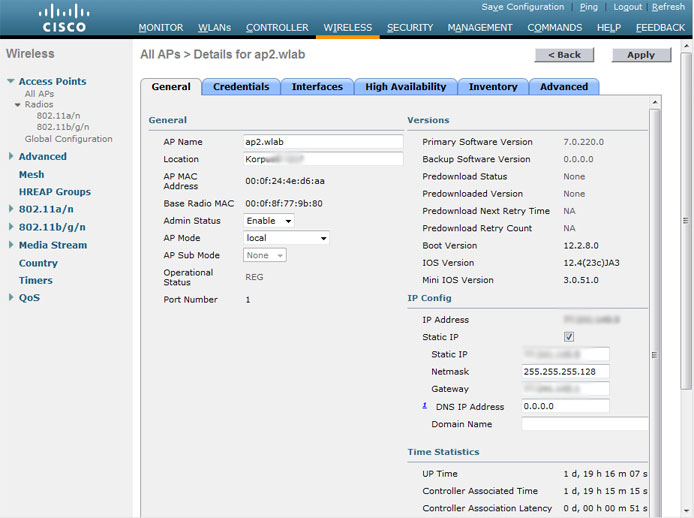
Добавить хэш сертификата можно также и вручную:
config auth-list ap-policy ssc enable
config auth-list add ssc 00:0f:24:4e:d6:aa d886bcaf0d22398538ccdef3f53d6ec7893463b8
Всё, что можно сделать с контроллером через веб-интерфейс, можно получить и через командную строку. Это вопрос удобства и привычки. Внимание: несколько специфичных команд доступны только с командной строки.
Теперь, когда наша точка доступа подключена (надеюсь, и все остальные тоже), можно включить радио-интерфейсы (Wireless — 802.11a/n, 802.11b/g/n), режимы -g, -n, и перейти к настройке беспроводных сетей (SSID). Об этом в следующий раз.
UPD: Продолжение: Настройка беспроводных сетей на контроллере Cisco
Модуль Slim One Connect для телевизора Samsung: все, что вам нужно знать
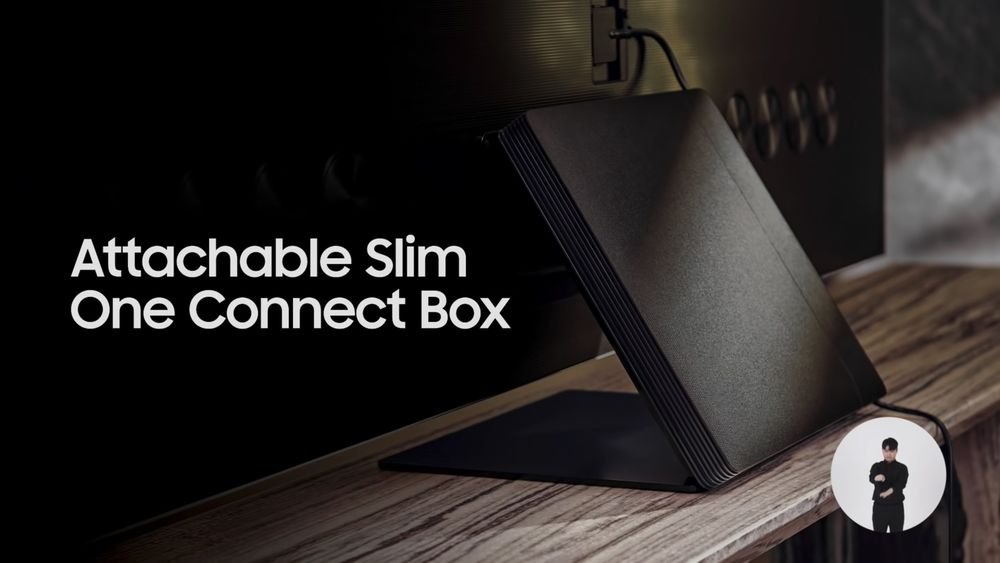 Модуль Slim One Connect является уникальным и интересным решением для телевизоров Samsung, практически не имеющим аналогов на рынке. Тем более удивительно, что со времени своего первого появления в 2014 году оно так и не получило широкого распространения.
 Основной функцией модуля является вывод всех внешних подключений в компактную внешнюю приставку, что позволяет освободить корпус телевизора от вороха неприглядных кабелей, создавая красивый эстетический вид. При этом пользователи получают свободу выбора установки One Connect как рядом с экраном либо позади него, либо в невидимом месте, например, внутри тумбы. Несомненно, модуль обеспечивает более легкий доступ к соединениям по сравнению с их расположением позади корпуса телевизора.
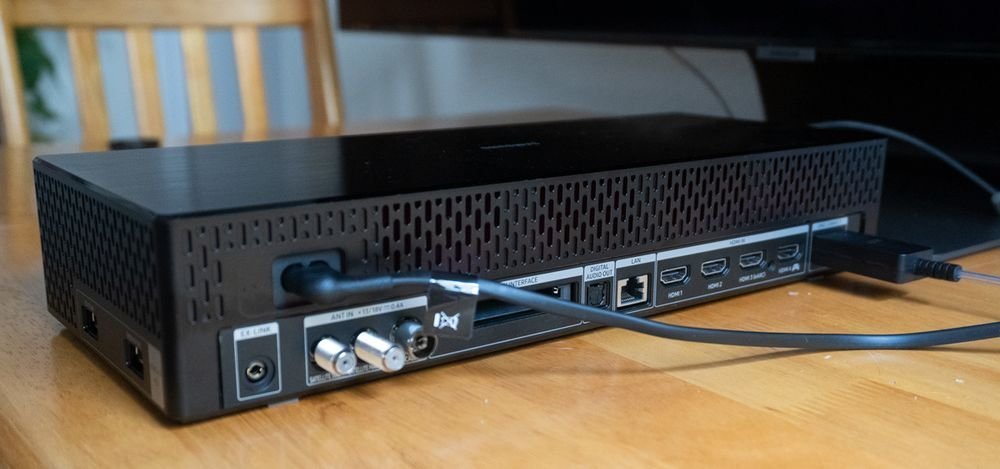 При всех своих преимуществах One Connect является довольно редким аксессуаром, прилагаемым лишь к избранным моделям Samsung TV. В этом небольшом обзоре мы расскажем, к каким, а также рассмотрим изменения, появившиеся в 2021 году.
One Connect 2021: что нового?
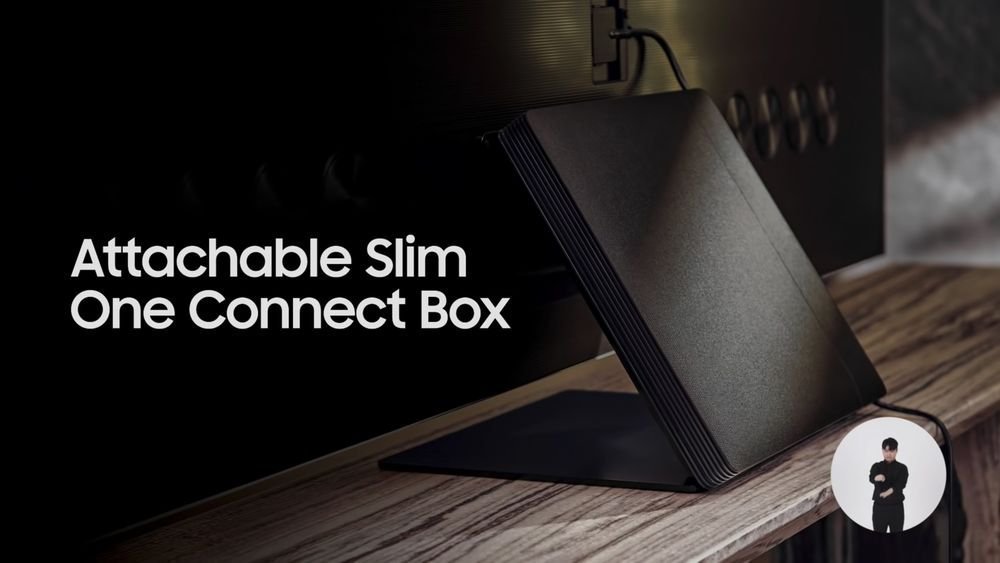 Во-первых, модуль в этом году получил приставку Slim в своем названии, означающую, что он стал более изящным и компактным в сравнении со своими предшественниками. Во-вторых, для него предлагается новое и интересное решение, избавляющее владельцев от поиска места его установки – теперь его можно просто и незаметно прикрепить к стойке телевизора с обратной стороны.
One Connect: соединения
На данный момент мы еще не располагаем спецификациями телевизоров 2021 года. Однако принципиальных отличий от соединений, доступных в моделях 2020 года, не ожидаем.
Соединения One Connect 2020:
1 – питание
2 – HDMI (4), включая 1 HDMI eARC
3 – Ethernet (LAN)
4 – антенна
5 – USB (3)
6 – цифровой оптический аудиовыход
7 – компонентный вход
8 – инфракрасный порт
9 – сервисный порт EX-LINK
10 – порт One Connect для соединения с телевизором
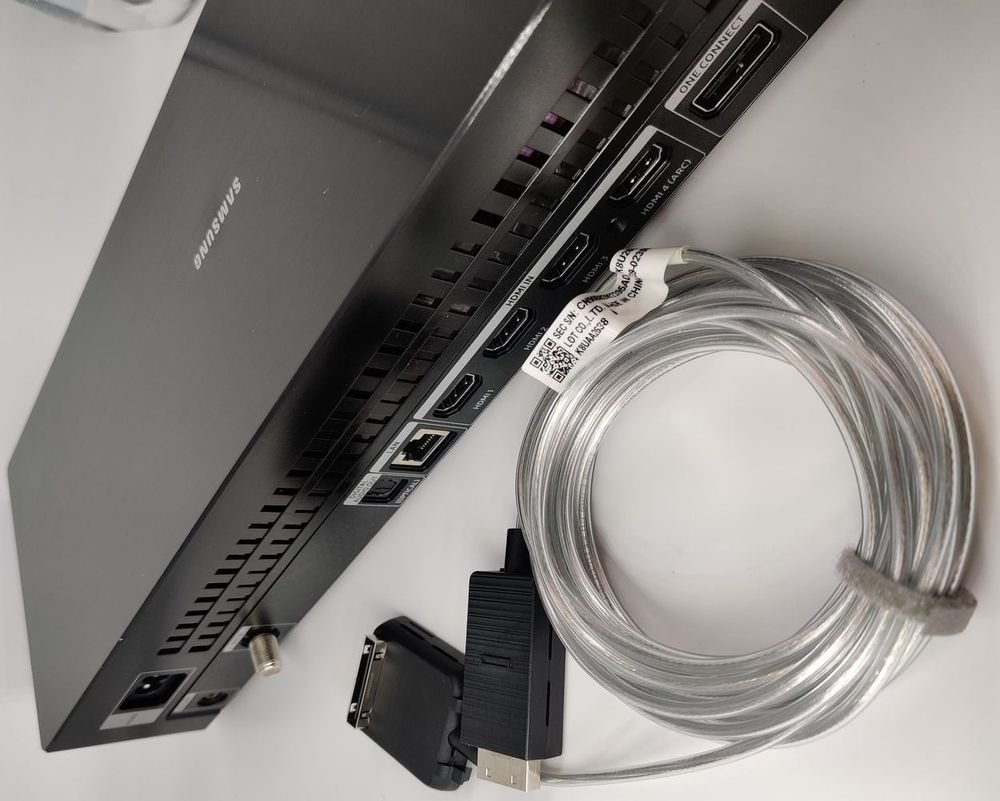 Для соединения с телевизором используется единственный малозаметный полупрозрачный кабель
One Connect: размеры
Модуль для моделей 2020 года разрешением 4K имеет габариты 390 мм х 130 мм х 70 мм, а для 8K он чуть больше – 394 мм х 177 мм х 80 мм.
 Судя по официальным изображениям, Slim One Connect 2021 года более компактный, хотя мы и не обладаем пока точными размерами. Он заметно тоньше и имеет гораздо более эстетичный обтекаемый дизайн по сравнению с довольно грубым корпусом предшественника.
One Connect: стоимость
На этот вопрос можно дать лишь косвенный ответ, так как модуль One Connect не является отдельно продающимся аксессуаром, а является неотъемлемой частью определенных моделей. Для 2019 и 2020 года этот список выглядит следующим образом.
- Samsung QLED Q950TS 8K
- Samsung QLED Q95T 4K
- Samsung TU9000 Crystal UHD
- Samsung The Frame
- Samsung QLED Q900R 8K
- Samsung QLED Q90R 4K
- Samsung QLED Q85R 4K
- Samsung The Frame
One Connect: заключение
 Отдельный модуль для всех внешних соединений – это привлекательное и эстетичное решение, безусловно, заслуживающее внимания самых требовательных покупателей. На сегодняшний день он предлагается только для избранных моделей Samsung, что дает им еще одно преимущество перед конкурентами. Мы в Telegram
Создание Cisco Fabric Extenders на базе Nexus 5000 серии и Nexus 2000 серии
Коммутаторы Cisco Nexus серии разработаны специально для центров обработки данных и обладают многими уникальными функциями и возможностями,
предназначенными для самых ответственных узлов сети, центров обработки данных.
Cisco Fabric Extenders (fex) позволяет объединять оборудование в единую структуру.
Его основу составляют «материнские» коммутаторы (серий Cisco Nexus 5000, Nexus 7000 ), к которым подключаются выносы FEX , выполняющие функции удаленной линейной платы.
В качестве выноса используются коммутаторы Nexus 2000
Nexus 2000 не имеют собственной системы управления. Они подцепляют операционную систему и конфиги от родительского коммутатора.
Все удаленные порты на FEX будут видны через CLI так, как будто они физически присутствуют в коммутаторе.
Конфигурация
Cхема подключения следующая

Коммутаторы Nexus 2000 (далее N2K-1 и N2K-2 )подключены оптоволокном в коммутатор Nexus 5000 (далее N5K-1 ).
Для увеличения канала используется технология PortChanel , каждый коммутатор N2K подключен к родительскому 2-мя портами.
Скорость каждого порта 10Gbit/s, на выходе мы получаем 20Gbit/s.
Настройка
Первым делом включаем сам сервис fex , вводим в режиме конфигурации команду:
Дальше создаем интерфейсы PortChannel 101 и PortChannel 102 , для каждого из коммутаторов, так мы имеем в топологии по 2 физических линка на каждый коммутатор.
Для этого в режиме конфигурации вводим команды.
После ввода этих команд создадутся два интерфейса
PortChannel 101 и PortChannel 102
Далее будут настраиваться именно эти интерфейсы.
Далее нужно указать, что эти 4 физических порта необычные, а порты для fex
Для этого в режиме конфигурации, указываем на PortChannel 101 и PortChannel 101 режим fex
Также необходимо указать номер выносного шасси командой fex associate :
В результате эти же настройки пропишутся на физические порты.
Посмотреть из можно так:
Посмотреть состояние fex можно командой:
Состояние Online , говорить о том, что дочерний коммутатор готов к работе.
Более детально можно посмотреть так:
В выводе этой команды можно увидеть, что дочерний коммутатор был обнаружен на портах
Eth1/5 и Eth1/6 , а также новые появившееся порты Eth101/1/1 , Eth101/1/2 и т.д, это порты которые находятся на N2K-1
Cisco Nexus 2000 Series NX-OS Fabric Extender Software Configuration Guide for Cisco Nexus 5000 Series Switches, Release 4.0
The documentation set for this product strives to use bias-free language. For the purposes of this documentation set, bias-free is defined as language that does not imply discrimination based on age, disability, gender, racial identity, ethnic identity, sexual orientation, socioeconomic status, and intersectionality. Exceptions may be present in the documentation due to language that is hardcoded in the user interfaces of the product software, language used based on RFP documentation, or language that is used by a referenced third-party product. Learn more about how Cisco is using Inclusive Language.
Book Title
Cisco Nexus 2000 Series NX-OS Fabric Extender Software Configuration Guide for Cisco Nexus 5000 Series Switches, Release 4.0
Configuring the Fabric Extender
View with Adobe Reader on a variety of devices
View in various apps on iPhone, iPad, Android, Sony Reader, or Windows Phone
Results
Chapter: Configuring the Fabric Extender
Configuring the Fabric Extender
This chapter describes how to configure a Cisco Nexus 2000 Series Fabric Extender with a Cisco Nexus 5000 Series switch and includes the following sections:
Associating a Fabric Extender to a Fabric Interface
A Fabric Extender is connected to the switch through physical Ethernet interfaces or an EtherChannel. By default, the switch does not allow the attached Fabric Extender to connect until it has been assigned a chassis ID and is associated with the connected interface.
Note The Fabric Extender may connect to the switch through a number of separate physical Ethernet interfaces or at most one EtherChannel interface.
This section includes the following topics:
Associating a Fabric Extender to an Ethernet Interface
To associate the Fabric Extender to an Ethernet interface, perform this task:
switch# configure terminal
Enters configuration mode.
switch(config)# interface ethernet slot / port
Specifies an Ethernet interface to configure.
switch(config-if)# switchport mode fex-fabric
Sets the interface to support an external Fabric Extender.
switch(config-if)# fex associate chassis
Associates the chassis ID to the Fabric Extender unit attached to the interface. The range of the chassis ID is from 100 to 199.
switch# show interface ethernet port / slot fex-intf
(Optional) Displays the association of a Fabric Extender to an Ethernet interface.
This example shows how to associate the Fabric Extender to an Ethernet interface on the switch:
This example shows how to display the association of the Fabric Extender and the switch:
Associating a Fabric Extender to an EtherChannel
To associate the Fabric Extender to an EtherChannel, perform this task:
switch# configure terminal
Enters configuration mode.
switch(config)# interface port-channnel channel
Specifies an EtherChannel to configure.
switch(config-if)# switchport mode fex-fabric
Sets the EtherChannel to support an external Fabric Extender.
switch(config-if)# fex associate chassis
Associates the chassis ID to the Fabric Extender unit attached to the interface. The range of the chassis ID is from 100 to 199.
switch# show interface port-channel channel fex-intf
(Optional) Displays the association of a Fabric Extender to an EtherChannel interface.
This example shows how to associate the Fabric Extender to an EtherChannel interface on the switch:
Note You have to associate each Ethernet interface that is a members of the EtherChannel as a fabric interface as shown in the above example.
This example shows how to display the association of the Fabric Extender and the switch:
Disassociating a Fabric Extender from an Interface
To disassociate the Fabric Extender from an interface, perform this task:
switch(config-if)# no fex associate
Disassociates the Fabric Extender unit attached to the interface.
Configuring the Fabric Extender
To configure global features for a Fabric Extender, perform this tasks:
switch# configure terminal
Enters configuration mode.
switch(config)# fex chassis
Enters configuration mode for the specified Fabric Extender chassis ID. The range of the chassis ID is from 100 to 199.
switch(config-fex)# description desc
Specifies the description. The default is the string FEX xxxx where xxxx is the chassis ID. If the chassis ID is 123, the description is FEX0123.
switch(config-fex)# no description
Deletes the description.
switch(config-fex)# pinning max-links uplinks
Defines the number of uplinks. The default is 1. The range is from 1 to 4.
This command is only applicable if the Fabric Extender is connected to its parent switch using one or more statically pinned fabric interfaces. There can only be one EtherChannel connection.
switch(config-fex)# no pinning max-links
Resets the number of uplinks to the default.
switch(config-fex)# serial serial
Defines a serial number string. If this command is configured, then a switch will only allow the corresponding chassis ID to associate (using the fex associate command) if the Fabric Extender reports a matching serial number string.
Configuring a serial number other than that of the given Fabric Extender will force the Fabric Extender offline.
switch(config-fex)# no serial
Deletes the serial number string.
Turns on the beacon LED. This LED allows you to locate a specific Fabric Extender in a rack.
switch(config-fex)# no beacon
Turns off the beacon LED.
Redistributing the Links
When you provision the Fabric Extender with statically pinned interfaces (see the “Static Pinning Fabric Interface Connection” section), the downlink host interfaces on the Fabric Extender are pinned to the fabric interfaces in the order they were initially configured. If you want to maintain a specific relationship of host interfaces to fabric interface across reboots, you should re-pin the links.
You may want to perform this function in these two situations:
Changing the Number of Links
If you initially configured port 33 on the parent switch as your only fabric interface, all 48 host interfaces are pinned to this port. If you provision another port, for example 35, then you must enter the pinning max-links 2 command to redistribute the host interfaces. All host interfaces are brought down and host interfaces 1 to 24 are pinned to fabric interface 33 and host interfaces 25 to 48 are pinned to fabric interface 35.
Maintaining the Pinning Order
The pinning order of the host interfaces is initially determined by the order in which the fabric interfaces were configured. In this example, four fabric interfaces were configured in the following order:
switch# show interface ethernet 1/35 fex-intf
Fabric FEX
Interface Interfaces
—————————————————
Eth1/35 Eth100/1/12 Eth100/1/11 Eth100/1/10 Eth100/1/9
Eth100/1/8 Eth100/1/7 Eth100/1/6 Eth100/1/5
Eth100/1/4 Eth100/1/3 Eth100/1/2 Eth100/1/1
switch# show interface ethernet 1/33 fex-intf
Fabric FEX
Interface Interfaces
—————————————————
Eth1/33 Eth100/1/24 Eth100/1/23 Eth100/1/22 Eth100/1/21
Eth100/1/20 Eth100/1/19 Eth100/1/18 Eth100/1/17
Eth100/1/16 Eth100/1/15 Eth100/1/14 Eth100/1/13
switch# show interface ethernet 1/38 fex-intf
Fabric FEX
Interface Interfaces
—————————————————
Eth1/38 Eth100/1/36 Eth100/1/35 Eth100/1/34 Eth100/1/33
Eth100/1/32 Eth100/1/31 Eth100/1/30 Eth100/1/29
Eth100/1/28 Eth100/1/27 Eth100/1/26 Eth100/1/25
switch# show interface ethernet 1/40 fex-intf
Fabric FEX
Interface Interfaces
—————————————————
Eth1/40 Eth100/1/48 Eth100/1/47 Eth100/1/46 Eth100/1/45
Eth100/1/44 Eth100/1/43 Eth100/1/42 Eth100/1/41
Eth100/1/40 Eth100/1/39 Eth100/1/38 Eth100/1/37
The next time that you reboot the Fabric Extender, the configured fabric interfaces are pinned to the host interfaces in an ascending order by port number of the fabric interface. If you want to configure the same fixed distribution of host interfaces without restarting the Fabric Extender, enter the fex pinning redistribute command (see the “Static Pinning Fabric Interface Connection” section).
To redistribute the host interfaces on the Fabric Extender, perform this task:
switch# fex pinning redistribute chassis
Redistributes the host connections. The range of the chassis ID is from 100 to 199.
This example shows how to redistribute the host interfaces on a Fabric Extender:
Upgrading the Fabric Extender
To upgrade a Cisco Nexus 2000 Series Fabric Extender, perform these steps:
Step 1 Download the new kickstart and system images to the parent switch.
Step 2 Enter the install all command.
While the installation is in progress, the Fabric Extender remains online.
The new image is pushed to the Fabric Extender by the parent switch. Once the software image has successfully been installed, the parent switch reboots. The Fabric Extender is also rebooted automatically to maintain the software version compatibility between the parent switch and the Fabric Extender. When the parent switch comes up, it rediscovers the Fabric Extender and brings it online.
This process is the least disruptive process for the hosts and servers connected to the Fabric Extender.
Displaying Fabric Extender Information
This section describes the show commands that are available to display the configuration and status of the Fabric Extender and includes the following topics:
Displaying Configuration Information
To display configuration information about the defined interfaces, perform one of these tasks:
switch# show fex [ chassis [ detail ]
Displays information about a specific Fabric Extender or all attached units.
switch# show interface type number fex-intf
Displays the Fabric Extender ports pinned to a specific switch interface.
switch# show interface fex-fabric
Displays the switch interfaces that have detected a Fabric Extender uplink.
This example shows how to display all the attached Fabric Extender units:
This example shows how to display the detailed status of a specific Fabric Extender:
This example shows how to display the Fabric Extender interfaces pinned to a specific switch interface:
This example shows how to display the switch interfaces that are connected to a Fabric Extender uplink:
Note The above example shows a Fabric Extender with four uplink connections, only one of which is currently active.
This example shows how to display the SFP+ transceiver and diagnostic optical monitoring (DOM) information for Fabric Extender uplinks:
Note The first show command above shows the SFP+ transceiver that is plugged into the parent switch interface. The second show command displays the SFP+ transceiver that is plugged into the uplink port on the Fabric Extender.
Displaying Chassis Management Information
To display configuration information used on the switch supervisor to manage the Fabric Extender, perform one of these tasks:
switch# show diagnostic result fex chassis
Displays results from the diagnostic test for a Fabric Extender chassis.
switch# show inventory fex chassis
Displays inventory information for a Fabric Extender chassis.
switch# show module fex chassis
Displays module information about a Fabric Extender chassis.
This example shows how to display the module information about all connected Fabric Extender units:
This example shows how to display the module information about a specific Fabric Extender unit:
This example shows how to display the inventory information about a specific Fabric Extender unit:
switch# show inventory fex 100
NAME: "FEX 100 CHASSIS", DESCR: "N2K-C2148T-1GE CHASSIS"
PID: N2K-C2148T-1GE , VID: V00 , SN: JAF1244ATER
NAME: "FEX 100 Module 1", DESCR: "Fabric Extender Module: 48x1GE, 4X10GE Supervisor"
PID: N2K-C2148T-1GE , VID: V00 , SN: FOX1242GJT4
NAME: "FEX 100 Fan 1", DESCR: "Fabric Extender Fan module"
PID: N2K-C2148-FAN , VID: N/A , SN: N/A
NAME: "FEX 100 Power Supply 1", DESCR: "Fabric Extender AC power supply"
PID: N5K-PAC-200W , VID: 00V0, SN: PAC12473L2J
This example shows how to display diagnostic test results for a specific Fabric Extender unit:
switch# show diagnostic result fex 100
FEX-100: 48x1GE/Supervisor SerialNo : JAF1241BLFN
Overall Diagnostic Result for FEX-100 : OK
This example shows how to display the environment status for a specific Fabric Extender unit:
switch# show environment fex 100
Total Power Capacity 200.04 W
Power reserved for Supervisor(s) 96.00 W
Power currently used by Modules 0.00 W
This example shows how to display the SPROM for a specific Fabric Extender unit:
switch# show sprom fex 100 all
DISPLAY FEX 100 SUP sprom contents
Common block:
Block Signature : 0xabab
Block Version : 3
Block Length : 160
Block Checksum : 0x1774
EEPROM Size : 4096
Block Count : 3
FRU Major Type : 0x6002
FRU Minor Type : 0x0
OEM String : Cisco Systems, Inc.
Product Number : N2K-C2148T-1GE
Serial Number : JAF1244ATER
Part Number : 73-12009-02
Part Revision : 07
Mfg Deviation : 0
H/W Version : 0.2
Mfg Bits : 0
Engineer Use : 0
snmpOID : 9.12.3.1.9.72.8.0
Power Consump : -800
RMA Code : 0-0-0-0
CLEI Code : COMEB00ARA
VID : V00
Supervisor Module specific block:
Block Signature : 0x6002
Block Version : 2
Block Length : 103
Block Checksum : 0x592
Feature Bits : 0x0
HW Changes Bits : 0x2
Card Index : 11011
MAC Addresses : 00-00-00-00-00-00
Number of MACs : 0
Number of EPLD : 0
Port Type-Num : 1-48;2-4
Sensor #1 : 60,50
Sensor #2 : 60,50
Sensor #3 : 60,50
Sensor #4 : 60,50
Sensor #5 : 50,40
Sensor #6 : 50,40
Sensor #7 : 50,40
Sensor #8 : 50,40
Max Connector Power: 1000
Cooling Requirement: 300
Ambient Temperature: 40
DISPLAY FEX 100 backplane sprom contents:
Common block:
Block Signature : 0xabab
Block Version : 3
Block Length : 160
Block Checksum : 0x173f
EEPROM Size : 65535
Block Count : 5
FRU Major Type : 0x6001
FRU Minor Type : 0x0
OEM String : Cisco Systems, Inc.
Product Number : N2K-C2148T-1GE
Serial Number : FOX1242GJT4
Part Number : 68-3342-02
Part Revision : 05
Mfg Deviation : 0
H/W Version : 0.0
Mfg Bits : 0
Engineer Use : 0
snmpOID : 9.12.3.1.3.820.0.0
Power Consump : 0
RMA Code : 0-0-0-0
CLEI Code : COMEB00ARA
VID : V00
Chassis specific block:
Block Signature : 0x6001
Block Version : 3
Block Length : 39
Block Checksum : 0x2b6
Feature Bits : 0x0
HW Changes Bits : 0x2
Stackmib OID : 0
MAC Addresses : 00-0d-ec-b1-3f-00
Number of MACs : 64
OEM Enterprise : 0
OEM MIB Offset : 0
MAX Connector Power: 0
WWN software-module specific block:
Block Signature : 0x6005
Block Version : 1
Block Length : 0
Block Checksum : 0x66
wwn usage bits:
00 00 00 00 00 00 00 00
00 00 00 00 00 00 00 00
00 00 00 00 00 00 00 00
00 00 00 00 00 00 00 00
00 00 00 00 00 00 00 00
00 00 00 00 00 00 00 00
00 00 00 00 00 00 00 00
00 00 00 00 00 00 00 00
00 00 00 00 00 00 00 00
00 00 00 00 00 00 00 00
00 00 00 00 00 00 00 00
00 00 00 00 00 00 00 00
00 00 00 00 00 00 00 00
00 00 00 00 00 00 00 00
00 00 00 00 00 00 00 00
00 00 00 00 00 00 00 00
00 00 00 00 00 00 00 00
00 00 00 00 00 00 00 00
00 00 00 00 00 00 00 00
00 00 00 00 00 00 00 00
00 00 00 00 00 00 00 00
00 00 00 00 00 00 00 00
00 00 00 00 00 00 00 00
00 00 00 00 00 00 00 00
00 00 00 00 00 00 00 00
00 00 00 00 00 00 00 00
00 00 00 00 00 00 00 00
00 00 00 00 00 00 00 00
00 00 00 00 00 00 00 00
00 00 00 00 00 00 00 00
00 00 00 00 00 00 00 00
00 00
License software-module specific block:
Block Signature : 0x6006
Block Version : 1
Block Length : 16
Block Checksum : 0x77
lic usage bits:
00 00 00 00 00 00 00 00
DISPLAY FEX 100 power-supply 1 sprom contents:
Common block:
Block Signature : 0xabab
Block Version : 3
Block Length : 124
Block Checksum : 0x1610
EEPROM Size : 124
Block Count : 1
FRU Major Type : 0xab01
FRU Minor Type : 0x1
OEM String : Cisco Systems, Inc.
Product Number : N5K-PAC-200W
Serial Number : PAC12473L2J
Part Number : 341-0335-01
Part Revision : 01
CLEI Code : COUPADSBAA
VID : 00V0
snmpOID : 0.0.0.0.0.0.0.0
H/W Version : 0.1
Current : 1667
RMA Code : 0-0-0-0
DISPLAY FEX 100 power-supply 2 sprom contents:
Common block:
Block Signature : 0x0
Block Version : 0
Block Length : 0
Block Checksum : 0x0
EEPROM Size : 0
Block Count : 0
FRU Major Type : 0x0
FRU Minor Type : 0x0
OEM String :
Product Number :
Serial Number :
Part Number :
Part Revision :
CLEI Code :
VID : V00
snmpOID : 0.0.0.0.0.0.0.0
H/W Version : 0.0
Current : 0
RMA Code : 0-0-0-0
Коммутатор (Fabric Extender) Cisco Nexus N2K-C2148T-1GE
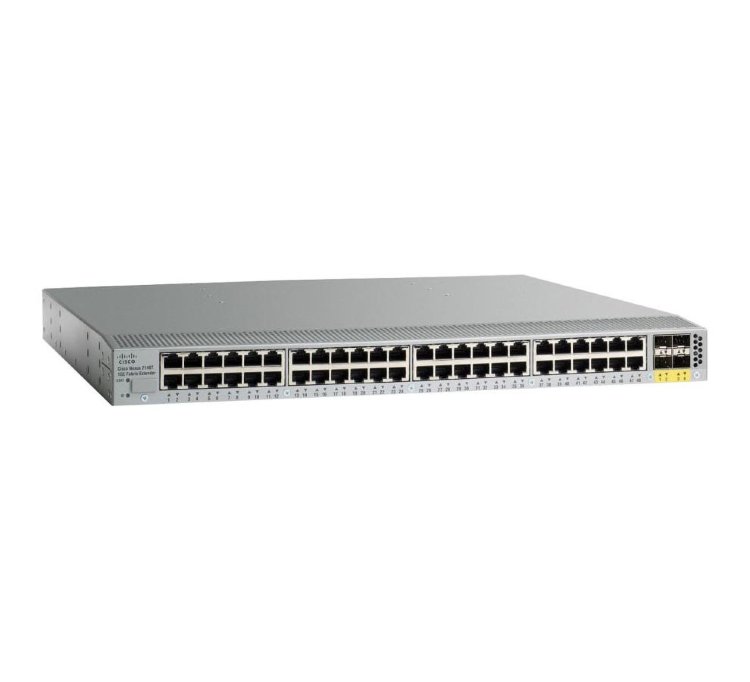
Cisco Nexus 2000 Fabric Extender является новым классом продуктов для центров обработки данных, который предоставляет универсальную платформу подключения серверов, включая множество соединений Gigabit Ethernet, 10 Gigabit Ethernet, унифицированные сети, стоечные и блейд серверы. Cisco Nexus 2000 Fabric Extender служит для упрощения архитектуры центров обработки данных и управления сетевой инфраструктурой, отвечая требованиям бизнеса и приложений в вычислительных центрах. Интегрируясь с коммутаторами Cisco Nexus, Cisco Nexus 2000 Fabric Extender предоставляет эффективный метод подключения Gigabit Ethernet соединений, позволяя безболезненно перейти к 10 Gigabit Ethernet, Cisco Data Center Ethernet и технологиям унификации ввода/вывода.
Основные особенности:
- Функционирует как удалённый модуль ввода/вывода, представляя собой расширение коммутационной матрицы для Nexus 5010 и Nexus 5020;
- Доступное решение по соотношению цена/порт;
- Не требует настройки, готово к работе сразу после размещения и подключения;
- 48 портов 1000Base-T;
- 4 порта 10GE (SFP+);
- Переподписка от 1:1 до 4.8:1
- Компактный 1U форм-фактор;
- Схема охлаждения «front-to-back», соответствующая концепции горячих и холодных островов в ЦОД;
- Опциональная возможность установки двух блоков питания с горячей заменой и резервированием;
- Вентиляторы с горячей заменой
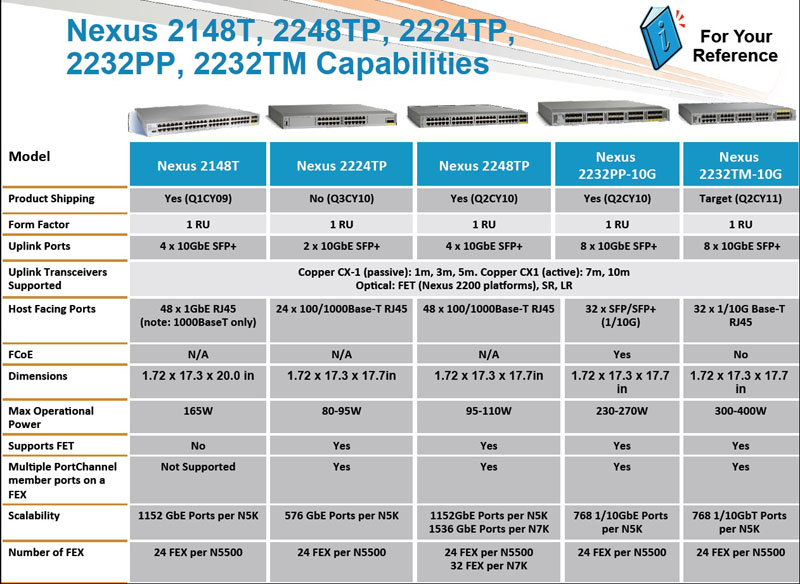
Первым продуктом семейства Cisco Nexus 2000 является Nexus 2148T Fabric Extender. Cisco Nexus 2148T имеет компактный дизайн высотой 1RU и предоставляет 48 портов Gigabit Ethernet для подключения серверов и 4 uplink порта 10 Gigabit Ethernet. Архитектура, применяемая в Cisco Nexus 2148T FEX, идеально подходит для top-of-rack и end-of-row дизайнов. При этом используется охлаждение спереди-назад для соответствия концепции горячих и холодных островов в центрах обработки данных, и все порты для подключения серверов расположены на задней стороне, ближе к серверным интерфейсам. Все заменяемые пользователем компоненты, доступны с передней панели.
Представляет собой расширение коммутационной матрицы для Nexus 5010 и Nexus 5020, доступное по соотношению цена/порт. Размещая Nexus 2148T в любой точке подключения в ЦОД вы получите удалённые интерфейсы, работающие на полной линейной скорости с родительскими устройствами.