
КОМПАС-3D v22
Чтобы начать работу с системой, вызовите команду КОМПАС-3D из программной группы КОМПАС-3D v. в меню Пуск . Эта программная группа создается автоматически при установке системы на жесткий диск.
После запуска КОМПАС-3D автоматически восстанавливает состояние, имевшееся на момент завершения предыдущего сеанса работы (загруженные документы, размер и расположение окон и т.д.).
Если предыдущий сеанс работы был завершен аварийно (сбой электропитания и т.п.) и было включено автосохранение, при запуске будет выполнено восстановление открытых документов по их временным копиям.
После самого первого запуска КОМПАС-3D вы увидите главное окно системы, в котором пока нет ни одного открытого документа. В окне отображается Стартовая страница. Чтобы на экране появились элементы интерфейса для работы с документом, откройте какой-либо документ (см. раздел Открытие документа).

Существует возможность запуска КОМПАС-3D с одновременным открытием документа, например, двойным щелчком по имени файла документа в Проводнике Windows. В этом случае следует иметь в виду ряд особенностей.
После такого запуска в систему КОМПАС-3D не загружаются открытые в предыдущем сеансе работы документы. Если во время запущенного таким способом сеанса были открыты документы, информация об этом не сохраняется после завершения сеанса.
© ООО «АСКОН-Системы проектирования», 2023. Все права защищены. | Единая телефонная линия: 8-800-700-00-78
Часть 1. Запуск программы. Настройка основного экрана системы компас-3d lt
1.1. Запуститепрограмму командойПускПрограммыАСКОНКОМПАС-3D LT V9 КОМПАС-3D LT V9.

При первом запуске программы открываются два окна (рис. 1.1): 1) окно программы КОМПАС-3D LT и 2) окно справочной системы. В окне справочной системы указаны ограничения учебной версии по сравнению с профессиональной версией КОМПАС-3D.
Примечание.
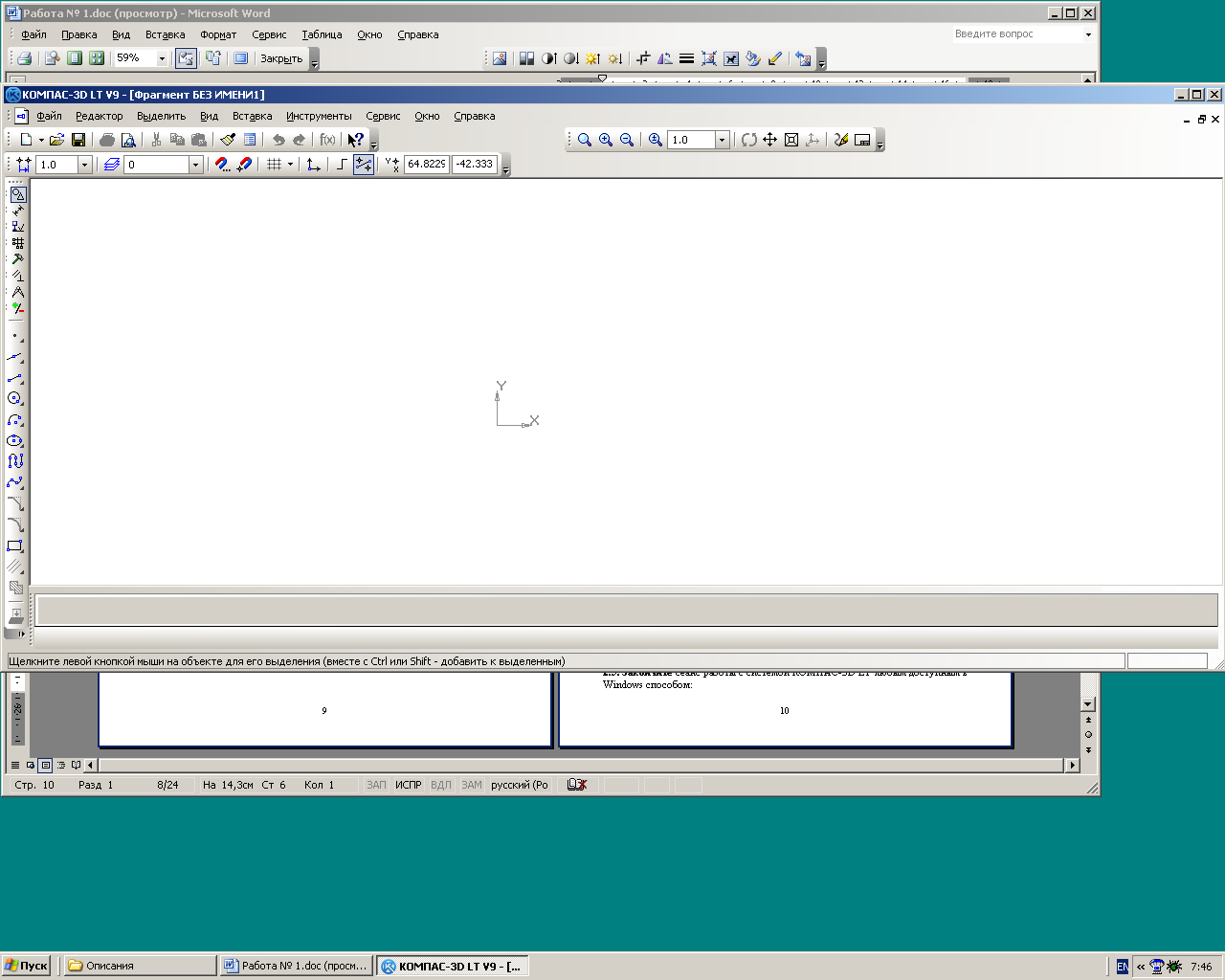
Если в предыдущем сеансе работы окно документа не было закрыто, то при запуске будет открыто и окно документа – рис. 1.2.
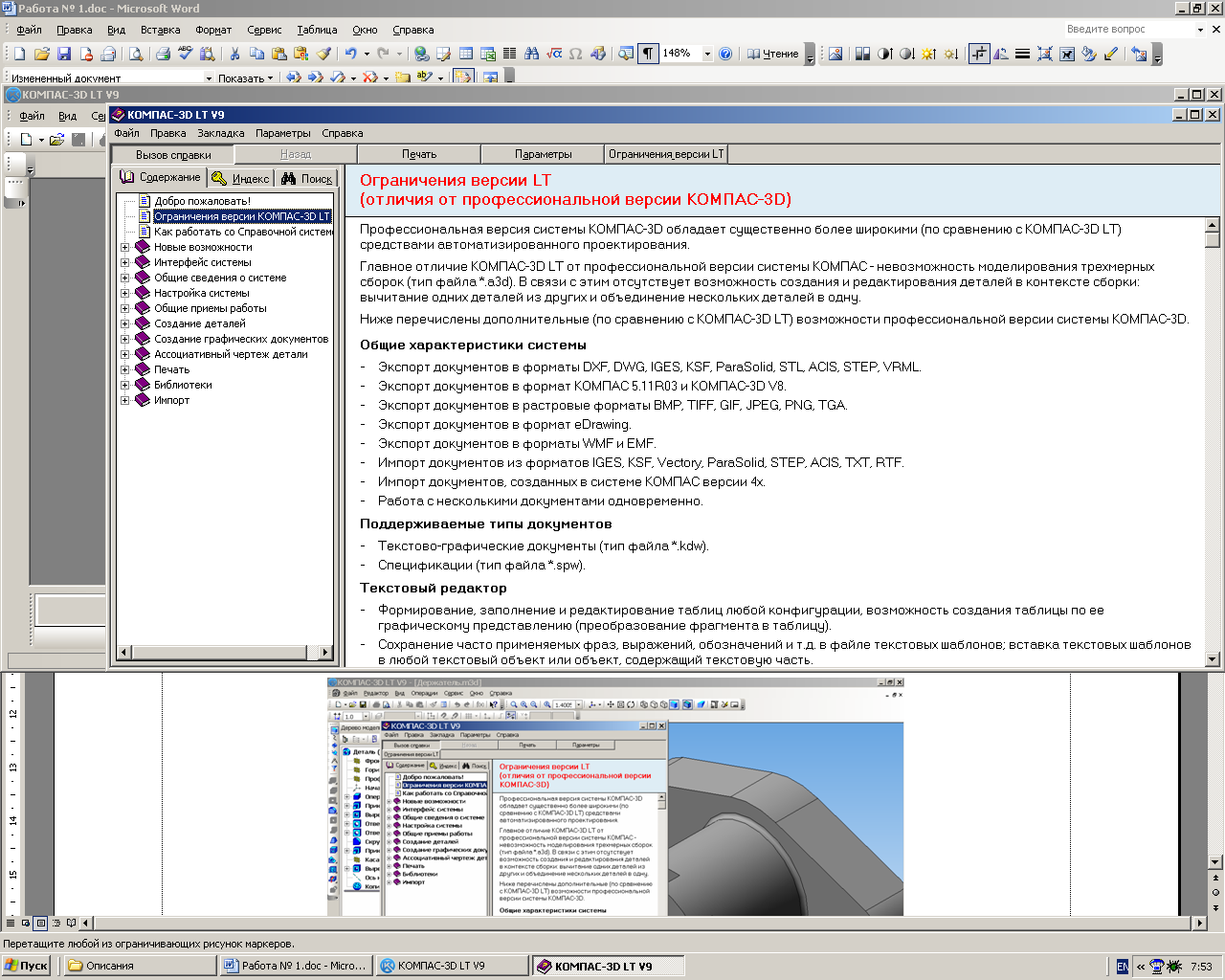
Рис. 1.1. Окно КОМПАС-3D LT и окно Справочной системы.
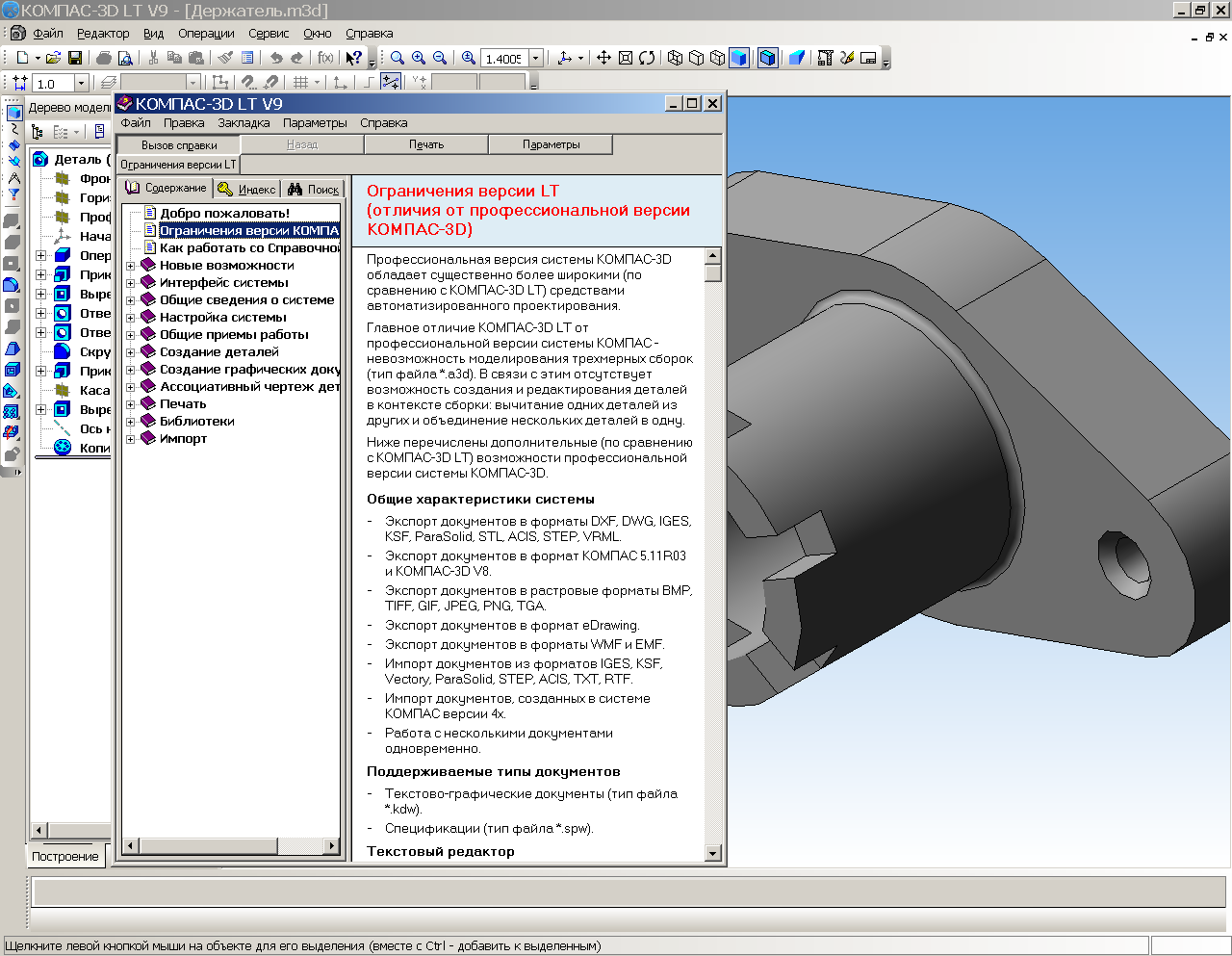
Рис. 1.2. Окно КОМПАС-3D LT, окно Справочной системы и окно документа.
1.2. Закройтеокно справки. Это можно сделать, как обычно в Windows, несколькими способами.
Нажать кнопку Закрытьв строке заголовка окна справочной системы.
Нажать комбинацию клавиш Alt+F4.
Выбрать команду ФайлВыход.
Если открыто окно документа – рис. 1.3, его тоже нужно закрыть. Это также можно сделать, несколькими способами.
Нажать кнопку Закрытьв строке заголовка окна документа.
Нажать комбинацию клавиш Ctrl+F4.
Выбрать команду ФайлЗакрыть.

Рис. 1.3. Окно КОМПАС-3D LT и окно документа
Итак, у нас осталось открытым только окно приложения – главное окно чертежно-графического редактора КОМПАС-3D LT. В нем расположены строка заголовка, строка меню (в ней пока только четыре пункта: Файл,Вид,СервисиСправка), панель управленияСтандартная(рис. 1.4) с кнопками выполнения команд, которые заменяют выбор команд из меню или комбинацию клавиш (см.Таблица 1).
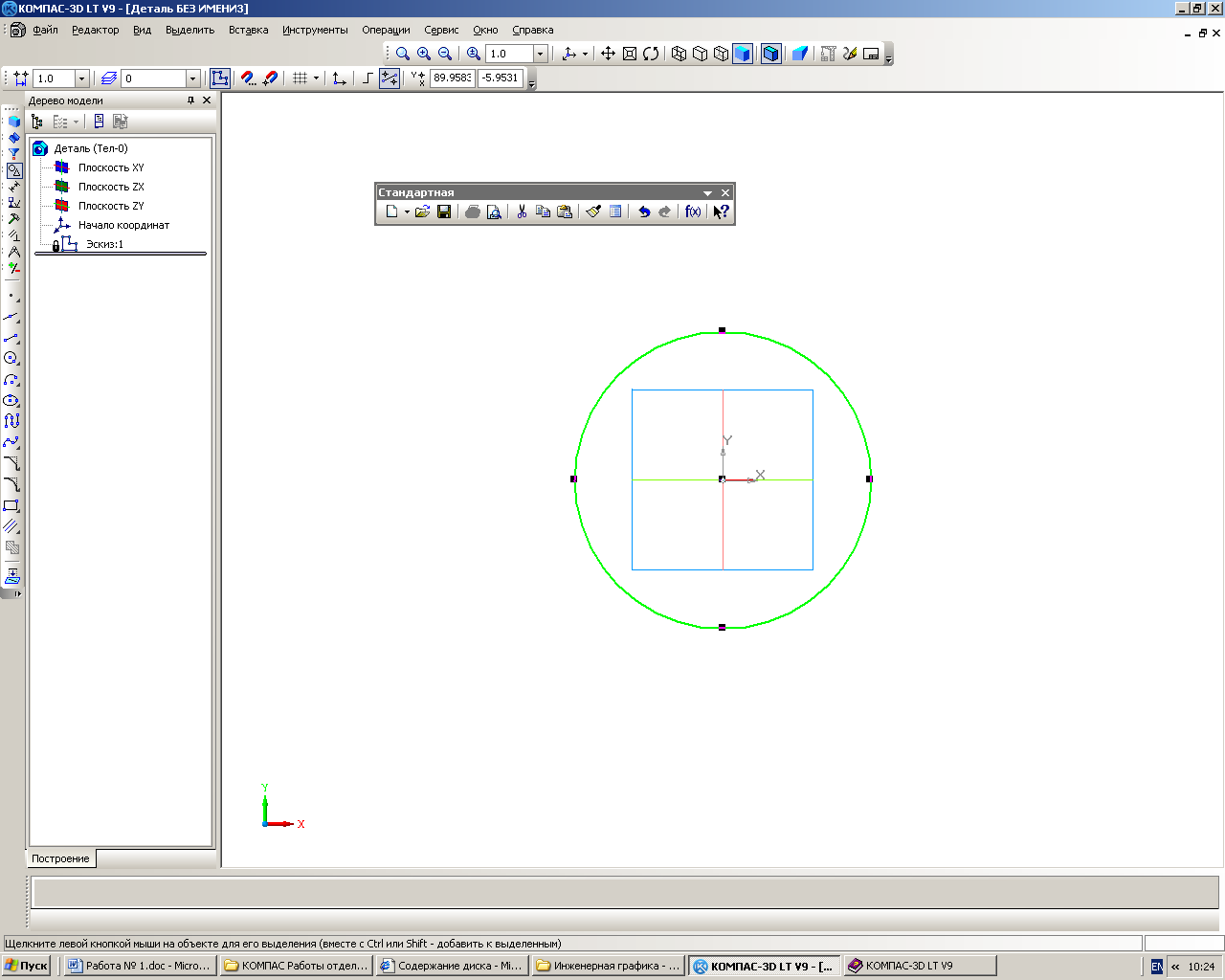
Рис. 1.4. Вид панели управления Стандартная
Примечание.
Для вывода панели управления Стандартнаяиспользуется командаВидПанелиинструментовСтандартная.
1.3. ИзучитевнимательноТаблицу 1. Какие команды вам известны? Подчеркните новые команды. Конечно, вам известны стандартные средства окнаWindows: кнопка системного меню –  и кнопки управления окном –
  .
.
Команды меню
Горячие клавиши
Переместить панель управления

Создать новый документ

ФайлСоздать…
Ctrl+N
Открыть(документ)

ФайлОткрыть…
Ctrl+O(лат.)
Сохранить(текущий документ)

ФайлСохранить
Ctrl+S
ФайлПечать
(только из предварительного просмотра)
Предварительный просмотр

ФайлПредварительныйпросмотр

РедакторВырезать

РедакторКопировать

РедакторВставить
Shift+Insert
Копировать свойства

РедакторКопироватьсвойства
Свойства(выделенных объектов)

РедакторСвойства

РедакторОтменить

РедакторПовторить
Панель переменных

ВидПанели инструментовПеременные
Справка объектная(Что это такое?)

СправкаЧто это такое?
В нижней строке экрана приложения находится строка сообщения КОМПАС-3D. Над ней находится панель свойств выбранного инструмента. На рис. 1.5 показанаПанель свойствинструментаОкружность.
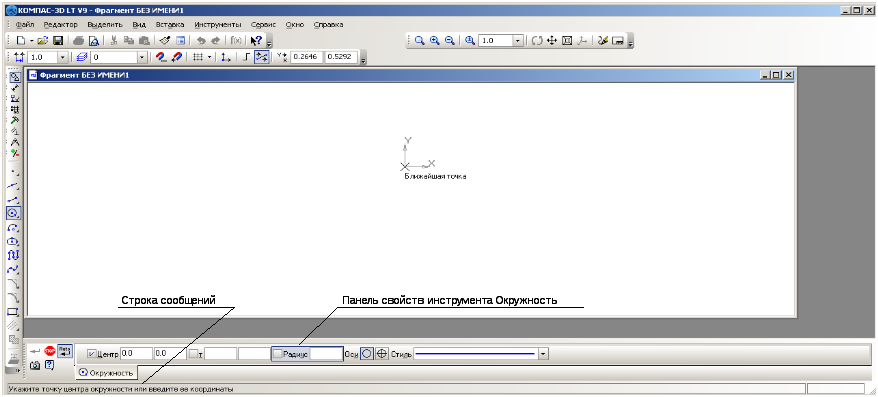
Рис. 1.5. Строка сообщений и панель свойств инструмента Окружность.
Задание 2. Первая настройка системы
Для настройки системы используются команды меню Сервис(рис. 1.6).
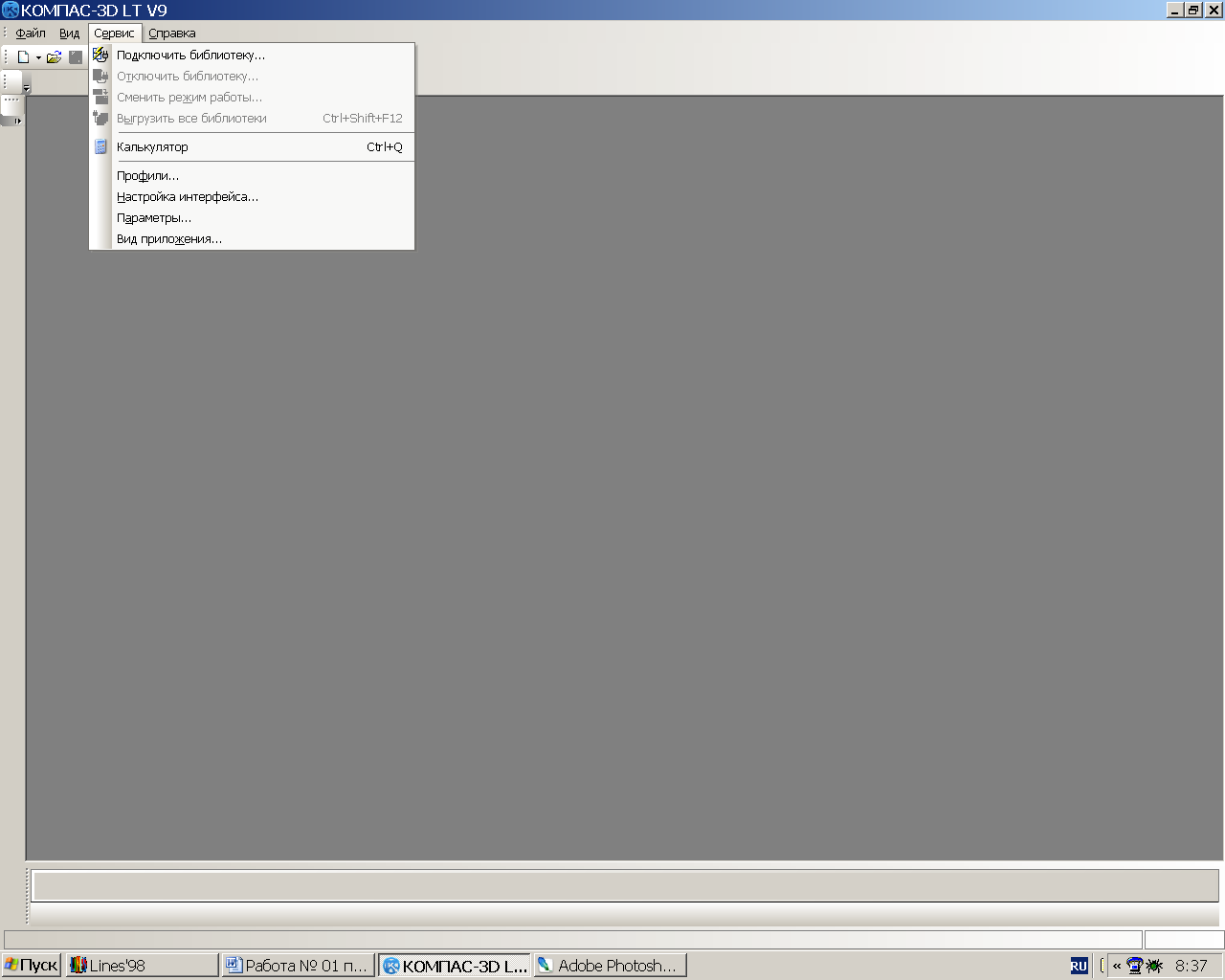
Рис. 1.6. Команды меню Сервис.
● Команда СервисНастройка интерфейса… (рис. 1.7а).
● Команда СервисПараметры… (рис. 1.7б).
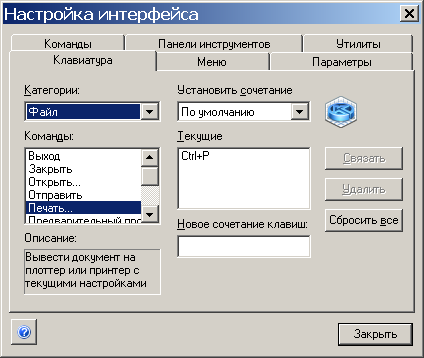
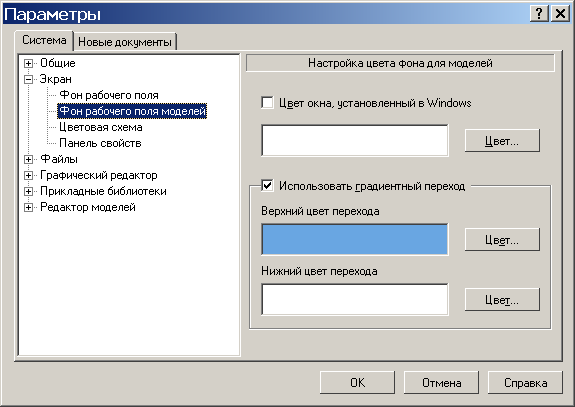
Рис. 1.7 а. Окно командыСервисНастройка интерфейса.
Рис. 1.7 б. Окно командыСервис Параметры.
При работе с документами окно диалога команды СервисПараметры имеет вид, показанный на рис. 1.7в. В этом случае вы сможете задать параметры не только для системы, но и отдельно для новых документов, текущего фрагмента и текущего окна.

● Команда СервисÞПрофили…(рис. 1.7г).
Профиль– комплекс сведений о настройке конфигурации системы. С помощью профилей можно быстро перенастроить текущую конфигурацию системы. Система содержит профиль настроек «по умолчанию» –default_lt. Его нужно выбрать, если после всевозможных настроек вы захотите вернуться к исходной конфигурации системы.
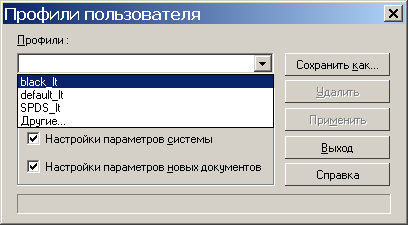
Рис. 1.7 г. Окно командыСервисÞПрофили.
2.1. ВыполнитекомандуФайлÞСоздать…ÞФрагмент.
2.2. ВыберитезакладкуПараметрыв менюСервисÞНастройки интерфейса…(рис. 1.8).

2.3. УстановитефлажокКрупные значки. Экран системы примет вид, показанный на рис. 1.9.
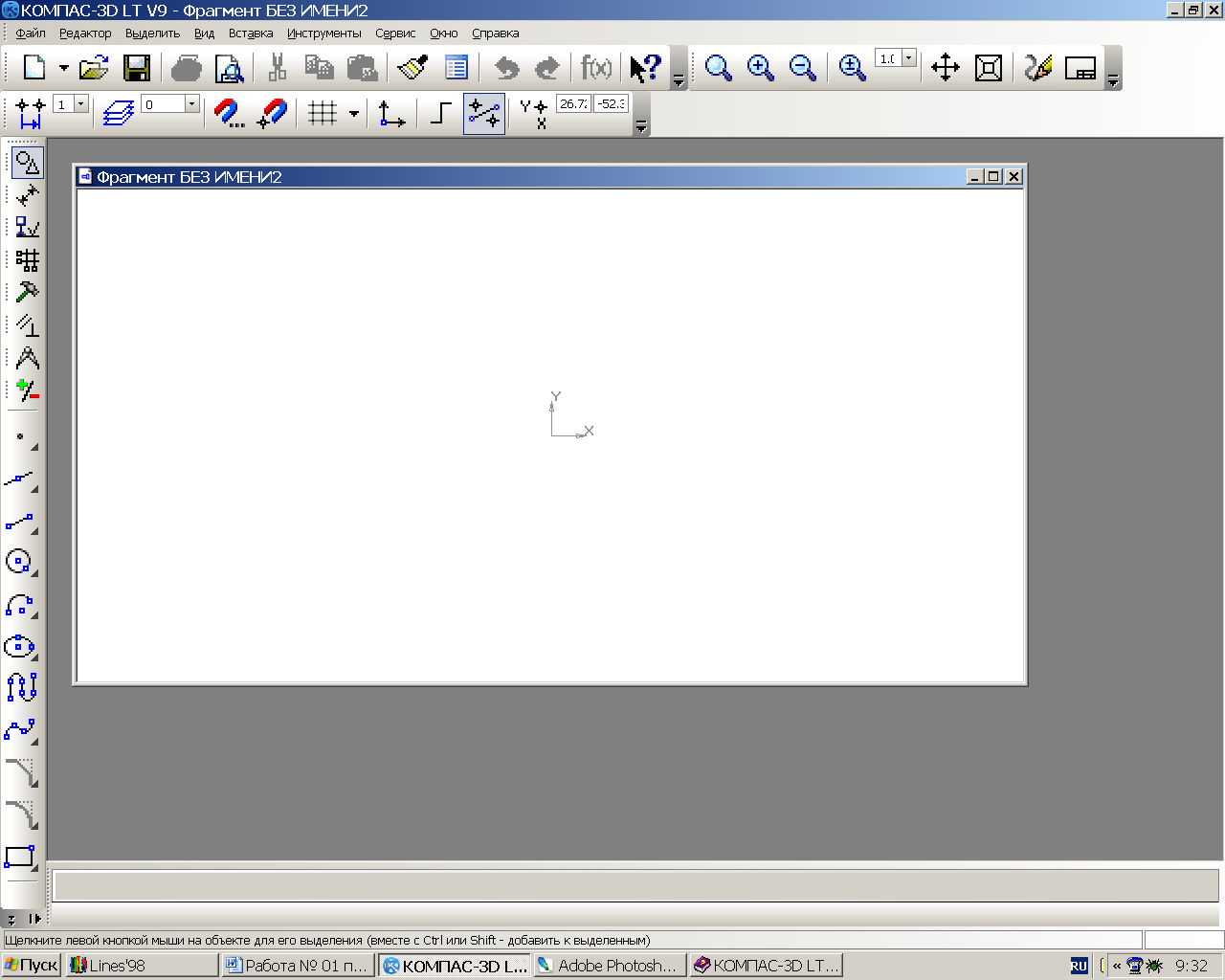
Рис. 1.9. Окно системы после выполнения команды Крупные значки.
2.4. ВыполнитекомандуСервисПрофили (рис. 1.7г) и выберите в открывающемся списке профильdefault_lt. Нажмите кнопкуПрименить, затем – кнопкуВыход. Экран примет первоначальный вид (рис. 1.10).
Примечание.
Вы в любой момент можете изменить настройку системы, но пока этого делать не нужно.
2.5. Завершитесеанс работы с системой КОМПАС-3D LT любым доступным в Windows способом:
Урок 1. Установка и первоначальная настройка системы «Компас-3D»
После первого запуска программы «Компас-3D» перед нами появляется диалоговое окно настройки внешнего вида приложения:
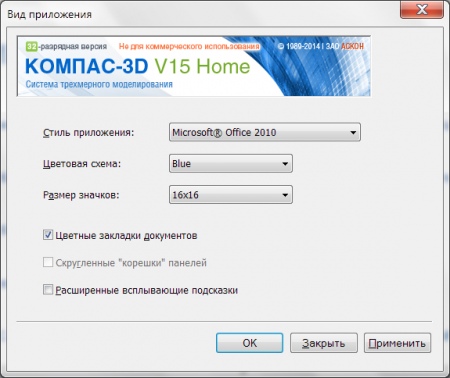 Внешний вид приложения
Стиль приложения, цветовую схему и размер значков выбираем на свой вкус. Всё остальное также по желанию, но я рекомендую обязательно оставить включённым пункт «Цветные закладки документов» – при большом количестве документов это достаточно удобно. А вот «Расширенные всплывающие подсказки» я обычно отключаю, меня они немного отвлекают. Когда весь процесс закончен, нажимаем кнопки «Применить» и «ОК».
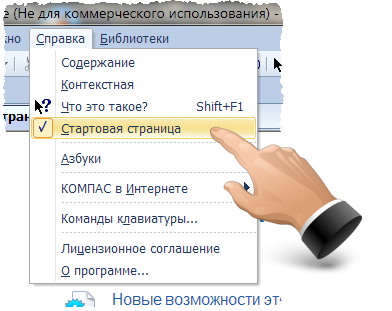
Следующим этапом отключаем стартовую страницу, которая появляется при загрузке приложения. Для этого достаточно снять галочку с пункта меню «Справка → Стартовая страница».
Теперь перейдём к основным настройкам САПР. Для этого выбираем в меню пункт «Сервис → Параметры», перед нами откроется вот такое окно:
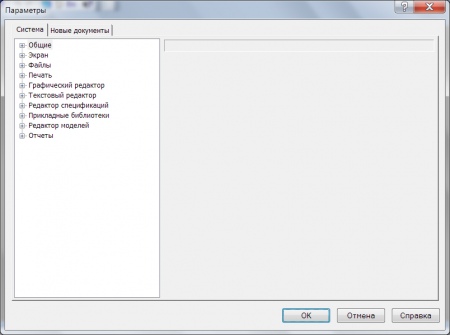 Параметры системы "Компас-3D"
Первым делом я хотел бы отключить контекстную панель, которая выводится при работе с документами. Этот пункт не является обязательным, тем более для кого-то такая панелька может быть удобна, но меня она всегда раздражала, удобства в ней не вижу, поэтому смело отключаю. Для этого выбираю пункт «Общие → Контекстная панель» и снимаю галочки, как показано на рисунке:
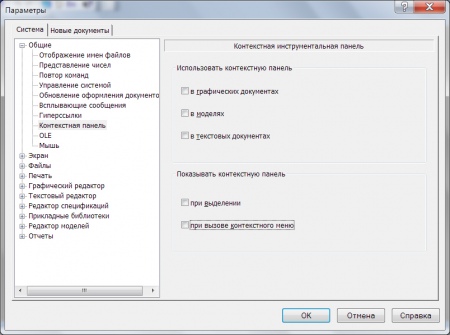 Отключение контекстной панели
Следующим этапом предлагаю изменить фоновые цвета, используемые при отображении документов. А именно сменить фоновый белый цвет на серый. Этот шаг также не является обязательным, но при длительной работе с документами поможет уменьшить нагрузку на глаза.
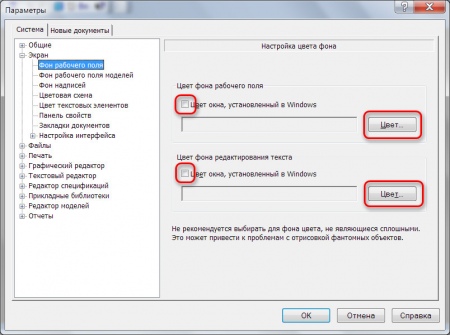 Фон рабочего поля
Итак, открываем пункт «Экран → Фон рабочего поля», снимаем галочки с пунктов «Цвет окна, установленный в Windows», при этом становятся активными кнопки «Цвет». Нажимаем на них поочерёдно и в появившемся окне выбираем цвет с параметрами RGB (240, 240, 240):
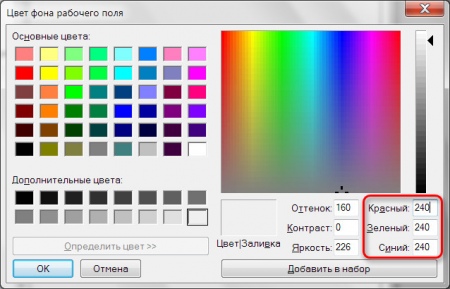 Установка цвета
Точно таким же образом меняем цвет в пункте «Экран → Фон надписей»:
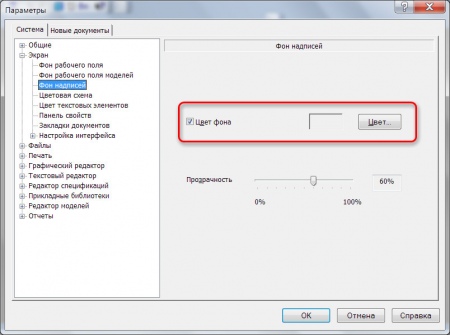 Фон надписей
Часть 1. Запуск программы. Настройка основного экрана системы КОМПАС-3D LT
Цель работы: Запуск программы. Основной экран системы. Основы работы со справочной системой. Первая настройка системы. Просмотр готовых моделей деталей. Просмотр готовых чертежей. Просмотр готовых фрагментов. Завершение работы с программой.
Введение
Система КОМПАС-3D LT содержит две подсистемы:
1. подсистема трехмерного твердотельного моделирования КОМПАС-3D LT, которая предназначена для создания моделей твердых тел с возможностью их редактирования на различных этапах проектирования;
2. подсистема КОМПАС-ГРАФИК, предназначена для работы с чертежами, заготовками и фрагментами чертежей. Подсистему КОМПАС-ГРАФИК мы будем рассматривать позднее.
Сначала рассмотрим подсистему трехмерного твердотельного моделирования КОМПАС-3D LT, в которой легко выполнить различные операции – от простых до сложных – с эскизами будущих деталей для получения, в конечном результате, вполне "осязаемого" прототипа твердого тела (детали), максимально приближенного к "миру реальных вещей".
Все операции и команды твердотельного моделирования в окне системы объединены в группы, что существенно облегчает выбор необходимого варианта, тем более что они представлены в виде кнопок-команд.
Если бы мы говорили на языке "тинейджера", то можно просто пощелкать и получить классную заготовку. Но для получения действительно хорошей модели вам потребуются знания и желание учиться.
Часть 1. Запуск программы. Настройка основного экрана системы КОМПАС-3D LT
Задание 1. Знакомство с основными элементами окна программы
1.1. Запустите программу командой Пуск Þ Программы Þ АСКОН Þ КОМПАС-3D LT V9 Þ КОМПАС-3D LT V9.

При первом запуске программы открываются два окна (рис. 1.1): 1) окно программы КОМПАС-3D LT и 2) окно справочной системы. В окне справочной системы указаны ограничения учебной версии по сравнению с профессиональной версией КОМПАС-3D.
Примечание.
Если в предыдущем сеансе работы окно документа не было закрыто, то при запуске будет открыто и окно документа – рис. 1.2.

Рис. 1.1. Окно КОМПАС-3D LT и окно Справочной системы.
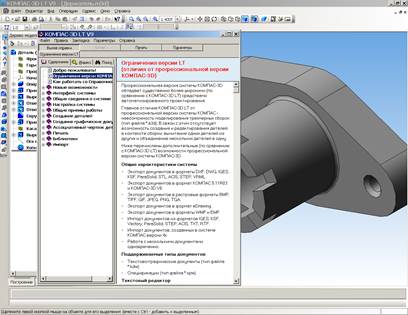
Рис. 1.2. Окно КОМПАС-3D LT, окно Справочной системы и окно документа.
1.2. Закройте окно справки. Это можно сделать, как обычно в Windows, несколькими способами.
· Нажать кнопку Закрыть в строке заголовка окна справочной системы.
· Нажать комбинацию клавиш Alt+F4.
· Выбрать команду Файл Þ Выход.
Если открыто окно документа – рис. 1.3, его тоже нужно закрыть. Это также можно сделать, несколькими способами.
· Нажать кнопку Закрыть в строке заголовка окна документа.
· Нажать комбинацию клавиш Ctrl+F4.
· Выбрать команду Файл Þ Закрыть.

Рис. 1.3. Окно КОМПАС-3D LT и окно документа
Итак, у нас осталось открытым только окно приложения – главное окно чертежно-графического редактора КОМПАС-3D LT. В нем расположены строка заголовка, строка меню (в ней пока только четыре пункта: Ф айл, В ид, С е рвис и С правка), панель управления Стандартная (рис. 1.4) с кнопками выполнения команд, которые заменяют выбор команд из меню или комбинацию клавиш (см. Таблица 1).

Рис. 1.4. Вид панели управления Стандартная
Примечание.
Для вывода панели управления Стандартная используется команда Вид Þ Панели инструментов Þ Стандартная.
1.3. Изучите внимательно Таблицу 1. Какие команды вам известны? Подчеркните новые команды. Конечно, вам известны стандартные средства окна Windows: кнопка системного меню –  и кнопки управления окном –
  .
.
Таблица 1.
| Команда | Кнопка | Команды меню | Горячие клавиши |
| Переместить панель управления |  |
||
| Создать новый документ |  |
Файл Þ Создать… | Ctrl + N |
| Открыть (документ) |  |
Файл Þ Открыть… | Ctrl + O (лат.) |
| Сохранить (текущий документ) |  |
Файл Þ Сохранить | Ctrl + S |
| Печать |  |
Файл Þ Печать (только из предварительного просмотра) | Ctrl+P |
| Предварительный просмотр |  |
Файл Þ Предварительный просмотр | |
| Вырезать |  |
Редактор Þ Вырезать | Ctrl+X |
| Копировать |  |
Редактор Þ Копировать | Ctrl+Insert |
| Вставить |  |
Редактор Þ Вставить | Shift+Insert |
| Копировать свойства |  |
Редактор Þ Копировать свойства | |
| Свойства (выделенных объектов) |  |
Редактор Þ Свойства | |
| Отменить |  |
Редактор Þ Отменить | Ctrl+Z |
| Повторить |  |
Редактор Þ Повторить | Ctrl+Y |
| Панель переменных |  |
Вид Þ Панели инструментов Þ Переменные | |
| Справка объектная (Что это такое?) |  |
Справка Þ Что это такое? | Shift+F1 |
В нижней строке экрана приложения находится строка сообщения КОМПАС-3D. Над ней находится панель свойств выбранного инструмента. На рис. 1.5 показана Панель свойств инструмента Окружность.
Рис. 1.5 Строка сообщений и панель свойств инструмента Окружность.
Задание 2. Первая настройка системы
Для настройки системы используются команды меню Сервис (рис. 1.6).
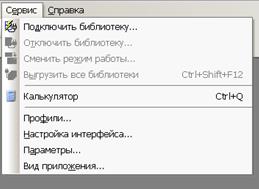
Рис. 1.6. Команды меню Сервис.
● Команда СервисÞНастройка интерфейса… (рис. 1.7 а).
● Команда Сервис Þ Параметры… (рис. 1.7 б).
 |
 |
| Рис. 1.7 а. Окно команды Сервис Þ Настройка интерфейса. | Рис. 1.7 б. Окно команды Сервис Þ Параметры. |
Внимание.
При работе с документами окно диалога команды Сервис Þ Параметры имеет вид, показанный на рис. 1.7 в. В этом случае вы сможете задать параметры не только для системы, но и отдельно для новых документов, текущего фрагмента и текущего окна.

● Команда Сервис Þ Профили… (рис. 1.7 г).
Профиль – комплекс сведений о настройке конфигурации системы. С помощью профилей можно быстро перенастроить текущую конфигурацию системы. Система содержит профиль настроек "по умолчанию" – default _ lt. Его нужно выбрать, если после всевозможных настроек вы захотите вернуться к исходной конфигурации системы.

Рис. 1.7 г. Окно команды Сервис Þ Профили.
2.1. Выполните команду Файл Þ Создать… Þ Фрагмент.
2.2. Выберите закладку Параметры в меню Сервис Þ Настройки интерфейса… (рис. 1.8).

2.3. Установите флажок Крупные значки. Экран системы примет вид, показанный на рис. 1.9.

Рис. 1.9. Окно системы после выполнения команды Крупные значки.
2.4. Выполните команду Сервис Þ Профили (рис. 1.7 г) и выберите в открывающемся списке профиль default _ lt. Нажмите кнопку Применить, затем – кнопку Выход. Экран примет первоначальный вид (рис. 1.10).

Примечание.
Вы в любой момент можете изменить настройку системы, но пока этого делать не нужно.
2.5. Завершите сеанс работы с системой КОМПАС-3D LT любым доступным в Windows способом:
· Нажать кнопку управления программным окном Закрыть.
· Выбрать команду Файл Þ Выход.
· Нажать комбинацию клавиш Alt+F4.
· Нажать кнопку системного меню и выбрать команду Закрыть.
· Дважды щелкнуть кнопку системного меню.
Примечание.
При установке системы КОМПАС-3D в служебной папке C:\Program Files\ASCON\KOMPAS-3D LT V9\Samples находятся поставляемые файлы чертежей и моделей. Поэтому при выборе файла особое внимание обращайте на место расположения в компьютере интересующей вас папки (диск и папка) либо после установки системы на ваш компьютер создайте папку Примеры моделей и чертежей с набором необходимых файлов моделей.

Рис. 1.11. Окно команды Файл Þ Открыть.
Задание 3. Открытие файла модели и изменение фона рабочего поля детали
3.1. Откройте файл модели Крышкарозетки.m3d одним из двух способов:
1. Через приложение Проводник, так как операционная система Windows является документно-ориентированной системой.
2. Из окна программы:
· запустите систему КОМПАС-3D LT;
· закройте или сверните до кнопки на панели задач окно справочной системы КОМПАС-3D LT;
· выполните команду Файл Þ Открыть… В диалоговом окне открытия файла выберите папку Мои документы\Примеры моделей и чертежей;
· установите в поле Тип файлов маску ‑ *.m3d, а затем в списке файлов найдите и откройте (кнопка Открыть или двойной щелчок мыши) файл с деталью Крышка розетки.m3d (рис. 1.12).
Примечание.
Программа позволяет просматривать открываемые файлы по типу, которые характеризуются их расширением:
*. m 3 d ‑ файлы трехмерных моделей (деталей);
*.cdw ‑ файлы чертежей;
*.frw ‑ файлы фрагментов.
Заметим, что можно установить фильтр файлов документов КОМПАС по расширению. Кроме того, система позволяет импортировать файлы из других систем САПР.

Рис. 1.12. Открытие файла модели.
Внимание.
Флажок опции Выключить просмотр должен быть снят.
3.2. Разверните окно документа на весь экран – рис. 1.13.
Рис. 1.13. Окно документа с моделью крышки розетки и его основные элементы.
3.3. Измените фон рабочего поля (в нашем случае – с градиентного на белый):
· выполните команду Сервис Þ Параметры (рис. 1.14);

Рис. 1.14. Окно настроек параметров системы.
· на закладке Система щелкните значок  перед группой Экран, выберите настройку Фон рабочего поля моделей и в правой части диалогового окна снимите флажок Использовать градиентный переход;
· нажмите ОК. Установлен белый цвет фона модели.
После открытия файла детали (модели) интерфейс системы изменяется (рис. 1.13). Познакомимся с новыми элементами окна системы.
1). Панель управления стала намного "богаче", т.к. появились панели Вид и Текущее состояние с кнопками команд управления режимами просмотра модели и др.
● Панель Вид: содержит кнопки вызова команд настройки отображения активного документа.

Для вывода панели на экран используется команда Вид Þ Панели инструментов Þ Вид.
● Панель Текущее состояние: на ней отображаются параметры текущего состояния активного документа.

Вывод панели на экран осуществляется командой Вид Þ Панели инструментов Þ Текущее состояние.
2). В левой части окна вертикально располагается Компактная панель, которая содержит кнопки переключения панелей инструментов с маркерами перемещения (рис. 1.15) и Инструментальную панель, содержащую кнопки вызова команд выбранной панели.

Рис. 1.15. Элементы Компактной панели.
Включение/выключение панели производится командой Вид Þ Панели инструментов Þ Компактная панель.
3) Открывается окно Дерево модели (рис. 1.13) – представленная в графическом виде последовательность элементов, составляющих модель (деталь). Отключить данное окно можно
· нажатием кнопки Закрыть;
· командой Вид Þ Дерево модели.
3.4. Последовательно отключите и вновь включите панели Вид и Текущее состояние.
3.5. Закройте окно Дерево модели любым из перечисленных выше способов.
Задание 4. Основные команды меню Вид. Использование справочной системы для получения подсказки по командам
Рассмотрим более подробно кнопки панели Вид – рис. 1.16.

Рис. 1.16. Панель Вид.
В Таблице 2 перечислены команды панели управления Вид. Для вас это небольшой справочник, к которому можно обращаться при выполнении работы.
Таблица 2
| Команда | Кнопка | Команды меню | Горячие клавиши |
| Увеличить масштаб (изображения) рамкой |  |
Вид Þ Масштаб Þ Увеличить рамкой | |
| Увеличить масштаб (изображения) |  |
Вид Þ Масштаб Þ Увеличить | Ctrl+Num <+> |
| Уменьшить масштаб (изображения) |  |
Вид Þ Масштаб Þ Уменьшить | Ctrl+Num < − > |
| Текущий масштаб (изображения) |  |
||
| Ориентация (модели) |  |
Вид Þ Ориентация… 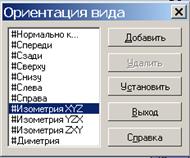 |
|
| Сдвинуть (изображение) |  |
Вид Þ Сдвинуть (изображение) | |
| Приблизить/отдалить (изображение) |  |
Вид Þ Приблизить/отдалить | |
| Повернуть (изображение) |  |
Вид Þ Повернуть | |
| Каркас |  |
Вид Þ Отображение Þ Каркас | |
| Без невидимых линий |  |
Вид Þ Отображение Þ Без невидимых линий | |
| Невидимые линии тонкие |  |
Вид Þ Отображение Þ Невидимые линии тонкие | |
| Полутоновое |  |
Вид Þ Отображение Þ Полутоновое | |
| Полутоновое с каркасом |  |
Вид Þ Отображение Þ Полутоновое с каркасом | |
| Перспективное отображение |  |
Вид Þ Отображение Þ Перспектива | |
| Перестроить |  |
Вид Þ Перестроить | F5 |
| Обновить изображение |  |
Вид Þ Обновить изображение | Ctrl + F9 |
| Показать документ полностью |  |
Вид Þ Показать все | F9 |
Как видим, команд на панели Вид довольно много – 17! Как же узнать, что они обозначают? Поскольку система очень дружелюбная, вы всегда можете получить справку, помощь или подсказку. Нужно только, чтобы вы знали основы графики, сами захотели изучить возможности программы и умели правильно отдавать команды.
Итак, способы получения справочной информации:
· навести указатель мыши на кнопку, тогда в строке сообщений появится название команды, а под кнопкой – ярлычок-подсказка с указанием клавиатурных сокращений (всплывающая подсказка);
· щелкнуть кнопку Объектной справки  , после чего к указателю "прилипает" большой знак вопроса. Если щелкнуть указателем со знаком? на интересующей вас кнопке, на экране появится окно Справочной системы КОМПАС-3D LT с информацией об этой команде;
· вывести подписи к кнопкам;
· выбрать в меню команду Справка (рис. 1.17).

Рис. 1.17. Меню Справка.
— В пункте Содержание вам предоставляется возможность получить информацию в электронной книге; осуществить поиск информации по ключевым словам.
— При выборе пункта Контекстная на экран выводится страница Справочной системы со сведениями о выполняемой в данный момент команде и т.п. Для быстрого вызова контекстной справки можно нажать клавишу F1.
— При выборе пункта Азбука КОМПАС вы получаете доступ к учебнику, в котором рассматриваются основные приемы трехмерного моделирования деталей в системе КОМПАС-3D с последующим получением чертежей. Учебник состоит из шести глав-уроков.
— В пункте КОМПАС в Интернете вы получаете адреса соответствующих сайтов, по которым можно получить новую и дополнительную информацию: http://www.ascon.ru/, http://support.ascon.ru/, http://forum.ascon.ru/.
— Наконец, в пункте Команды клавиатуры вы найдете названия команд и соответствующие им сочетания клавиш.
4.1. Выпишите названия Инструментальных панелей, представленных кнопками переключения Компактной панели, пользуясь всплывающими подсказками.
4.2. Откройте любую инструментальную панель и выясните названия ее команд-кнопок с помощью Объектной справки.
4.3. Выведите подсказки по кнопкам панели Вид. Для этого необходимо:
· выполнить команду Сервис Þ Настройка интерфейса Þ Панели инструментов,
· выбрать в списке нужную панель (в нашем случае – это панель Вид, рис. 1.18),
· установить флажок опции Подписи к кнопкам.

Рис. 1.18. Окно меню Сервис Þ Настройка интерфейса Þ Панели инструментов.
В этом случае панель Вид будет выглядеть следующим образом (рис. 1.19).

Рис. 1.19. Панель Вид с выведенными подписями к кнопкам.
4.4. Вернитесь к исходному виду документа, применив профиль default_lt в меню Сервис Þ Профили.
Задание 5. Изучение способов отображения модели
Продолжим изучение команд меню Вид. Рассмотрим различные способы отображения модели в окне программы.
Вы, конечно, понимаете, что модель хранится в памяти компьютера в цифровой форме и изменение выбора режима отображения приводит сначала к перерасчетам математической модели, а затем к визуализации результатов расчета на экране.
Команды панели управления Вид: Каркас, Без невидимых линий, Невидимые линии тонкие, Полутоновое, Полутоновое с каркасом, Перспектива
В Таблице 3 показана модель крышки розетки при различных режимах отображения.
Таблица 3
 Полутоновое Полутоновое |
 Полутоновое с каркасом Полутоновое с каркасом |
 Каркас Каркас |
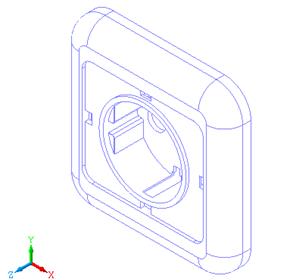 Без невидимых линий Без невидимых линий |
 Невидимые линии тонкие Невидимые линии тонкие |
5. 1. Выберите различные способы отображения модели Крышка розетки (Каркас, Без невидимых лин ий, Невидимые линии тонкие, Полутоновое, Полутоновое с каркасом, Перспектива) с помощью кнопок или команд меню Вид (см. рис. 1.19 и Таблицу 3). Ответьте на вопрос, какое из отображений дает наилучшее представление о форме детали? Почему?
Команды панели управления Вид: Повернуть
Эта команда позволяет динамически поворачивать изображение модели детали различными способами. После вызова команды Повернуть (изображение) – кнопка – изменяется внешний вид курсора (он превращается в две дугообразные стрелки – см. Таблицу 2), а в нижней части экрана (рис. 1.20) появляется Панель свойств команды, в состав которой входит Панель специального управления, содержащая кнопки, предназначенные для выполнения специальных операций, например, Прервать команду .
Рис. 1.20. Панель свойств команды Повернуть и Панель специального управления.
Для прерывания команды можно выполнить одно из нижеуказанных действий:
· Нажать кнопку (Прервать команду) на Панели специального управления.
· Выбрать пункт Прервать команду в контекстном (объектном) меню (вызывается правой кнопкой мыши).
· Повторно нажать кнопку выбранной команды.
· Нажать клавишу Esc.
Если "зацепить" маркер перемещения, окно свойств можно вытащить в рабочее поле – сделать "плавающим" (рис. 1.21).

Рис. 1.21. Плавающее окно панели свойств.
Если дважды щелкнуть по заголовку этого окна, оно становится "прикрепленным" к нижней части окна (зафиксированным).
В Таблице 4 показан внешний вид указателя при выборе команды Повернуть.
Таблица 4
 |
Вид указателя при вращении модели детали. Нажмите и удерживайте левую кнопку мыши. При перемещении указателя модель будет поворачиваться относительно габаритного параллелограмма |
 |
Вид указателя при вращении детали вокруг точки. Если нужно вращать деталь вокруг точки (вершины, центра) подведите указатель к нужному элементу и после его подсветки щелкните мышью. |
 |
Вид указателя при вращении детали вокруг оси. Подведите указатель к нужной оси в окне модели. Когда элемент подсветится, щелкните левой кнопкой мыши. Нажмите левую кнопку мыши и, не отпуская ее, перемещайте указатель. Модель будет поворачиваться вокруг выбранной оси. |
 |
Внешний вид указателя при вращении детали вокруг оси, перпендикулярной плоскости. Подведите указатель к нужной точке плоскости (вспомогательной, проекционной или плоской грани) в окне модели. Когда плоскость подсветится, щелкните левой кнопкой мыши. Нажмите и удерживайте левую кнопку мыши в окне модели и перемещайте указатель. Модель будет поворачиваться вокруг указанной оси. |
5. 2. Попробуйте повернуть деталь Крышка розетки различными способами, изучите все возможности команды Повернуть (изображение). Ответьте на вопрос, какие возможности предоставляет команда Повернуть для изучения формы детали?
Внимание.
Команда Повернуть имеет очень большие возможности. Вы можете с ними познакомиться, если прочитаете содержание объектной помощи по этой команде.
5. 3. Прервите выполнение команды одним из указанных выше способов.
Команды панели управления Вид: Масштаб, Приблизить/Отдалить (Панорамирование), Сдвинуть
Эта группа команд (также как и команда Повернуть) доступна в любом способе отображения детали в окне графического редактора.
5. 4. Вызовите и внимательно изучите объектную справку по каждой из вышеперечисленных команд.
5. 5. Исследуйте возможности некоторых кнопок-команд изменения масштаба отображения детали на панели управления Вид:
 Увеличить масштаб (изображения);
 Уменьшить масштаб (изображения);
 Показать все;
 Задать масштаб отображения модели (вводится в поле списка Текущий масштаб).
5. 6. Исследуйте возможности команд Панорамирование и Сдвинуть .
Команды панели управления Вид: Ориентация
С помощью команды меню Вид Þ Ориентация или кнопки списка вы можете применять стандартные ориентации к детали или добавить в список ориентаций нужную вам нестандартную ориентацию, присвоив этой проекции новое имя (кнопка Добавить). Для выбора нестандартной ориентации достаточно выполнить команду Вид Þ Ориентация (или щелкнуть на кнопке Ориентация), выбрать ее имя в списке имеющихся ориентаций, нажать кнопку Установить и деталь отобразится в этой проекции.
Примечание.
В системе предусмотрены три изометрические проекции и диметрия:
Установленные в системе стандартные ориентации (Нормально к… (выбранному плоскому объекту – грани), Спереди, Сзади, Сверху, Снизу, Слева, Справа и Изометрия) соответствуют изометрии XYZ, две другие (YZX и ZXY) являются вспомогательными.
Такой выбор изометрии (ось Z перпендикулярна плоскости экрана) и стандартных ориентаций обусловлен историческими причинами.
В любом из способов отображения модели в окне графического документа вы можете повернуть или сдвинуть деталь.
5.7. Откройте файл Группа тел. m 3 d и исследуйте вид детали при различных ориентациях (Спереди, Сзади, Слева, Справа, Сверху, Снизу, Изометрия) и режимах отображения. После выполнения задания закройте документ модели.
Таблица 5.
Внимание.
Если после указания первой точки рамки, вы решили прервать команду, то можно выбрать любой способов, рассмотренных в задании 5.
6.7. Завершите работу с системой одним из известных вам способов (см. п. 2.5).
Работа № 1
Знакомство с системой трехмерного твердотельного моделирования "КОМПАС-3D LT"
Цель работы: Запуск программы. Основной экран системы. Основы работы со справочной системой. Первая настройка системы. Просмотр готовых моделей деталей. Просмотр готовых чертежей. Просмотр готовых фрагментов. Завершение работы с программой.
Введение
Система КОМПАС-3D LT содержит две подсистемы:
1. подсистема трехмерного твердотельного моделирования КОМПАС-3D LT, которая предназначена для создания моделей твердых тел с возможностью их редактирования на различных этапах проектирования;
2. подсистема КОМПАС-ГРАФИК, предназначена для работы с чертежами, заготовками и фрагментами чертежей. Подсистему КОМПАС-ГРАФИК мы будем рассматривать позднее.
Сначала рассмотрим подсистему трехмерного твердотельного моделирования КОМПАС-3D LT, в которой легко выполнить различные операции – от простых до сложных – с эскизами будущих деталей для получения, в конечном результате, вполне "осязаемого" прототипа твердого тела (детали), максимально приближенного к "миру реальных вещей".
Все операции и команды твердотельного моделирования в окне системы объединены в группы, что существенно облегчает выбор необходимого варианта, тем более что они представлены в виде кнопок-команд.
Если бы мы говорили на языке "тинейджера", то можно просто пощелкать и получить классную заготовку. Но для получения действительно хорошей модели вам потребуются знания и желание учиться.
Часть 1. Запуск программы. Настройка основного экрана системы КОМПАС-3D LT
Задание 1. Знакомство с основными элементами окна программы
1.1. Запустите программу командой Пуск Þ Программы Þ АСКОН Þ КОМПАС-3D LT V9 Þ КОМПАС-3D LT V9.
При первом запуске программы открываются два окна (рис. 1.1): 1) окно программы КОМПАС-3D LT и 2) окно справочной системы. В окне справочной системы указаны ограничения учебной версии по сравнению с профессиональной версией КОМПАС-3D.
Примечание.
Если в предыдущем сеансе работы окно документа не было закрыто, то при запуске будет открыто и окно документа – рис. 1.2.
Рис. 1.1. Окно КОМПАС-3D LT и окно Справочной системы.
Рис. 1.2. Окно КОМПАС-3D LT, окно Справочной системы и окно документа.
1.2. Закройте окно справки. Это можно сделать, как обычно в Windows, несколькими способами.
· Нажать кнопку Закрыть в строке заголовка окна справочной системы.
· Нажать комбинацию клавиш Alt+F4.
· Выбрать команду Файл Þ Выход.
Если открыто окно документа – рис. 1.3, его тоже нужно закрыть. Это также можно сделать, несколькими способами.
· Нажать кнопку Закрыть в строке заголовка окна документа.
· Нажать комбинацию клавиш Ctrl+F4.
· Выбрать команду Файл Þ Закрыть.
Рис. 1.3. Окно КОМПАС-3D LT и окно документа
Итак, у нас осталось открытым только окно приложения – главное окно чертежно-графического редактора КОМПАС-3D LT. В нем расположены строка заголовка, строка меню (в ней пока только четыре пункта: Ф айл, В ид, С е рвис и С правка), панель управления Стандартная (рис. 1.4) с кнопками выполнения команд, которые заменяют выбор команд из меню или комбинацию клавиш (см. Таблица 1).
Рис. 1.4. Вид панели управления Стандартная
Примечание.
Для вывода панели управления Стандартная используется команда Вид Þ Панели инструментов Þ Стандартная.
1.3. Изучите внимательно Таблицу 1. Какие команды вам известны? Подчеркните новые команды. Конечно, вам известны стандартные средства окна Windows: кнопка системного меню – и кнопки управления окном – .
Таблица 1.
| Команда | Кнопка | Команды меню | Горячие клавиши |
| Переместить панель управления | |
||
| Создать новый документ | |
Файл Þ Создать… | Ctrl + N |
| Открыть (документ) | |
Файл Þ Открыть… | Ctrl + O (лат.) |
| Сохранить (текущий документ) | |
Файл Þ Сохранить | Ctrl + S |
| Печать | |
Файл Þ Печать (только из предварительного просмотра) | Ctrl+P |
| Предварительный просмотр | |
Файл Þ Предварительный просмотр | |
| Вырезать | |
Редактор Þ Вырезать | Ctrl+X |
| Копировать | |
Редактор Þ Копировать | Ctrl+Insert |
| Вставить | |
Редактор Þ Вставить | Shift+Insert |
| Копировать свойства | |
Редактор Þ Копировать свойства | |
| Свойства (выделенных объектов) | |
Редактор Þ Свойства | |
| Отменить | |
Редактор Þ Отменить | Ctrl+Z |
| Повторить | |
Редактор Þ Повторить | Ctrl+Y |
| Панель переменных | |
Вид Þ Панели инструментов Þ Переменные | |
| Справка объектная (Что это такое?) | |
Справка Þ Что это такое? | Shift+F1 |
В нижней строке экрана приложения находится строка сообщения КОМПАС-3D. Над ней находится панель свойств выбранного инстру 1 2Следующая ⇒
Поперечные профили набережных и береговой полосы: На городских территориях берегоукрепление проектируют с учетом технических и экономических требований, но особое значение придают эстетическим.


Организация стока поверхностных вод: Наибольшее количество влаги на земном шаре испаряется с поверхности морей и океанов (88‰).

Папиллярные узоры пальцев рук — маркер спортивных способностей: дерматоглифические признаки формируются на 3-5 месяце беременности, не изменяются в течение жизни.