
Русские Блоги
Solidworks 2016 в настоящее время предоставляет функцию половинной секции, но кажется, что здесь нет 1/4 секции, поэтому я могу управлять ею только сам.
1. Сначала создайте свою 3D-модель; как показано на рисунке, я являюсь отображаемой сборкой.
2. Нажмите кнопку «Диспетчер конфигурации» слева, чтобы войти в интерфейс конфигурации.
3. Щелкните «Конфигурация сборки двигателя (по умолчанию)», щелкните правой кнопкой мыши и выберите «Добавить конфигурацию», как показано на рисунке. 
4. Введите нужное имя в поле «Имя конфигурации». Например: 1/4 разреза. После завершения, как показано 
5. Самый важный шаг! ! ! Создайте эскиз на плоскости конца вала и нарисуйте прямоугольник из центра так, чтобы он занимал ровно 1/4 площади. 
6. Выйдите из интерфейса эскиза, выберите «Экструзионный вырез» в «Элементы сборки» и выполните экструзионный вырез с только что созданным эскизом, и, наконец, вы можете получить 1/4 прохода.
На этом резка четверти завершена.
Интеллектуальная рекомендация
[2019 Наньчанский Invitational сети I:] Max Ответ (ST Таблица + Single Stack (New Mode) + анализ)
Тема адрес:https://nanti.jisuanke.com/t/38228 Значение: Дайте цифровую последовательность, определить значение значения в одном интервале является суммой этого интервала все * Минимальное количество э.
Один из главных вкладчиков Cocoapods: при компиляции составлен проектом
Гид: Главные компонеры Cocoapods и Orta Tevox с примерно 10 лет программирования всегда потребуют много времени, чтобы ждать компиляции, и в процессе миграционных проектов оно более серьезно, а затем .

Android Learning Notes (установка программного обеспечения Android-Stuio)
AndroidStudio Установка Шаг 1: Скачать AndroidStudio Веб -сайт: https://developer.android.google.cn/studio Как показывает изображение: После загрузки, как показано на рисунке: Шаг 2: Установка Дважды .
Библиотека адресов областей и городов с высокой скоростью чтения
AddressData Библиотека адресов с быстрой скоростью чтения, включая префиксы областей, городов и идентификационные номера Размер базы адресов 54.14746KB Чтение занимает 14
25 мс (MacBook Pro LQ2 i7-4.
Установка компиляции Nginx
##### Программное обеспечение: nginx1.10.1 Отключить команду брандмауэра: Service Iptables STOP [Стоп | Старт | Перезапуск] Просмотр переменной среды: ECHO $ PATH Новые пользователи Nginx Установить.
Простые и сложные ступенчатые разрезы в SolidWorks
Создание разрезов подобно созданию местных видов требует построения дополнительной геометрической конструкции — линии сечения. Один или несколько сегментов данной линии представляют собой след пересечения плоскости вида и перпендикулярной ей поверхности сечения.
Допускается построение линии сечения как до вызова команды Вставка >> Чертежный вид >>  Разрез (предварительно активизировав исходный вид), так и после. В первом случае можно начертить ступенчатую ломаную линию (секущую сложных разрезов), во втором — простой отрезок (секущую горизонтальных, вертикальных или наклонных разрезов).
Большинство параметров данного инструмента аналогичны рассмотренным выше, однако особого внимания среди них требуют Параметры вида. Если флажки Местное сечение и Отобразить только сечение сброшены, то в качестве изображения будет получен разрез (рис. а), в противном случае — сечение (рис. б).


Описанную выше процедуру можно применять не только к моделям деталей. На сборочных чертежах разрезы и сечения всей конструкции выполняются аналогично, с той лишь разницей, что в отдельном диалоговом окне Индикатор сечения следует указать, какие компоненты нужно оставить неразрезанными. Это окно становится доступным при добавлении нового разреза 3D модели сборки или через Свойства уже созданного разреза (выбор названий деталей возможен из Дерева конструирования, родительского вида и существующего разреза).
Как сделать четверть разреза 3д в солиде


SolidWorks. Урок. Создание 3D модели. Сечение 1/4
 9 апреля, 2016
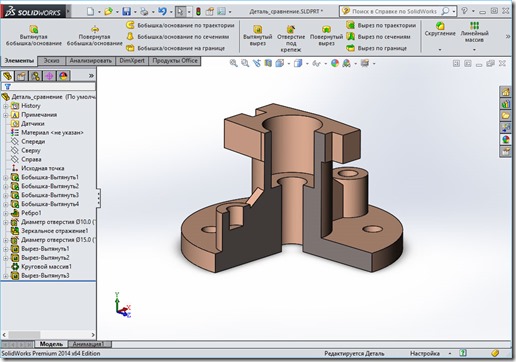
Сегодня я увидел видео, где создавалась подобная деталь в AutoCAD и решил записать видео по созданию детали в Solidworks. А почему бы и нет? Деталь интересная.
Создадим эскиз окружности Ø110 мм на плоскости сверху, выдавим его на 10 мм с помощью команды Вытянутая бобышка. Далее на плоской грани создадим второй эскиз в виде окружности Ø40 мм, выдавим его на расстояние 40 мм. На плоской грани цилиндрической бобышки создадим третий эскиз, выдавим его на расстояние 15 мм.
Создадим четвертый эскиз в виде окружности Ø20мм, выдавим его на расстояние 20 мм. Далее создадим пятый эскиз в виде линии, с помощью команды Ребро создадим ребро жесткости толщиной 10 мм. Создадим глухое отверстие Ø10 глубиной 10 мм. Зеркально отразим три последних элемента с помощью команды Зеркальное отражение относительно плоскости Справа.
Создадим сквозное отверстие Ø15 мм с помощью команды Вытянутый вырез. Затем создадим отверстие Ø30 глубиной 30 мм. Создадим еще одно сквозное отверстие Ø10 мм, затем с помощью команды Круговой массив получим еще три таких отверстия.
Придадим внешний вид нашей модели. Создадим сечение 1/4 детали с помощью команды Вытянутый вырез. Придадим темно-синий цвет граням в разрезе. Деталь готова. Подробности смотрите в видео.
Как на разрезе в чертеже SolidWorks отобразить часть деталей нерассеченными.

Всем привет! Сегодня в небольшом уроке мы разберем как на разрезе в чертеже SolidWorks отобразить часть деталей нерассеченными.
Это нужно знать для отображения деталей на разрезах в сборочных чертежах. Например, по ГОСТ ЕСКД на чертежах при продольных разрезах нерассеченными отображаются: не пустотелые валы, болты, винты, шпильки, шпонки и вне зависимости от типа разреза нерассеченными показываются шарики.
Открываем данную сборку.

Сборка кривошипно-коромыслового механизма в SolidWorks.
И сразу же переходим к созданию чертежа из сборки. Как это сделать можно узнать в этом уроке: «Сборочный чертеж кривошипно-коромыслового механизма в SolidWorks по ГОСТ».
В качестве главного вида выбираем вид спереди, масштаб у меня 1:1.

Главный вид сборки на чертеже в SolidWorks
Далее выполним разрез по одной из осей. Я выполнил как на картинке ниже.

Разрез А-А на сборке в SolidWorks
В красной рамке выделены детали, которые не должны быть рассечены по ГОСТ ЕСКД. Это шпонка, шайба, гайка и шплинт.
Для того чтобы отобразить их не рассеченными, то есть без штриховки, нужно открыть свойства разреза в SolidWorks. Это делается просто:
- Выбираем разрез в дереве чертежа на экране слева.
- Кликаем по разрезу правой кнопкой мыши и нажимаем на строку «Свойства».
- Отрывается окно свойств, в нем переходи на вкладку «Индикатор сечения».
- Выбираем кликаем левой кнопкой мыши, по деталям, которые должны быть нерассеченными на разрезе и нажимаем ОК.

Выбор свойств разреза в чертеже SolidWorks

Свойства разреза в SolidWorks с выбранными деталями для отмены рассечения.
Выбранные детали обводятся рамкой, и их рассечение отменяется. И разрез А-А теперь имеет данный вид.

Разрез после отмены рассечения для шпонки, шайбы, гайки и шплинта.
Теперь мы с вами разобрались как на разрезе в SolidWorks часть деталей отобразить нерассеченными и сможем применять это при работе.
Также хочу напомнить, что шаблоны по ГОСТ ЕСКД для SolidWorks можно скачать на данной странице. На этом все.