
OpenSCAD Урок 2. Учимся на простых примерах — функции minkowski, hull, projection. Модели плоских (2D) фигур.
Примеры с функциями minkowski, hull. Дополнительные методы обработки и отладки моделей.
Векторная сумма — minkowski.
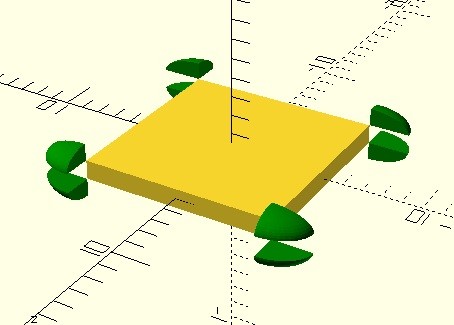
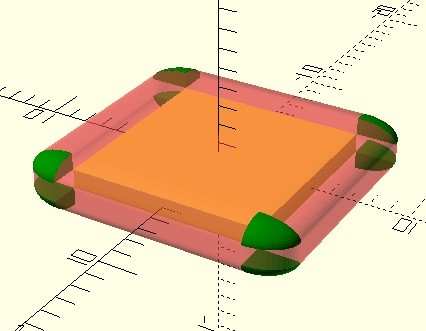
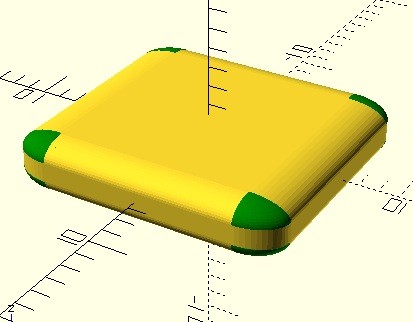
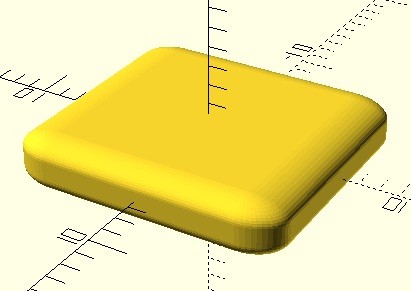
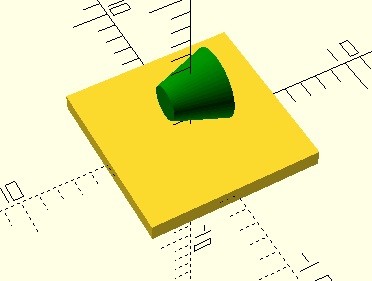
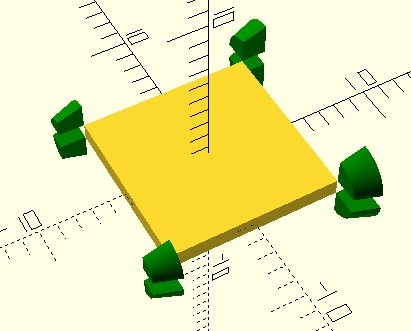
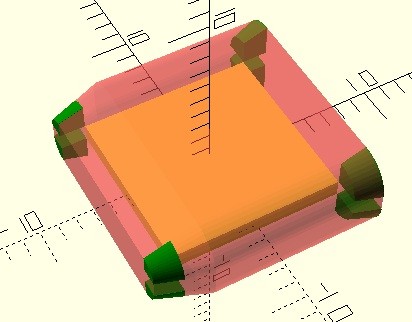
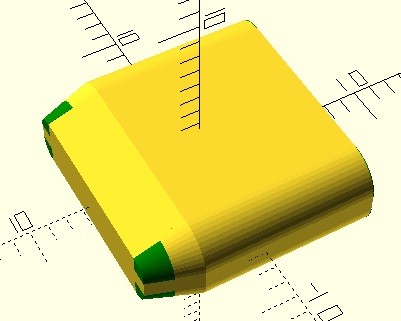
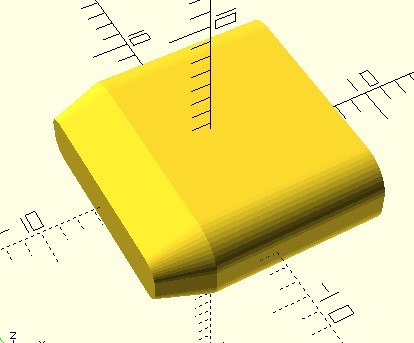
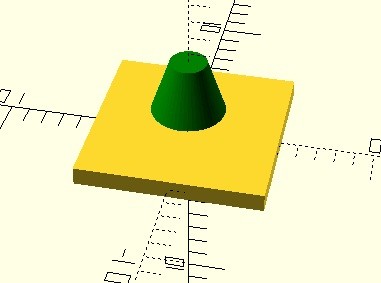
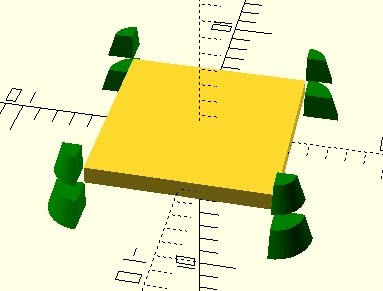
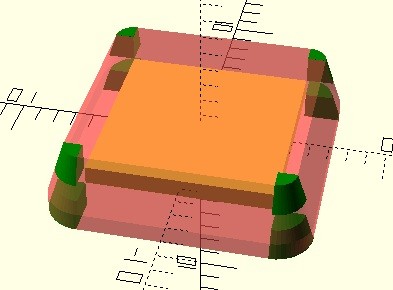
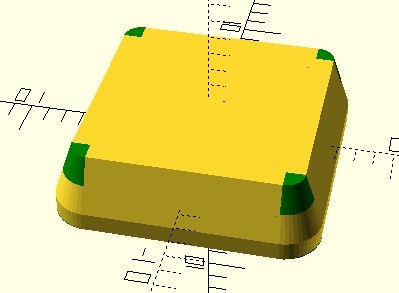
Результатом работы функции является Сумма Минковского для нескольких тел. Точки поверхностей N тел векторно суммируются — результатом является некая новая фигура. На слух это воспринимается с трудом, но визуально это достаточно легко понять — поэтому приведу несколько примеров работы с данной функцией.
 |
 |
 |
 |
 |
 |
 |
 |
 |
 |
 |
 |
 |
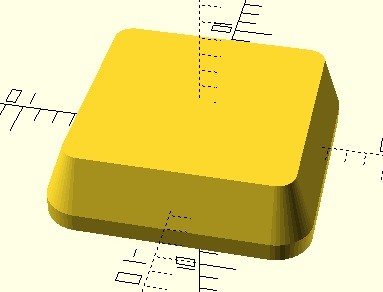 |
Для случая когда одно из слагаемых имеет прямые грани — сумма Минковского выглядит достаточно просто. Если же применять её к сферическим поверхностям с искажённой формой — результат будет сложно представить заранее. Предлагаю вам поэкспериментировать самостоятельно.
Общая оболочка — hull.
Принцип действия полностью соответствует названию. Представьте, что вы размещаете в пространстве две произвольные фигура, а потом обтягиваете их резиновой оболочкой — это и есть функция hull().
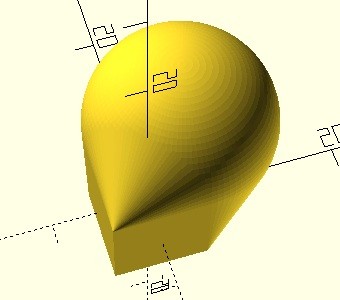 |
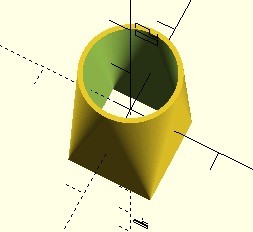
hull— в некоторых случаях просто незаменима. С трудом могу себе представить, как в OpenSCAD, без неё, можно сделать переход из трубы с круглым сечением в трубу с квадратным сечением. С hull() это можно сделать в несколько строк кода.
 |
Отражение модели — mirror.
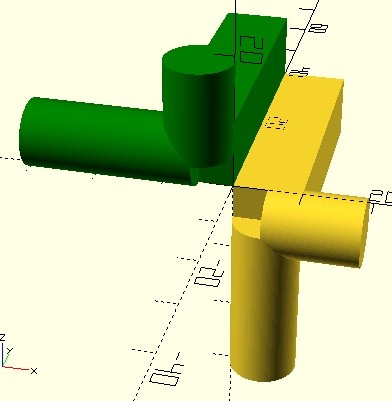
Из несимметричных объектов, с помощью вращений и переносов, невозможно получить зеркальную копию. От мучений по постройке зеркальной копии модели нас спасает функция с одноимённым названием mirror. В качестве входного параметра, функция принимает координаты вектора нормали (перпендикуляра) к плоскости отражения. По умолчанию вектором нормали является ось X ( mirror([1,0,0]) ), а плоскостью отражения соответственно является плоскость YZ. Плоскость отражения всегда проходит через центр координат
 |
Изменение размера — resize.
Аффинные преобразования — multmatrix.
Функция multmatrix — реализует в OpenSCAD аффинные преобразования. Одной матрицей можно задать вращение, перемещение, отражение, сжатие/растяжение и "искревление". Что понимать под "искривлением"? Представьте, что вместо декартовых координат с углом между осями в 90 гр. вам дали систему координат с углом, например 60 гр. соответственно все точки поверхности "наклонили". Например, квадрат стал параллелограммом с углами 60 и 120 гр.
В каких то ситуациях функция multmatrix может быть удобна, но она достаточно сложна для понимания — особенно для тех кто не знаком с линейной алгеброй, матрицами и т.д.. Приведу пример, большей частью для информации, чтобы иметь представление, о чём идёт речь.
Здесь матрицы A, B, C — это вращение, матрица K — это коэффициенты сжатия растяжения по осям X, Y, Z.
Если вы имели дело с линейной алгеброй (матрицами), то обратили внимание, что в приведённом примере OpenSCAD поддерживает операции умножения и сложения матриц.
Работа с матрицами как с объектами линейной алгеброй, не совсем простая задача — это не совсем "просто" таблицы. В общем случае применение таких "монстров" неоправданно, и вполне можно обойтись стандартными функциями перемещение, вращение, сжатие/растяжение.
Цвет и прозрачность — color.
Функция color для расцветки модели и её частей. На вход функции попадает или массив, или текстовая переменна обозначающая "название цвета". Для случая массива — задаётся [R, G, B], где R, G, B соответственно доля красного, зелёного и синего цветов в значениях от 0 до 1. Например [0,1,0] это чисто зелёный (стандартно параметры RGB задаются от 0 до 255, но разработчики OpenSCAD почему то решили сделать по-другому). Для случая задания цвета текстовой переменной — пишется название цвета в двойных кавычках "red", "black", "green" и т.п., или цвета с заковыристыми названиями "cadetblue". Таблица с названиями цветов приведена ниже.
Кроме цвета, может быть задан четвёртый параметр — прозрачность объекта от 0 (полностью прозрачный), до 1 (совсем не прозрачный). Единственно с прозрачностью вышел "косяк", а может и не "косяк", может так задумывалось — в общем, иногда прозрачность только местами прозрачная. Смотрите пример ниже.
Модификаторы *, !, #, %.
- * выводит модифицированный участок кода из программы — соответственно эта часть кода не отображается в окне просмотра; удобен в тех случаях, когда хочется посмотреть результат работы кода без какого-то его участка, чтобы не стирать код — используют модификатор * <. >;
- ! оставляет только выделенный модификатором элемент — остальное исключается из кода и модели; в окне просмотра отображается только модифицированный элемент;
- # в окне просмотра, результат работы помеченного участка кода — отображает как полупрозрачный красный объект; не меняет результат работы программы; пожалуй самый нужный модификатор при отладке модели; используется если не видно внутреннюю часть модели, или не видно вычитаемый объект и т.п.;
- % исключает элемент из хода выполнения программы и её результата, но при этом объект отображается полупрозрачно серым цветом в окне просмотра;
Плоские модели.
Проекция и сечение модели — projection.
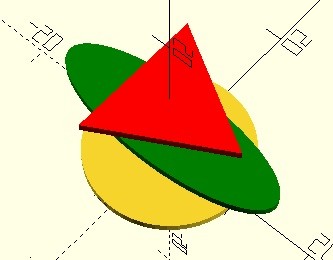
Функция реализует проекцию и сечение. Проекция модели осуществляется НА плоскости XY, а сечение модели осуществляется ПО самой плоскости XY — других вариантов не предусмотрено. Если вам нужны "нестандартные" сечения или проекции — вращаете и перемещаете модель относительно плоскости XY до тех пор пока не получите желаемого.
Если входной параметр функции — cut установлен в true функция будет выдавать сечение объекта плоскостью XY ( Z=0 ).
Если cut установлен в false, или параметр незадан — получаем проекцию фигуры на XY.
Следует иметь ввиду, что на выходе projection получается 2D объект — не имеющий высоты, хотя визуально она присутствует. Соответственно, как и с любым другим 2D объектом — можно выполнять операции linear_extrude и rotate_extrude, которые будут рассмотрены ниже, но нельзя выполнять многие функции для 3D объектов.
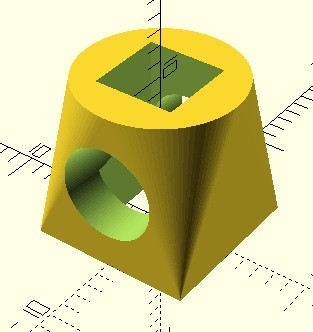
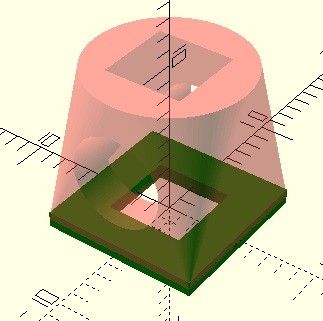
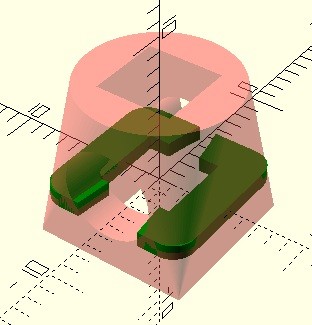
В примере ниже приведены несколько сечений модели при разных её положениях по оси Z. Проекция фигуры совпадает с первым её сечением на картинке.
 |
 |
 |
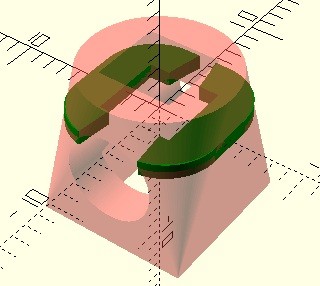 |
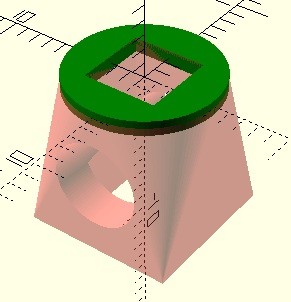 |
Объекты 2D square(), circle(), polygon()
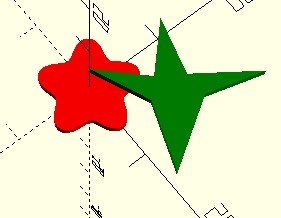
Плоские примитивы в OpenSCAD представлены прямоугольником square, кругом circle, многоугольником polygon. Прямоугольник и круг в пояснении они особо не нуждаются примеры кода с полным и сокращенным написанием приведены ниже. Остановлюсь на многоугольнике. Очень мощный инструмент при правильном использовании (смотри пример ниже). Входными параметрами функции polygon являются массив точки заданных координатами X,Y (Z=0) и массив содержащий путь обхода точек, если массив обхода по точкам не задан принимается та очерёдность, в которой указаны точки. Зачем нужен путь обхода по точкам? Надеюсь, у всех в детстве была игра соединить точки по номерам и получить интересный рисунок, если вы отклонялись от указанного порядка — рисунок не получался. Здесь ситуация аналогична. Забыл указать про ещё один параметр convexity. Данный параметр необходим только для правильного отображения фигуры, в окне пред просмотра на конечный результат он не влияет. Параметр определяет количество точек пересечения произвольного луча с многоугольником. Допусти для буквы "С" 4 точки пересечения (луч вошёл, вышел, вошёл, вышел), а для буквы "Е" уже 6 точек пересечения. На практике не помню, чтоб у меня появлялись проблемы в отображении объекта если я не указывал этот параметр. (Позже: если параметр не указан проблемы с отображением всё таки появляются. Пример бага приведу ниже при разборе функции linear_extrude. )
Функция Polygon поддерживает возможность многократного "вырезания" отверстий в многограннике за счёт указания путей обхода точек, внутренних отверстий. Давайте посмотрим, как это реализуется.
И так функция polygon:
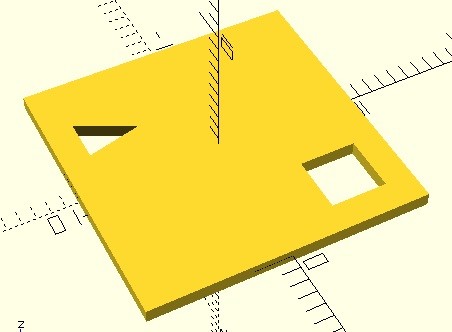 |
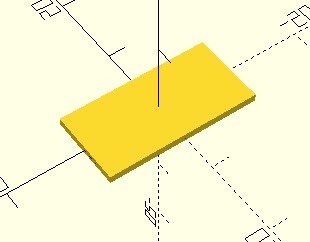 |
 |
 |
Функция text.
Функция служит для создания плоской модели текста. Если же вам нужен объёмный текс — вам помогут text + linear_extrude(см. ниже), всё это займёт пару строк кода.
Теперь подробней. Функция поддерживает все основные языки (в том числе и русский). Шрифты берутся из набора Windows, если вам не хватает, для полного счастья, какого либо шрифта загружаете в Windows новый шрифт, соответственно он появляется в openscad. Шрифт удобно выбирать через Word — выбранный шрифт должен поддерживать русский алфавит (Word — в окне выбора шрифта, кроме английских букв, должна быть строчка с русскими буквами). В самом OpenSCAD так же есть шпаргалка шрифтов Справка/Список шрифтов — здесь удобно подсмотреть поддерживаемые стили шрифта: жирный (bold), курсив (italic) и т.п..
Функция поддерживает символы Юникода \u. (см. пример ниже). Коды можно посмотреть в том же Word. Выбираем вставить символ — в открывшемся окне можно найти символ и его код.
- text — строковое значение, тот текст который вы хотите получить на выходе;
- size — числовое значение, размер шрифта, по умолчанию 10;
- font — строковое значение, тип шрифта, стиль шрифта например font = "Times New Roman:style=Bold Italic" (Bold и Italic должны поддерживаться шрифтом см. Справка/Список шрифтов);
- halign — строковое значение, выравнивание по горизонтали, может принимать значения (left, center, right);
- valign — строковое значение, выравнивание по вертикале, может принимать значения (top, center, bottom) по умолчанию baseline;
- spacing — числовое значение, расстояние между буквами (символами), по умолчанию 1;
- direction — строковое значение, направление текста, возможные значения ltr (left to right по умолчанию), rtl, ttb, btt;
- language — строковое значение, язык "en" (английский по умолчанию), "ru" (русский);
- script — строковое значение, сценарий языка, по умолчанию latin, честно говоря, не разобрался в назначении этой переменной;
- $fn — числовое значение, степень сегментации кривой.
Небольшой совет: помните функцию resize — она здесь хорошо подходит, если вам нужно получить буквы строго заданной высоты.
 |
Смещение контура фигуры — offset.
Функция смещает контур плоской фигуры внутрь или наружу, относительно исходной фигуры, а так же закругляет или срезать углы. Получается нечто вроде фаски.
- r или delta — если параметр r / delta положительный — контур фигуры увеличивается на эту величину в каждом направлении, при отрицательном параметре — контур уменьшается;
- параметр r>0 все ВНЕШНИЕ углы закругляются с этим радиусом;
- параметр r 0 и chamfer=true все ВНЕШНИЕ углы срезаются на удалении delta от вершины под углом 90 гр. к серединному углу;
- параметр delta
RevK ® ‘s ramblings

There are a lot of tools for making 3D models, and if you have a 3D printer it is useful to have some of these. One of the most useful tools I have found is OpenSCAD. There are many types of tools, some more artistic, some scanning, but OpenSCAD is an engineering drawing programatic tool that lets you create 3D objects using code.
There is a a Secret Heart on Thingiverse which is really excellent and creates a complete object that then twists between a heart and lozenge shape, locking the compartments that only open when in the heart shape. I was always impressed with it and it «just works» on the Makerbot replicator 2. I tried it on my new TAZ 6 and it did not quite work, which is unsurprising. They publish the OpenSCAD file and I tinkered and did not get far, so in the end I decided it would be a really good learning exercise to make one from scratch.
There are a lot of small details in the final model, so I won’t bore you with those, just some of the basics.
How to make a heart shape?
Well, let’s start with a few basic constants :-




But this was not enough. I needed the hollow to have chamfered edges, else the thin wall would mean the slicer had trouble bridging the top, so how to do that?
Well, make it have an offset for horizontal and vertical.

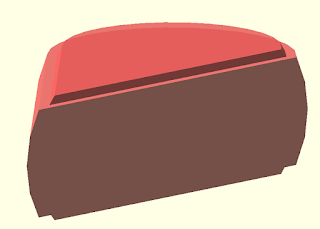


That is just the basic shape of the heart sorted, hollow, chamfered edges on inside. There was a lot more detail to add, to make joints and hinges and so on, but that should give you some idea of how OpenSCAD works for now.
And yes, the moral of the story is that a Valentine’s heart starts with a pair of balls.
P.S. I am used to coding, and usually with code there is a reasonably clear end point when it all works — apart from finding and fixing bugs. But this is more art than code in many ways, so I have spent a couple of days fine tuning the design and doing test prints — you really do not know when to stop with things like this — there is always some tiny tweak to improve it either technically or aesthetically, and there is always a way to test the limits of the printer.
1 comment:
OpenSCAD is the ideal tool for me — all right, I have experience with PoVray and I've been doing design with CSG for something like a quarter of a century at this point, but it's always seemed like the most sensible way to go about things.
Comments are moderated purely to filter out obvious spam, but it means they may not show immediately.
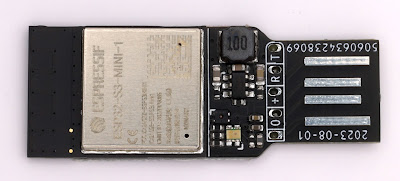
ESP32-S3
I have worked through a few of these processors — starting with the ESP8266. I moved to the ESP32 quickly and have not looked back — initial.


Search This Blog
About Me
 RevK 10x geek, techie, occasional expert, a bit tactless. Oh, and I run an ISP.
Как сделать сердечко в опенскад
Подвешиваем CD-диск, или практический пример моделирования на базе OpenSCAD для 3д печати

В данной статье я бы хотел поделиться опытом использования бесплатной программы OpenSCAD, для 3д моделирования предоставленной на картинке фигурки.
Будет показан пошагово весь путь моделирования и готовая, напечатанная 3д деталька в конце.
С помощью этой детальки можно подвесить сд-диск на нитке. Пользы для человечества планеты не так много, но благодаря решению этой хобби-задачи я (впервые) попробовал OpenSCAD, и за пол-часа «с нуля» нарисовал 3д модель.
OpenSCAD — это бесплатная и открытая программа для 3д моделирования, но в отличие от других 3д программ, мышка в ней используется только лишь для просмотра готовой детали, а само рисование происходит на базе составленной программы на языке OpenSCAD.
Суть программы на языке OpenSCAD достаточно простая — в ней мы даем команды на рисование геометрических примитивов, над которыми мы можем выполнять операции вращения, перемещения, масштабирования. И плюсом к этому можем осуществлять «арифметические» команды над фигурами, например, сложение, вычитание.
Простая иллюстрация идеи:
И мы получим такой результат:

Установка OpenSCAD
Для установки — скачиваем версию для вашей ОС с официального сайта (http://www.openscad.org/). В данный момент версия от 03.2014.
После старта программы мы увидим 2 области:

Cлева — для ввода программы на языке OpenSCAD,
Cправа — результат отрисовки.Для отрисовки программы надо нажать F5, для полноценного рендеринга — F6.
Отмечу, что при открытии файла — его не обязательно редактировать в среде OpenSCAD, вы можете его редактировать в вашем любимом текстовом редакторе, для отрисовки в опенскад при редактировании внешним редактором — необходимо нажимать F4.
Hello World
Попробуем нарисовать куб: cube();
Пишем в левой, текстовой зоне (10 — это сторона куба):
Обратим внимание, что каждая строчка в программе заканчивается точкой с запятой.
Нажимаем F5, видим справа — куб — можем вращать его захватив мышкой, роликом увеличивать/уменьшать, и правая кнопка для перемещения точки просмотра.

И попробуем нарисовать сферу, команда: sphere(10)
Просматриваем результат F5:

Теперь добавим команда вычитания:
Команды пишутся как вызов функции, если параметров нет, то пустые скобки, и далее те объекты или объект к которым надо применить эту функцию.
Вот как будет выглядеть вычитание
И вот результат:
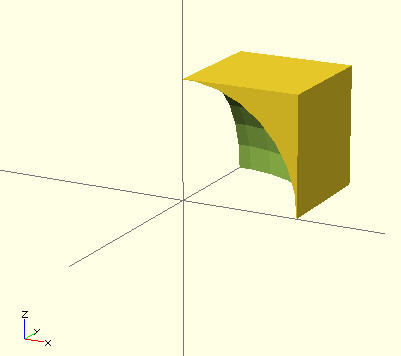
Основы думаю понятны.
Теперь вернемся к нашей основной задаче.
Моделирование подвеса
Чтобы CD-диск висел на нити, в горизонтальном положении:
- Должно быть что-то куда можно закрепить нить
- Диск должен на что-то опираться
- Точка крепления нити должна быть по центру диска, при взгляде сверху, и должна быть выше плоскости при взгляде сбоку
Начнем с точки крепления нити, а точнее того, что находится между ней и основанием диска.
Моделирование крестовины
Я решил выполнить этот фрагмент в виде крестовины, которая вверх идет как усеченная пирамида.
Ок, в начале делаем крестовину.
Для этого рисуем два прямоугольный параллелепипеда, перпендикулярные друг другу.
Примечание: для простоты текста — буду называть «прямоугольный параллелепипеда» — «кубоид», то есть это вариация куба.
При рисовании фигур, по умолчанию они идут от центра, в положительные стороны осей X, Y, Z. Это можно увидеть в нашем первом примере — и куб был нарисован в положительной зоне (тогда как сфера изначально рисуется в центре координат).
Но есть вариант, когда центр нарисованной фигуры будет находиться в центре координат. Для этого надо использовать атрибут,
center = true .Настал момент задуматься о размерах. Диаметр внутреннего отверстия CD-диска — 15 мм. Значит крестовина внизу должна быть не более 15 мм, для запаса возьмем 14 мм.
Первая часть крестовины:
Получилось:

Если мы указываем каждую стенки «куба», то мы должны использовать запись [x, y, z] , вторым параметром (center=true) мы указали что «кубоид» будет нарисован в центре координат.
Мы указали:
14 — это ширина «кубоида» — оно должно быть не больше 15 мм — внутреннего отверстия CD-ROM диска.
1 — толщина стенки,
15 — это высота «кубоида», т.к. он по центру Z, то в верхней части будет 15/2 = 7.5 мм — это будет высота до точки крепления.Далее нам нужна вторая часть крестовины, для этого нам нужно тот же «кубоид» повернуть на 90 градусов, относительно оси Z.
Функция поворота выглядит как: rotate(a = deg, v = [x, y, z])
Где в параметрах функции указывается угол поворота (a), и вектор (v) относительно которого поворот совершается.
Вот так будет выглядеть программа:
И результат
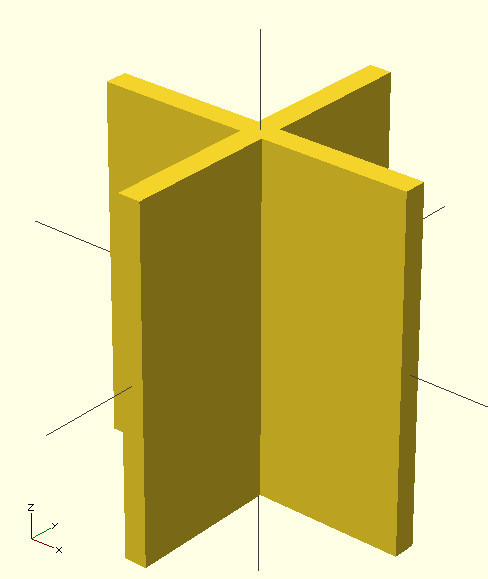
Теперь нам надо убрать лишнюю часть, что находится под нулевой плоскостью (внизу).
Для этого мы можем нарисовать внизу куб, и вычесть его из нашей фигуры. Но куб будет нарисован в центре, нам необходимо сдвинуть его вниз.
Команда перемещения выглядит так: translate(v = [x, y, z])
Где в параметрах указывается вектор (v) на который необходимо сдвинуть объект (указанный в теле функции).
Куб рисуем со стороной 15 мм, и сдвигаем вниз на 15/2 мм (да можно указывать математические операции) — он оказывается полностью под плоскостью.
Вот обновленный код:
И вот результат:

Теперь применяем уже известную нам команду вычитания — нам надо вычесть из крестовины, куб. Но проблема — для вычитания нужно два объекта — у нас три — два «кубоида» (крестовина), и куб.
Для этого используем команду объединения: union() .
Получается следующий код (с объединением и вычитанием):
Результат

Крестовина получилась, теперь надо сделать ее пирамидальной.
Для этой цели нам бы подошел конус, и операция «пересечения» когда остается лишь та часть фигур, которая совпадает у обоих фигур.
Но команды для рисования конуса нет в OpenSCAD.
Зато есть команда рисования цилиндра: cylinder(h = 10, r = 10, [r2 = 20,]);
где кроме базовых двух параметров (для получения цилиндра) — радиус основания [r] и высоты [f] есть третий [r2] — радиус вершины, с помощью которого можно нарисовать конус, если выставить в 0. Или усеченный конус — если выставить значение не равное радиусу основания.
Это то, что нам нужно.
Определимся с размерами, основание конуса в диаметре должно быть 14, то есть радиус 7. Высота 15/2 мм. Радиус верхнего основания пусть будет 1мм, сам размер будет 2мм, на нем мы разместим ушко для нити.
Мы будем рисовать конус в центре координат, поэтому надо будет поднять вверх на половину высоты (15/4).
Вот как он выглядит:
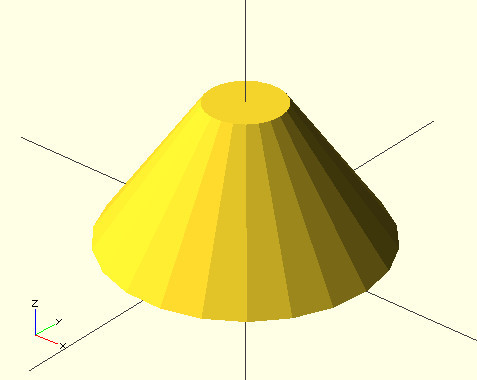
И результат:
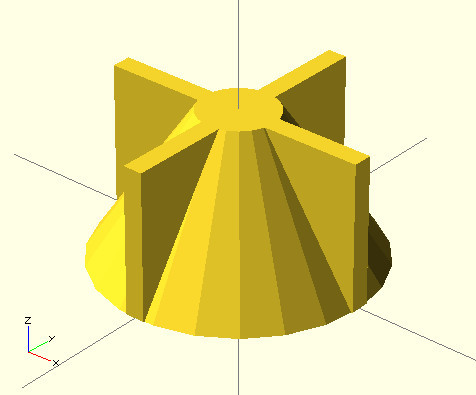
Обратим внимание, что из-за нарисованного конуса мы не видим, что внутри. В OpenSCAD, можно для режима просмотра делать выбранные фигуры полупрозрачные, для этого надо в начале строки, перед командой добавить «%».
И что получается:
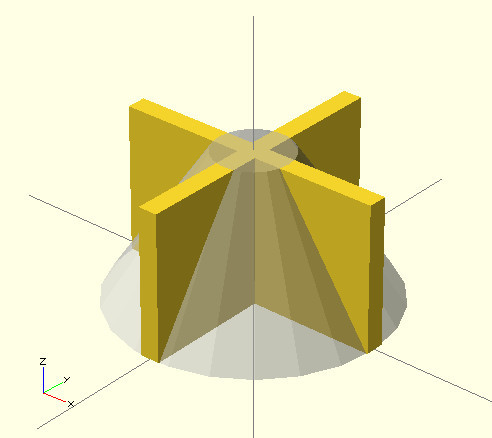
Ок, теперь нам надо получить пересечение нашей крестовины и конуса.
Команда пересечения фигур: intersection()
Добавляем в наш код:
И получаем результат:
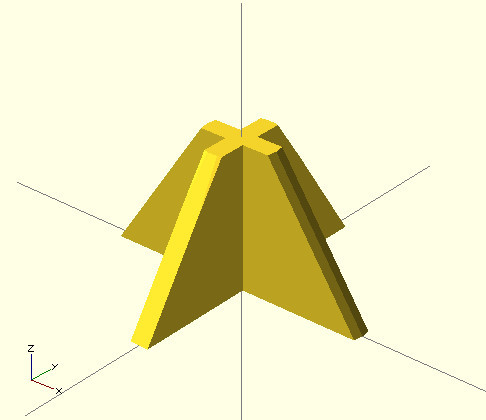
Стойка для крепления нити готова.
Дальше будет проще, рисуем ушко для нити.
Моделирование ушка для нити
Ушко — это будет маленькое колечко. Мы его создадим с помощью вычитания плоских цилиндров.
Для этого рисуем цилинд, высота которого будет равна толщине ушка, внутри него рисуем меньший цилиндр, и вычитаем из большего. Далее то что получилось поворачиваем на 90 градусов вокруг оси у, и поднимаем вверх на вершину нашей крестовины.
Вот этот фрагмент кода:
И результат
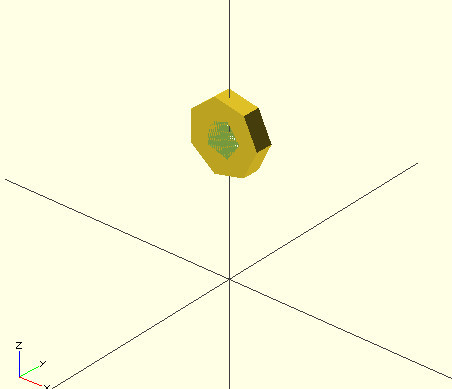
Вот это в коде нашей программы:
И вот результат:
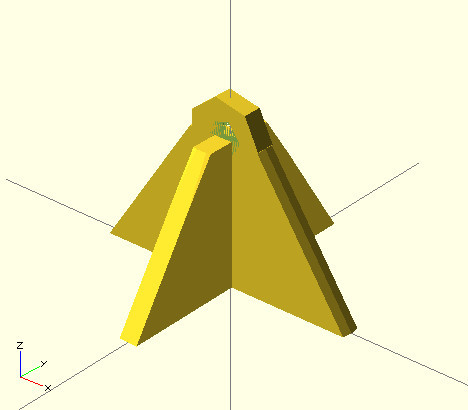
То есть крепление для нити есть, теперь надо сделать основание для сд диска.
Основание для диска
Мы поступим хитро — мы не будем его рисовать. Мы воспользуемся Рафтом.
Что такое Рафт?
Рафт (raft) это техническая подложка, которую генерирует программа для 3д печати, это способ повышения прилипания печатаемой 3д фигурки.
Вот так выглядит Рафт, по сути это сеточка внизу:
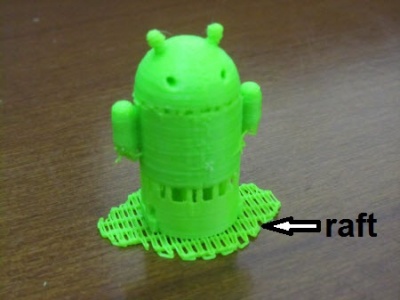
Рафт автоматически вычисляется согласно контуру основания фигуры, и делается отступ вокруг, как правило 5мм.
Нам как раз это и надо — подложка, слой под нашей фигуркой обеспечит опору для CD-диска.
Кольцо в основании
Единственная тонкость — Рафт будет в форме крестовины, но это легко исправить — нарисуем тонкое кольцо внизу.
Рисуем два цилиндра, высотой 0.5 мм, внешний диаметром 14мм, то есть радиус 7 мм, внутренний радиусом 6.5 мм, и вычитаем — получим кольцо, поднимаем вверх на 0.25 (так как рисовали в центре координат).
Вот код фрагмента:
Результат:
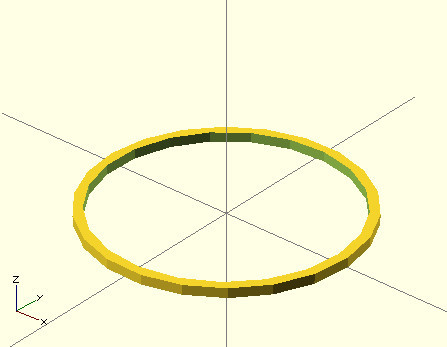
И вот финальный код для рисования:
Системные переменные
Возможно отметили — что окружности получаются «угловатые», для увеличения количества сегментов для рисования окружностей, можно выставить параметр (в самом начале кода):
Тогда получится более красиво:
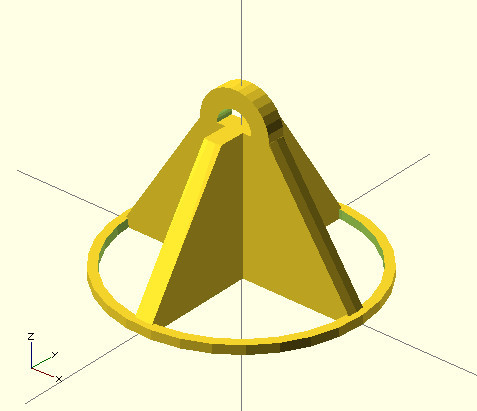
Генерация СТЛ
Теперь, не забываем нажать F6, для рендеринга. И в меню File -> Export -> Export as STL. , сохраняется STL файл.
Печать
Теперь загружаем полученный STL в программу 3д печати, не забываем выставить опцию Raft в настройках (5 мм).
Так это выглядит в программе Cura:
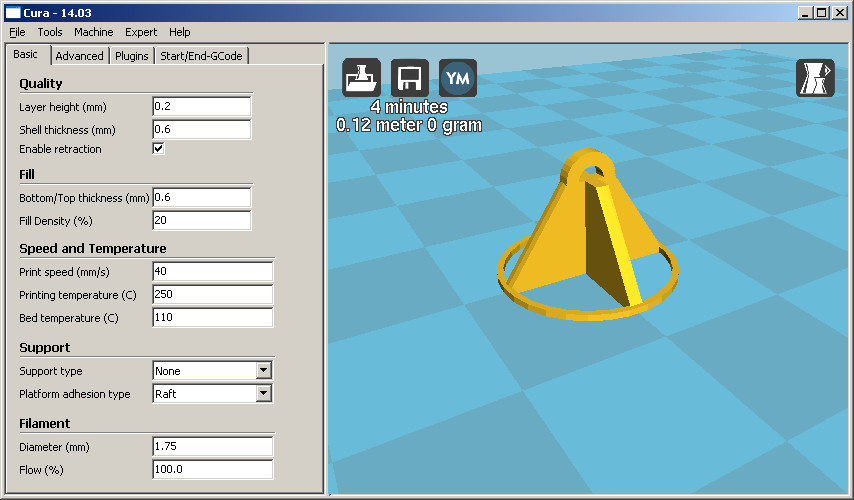
И стартуем на печать.
Результат
Вот деталька в действии:

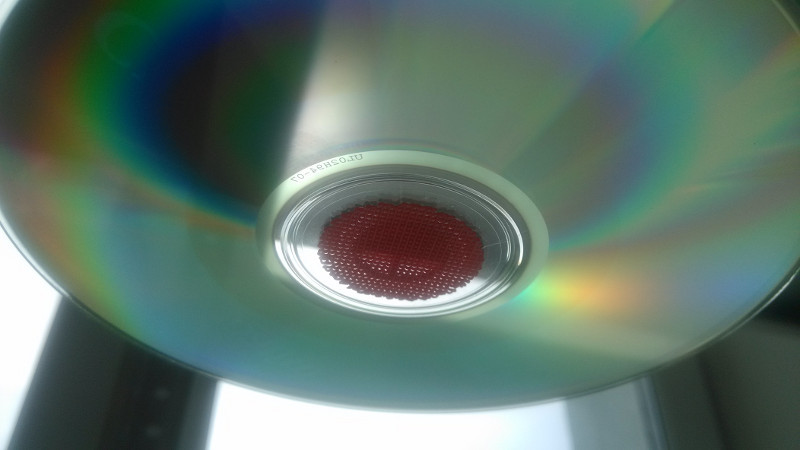
В качестве заключения
Это конечно самые базовые возможности OpenSCAD (не были рассмотрены возможности создания своих функций, использование переменных), но даже их достаточно, чтобы относительно быстро сделать 3д модель.
Если вы не знаете где выполнить 3д печать в вашем городе, то можно сделать:
Подробный обзор программы OpenSCAD
OpenSCAD – это 3D-редактор, в котором удобно создавать несложные объекты в технических целях. Ниже мы расскажем, что представляет собой эта программа, какими возможностями, преимуществами и недостатками обладает, а также дадим пару уроков по основам проектирования объемных моделей и операций с ними.
Что такое OpenSCAD
OpenSCAD представляет собой скриптовый 3D-редактор параметрических моделей. Программа занимает крайне мало места на жестком диске, при этом обладает обширным функционалом, позволяющим создавать сложные и многогранные модели.
Чтобы начать создавать модели, нужно просто написать соответствующую команду в левой части окна. Так выглядит окно OpenSCAD на MacOS (на других системах заметных отличий нет).
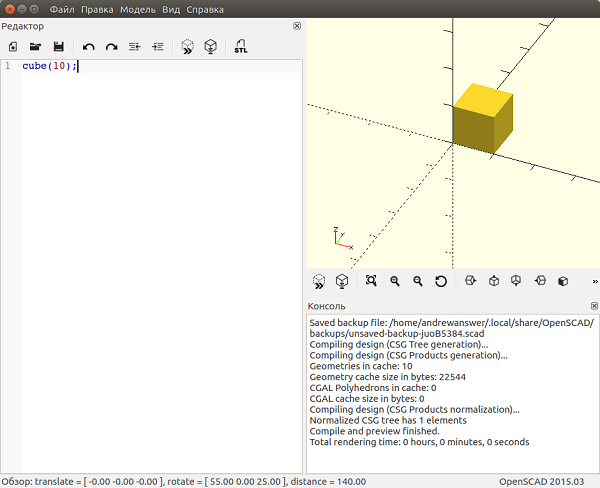
Возможности OpenSCADа
Чтобы сделать, к примеру, самый простой геометрический примитив – куб – нужно просто написать команду cube(), а в скобках указать размер грани. При нажатии на F5 в правой части окна появится окошко визуализации с готовой фигурой, расположенной на осях координат в точном соответствии с указанным размером.
В программе есть все необходимое для программиста, включая разделение программы на модули, возможность написания библиотек, циклы, условия и функции (например, математические). При помощи математических функций можно создавать довольно сложные геометрические фигуры, а потом соединять их друг с другом, получая в результате еще более сложные модели.
Без знаний сложных математических функций пользователю будет доступно создание скудного набора графических примитивов, таких как сферы, параллелепипеды, цилиндры и т. д. Набор операций тоже скромный – масштаб, трансляция, поворот и комбинирование при помощи булевых операций, создание тел вращения и вытяжения. Для того чтобы снять фаску с ребра фигуры, нужно искать специальные библиотеки, включающие соответствующие функции. То же самое с шестеренками и резьбой.
Ведь многое придется держать в уме: в программе отсутствует визуализация размеров, не отображается элемент в окне визуализации, код которого редактируется в данный момент. То есть необходимо запоминать, за какой элемент отвечает каждая часть кода.
Преимущества и недостатки
Программа имеет целый ряд плюсов, отметим самые основные:
- Полностью бесплатная модель распространения. Любой желающий может загрузить утилиту с официального сайта и пользоваться. Также можно по желанию поддержать производителя, заплатив ему небольшую сумму на сайте.
- Открытый исходный код.
- Портативность: нет необходимости устанавливать программу. Можно загрузить ее на флеш-карту и запускать на любом удобном компьютере.
- Интуитивно понятный интерфейс, которым легко научиться пользоваться. Сам язык проектировки также прост.
- Не занимает много памяти на накопителе (всего 14 мегабайт).
- Доступен не только на Windows (как 64, так и 32-битной версии), но также на MacOS и Linux.
- При необходимости можно перенести свои проекты на другие CAD (Системы автоматизированного проектирования), так как код, написанный в OpenSCAD, будет легко распознаваться большинством из них.
- В ходе работы с программой можно усвоить азы программирования, после чего переключиться на другие CAD – более сложные, но и обладающие большим диапазоном возможностей. Некоторые из САПР также имеют поддержку параметрических систем проектирования.
- Проект можно сохранить в различных форматах: STL, OFF, AMF, DXF, SVG, CSG.
Модель можно создать в OpenScad, прописав несколько незамысловатых команд. К примеру, чтобы создать квадрат в середине экрана со стороной 100 мм, достаточно написать следующее: «cube (100, true)». Отдельно стоит перечислить главные преимущества кода, с которым предстоит работать в программе:
- Простая и железная логика поведения объекта. Возможность точно назначать размеры фигур.
- Возможность делать проекты с помощью блоков, которые потенциально могут использоваться неоднократно. Здесь можно провести параллель с объектно-ориентированным программированием.
- Возможность задавать размеры с помощью параметров – замена одного числа меняет фигуру целиком, нет необходимости переписывать размеры и расположение каждой грани.
- Поддерживается использование математических функций, условий и циклов, возможность контроля версий и подключения сторонних библиотек.
Простота языка – это заметное преимущество, так как иногда проще набрать команду собственными руками, чем искать нужный ярлык или пункт меню в интерактивной оболочки. Тем более, что второй путь занимает гораздо больше времени.
В пособии представлена практическая реализация П-, ПД- и ПИД-регуляторов для смоделированного, собранного и запрограммированного на языке C++ робота.
Но программа OpenSCAD не лишена и минусов. Самые значительные из них:
- При создании моделей используются примитивы. Это значительно упрощает проектирование, но в то же время многие возможности становятся недоступны при таком способе моделирования.
- Легко убрать фаску с грани не получится. Для обеспечения плавности фигур нужно тратить много времени. Во многих других CAD это делается одним кликом курсора.
- Язык OpenSCAD неполноценен, также он является недостаточно низкоуровневым.
- Плохо подходит для работы со скульптурой или анимацией. Для этих целей лучше пользоваться Blender.
- Если вы только начинаете использовать программу и знаете мало команд, то вам будет удобнее пользоваться специальными иконками с определенными действиями в интерактивной оболочке. К сожалению, интерфейс OpenSCAD довольно беден, и функций в нем предоставлено недостаточно.
- Программа тормозит при обработке и рендере сложных моделей. Особенно, если модель имеет большое количество граней.
- OpenSCAD редко обновляется. Если обновление все же появилось, то оно вряд ли что-то значительно поменяет. Последнее на данный момент обновление датируется маем 2019 года.
- Отсутствует поддержка сплайнов и NURBS.
Уроки для начинающих по OpenSCAD
Ниже мы рассмотрим, что нужно знать и уметь начинающему программисту в OpenSCAD.
Настройка программы
Настройка программы не вызывает никаких трудностей, достаточно выбрать нужную версию и скачать с официального сайта. Есть 64-битная и 32-битная версии. При необходимости можно выбрать портативную версию, не требующую установки на компьютер (например, если нужно закачать ее на флешку и работать со своими проектами на других ПК).
Основы
Для начала рассмотрим, как создавать простейшие геометрические фигуры, а затем расскажем, какие основные операции к ним можно применять.
Сфера создается следующей командой: «sphere(r=x, $fn=y)», где r – радиус, а $fn – разрешение. Наглядно разницу в разрешении вы можете увидеть на примерах ниже.
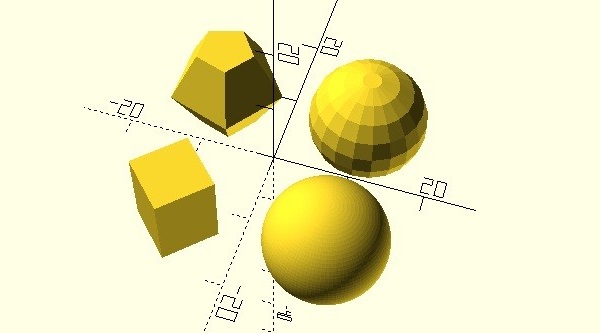
У наиболее гладкой фигуры (которая больше всего похожа на шар) разрешение равно 100, время у фигуры в левом нижнем углу – 4 при радиусе 8. Также в функции sphere можно задавать и другие параметры (вместо радиуса – диаметр d, вместо разрешения – угловое разрешение $fa или размер грани в мм $fs). Центр сферы всегда по умолчанию располагается в начале координат.
Параллелепипед создается функцией «cube(size=[x,y,z], center=true )», где x, y, z – длины сторон по соответствующим осям. Значение center можно заменить на false (это его значение по умолчанию), чтобы расположить фигуру в положительных значениях осей, а не строго по центру. Так выглядит параллелепипед, вызванный командой «cube([10, 20, 30], true );» (как видите, это сокращенный вариант записи, т. е. ключевые аргументы прописывать необязательно).
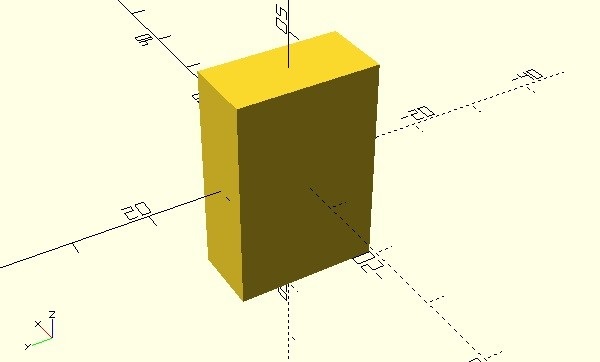
Чтобы вызвать куб, достаточно указать только одно число, ему будут равны длины граней во всех плоскостях (например, при команде cube(5) появится куб со стороной 5 мм, левый нижний задний угол которого находится в начале координат).
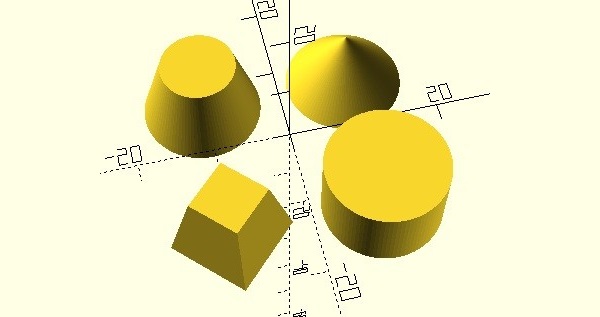
Пирамиду, цилиндр, а также их усеченные варианты создаются при помощи функции cylinder. В общем виде функция выглядит следующим образом: «cylinder(h=a, r1=b, r2=c, center=true, $fn=d);», где h – высота цилиндра, r1 – радиус снизу, r2 – радиус сверху, $fn – число граней. Ключевые аргументы писать также необязательно при вызове команды, краткий вариант записи — «cylinder(a, b, c, center=true, d);».
Вместо r1 и r2 можно указывать диаметры d1 и d2. Если нужен цилиндр, достаточно указать один радиус r.
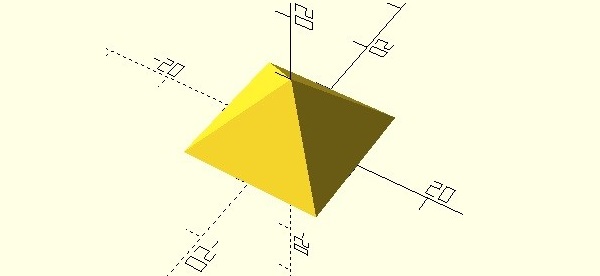
Многогранник задается через функцию polyhedron. Пример кода в OpenScad:
polyhedron(
points=[ [10,10,0], [10,-10,0], [-10,-10,0], [-10,10,0], [0,0,10] ],
faces=[ [0,1,4], [1,2,4], [2,3,4], [3,0,4], [1,0,3], [2,1,3] ]
);Функция сложная в использовании, а потому применяется редко. В параметре points указываются координаты всех вершин фигуры, а в faces – грани, в которых перечислены индексы элементов в points. То есть грани создаются за счет соединения точек, чьи координаты указаны.
В данном случае мы имеем дело с пирамидой, основание которой находится в плоскости Z = 0 по центру, а вершина располагается на высоте 10 мм. Основание создается за счет двух треугольных граней, поэтому в параметре faces перечислено 6 элементов.
Как кодировать в OpenScad
Функционал программы позволяет совершать операции с фигурами.
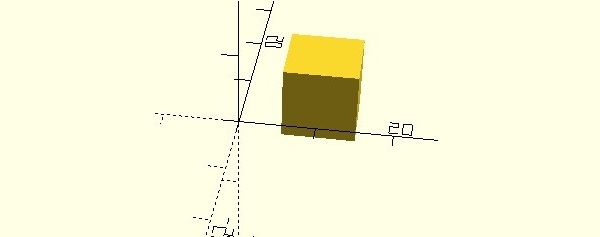
Чтобы переместить объект, нужно применить функцию «translate ([x, y, z])», где x, y, z – расстояние по соответствующим осям, на которое фигуру нужно передвинуть. Сначала мы меняем первоначальное положение, а потом создаем в нем фигуру:
translate([10,10,0]) cube(10, true);
То есть центр куба со стороной 10 мм будет располагаться в координатах x = 10, y = 10, z = 0.
Если нужно передвинуть несколько объектов, их нужно перечислить в фигурных скобках:
Переносы могут быть вложенными, если вы хотите переместить набор моделей в одну точку, а затем одну из них передвинуть относительно этой точки:
Таких вложенных переносов может быть много.
Модели можно вращать на заданное количество градусов при помощи функции rotate, указанной перед другой функцией, создающей фигуру: «rotate([x, y, z]) cube(5, true);», где x, y, z – градусы по осям. Пример кода:
Rotate([90, 0, 0]) cube(5, true);
В данном случае мы вращаем куб на 90 градусов по оси x. Как и в случае с функцией translate, можно делать операцию над группой объектов, заключенных в фигурные скобки:
Сочетаем обе функции:
- color([0,1,1]) translate([0,0,15]) rotate([75,0,0]) cube(10, true);
- color([1,0,1]) rotate([75,0,0]) translate([0,0,15]) cube(10, true);
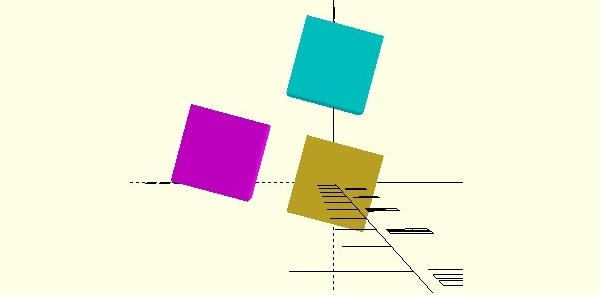
Учитывайте, что порядок функций имеет значение. Бирюзовая фигура была сначала повернута, затем перемещена, сиреневая – наоборот. Цифры, указанные в функциях, одинаковые.
Функция, позволяющая складывать (объединять) объекты: «union()<>», в фигурных скобках указываются объекты.
Пример кода:
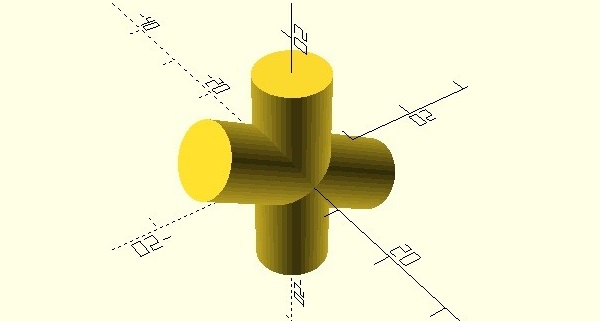
В данном случае мы объединяем 2 цилиндра, один из которых повернут на 60 градусов. Количество объектов в фигурных скобках не ограничено.
Функция разности – difference()<> — позволяет вычитать один объект из другого. В фигурных скобках первой указывается фигура, из которой будут вычитаться последующие.
Пример кода:
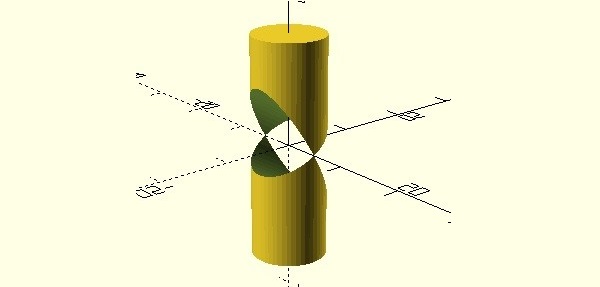
Фигуры с теми же параметры, что и в примере со сложением.
Функция intersection()<> оставляет только общую область, в которой перечисленные в фигурных скобках объекты пересекаются.
Пример кода:
Модификатор # используется, если вы хотите, чтобы объект, участвовавший в пересечении, сложении или вычитании, был виден целиком. Это бывает полезно при отладке.
Пример кода:
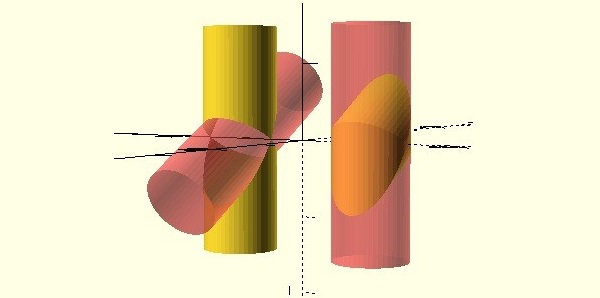
В первом случае мы видим вторую фигуру, вычитаемую из первой, которая стала прозрачной. Во втором случае отображен первый цилиндр, участвовавший в операции пересечения.
Модификатор * прописывается перед участком кода программы, который пользователь не хочет выводить в окно просмотра в данный момент. При этом не требуется удалять код. * — аналог # на некоторых языках программирования, которым можно научиться тут: https://itvdn.com/ru.
Модификатор ! выделяет элемент, перед которым он указывается. При этом остальной код не отображается в окне просмотра.
Модификатор % убирает элемент из кода, но модель показывается прозрачным серым цветом.
Фигуры можно сжимать посредством функции «scale([kx, ky, kz])», где kx, ky, kz – коэффициенты растяжения (или, при значении меньше 1, – сжатия) по соответствующим осям.
Пример кода:
scale([2,2,0.5]) sphere(9, $fn=25);
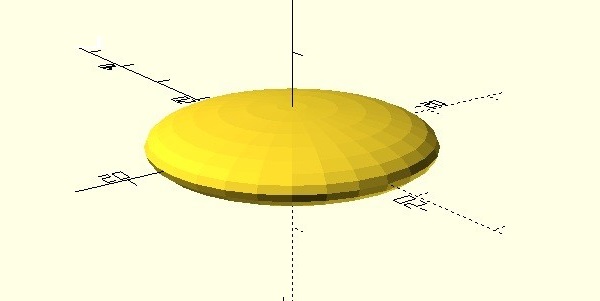
В данном случае мы растягиваем сферу в 2 раза в плоскости xy и сжимаем ее по z вдвое.
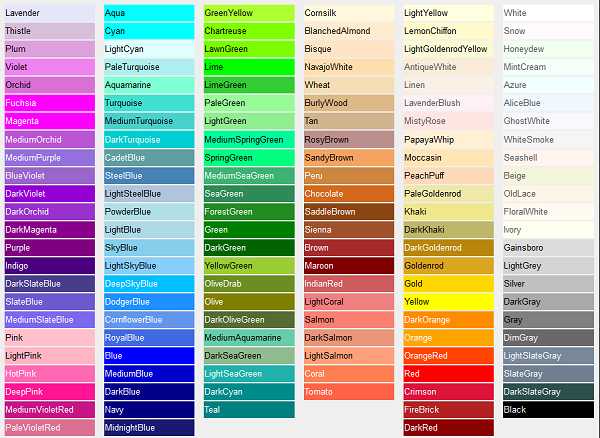
Чтобы задавать цвет модели, нужно использовать команду color(x, y), где x – цвет в виде строки («red», «green», «black», «yellow», «lime», «wheat», вплоть до составных, вроде «lightgoldenrodyellow».) или в формате [R, G, B] (R – доля красного, G – доля зеленого, B – доля синего), а y – прозрачность (0 – невидимый, 1 – совсем непрозрачный). Прозрачность в OpenSCAD иногда отображается некорректно.
Обычно доли цветов задаются от 0 до 255, но в случае с OpenSCAD нужно указывать цифру от 0 до 1. К примеру, синий цвет задается как [0, 0, 1]. Полный список цветов в текстовом формате:
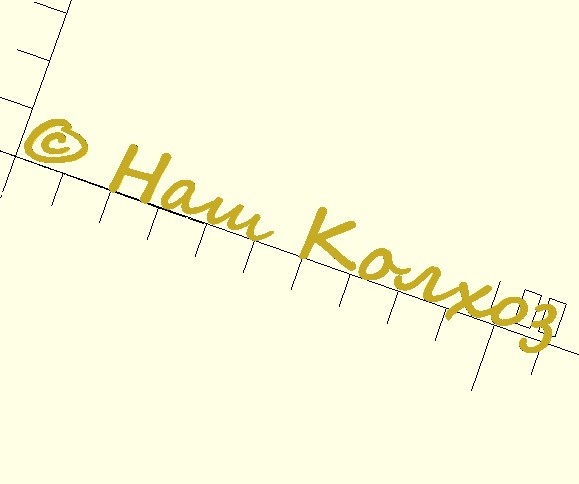
Функция text позволяет создать двумерную модель написанного текста. Поддерживается как латиница, так и кириллица. Шрифты берутся из вашей системы, т. е., если вы хотите нестандартный шрифт, то нужно загрузить его и установить в Windows, затем пользоваться им в самой программе. В программе OpenSCAD есть справка по шрифтам, где описано, какой из шрифтов какие стили поддерживает – жирный, курсив и т. д.
Пример кода:
text(text=»\u00A9 Наш Колхоз»,
language=»ru»,
font=»Segoe Script:style=Bold»,
$fn=30);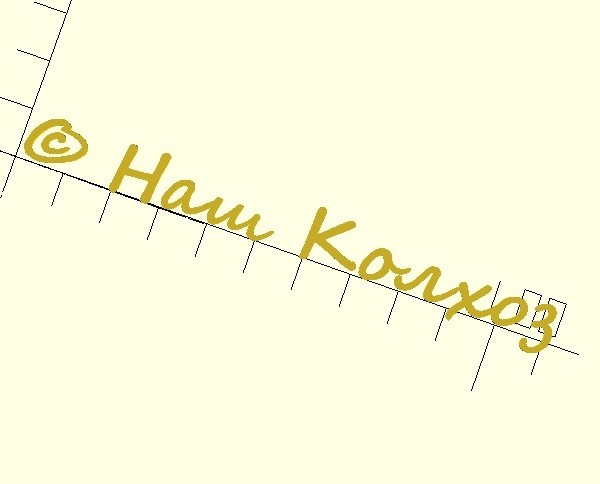
В параметре language задается язык написанного (по умолчанию параметр равен «en») в параметре font указывается шрифт, после двоеточия в style можно указать курсив («Italic») или жирный («Bold»), при условии, что эти стили поддерживаются данным шрифтом.
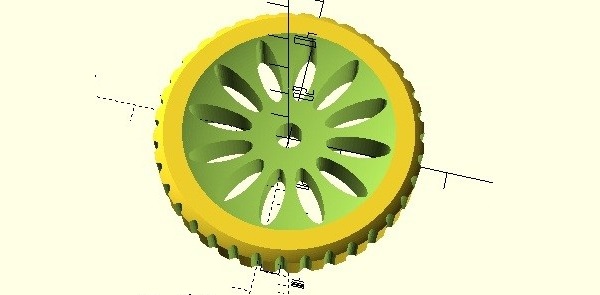
С помощью всех перечисленных функций уже можно создавать сложные фигуры.
Как экспортировать дизайн из OpenScad в STL
В интерфейсе программы нужно перейти по пути Файл – Экспорт, затем выбрать пункт «Экспорт как STL», чтобы экспортировать проект, если его нужно открыть в другом редакторе.
Все дело в том, что OpenSCAD сохраняет проект в текстовом формате, а не в двоичном. Чтобы преобразовать файл в двоичный формат, можно воспользоваться утилитой MeshLab, которая совершенно бесплатна.
Для начинающего программиста будет довольно тяжело работать с этой программой и создавать сложные фигуры, так как нужен опыт работы с кодом. Но в то же время для опытного программиста OpenSCAD дает огромный диапазон возможностей благодаря подключению сторонних библиотек и высокой скорости работы, а также функции импорта. Ею можно воспользоваться, чтобы продолжить работать с проектом в другом редакторе, если функционала OpenSCAD перестанет хватать.
Распечатать форму сердца со словами внутри
Примерно так же, как и другой ответ, но я уже начал, поэтому я подумал, что я могу закончить. В качестве бонуса вы можете указать, на какой линии фигуры «V» она печатается.
Другие решения
Вы можете просто подождать, пока не доберетесь до заранее определенной позиции в сердце и распечатать сообщение вместо «V», например так:
y += strlen(message)-1; является продвижение индекса столбца в соответствии с количеством напечатанных символов. (2*size — strlen(message)/2) позиция, которая будет центрировать строку
Если вы хотите запутать код как можно больше (поэтому вы не знаете, что это за сообщение, пока код не запустится), вы можете использовать хеш-таблицу для отображения позиций на буквы или что-то в этом роде.
(Решено) Напиши программу для OpenSCAD, чтобы получилось сердце …
OpenSCAD — это язык программирования для создания 3D-моделей, в котором объекты описываются математическими формулами. Для создания сердца в OpenSCAD нам понадобится использовать команду «union», которая объединяет несколько объектов в один.
Сначала создадим две полусферы с помощью функции «sphere». Одна полусфера будет находиться выше оси координат, а другая — ниже.
«`
top = sphere(r=10, $fn=50); // верхняя часть сердца
bottom = translate([0,0,-10]) sphere(r=10, $fn=50); // нижняя часть сердца
«`
Здесь мы задали радиус полусфер и количество граней ($fn) для их отображения. Вторую полусферу мы сдвинули на -10 по оси z с помощью функции «translate».Теперь, используя команду «difference», вырежем из первой полусферы часть, соответствующую второй полусфере, чтобы получить нижнюю часть сердца.
«`
heart = difference() <
top;
bottom;
>
«`
Мы создали переменную «heart», в которую поместили разность двух полусфер.Сердце получилось достаточно пологим, поэтому добавим к нему коническую форму в центре, которая поднимет его.
«`
middle = translate([0,0,5]) scale([1,1,2]) cylinder(r1=10, r2=5, h=8, $fn=50); // центр сердца
«`
В этом примере мы использовали функцию «cylinder», чтобы создать конусообразную форму, затем повернули ее на 5 вверх на оси z. Полученную форму разместим в переменной «middle».Теперь объединим все три формы — верхнюю и нижнюю полусферы и центр — с помощью команды «union».
В переменную «heart» добавляем содержимое переменной «middle».
После выполнения всех этих шагов получилось 3D-изображение сердца, которое можно экспортировать в STL-файл для последующей печати на 3D-принтере.
Конечный код программы для OpenSCAD будет выглядеть следующим образом:
«`
top = sphere(r=10, $fn=50); // верхняя часть сердца
bottom = translate([0,0,-10]) sphere(r=10, $fn=50); // нижняя часть сердца
heart = difference() <
top;
bottom;
>
middle = translate([0,0,5]) scale([1,1,2]) cylinder(r1=10, r2=5, h=8, $fn=50); // центр сердца
heart = union() <
heart;
middle;
>
«`Чтобы оставить комментарий, необходимо авторизоваться.
Задай любой вопрос нейросети!
Для того, чтобы задать вопрос нейросети, необходимо войти на сайт.
Последние вопросы
Искусственный интеллект ChatGPT на русском: полный обзор, возможности и использование
(Решено) средняя цена на курсы soft skills для детей…
(Решено) поясни кодdef print_category_points(categories, points, message): bot.send_message(message.chat.id, “Категории и стоимость вопросов:”+’n’+”—-“…
(Решено) как установить talib в виндовс 10…
(Решено) напиши код торгового робота для биржи бинанс на алгоритме с верхней степенью достоверности (upper confidence bound, UCB).робот должен ,безусловно торг…
(Решено) напиши код на питоне Алгоритма с верхней степенью достоверности в обучении с подкреплением …
(Решено) print(10 * 10 // 10 + 10) какой ответ?…
(Решено) Я бы хотел изучить программирование. Я абсолютный новичок. Моя цель заниматься программированием в роли backend-разработчика. Я готов уделять 10 часов…
(Решено) Почему помочь увидеть причины в себе – основное направление психологической помощи?…
Хотите задать любой вопрос нейросети?
Нажимая «Регистрация» или «Войти через Google», вы соглашаетесь с Публичной офертой, даете Согласие на обработку персональных данных, а также подтверждаете что вам есть 18 лет»
Форма репорта неправомерного контента.
Обратная связь с администрацией проекта
Уведомление об использовании cookie файлов
Наш сайт, как и большинство других, использует файлы cookie и другие похожие технологии (пиксельные тэги и т. п.), чтобы предоставлять услуги, наиболее отвечающие Вашим интересам и потребностям, а также собирать статистическую и маркетинговую информацию для анализа и совершенствования наших услуг и сайтов.
При использовании данного сайта, вы подтверждаете свое согласие на использование файлов cookie и других похожих технологий в соответствии с настоящим Уведомлением.
Если Вы не согласны, чтобы мы использовали данный тип файлов, Вы должны соответствующим образом установить настройки Вашего браузера или не использовать наш сайт.
Обращаем Ваше внимание на то, что при блокировании или удалении cookie файлов, мы не можем гарантировать корректную работу нашего сайта в Вашем браузере.
Cookie файлы, которые сохраняются через веб-сайт, не содержат сведений, на основании которых можно Вас идентифицировать.
Что такое файл cookie и другие похожие технологии
Файл cookie представляет собой небольшой текстовый файл, сохраняемый на вашем компьютере, смартфоне или другом устройстве, которое Вы используете для посещения интернет-сайтов.
Некоторые посещаемые Вами страницы могут также собирать информацию, используя пиксельные тэги и веб-маяки, представляющие собой электронные изображения, называемые одно-пиксельными (1×1) или пустыми GIF-изображениями.
Файлы cookie могут размещаться на вашем устройстве нами («собственные» файлы cookie) или другими операторами (файлы cookie «третьих лиц»).
Мы используем два вида файлов cookie на сайте: «cookie сессии» и «постоянные cookie». Cookie сессии — это временные файлы, которые остаются на устройстве пока вы не покинете сайт. Постоянные cookie остаются на устройстве в течение длительного времени или пока вы вручную не удалите их (как долго cookie останется на вашем устройстве будет зависеть от продолжительности или «времени жизни» конкретного файла и настройки вашего браузера).
Cookie файлы бывают различных типов:
Необходимые. Эти файлы нужны для обеспечения правильной работы сайта, использования его функций. Отключение использования таких файлов приведет к падению производительности сайта, невозможности использовать его компоненты и сервисы.
Файлы cookie, относящиеся к производительности, эффективности и аналитике. Данные файлы позволяют анализировать взаимодействие посетителей с сайтом, оптимизировать содержание сайта, измерять эффективность рекламных кампаний, предоставляя информацию о количестве посетителей сайта, времени его использования, возникающих ошибках.
Функциональные файлы cookie запоминают пользователей, которые уже заходили на наш сайт, их индивидуальные параметры (такие как язык и регион, например) и предпочтения, и помогают индивидуализировать содержание сайта.
Рекламные файлы cookie определяют, какие сайты Вы посещали и как часто, какие ссылки Вы выбирали, что позволяет показывать Вам рекламные объявления, которые заинтересуют именно Вас.
Электронная почта. Мы также можем использовать технологии, позволяющие отслеживать, открывали ли вы, прочитали или переадресовывали определенные сообщения, отправленные нами на вашу электронную почту. Это необходимо, чтобы сделать наши средства коммуникации более полезными для пользователя. Если вы не желаете, чтобы мы получали сведения об этом, вам нужно аннулировать подписку посредством ссылки «Отписаться» («Unsubscribe»), находящейся внизу соответствующей электронной рассылки.
Кнопки доступа к социальным сетям. Они используются для того, чтобы пользователи могли поделиться ссылкой на страницу в социальных сетях или сделать электронную закладку. Данные кнопки являются ссылками на веб-сайты социальных сетей, принадлежащих третьим лицам, которые, в свою, очередь могут фиксировать информацию о вашей активности в интернете, в том числе на нашем сайте. Пожалуйста, ознакомьтесь с соответствующими условиями использования и политикой конфиденциальности таких сайтов для понимания того, как они используют ваши данные, и того, как можно отказаться от использования ими ваших данных или удалить их.
Сторонние веб-сервисы. Иногда на данном сайте мы используем сторонние веб-сервисы. Например, для отображения тех или иных элементов (изображения, видео, презентации и т. п.), организации опросов и т. п. Как и в случае с кнопками доступа к социальным сетям, мы не можем препятствовать сбору этими сайтами или внешними доменами информации о том, как вы используете содержание сайта.
Как управлять файлами cookie?
Большинство интернет-браузеров изначально настроены на автоматический прием файлов cookie.
В любое время Вы можете изменить настройки вашего браузера таким образом, чтобы блокировать файлы cookie или предупреждать вас о том, когда они будут отправляться к вам на устройство (обратитесь к руководству использования конкретного браузера). Отключение файлов cookie может повлиять на Вашу работу в интернете.
Если вы используете несколько устройств и (или) браузеров для доступа в интернет, соответствующие настройки должны быть изменены в каждом из них.
Заключительные положения
По собственному усмотрению мы можем периодически изменять настоящее Уведомление.
По возникающим вопросам с нами можно связаться, используя контакты, размещенные на нашем сайте.