
Sorry, you have been blocked
This website is using a security service to protect itself from online attacks. The action you just performed triggered the security solution. There are several actions that could trigger this block including submitting a certain word or phrase, a SQL command or malformed data.
What can I do to resolve this?
You can email the site owner to let them know you were blocked. Please include what you were doing when this page came up and the Cloudflare Ray ID found at the bottom of this page.
Cloudflare Ray ID: 7f45c99d0cf4c1b7 • Your IP: Click to reveal 185.252.223.36 • Performance & security by Cloudflare
Сетевая карта для компьютера
Такое устройство как сетевая карта обеспечивает возможность ноутбуку или компьютеру работать в интернете и локальной сети через WiFi, с подключением через USB или через специальный кабель. Адаптер предоставляет уникальный адрес под названием MAC, по которому идентифицируется компьютерное устройство, передающее пакеты информации через сеть. Если возможности подключиться кабелем нет, есть возможность приобрести беспроводной wifi-adapter к компьютерной технике.
Что такое сетевая карта
Элемент аппаратной конфигурации ноутбука или компьютера называется Network interface controller, который предоставляет возможность подключаться к сети, обеспечивая взаимодействие между устройствами. Сетевые карты – это LAN-адаптеры, NIC, Ethernet-адаптеры или интерфейсные карты. Сейчас Network interface controller является частью комплектации компьютера, а раньше выпускался отдельно.
Виды сетевых карт
Ethernet-адаптер разработан для соединения компьютерных устройств в локальную сеть. У Network interface controller, обеспечивающего интернет-подключение, основная характеристика – скорость передачи данных. Для сопряжения с компьютерным устройством NIC использует высокоскоростные интерфейсы. Существует 4 конструктивных вида компьютерных плат. Все они имеют основные плюсы и минусы.
Виды, на которые делятся микросхемы по физической реализации:
- интегрированные – как следует из названия, встроенные в материнскую плату;
- беспроводные – для сетей bluetooth и WiFi;
- внутренние (отдельные платы) – подключаются через PCI, вставляются в PCI-E или ISA слот;
- внешние сетевые карты для ноутбуков – стоят недорого, подключаются через USB.
Для чего нужна сетевая карта в компьютере
Основное назначение сетевой карты – объединение компьютерных устройств между собой. Ethernet-адаптер обеспечивает подключение к сети Интернет. Если нет встроенной Network interface controller, то используются USB-модемы, но тогда сокращаются возможности работы по сети. Объединяя компьютеры, ноутбуки, периферийные устройства (сканеры, принтеры и др.) в одной локальной сети, можно обмениваться данными по WiFi в границах квартиры, дома или сети провайдера.
Принцип работы
Часть функциональности Network interface controller может быть переложена на центральный процессор или драйвер. По сети передается информация, которая группируется на пакеты данных. Они переходят с одного устройства на другое. Существует программное и аппаратное обеспечение, участвующее в передаче данных. NIC относится к аппаратному. Он отвечает за установление физического соединения между устройствами.Применяется 8-контактный RJ-45 или 15-контактный разъем AUI.
Где находится сетевая карта в компьютере
Сетевая карта в компьютере находится в системном блоке. Найти ее можно, приоткрыв боковую крышку системника. Современные компьютеры делают с интерфейсом Ethernet. Встроенная NIC распаяна на материнской плате. Если она не встроенная, то вставляется в один из свободных белых слотов. Функционирование и передача данных осуществляется с помощью кабеля с оптическим волокном, подключаемого к разъему адаптера.
Как выглядит сетевая карта
Посмотреть, как сетевая карта выглядит, можно в интернет-магазинах, где есть фото устройств. Внешне устройство выглядит как флешка, а внутренне – небольшая микросхема или плата, расположенная неподалеку от разъема подключения компьютерной сети. Она выгнута с одной стороны. Если не открывать боковую панель системного блока, расположение Network interface controller выглядит как гнездо для подключения кабеля.
Как узнать сетевую карту компьютера
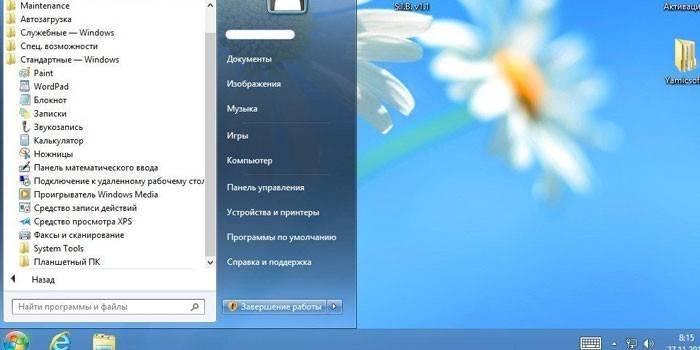
В операционной системе Windows не составит труда определение NIC, что необходимо на случай неисправности или при замене. Программисты называют такие адаптеры расходным материалом, т. к. они имеют свойство ломаться. Сетевая карта для пк – важная часть конфигурации системы, поэтому для ее обнаружения можно воспользоваться специальными программами, такими как «Everest» и «AIDA64» . Определить название модели самостоятельно можно, пройдя путь:
- Пуск.
- Панель управления.
- Система и безопасность.
- Система.
- Диспетчер устройств.
- Сетевые адаптеры.
Как проверить сетевую карту на работоспособность
Неработающая сетевая плата для компьютера или неисправная вай-фай карта не даст выйти в интернет или локальную сеть. Проблемы с исправностью могут скрываться в системных настройках (если у вас встроенный LAN-адаптер) или же в плотности соединения кабеля (если внешний). Можно попробовать обновить драйвера или протестировать. Проверка осуществляется следующим способом:
- Свойства компьютера.
- Диспетчер устройств.
- Если напротив названия вашего адаптера нет восклицательных знаков, то оборудование определяется нормально. Обратитесь к провайдеру.
Как установить сетевую карту на компьютер
До того, как вы примите решение про покупку LAN-адаптера, необходимо удостовериться, что в материнской плате нет ее аналога. NIC может быть просто отключена. Для ее включения необходима активация в базовой системе ввода-вывода (BIOS). Если ее действительно нет, тогда купите NIC в компьютерном магазине, а далее выполняйте установку и подключение сетевой карты:
- Снимите боковую крышку системного блока.
- Выбрав свободное место на материнской плате, удалите заглушку сзади блока.
- Установите NIC, закрепите крепежным винтом.
- К гнезду LAN-адаптера подключите кабель.
- Включите компьютер. Замигают световые диоды, оповещающие про обмен информацией с сетью.
- Настройте связь: установите драйвер для сетевой карты, пропишите днс сервера (dns).
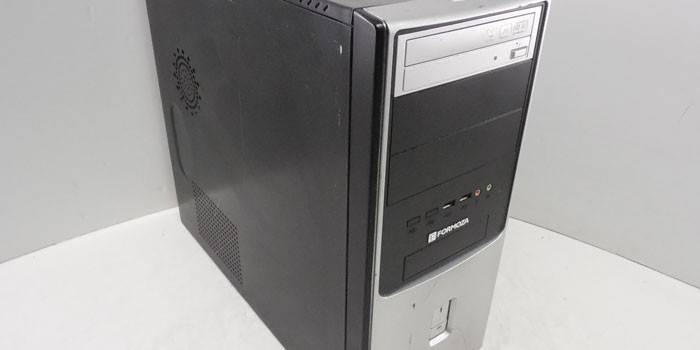
Адаптер будет стоить до 5 долларов. Набор функций можно подобрать по желанию (адаптер с большей скоростью передачи данных, 2-мя портами SFP). Заказать через каталог набор адаптеров можно в специализированных магазинах компьютерной техники или купить в интернет-магазине (от 299 рублей). В таблице ниже вы найдете цену на сетевую карту в Москве:
| Название | Производитель | Стоимость в рублях |
|---|---|---|
| TG-3468 | TP-LINK | 476 |
| EXPI9301CT | Intel | 1483 |
| DUB-1312 | D-link | 1112 |
| MD463ZM/A | Apple | 1969 |
| UA2-45-02 | 5bites | 380 |
| DGE-560T Gigabit PCI Express | D-Link | 660 |
Как выбрать сетевую карту для компьютера
При покупке платы стоит ориентироваться на критерии. Важнейшим станет бренд. Специалисты рекомендуют известные марки, которые долго служат. На технике не следует экономить и покупать дешевую. Правильный выбор обеспечит функциональность устройства на долгие годы. Выбрать сетевую карту для компьютера легко, если подбирать в соответствии с общепринятыми параметрами, такими как:
- Известный производитель. Лидеры – Tp-link и Gembird. Лучшими дискретными адаптерами, которые долго служат, считаются компаний Acorp и D-Link.
- Разъем для подключения к локальной сети. По стандарту на товаре должно быть указано – 1 LAN port.
- Тип порта. Классический интерфейс подключения считается PCI для компьютеров (включая самые старые модели), а для ноутбуков может подойти PCMCIA.
- Скорость передачи данных. От этого зависит, насколько быстро будут загружаться данные. Оптимальным параметром скорости Ethernet считается 10/100 MB/Sec. Встречаются дорогие модели с высокой ценой и поддержкой скорости 1Gb/sec.
Видео: как поменять сетевую карту на компьютере
Нашли в тексте ошибку? Выделите её, нажмите Ctrl + Enter и мы всё исправим!
Как выбрать сетевую карту (сетевой адаптер)
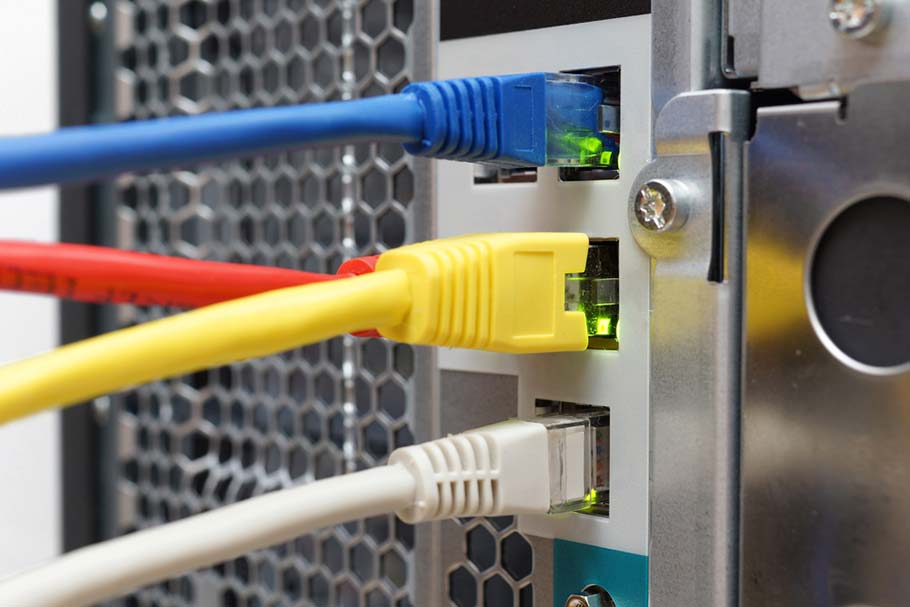
Покупка сетевой карты для многих компьютерных пользователей – запутанная и неприятная задача. Как правильно выбрать и что нужно знать о сетевых адаптерах – читайте в обзоре Price.ua.

Сетевая карта является основным компонентом в подключении сетевого оборудования на компьютере для осуществления обмена данными. Выбор правильного сетевого адаптера имеет большое значение для бесперебойной работы такого подключения.
Сетевые адаптеры могут служить для передачи и приема данных, как в проводной, так и беспроводной сети. Существуют различные виды сетевых адаптеров, поэтому необходимо выбрать тот, который подойдет лучше всего.
Беспроводной сетевой адаптер может иметь прикрепленную антенну, чтобы максимизировать свой потенциал. Другие модели могут иметь антенну, скрытую внутри устройства. По разновидностям сетевые платы разделяют на:
- Встроенные. Являются частью материнской платы компьютера.
- Внутренние. Предназначены для размещения в слотах материнской памяти – PCI, PCI-E.
- Внешние. Подключаются через USB, PCMCIA. Чаще всего используется в ноутбуках.
Скорость соединения
Скорость подключения является важным фактором при покупке сетевой карты. Большинство карт располагают 10 Гбит или 100 Гбит скоростью. 100 Гбит – это более быстрое из двух решений. Также сравните скорость маршрутизатора и сетевой карты. Обратите внимание на следующие обозначения – 801.11, a, b, g, n. Если аппаратное обеспечение компьютера не соответствует обозначению на карте, соединение не обеспечит максимальную скорость передачи.
Интерфейс карты
Также важным является интерфейс, к которому подключается карта. Ниже приведены три доступных интерфейса:
PCI – рекомендуется для настольных компьютеров. Адаптеры, которые подключаются непосредственно к материнской плате, поставляются как в проводных, так и в беспроводных формах сетей. Обычно серверы и рабочие компьютеры используют PCI, PCI-X или PCI-E. В зависимости от типа разъема сетевой карты будет зависеть скорость передачи данных. PCI является самым медленным интерфейсом первого поколения, PCI-X и PCI-E более быстрые типы 2 и 3 поколения. Важным моментом в выборе является наличие свободного слота PCI в материнской плате. При отсутствии такого слота, выбирайте интерфейсы 2 и 3 поколения.
USB – подключение упрощает установку сетевой карты. У таких адаптеров есть свои особенности. Если в компьютере низкая скорость USB порта, это скажется на скорости сетевой карты, поэтому убедитесь, что оба параметра совпадают. Сетевой адаптер с USB подключением полезен в тех случаях, когда устройство не имеет рабочей беспроводной сетевой карты, но имеет открытый USB-порт. В этом случае плата просто подключается к порту и обеспечивает беспроводные возможности без необходимости открывать компьютер и устанавливать сетевую карту.
PCMCIA – оптимальное решение для портативных компьютеров. Они используют для питания напряжение в 3,3 или 5 В. Есть сетевые карты, которые могут поддерживать оба вида напряжения. Спецификации PCMCIA разделена на Type I, Type II и Type III. Их различия состоят в ряде контактов и толщине. Для Type I это 3,3 мм толщины и один ряд контактов. Сетевые адаптеры типа II имеют 5 мм толщину с 2 рядами контактов, а также поддерживают устройства ввода-вывода. В картах с типом III используется 4 ряда контактов, их толщина 10,5 мм.
Внешние разъемы
Сетевая плата должна быть подключена к сети, поэтому необходим волоконно-оптический разъем для связи с другим компьютерным оборудованием. Сетевые интерфейсы подходят для разных типов сетей. Обычно используются типы разъемов RJ45, LC, SFP, SC.
Сетевой кабель
При покупке адаптера, сетевой кабель обычно не входит в комплект, если только это не является сетевым комплектом. Наиболее распространенными сетевыми кабелями являются Ethernet и Coax. Если сетевая карта имеет соединение RJ45, нужен кабель Ethernet, для разъема BNC нужен коаксиальный кабель. Если планируете подключать только два компьютера вместе, рассмотрите возможность приобретения кабеля Cross Over, который отличается от стандартного сетевого кабеля. Этот кабель позволяет подключать компьютеры без использования сетевого концентратора. Если планируется подключить компьютеры к большой сети – необходимо приобрести стандартный сетевой кабель. Для того чтобы настроить сеть с двумя или более компьютерами, понадобится сетевой концентратор или коммутатор.
Производители сетевых карт
Цены на сетевую карту могут находиться в широком диапазоне от 152 до 22 тыс. грн из-за качества или особенностей, которые включают конкретное устройство. В вопросе как подобрать сетевую карту немаловажен и производитель устройства. Хотя есть много компаний, которые разрабатывают сетевые адаптеры, рассмотрим лидеров рынка. Многие из этих производителей также выпускают собственные компьютеры. Поэтому стоит убедиться еще и в том, чтобы сетевая карта соответствовала и была совместима с компьютером.
Сетевая карта с Wi-Fi для компьютера: выбор и подборка моделей
Привет! Этот обзор я посвящу подборке сетевых карт с Wi-Fi для ПК. Все мы знаем, что современный персональный компьютер в основном (не всегда) идет без встроенного Wi-Fi, но так хочется порой подключить его к роутеру без проводов. Вот и начинается поиск решений.
Если вы нашли новую интересную модель, у вас есть чем поделиться или остались вопросы – наши комментарии ждут вас. Поможем, подскажем, попробуем решить.
Теория – про сетевые карты
Мы привыкли, что для подключения сетевого кабеля из роутера используется «сетевая карта». В настоящее время обычно это сетевой порт, встроенный в материнскую плату, но возможность покупки отдельной сетевой карты никто не отменял.
Отсюда и пошло название – «сетевая карта». Даже когда ее название применяют по отношению к Wi-Fi. С вайфаем чуть сложнее – существуют материнские платы с поддержкой этой технологии, но до сих пор его размещают только в верхнем сегменте на игровых материнках. Сама технология недорогая, но почему-то так сложилось – дескать системный блок для игр лучше подключать напрямую по проводу, и качество сигнала лучше, и пинг меньше.
Возвращаемся к сетевым картам. По отношению к Wi-Fi их правильнее называть «адаптерами». Применяют 2 вида адаптеров на ПК:
- Внешние – как правило USB.
- Внутренние – вставляются в гнездо расширения PCI материнской платы.
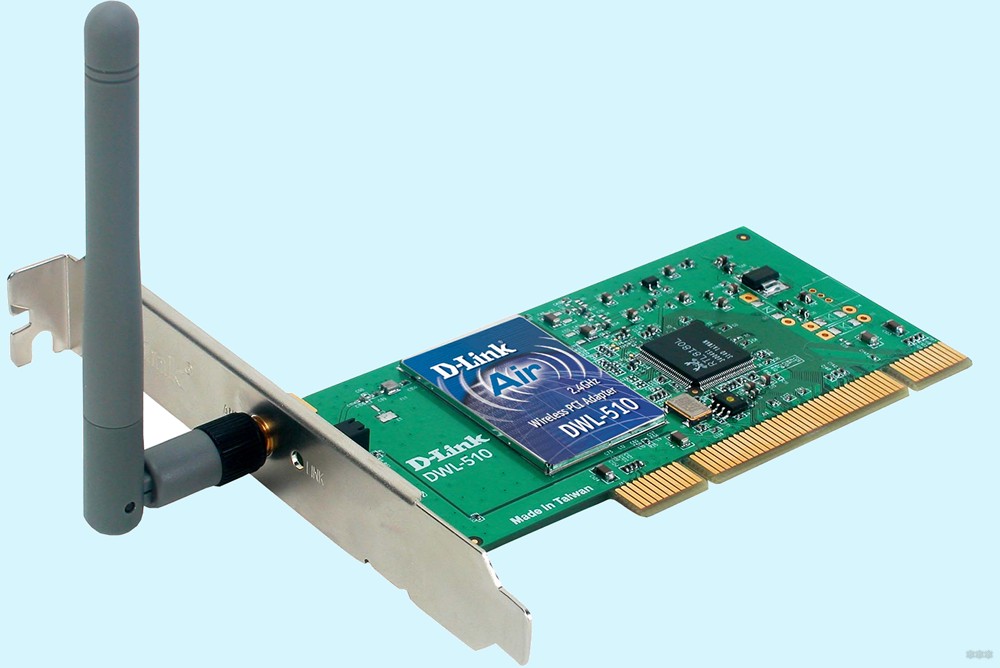
Если с первым видом все и так понятно – в простонародье их называют «флешка» или «свисток», то внутренние Wi-Fi адаптеры и принято называть сетевыми картами, т.к. по классике жанра их необходимо устанавливать внутрь системника:
Советы по выбору
С предметом все понятно – будем выбирать внутренние Wi-Fi адаптеры для организации беспроводной сети. Здесь мы разберемся на что обращать внимание по их выбору, а в следующем разделе я покажу несколько интересных моделей в магазинах.
У нас уже есть отличная статья про выбор Wi-Fi адаптера для компьютера. Там же есть отличная подборка USB-адаптеров.
- Цена – не так важно. Можно найти и за 100 рублей, а можно брать и за 10000. При этом особой разницы между ними может и не быть. Главное, смотрите на следующие рекомендации.
- Производитель – в этой сфере лидеры TP-Link и ASUS.
- Антенны – для стационарного ПК можно смело выбирать карточку с внешними антеннами. Если роутер стоит рядом, не так и повлияет на качество, но для той же скорости передачи при поддержке MU-MIMO лучше выбрать несколько антенн.
- Стандарт Wi-Fi – смотрите по своему роутеру. Если он поддерживает только 802.11n (2,4 ГГц, до 300 Мбит/с) – берите соответствующий адаптер. Новые роутеры поддерживают 2 диапазона – 2,4 ГГц и 5 ГГц со скоростью до нескольких гигабит/cекунду. Если у вас такой – для полного раскрытия его потенциала рекомендую взять карточку с поддержкой 802.11ac или новее. Старые карточки будут по-прежнему успешно работать с ней, но максимальная скорость достигается только при полной совместимости.
- Все остальные параметры вроде мощностей оставляю на специалистов. Как правило, в домашних условиях это не так уж и важно. Главное – выбрать правильный стандарт Wi-Fi.
Удачные модели
А в этом разделе я дам свою подборку вполне удачных моделей на текущий день для домашнего использования в компьютерной системе. Выбирайте на свой вкус и цвет, а главное по бюджету и наличию в местных магазинах. Адаптеры – это не тот товар, который нужно долго выбирать и искать. Лично я предпочитаю брать первый попавшийся в рамках моих требований – таких действительно немало.
Адаптеры 2,4 ГГц:
- TP-LINK TL-WN781ND – до 150 Мбит/c, 1 внешняя антенна, цена около 650 рублей.
- TP-LINK TL-WN851N/ND – до 300 Мбит/c, 2 антенны, цена 1100 рублей.
- ASUS PCE-N10 – до 150 Мбит/с, 1 антенна, 900 рублей.
Адаптеры 5 ГГц:
- TP-LINK Archer T9E – 1300 Мбит/с, 3 антенны, 3600 руб.
- ASUS PCE-AC68 – 1300 Мбит/с, 3 антенны, 5500 руб.
- NETIS WF2166 – 867 Мбит/c, 2 антенны, 1300 руб.
Фотографии и детальные характеристики прикладывать смысла не вижу – все это все равно будет спрятано в корпусе, а основные характеристики вроде скорости и цены у вас есть. Еще раз – берите любую подходящую модель и не пожалеете. Магии в этой сфере нет.
Для ноутбука
Некоторые ноутбуки имеют интегрированные в плату сетевые карты, некоторые же перешли на новый формат – mini PCI-E. Для поиска Wi-Fi карты для этого формата можете попробовать использовать и наши магазины (но у себя в городе я почему-то ничего не нашел), но многие идут сразу на Aliexpress – после недолгих поисков обязательно найдете несколько проверенных людьми моделей с достойным количеством отзывов.
Как по мне, в случае поломки Wi-Fi модуля на ноутбуке все-таки проще купить USB-адаптер. Можно найти и крошечную «флешку», а можно подобрать и с внешними антеннами при слабом сигнале.
На этом буду заканчивать. Если у вас остались какие-то вопросы, прикладывайте их в комментарии – обязательно ответим при первой же возможности. До скорых встреч на нашем портале!