
Как настроить микрофон Fifine K669 для снижения шумов
Микрофон Fifine K669 — замечательное устройство для записи звука. Однако, как и у любого другого микрофона, у K669 могут возникнуть проблемы с шумами. В этой статье мы расскажем, как настроить микрофон Fifine K669 для снижения шумов.
Шаг 1: Проверьте окружающую среду
Прежде чем перейти к настройке микрофона, важно проверить окружающую среду. Если вокруг есть много шума, то даже самая качественная настройка микрофона не поможет. Поэтому важно проветрить комнату, отключить телевизор или радио, а также убедиться, что окна закрыты.
Шаг 2: Проверьте настройки в Windows
Теперь перейдем к настройкам микрофона в Windows. Вам нужно найти микрофон Fifine K669 в списке устройств в панели управления звуком. Щелкните на нем правой кнопкой мыши и выберите "Свойства". Затем перейдите на вкладку "Уровни". Здесь вы можете изменить уровень записи и микрофон.
Шаг 3: Используйте софт для шумоподавления
Если предыдущие шаги не помогли, то можно воспользоваться софтом для шумоподавления. Существует множество программ, которые позволяют убирать шумы и фоновые звуки. Один из таких софтов — Krisp. Он работает на всех операционных системах, как на Windows, так и на Mac. Программа очень проста в использовании и позволяет снизить уровень шума в записи до 95%.
Шаг 4: Проверьте настройки расположения микрофона
Если все предыдущие шаги не помогли, возможно, проблема в расположении микрофона. Убедитесь, что микрофон находится близко к источнику звука, но не слишком близко, чтобы не возникало эха. Кроме того, убедитесь, что микрофон нацелен непосредственно на источник звука.
Шаг 5: Купите шумоподавляющую панель или экранирование
Если все вышеперечисленные шаги не помогают, возможно, стоит купить шумоподавляющую панель или экранирование. Это поможет звуку от микрофона не попадать в комнату и уменьшит уровень фоновых шумов.
Следуя этим пяти шагам, вы сможете настроить микрофон Fifine K669 для снижения шумов. Важно помнить, что устройство требует тщательной настройки, чтобы достичь максимального качества звукозаписи.
USB-микрофон, металлический конденсаторный записывающий микрофон FIFINE — полный набор функций/руководство по эксплуатации
Микрофон Fifine Metal Condenser K669B — один из хороших малобюджетных USB-микрофонов. K669B — это конденсаторный USB-микрофон. Он имеет длину около 5 дюймов без подставки и длину около 8 дюймов с подставкой. Диаграмма записи этого микрофона является кардиоидной, что означает, что вы должны оставаться на передней стороне, чтобы он четко улавливал звук. Он обеспечивает запись в реальном времени с прямой трансляцией. Микрофон Fifine K669B имеет частотную характеристику от 20 Гц до 20 кГц, что обеспечивает чистое и качественное аудио.
Металлические конденсаторные записывающие микрофоны Fifine поставляются со штативом и кольцевым креплением. Это позволяет удерживать микрофон в фиксированном положении, не влияя на качество звука.
Что в коробке
- USB-микрофон с 5.9-футовым USB-кабелем x 1
- Металлическая подставка для штатива x 1
- Руководство пользователя x 1
ВВЕДЕНИЕ
- Держите громкость на минимуме при подключении микрофона к USB-порту и постепенно увеличивайте громкость для идеального эффекта во время использования.
- Увеличить громкость:
По часовой стрелке (повернуть направо) - Убавить звук:
Против часовой стрелки (повернуть налево) - Mute:
Против часовой стрелки (поверните максимально влево)

- Передняя часть микрофона должна быть обращена к источнику звука. (Ручка VOLUME указывает на переднюю часть микрофона). Независимо от того, как вы регулируете угол или положение микрофона, убедитесь, что передняя часть микрофона направлена на ваш рот, чтобы добиться наилучшего эффекта захвата.

УСТАНОВКА И РЕГУЛИРОВКА ПОДСТАВКИ

НАСТРОЙКА КОМПЬЮТЕРА
ОС Apple MAC
- Вставьте свободный конец прилагаемого кабеля USB в порт USB на компьютере. Ваш компьютер автоматически распознает USB-устройство и установит драйвер. Advertisement
- Чтобы выбрать K669 в качестве аудиовхода, сначала откройте Системные настройки.

- Затем нажмите «Звук», чтобы отобразить панель предпочтений «Звук».
 Advertisement
 - Перейдите на вкладку ввода и убедитесь, что в качестве устройства ввода по умолчанию выбрано «USB PnP Audio Device». Перетащите индикатор выполнения, чтобы отрегулировать громкость ввода.

- Если вам нужно вывести свой голос через 3.5-мм разъем для наушников MacBook, выберите вывод из опции «Внутренний динамик». Перетащите индикатор выполнения, чтобы отрегулировать громкость вывода.

ВНИМАНИЕ:
Если вы хотите контролировать свой голос при использовании MacBook, сначала необходимо включить любое программное обеспечение для записи (например, Audacity).ample), обязательно нажмите «Воспроизведение программного обеспечения (вкл)», затем нажмите кнопку записи, чтобы начать, иначе вы не услышите звук, когда говорите в микрофон. Выберите программное обеспечение «Диктовка и речь» по умолчанию, когда вы используете преобразование речи в текст на MacBook, нажмите «Вкл.» в окне «Диктовка», чтобы программное обеспечение распознало ваш микрофон.

Windows
- Щелкните правой кнопкой мыши значок динамика в правом нижнем углу экрана. Нажмите «Звуки».

- Убедитесь, что громкоговоритель открыт.


Щелкните используемый громкоговоритель — «Свойства» — «Уровни», перетащите индикатор выполнения, чтобы отрегулировать громкость вывода.
- Перейдите на вкладку «Запись» и выберите «USB PnP Audio Device» в качестве устройства по умолчанию. Когда вы говорите в микрофон, значок в виде полосы становится зеленым и подпрыгивает. Если он не изменился, перезагрузите компьютер и снова подключите порт USB. Если «Аудиоустройство USB PnP» по-прежнему отсутствует, обратитесь в FIFINE после обслуживания.

- Если вы хотите напрямую контролировать свою запись, нажмите «Микрофон» «USB PnP Audio Device» — «Свойства» — «Прослушать» — нажмите «Прослушать это устройство» — «Применить». Если вы не выполните эту процедуру, звук через наушники не будет слышен. ПРИМЕЧАНИЕ: Нажмите «Слушать на этом устройстве», когда вы используете любое программное обеспечение для записи или составления графиков (Skype).

- Дважды щелкните значок «USB PnP Audio Device», чтобы открыть окно «Свойства микрофона». Щелкните значок динамика на вкладке «Уровни». Выберите вкладку «Уровни» (14-20 дБ), когда динамик выводит максимальную громкость, чтобы отрегулировать уровень микрофона.

- Если компьютер сообщает, что не может идентифицировать USB-устройства, перезагрузите компьютер и снова подключите микрофон к другому USB-порту.
- Если микрофон распознан, но звук не воспроизводится, проверьте, отключен ли системный звук и установлен ли регулятор громкости микрофона на минимум.
- Если микрофон распознается, но звук не воспроизводится, а на вашем компьютере установлена Windows 10, перейдите в «Настройки»> «Конфиденциальность»> «Микрофон» и установите для параметра «Разрешить приложениям доступ к микрофону» значение «Вкл.», затем перезагрузите компьютер.
Настройки программного обеспечения для записи
- Убедитесь, что выбран правильный вход/выход.
Уведомление: выход из AUDACITY (или другого программного обеспечения для записи), если вы обнаружите, что USB-микрофон недоступен. Затем сначала подключите микрофон, а затем снова войдите в программу.

- Убедитесь, что вы отключили устройство для прослушивания в вашей компьютерной системе, когда вы используете какое-либо программное обеспечение для записи, иначе вы услышите свой дуэт, как слишком много эха.
- Есть несколько способов улучшить запись с помощью Audacity. Зайдите на FIFINEMICROPHONE.COM, найдите ПОДДЕРЖКУ, нажмите на обучающие блоги или введите
https://fifinemicrophone.com/blogs/новости напрямую, чтобы найти лучшее решение для записи для интересующей вас темы в наших блогах
- Для компьютеров с Windows мы рекомендуем Audacity, а для компьютеров Apple вы можете использовать собственный проигрыватель Apple QuickTime для проверки записи.
ВАЖНАЯ ИНФОРМАЦИЯ
Установка уровней вашего программного обеспечения
Правильная настройка уровня микрофона важна для оптимальной работы. В идеале уровень микрофона должен быть как можно более высоким, не перегружая вход вашего компьютера. Если вы слышите искажение или ваша программа записи показывает уровни, которые постоянно перегружены (на пиковом уровне), уменьшите громкость (или уровень) микрофона либо с помощью настроек панели управления (или системных настроек), либо с помощью программного обеспечения записи. Если ваша программа записи показывает недостаточный уровень, вы можете увеличить усиление микрофона либо с помощью настроек панели управления (или системных настроек), либо с помощью вашей программы записи.
Выбор программного обеспечения
У вас есть много вариантов программного обеспечения для записи. Audacity, доступный бесплатно в Интернете по адресу http://audacity.sourceforge.net/, — это широко используемая программа, которая предоставляет базовое программное обеспечение для записи.
Примечание: Сначала необходимо подключить микрофон, а затем включить программу записи.
Размещение микрофона
Важно расположить микрофон прямо на одной линии (на оси) с говорящим/поющим человеком или инструментом (или другим источником звука), чтобы добиться наилучшей частотной характеристики микрофона. Для использования в разговорных/поющих приложениях идеальное место для микрофона – прямо перед говорящим/поющим человеком.
Защита вашего микрофона
Не оставляйте микрофон на открытом воздухе или в местах, где температура превышает 110° F (43° C) в течение длительного времени. Также следует избегать чрезмерно высокой влажности.
ГАРАНТИИ
Микрофон Fifine гарантирует наличие дефектов материалов и изготовления в своем аппаратном продукте в течение одного года с даты первоначальной розничной покупки, при условии, что покупка была совершена у авторизованного дилера микрофонов Fifine. Эта гарантия аннулируется, если оборудование было изменено, использовано не по назначению, с ним неправильно обращались, если оно подвергается чрезмерному износу или обслуживается лицами, не уполномоченными Fifine Microphone. Для гарантийного обслуживания обратитесь к местному дистрибьютору или web@fifine.cc
ИТОГ Fifine K669B — это микрофон USB 2.0 с функцией plug and play, который чрезвычайно экономичен и не требует дополнительного программного обеспечения для работы с вашими приложениями и программами.
Часто задаваемые вопросы
- Хороши ли микрофоны Fifine?
Да, они удивительно хороши в своей стоимости. Fifine 669 — очень хороший микрофон начального уровня с кардиоидной диаграммой направленности записи. - Какова частотная характеристика Fifine K669B?
Его частотная характеристика составляет 20 Гц-20 кГц. - Есть ли у него какие-либо элементы управления?
Да, он поставляется с регуляторами громкости и кнопкой отключения звука. - Хорош ли USB-микрофон Fifine?
Да, это малобюджетный микрофон, позволяющий записывать звук хорошего качества. - Является ли Fifine K669B конденсаторным?
Да, это конденсаторный микрофон, способный улавливать множество звуков и воспроизводить более высокие частоты. - Подходит ли Fifine K669B для пения?
Да, это достойный микрофон, который можно использовать для пения. - Подходит ли микрофон Fifine K669B для игр?
Да, это отличный микрофон для потоковой передачи и игр начального уровня. - Является ли T669 кардиоидной?
Да, его диаграмма направленности кардиоидная.
Похожие сообщения

BliTZWOlF BW-CM USB-конденсаторный микрофон Руководство пользователя Подробная информация о продукте Микрофон Зажим для микрофона USFl Audio Coble Microphone Stard Mic…

Микрофоны Конденсаторный USB-микрофон M2 для записи вживую Продукт Overview Беспроводная связь Bluetooth для воспроизведения музыкального сопровождения Bluetooth…

Конденсаторный микрофон ROCKVILLE — особенности и характеристики

kogan KACONMICPHB USB конденсаторный микрофон Руководство пользователя БЕЗОПАСНОСТЬ И ПРЕДУПРЕЖДЕНИЯ. Уменьшите громкость перед перемещением микрофона, как…
Обзор микрофона Fifine K669 /// Как установить и настроить RTX Voice на ЛЮБОЙ видеокарте
Вам не понравилось видео. Спасибо за то что поделились своим мнением!
Ali Hub https://t.me/hub_ali
Ссылка на RTX Voice: https://www.nvidia.com/en-us/geforce/guides/nvidia-rtx-voice-setup-guide/
=—=—=—=—=—=—Теги—=—=—=—=—=—=
fifine k669, микрофон, fifine, nvidia rtx voice, rtx voice, шум микрофона, настройка микрофона, fifine k669b, фифайн, микрофон для стрима, стрим, обзор, obs, usb microphone, usb микрофон, fifine k669 обзор, microphone, как убрать шум микрофона, как настроить микрофон, микрофон fifine k669, микрофон с aliexpress, убрать шум, микрофон с алиэкспресс, звук, как улучшить звук микрофона, обработка голоса, obs studio, фифайн к669, бюджетный микрофон, rtx, k669, rtx voice обзор, как убрать шум, bm 800, обзор микрофона fifine k669, дешевый микрофон, nvidia rtx voice обзор, настройка микрофона в обс, fifine микрофон, качество звука, настройка, nvidia rtx, rtx voice настройка, шум, k669b, настройка obs, fifine k669 настройка, шумоподавление, микрофон fifine, rtx voice скачать, микрофон для блогера, ali, adobe audition, какой микрофон купить, aliexpress, rtx voice gtx, rtx voice test, nvidia, лучший микрофон, игры, как установить rtx voice, fifine k669 review, алиэкспресс, конденсаторный микрофон, микрофон для стримов, как убрать шумы, treason, идеальный звук, сравнение микрофонов, звук без шумов, обработка звука, убрать шум микрофона, туториал, фифайн микрофон для блогера, файфайн, nurse, fifine microphone, как настроить обс, видео, обс, какой микрофон выбрать, fifine k669b review, проблемы микрофона fifine, китайский микрофон, прохождение, микрофон для компьютера, дешевый микрофон с aliexpress, настройка микрофона для стрима, микрофон для стрима 2019, bm-800, настройка обс, настройка микрофона обс, обзор микрофона, микрофон для youtube, nvidia rtx voice без rtx, как сделать студийный звук, шумоподавление микрофона, best usb microphone, как сделать идеальный звук, к669, voice, rtx voice на gtx, адоб аудишн, rtx voice без rtx, nvidia rtx voice настройка, fifine k670, stream, лучший микрофон для записи вокала, микрофон веб камеры, микрофон в дискорде не работает, микрофон для асмр, лучший микрофон для записи треков, микрофон в наушниках не работает windows 10, обзор микро fifine k669, fifine k669 честный обзор, обзор на fifine k669 usb, fifine k670 обзор, обзор на микрофон fifine k669, микрофон бюджетный, микрофон для записи песен, микрофон не работает windows 10, микрофон своими руками, микрофон на поле, #настройка микрофона, микрофон караоке, микрофон асмр, микрофон бм 800, лучший микрофон для записи голоса, микрофон без шумов, микрофон блогера, микрофон без звуковой карты, микрофон блюете, микрофон без провода, лучший микрофон для записи видео, амвей, фош, джов, мастер, прем ст, прем тт, фоч, никитос, дота, супер, лучшие бои, лрн, раки, нагиб, world of tanks, крот, виндовс 7, windows 7, как настроить микрофон fifine k669, лучший микрофон для записи природы, #микрофон, лучший микрофон для записи вокала дома, как настроить микрофон fifine k669 на windows 7, на windows 7, best usb microphone 2020, танки, fifine k669b unboxing, bodya l, windows, микрофоны, лучший микрофон для записи гитары, sound, нюрса, dead by daylight, andyfy, fresh, лучшая нюрса дбд, coffi, дбд, 360 highlight, тест микрофона, тест fifine, топ микрофон, турнир по дбд, мансы на 360, как мансить в дбд, top killer dbd, путин, ninga, samson, лучший микрофон за свои деньги, видеоигры, футбол, баскетбол, mamix, ивангай, eeoneguy, putin, gta, gta 5, pranks, самый дешевый микрофон, убийца дорогих микрофонов, лучший микрофон для ютубера, fifine technology, как сделать звук без шумов, fifine тест и обзор, поясняю за fifine, обзор микрофона fifine, microphone test, condenser mic vs headset mic, катки, audiophile, technology, noise suppression, test, поясняю за микрофон, dorriankarnett, dorrian, usb микрофон fifine, микрофон для видео, fifine t669, микрофон для ноутбука, rtx voice тест, fifine k669 usb, микрофон конденсаторный, fifine k669 обработка, крутой микрофон для ютуба, fifine k669 usb обзор, тест микрофона fifine k669, ifate, #fifine k669, реплей, топ микрофон для стрима, как убрать шумы микрофона, как настроить микрофон для стрима в обс, лучший микрофон для стрима 2020, микрофон для стрима до 3000, лучший бюджетный микрофон для стрима, громкость, вес микрофона, с обработкой, лучший микрофон на 2020, топ микрофоны, адобе аудишн, fefine, покупать, обработка голоса fifine k669, настройка adobe audition, обработка войса, войс, обработка микрофона fifine k669, обработка файфайн к669, обработка fifine k669, настройка fifine k669, новый, какой микрофон, приятный звук, обработка звука в adobe audition, обработка голоса в adobe audition, техника, внешний вид, сделай идеальный звук, к669б, как убрать шумы с микрофона, theslayzer, к669в, xsplit, nvidia rtx voice beta, настройка микрофона на win 10, улучшаем качество звука, звук голоса, качественный звук, студийный звук, запись голоса, улучшить качество записи, тест звука, правда
Обзор Fifine K669B: Универсальный бюджетный USB-микрофон
Несколько лет назад китайская компания Fifine представила доступный конденсаторный USB-микрофон K669B. Новинка выделялась минималистичным дизайном и компактными размерами, но больше всего удивляло качество звучания голоса. С тех пор микрофоны производителя стали популярны и почти всегда находятся в топах востребованных моделей.
Эта уже классическая модель наконец-то попала на обзор и в Root-Nation. Рассказываем о ее плюсах и минусах, о преимуществах над конкурентами и недочетах, которых у тех нет. Детали в обзоре ниже.
Технические характеристики Fifine K669B
- Тип: Микрофон
- Назначение: Для ПК/Ноутбука
- Тип крепления: Настольный
- Принцип действия: Конденсаторный
- Способ подключения: Проводной
- Направленность: Однонаправленный
- Питание: USB
- Частотный диапазон: 20-20000 Гц
- Звуковое давление: 43 дБ
- Длина кабеля: 1,8 м
- Материал корпуса: Металл
- Габариты: 150×55×100 мм
- Масса: 300 г
- Цена: от $42
Позиционирование и цена
Fifine K669 — бюджетный конденсаторный микрофон для начинающих блогеров, вокалистов, подкастеров, стримеров и всех, кто записывает свой голос. Модель подходит для любых занятий и позиционируется, как универсальная.
Fifine K669 доступен в черном или розовом цветах. В первом варианте к названию добавляется буква B, то есть «Black» (черный). Никаких других отличий между Fifine K669 и Fifine K669B больше нет.
Fifine K669B продается на множестве сайтов, а первые его владельцы заказывали микрофон с AliExpress. Теперь же делать это не обязательно, ведь у компании есть официальное представительство в Украине и свой сайт со встроенным магазином. Здесь Fifine K669B продается по цене $45.
Комплект поставки
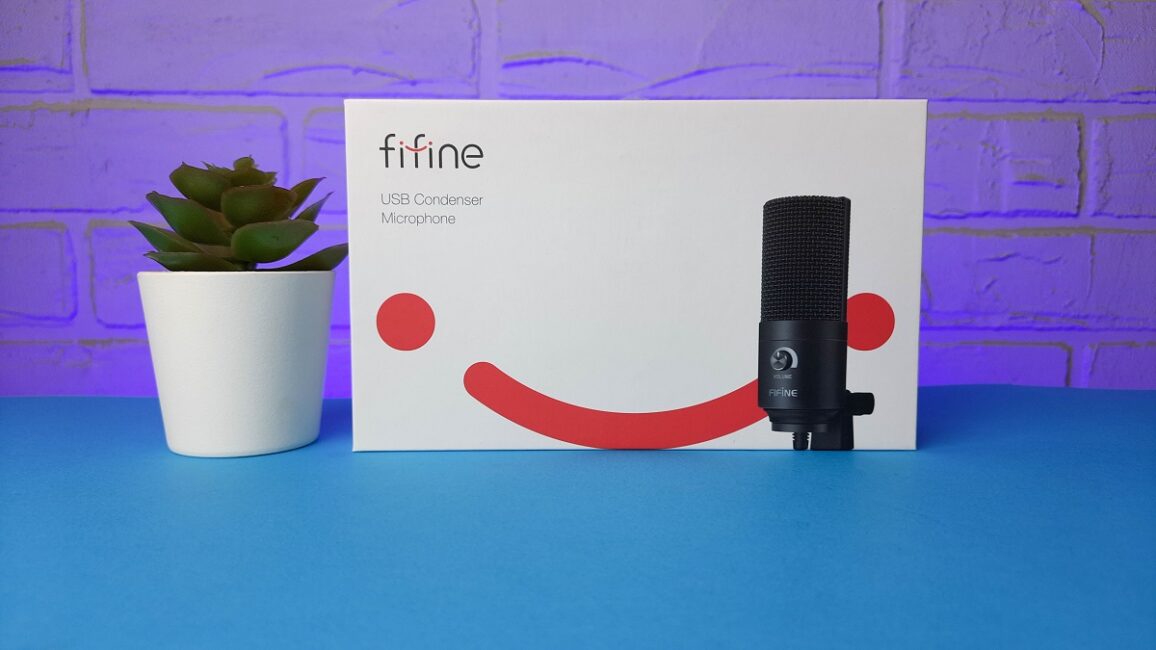
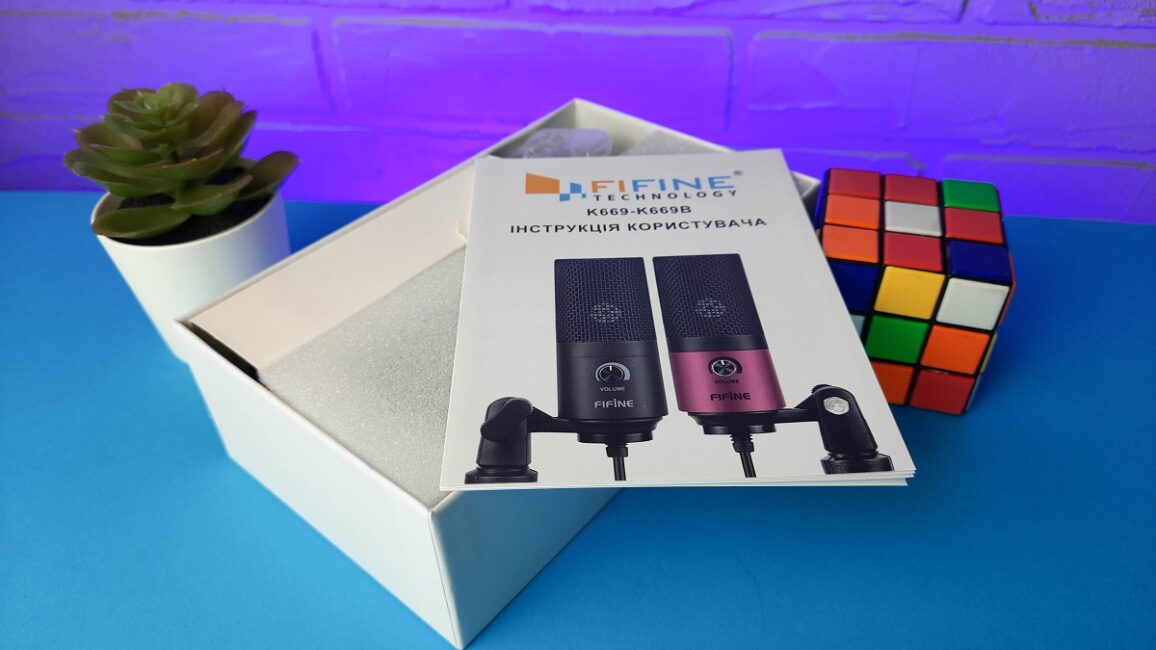
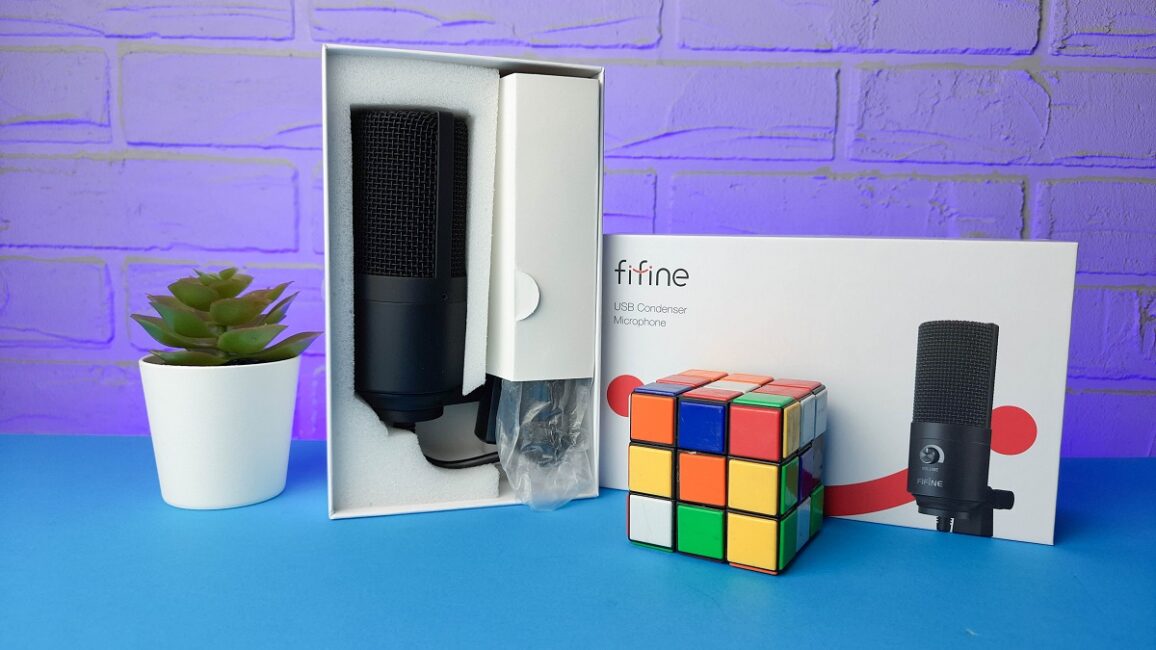
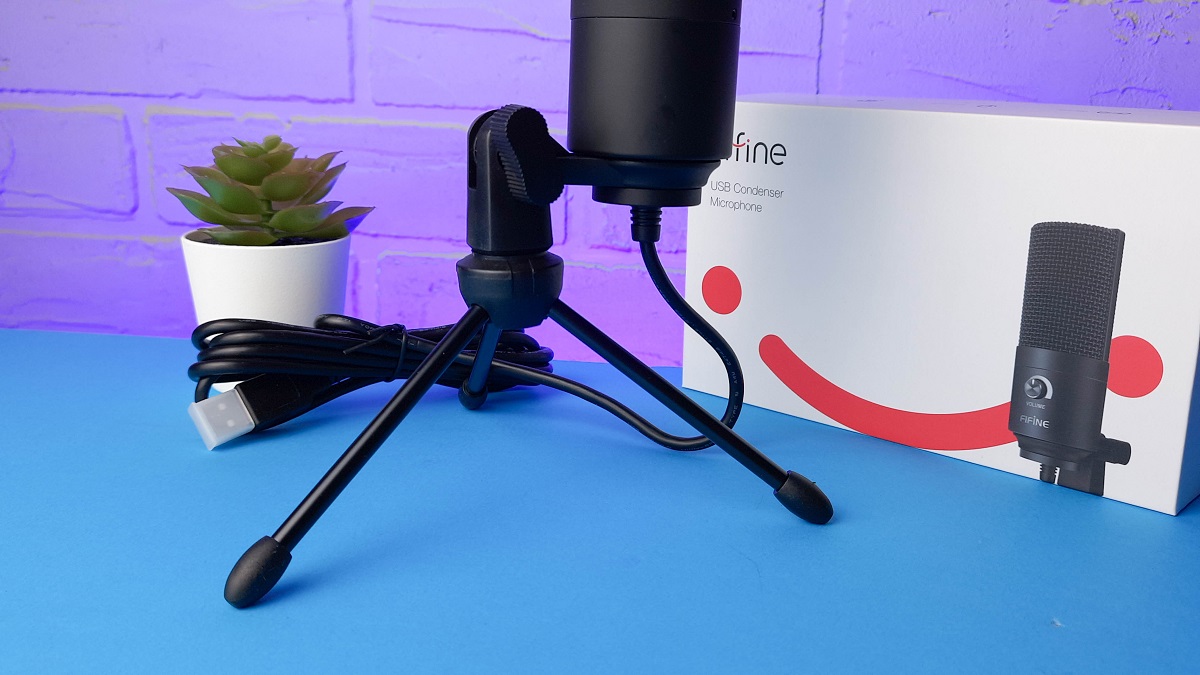
Fifine K669B поставляется в белой аскетичной компактной коробке. Внутри находится сам микрофон с кабелем, складная подставка-тренога, а также инструкция на украинском языке.
Внешний вид
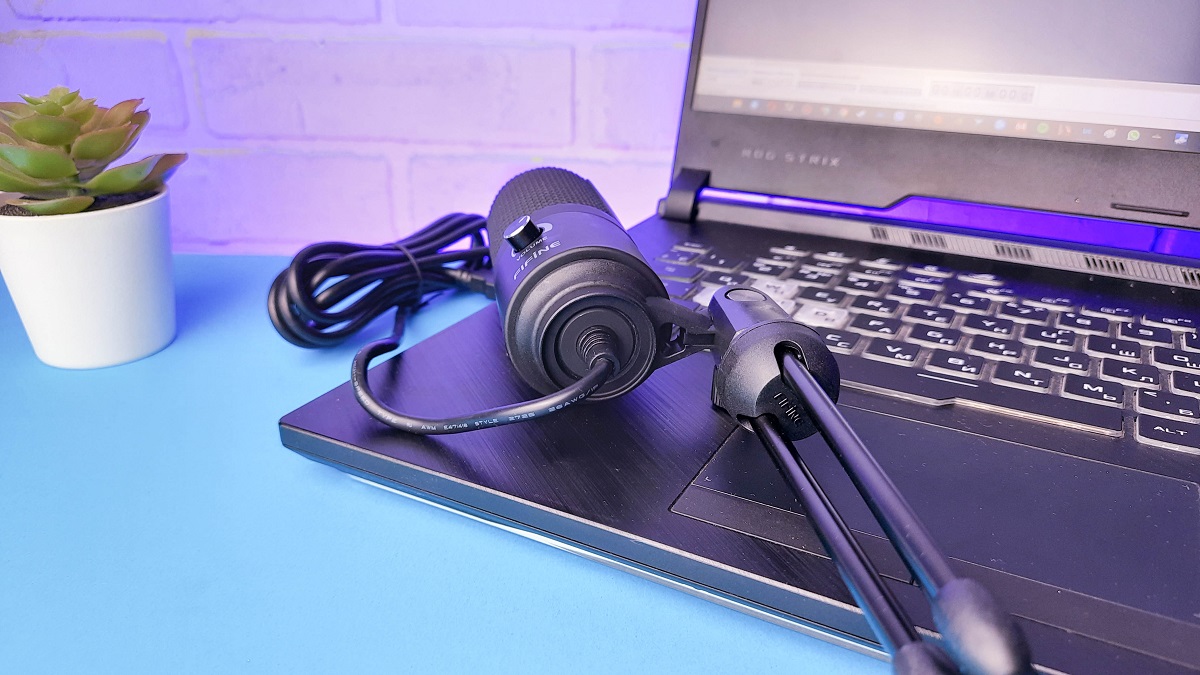
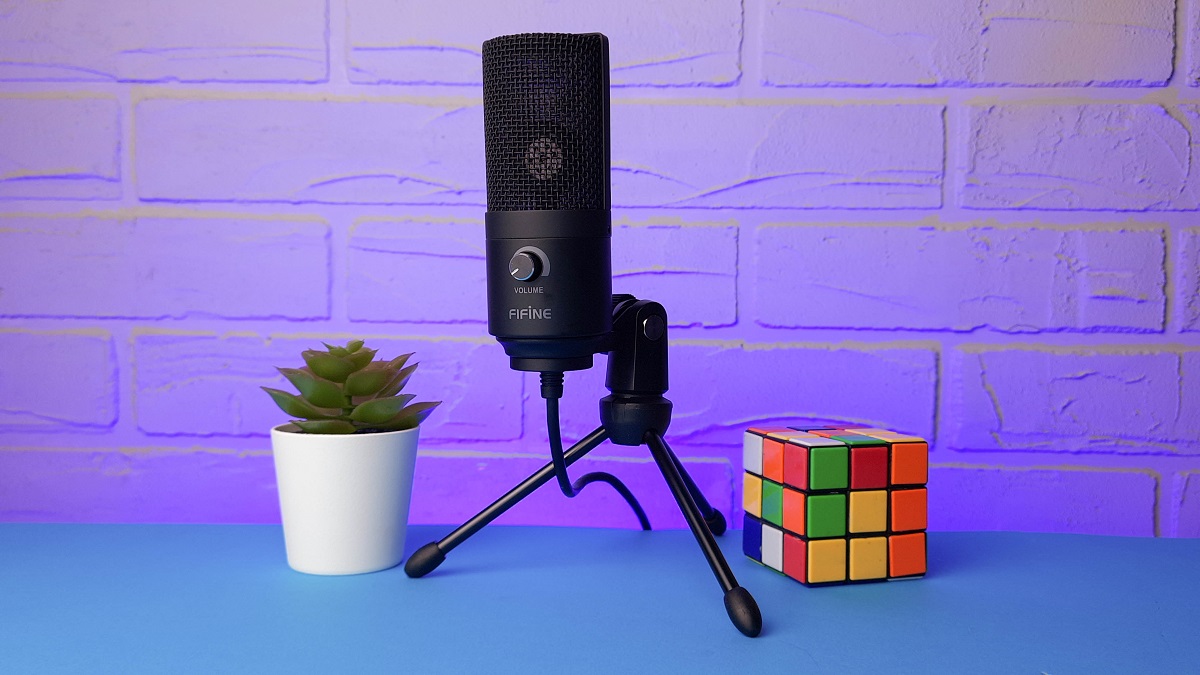
Fifine K669B получил минималистичный дизайн и вытянутую компактную форму. Корпус алюминиевый, поэтому модель достаточно тяжелая для своих габаритов (300 г).
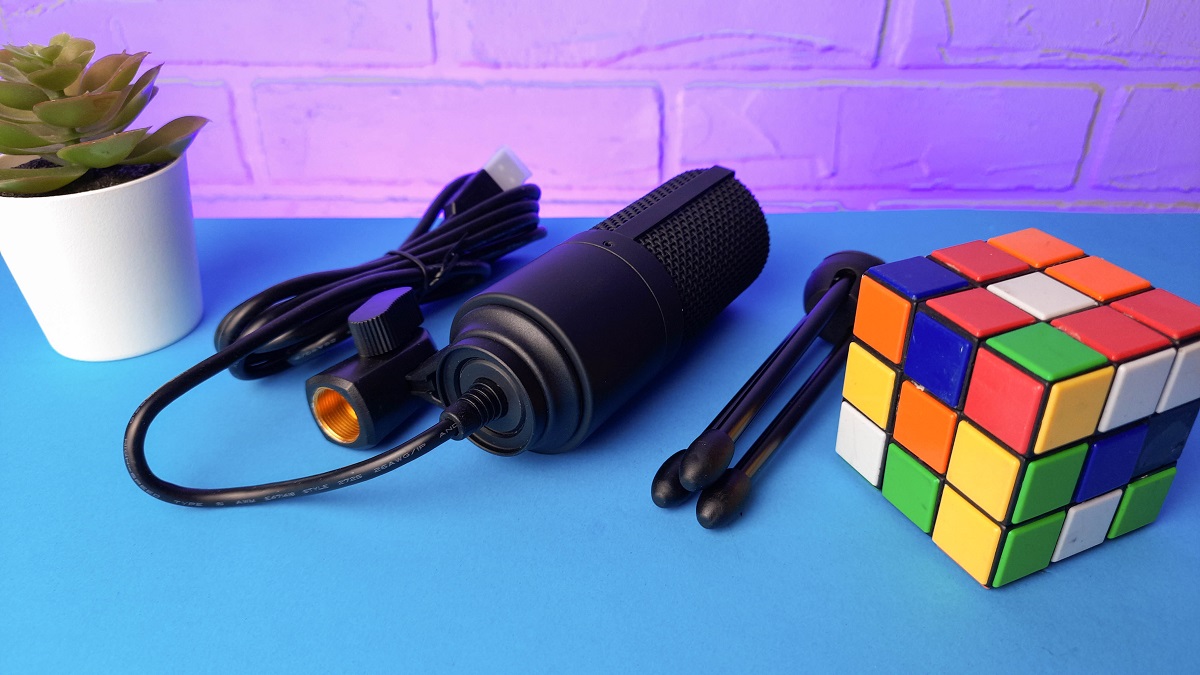
Поверх металла нанесли черную матовую краску. На ней хорошо видны отпечатки пальцев и пыль.
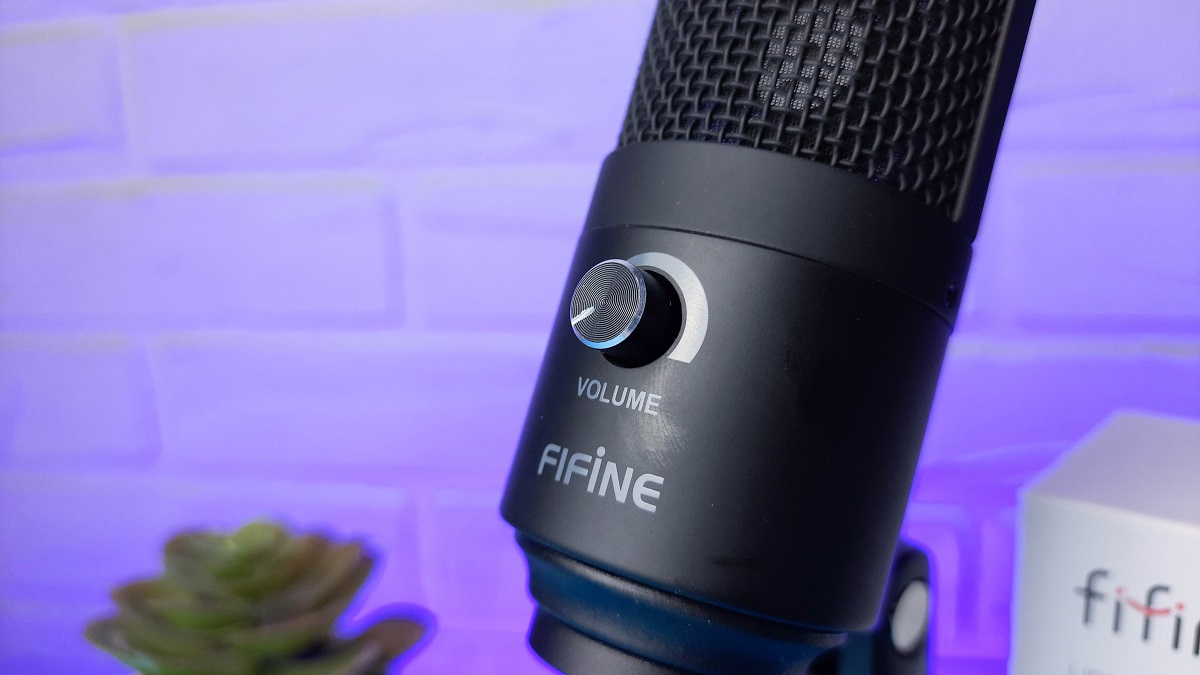
За сеткой находится капсюль, тут же видно, что встроенного поп-фильтра у модели нет.
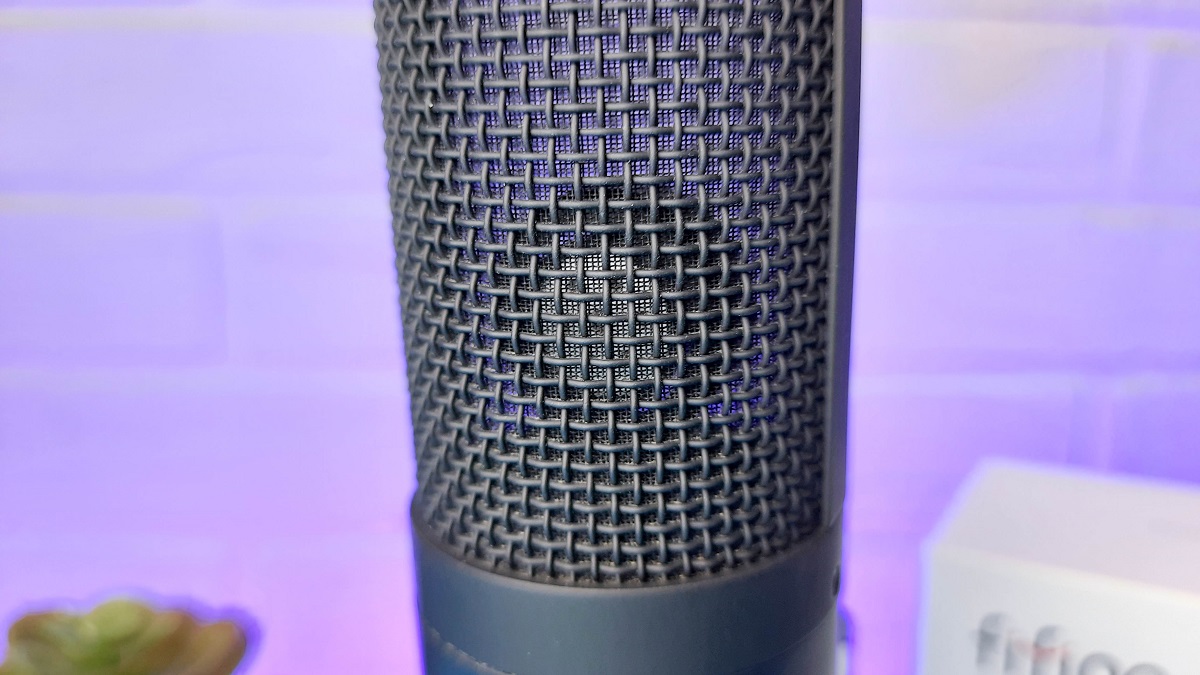
На передней части корпуса установлен регулятор громкости. «Крутилка» отвечает за повышение или понижение снимаемого капсюлем звука. Кнопки быстрого включения/отключения микрофона на корпусе нет.
Снизу разместили несъемный кабель длиной 1,8 метра. Провод достаточно толстый со средней гибкостью. На другом его конце находится разъем USB A.
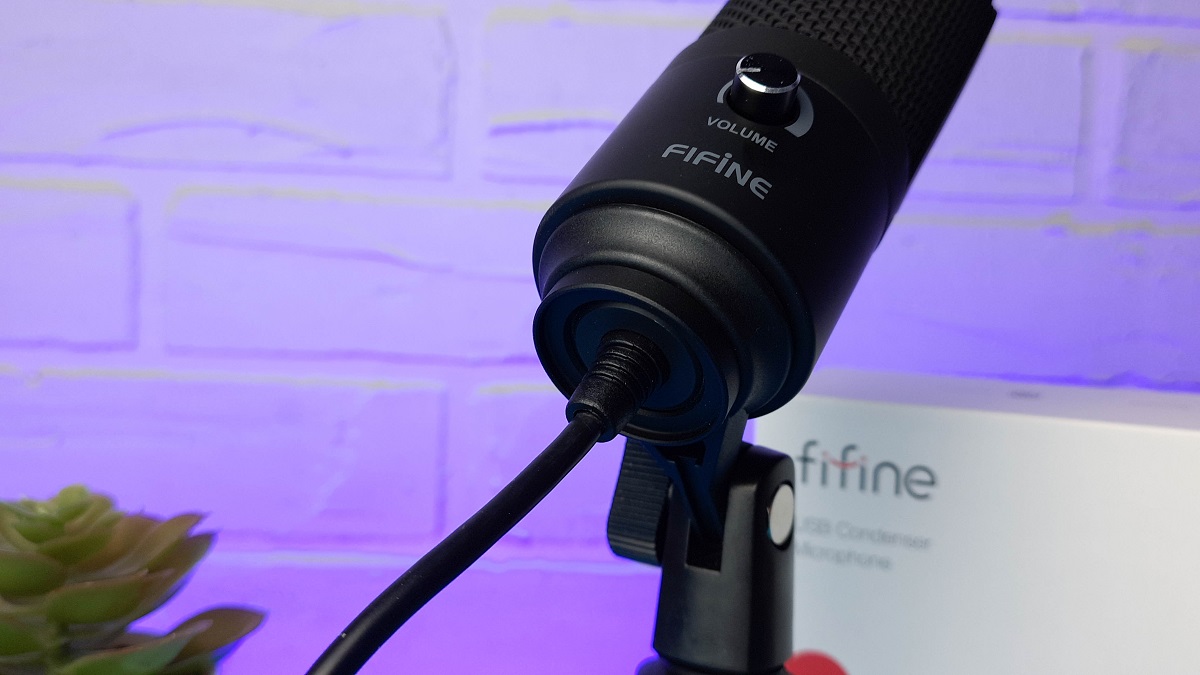
Вокруг места соединения кабеля есть резьба с накрученным на ней пластиковым переходником. При желании его можно снять и прикрепить микрофон к шок-маунту (пауку) и стойке-пантографу. Но есть вариант установить модель на комплектную треногу.
У нее три коротких ножки с плотными резиновыми наконечниками. По идее это должно гасить вибрации от поверхности, но по факту они настолько жесткие, что со своей задачей справляются плохо. В этом случае поможет упомянутый выше пантограф или любой мягкий коврик для мышки и клавиатуры, который будет принимать на себя намного больше вибраций.
Подключение и ПО
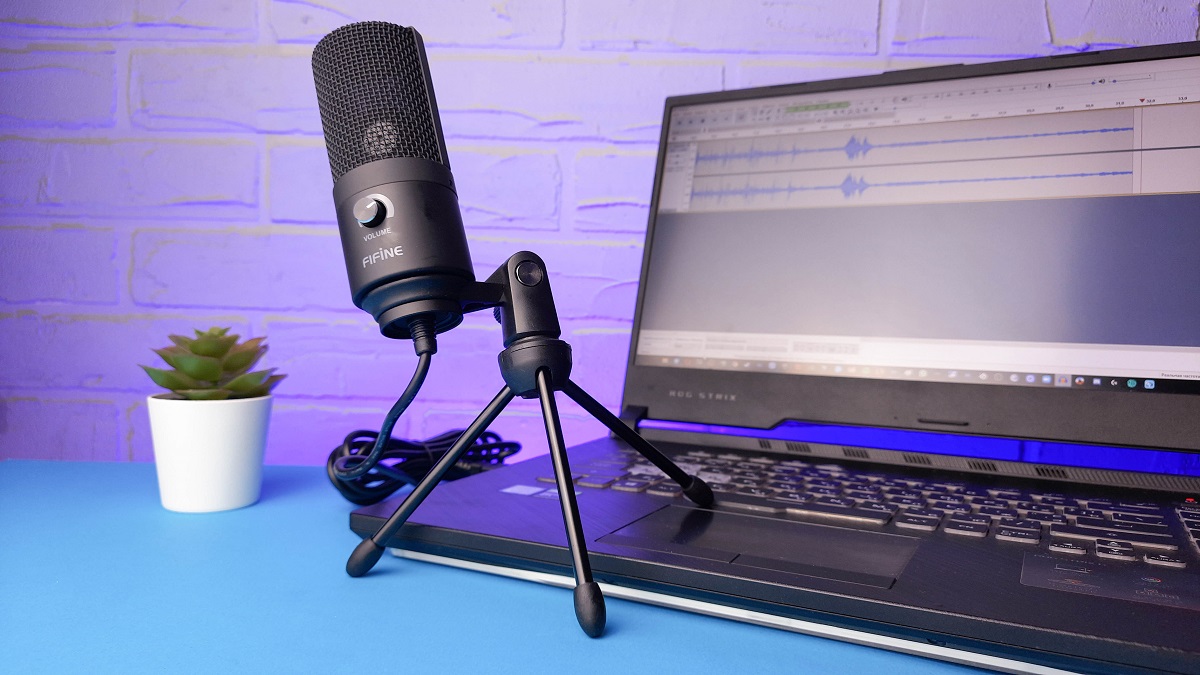
Fifine K669B легко подключается к ПК или ноутбуку. Достаточно вставить USB в нужный порт, после чего микрофон автоматически определится системой, обзаведется драйверами и будет готов к работе. Никаких дополнительных манипуляций делать не надо.
Fifine K669B модель однонаправленная, поэтому голос лучше всего снимается если держать микрофон перед ртом. То есть регулятор громкости всегда должен быть впереди.
Для более чистой записи голоса рекомендуется выкрутить громкость микрофона в системных настройках на 80 из 100. При желании голос можно писать на встроенный в Windows диктофон или на любую нужную программу, включая Audacity, OBS Studio, Adobe Audition, FL Studio и другие. Собственного ПО у модели нет.
Звук и тесты
Для тестирования Fifine K669B мы сделали несколько записей микрофона. Первая максимально чистая без обработок и фильтров. Вот так звучит голос, записанный с микрофона, если просто подключить его к системе и сразу начать запись. Поп-фильтра в комплекте нет, поэтому для чистоты эксперимента использовать его тоже не будем.
А вот так звучит голос с Fifine K669B с наложением нескольких фильтров, шумоподавителей и компрессоров в OBS Studio.
Как слышно по записям, даже в без обработки микрофон делает качественные записи, которые сходу можно использовать начинающим блогерам, стримерам, музыкантам, дикторам и так далее. В зависимости от уровня и качества обработки итоговый голос становится еще лучше.
Стоит выделить большую громкость Fifine K669B. Для оптимальной работы лучше выкрутить звук на 50% и меньше. Иначе рискуете словить перегрузки на записи.
Естественно, качество передачи голоса может быть и лучше, но это касается более дорогих моделей этого же производителя или конкурентов. Но за ценник меньше $50 найти что-то подобное по качеству очень сложно.
Опыт использования
Матовая краска Fifine K669B хорошо цепляет отпечатки пальцев, поэтому если микрофон использовать на комплектной треноге, то он будет постоянно залапанный. В розовой версии, думаю, эту проблему просто не так видно.
На треноге использовать модель нормально, особенно если вы ограничены по бюджету. Дальше лучше докупить самый простой поп-фильтр и пантограф за 300-500 гривен. В этом случае удобство использования и уровень записи значительно возрастет.
Смущает несъемный кабель, который со временем может повредиться и тогда возникнут большие проблемы с его заменой. В то же время, нужно еще раз вспомнить ценник и понять, что за такие деньги вряд ли кто-то тратился еще на разъем и отдельный кабель.
Во время разговоров очень не хватает кнопки отключения/включения микрофона на корпусе. Постоянно приходится делать это через программную клавишу в том или ином приложении или на клавиатуре, если там есть такая кнопка. Будьте к этому готовы перед покупкой. Если во время разговора кто-то из домашних внезапно придет к вам или позвонит телефон, или что-то еще в этом духе, то экстренной глушилки звука под рукой нет.
Итоги
Fifine K669B — компактный, с аскетичным дизайном бюджетный USB-микрофон для широкого применения. За свои деньги модель отлично записывает голос, подойдет для подкастов, записи видео на YouTube, вокала, аудиокниг и прочего.
Громкость микрофона выше требуемого уровня, поэтому его надо делать сильно тише. У Fifine K669B есть удобный регулятор громкости на корпусе, но нет кнопки включения/выключения микрофона. Смущает и несъемный кабель, но за ценник ниже $50 странно требовать большего. За такие деньги и с подобными возможностями записи голоса у Fifine K669B почти нет конкурентов.