
Как подключить кулер от компьютера к розетке
Корпусных кулеров мало не бывает! Есть куча разных моделей, которые помогут настроить поток воздуха в компьютерном корпусе, и это поможет снизить температуру видеокарты на 5-15 градусов, охладить оперативную память, жесткие диски или твердотельные накопители, а так же насытить холодным воздухом пространство внутри корпуса, чтобы создать циркуляцию, 30мм кулеры хорошо справляются с охлаждением чипсета, например. Но не на всех материнских платах есть много разъемов CHA_FAN (или SYS_FAN), особенно на старых или бюджетных, а разветвители для кулеров продаются только в комплектах — а если нам нужны 120, 30 и 80х2 мм кулеры, а разъем всего один? Как же выкрутиться, не считая того, что придется покупать комплект из 4х кулеров, оставлять разветвитель, а кулеры продавать?
Начну с того, что существуют вот такие переходники 2 pin > USB. (в 2 pin можно подключить 3 pin и 4 pin, кулер будет работать, потеряется лишь тахометр). Noctua кладут вместе со своими маленькими кулерами один такой переходник, но их ценник. Он, мягко говоря, немножечко жмет. На Aliexpress они стоят примерно 60-80 рублей, и хорошо выполняют свою задачу. Вот, например, один такой переходник . Или по вот такому запросу можно посмотреть другие варианты. Однако, идут товары с Алиэкспресса очень долго — а если кулер необходим прямо сейчас? Решение тоже есть.
Так же, метод подключения кулеров через USB хорош тем, что очень часто на ПК есть много незанятых USB портов: в моем ПК пустует 5 портов, и один из них очень редко занимает принтер.
Предупреждаю, что USB тип A дает лишь 5 вольт, а многие кулеры работают на 12 вольт. На 5 вольт работают лишь маленькие кулеры, поэтому к USB подключать резонно только их.
Нам понадобятся:
Изолента, ножницы, ненужный провод с USB тип A male на хотя бы одном конце, нож.
Отрезаем USB провод, оставляя нужную нам длину. Снимаем изоляцию. Внутри 4 провода: питание 5 вольт, дата прием, дата передача, заземление.
5V = питание / D- D+ = прием/передача данных / GND = заземление 5V = питание / D- D+ = прием/передача данных / GND = заземление
Передачу данных (обычно белый и зеленый провод, реже — зеленый и желтый) можно обрезать, они нам не пригодятся. Нас интересуют только питание и заземление.
Снимаем с них изоляцию, примерно 1.5 сантиметра. Сгибаем оголенный проводок наполовину и закручиваем. То же самое повторяем со вторым проводком. Теперь проводки можно использовать, как штырьки, и втыкать их в разъемы на кулере. Таким образом можно подключать кулер к USB без издевательств над самим кулером и отрезания разъема 2/3/4 pin.
Осталось только лишь изолировать провода! Так как бОльшая часть провода внутри самого разъема кулера, и обычно остается несколько миллиметров, очень сложно их нормально изолировать. Отрезаем
7 сантиметров изоленты, скручиваем её в рулон и отрезаем кусочек в 5мм от этого рулона. Запихиваем этот кусочек между проводков — вуаля! Теперь они не соприкоснутся. Теперь изолируем провода внешне, а заодно и укрепляем соединение между разъемом кулера и нашими "штырьками".
Теперь можно провести тест! Берем адаптер для зарядки телефона с USB портом, вставляем в него наш кулер через USB и втыкаем адаптер в розетку.
Если кулер не заработал, то проверьте: Не выпал ли случайно проводок? Не соприкасаются ли проводки друг с другом? Не поврежден ли сам адаптер? Правильно ли были подключены провода (GND к GND и 5v к 5v)?
Подключение кулера к сети 220В с регулировкой оборотов
Как известно, многие электронные устройства в процессе работы выделяют тепло — в некоторых случаях его настолько мало, что с отводом справляются стандартные корпуса любые деталей (примерно до 0,25Вт), иногда требуются небольшие радиаторы (до 5-7Вт), а в некоторых случаях никак не обойтись без воздушного охлаждения — поток воздуха, обдувающий радиатор, позволяет отводить тепло наружу корпуса значительно эффективнее. К тому же, очень часто благодаря небольшому кулеру удаётся сэкономить место — ведь кулеры могут быть совсем небольшими по размеру, но зато по эффективности могут сравниться с естественным охлаждением громоздкого радиатора. Типичный пример устройства с использованием кулеров — системный блок, как правило, их там всегда несколько, для локального охлаждения компонентов (обычно для процессора и видеокарты), а также для циркуляции воздуха через саму коробку корпуса.
Несмотря на достоинства, кулеры обладают и как минимум парой недостатков — требуют регулярного обслуживания, куда обязательно входит очистка от пыли, ведь вместо с потоком воздуха кулер прогоняет через весь корпус того же системного блока кучу пыли, которая, в течение длительного времени, может оседать на поверхностях, электронных платах — в некоторых случаях это приводит к поломкам дорогостоящего оборудования. Второй минус — воздушный поток, а также трение в самом кулере создаёт небольшой шум, с которым очень часто борются владельцы системных блоков. Сейчас производители не сидят без дела, и то и дело на рынке появляется всё больше совершенных моделей, которые при вращении практически не создаются шума, но при этом обеспечивают хороший воздушный поток — правда стоят такие модели также немало. Довольно часто кулеры используют в своих работах не только производители фирменной техники, но и радиолюбители, например, при постройке мощных лабораторных блоков питания, зарядных устройств, усилителей. И в этом случае в использовании кулеров обнаруживается ещё одна если не проблема, то как минимум загвоздка — кулеры требуют питания, наиболее распространены модели на 12В, но существуют также и на 5, и на 24В.
Если охлаждаемое устройство, например, усилитель, использует питание те же 12В — особых проблем не возникает, можно просто подключить кулер параллельно с питанием устройства, при необходимости используя кулеры на другие напряжения. Но если, например, устройство не предполагает возможности использовать низковольтное питание, то возникает серьёзная проблема с кулером. Однако специально для таких случаев как нельзя кстати придётся бестрансформаторный источник питания, который позволит запитать любой низковольтный кулер напрямую от сети 220В.
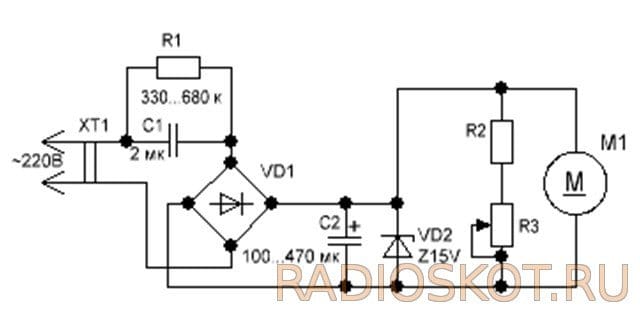
Схема для сборки представлена выше, как можно увидеть, она основана на довольно стандартном способе — ограничение тока с помощью гасящего конденсатора, на схеме им является С1. Переменное напряжение напрямую из розетки поступает на выпрямительный диодный мост — но последовательно с ним включен данный конденсатор, причём от ёмкости данного конденсатора будет зависеть максимальный ток, который можно будет снять после диодного моста. Высчитать точное значение тока можно рассчитать с помощью формул, но на деле гораздо проще воспользоваться правилом — каждый микрофарад ёмкости гасящего конденсатора даёт 70 мА тока, соответственно ёмкость в 2 мкФ позволит снимать ток примерно в 140 мА, чего будет достаточно для большинства кулеров. Номинальное значение тока, который потребляет кулер можно посмотреть на этикетке по центру крыльчатки, чаще всего добросовестные производители его указывают.
Ёмкость гасящего конденсатора желательно рассчитать так, чтобы отдаваемый ток полностью совпал с номинальным током кулера, это позволит избежать лишнего нагрева. Если же ёмкость будет несколько меньшей, чем требуется кулеру, то работать кулер будет не на максимуме оборотов, соответственно это позволит избежать лишнего шума, но несколько снизится поток воздуха. Использовать в качестве С1 нужно неполярный конденсатор, например, подойдут распространённые плёночные, которые можно купить в любом магазине радиодеталей. Напряжение конденсатора должно быть с запасом, выпрямленное сетевое напряжение достигает амплитуды 310В, соответственно конденсатора должен быть рассчитан как минимум на 400В, а лучше взять с запасом — на все 630В. Также можно включать конденсаторы параллельно для достижения нужной ёмкости, при параллельном включении все ёмкости будут суммироваться.
Резистор R1 служит для разряда конденсатора после отключения устройства от сети — если бы его не было, то опасное сетевое напряжение ещё долго бы оставалось на выводах конденсатора, что нежелательно. Использовать здесь можно любой маломощный резистор на 0,25Вт, сопротивление не критично и может варьироваться в широких пределах, от 330 до 680 кОм. Выпрямленное напряжение поступает на конденсатор С2 ёмкостью 470 мкФ, который служит для фильтрации питания, его ёмкость может лежать в пределах 470-1000 мкФ, напряжение желательно 25-35В.
Обратите внимание, что здесь не обязательно использовать конденсатор, рассчитанный на сетевое напряжение (300-400В), так как параллельно с ним стоит стабилитрон VD2, который не позволит напряжению на конденсаторе подняться до уровня выше 15В, даже если вдруг произойдёт какой-либо обрыв в кулере. Использовать здесь желательно не самый маломощный стабилитрон для большей надёжности, напряжение стабилизации 15В. Также можно обойтись и без стабилитрона, но в этом случае С2 должен быть рассчитан на 400В, иначе, если высокое напряжение попадёт на низковольтный конденсатор, то он моментально вздуется.
Далее следует цепочка непосредственно с самим кулером — обратите внимание, что он подключается в соответствии с полярностью, красный провод — к плюсовому выходу с диодного моста, чёрный — к минусовому, иначе кулер не будет вращаться. Также параллельно с самим кулером можно увидеть цепь из резисторов R2 и R3, из которых R3 — переменный, он служит для регулировки оборотов кулера — особенность и дополнительная возможности данной схемы. Эти резисторы выступают в роли токового шунта с регулируемым сопротивлением, таким образом, в зависимости от положения R3, резисторы будут забирать на себя часть тока, тем самым кулер будет питаться уже не полным напряжением, его обороты уменьшаться. Использовать здесь желательно резисторы на 1-2Вт, так как на них будет рассеиваться определённая мощность. Постоянный резистор R2 здесь служит для ограничения крайнего положения переменного резистора, если есть необходимость регулировать обороты от самого нуля, его можно не ставить. В качестве R3 желательно использовать проволочный переменный резистор, он более громоздкий, но без проблем справится с 1-2Вт выделяющегося тепла. Номиналы резисторов подбираются экспериментально, в зависимости от мощности используемого кулера.
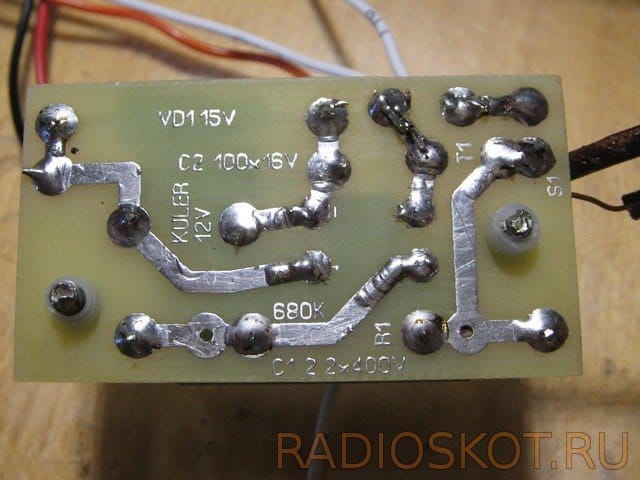
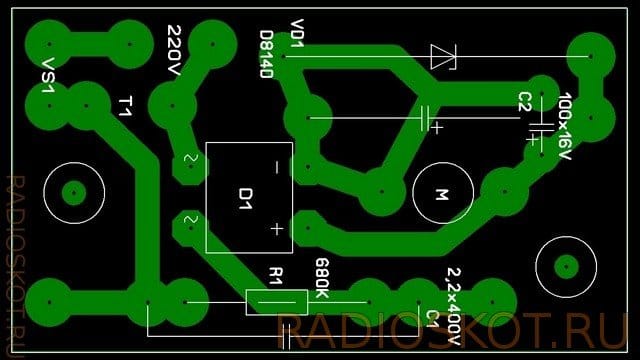
Диодный мост на схеме — практически любой, подойдёт даже маломощный, главное, чтобы он был рассчитан напряжение как минимум 500В и ток около 0,5А. Также всегда можно собрать диодный мост самому, используя 4 выпрямительных диода, прекрасно подойдут распространённые 1N4007. Вся схема собирается на миниатюрной печатное плате, которая не займёт много места и поместится в корпусе любого устройства. Согласно описанному принципу напрямую от сети 220В можно запитывать многие другие маломощные двигатели постоянного тока, не только кулеры, например, двигатели от машинок, вентиляторы.
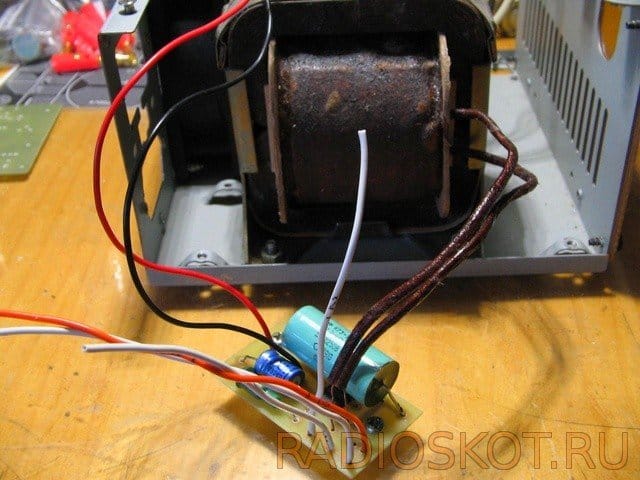
После сборки схемы обязательно нужно проверить правильность монтажа, полярность электролитического конденсатора. Устройство подключается напрямую к сети 220В, а потому нужно соблюдать определённые меры безопасности при первом включении. Плату для данной схемы желательно использовать с большими зазорами между дорожками, чтобы случайно попавшая, например, металлическая опилка не могла привести к короткому замыканию. При использовании такого варианта питания кулера не стоит забыть, что схема, в отличие от трансформаторного источника, не обеспечивает гальванической развязки, а потому касание провода питания кулера может привести к удару током, нужно позаботится от хорошей изоляции. Таким образом, получилась весьма удачная схема, которая позволяет не только запитать кулер без использовании дорогих и громоздких трансформаторов или блоков питания, но ещё и обеспечивает регулировку оборотов от нуля до максимума. Удачной сборки!
Подключение компьютерных вентиляторов охлаждения: все о разъемах

Корпусные вентиляторы делятся по размерам, типу подшипников, количеству оборотов и даже по способу применения. Одни заточены для создания статического давления, а другие рассчитаны на хороший воздушный поток в корпусе. И самое интересное в том, что один и тот же вентилятор можно подключить с помощью разных коннекторов. Некоторые из них умеют регулировать скорость, а другие работают на полном ходу. Это влияет на комфорт при использовании компьютера. Чтобы подобрать правильный вентилятор, стоит хотя бы поверхностно изучить особенности и нюансы подключения.
Почему коннекторов так много
Немного истории
Когда компьютер только появился и назывался ЭВМ, транзисторы были размером со спичечный коробок, а сама вычислительная машина достигала размеров комнаты и даже квартиры. Если и было нужно охладить такую махину, то для этого использовались огромные промышленные вытяжки, поэтому никто даже не заикался о шуме и комфорте. То ли дело, когда глобальное и грозное «ЭВМ» обтесали, причесали и подкрасили, чтобы получился «компьютер».
Чуть позже серьезное изобретение совсем огламурили и стали ласково звать персональным компьютером. Спасибо Apple: им пришлось сделать многое, чтобы громоздкое чудовище превратилось в привлекательное для покупателей устройство. Другие компании, та же IBM, к примеру, тоже кое-чего добились на этом фронте.

Эти наработки в гонке за персональностью унифицировали и стандартизировали, чтобы мы получили компьютеры такими, какими они стали сейчас.
За уменьшением деталей последовало сокращение размеров корпуса. Спичечные коробки превратились в спички, а позже и вовсе в их десятую часть по размеру. Это, а также повышение мощностных характеристик, стало первым, что потребовало хорошего охлаждения.
Но одно дело охлаждать ЭВМ в шумных рабочих зданиях, другое — остудить мощный компактный компьютер на столе школьника.

Раньше ставили на первый план стабильность и надежность. Ну а жужжит оно — да и пусть. Даже не самые древние модели компьютеров не могут похвастать хорошей системой охлаждения.
Стандартный кулер на процессоре, гудящий блок питания с восьмидесятым вентилятором и парочка ноунейм вертушек в корпусе, подключенных то ли к материнской плате, то ли напрямую к линии 12 В. Лишь бы работало. И никакой регулировки оборотов. Включил, привык к шуму пылесоса — и работаешь. Да что там, под этот шум даже Quake и Unreal заходили на ура. Но, как мы знаем, желания растут, требования тоже.

Требования к комфорту и шуму стали двигать прогресс в будущее, туда, где мы находимся сейчас. Чтобы сочетать тишину, прохладу и мощность, пользователи начали заниматься доработками и улучшениями.
За неимением автоматической регулировки оборотов, в провода впаивали резисторы, чтобы хоть как-то приструнить завывающую вертушку. Энтузиасты придумали более изощренные способы регулировки и дошли до реобасов.
Тогда такие штуки не продавались, поэтому тихие системы были только у тех, кто уверенно пользовался паяльником. Позже эту идею подхватили производители железа и стали выпускать регуляторы в заводском исполнении. А потом реобасы встроили в материнские платы и научили регулировать шум через BIOS.
Чтобы все работало, как надо, вентилятору приделали «третью ногу». То есть, провод, по которому техника ориентируется в оборотах. Так работает трехпиновая регулировка по DC. Так сказать, аналоговый способ.

Он реализован очень просто. Любой компьютерный вентилятор крутится от 12 В. На таком вольтаже будут максимальные обороты. Чтобы их снизить, уменьшают напряжение до семи или даже пяти вольт. DC — это регулировка постоянным током. Постоянными 12 вольтами или 7, 5 и далее.
За снижением вольтажа стоит специальный контроллер на материнке, от которого вентилятору достается готовое питание. На рисунке постоянный ток изображен на верхнем графике, а для контраста внизу есть переменный ток:

Простая ламповая физика — меньше напряжение, меньше света. Однако даже такую технологию поддерживали не все материнки. То есть, поддерживали, но только для мониторинга оборотов. А вот регулировать могли уже не все.
Инженеры подумали и решили, что цифровой технике нужны цифровые технологии. И внедрили технологию PWM. Это уже другая история — про вентиляторы с четырымя проводами и новые материнские платы. Между прочим, массовое использование данной технологии началось почти одновременно с выходом процессоров на платформе LGA 775. Материнские платы научились поставлять комфорт «из коробки», и с тех пор рынок вентиляторов поделился на DC и PWM. Или ШИМ, если говорить по-русски.
Широтно-импульсная модуляция — совершенно новая технология, которая требует от вентилятора наличия еще одной «ноги». Первый провод — для массы, второй — для питания, третий — для мониторинга оборотов, а четвертый — для PWM (информационный канал).

Регулировка оборотов работает еще проще: на вентилятор подается постоянное напряжение 12 В и некая информация для контроллера. В этой информации содержатся команды по открытию и закрытию транзисторов в цепи питания вентилятора. То есть, задаются прерывания. На графике это можно представить так:

Вершинка — транзистор открыт, вентилятор получает все 12 вольт. Далее следует спад — закрытие транзистора и прекращение подачи вольтажа. Так как техника цифровая, то и работа заключается в цифрах, а точнее, в долях секунд. Чем больше наносекунд транзистор находится в открытом состоянии, тем дольше подается вольтаж. Все это продолжается в пределах одного промежутка времени и с очень высокой частотой. То есть, мы можем повторить весь этот процесс с обычным DC-вентилятором вручную, если будем включать и выключать его примерно 23 тысячи раз в секунду. Это соответствует частоте 20 кГц и больше. Таким образом, для достижения максимальной скорости транзистор должен все время быть открыт и скармливать вертушке его родные 12 вольт. Если нужны тишина и комфорт, то вольтаж подается прерывисто — определенное количество раз за период.
В теории переход от DC к PWM меняет не только электрические способности вентиляторов:
- PWM-вентиляторы способны работать на более низких оборотах, снижая скорость практически до нуля;
- Потребление таких вентиляторов уменьшается из-за повышенной чувствительности катушки;
- КПД такой технологии выше из-за отсутствия потерь в преобразователе питания (который, собственно, в ШИМ не используется).
На практике же эти плюсы полностью зависят от качества элементной базы и исполнения самого вентилятора.
Надо сказать, что ШИМ применяется не только в вентиляторах. Даже сейчас мы наблюдаем ШИМ. Потому что в любом мониторе с диодной подсветкой применяется PWM для регулировки яркости. Вот наглядный пример и объяснение, как работает технология:
Зачем вентиляторам нужен Molex
Вообще, можно найти вентилятор с таким коннектором, что и подключить будет не к чему. Да и обычный можно положить на полочку, если коннекторы на нем и на материнке не совпадают. Такая путаница на рынке есть и будет, как была проблема с кучей зарядок для каждого телефона, пока microUSB не навел порядок.
Та же участь касается и разнообразия коннекторов. Это сейчас все регулируется, настраивается и вращается. А до некоторых пор производители оснащали четырьмя контактами только разъемы для процессорных кулеров. Остальные довольствовались тремя. Так прижился тандем DC/PWM до наших времен. И даже современные платы работают с обоими вариантами. Но бывает и такое, что разъемов просто не хватает для подключения достаточного количества вентиляторов. На помощь приходит молекс.

Molex выходит напрямую из БП и имеет четырехконтактный разъем с 12 и 5 вольтами, а также две «массы». К нему можно спокойно подцепить хоть десяток вентиляторов. Это решает проблему нехватки разъемов на материнке, чем страдают многие бюджетные модели, особенно в Micro-ATX и Mini-ITX. Но у такого подключения отсутствуют регулировка оборотов и мониторинг.
Чтобы не испортить комфорт, к которому шли десятилетиями, производители выпускают специальные модели, которые могут работать на пониженных оборотах. Это удобно для создания постоянного воздушного потока в корпусе. В таких случаях регулировка оборотов не требуется — минимальных оборотов на вдув и выдув достаточно для охлаждения системы в средней нагрузке. Зато остаются свободные пины на материнке для подключения оборотистых моделей, плюс снимается лишняя нагрузка с шины питания материнки. Тут уже каждый сам себе режиссер и придумывает сценарии использования разных разъемов сам.
Вертушки-самоцветы
Мы разобрали всего три типа коннекторов. Но бывают и другие. Например, шестиконтактные коннекторы. Это особенность самых технологичных вентиляторов. Нет, они не отличаются по характеристикам и не дуют морозом в жаркий день. Это обычные вентиляторы, но с подсветкой. Пожалуй, появление таких вентиляторов начинает новую эпоху компьютерных сборок. Как когда-то персональный компьютер превращали в комфортный, теперь комфортный ПК становится красивым.
Повальное распространение RGB в игровых сборках заставляет производителей добавлять подсветку везде. И, если наушники, мышь или клавиатура — это самостоятельные устройства и могут программироваться как угодно, то вентилятор — штука простая и не имеет встроенного контроллера для управления подсветкой. Поэтому настройкой и синхронизацией подсветки в пределах системного блока занимается материнская плата. Чтобы было красиво и по феншую, производители ввели еще несколько пинов, которые отвечают за управление подсветкой.
Причем возникла новая путаница. Каждый завел свою технологию и продвигает только ее. Это мешает собрать универсальную систему подсветки, поэтому выбор каждой детали в компьютере теперь обусловлен еще и поддержкой фирменных технологий. У Asus это Aura Sync, у Gigabyte — RGB Fusion, а MSI продвигает Mystic Light. Это только софтовая сторона вопроса.
В техническом же плане управление подсветкой различается еще и рабочим вольтажом, а также количеством пинов. Для управления подсветкой часто используют разъемы 12V-G-R-B, 5V-G-R-B или 5V-D-G. Они сильно отличаются и не имеют обратной совместимости. И вот почему.
Светодиоды бывают трех типов: одноцветные, RGB и ARGB. В первом и втором варианте это обычные диоды с одни или тремя катодами, которые управляются аналогово: 12 вольт для питания и по проводу на каждый цвет. ARGB или лента с адресным управлением работает на диодах со встроенными контроллерами.
В каждую лампочку встроен контроллер, который управляет ее яркостью и цветом по цифровому каналу. Обычно, это тип подключения 5V-D-G. Где 5V — 5 вольт, G — масса, а D — Digital Input. Тот самый DI, который передает информацию каждому контроллеру и диоду отдельно, адресно. Что умеют такие ленты:

Каждая лампочка управляется самостоятельно, поэтому может показать любой из миллиона цветов независимо, а также с разной яркостью.
Обычная RGB-лента тоже принимает различные оттенки, но делает это полностью:

Это ограничивает возможности кастомизации и уже перестает пользоваться спросом как в компьютерном сегменте, так и в промышленном, где основное применение ARGB-диоды находят в бегущих строках и мультимедийных баннерах.
В материнских платах управление подсветкой работает через один разъем. Чтобы подключить к нему несколько вентиляторов, используют внешние контроллеры или разветвители.


Контроллеры, к слову, тоже питаются от разъемов блока питания SATA или Molex.
Что предлагает современный вентилятор
Самое главное — компьютер стал персональным, комфортным и теперь уже красивым. Этот процесс превращения из чудовища в красавчика можно назвать эволюцией. Ей подверглись и технические особенности, и визуальные. Вентиляторы тоже подтянулись, чтобы существовать в одном стиле с платформой.
Что касается коннекторов для подключения, то основная часть вентиляторов до сих пор доступна со всеми вариантами подключения. А вот что сильно изменилось, так это ответная часть — управление на материнской плате.
Если раньше некоторые функции получали лишь топовые бренды и модели, а иногда и вовсе, только серверный сегмент, то постепенно эволюция дошла и до самых бюджетных систем. Материнские платы адаптировали под требования пользователей, поэтому большинство из них умеет теперь не только управлять скоростью и мониторить обороты, но и создавать невероятные эффекты с помощью подсветки. Это тоже можно записать в достижения эволюции: превращение вентилятора в современное умное устройство. Интересно представить, что же будет с повелителями воздуха дальше.
Подключение кулера к сети 220В с регулировкой оборотов


На современных системных платах на базе шестого или седьмого поколения процессоров intel, как правило, распаяны только 4 pin разъёмы, а 3 pin уже уходят в прошлое, так что мы увидим их только в старых поколениях кулеров и вентиляторов. Что касается места их установки — на БП, видеоадапторе или процессоре, это не имеет никакого значения так как подключение стандартное и главное здесь цоколёвка разъёма.
Распиновка проводов кулера 4 pin

Здесь скорость вращения можно не только считывать, но и изменять. Это делается при помощи импульса от материнской платы. Он способен в режиме реального времени возвращать информацию на тахогенератор (3-х штырьковый на это неспособен, так как датчик и контроллер сидят на одной ветке питания).


Размер имеет значение
От размера вентилятора зависит его производительность и уровень шума. Чем больше диаметр, тем меньше нужно сделать оборотов для достижения нужного эффекта и тем тише он работает. Чаще всего рядовому пользователю приходится иметь дело с вентиляторами следующих типоразмеров:

92 х 92 мм — уходящий формат, которому производители корпусов уделяют все меньше внимания. По стоимости сравнимы с более эффективными вентиляторами большего размера.
120 х 120 мм — дешево и сердито. Самые распространенные и универсальные. Хороший четырехпиновый вариант можно купить в пределах 1000 рублей.
140 х 140 мм — идеальный, по мнению автора, баланс шума и производительности. Цена за приличную модель стартует от 1000 рублей.
200 х 200 мм — решение редкое, но довольно эффективное в плане охлаждения и тишины. Главная проблема — найти замену в случае поломки. Второй спорный момент — стоимость, которая у именитых производителей начинается от четырех тысяч рублей.
Отдельные производители встраивают в свои корпуса настоящих монстров.

Стоит понимать, что выбор корпуса с вентиляторами редких размеров в случае их поломки может обернуться некоторыми проблемами. Если же корпус рассчитан на стандартные 120/140-миллиметровые вертушки, возместить потерю будет проще и быстрее. Как показывает практика, хорошие 140-миллиметровые вентиляторы при 600–800 об/мин или 120-миллимитровые на 800–1000 оборотах обеспечат хороший результат и максимальный акустический комфорт.
Распиновка разъёма кулера 3 pin

Наиболее распространённый тип вентилятора — 3 пин. Кроме минуса и 12 вольтового провода здесь появляется третий, «тахо»-проводок. Он садится напрямую на ножку датчика.
- Черный провод — земля (Ground/-12В);
- Красный провод — плюс (+12В);
- Желтый провод — обороты (RPM).

Распиновка проводов кулера 2 pin

Простейший кулер с двумя проводами. Наиболее частая цветность: чёрный и красный. Чёрный — рабочий «минус» платы, красный — питание 12 В.

Здесь катушки создают магнитной поле, которое заставляет ротор крутиться внутри магнитного поля, создаваемого магнитом, а датчик Холла оценивает вращение (положение) ротора.
Как подключить 3-pin кулер к 4-pin
Для подключения 3-pin кулера к 4-pin разъему на материнской плате для возможности программной регулировки оборотов служит вот такая схема:
Полезное: Распиновка диагностического разъема авто кабелей Автоком

При прямом подключении 3-х проводного вентилятора к 4-х контактному разъёму на материнке вентилятор будет всегда вращаться, потому как у материнской платы не будет возможности управления 3 pin вентилятором и регулировки числа оборотов кулера.


Основные характеристики вентиляторов
Статическое давление — напор воздуха, создаваемый вентилятором. Зависит от его конструкции и скорости вращения крыльчатки. Чем выше этот показатель, тем лучше работает вентилятор в условиях большого сопротивления (например, при прокачке воздуха через мелкоячеистый радиатор).
Воздушный поток (CFM) — количество прокачиваемого воздуха. Исторически сложившиеся единицы измерения — кубические футы в минуту. Эффективную работу показывают устройства с CFM больше 50.
Скорость вращения (RPM) — количество оборотов в минуту. Чем больше, тем выше производительность (и шум). У большинства моделей не превышает 2000.
Широтно-импульсная модуляция (ШИМ, или PWM) — автоматическая регулировка оборотов вентилятора с помощью материнской платы. Требует разъема 4 pin. Провести точную настройку можно с помощью специальных фирменных утилит.

Толщина вентилятора — обычно составляет около 25 мм. Для небольших корпусов (HTPC) выпускаются более тонкие версии, однако их эффективность ниже ввиду более слабого статического давления и CFM.
Тип подшипника — важная характеристика, от которой зависит ресурс и уровень создаваемого шума. В современных моделях можно встретить несколько видов: от самого дешевого подшипника скольжения (с низким ресурсом) до самых дорогих и редких керамического подшипника качения и подшипника с магнитным центрированием. Золотой серединой по ресурсу, цене и шуму являются вертушки с гидродинамическим подшипником.
Уровень шума — измеряется в дБА. Значение, комфортное для человеческого уха, не должно превышать 30 дБА. Больше вентиляторов — не значит шумнее. Чаще всего дело обстоит наоборот, особенно если вентиляторами управляет материнская плата, контролирующая температуру компонентов.


Подключение кулера к БП или батарейке
Для подключения к блоку питания используйте штатные разъёмы, если же нужно изменить число оборотов (скорость) — нужно просто уменьшить подаваемое на кулер напряжение, причём делается это очень просто — переставлением проводков на гнезде:

Так можно подключить любой вентилятор и чем меньше напряжение — тем меньше скорость, соответственно тише его работа. Если компьютер не особо греется, но очень шумит — можете воспользоваться таким методом.

Для запитки его от батарей или аккумуляторов просто подайте плюс на красный, а минус на чёрный провод кулера. Вращаться он начинает уже от 3-х вольт, максимум скорости будет где-то на 15-ти. Больше напряжение увеличивать нельзя — сгорят обмотки мотора от перегрева. Потребляемый ток будет примерно 50-100 миллиампер.


Как организовать вентиляцию ПК. Краткое руководство для начинающих

Вопрос, который рано или поздно встает перед любым владельцем ПК, — охлаждение. Перегрев комплектующих вызывает снижение производительности, а в худшем случае дело заканчивается деградацией процессора и отвалом чипов. И наоборот — бездумное обвешивание корпуса вентиляторами может превратить его в настоящий пылесос, который будет раздражать домочадцев своим гулом.
Качество работы системы вентиляции зависит от типа и количества вентиляторов, способа подключения их к материнской плате и правильного расположения в корпусе компьютера. Впрочем, обо всем по порядку.
Устройство и ремонт кулера ПК
Для того чтобы разобрать вентилятор, нужно снять наклеенный шильдик со стороны проводов, открыв доступ к резиновой заглушке, которую и извлекаем.

Подцепим пластмассовое или металлическое полукольцо любым предметом с острым концом (нож канцелярский, часовая отвёртка с плоским шлицем и т.п.) и снимаем с вала. Взору открывается моторчик, работающий от постоянного тока по бесщёточному принципу. На пластиковой основе ротора с крыльчаткой по кругу вокруг вала закреплен цельнометаллический магнит, на статоре — магнитопровод на медной катушке.

Затем почистите отверстие под ось и капните туда немного машинного масла, соберите обратно, поставьте заглушку (чтоб пыль не забивалась) и пользуйтесь уже гораздо более тихим вентилятором дальше.
У всех таких вентиляторов бесколлекторный механизм вращения: это надёжность, экономичность, бесшумность и возможность регулировки оборотов.
У современных кулеров разъёмы имеют гораздо меньший размер, где первый контакт пронумерован и является «минусом», второй «плюсом», третий передаёт данные о текущей скорости вращения крыльчатки, а четвёртый управляет скоростью вращения.
Работа с электропитанием
На удобство эксплуатации устанавливаемой вытяжки прямо влияют как технические возможности прибора, так и метод его включения. Для каждого способа монтажа своими руками, как правило, необходима уникальная схема подключения вентилятора. Все требующиеся чертежи можно с лёгкость найти в сети на различных форумах.
Перед тем как окончательно определиться с выбором метода включения прибора, следует детально изучить положительные и отрицательные стороны. Таким образом можно попросту избежать проблем с неудобством.
Через освещение
Схема подключения через освещение
Наиболее удобным, в некоторых случаях, является способ включения вентилятора одновременно с освещением ванной комнаты. То есть, каждый раз, когда человек входит в ванную комнату происходит автоматическое включение вытяжки. Таким образом, при выключении света деактивируется и вентиляционная система.
Главной проблемой этого метода включения является невозможность использования таймера, из-за чего прибор не успеет очистить воздух в помещении за время нахождения в ванной. Кроме того, если используется не бесшумный вентилятор, ночью принять ванну уже попросту не получиться из-за сильных шумов и вибраций.
С помощью шнура
Вентилятор со шнуром
Многие модели вентилятор, изначально, обладаю собственным выключателем. Зачастую этот выключатель имеет форму шнура, выходящего из корпуса. При манипуляциях со шнуром (дёргая) вентилятор включается или выключается.
Стоит обратить внимание на то, что такой способ включения устройства является, чаще всего, неудобным. Связано это с высоким расположением вентиляционного канала (под потолком)
Кроме того, иногда, необходимо устанавливать вытяжку в труднодоступных местах, из-за чего прямой доступ к ней сильно ограничен.
Такой способ включения и выключения наиболее удобен в случае проведения ремонтных работ. К тому же, можно смело, помимо основного шнура, проложить дополнительные провода и установить самостоятельный выключатель для вентилятора. Однако, стоит учитывать, что при укладке проводки вне ремонтных работ, может сильно пострадать эстетика стен ванной комнаты. Также не стоит забывать о необходимости соединения основной проводки с вытяжкой.
Автоматическое (самостоятельное) включение
При таком способе включения вентилятора его можно будет как включать, так и выключать вручную. Однако, в активном состоянии прибор сам будет анализировать обстановку в ванной комнате и деактивироваться при необходимости. За анализ помещения может отвечать таймер, датчик движения или же гидростат.
Самостоятельный выключатель
Схема принципа работы вентиляции
При установке вентилятора в ванной своими руками можно провести отдельную проводку для прибора, подключив его через самостоятельный выключатель. Вариант включения устройства через шнур полностью аналогичен этому методу, однако более удобен из-за отсутствия необходимости прямого доступа к вентиляции.
Наиболее распространённым является способ включения через двухклавишный выключатель, то есть, на выходе из ванной комнаты, вместо обычного выключателя освещения монтируется новый – двухклавишный.
Такой вид выключателя не подходит только в случае повышенной влажности воздуха в помещении.
ПОДКЛЮЧЕНИЕ КОМПЬЮТЕРНОГО ВЕНТИЛЯТОРА К СЕТИ 220 В
В процессе реанимации и модернизации усилителя Солнцева пришлось избавиться от громоздкого блока питания выполненного на трансформаторе ТС-180. Был изготовлен импульсный блок питания на IR2153 мощностью 200 Вт. Однако в процессе эксплуатации при снимаемой мощности порядка 130 Вт был выявлен нагрев импульсного трансформатора. Не критичный, но все же присутствовал. Кроме того, достаточно заметно грелись стабилизаторы L7815, L7915. Установить большие радиаторы не позволял плотный монтаж на плате.
Для устранения данного эффекта решил применить кулер. Выбор остановился на малогабаритном вентиляторе мощность 0,96 Вт при питании 12 вольт и токе потребления 0,08 А. Так как трансформаторный БП для него будет иметь неприемлемые массогабаритные размеры, решил собрать бестрансформаторный БП с гасящим конденсатором.
Схема

Бестрансформаторный источник питания в общем случае представляет собой симбиоз выпрямителя и параметрического стабилизатора. Конденсатор С1 для переменного тока представляет собой емкостное (реактивное, т.е. не потребляющее энергию) сопротивление Хс, величина которого определяется по формуле:

где f — частота сети (50 Гц); С—емкость конденсатора С1, Ф. Тогда выходной ток источника можно приблизительно определить так:

где Uc— напряжение сети (220 В).
При токе потребления 0,08 А емкость С1 должна иметь номинал 1,2 мкф. Ее увеличение позволит подключить нагрузку с большим током потребления. Приблизительно можно ориентироваться на 0,06 А на каждую микрофараду емкости С1. У меня под рукой оказался 2,2 мкф на 400 вольт.
Резистор R1 служит для разряда конденсатора после выключения БП. Особых требований к нему нет. Номинал 330 кОм — 1 Мом. Мощность 0,5 – 2 Вт. В моем случае 620 кОм 2 Вт.
Конденсатор С2 служит для сглаживания пульсаций выпрямленного мостом напряжения. Номинал от 220 мкф до 1000 мкф с рабочим напряжением не менее 25 вольт. Мною был установлен 470 мкф на напряжение 25 вольт.
В качестве выпрямительных диодов применены 1N4007 из отработавшей свое энергосберегающей лампы.
Стабилитрон (12 Вольт) служит для стабилизации выходного напряжения и его заменой можно добиться практического любого необходимого напряжения на выходе БП.
При сборке схемы следует иметь ввиду, что подключение вентилятора следует выполнить безошибочно изначально. Ошибка в неправильной полярности припаивания проводов вентилятора приведет к выходу вентилятора из строя. А само подключение (припаивание) следует выполнить, заранее, поскольку напряжение на холостом ходу в точках присоединения вентилятора может составлять 50-100 вольт. Если полярность безошибочна (красный провод, это плюсовая шина питания), то при включении в сеть 220 В на вентиляторе будет примерно +12 вольт.
Печатная плата выполнена методом ЛУТ. Травление проводилось перекисью водорода, лимонной кислотой и поваренной солью из расчета 50 мл перекиси, 2 ч.л. кислоты и чайная ложка соли.


В дополнение привожу схему (может кому понадобится) регулировки частоты вращения вентилятора.

По сути, это регулятор напряжения, подаваемого на двигатель вентилятора. Изменение напряжения приводит к изменению частоты вращения вентилятора. В схему специально введён постоянный резистор R2, назначение которого ограничить минимальные обороты вентилятора, для того, чтобы даже при самых низких оборотах, т.е. при самом низком напряжении, обеспечить его надёжный запуск.
Сборка


В заключении отмечу, что при монтаже и эксплуатации следует помнить об отсутствии гальванической развязки устройства (недостаток по сравнению с трансформаторной схемой) с сетью 220 вольт. Автор статьи: Николай5739 (Кондратьев Николай, г. Донецк.)
Форум по обсуждению материала ПОДКЛЮЧЕНИЕ КОМПЬЮТЕРНОГО ВЕНТИЛЯТОРА К СЕТИ 220 В

Радиоприемники — обзор базовых конфигураций приёмной аппаратуры, этапы развития схемотехники.

Схема устройства цветодинамического сопровождения музыки, выполненного на базе драйвера LED индикатора LM3914.
Как подключить вентилятор к материнской плате
К сожалению, работа любой электроники сопровождается выделением тепла. От этого никуда не деться, закон Ома никто не отменял, и ток, протекая по различным электронным устройствам, вызывает их нагрев. В силу конструктивных особенностей современной электроники, все центральные процессоры (ЦП) требуют подключения системы охлаждения (СО) для рассеивания, выделяемого на них тепла.
Эта система состоит из радиатора, имеющего большую площадь поверхности (в десятки, а то и сотни раз больше, чем поверхность кристалла ЦП) и специального вентилятора, обдувающего эту поверхность для ускорения теплообмена. Другое название такого вентилятора – кулер. Иногда кулером называют СО целиком, но это не совсем корректно. Рассмотрим, как подключить кулер к материнской плате (МП).
Установка кулера
Как правило, СО представляет собой единую конструкцию. Действительно, по отдельности каждый её элемент абсолютно бесполезен: радиатор не сможет обеспечить достаточную скорость теплообмена, а вентилятор, разработанный под конкретную систему охлаждения трудно применить где-то ещё.
Установка СО на ЦП осуществляется при помощи специальных клипс, предназначенных для того или иного типа сокета.
После того, как установлены ЦП и соответствующая ему СО, последнюю необходимо подключить к питанию. Обычно, разъём питания системы охлаждения располагается на материнской плате, но здесь есть определённый неприятный момент.
Дело в том, что таких разъёмов на МП может быть несколько. Они абсолютно идентичны (состоят из четырёх контактов и имеют ключ для корректности подключения), однако, нас интересует только тот, который предназначается для процессора.
Как же определить, к какому из разъёмов питания необходимо осуществить подключение вентилятора процессора? Всё очень просто: он всегда подписан на подложке МП. Он может называться так: СPU-fan, CPU-cool и т.д. Основное здесь – наличие аббревиатуры CPU (центральный процессор).
Как подключить дополнительные вентиляторы к материнской плате
В некоторых случаях для компьютера потребуется дополнительная вентиляция. Это может быть связано с повышенной температурой внутри системного блока. Чтобы улучшить охлаждение системного блока, на материнской плате предусмотрено наличие дополнительных разъемов для подключения кабелей нескольких дополнительных кулеров.
Обычно, такие вентиляторы устанавливаются на передней и задней панели системника и работают для создания потока воздуха, направленного определённым образом. При этом, устройство на задней стенке воздух выдувает, а на передней – втягивает. Таким образом, создаётся приток свежего холодного воздуха и отток «отработанного» тёплого.
Подключение этих устройств осуществляется при помощи оставшихся разъёмов питания на МП. На них может отсутствовать возможность регулирования частоты вращения, но она, собственно, и не нужна. Такие кулеры работают на стандартных частотах вращения 1000, 1200 или 1500 оборотов в минуту.
Разъёмы для подключения также подписаны на подложке материнки. Обычно, они называются System-fan, Chassis-fan, Front-fan и т.д.
Некоторые МП имеют функционал по управлению частотой этих кулеров. Однако, пользователи традиционно, ставят их частоту вращения на минимально допустимое значение. Эффективность работы системы дополнительного вентилирования что на высоких оборотах, что на низких, практически одинаковая, но уровень шума существенно ниже.
Спасибо всем, кто дочитал до конца.
Не забывайте ставить лайк, подписываться на канал и делиться публикациями с друзьями.
Куда подключать кулер на материнской плате?

Здесь скорость вращения можно не только считать, но и изменить. Это делается с помощью импульса от материнской платы. Он способен возвращать информацию в режиме реального времени на тахогенератор (3-контактный разъем не может этого сделать, поскольку датчик и контроллер находятся на одной ветви источника питания).

Виды систем охлаждения для подключения к материнской плате
Охлаждение отличается не только цветом и размером, но и функциональностью. В основном есть разделение на процессорные кулеры, которые охлаждают процессор при прямом контакте.

Затем идут корпусные вентиляторы, о которых мы говорили выше — они регулируют поток самого воздуха, проходящего через системный блок, а также могут косвенно или напрямую охлаждать отдельные элементы компьютера.

А также не стоит забывать о вентиляторах водяного насоса, которые отводят тепло от радиатора этого устройства.

Все они подключены к материнской плате и управляются через нее с помощью BIOS, UEFI или утилит операционной системы.

Начнем с самых важных вентиляторов, без которых система была бы невозможна или крайне неудобна.
Вариант 1: Процессорный кулер
Отсутствие кулера на процессоре чревато быстрым перегревом этого элемента, кроме того, некоторые подсистемы BIOS не позволят даже начать загрузку операционной системы без установленной системы охлаждения. Подключить его к материнской плате достаточно просто, нужно правильно установить его на ЦП и подключить штыревой кабель к соответствующему разъему, который подписан на плате следующим образом: «CPU_FAN».

Даже для башенных кулеров с двумя вентиляторами для таких устройств достаточно одного разъема, поскольку у таких устройств есть специальный разъем, который соединяет два вентилятора так, чтобы они питались по одному проводу.
Это наиболее правильный способ подключения кулеров процессора. Конечно, вы можете подключить их к другим разъемам, если хотите, о чем мы поговорим позже, но требуемый уровень напряжения и скорости не может быть гарантирован. Однако в таких моделях, как Cooler Master MasterAir MA620P, где есть возможность использовать 3 вентилятора, не говоря уже о навороченных решениях энтузиастов, потребность в разъемах будет только возрастать, такой спрос может удовлетворить хорошая материнская плата с фокусом по игре.
Сколько можно установить вентиляторов на один разъем?
4-контактный разъем ATX12V Molex (также известный как разъем питания P4), который одновременно является вилкой и розеткой, позволяет подключать неограниченное количество устройств параллельно. Мощность таких устройств небольшая. Поэтому при желании можно установить все корпусные вентиляторы на один разъем.
Также в продаже есть разветвители. Например, с 4-контактного на 4-контактный Molex с 3-контактным разъемом. Обратите внимание на цвет: белый — 12В, черный — 5В.
У 3-х и 4-х контактных разъемов есть ограничения. Если вы не выполняете ручных задач, а используете заводские разъемы, разъем на материнской плате позволяет подключить вентилятор. С помощью разветвителя можно увеличить количество, но я бы не стал ставить более двух вертушек на один слот.
Коннекторы БП
Блок питания содержит основные разъемы (электрические разъемы), ранее использовавшиеся в старых источниках питания, обеспечивающие напряжения 3,3, 5 и 12 вольт. Каждый контакт разъема — это контакт.
Материнская плата подключается к блоку питания через 24-контактный (папа) разъем (так называемая шина), который претерпел изменения с усовершенствованием материнских плат. Материнские платы предыдущих поколений подключались к источнику питания через 20-контактную шину.
По этой причине для поддержки любого типа подключения к материнской плате разъем имеет складную конструкцию с 20-контактным основным разъемом и 4-контактным вспомогательным разъемом питания.
Если вашей материнской плате нужно всего 20 контактов, 4-контактный разъем можно снять (потянуть за пластиковые направляющие) и откинуть, чтобы упростить установку 20-контактной шины.
Для питания оптических дисков и других приводов с интерфейсом подключения PATA (Parallel ATA) используются разъемы Molex 8981 (названы по имени разработчика-производителя).
Теперь они заменены современным интерфейсом подключения SATA (Serial ATA) для накопителей всех типов.
Обычно для питания накопителей в блоке питания есть два специальных 15-контактных разъема (либо есть переходник для питания жестких дисков PATA — SATA HDD).
Совет! Также возможно подключение современного жесткого диска через molex, однако не рекомендуется одновременно подключать через SATA и molex, так как HDD может не выдержать нагрузки и сгореть.
Центральный процессор нуждается в питании от 4-х или 8-ми контактного разъема (может быть складным).
Видеокарта требует питания 6 или 8 контактов. Разъем можно складывать на 6 + 2 контакта
Некоторые современные блоки питания могут содержать устаревшие 4-контактные разъемы для дисководов гибких дисков, картридеров и т.д.
3- и 4-х контактные разъемы также используются для подключения кулеров.
Распиновка разъёма кулера 3 pin

Самый распространенный тип вентилятора — 3-х контактный. Помимо минусового провода и 12 вольт здесь появляется третий жгут «спидометра». Он расположен прямо на ножке датчика.
- Черный провод — земля (земля / -12В);
- Красный провод — плюс (+ 12В);
- Желтый провод — обороты (об / мин).

Замена охлаждения ноутбука
Чтобы добраться до кулера с вентилятором, нужно полностью разобрать ноутбук. Как это сделать: узнать можно через поисковик. Каждая модель ноутбука разбирается по-своему и дать универсальные рекомендации невозможно. В любом случае вам понадобится отвертка Phillips и небольшой пластиковый шпатель, чтобы освободить защелки на корпусе.
Если требуется замена всей системы охлаждения, универсальных систем не бывает. Он нужен именно для вашей модели, иначе не подойдет. Если в вашем ноутбуке есть дискретная видеокарта, скорее всего, в нем есть одна медная трубка, отводящая тепло от графического чипа и процессора. Повторить его особую кривизну не получится, это довольно сложно, особенно с учетом необходимости пайки теплоотвода.

Единственное, что можно снять с такого радиатора, — это кулер (на фото). В принципе, они взаимозаменяемы, не нужно искать конкретную модель, достаточно выбрать точно такой же размер. Медная трубка и радиатор не сгибаются и свариваются для лучшей теплопередачи.
Найдя подходящую систему охлаждения, можете смело снимать старую. Открутите и аккуратно снимите, не повредив стружку засохшей термопастой. Новая прикручивается на ее место, предварительно смазав стружку термопастой.
Не забудьте подключить вентилятор к материнской плате, иначе придется заново разбирать ноутбук.

Как организовать охлаждение системного блока
Состав системы воздушного охлаждения. Критерии выбора элементов
Конечно, важно знать, к каким вентиляторам подключаться, но еще важнее понимать, как их правильно расположить внутри системного блока, чтобы обеспечить комфортный микроклимат для железного «питомца». О, наши электронные друзья не любят перегреваться, но это не значит, что вам придется тратить деньги на дорогую «водянку» или что-нибудь еще неожиданно. Для организации охлаждения большинства домашних компьютеров достаточно «воздуха».
Итак, типовая система воздушного охлаждения ПК состоит из:
- Процессорный кулер с одним или двумя вентиляторами.
- Чехол вентилятор. Хотя бы один на задней панели системного блока. Максимум — на передней, задней, правой боковой и верхней стенках.

- Кулер видеокарты, состоящий из радиатора и 1-4 вентиляторов. Низкое может иметь только пассивное охлаждение: радиатор.
- Охладители отдельных элементов системы. На большинстве моделей материнских плат горячие компоненты, такие как набор микросхем и система питания процессора (VRM), охлаждаются пассивно.
- Встроенный вентилятор блока питания с разъемом для внешнего или внутреннего подключения.
Основные критерии выбора корпусных и системных вентиляторов:
- Размеры и толщина. Чем больше диаметр крыльчатки, тем меньше необходимость во вращении вентилятора для создания определенного объема воздушного потока (CFM). И чем ниже скорость, тем меньше шума. Толщина имеет значение только при выборе поворотного стола для установки в компактные корпуса или тесные отсеки.
- Соответствует размеру места установки. Корпусные вентиляторы доступны в нескольких стандартных размерах: 80 × 80 мм, 92 × 92 мм, 120 × 120 мм и 140 × 140 мм. Но есть и нестандартные, например, 70 × 70 мм или 100 × 100 мм. Чтобы не ошибиться в выборе, перед покупкой стоит замерить расстояние между монтажными отверстиями на корпусе ПК.
- Количество контактов на соединительном разъеме. Если на вашей материнской плате есть 4-контактные разъемы для вентиляторов CHA, лучше выбрать вентиляторы, особенно если вы планируете установить более трех. Это позволит более эффективно контролировать их скорость.
Как запитать вентилятор(от компа) от розетки
В статье рассматриваются примеры использования вентиляторов для охлаждения оборудования и выравнивания температуры в помещениях. На фотографиях показаны примеры нагревательных устройств, в которых используются маленькие вентиляторы от старых компьютеров с электронным управлением. Это устройства на базе асинхронных двигателей, классифицируемые по вольту. Оказалось, что использование таких ТЭНов очень эффективно для погреба. ТЭНы нашего производства, замена спиральные. Это сделано для уменьшения рассеиваемой мощности.
Распиновка проводов кулера 2 pin

Самый простой двухпроводной кулер. Самые распространенные цвета — черный и красный. Черный — «меньшее» функционирование карты, красный — питание 12 В.

Здесь катушки создают магнитное поле, которое заставляет ротор вращаться в магнитном поле, созданном магнитом, а датчик Холла оценивает вращение (положение) ротора.
Монтаж вертушки
Рекомендуется подключать корпусные кулеры только после их установки. Обратите внимание, что для чиллеров разного диаметра предусмотрены разные посадочные места с разным положением резьбовых головок для ввинчивания шурупов.
Выбирая кулер и корпус, выбирайте детали так, чтобы место для монтажа соответствовало требованиям и их хватало.
При сборке вертушек их нужно устанавливать так, чтобы они работали на обдув, чтобы меньше пыли попадало в компьютер. Если же вы решили продуть вентилятор, рекомендую использовать специальные пылевые фильтры.
Однако учтите, что в любом случае внутреннюю часть компьютера придется периодически очищать от пыли. Это будет происходить более или менее часто, в зависимости от ряда причин: направления воздушного потока, количества пропеллеров в корпусе ПК.
Особых рекомендаций, сколько карлсонов можно подключить к одному компьютеру, нет. Однако учтите, что от их количества напрямую зависит уровень шума от компьютера, которое еще больше возрастет при установке мощной видеокарты.

К тому же 10 больших вертушек вряд ли будут использоваться — их просто не хватит для установки на внутренних поверхностях шасси. В общем, для мощного компьютера достаточно 3-4 тихоходных вентиляторов большого диаметра (при необходимости).
Также по этой теме будет полезна статья о том, как подключить звуковую карту к материнской плате. На сегодня все. Спасибо за внимание, друзья, и не забудьте поделиться этим постом в социальных сетях. До завтра!
Основные параметры кулера
Основное требование к кулеру — это способность эффективно охлаждать центральный процессор. Обычно такой параметр, как термическое или тепловое сопротивление, используется для определения эффективности охладителя. Этот параметр определяет количество градусов, на которое повысится температура процессора при выделении на него одного ватта тепловой энергии. Из этого можно понять, что чем ниже тепловое сопротивление кулера, тем лучше его охлаждающая способность и, как следствие, тем ниже температура кристалла процессора, на котором он установлен. Однако следует иметь в виду, что кулер с высоким термическим сопротивлением не обязательно является некачественным, его можно просто спроектировать для процессора с относительно низким тепловыделением.
Однако термическое сопротивление — не единственный критерий, характеризующий эффективность и качество чиллера. Кроме того, хороший чиллер по возможности должен обладать следующими свойствами:
- Совместим с большим количеством типов процессоров.
- Наличие надежного и легко снимаемого крепления к процессору.
- Высокая износостойкость и долговечность.
- Низкий уровень вибрации и шума.
- Небольшой размер и легкий вес.
Также при выборе кулера нужно обращать внимание на то, поддерживает ли он регулировку скорости вращения в зависимости от загрузки процессора. Эта функция может значительно снизить шум, создаваемый охлаждающим вентилятором. На данный момент большинство куллерных вентиляторов оснащены аналогичной функцией.
Как подключить 3-pin кулер к 4-pin
Для подключения 3-контактного кулера к 4-контактному разъему на материнской плате для возможности программного управления скоростью используется следующая схема:
Полезно: Распиновка диагностического разъема автомобильных кабелей Autocom

Когда 3-проводной вентилятор подключен непосредственно к 4-контактному разъему на материнской плате, вентилятор всегда будет вращаться, потому что материнская плата не сможет управлять 3-контактным вентилятором и регулировать скорость вращения вентилятора.


Особенности конструкции материнок
Все производители материнских плат — Gigabyte, MSI, ASUS и менее известные бренды — всегда оснащают деталь как минимум одним разъемом для подключения проигрывателя.
Чаще всего это 3-х контактный разъем для подключения процессорного кулера.

2 контакта и 4 контакта почти никогда не используются для этой цели, однако они также могут присутствовать на некоторых моделях материнских плат, просто для питания дополнительных вентиляторов корпуса.
При их отсутствии возникает закономерный вопрос: куда можно подключить кулеры, если их нужно больше, и если на плате нет разъема.
Единственный выход в этом случае — подключение к источнику питания, чаще всего через разъем Molex.

Если Molex недостаточно, а также в некоторых других случаях можно использовать специальный переходник.
Единственное исключение — переходники и разветвители материнских плат: этот тип недоступен из-за особенностей архитектуры ПК. Все необходимые переходники можно найти и просмотреть в этом популярном интернет-магазине.
Измерение посадочных мест под вентиляторы
Определившись с размером веера, нужно правильно подобрать размер. Дело в том, что размер кулера влияет на его производительность и уровень шума, который он производит. Чем крупнее охладитель, тем больше воздуха может пройти через себя за единицу времени и тем он тише. Поэтому экономить не стоит и всегда следует устанавливать самые большие кулеры, которые поместятся в корпус вашего компьютера.
важно понимать, что разные корпуса рассчитаны на разные размеры кулеров. Кроме того, для разных размеров могут быть предусмотрены разные монтажные положения. Например, на передней стороне корпуса могут быть сиденья размером 140 × 140 мм, а на задней стороне корпуса — 120 × 120 мм или наоборот. Поэтому перед покупкой нужно поменять посадочные места и определить размер нужных кулеров.
Самый простой и надежный способ измерить самые холодные следы — это измерить расстояние между центрами монтажных отверстий. Измеряя эти расстояния, можно определить размер чиллера на основе следующих значений.
Расстояние между монтажными отверстиями и размером кулера:
- 32 мм — 40 × 40 мм
- 50 мм — 60 × 60 мм
- 71,5 мм — 80 × 80 мм
- 82,5 мм — 92 × 92 мм
- 105 мм — 120 × 120 мм
- 125 мм — 140 × 140 мм
- 154/170 мм — 200 × 200 мм
Варианты подключения вентиляторов к материнской плате. Типы разъемов
Современные вентиляторы подключаются к материнской плате через 3- или 4-контактный разъем. Тип подключения определяет возможность управления скоростью вращения вентилятора с помощью программного обеспечения. Более экзотичными являются 2-контактный разъем (обычно используется в блоках питания) и 6-контактный разъем (с управлением подсветкой). Подключение вентиляторов напрямую к источнику питания через Molex считается устаревшим.

Для 3-контактных моделей скорость вращения зависит от изменения напряжения. Возможен мониторинг скорости, но нет ШИМ. Эти вентиляторы часто работают на более высоких скоростях и производят больше шума.

У 4-х контактных моделей скорость вращения регулируется материнской платой через дополнительный кабель. Современные биосы отлично справляются с автоматическим управлением вентиляторами, главное правильно выставить температурные ограничения в настройках материнской платы.

Большинство современных материнских плат имеют 4-контактные разъемы, но встречаются и 3-контактные варианты. При необходимости можно подключить 4-контактный вентилятор к материнской плате с 3-контактными разъемами и наоборот. Вентиляторы будут работать со стандартной скоростью.
Вы также можете регулировать скорость вращения вентилятора с помощью реобаса. Но эпоха таких устройств уходит в прошлое — им нет места в современных корпусах, а их функции переняли материнские платы.


Если вентиляторов на МП больше, чем разъемов, используются специальные разветвители. Однако увлекаться ими не стоит — лучше не вешать больше двух фанатов на один канал. В противном случае придется подавать на них дополнительное питание, что приведет к появлению в корпусе лишних проводов.


В любом случае уже на этапе покупки материнской платы необходимо понимать, сколько вертушек понадобится будущей системе. Несмотря на более высокую стоимость, следует отдавать предпочтение 4-контактным вентиляторам с наиболее совершенным методом управления.
Подключение кулера к БП или батарейке
Для подключения к блоку питания используйте стандартные разъемы, но если вам нужно изменить количество витков (скорость), достаточно снизить напряжение, подаваемое на кулер, и делается это очень просто — переставляя провода на разъем:

Так можно подключить любой вентилятор, и чем ниже напряжение, тем ниже скорость, соответственно, тем тише его работа. Если компьютер не очень горячий, но очень шумный, можно воспользоваться этим методом.

Чтобы питать его от батареек или аккумуляторов, просто подключите большую часть к красному проводу, а меньше — к черному проводу кулера. Он начинает крутиться уже от 3 вольт, максимальная скорость будет где-то в районе 15. Дальше увеличивать напряжение нельзя — обмотки мотора сгорят из-за перегрева. Потребление тока будет порядка 50-100 миллиампер.
Нанесите термопасту

Кулер не устанавливается непосредственно на процессор. Между ними расположен тонкий слой термопасты, призванный устранить зазоры между крышкой процессора и основанием радиатора. На некоторые радиаторы изначально наносится термопаста. Посмотрите на основание радиатора, чтобы увидеть, есть ли на нем тот или иной термоинтерфейс.
Если у вас уже есть заводской термоинтерфейс, вы можете установить кулер на процессор. Самостоятельно наносить термопасту не обязательно.
Если на радиаторе нет термопасты, нанесите ее на крышку процессора. Необходимо нанести небольшое количество, хотя некоторые думают иначе.
- Вы можете нанести небольшое количество термопасты на центр процессора.
- Другой вариант — равномерно распределить небольшое количество термопасты по всей крышке.
Если на процессоре осталась старая термопаста, ее следует очистить и нанести новую.
Устройство и ремонт кулера ПК
Чтобы разобрать вентилятор, нужно со стороны проводов снять приклеенную шильду, открыв доступ к резиновой заглушке, которую вытаскиваем.

Берем пластиковое или металлическое полукольцо с любым предметом с острым концом (канцелярский нож, отвертка для часов с плоским шлицем и т.д.) и снимаем со стержня. Взору открывается двигатель постоянного тока, работающий по бесщеточному принципу. На пластиковом основании ротора с крыльчаткой по кругу вокруг вала закреплен цельнометаллический магнит, на статоре — магнитопровод на медной катушке.

Затем очистите отверстие под осью и залейте немного машинного масла, поставьте его на место, наденьте колпачок (чтобы пыль не забилась) и далее используйте уже более тихий вентилятор.
Все эти вентиляторы имеют бесщеточный механизм вращения: это надежность, эффективность, бесшумность и возможность регулировки скорости.
В современных чиллерах разъемы намного меньше, где первый контакт пронумерован и стоит «минус», второй — «плюс», третий передает данные о текущей скорости вращения крыльчатки, а четвертый регулирует скорость вращения.
Как поставить кулер на боковую крышку ПК?
Вентиляторы по бокам полезны, но они более проблематичны. Если они работают со слишком большими CFM, они сделают кулеры на видеокарте и процессоре неэффективными. Они могут вызвать турбулентность внутри шкафа, затрудняя циркуляцию воздуха, а также вызывая ускоренное накопление пыли.
Боковые кулеры можно использовать только для удаления слабого воздуха, который скапливается в «мертвой зоне» под слотами PCIe и PCI. Идеальным выбором для этого будет большой кулер с низкой скоростью отжима.
Боковой вентилятор устанавливается стандартно — на 4 или 2 винта. Воздух будет входить или выходить — решать вам. Но лучше внутри.
Подводя итог и резюмируя
Фактически конденсатор работает с реактивной мощностью, что связано с увеличением и уменьшением напряжения. В этом случае она немного отличается от активной мощности, с которой работает обычный резистор. Однако и здесь следует проверить, не нагревается ли конденсатор, так как это чревато его выходом из строя. Примерно через 5-10 минут работы отключите цепь от источника питания и проверьте пальцами, не нагревается ли конденсатор. Также, конечно, необходимо использовать конденсаторы на переменный ток и с запасом по напряжению в 2 раза.
Как правильно установить радиатор башенного типа на процессор
Практически все современные модели систем воздушного охлаждения для процессоров представляют собой башенные радиаторы (на фото). Остальные модели с прямым ударом по материнской плате используются только на очень слабых моделях процессоров. Любой более-менее мощный процессор требует радиатора башни.
Для начала нужно вынуть материнскую плату из корпуса и отключить от нее все устройства, удалить все модули (RAM, SSD и так далее).
Выключите имеющийся кулер системы охлаждения, и дальнейшие инструкции будут немного отличаться для процессоров Intel и AMD.

Снимите старый радиатор, отсоединив быстросъемный кронштейн. Это можно сделать, повернув эксцентриковый зажим. Далее необходимо удалить термопасту и нанести новую (технология описана выше). Следовательно, термопаста должна заполнять только микротрещины, а не быть промежуточным слоем между двумя металлическими поверхностями. Обратите внимание, что на многие радиаторы уже нанесена термопаста на заводе, в этом случае нет необходимости наносить новую.
Обычный кулер крепится такой же клипсой с эксцентриком или крючком. Просто установите его на место и заблокируйте с помощью механизма быстрого освобождения.
Затем вам нужно подключить вентилятор к материнской плате через 4-контактный разъем, и на этом установка радиатора башни завершена.
INTEL
вынуть старый радиатор можно, повернув быстросъемные фиксаторы с защелками против часовой стрелки. Затем следует очистка старой термопасты и нанесение новой.
К новому кулеру нужно прикрутить крепеж с помощью ножек. Вкрутите их снизу, иначе ножки не дотянутся до материнской платы.
После того, как вы оснастили новый радиатор опорами, его нужно поставить на место старого, защелкнуть пластиковые ножки в монтажных пазах и повернуть фиксатор по часовой стрелке.
Подключите кулер к материнской плате и все, ничего настраивать не нужно.
Немного истории
Когда компьютер впервые появился и назывался компьютером, транзисторы были размером со спичечный коробок, а сам компьютер достигал размеров комнаты и даже квартиры. Если нужно было охлаждать такого бегемота, для этого использовались огромные промышленные вытяжки, поэтому о шуме и комфорте никто даже не бормотал. Это тот случай, когда глобальный и грозный «компьютер» был подстрижен, расчесан и раскрашен, чтобы создать «компьютер».
Вскоре после этого серьезное изобретение получило широкую огласку, и его стали ласково именовать персональным компьютером. Спасибо Apple: им пришлось пройти долгий путь, чтобы превратить громоздкого монстра в привлекательное устройство для покупателей. Другие компании, например, IBM, тоже кое-чего достигли в этом направлении.
Эти разработки в личностной гонке были унифицированы и стандартизированы, чтобы сделать компьютеры такими, какие они есть сейчас.
За сокращением частей последовало уменьшение размеров тела. Спичечные коробки превратились в спички, а позже даже на десятые. Это, помимо увеличения мощностных характеристик, было первым, что потребовало хорошего охлаждения .
Но одно дело охлаждать компьютеры в шумных зданиях, а другое дело — охлаждать мощный компактный компьютер на школьном столе.
В прошлом стабильность и надежность были на первом месте. Ну гудит — и пусть будет. Даже самые старые модели компьютеров не могут похвастаться хорошей системой охлаждения.
Штатный кулер на процессоре, гудящий блок питания с вентилятором восьмидесятых и пара безымянных вертушек в корпусе, подключенные к материнской плате или напрямую к линии 12 В. Лишь бы заработало. И никакого контроля скорости. Привыкли к шуму пылесоса — и работаешь. Да ведь даже Quake и Unreal на ура влезли в этот шум. Но, как известно, желания растут, как и требования.


Как изменить скорость вращения кулера
Скорость вращения вентилятора с входом PWM (версия с 4-контактным разъемом) регулируется путем изменения рабочего цикла импульсов, поступающих с этого входа из схемы управления. Частоту можно выбрать в соответствии с режимом работы карты или всего компьютера или в соответствии с температурой контролируемой зоны.
Если у чиллера нет входа PWM (2 или 3 контакта в разъеме), автоматическая настройка невозможна. Но вы можете вручную выбрать режим вращения, изменив напряжение питания. Для этого удобно использовать бесплатный коннектор Molex. Участники:
- два черных заземляющих провода;
- +12 вольт желтый провод;
- красный провод +5 вольт.
Это позволяет использовать три комбинации напряжения:
- подключив вентилятор к желтому и черному проводам блока питания, вы получите напряжение 12 вольт и максимальную скорость;
- при подключении к красному и черному проводу вентилятор будет запитан от 5 вольт — минимальная скорость;
- при подключении между красным и желтым проводами получается разность потенциалов 7 вольт (12-5 = 7) и промежуточная скорость.
Варианты подключения вентилятора к разным уровням напряжения разъема Molex.
Если есть острая необходимость запустить кулер на сверхнизких оборотах, можно попробовать снять напряжение +3,3 вольта, например, с разъема SATA, но не факт, что на этом уровне вентилятор будет иметь крутящего момента, достаточного для того, чтобы ротор начал вращаться.
Кроме того, на некоторых материнских платах есть возможность напрямую изменять напряжение на шине питания вентилятора, тем самым регулируя его скорость.
Как правильно установить вентиляторы в корпусе компьютера

Устройство компьютера довольно сложное: он состоит из множества блоков, каждый из которых выделяет много тепла. Перегрев любого из них может привести в лучшем случае к неисправности, а аварийное выключение компьютера, в худшем — к выходу из строя. Особенно сильно нагреваются процессор, видеокарта, северный и южный мосты на материнской плате. Но и другие узлы тоже перегреваются, например, при активной работе довольно заметно перегревается винчестер. Следовательно, компьютер нуждается в охлаждении.
Порядок установки вентиляторов в корпус компьютера.
Типичное воздушное охлаждение для компьютера
Самая распространенная и недорогая система охлаждения компьютеров — это воздушное охлаждение, которое работает с помощью специальных вентиляторов. Для лучшего отвода тепла и увеличения поверхности отвода тепла на наиболее ответственных деталях ставят металлические радиаторы. Они отводят много тепла, но их площадь ограничена, поэтому используются и вентиляторы. Например, она есть на главном процессоре, помимо радиатора, так как это одна из самых важных и горячих микросхем.
Для достижения наилучшего эффекта в системном блоке следует установить как минимум один дополнительный кулер, который будет создавать постоянную циркуляцию воздуха и выпускать горячий воздух наружу. В большинстве компьютеров, особенно в минимальной конфигурации, так называемой офисной версии, дополнительное охлаждение не устанавливается. Однако в таких моделях все же есть кулер — в блоке питания, который находится в верхней части компьютера.
С его помощью выдувается горячий воздух, поднимающийся от материнской платы и дополнительных устройств. Но у этой конструкции есть недостатки:
- Весь горячий воздух проходит через блок питания, который сам по себе не слабо нагревается, из-за чего его детали перегреваются еще быстрее. Поэтому в этом случае чаще выходит из строя.
- В корпусе компьютера создается пониженное давление и для его выравнивания воздух поступает отовсюду, через все щели. Поэтому внутри быстро скапливается много пыли, что еще больше ухудшает отвод тепла.
- Создаваемый поток не очень стабилен, опять же из-за его притока из всех возможных отверстий. Создается ненужная и вредная турбулентность, значительно снижающая эффективность всей системы.
- Воздушный поток не очень сильный, для невысоких устройств, например видеокарты, явно недостаточно. Из-за видеокарты она может перегреться, особенно если на ней есть только радиатор, без активного кулера.
Поэтому в системный блок необходимо установить дополнительные охлаждающие устройства. Они дешевы, и вы можете предоставить их сами.
Как можно установить вентиляторы в корпус компьютера
Чиллеры устанавливаются в системный блок по разным схемам. Перед тем как приступить к работе с ними, необходимо обязательно ознакомиться, так как неправильное расположение этих узлов может навредить даже больше, чем их отсутствие. На материнской плате обычно есть пара разъемов для охлаждения. Можно использовать оба или только один. Поэтому схемы установки вентилятора в корпус компьютера будут следующими:
- На задней стенке вверху, лицом к процессору.
- На передней стене.
- Используя два вентилятора: передний и задний. Это комбинация первых двух вариантов.
Вы можете выбрать один из этих вариантов, но последний предпочтительнее. Учтите, что использование только одного кулера несколько нарушает воздушный баланс в замкнутой системе. Поэтому мы рассмотрим каждый вариант отдельно.
Расположение на задней стенке
Установленный сзади вентилятор должен быть вытеснен, то есть удалить горячий воздух наружу. В этом случае поток горячего воздуха больше не проходит через блок питания и не вызывает его перегрев. Кроме того, улучшилось охлаждение процессора. У этого варианта есть недостаток — в корпусе создается разрежение, а поток воздуха через всевозможные отверстия в корпусе приносит с собой много пыли. Однако использование такой схемы все же значительно улучшает ситуацию.
Расположение на передней стенке
Этот вентилятор должен располагаться внизу, желательно перед жестким диском, и работать на дуть. Он не только непосредственно охлаждает жесткий диск, но и помогает выравнивать давление внутри корпуса. Поток естественно идет снизу вверх, обтекает все важные узлы и выбрасывается сверху при нагревании.
Двойной вариант
Установка пары вентиляторов в корпус компьютера — лучший вариант. Один из них должен сидеть под блоком питания на задней стенке и работать на обдув. Второй — передний, устанавливается на переднюю стенку и работает методом впрыска. Это наиболее правильное расположение кулеров в системном блоке, так как при этом создается хороший поток воздуха через все узлы. Большой плюс: внутренний баланс давления не позволяет пыли скапливаться внутри корпуса. Но все будет нормально работать только при соблюдении пары правил:
- лучше выбирать максимальный размер вентиляторов для места установки: если можно там установить модель 140мм, ставьте, иначе остановитесь на версии 120мм.
- вам нужно проверить, куда должен дуть вентилятор в корпусе компьютера. Спереди — на обдув, сзади — на обдув. Иначе внутреннее давление и циркуляция воздуха будут перекрыты, и в результате вреда будет больше, чем пользы.
Основные ошибки при установке охлаждения
важно знать, как правильно установить чиллеры в системный блок. Плохо функционирующая система охлаждения может оказаться неэффективной или, наоборот, создать условия для быстрого перегрева. Здесь самое главное — в какую сторону дует кулер корпуса.
- Установлен только задний вентилятор, работающий на «дутье». В этом случае горячий воздух, выходящий из источника питания, немедленно пополняется внутрь и движется по тому же кругу наружу. Внизу корпуса вообще нет циркуляции и там все нагревается.
- установлен только передний вентилятор, который работает на «обдув». Это приведет к пониженному давлению в корпусе и быстрому скоплению большого количества пыли. Рассеяние тепла не произойдет, поэтому все будет перегреваться, и компьютер будет постоянно поддерживать работу кулеров на полной скорости, поэтому шума будет намного больше.
- Задний радиатор дует воздухом, а передний отключается. Это ненормально хотя бы потому, что теплый воздух поднимается вверх и не может быть эффективно направлен вниз. Следовательно, эффект будет таким же, как и в предыдущем абзаце.
- Оба кулера обдуваются внутри. В корпусе накапливается избыточное давление, вентиляторы изнашиваются, но пользы, конечно же, нет.
- Оба кулера отключаются. Это наиболее опасная ситуация, поскольку при создании вакуума циркуляция воздуха прерывается и все компоненты компьютера очень быстро перегреваются.
Как видите, очень важно, с какой стороны установлен кулер. Если перевернуть его вверх дном, он начнет дуть не в том направлении. Следовательно, это всегда следует проверять. Правильная установка вентиляторов в корпусе ПК: верхний задний должен выдувать воздух, а нижний передний — выдувать воздух. Тогда его циркуляция будет естественной и правильной, а система охлаждения будет работать максимально эффективно.
Шифры – это просто
CPU Fan, CPU Opt, Pump Fan
Не все «мамочки» имеют полный набор интерфейсов выше. Но он есть у всех. Это CPUFan, самый важный разъем вентилятора компьютера, вентилятор процессора.

На материнской плате есть только один разъем вентилятора ЦП, но на многих материнских платах игрового сегмента есть комбинации Вентилятор ЦП + вентилятор насоса или Вентилятор ЦП + Опция ЦП. Pump Fan и CPUOpt предназначены для вентилятора водяного насоса, но также могут использоваться в качестве дополнительного вращателя кулера воздушного процессора.
CPU Fan, Pump Fan и CPU Opt обычно расположены рядом с разъемом (разъем для установки процессора) и имеют 4 контакта:
- первый контакт соответствует черному проводу вентилятора: это земля или нет блока питания.
- 2-й вывод соответствует желтому или красному проводу — в этом преимущество блока питания 12 В. На некоторых моделях материнских плат на этот вывод подается напряжение 5 В.
- 3-й контакт соответствует зеленому или желтому проводу: это выход тахометра, который измеряет скорость вентилятора.
- На 4-й контакт, соответствующий синему проводу, поступает управляющий сигнал от ШИМ-контроллера, который регулирует скорость вращения кулера в зависимости от нагрева процессора.
На некоторых старых материнских платах вентилятор процессора имеет 3 контакта:
- 1-й — береговое питание или нет.
- 2-й — плюс блок питания 12 В / 5 В.
- 3-й — датчик спидометра.
Скорость вращения чиллера, подключенного к трехконтактному разъему, регулируется изменением напряжения питания.
Современные процессорные кулеры обычно поставляются с 4-контактными разъемами, но некоторые бюджетные и более старые модели имеют 3-контактные разъемы.
Если у разъема вентилятора больше или меньше контактов, чем у разъема вентилятора ЦП, вы все равно можете установить его на свой компьютер. Для этого просто оставьте четвертый контакт свободным, как показано на схеме ниже.

Радиатор процессора должен быть подключен к разъему вентилятора процессора; это контролируется программой самодиагностики оборудования POST, которая запускается при включении ПК. Если вы подключите кулер к другому разъему или вообще не подключите его, компьютер не загрузится.
Sys Fan
Разъемы SysFan, которых на материнской плате может быть от 0 до 4-5, предназначены для подключения дополнительной системы воздушного потока для внутренних устройств, таких как набор микросхем или жесткий диск.

Контактные группы Sys Fan имеют 4, а иногда и 3 контакта. Кстати, к одному из них можно подключить дополнительный вентилятор охлаждения процессора, если подходящего разъема больше нет.
Скорость вращения вертушек, подключенных к 3-контактным разъемам Sys Fan, как и в случае 3-контактного CPU Fan, регулируется путем изменения уровня напряжения питания. А в некоторых реализациях материнских плат это никак не контролируется.
Контактные группы Sys Fan часто, но не всегда, расположены в центре платы рядом с чипсетом. Их использование необязательно.
Cha Fan
Вентиляторы корпуса предназначены для подключения корпусных вентиляторов. Распиновка их контактных групп идентична Sys Fan, то есть эти разъемы взаимозаменяемы: вертушка на корпусе легко подключается к разъему радиатора чипсета и наоборот.

Условное отличие Cha Fan от Sys Fan заключается только в расположении: первые чаще всего располагаются на краях материнской платы, обращенных к лицевой стороне и «потолку» системного блока. А также то, что на любой плате есть хотя бы 1 разъем Cha Fan.
Pwr Fan
PwrFan — относительно редкий разъем, предназначенный для вентилятора блока питания. Такая реализация БП встречается нечасто, поэтому такое подключение обычно не требуется. Однако, если в блоке питания вашего ПК есть разъем Pwr Fan, а на материнской плате нет, вы можете подключить его к любой свободной группе контактов Cha Fan.
Можно ли устанавливать два вентилятора последовательно?
Этот вопрос можно сформулировать по-разному. Если разрезать разъемы на проводах и скрутить их последовательно, это уменьшит вдвое напряжение каждого и, соответственно, скорость вращения. Вы можете подключиться таким образом, если знаете, что делаете.
также возможно соединение корпусов вентиляторов вместе вдоль оси вращения для увеличения воздушного потока. Но повышение производительности в этом случае под вопросом. Теоретически при 2-х последовательном подключении производительность увеличивается на 20-30%. На практике я рекомендую покупать более мощный вентилятор или подключать существующие параллельно. Это легко, если учесть, что в магазинах есть множество адаптеров.
Как подключить кулер от компьютера к сети 220 через зарядку от телефона
У пользователей ПК иногда появляется необходимость в установке дополнительного или замене старого вентилятора. Хорошо, если удалось купить однотипный кулер на замену. Но как быть, если он имеет другое количество выводов или устанавливается в дополнение к уже существующим? В этой статье мы разберём разнообразные схемы этих приборов, а также выясним, как подключить кулер непосредственно к блоку питания.
Виды штекеров кулеров и их распиновка
В принципе, назначение всех существующих вентиляторов — охлаждение «железа», установленного в системном блоке. Но вот схемы подключения кулеров к блоку питания есть разные и зависят от их конструкции. Сейчас существуют три основных вида этих узлов, различающихся количеством выводов в колодке, а значит, и схемой, и порядком подключения вентилятора.
2 pin
Этот тип кулеров, предназначенный для охлаждения системного блока или блока питания, пожалуй, самый старший. Теперь он практически не выпускается, но в магазине его всё ещё можно найти. Колодка такого электротехнического прибора имеет два контакта.
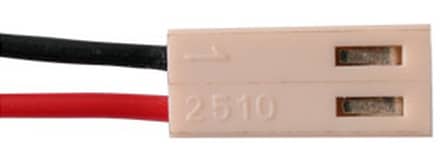
Назначение проводов в такой колодке следующее:
Здесь всё просто. Подаём 12 вольт, соблюдая полярность, крыльчатка вращается. Регулировка скорости, естественно, в такой конструкции не предусмотрена.
3 pin
Этот тип электровентиляторов пришёл на смену двухпроводному. Дополнительный провод, появившийся в разъёме, позволяет компьютеру измерять скорость вращения крыльчатки и контролировать исправность системы охлаждения программными средствами.
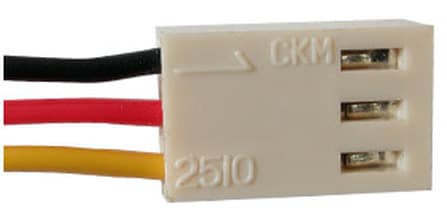
Назначение проводов в такой колодке будет таким:
- чёрный — минус (общий);
- красный — +12 В;
- жёлтый — сигнал с датчика вращения.
4 pin
Самый «продвинутый» тип. Его колодка оснащена ещё одним дополнительным проводом, с которым процессор сможет изменять скорость вращения крыльчатки на своё усмотрение.
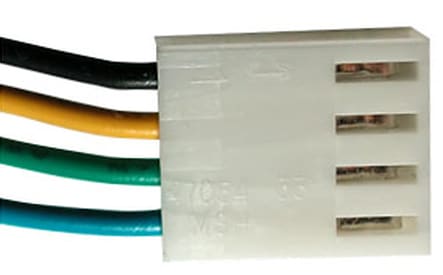
Рассмотрим назначение проводов в такой колодке:
- чёрный — минус (общий);
- жёлтый — +12 В;
- зелёный — сигнал с датчика вращения;
- синий — управление скоростью вращения.
Обратите внимание, что в четырёхпиновой конструкции за сигнал с датчика вращения отвечает зелёный, а не жёлтый провод. А жёлтый теперь отвечает за питание. Зачем была внесена такая модернизация, неизвестно. Возможно, чтобы запутать обычного пользователя и вынудить его обратиться в сервисный центр, а особо хитрых заставить сжечь новенький кулер.
Схема подключения
С видами вентиляторов мы разобрались, теперь подключим новый. Начнём с его замены в блоке питания. Здесь всё относительно просто. Покупаем устройство того же типоразмера, устанавливаем его взамен сгоревшего. Если количество пинов в разъёмах старого и нового совпадают, по просто вставляем «вилку» в «розетку» на плате БП, соблюдая расцветку.
Если у нас на БП розетка двухконтактная, а на кулере вилка трёх- или четырёхконтактная, то подключаем её так, чтобы задействовать только провода питания. Остальные оставляем висеть в воздухе. Для примера на фото ниже показана четырёхконтактная вилка, установленная в двухконтактную розетку.

Если подключить вилку мешают элементы печатной платы, можно просто разрезать её корпус надвое, укоротив тем самым до размеров двухпинной. Точно так же поступаем, если розетка имеет три или четыре пина, а вилка вентилятора два. Просто подключаем её в соответствующие гнёзда, оставив остальные незадействованными. Само собой, в этом случае ни о какой регулировке скорости вращения и контроля оборотов речи нет, а он будет постоянно крутиться.
Важно! Чтобы не вставить вилку нового вентилятора наоборот, перед тем как отключить старый, имеет смысл записать, как она была подключена, и расцветку проводов, не забывая, что в четырёхконтактной вилке расцветка отличается от двух- и трёхконтактных.
Установка дополнительных вентиляторов
Если мы решили установить дополнительный вентиль в системный блок, то придётся найти отдельное гнездо для его подключения. Хорошо, если производители материнской платы предусмотрели этот момент и оснастили своё изделие дополнительными розетками. Обычно они трёхпинные и подписаны как CHA-FAN. На рисунке ниже материнская плата имеет два таких разъёма.
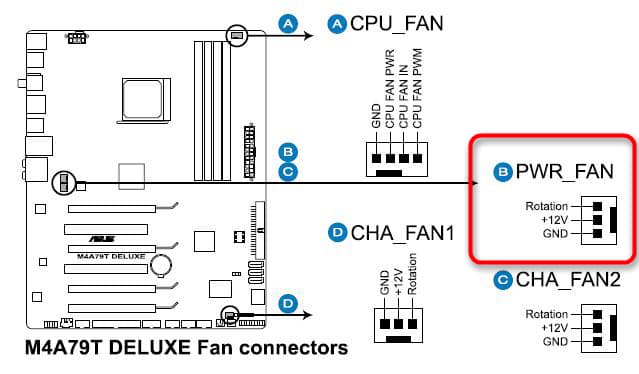
Есть и ещё один вариант — использовать разъём PWR-FAN (если он есть). Это гнездо предназначено для подключения вентилятора блока питания, но большинство современных БП имеют собственные розетки для этих целей. В эти розетки можно подключить любые типы 12-вольтовых вентиляторов, но учитывайте, что их вращение с двухпинной вилкой не будет контролироваться системой, и если он выйдет из строя, мы узнаем об этом постфактум.
Специалист по ремонту, обслуживанию электрооборудования и промышленной электроники. Важно! Кулер с четырёхпинной вилкой, подключенный к таким разъёмам, контролироваться будет, но изменять его обороты на своё усмотрение система не сможет. Впрочем, это для корпусной модели и не нужно.
Как подключить к блоку питания напрямую
Если дополнительных розеток на материнской плате нет или они все заняты, остался последний вариант — подключить корпусный кулер напрямую к блоку питания. Наиболее удобно для этих целей использовать разъём Molex. Штатно он используется для IDE приводов, которые уже устарели, так что свободные гнёзда будут практически на любом блоке питания.
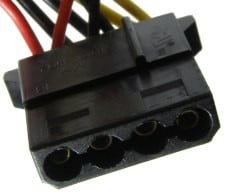
Назначение проводов такого разъёма следующее:
- чёрный — минус (общий);
- жёлтый — +12 В;
- красный — +5 В.
Поскольку все корпусные вентиляторы питаются от 12 вольт, нас будут интересовать чёрный и жёлтый провод. Если наш кулер оснащён двух- или трехконтактной вилочкой, то схема подключения будет аналогична рисунку.

Если у нас вентилятор с четырёхпинной вилкой, то подключаем его так:

Для этих целей нам понадобится вилка Molex. Купить её можно либо на разборке (могут просто подарить), либо в магазине в составе переходника. Покупаем переходник, отрезаем вилку, припаиваем к ней вентилятор — и готово.
Полезно! Если хорошо поискать, то можно сделать ещё проще — купить готовый переходник для кулера.
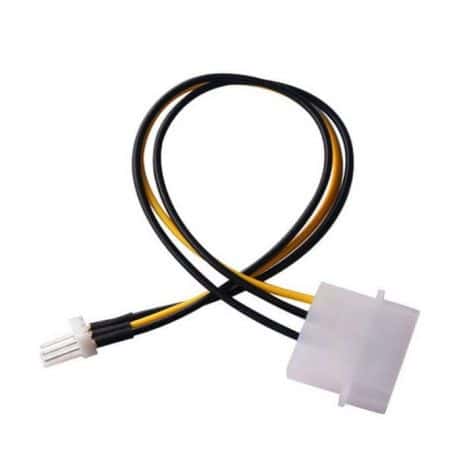
Снижение оборотов корпусного вентилятора
Обычно корпусные вентиляторы выполняют лишь вспомогательные функции, поэтому нередко их включают на пониженных оборотах. На качество охлаждения это влияет мало, а вот уровень шума заметно снижается. Можно, конечно, включить кулер через гасящий резистор, но это лишняя работа по расчёту его сопротивления и пайке плюс существенный расход энергии на нагрев самого резистора.
Но, используя для питания разъём Molex, можно снизить обороты, изменив просто распайку вилки. Если чёрный провод кулера подключить к красному проводу разъёма БП, то на вентилятор будет поступать 12 – 5 = 7 В. Из практики известно, что этого напряжения более чем достаточно для его надёжной работы.
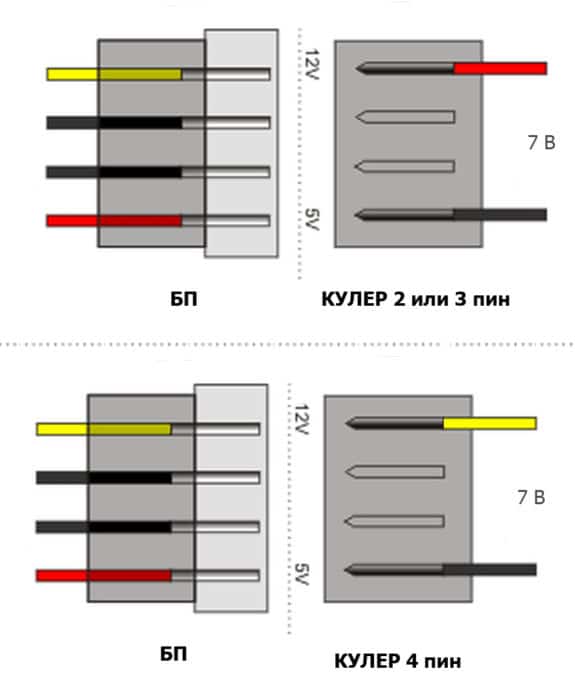
Заключение
Итак, подключить дополнительный корпусный вентилятор с любым количеством контактов даже при отсутствии соответствующей розетки будет реально. На видео показано, что с этой задачей справится практически каждый. Главное — желание.
Привет, Друзья! Сегодня хочу рассказать о том как запитать обычный компютерный куллер на 12 вольт от розетки 220 вольт.
В общем ситуация такая, сейчас весна и активно идет подготовка к дачному сезону. Рассаде которая растет у меня в квартире не хватает света. У меня есть фитосветодиодные матрицы которыми можно досветить рассаду. В светодиодную матрицу уже встроен драйвер, т.е. матрицу можно напрямую подключать к 220в.
Светодиодная матрица 50W
Проблема той светодиодной матрицы в том что она сильно греется и ей требуется радиатор для отвода тепла. И куллер тоже требуется. Короче, куллер захотелось запитать по типу как светодиодную матрицу, без трансформатора. В инете нашел схему бестрансформаторного БП.
Вот так выглядит схема

Перед диодным мостом стоит пленочный конденсатор, который гасит напряжение, как бы реактивное сопротивление. R1 резистор разряжает конденсатор при выключении. C2 сглаживает пульсации. D2 стабилитрон который стабилизирует напряжение до 12 вольт.
Вот такие детали, за кадром еще есть стабилитрон.
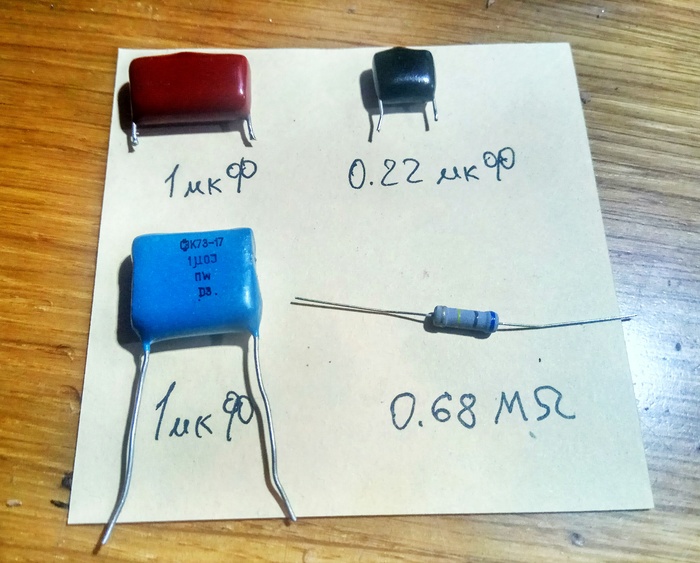
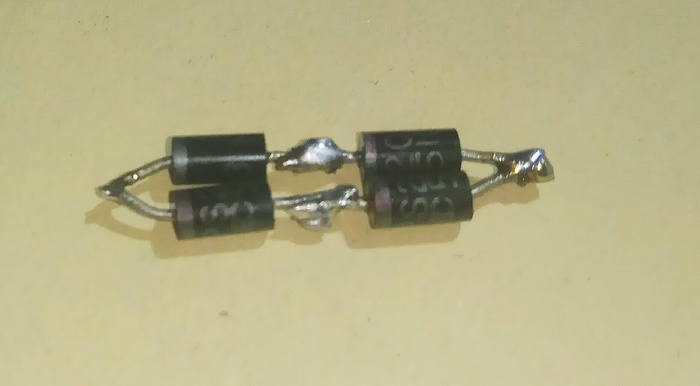
Подходящего номинала конденсатора не было, пришлось запаять нужную емкость из нескольких.
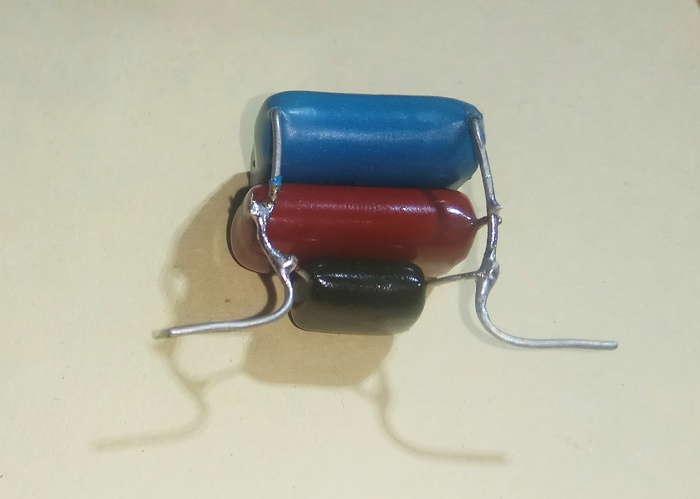
Схема в сборе, осталось только включить
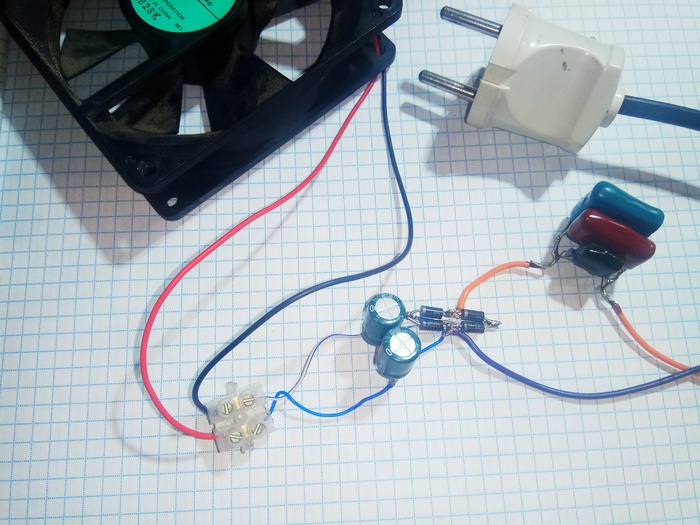
Первое включение, схема работает.
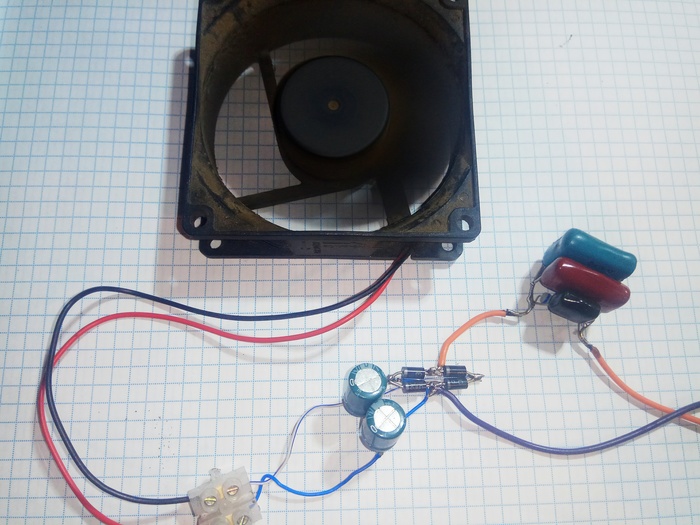
Замеры показывают 10.8 вольт что нормально. Хотя возможно стоило убрать один конденсатор с самой маленькой емкостью, потому что куллер на 12в.
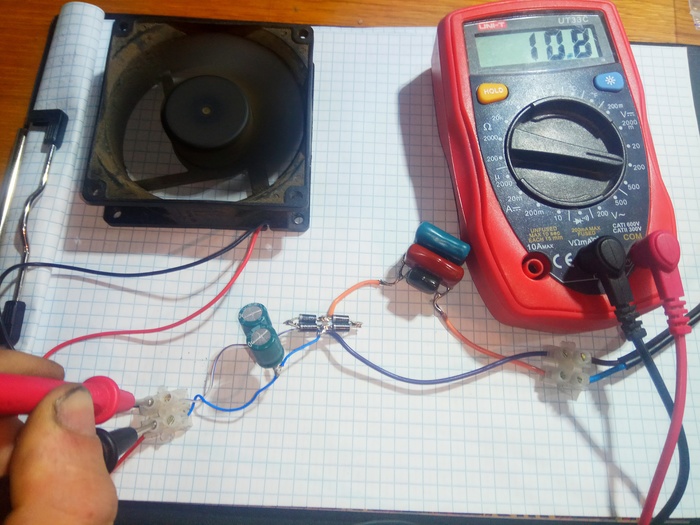
Схему убрал в вот такой корпус.
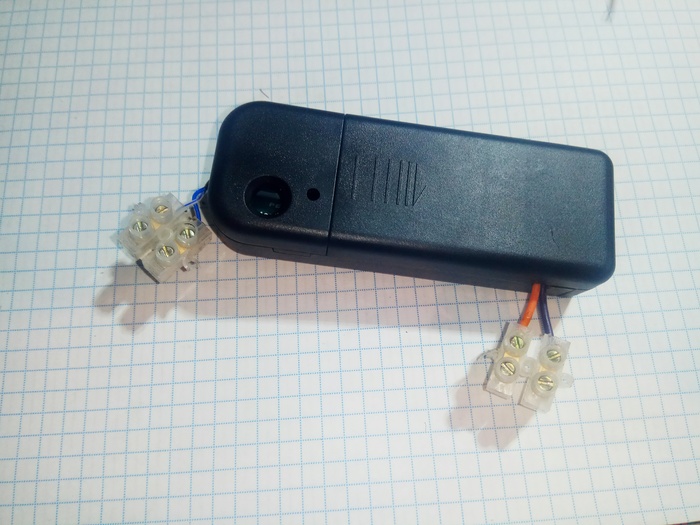
В целом конструкция выглядит вот так. На сборке стоит бестрансформаторный блок питания, только собраный ранее.
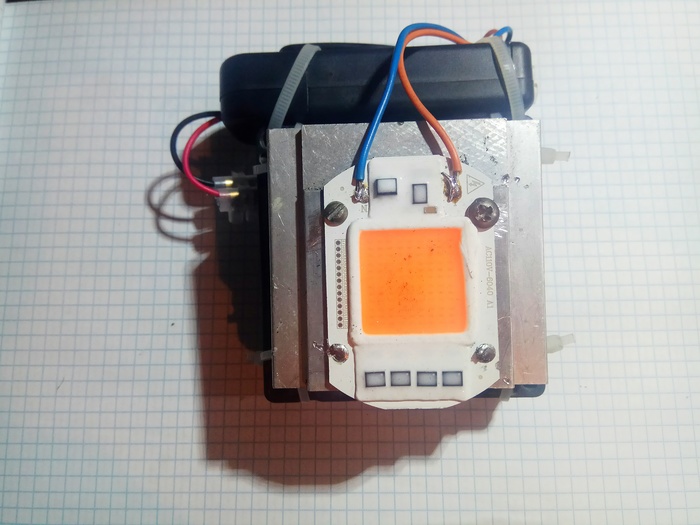
Теперь вид сверху
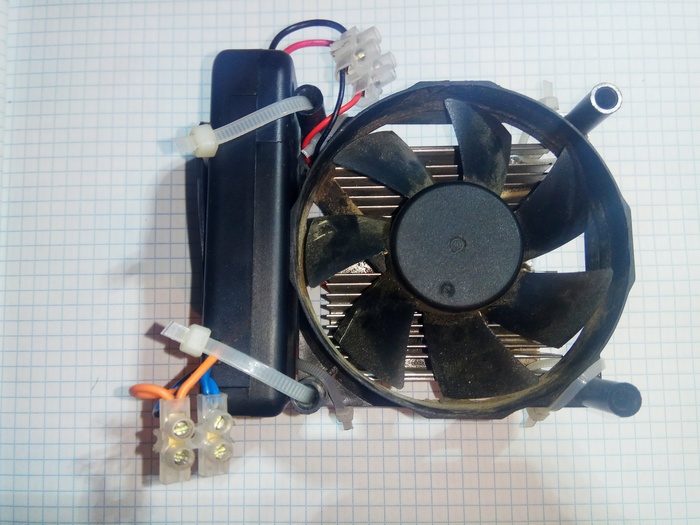
Я не ожидал что можно из нескольких радиодеталей собрать рабочий блок питания. В общем я доволен, но есть подозрение что схема не надежна. По этому в первый блок питания я добавил предохранитель, для того если что-то пойдет не так, то предохранитель сгорит и пожара дома не будет))). Еще был момент когда я решил испытать схему на прочность методом быстрого включения-выключения. Что в итоге привело к выходу из строя стабилитрона. Заменив на новый стабилитрон все заработало как следует.
У меня вопрос, как данную схему улучшить и что следует добавить в первую очередь не перегружая деталями. Кто знает напишите в комментариях.
Спасибо за внимание! До новых встреч)

Сообщество Ремонтёров
6.1K поста 35.5K подписчиков
Правила сообщества
К публикации допускаются только тематические статьи с тегом «Ремонт техники».
В сообществе строго запрещено и карается баном всего две вещи:
В остальном действуют базовые правила Пикабу.
Нормальная схема, если не трогать руками. Нет развязки от сети.
Боб Марли одобряет этот пост.
Отсутствие гальванической развязки может сыграть с тобой злую шутку.
Чуть дороже доллара за БП с гальванической развязкой. Но если на коленке и прям на сейчас, то, конечно вариант.
Хотя я бы просто взял радиатор побольше.
«Рассаде которая растет у меня в квартире не хватает света»
Боб Марли одобряет этот пост.
Да, кстати, чтобы поднять напряжение надо не убирать, а добвалять емкость. Реактивное емкостное сорпотивление считается как 1/wC
Изначальна схема не совсем правильна — в таком режиме через стабилитрон течёт слишком большой ток — его надо включать последовательно с токоограничивающим резистором, в данном случае ом на 47-50 2Вт. Но лучше всего — стабилитрон убрать, вместо него поставить микросхему стабилизатора — КР142ЕН8Б — КРЕНка (басурманский аналог 7812 или 7912 — в зависимости от полярности) — надежность в разы, если не на порядок возрастёт.
Прикольно!
То же думал над этой задачей. В итоге взял нонаме зарядник на 5В/0.5А — вентилятор крутится медленно, не шумит 🙂
Радиатор от старого амд проца, вентилятор от видяхи.
Мне одного светодиода не хватило, пришлось вешать люминесцентную фито лампу от осрам.
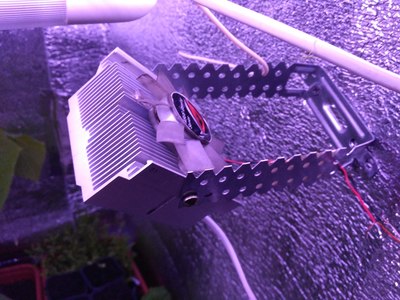
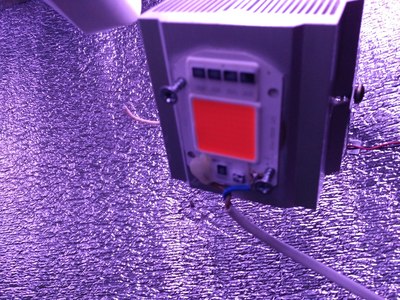
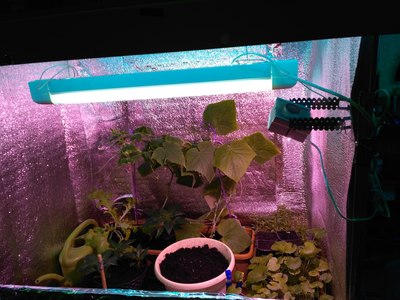
а где вы семена покупаете ?
это называется кулер, а если быть совсем точным — вентилятор
Когда меня залило, накалхозил такую киргуду из старого блока питания от внешнего hdd

нормальная схема! не надо ля-ля! просто человеку немного знаний не хватает, а так норм! напряжение на выходе мало зависит от емкости гасящего конденсатора, в данном случае оно больше зависит от стабилитрона. и он должен быть достаточно мощным. от емкости конденсатора зависит выходной ток — чем больше емкость, тем выше ток. и да — есть куча онлайн калькуляторов, где можно этот конденсатор посчитать. ток потребления вентилятора написан на самом вентиляторе, просто взять ток с запасом.
Взял старые адаптеры от телефонов, нашел там 5 вольт и запитал.
Я ещё подключил похожую историю через Ардуинку чтобы вентиляторы покрутились полмтнутки после выключения света и отвели тепло. Заодно можно включать с телефона.
ТС, для просвещения: кулер — система из вентилятора и радиатора. То, что ты в тексте называешь кулер на деле вентилятор Я колхозил вот так, часа 4 работала без перерыва и норм. На более долгий срок не нужна была.


У меня на подобной схеме лампа китайская за пол бакса уже 4 год светит круглые сутки и гроза ей не почём)
Можно еще проще на одну деталюшку — в мосте, вместо 2х диодов поставить 2 стабилитрона на те самые 12 вольт.
Вообще такие светильники использовать вне бытовок — убивать глаза. у них 100Гц 100% пульсации, кои очень не полезны для глаз.
ТС, не пользуй такой светильник дольше 10 минут..
Модифицировать? Удешевить? Во первых поставить полупериодный диодный мост БП. 300 микрофарад кондер — дофига что-то, сойдет 120 (вытащить можно из ноутбучных БП) 180 на 400 V . Предохранитель конечно — хорошо, но я бы поставил варистор в цепи .
В случае выхода из строя накопительный кондер не разрядится быстро — резистор надо поставить.
Штучка — дрючка без гальванической развязки довольно опасная для жизни и здоровья. необходим корпус.
У меня у друга аналогичная хрень на подоконнике. Для охлаждения хватает алюминиевой пластины. Кулер там точно не нужен, радиатора достаточно
Чтобы не сгорало при искрении — последовательно с конденсатором ставится резистор низкоомный (50-200 Ом). Он ограничивает бросок тока. Но он же и рассеивает часть мощности, поэтому его выбор — компромисс.
А нужно ли их в данном случае сглаживать? Не усилитель же какой-нибудь)
можна было обойтись полупериодным мостом
Когда занимался радиолюбительством, при перестройке, сложно было найти трансформаторы. Алиэкспресс еще не изобрели, радиорынки позакрывались, а самому мотать сложновато. Бестрансформаторное питание только и спасало, научила меня этому одна умная советская книга по радиолюбительству.
Ни раз использовал схемку с «гасящим» кондёром. На движках переменного тока, к примеру «занизить» вентилятор на 220 — работает отлично. Но при питании чувствительных девайсов — есть не очевидные нюансы.
Желательно ограничивать ток через гасящий конденсатор низкоомным резистором (сотни Ом). Это полезно сделать по причине что-бы через кондёр не пролетали ВЧ помехи и высшие гармоники, весь — неконтролируемый срач из сети. Любая искра, разряд размыкания мощной нагрузки, ВЧ плитка и тд и через схему начинает течь совсем не тот ток о котором мы предполагали. Ну и у вас ещё кондер, по крайней мере К73-17 на котором видно маркировку стоит на 250V, тогда как самый-самый «китайский минимум» для таких случаев — 400V, а в реале всё что касается
220V ставят на не менее чем 600V. И этот момент по важности — на уровне отсутствия гальванической развязки этой схемы.
Я вот такой на скоряк залепил для работы!


На АлиЭкспресс продается миниатюрный блок 220/12 вольт 200ма ток
Такая же матрица, БП 9 вольт — чуть теплый радиатор и не шумно. Автор молодец, а я ленивый)
Чувак, да я знаю как упростить твою схему в десять раз!
Пояснения к рисунку: Нужно перерезать дорожку на лампе, нарисованную зелёным и к месту разрыва припаять стабилитрон и кулер. Всё.
На самом деле перерезать аккуратно довольно трудно, проще отпаять и приподнять канцелярским ножом ножку диодного выпрямителя (а это именно он квадратный слева).
Дело в том что 50-ваттная лампа потребляет ток 230 мА, а это ток того же порядка, что и у кулера. Фильтрующий конденсатор тоже не особо нужен, потому что благодаря стабилизаторам тока в лампе ток будет не синусоидальным по модулю, а трапециидальным (см. осциллограмму). Если всё-таки кулер будет хуёвничать (что вряд ли), то можно и поставить конденсатор параллельно стабилитрону, но уже не на 330 мкФ, а на 50-100 достаточно.
Единственное что, стабилитрон должен быть одноваттным (а лучше даже двухваттным).
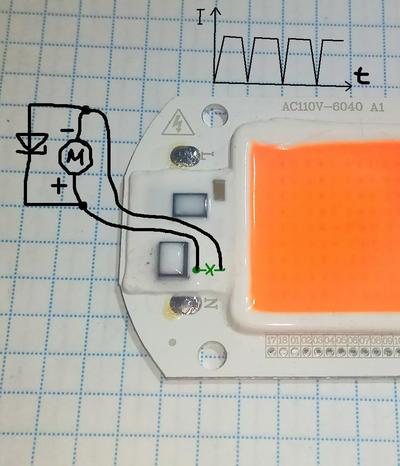
ТС пишет про стабилитрон, а на схеме указан диод шоттки. Не надо так(. И китайцы постоянно такую ошибку делают, в ты ебись потом
говно эти диоды, не надо брать
давно уже были тесты, обычные белые, НОРМАЛЬНЫЕ диоды куда лучше.
как по кпд, так и для растений
У меня вопрос, как данную схему улучшить и что следует добавить в первую очередь не перегружая деталями. Кто знает напишите в комментариях.
Добавь синюю изоленту, чтоб не закоротило. И в общем, для надёжности.
А не греется эта конструкция? Не проще все таки трансформатор использовать?
Ох, чёт я очкую этих бездрайверных матриц. 220в в воздухе опасно, не дай бог руками зацепишься. Лучше покупать нормальные матрицы с драйвером, благо стоят они не дорого.
А я от старого еле живого УПСа такие штуки запитываю. Провода на клеммы батарейки, и алга.
И 12 вольт стабилизированных, и маломальски при отключении света держит.
АЛИ ЭКСПРЕСС ac-dc плату заказать и ждать))))стабилитрот то особе не создан для эл.двигателей )
Можно намного проще сделать — взять зарядку от телефона или планшета (блок питания), отрезать один конец кабеля USB и подсоединить красный и черный провод с такими же проводами на кулере.
Как то стремно такую схему оставлять без надзора, хотя бы предохранитель добавили.
IRL такой светильник работает не один. Четыре — восемь таких источников делать вообще не правильно. Лучше один, но импульсный, на весь набор вентиляторов.
+ регулятор напряжения (оборотов), тоже нужная вещь.
И что при такой схеме кондеры не греются?
Круто! А я старый зарядник из кладовки достал.
Есть схема проще, старый добрый трансформатор + диодный мост и один конденсатор, можно стабилитрон воткнуть, но эта схема более тяжелая и объемнее. Но тут вся загвоздка есть ли трансформатор. А так твоя схема используется китайцами во всю, и схема очень не надежна, но рабочая)
Блок питания на 12 вольт слишком бля прросто
Не вижу ничего крутого. Использовать безтрансформаторную схему, зачем? В наше время когда можно заказать с интернета готовое решение, можно разобрать старую зарядку, да много чего можно.
Может поэтому ракеты не взлетают у нас)
Всем привет) Работаю в авторизованном сервисном центре.
Заявка на гарантийную индукционную поверхность. Только купили. Дефект — не включается. Приезжаю, хозяин (Х) с порога:
(Х) — Что за дичь, новую купили, столько денег потратили, не работает аппарат!
(Я) — Спокойно, сейчас посмотрим. Давайте с подключения начнем. (Аппарат без своего сетевого шнура, подключается напрямую проводами к сетевой колодке)
(Х) — Вы давайте мне тут не это (ухмыляется), я электрик 5-го разряда, сейчас на сборке ракет работаю! Уж фазу-то с нулем не перепутаю, варочную панель смогу подключить.
В общем да. Фазу с нулем не перепутал он, но вот перемычку между фазами не поставил (для подключения к сети 220 В)
Мораль не в том, что один Д’Артаньян, а второй еще кто-то там) Не исключаю, что клиент профи в своем деле, но спешка, паника и излишняя самоуверенность ни к чему хорошему не приводят.

Про стабилизатор Ресанта АСН-20000.
Когда-то давно, в феврале 15 года пришлось мне менять распредшкаф в дом для установки стабилизатора. Тогда процесс прошел успешно, и техника заработала.
А вот недавно он высыпал отказ. Вернее даже несколько.
Начнем с того, что она странно запахла и перестала работать на первой фазе. Мы насторожились.
После проворота головы вручную оно некоторое время поработало, а потом перестало снова, и уже совсем.
Свозили в сервис. В сервисе очень удивились, что на плате 1й фазы была закорочена цепь безопасности, прочистили привод и вроде бы оно заработало.
Вернули на точку, «и вот опять.»
Перекинули плату с 1й фазы на 2ю, неисправность переместилась, поменял плату контроллера фазы.
Заработало. А потом перестала стабилизироваться снова первая. Подвисла на пониженной.
Ну, на этот раз выключили немедленно, потому что цепи безопасности были целые и стабилизатор стал стучать, что тот барабанщик.
Вызвали меня опять, и я начал обнюхивать привод втрое тщательнее. Почему не мог сразу? Хотя бы потому, что я впервые лезу в подобные машинки, и мастера порасспросил только в процессе подбора запчасти. На новой плате, кстати, маркером написан код заказа платы, подходящей для Ресанта АСН-20000/3ЭМ.
Так вот, полез я проверять связи. Ну, то есть проводочки. И обнаружил обрывчик концевичка. Вспомнил разговор с мастером и, ругнувшись, спаял концевичок максимального повышения. После чего погнал голову руками для проверки на рабочий ход.
В процессе реанимации и модернизации усилителя Солнцева пришлось избавиться от громоздкого блока питания выполненного на трансформаторе ТС-180. Был изготовлен импульсный блок питания на IR2153 мощностью 200 Вт. Однако в процессе эксплуатации при снимаемой мощности порядка 130 Вт был выявлен нагрев импульсного трансформатора. Не критичный, но все же присутствовал. Кроме того, достаточно заметно грелись стабилизаторы L7815, L7915. Установить большие радиаторы не позволял плотный монтаж на плате.
Для устранения данного эффекта решил применить кулер. Выбор остановился на малогабаритном вентиляторе мощность 0,96 Вт при питании 12 вольт и токе потребления 0,08 А. Так как трансформаторный БП для него будет иметь неприемлемые массогабаритные размеры, решил собрать бестрансформаторный БП с гасящим конденсатором.
Схема
Бестрансформаторный источник питания в общем случае представляет собой симбиоз выпрямителя и параметрического стабилизатора. Конденсатор С1 для переменного тока представляет собой емкостное (реактивное, т.е. не потребляющее энергию) сопротивление Хс, величина которого определяется по формуле:
где f — частота сети (50 Гц); С—емкость конденсатора С1, Ф. Тогда выходной ток источника можно приблизительно определить так:
где Uc— напряжение сети (220 В).
При токе потребления 0,08 А емкость С1 должна иметь номинал 1,2 мкф. Ее увеличение позволит подключить нагрузку с большим током потребления. Приблизительно можно ориентироваться на 0,06 А на каждую микрофараду емкости С1. У меня под рукой оказался 2,2 мкф на 400 вольт.
Резистор R1 служит для разряда конденсатора после выключения БП. Особых требований к нему нет. Номинал 330 кОм — 1 Мом. Мощность 0,5 – 2 Вт. В моем случае 620 кОм 2 Вт.
Конденсатор С2 служит для сглаживания пульсаций выпрямленного мостом напряжения. Номинал от 220 мкф до 1000 мкф с рабочим напряжением не менее 25 вольт. Мною был установлен 470 мкф на напряжение 25 вольт.
В качестве выпрямительных диодов применены 1N4007 из отработавшей свое энергосберегающей лампы.
Стабилитрон (12 Вольт) служит для стабилизации выходного напряжения и его заменой можно добиться практического любого необходимого напряжения на выходе БП.
При сборке схемы следует иметь ввиду, что подключение вентилятора следует выполнить безошибочно изначально. Ошибка в неправильной полярности припаивания проводов вентилятора приведет к выходу вентилятора из строя. А само подключение (припаивание) следует выполнить, заранее, поскольку напряжение на холостом ходу в точках присоединения вентилятора может составлять 50-100 вольт. Если полярность безошибочна (красный провод, это плюсовая шина питания), то при включении в сеть 220 В на вентиляторе будет примерно +12 вольт.
Печатная плата выполнена методом ЛУТ. Травление проводилось перекисью водорода, лимонной кислотой и поваренной солью из расчета 50 мл перекиси, 2 ч.л. кислоты и чайная ложка соли.
В дополнение привожу схему (может кому понадобится) регулировки частоты вращения вентилятора.
По сути, это регулятор напряжения, подаваемого на двигатель вентилятора. Изменение напряжения приводит к изменению частоты вращения вентилятора. В схему специально введён постоянный резистор R2, назначение которого ограничить минимальные обороты вентилятора, для того, чтобы даже при самых низких оборотах, т.е. при самом низком напряжении, обеспечить его надёжный запуск.
Сборка
В заключении отмечу, что при монтаже и эксплуатации следует помнить об отсутствии гальванической развязки устройства (недостаток по сравнению с трансформаторной схемой) с сетью 220 вольт. Автор статьи: Николай5739 (Кондратьев Николай, г. Донецк.)
Форум по обсуждению материала ПОДКЛЮЧЕНИЕ КОМПЬЮТЕРНОГО ВЕНТИЛЯТОРА К СЕТИ 220 В

Медицинские устройства для контроля параметров здоровья человека. Примеры современных микросхем снятия и обработки сигналов тела.

Схема, плата и фото готового самодельного усилителя 100W на транзисторах Дарлингтона.

Сборник из 10 конструкций и схем приставок к цифровым мультиметрам, расширяющих функционал измерительных приборов.
Работе компонентов персонального компьютера сопутствует большое количество выделяемой тепловой энергии. Если не решать проблему отвода тепла, излишний нагрев неизбежно приведет к выходу из строя дорогостоящих комплектующих.
При сборке или модернизации ПК эта задача решается установкой достаточного количества кулеров (вентиляторов). Обходя стороной дискуссию о корректности данного термина, в обзоре рассмотрен вопрос подключения устройств создания воздушного потока для отведения излишнего тепла.
Виды и назначение вентиляторов для ПК
Самыми мощными источниками тепла внутри корпуса ПК являются центральный процессор на материнской плате и графический процессор на видеокарте. Для них устанавливаются отдельные вентиляторы, конструктивно объединенные с теплоотводящими радиаторами. Такую систему обычно называют кулером (в отличие от корпусного вентилятора), хотя в англоязычной технической литературе такого термина нет. Там он называется Heatsink and fan.

Остальные составляющие ПК все вместе выделяют тепла меньше, и для создания комфортного режима достаточно общей системы отвода нагретого воздуха. Раньше для этого было достаточно одного устройства, нагнетавшего воздух внутрь корпуса. Нагретые воздушные массы выходили через вентиляционные отверстия. Сейчас эффективной считается приточно-вытяжная система. Она состоит из одного или нескольких нагнетающих устройств, и одного или нескольких вытяжных, высасывающих нагретый воздух наружу. Возможности установки одного или нескольких кулеров зависит от конструкции корпуса.
Также вентилятор обычно встроен внутрь БП компьютера. Подключение кулера к блоку питания выполняется в процессе изготовления и при эксплуатации не изменяется. Но в связи с широким распространением стандарта 80 PLUS, в самых дорогих источниках уровней 80+ Platinum и 80+ Titanum электродвигатель с крыльчаткой, как мощный потребитель, все чаще исключается из конструкции устройства. Вместо этого применяются другие меры для отвода тепла.

Распиновка разъёмов подключения
Несмотря на то, что внешне вентиляторы выглядят примерно одинаково (электродвигатель с крыльчаткой, закрепленные на каркасе), существуют разные схемы их подключения к цепям питания и различия в распиновке разъемов питания кулера. Связано это с их разным внутренним устройством.
2 pin

Самые простые вентиляторы имеют разъем всего из двух контактов. На них подается питание +12 вольт на красный провод, и 0 вольт на черный. Обратной связи такие вентиляторы не имеют и их частоту вращения (а также исправность) определить невозможно.
3 pin
Наиболее распространенный тип вентилятора с терминалом на 3 pin. Здесь к выводам питания добавился еще один контакт от датчика Холла, установленного на корпусе электродвигателя. За один оборот ротора он формирует два импульса. По частоте появления импульсов компьютер отслеживает обороты кулера и мониторит его исправность. При возникновении нештатной ситуации генерируется сигнал тревоги. Посмотреть обороты в режиме реального времени можно с помощью специальных утилит. Например, Everest.

Скриншот окна утилиты Everest со значениями частоты вращения двух вентиляторов.
К сожалению, единого стандарта цветовой маркировки выводов нет. Большинство производителей придерживаются двух типов обозначений. Они приведены в таблице.
| Назначение провода | Цвет изоляции | |
|---|---|---|
| Вариант 1 | Вариант 2 | |
| 0 вольт (общий провод) | Черный | Черный |
| +12 вольт | Красный | Желтый |
| RPM (частота вращения) | Желтый | Зеленый |

Два варианта цветовой маркировки трехвыводных терминалов.
Нулевой провод в черной изоляции всегда расположен с краю, поэтому проблем с идентификацией выводов обычно не бывает, подключение кулера к блоку питания производится корректно.
4 pin

Более продвинутые кулеры имеют дополнительный вход PWM (ШИМ). На него подаются импульсы стабильной частоты, но изменяемой скважности. В зависимости от ширины импульса изменяется среднее напряжение и средний ток через электродвигатель. Так регулируются обороты крыльчатки. Это позволяет создавать системы автоматического управления частотой вращения. При отсутствии необходимости обороты можно уменьшать, снижая шум и расход электроэнергии. При росте температуры в охлаждаемой области частота вращения автоматически увеличивается, повышая эффективность охлаждения.
Здесь также наиболее распространены два варианта цветовой маркировки выводов. Цоколевка разъема при этом одинаковая.
| Назначение входа/выхода | Цвет провода | |
|---|---|---|
| Маркировка 1 | Маркировка 2 | |
| 0 вольт (земля, общий провод) | Черный | Черный |
| +12 вольт | Красный | Желтый |
| RPM (частота вращения) | Желтый | Зеленый |
| PWM (управление оборотами) | Синий | Синий |
В обоих случаях первые три провода повторяют последовательность варианта с тремя контактами, а вход управления оборотами всегда выполнен проводником в синей изоляции.
Варианты подключения
Если количество контактов у разъема для подключения кулера и у самого вентилятора совпадает, то проблем нет. Разъемы подключаются друг к другу, несоблюдение полярности исключено благодаря наличию ключа. Если не совпадают, то возможны варианты.
3-pin к 4-pin
Трех- и четырехпиновые разъемы полностью совместимы друг с другом, как электрически, так и механически. Конструктивно они выполнены так, что ключ позволяет выполнять соединение, при этом конфликта распиновки не будет.

Подключение вентилятора с 3 пинами к 4-контактному разъему.
Если у кулера разъем с 3 контактами, а от компьютера идет жгут с 4 пинами, то на терминале соединяются провода питания, а также цепи измерения оборотов. Провод ШИМ-регулирования остается неподключенным.

Подключение вентилятора с 4 пинами к 3-контактному разъему.
Если же у кулера разъем с 4 контактами, а от компьютера подходит терминал с 3 пинами, то неподключенным останется вход управления оборотами со стороны электродвигателя. В обоих случаях управление частотой вращения посредством ШИМ невозможно.
Подключение напрямую к проводам БП
В тех случаях, когда автоматическое управление воздушным потоком не требуется (обычно это касается корпусных вентиляторов), их можно запитать непосредственно от блока питания. В этом случае кулеры будут включаться при старте блока питания, а останавливаться при его выключении. Такое подключение рационально выполнять для вентиляторов с двумя пинами (без контроля оборотов). Принципиальных ограничений для использования в таком качестве 3- и 4-пиновых кулеров нет, но они стоят дороже.

Переходник Molex male-female с ответвлением к кулеру.
Проще всего подключить двухпиновый вентилятор напрямую к свободному разъему Молекс. Удобнее это сделать с помощью переходника «папа-мама» Molex с ответвлением для разъема кулера. Если свободного молекса в жгуте от БП нет, но есть, например, неиспользуемый терминал питания SATA, можно с него перейти на Molex, а потом на вентилятор.
Количество разъемных соединений надо минимизировать. Еще лучше (при наличии навыков и квалификации) обрезать терминалы, а потом соединить провода питания скруткой со следующей пропайкой и изоляцией места подключения.
Как изменить скорость вращения кулера
Скорость вращения вентилятора, имеющего вход ШИМ (PWM) (вариант разъема с 4 пинами), регулируется изменением скважности импульсов, поступающих на этот вход от схемы управления. Частота может выбираться исходя из режима работы платы или всего компьютера, или в зависимости от температуры в контролируемой области.
Если у кулера нет входа ШИМ (2 или 3 пина в разъеме), автоматическое регулирование невозможно. Но можно выбрать режим вращения вручную, изменяя напряжение питания. Удобно для этого использовать свободный разъем Molex. На нем присутствуют:
- два земляных провода черного цвета;
- желтый провод +12 вольт;
- красный провод +5 вольт.
Это позволяет получить три комбинации напряжения:
- подключением вентилятора к к желтому и черному проводу блока питания можно получить напряжение 12 вольт и максимальные обороты;
- при соединении с красным и черным проводами на вентиляторе будет питание 5 вольт – минимальная частота вращения;
- при соединении между красным и желтым проводами получается разность потенциалов в 7 вольт (12-5=7) и промежуточная частота вращения.

Варианты подключения вентилятора к разным уровням напряжения разъема Молекс.
Если существует острая необходимость работы кулера на сверхнизких оборотах, можно попробовать взять напряжение +3,3 вольта, например, с разъема SATA, но не факт, что при таком уровне вентилятору хватит крутящего момента, чтобы ротор начал вращаться.
Также некоторые материнские платы имеют возможность непосредственно изменять напряжение на шине питания вентилятора, тем самым регулируя его скорость.
Можно ли устанавливать несколько вентиляторов
Количество устанавливаемых вентиляторов ограничивается наличием разъемов, а также запасом по мощности источника питания. Кулер потребляет относительно немного, поэтому напрямую к блоку питания можно подключать два или больше вентиляторов. Но предварительно все же лучше прикинуть запас по току на линии +12 вольт, а еще лучше измерить фактическое потребление (это можно сделать токоизмерительными клещами постоянного тока), посмотреть, какую мощность потребляет выбранный вентилятор и определить возможность установки.

Как узнать хватает ли мощности блока питания на компьютере
Трех- и четырехпиновые кулеры, у которых замеряется и регулируется частота вращения, при отсутствии свободных разъемов параллельно лучше не соединять. Вопрос здесь не только в нагрузочной способности питающих и управляющих линий. При вращении роторов, датчики Холла будут выдавать импульсы не в фазе, поэтому корректного измерения частоты вращения не получится. Система будет воспринимать данные, как аварийную ситуацию и соответственно на нее реагировать.
В завершении для наглядности рекомендуем серию тематических видеороликов.
Задача подключение кулера к компьютерному блоку питания несложна. Но любое действие в этом направлении должно быть осознанным, иначе вместо повышения эффективности работы можно получить проблемы.
Как подключить кулер к блоку питания: пошаговая инструкция


Для устранения данного эффекта решил применить кулер. Выбор остановился на малогабаритном вентиляторе мощность 0,96 Вт при питании 12 вольт и токе потребления 0,08 А. Так как трансформаторный БП для него будет иметь неприемлемые массогабаритные размеры, решил собрать бестрансформаторный БП с гасящим конденсатором.
ПОДКЛЮЧЕНИЕ КОМПЬЮТЕРНОГО ВЕНТИЛЯТОРА К СЕТИ 220 В
В процессе реанимации и модернизации усилителя Солнцева пришлось избавиться от громоздкого блока питания выполненного на трансформаторе ТС-180. Был изготовлен импульсный блок питания на IR2153 мощностью 200 Вт. Однако в процессе эксплуатации при снимаемой мощности порядка 130 Вт был выявлен нагрев импульсного трансформатора. Не критичный, но все же присутствовал. Кроме того, достаточно заметно грелись стабилизаторы L7815, L7915. Установить большие радиаторы не позволял плотный монтаж на плате.
Для устранения данного эффекта решил применить кулер. Выбор остановился на малогабаритном вентиляторе мощность 0,96 Вт при питании 12 вольт и токе потребления 0,08 А. Так как трансформаторный БП для него будет иметь неприемлемые массогабаритные размеры, решил собрать бестрансформаторный БП с гасящим конденсатором.
Принцип работы гасящего конденсатора для подключения вентилятора от компьютера к 220 вольтам
Прежде чем мы рассчитаем конкретный пример, скажем пару слов скажем о том, как же работает гасящий конденсатор в цепи переменного тока. По сути в этом случае конденсатор работает как ему и полагается. При первой полуволне он заряжается, пропуская ток и напряжения. Затем после зарядки он просто «закрывается». Хотя полуволна еще не завершена. В этом случае и происходит ограничение питания для последующих радиоэлементов. Далее, при обратной полуволне, все в том же порядке, но направление протекания тока и напряжение через конденсатор происходит в обратном направлении. В итоге, так и происходит ограничение по напряжению и току. Конденсатор просто закрывается в определенный момент, вот и все. По сути его закрытие будет зависеть от сопротивления потребителя, от емкости конденсатора, от частоты переменного тока. Не будем копаться в дебрях, а сразу приведем конечную формулу. Вот она.

С(мкФ) = (3200*I(нагрузки, А))/√(Uвход²-Uвыход²)
Поясним значения в формуле
3200 – коэффициент пропорциональности, I – потребляемый нагрузкой ток, Uвх – напряжение сети (220 вольт, хотя это может быть значение и меньше, если вы используете понижающий трансформатор), Uвыход – напряжение питания нагрузки(лампы). Теперь когда мы понимаем что и откуда, попробуем разобрать случай для конкретного примера
Схема

Бестрансформаторный источник питания в общем случае представляет собой симбиоз выпрямителя и параметрического стабилизатора. Конденсатор С1 для переменного тока представляет собой емкостное (реактивное, т.е. не потребляющее энергию) сопротивление Хс, величина которого определяется по формуле:
где f — частота сети (50 Гц); С—емкость конденсатора С1, Ф. Тогда выходной ток источника можно приблизительно определить так:
где Uc— напряжение сети (220 В).
При токе потребления 0,08 А емкость С1 должна иметь номинал 1,2 мкф. Ее увеличение позволит подключить нагрузку с большим током потребления. Приблизительно можно ориентироваться на 0,06 А на каждую микрофараду емкости С1. У меня под рукой оказался 2,2 мкф на 400 вольт.
Конденсатор С2 служит для сглаживания пульсаций выпрямленного мостом напряжения. Номинал от 220 мкф до 1000 мкф с рабочим напряжением не менее 25 вольт. Мною был установлен 470 мкф на напряжение 25 вольт.
В качестве выпрямительных диодов применены 1N4007 из отработавшей свое энергосберегающей лампы.
Стабилитрон (12 Вольт) служит для стабилизации выходного напряжения и его заменой можно добиться практического любого необходимого напряжения на выходе БП.
При сборке схемы следует иметь ввиду, что подключение вентилятора следует выполнить безошибочно изначально. Ошибка в неправильной полярности припаивания проводов вентилятора приведет к выходу вентилятора из строя. А само подключение (припаивание) следует выполнить, заранее, поскольку напряжение на холостом ходу в точках присоединения вентилятора может составлять 50-100 вольт. Если полярность безошибочна (красный провод, это плюсовая шина питания), то при включении в сеть 220 В на вентиляторе будет примерно +12 вольт.
Печатная плата выполнена методом ЛУТ. Травление проводилось перекисью водорода, лимонной кислотой и поваренной солью из расчета 50 мл перекиси, 2 ч.л. кислоты и чайная ложка соли.

В дополнение привожу схему (может кому понадобится) регулировки частоты вращения вентилятора.

По сути, это регулятор напряжения, подаваемого на двигатель вентилятора. Изменение напряжения приводит к изменению частоты вращения вентилятора. В схему специально введён постоянный резистор R2, назначение которого ограничить минимальные обороты вентилятора, для того, чтобы даже при самых низких оборотах, т.е. при самом низком напряжении, обеспечить его надёжный запуск.
Применение вентиляторов в оборудовании
Питание 12 вольтного вентилятора от сети В. Во многих устройствах для охлаждения деталей, на которых рассеивается значительная мощность используют 12 — вольтовые миниатюрные вентиляторы, предназначенные для работы в персональных компьютерах. В некоторых случаях такого источника нет, но необходимость в установке вентилятора имеется. При этом желательно питать вентилятор от электросети. На рисунке 1 показана простая схема бестрансформаторного источника для питания вентилятора от электросети В. Схема представляет собой мостовой выпрямитель с конденсатором С1, на реактивном сопротивлении которого падает избыток напряжения. Стабилитрон VD 5 защищает цепь вентилятора от превышения напряжения питания при обрыве или отключении вентилятора например, если в нем имеется встроенный терморегулятор – выключатель.
Сборка


Обсудить статью ПОДКЛЮЧЕНИЕ КОМПЬЮТЕРНОГО ВЕНТИЛЯТОРА К СЕТИ 220 В
Как организовать вентиляцию ПК. Краткое руководство для начинающих

Вопрос, который рано или поздно встает перед любым владельцем ПК, — охлаждение. Перегрев комплектующих вызывает снижение производительности, а в худшем случае дело заканчивается деградацией процессора и отвалом чипов. И наоборот — бездумное обвешивание корпуса вентиляторами может превратить его в настоящий пылесос, который будет раздражать домочадцев своим гулом.
Качество работы системы вентиляции зависит от типа и количества вентиляторов, способа подключения их к материнской плате и правильного расположения в корпусе компьютера. Впрочем, обо всем по порядку.
Правила подключения коннекторов:
Есть простые общие правила, используя которые, вы правильно и легко подключите коннекторы передней панели к материнской плате:
Подключение кнопок Power и Reset не имеет полярности, так как эти кнопки попросту работают на замыкание контактов
Несмотря на то, что на плате указаны + и – для этих кнопок, никакого значения они не имеют. Важно соблюдать полярность при подключении светодиодов и спикера, иначе работать не будут. На материнской плате для каждого типа коннекторов его плюс всегда слева, а минус – справа. Это справедливо для всех материнских плат
Если нет обозначений + и — , используйте это правило. На проводах светодиодов – любой цветной провод это плюс, а черный или белый – минус.
Основные характеристики вентиляторов
Статическое давление — напор воздуха, создаваемый вентилятором. Зависит от его конструкции и скорости вращения крыльчатки. Чем выше этот показатель, тем лучше работает вентилятор в условиях большого сопротивления (например, при прокачке воздуха через мелкоячеистый радиатор).
Воздушный поток (CFM) — количество прокачиваемого воздуха. Исторически сложившиеся единицы измерения — кубические футы в минуту. Эффективную работу показывают устройства с CFM больше 50.
Скорость вращения (RPM) — количество оборотов в минуту. Чем больше, тем выше производительность (и шум). У большинства моделей не превышает 2000.
Широтно-импульсная модуляция (ШИМ, или PWM) — автоматическая регулировка оборотов вентилятора с помощью материнской платы. Требует разъема 4 pin. Провести точную настройку можно с помощью специальных фирменных утилит.

Толщина вентилятора — обычно составляет около 25 мм. Для небольших корпусов (HTPC) выпускаются более тонкие версии, однако их эффективность ниже ввиду более слабого статического давления и CFM.
Тип подшипника — важная характеристика, от которой зависит ресурс и уровень создаваемого шума. В современных моделях можно встретить несколько видов: от самого дешевого подшипника скольжения (с низким ресурсом) до самых дорогих и редких керамического подшипника качения и подшипника с магнитным центрированием. Золотой серединой по ресурсу, цене и шуму являются вертушки с гидродинамическим подшипником.
Уровень шума — измеряется в дБА. Значение, комфортное для человеческого уха, не должно превышать 30 дБА. Больше вентиляторов — не значит шумнее. Чаще всего дело обстоит наоборот, особенно если вентиляторами управляет материнская плата, контролирующая температуру компонентов.
Работа устройства
Такой алгоритм работы устройства особенно целесообразен в случае, если вентилятор будет питаться пониженным относительно номинального напряжением с целью уменьшения числа его оборотов. Это достигается следующим образом. После подачи на устройство напряжения питания, через резистор R4 начинает заряжаться конденсатор С5. Пока напряжение на его обкладках меньше 7…9 В, транзистор VT1, включенный как микромощный стабилитрон, закрыт.
Также будут закрыты транзисторы VT2-VT4, и напряжение на электровентилятор М1 не поступает. Через 3…5 с конденсатор С5 зарядится до напряжения 7…9 В, транзистор VT1 откроется, и через него потечёт ток, достаточный для открывания транзистора VT2. Вместе с этим транзистором откроются транзисторы VT3, VT4, включенные как составной транзистор с большим коэффициентом передачи тока базы. На электродвигатель поступит напряжение питания, почти равное напряжению на обкладках конденсатора
С4. Если ёмкость балластных конденсаторов С1-С3 недостаточна для поддержания номинального рабочего тока применённого вентилятора, то после пуска вентилятора напряжение на обкладках С4 снизится. В случае если желаемое напряжение питания вентилятора М1 будет меньше напряжения обратимого лавинного пробоя установленного экземпляра транзистора VT1, то вместо него можно установить цепочку из 4-в последовательно включенных маломощных кремниевых диодов.
Также можно попробовать вместо них установить резистор номиналом 100…200 кОм. Резистор R8 создаёт положительную обратную связь по напряжению, обеспечивая работу VT2-VT4 в триггерном режиме. Диод VD8 разряжает конденсатор С5 после отключения питания, а С4 разряжается через резистор R3. Конденсатор С6 снижает чувствительность устройства к помехам. В случае замены балластных конденсаторов С1-СЗ понижающим трансформатором, эти конденсаторы не устанавливают, резистор R2 заменяют перемычкой или плавким предохранителем.
Вход диодного моста подключают к вторичной обмотке понижающего трансформатора. Если на его месте применить трансформатор типа ТПК-6В с напряжением «холостого хода» на вторичной обмотке 8.5 В, то пуск вентилятора будет происходить при номинальном рабочем напряжении около 12 В, а после плавного уменьшения напряжения на обкладках С4 он будет работать при пониженном напряжении питания. При замене балластных конденсаторов понижающим трансформатором элементы VD5-VD7 не устанавливают.
Размер имеет значение
От размера вентилятора зависит его производительность и уровень шума. Чем больше диаметр, тем меньше нужно сделать оборотов для достижения нужного эффекта и тем тише он работает. Чаще всего рядовому пользователю приходится иметь дело с вентиляторами следующих типоразмеров:

92 х 92 мм — уходящий формат, которому производители корпусов уделяют все меньше внимания. По стоимости сравнимы с более эффективными вентиляторами большего размера.
120 х 120 мм — дешево и сердито. Самые распространенные и универсальные. Хороший четырехпиновый вариант можно купить в пределах 1000 рублей.
140 х 140 мм — идеальный, по мнению автора, баланс шума и производительности. Цена за приличную модель стартует от 1000 рублей.
200 х 200 мм — решение редкое, но довольно эффективное в плане охлаждения и тишины. Главная проблема — найти замену в случае поломки. Второй спорный момент — стоимость, которая у именитых производителей начинается от четырех тысяч рублей.
Отдельные производители встраивают в свои корпуса настоящих монстров.

Стоит понимать, что выбор корпуса с вентиляторами редких размеров в случае их поломки может обернуться некоторыми проблемами. Если же корпус рассчитан на стандартные 120/140-миллиметровые вертушки, возместить потерю будет проще и быстрее. Как показывает практика, хорошие 140-миллиметровые вентиляторы при 600–800 об/мин или 120-миллимитровые на 800–1000 оборотах обеспечат хороший результат и максимальный акустический комфорт.
Порядок подключения
Теперь пошагово рассмотрим процесс подключения кулера к блоку питания компьютера.
Отключаем компьютер от сети
Какие бы действия не предстояло проводить с ПК, начинать всегда нужно с его полного выключения и отсоединения от электросети. Перед разборкой системного блока отключите все кабели. Снимите боковую панель системника.
Фиксируем кулер

Подключение к блоку питания
Теперь, нужно подсоединить кулер к питанию – найдите разъем для подключения этого кулера. Закройте и закрутите крышку БП, затем верните на место боковую панель компа.

Встречаются модели блоков питания, в которых кулер подключается припайкой проводов. В таком случае, вам придется обрезать разъем на своем кулере, зачистить и припаять провода.
Иногда пользователи имеют неиспользуемые охладители, например кулер видеокарты, а вентилятору блока питания требуется замена. Встает вопрос: «Можно ли и как подключить кулер видеокарты к блоку питания компьютера?». Разъем на кулере видеокарты отличается от того, что на устройстве для БП, поэтому нужно такой разъем заменить или вообще убрать, а кулер подключить к блоку питания напрямую – припаять.
Маркировка проводов
Во время подключения кулера, можно столкнуться с проблемой, связанной с тем, что разные производители дают разные цветовые маркировки:
Поэтому, если на вашем кулере цвета проводов отличаются от цветовой маркировки разъемов на БП, ориентируйтесь на их порядок.
Варианты подключения вентиляторов к материнской плате. Типы разъемов
Современные вентиляторы подключаются к материнской плате посредством 3- или 4-пинового разъема. От типа подключения будет зависеть возможность управления скоростью вентиляторов программным способом. Более экзотическими являются 2-пиновый разъем (обычно используется в БП) и 6-пиновый (с управлением подсветкой). Подключение вентиляторов напрямую к блоку питания через Molex считается устаревшим.

У 3-пиновых моделей скорость вращения зависит от изменения напряжения. Возможен мониторинг скорости, однако ШИМ отсутствует. Часто такие вентиляторы работают на повышенных оборотах и издают больше шума.

У 4-пиновых моделей скорость вращения регулируется материнской платой с помощью дополнительного провода. Современные BIOSы прекрасно справляются с автоматическим управлением вентиляторов, главное — правильно выставить температурные лимиты в настройках материнской платы.

Большинство современных материнских плат имеют 4-пиновые разъемы, но варианты с 3 pin еще встречаются. В случае необходимости можно подключить 4-пиновый вентилятор к материнской плате с 3-контактными разъемами и наоборот. Вентиляторы при этом будут работать на стандартных оборотах.


Подводя итог и резюмируя
По сути конденсатор работает с реактивной мощности, то есть связанной с нарастанием и уменьшением напряжения. В этом случае она несколько отличается от активной мощности, с которой работает обычный резистор. Однако и здесь, следует проверить, чтобы конденсатор не пригревался, так как это чревато выходом его из строя. Примерно через 5-10 минут работы обесточьте схему и проверьте на ощупь пальцами, что конденсатор не греется. Также само собой необходимо использовать конденсаторы для переменного тока и с запасами по напряжению раза в 2.
Сколько нужно вентиляторов и как их установить
Современная модель корпусостроения предполагает создание своеобразной аэродинамической трубы: холодный воздух поступает спереди, а горячий — выбрасывается через заднюю и верхнюю стенки. Корпуса с вентиляторами на боковой стенке и на дне из продажи почти исчезли. Чаще всего производители стараются создать в корпусе избыточное давление (ставят больше вентиляторов на вдув), и это не просто так. Во-первых, горячий воздух будет удалятся эффективнее, во-вторых, в корпусе будет оставаться меньше пыли.
Одного вентилятора вполне хватит, чтобы охладить системник офисного уровня без видеокарты с каким-нибудь селероном, пентиумом, семпроном или A10, где TDP процессора находится в районе 50 Вт. Автор предпочитает установку вентилятора на вдув, так как с выбросом горячего воздуха поможет кулер на процессоре, особенно если он башенного типа.

Расположение вентилятора показано схематично и зависит от типа корпуса и расположения в нём комплектующих.
Два корпусных вентилятора (один спереди, один сзади) вполне справятся с комбинацией типа Ryzen 3 (Core i3) + GTX 1650 (RX 550).

Три вентилятора (два спереди, один сзади) — заявка на средний уровень: Ryzen 5 (Core i5) + 2060 (RX 5500XT).

Четыре вертушки обеспечат нормальную работу для Ryzen 7 (Core i7) + 2070 (RX 5600XT).

Все меняется, когда в корпус приходит Ее Величество Игровая Видеокарта — главный отопитель любого игрового ПК. Чтобы удержать в узде тепловыделение HEDT-систем, кроме просторного корпуса нужно пять-шесть вентиляторов: два-три лицевых на вдув, один задний и два верхних на выдув. Или кастомная СВО.

Правильная установка кулеров в системный блок
После того как кулеры выбраны и закуплены можно приступать к их установке в системный блок. Для правильной установки важно понять, как двигается воздух внутри компьютера и как будут воздействовать на него кулеры.
Под влиянием конвекции горячий воздух сам поднимается к верхней части корпуса и для максимально эффективного охлаждения кулеры должны быть установлены так, чтобы использовать и усиливать это естественное движение воздуха, а не противостоять ему.
Поэтому традиционно в верхней части корпуса кулеры устанавливаются на выдув, это позволяет удалять нагретый воздух из корпуса.
Несколько советов
Открытая крышка системника — не панацея и решает вопрос только охлаждения процессора и видеокарты, а вот другие компоненты — чипсет, цепи питания, m.2 накопитель — обдува не получат и продолжат греться.
Современные производители часто делают сплошную лицевую панель с боковым забором воздуха. В таком случае хороший результат дает установка дополнительных вытяжных вентиляторов на верхнюю крышку.
Для процессорных кулеров и радиаторов СВО ищите вентиляторы с более высоким значением статического давления, которые смогут эффективнее прогонять через них воздух.
Подвод холодного воздуха через вентилятор на дне — неплохое решение, но автор бы от него отказался ввиду большого количества пыли, забрасываемой таким вентилятором в корпус.
Ставить вентиляторы на вдув на задней и верхней стенке нельзя, как и передние на выдув.
Автор не рекомендует переворачивать блок питания вентилятором вверх: он начнет засасывать горячий воздух от видеокарты и нагревать свои компоненты.
Шифры – это просто
CPU Fan, CPU Opt, Pump Fan
Далеко не каждая «мама» имеет весь набор вышеперечисленных интерфейсов. Но один из них имеет каждая. Это CPU Fan – разъем самого главного вентилятора в компьютере – процессорного.
Разъем CPU Fan на материнской плате всего один, но на многих материнках игрового сегмента встречаются комбинации CPU Fan + Pump Fan или CPU Fan + CPU Opt. Pump Fan и CPU Opt предназначены для вентилятора помпы водяного охлаждения, но могут использоваться и для дополнительной вертушки воздушного процессорного кулера.
CPU Fan, Pump Fan и CPU Opt обычно расположены недалеко от сокета (гнезда для установки процессора) и имеют 4 штырьковых контакта:
- 1-й контакт соответствует черному проводу вентилятора – это земля или минус источника питания.
- 2-й контакт соответствует желтому или красному проводу – это плюс источника питания 12 V. На некоторых моделях материнских плат на этот пин подается 5V.
- 3-й контакт соответствует зеленому или желтому проводу – это вывод тахометра, который измеряет скорость вращения вентилятора.
- На 4-й контакт, соответствующий синему проводу, приходит управляющий сигнал ШИМ-контроллера, который регулирует скорость вращения кулера в зависимости от нагрева процессора.
На некоторых старых материнских платах CPU Fan имеет 3 контакта:
- 1-й – земля или минус источника питания.
- 2-й – плюс источника питания 12 V/5 V.
- 3-й – датчик тахометра.
Скорость вращения кулера, подключенного к трехпиновому разъему, регулируется изменением питающего напряжения.
Современные процессорные кулеры, как правило, оборудованы 4-контактными штепселями, но отдельные бюджетные и старые модели имеют по 3 пина.
Если количество контактов на штепселе вентилятора больше или меньше, чем на разъеме CPU Fan, вы всё равно сможете установить его в компьютер. Для этого просто оставьте четвертый пин свободным, как показано на схеме ниже.

Подключение процессорного кулера к разъему CPU Fan строго обязательно, это контролирует программа аппаратной самодиагностики POST, которая выполняется при включении ПК. Если подсоединить кулер к другому разъему или не подключать совсем, компьютер не запустится.
Sys Fan
Разъемы Sys Fan, которых на материнской плате может быть от 0 до 4-5 штук, предназначены для подключения системы дополнительного обдува внутренних устройств, например, чипсета или жесткого диска.

Контактные группы Sys Fan имеют по 4, а иногда по 3 пина. Кстати, к одной из них можно подсоединить дополнительный вентилятор процессорного кулера, если нет более подходящего разъема.
Скорость вращения вертушек, подключенных к 3-контактным разъемам Sys Fan, как и в случае с 3-контактрыми CPU Fan, управляется изменением уровня напряжения питания. А в некоторых реализациях материнских плат не управляется никак.
Контактные группы Sys Fan зачастую, но не всегда размещаются в срединной части платы недалеко от чипсета. Их использование необязательно.
Cha Fan
Cha (Chassis) Fan предназначены для подключения корпусных вентиляторов. Распиновка их контактных групп идентична Sys Fan, то есть эти разъемы взаимозаменяемы – вертушку на корпусе вполне можно подключить к разъему для кулера чипсета и наоборот.

Условное отличие между Cha Fan и Sys Fan только в расположении – первые чаще размещают на краях материнской платы, обращенных к фронтальной стороне и «потолку» системного блока. А еще в том, что минимум 1 разъем Cha Fan есть на любой материнке.
Pwr Fan
Pwr Fan – относительно редкий разъем, предназначенный для вентилятора блока питания. Подобная реализация БП встречается нечасто, поэтому и надобности в таком подключении, как правило, нет. Впрочем, если блок питания вашего ПК имеет разъем Pwr Fan, а материнская плата не имеет, вы можете подключить его к любой свободной контактной группе Cha Fan.
Необязательные разъемы
AIO Pump – предназначен для подключения насоса водяного охлаждения. Совместим с любыми вентиляторами воздушных систем.
H-AMP Fan – высокоамперный разъем. Предназначен для вентиляторов с повышенным потреблением тока.
W-PUMP+ – контактная группа для устройств повышенной мощности, входящих в состав системы водяного охлаждения. Выдерживает ток до 3 A.
M.2 Fan – предназначен для охлаждения накопителей стандарта M.2.
ASST (Assist) Fan – для подключения добавочных вентиляторов, которыми комплектуются некоторые материнские платы игрового сегмента.
EXT Fan – 5-контактный разъем для подключения дополнительной платы-контроллера, предназначенной для управления работой нескольких корпусных или системных вентиляторов.
Распиновка кулера: подключение 3 pin и 4 pin вентилятора

У каждого дома скопилось немало компьютерных вентиляторов: кулеров от процессора, видеокарты и блоков питания ПК. Их можно поставить на замену сгоревшим, а можно подключить к блоку питания напрямую. Применений этому может быть масса: в качестве обдува в жаркую погоду, проветривание рабочее место от дыма при пайке, в электронных игрушках и так далее.


Особенности конструкции материнок
Все производители материнских плат – Gigabyte, MSI, ASUS и менее известные бренды, всегда оснащают деталь, как минимум одним коннектором для подключения вертушки.
Чаще всего это 3 pin разъем для подключения охлаждения процессора.

2 pin и 4 pin для этой цели почти не используются, однако также могут присутствовать на некоторых моделях материнок – именно для того, чтобы запитать дополнительные корпусные вентиляторы.
При их отсутствии возникает закономерный вопрос – куда можно подключить кулеры, если их потребовалось больше и, если нет разъема на материнке.
Единственный выход в этом случае – подключение к блоку питания, чаще всего через коннектор Molex. Если же и Молексов не хватает, а также в некоторых других случаях, можно воспользоваться специальным переходником.
Единственное исключение – переходники и разветвители с материнской платой: такого типа не выпускается, из‐за особенностей архитектуры ПК. Все необходимые комплектующие по выгодным ценам, можете найдете в этом популярном интернет‐магазине.
Распиновка проводов кулера 4 pin

Здесь скорость вращения можно не только считывать, но и изменять. Это делается при помощи импульса от материнской платы. Он способен в режиме реального времени возвращать информацию на тахогенератор (3-х штырьковый на это неспособен, так как датчик и контроллер сидят на одной ветке питания).

Определяемся с распиновкой кулера
Выбирая кулер, нужно обратить внимание на некоторые нюансы. Одним из них является распиновка (схема) контактов.

Суть в том, что в компьютере для подключения кулера всегда предусмотрен 4-контактный разъем. А вот кулеры бывают:
Рассмотрим, как подключить кулер к блоку питания компьютера.
- Основные два провода, которые есть в любой распиновке – это + (напряжение) и – (заземление). Недостаток двухпиновых кулеров – невозможность регулировать скорость оборотов вентилятора без дополнительного оборудования.
- Теперь разберемся с тем, как подключить трехпиновый кулер.
Такие устройства, помимо основных резъемов, снабжены третьим, подающим сигнал о скорости вращения лопастей вентилятора на материнскую плату. В сравнении с 2- pin, за оборотами з-pin кулера можно следить и регулировать их с помощью ПО.
Для подключения таких кулеров нужно воспользоваться переходником или оставить незадействованными дополнительные разъемы.
- Кулер с 4 проводами. Дополнительный провод подает сигнал на материнскую плату, которая, через него, может управлять оборотами вентилятора.
- Довольно распространенный четырехпиновый коннектор Molex.
У него 2 разъема напряжения – 12 и 5 V – и два соответствующих заземления. Такие коннекторы дают возможность менять напряжение на кулере, тем самым регулировать обороты вентилятора. Если 12 V много, а 5 мало, можно подключиться к разъемам напряжения наоборот и получить на выходе 7 V.
Распиновка проводов кулера 2 pin

Простейший кулер с двумя проводами. Наиболее частая цветность: чёрный и красный. Чёрный — рабочий «минус» платы, красный — питание 12 В.

Здесь катушки создают магнитной поле, которое заставляет ротор крутиться внутри магнитного поля, создаваемого магнитом, а датчик Холла оценивает вращение (положение) ротора.
Как подключить 3-pin кулер к 4-pin
Для подключения 3-pin кулера к 4-pin разъему на материнской плате для возможности программной регулировки оборотов служит вот такая схема:

При прямом подключении 3-х проводного вентилятора к 4-х контактному разъёму на материнке вентилятор будет всегда вращаться, потому как у материнской платы не будет возможности управления 3 pin вентилятором и регулировки числа оборотов кулера.

Как подключить переднюю панель, если совсем ничего непонятно
Посмотрите на фото ниже:
Вот хороший пример — старый тип распайки, к тому же мой самый не любимый. Во-первых, ничего не подписано, а во-вторых, контакты никак не скомпонованы, и не понятно какие из них образуют пары.
Здесь есть два решения проблемы:
Решение номер два:
Если нет инструкции, то можно воспользоваться следующим способом: компьютер включается в электрическую сеть, а затем по очереди кратковременно замыкаются отверткой рядом стоящие пары контактов. Когда при очередном замыкании компьютер запустится, — та пара контактов и отвечает за кнопку включения (Power). Таким же способом находится кнопка сброс (reset), только уже при работающем компьютере (при замыкании контактов для кнопки Reset компьютер перезагрузится)
Индикаторы работы жесткого диска и работы компьютера придется уже искать методом «втыка», пока они не заработают.
Примечание: таким способом я пользуюсь довольно давно, и ни одной материнской платы еще не испортил
Вам же советую быть крайне аккуратными, — за убитые платы по вашей неосторожности я не отвечаю
На этом я заканчиваю разбор подключений передней панели. В будущем планируется еще много интересных и полезных статей – подписывайтесь на обновления, чтобы быть в курсе событий на сайте.
Подключение кулера к БП или батарейке
Для подключения к блоку питания используйте штатные разъёмы, если же нужно изменить число оборотов (скорость) — нужно просто уменьшить подаваемое на кулер напряжение, причём делается это очень просто — переставлением проводков на гнезде:

Так можно подключить любой вентилятор и чем меньше напряжение — тем меньше скорость, соответственно тише его работа. Если компьютер не особо греется, но очень шумит — можете воспользоваться таким методом.

Для запитки его от батарей или аккумуляторов просто подайте плюс на красный, а минус на чёрный провод кулера. Вращаться он начинает уже от 3-х вольт, максимум скорости будет где-то на 15-ти. Больше напряжение увеличивать нельзя — сгорят обмотки мотора от перегрева. Потребляемый ток будет примерно 50-100 миллиампер.
Как подключить вентилятор от компьютера к 220 вольтам (пример расчета)
Скажем у нас есть вентилятор на 120 мА и с напряжением питания 12 вольт. Считаем.
С= (3200*0,12)/√(220*220-12*12) С = 384/219= 1,75 мкФ.
Как раз получилось так, что емкость нашего конденсатора совпадает с типорядом конденсаторов. То есть такой конденсатор есть в природе, его нам не надо будет собирать из нескольких конденсаторов. Ну и для верности, дабы вентилятор не накрылся точно, параллельно ему ставим стабилитрон на 12 вольт. Здесь если будут какие-то скачки, он будет брать это на себя, пропуская ток и напряжение. В итоге схема будет следующая.

Вот собственно и все. Теперь следуя алгоритму, приведенному здесь, сможете подключить вентилятор, лампочку, светодиод…
Устройство и ремонт кулера ПК
Для того чтобы разобрать вентилятор, нужно снять наклеенный шильдик со стороны проводов, открыв доступ к резиновой заглушке, которую и извлекаем.

Подцепим пластмассовое или металлическое полукольцо любым предметом с острым концом (нож канцелярский, часовая отвёртка с плоским шлицем и т.п.) и снимаем с вала. Взору открывается моторчик, работающий от постоянного тока по бесщёточному принципу. На пластиковой основе ротора с крыльчаткой по кругу вокруг вала закреплен цельнометаллический магнит, на статоре — магнитопровод на медной катушке.

Затем почистите отверстие под ось и капните туда немного машинного масла, соберите обратно, поставьте заглушку (чтоб пыль не забивалась) и пользуйтесь уже гораздо более тихим вентилятором дальше.
У всех таких вентиляторов бесколлекторный механизм вращения: это надёжность, экономичность, бесшумность и возможность регулировки оборотов.
У современных кулеров разъёмы имеют гораздо меньший размер, где первый контакт пронумерован и является «минусом», второй «плюсом», третий передаёт данные о текущей скорости вращения крыльчатки, а четвёртый управляет скоростью вращения.
Хочу подключить кулер к блоку питания!
Итак, сегодня мы с Вами рассмотрим две проблемы, которые решаются одинаково. Проблемы звучат следующим образом:
- Не крутится вентилятор блока питания
- Шумит вентилятор блока питания
Как мы говорили, решение здесь одно — извлечь блок питания, разобрать его и смазать вентилятор. Обычно к его останову приводит попадание в подшипник пыли или просто (со временем) выработка заводской смазки.
Давайте же приступим к процессу ремонта! Для начала нам надо будет снять боковую крышку системного блока:
Достоинства:
- Полное отсутствие шума (от БП)
- Простота исполнения.
- Не требует финансовых затрат.
- Элементы блока питания находящиеся под напряжением оказываются открытыми.
- Блок питания всё же может перегреваться в тесном корпусе
- Вместе с блоком питания может перегреваться вся система
Переключить вентилятор блока питания на 5 вольт

Посмотрите на переходник. Вот он, перед нами. Он представляет собой последовательное Pass-Through соединение двух PCPlug коннекторов, чтобы при подсоединении кулера не потерять PCPlug розетку. К Male-коннектору PCPlug (со штырьками) параллельно двумя проводками подсоединён Molex коннектор (тоже со штырьками). Красный провод Molex коннектора подсоединён к жёлтому на PCPlug, а чёрный — к чёрному. Таким образом, с +12В контакта PCPlug потенциал +12В передаётся на средний провод Molex-а. Второй провод (чёрный) на Molex-коннекторе — это земля. Потенциал на этом проводе равен 0 В. Соответственно, напряжение между двумя проводами (разность потенциалов) равно 12В. Именно напряжение определяет скорость вращения вентилятора. Поэтому чтобы снизить разность потенциалов между двумя проводами, мы подадим на «землю» Molex-а положительное напряжение.
Для этого чёрный провод Molex-а надо подсоединить к красному проводу на PCPlug. В результате, на одном проводе будет +12В, на другом — +5В, в результате разность потенциалов составит 7В, а так как на жёлтом проводе потенциал останется большим, направление вращения вентилятора не изменится.