
Как вывести навигатор на экран магнитолы через блютуз
Внимание. На смартфонах с iOS музыка по Bluetooth не воспроизводится при подключении в режиме Яндекс.Авто.
Для подключения смартфона к головному устройству автомобиля выполните два шага.
Шаг 1. Подключение по Bluetooth
Убедитесь, что у Навигатора есть доступ к определению местоположения и микрофону. Для этого на смартфоне откройте Настройки → Приложения → Яндекс.Навигатор → Разрешения .
На экране головного устройства нажмите кнопку . (Кнопка будет активна по умолчанию.) Для работы Алисы и подсказок Навигатора обе кнопки должны быть включены.
На смартфоне подтвердите синхронизацию, чтобы ваши контакты и список последних вызовов загрузились в систему.
Шаг 2. Подключение по USB
В окне Запустить Яндекс.Авто нажмите Да . Вы соглашаетесь с тем, что автомобиль будет передавать Навигатору данные по USB и Bluetooth о скорости и местоположении. Для работы Навигатора будет использоваться мобильный интернет. Телефонные звонки будут оплачиваться с соответствии с тарифом вашего мобильного оператора.
После подключения на экране появится Яндекс.Навигатор.
Чтобы активировать Алису, нажмите кнопку на экране или кнопку Push-to-Talk на руле.
Подробнее о работе приложения и всех возможностях см. в Справке Яндекс.Навигатора.
Внимание. На смартфонах с iOS музыка по Bluetooth не воспроизводится при подключении в режиме Яндекс.Авто.
Для подключения смартфона к головному устройству автомобиля выполните два шага.
Шаг 1. Подключение по Bluetooth
Убедитесь, что у Навигатора есть доступ к определению местоположения и микрофону. Для этого на смартфоне откройте Настройки → Приложения → Яндекс.Навигатор → Разрешения .

На экране головного устройства нажмите кнопку . (Кнопка будет активна по умолчанию.) Для работы Алисы и подсказок Навигатора обе кнопки должны быть включены.

На смартфоне подтвердите синхронизацию, чтобы ваши контакты и список последних вызовов загрузились в систему.
Шаг 2. Подключение по USB
В окне Запустить Яндекс.Авто нажмите Да . Вы соглашаетесь с тем, что автомобиль будет передавать Навигатору данные по USB и Bluetooth о скорости и местоположении. Для работы Навигатора будет использоваться мобильный интернет. Телефонные звонки будут оплачиваться с соответствии с тарифом вашего мобильного оператора.


После подключения на экране появится Яндекс.Навигатор.
Чтобы активировать Алису, нажмите кнопку на экране или кнопку Push-to-Talk на руле.
Подробнее о работе приложения и всех возможностях см. в Справке Яндекс.Навигатора.

На основании приобретенного опыта я составил небольшую инструкцию с подробным описанием всех шагов. С удовольствием выкладываю её здесь и надеюсь, что она кому нибудь сможет помочь.
Отображение экрана телефона и запуск любых приложений на ШГУ через Android Auto с помощью AA Mirror.
Для водителей, чьи автомобили, точнее головные устройства, поддерживают функцию Android Auto (а в их число входит и Peugeot 3008 ll), есть хорошая новость, особенно для тех кто не может жить без Яндекс Навигатора, Navitel или других программ, поддержки которых нет в Android Auto.
Появился проект под названием Android Auto Mirror (сокращенноAAM).
Суть проекта — копирование экрана смартфона через Android Auto на экран магнитолы. Звук также идет с телефона на Android Auto. Программа Android Auto Mirror работает из под Android Auto и сама по себе не запустится.
На данный момент сенсор экрана для отображаемого на магнитоле приложения работает только при наличии ROOT-доступа на телефоне. Если ROOT-прав нет, то запускать приложения можно через панель AAM (на экране магнитолы отображается слева), но управлять ими можно будет только с экрана смартфона.
Один из минусов такого решения на данный момент — это то, что экран телефона должен быть включен. Программа только появилась и в настоящее время активно развивается. Устраняются замеченные баги и улучшается работа приложения. Приложение активно обсуждается на 4pda и xda.
Убрать нижнюю панель AA с экрана ГУ нельзя. И вряд ли это станет возможным в ближайшее время.
Ниже приводится инструкция по процедуре установки и пользования программой Android Auto Mirror.
Сокращения, применяемые в инструкции:
1. В первую очередь необходимо получить ROOT-права на телефон, который Вы будете использовать для отображения экрана телефона на ГУ. В последних версиях AAM добавлена функция изменения размера изображения Screen size, для которой также нужны ROOT-права. Для каждой марки телефона процедура получения ROOT-прав своя. Поэтому ищите информацию по вашему телефону в интернете или попросите специалистов, которые в этих вопросах разбираются лучше вас.
Внимание. На смартфонах с iOS музыка по Bluetooth не воспроизводится при подключении в режиме Яндекс.Авто.
Для подключения смартфона к головному устройству автомобиля выполните два шага.
Шаг 1. Подключение по Bluetooth
Убедитесь, что у Навигатора есть доступ к определению местоположения и микрофону. Для этого на смартфоне откройте Настройки → Приложения → Яндекс.Навигатор → Разрешения .
Выберите MYCAR и включите показ уведомлений и синхронизацию, чтобы ваши контакты и список последних вызовов загрузились в систему.
На экране головного устройства нажмите кнопку . (Кнопка будет активна по умолчанию.) Для работы Алисы и подсказок Навигатора обе кнопки должны быть включены.
Шаг 2. Подключение по USB
После подключения на экране появится Яндекс.Навигатор.
Чтобы активировать Алису, нажмите кнопку на экране или кнопку Push-to-Talk на руле.
Подробнее о работе приложения и всех возможностях см. Справку Яндекс.Навигатора.
Внимание. На смартфонах с iOS музыка по Bluetooth не воспроизводится при подключении в режиме Яндекс.Авто.
Для подключения смартфона к головному устройству автомобиля выполните два шага.
Шаг 1. Подключение по Bluetooth
Убедитесь, что у Навигатора есть доступ к определению местоположения и микрофону. Для этого на смартфоне откройте Настройки → Приложения → Яндекс.Навигатор → Разрешения .
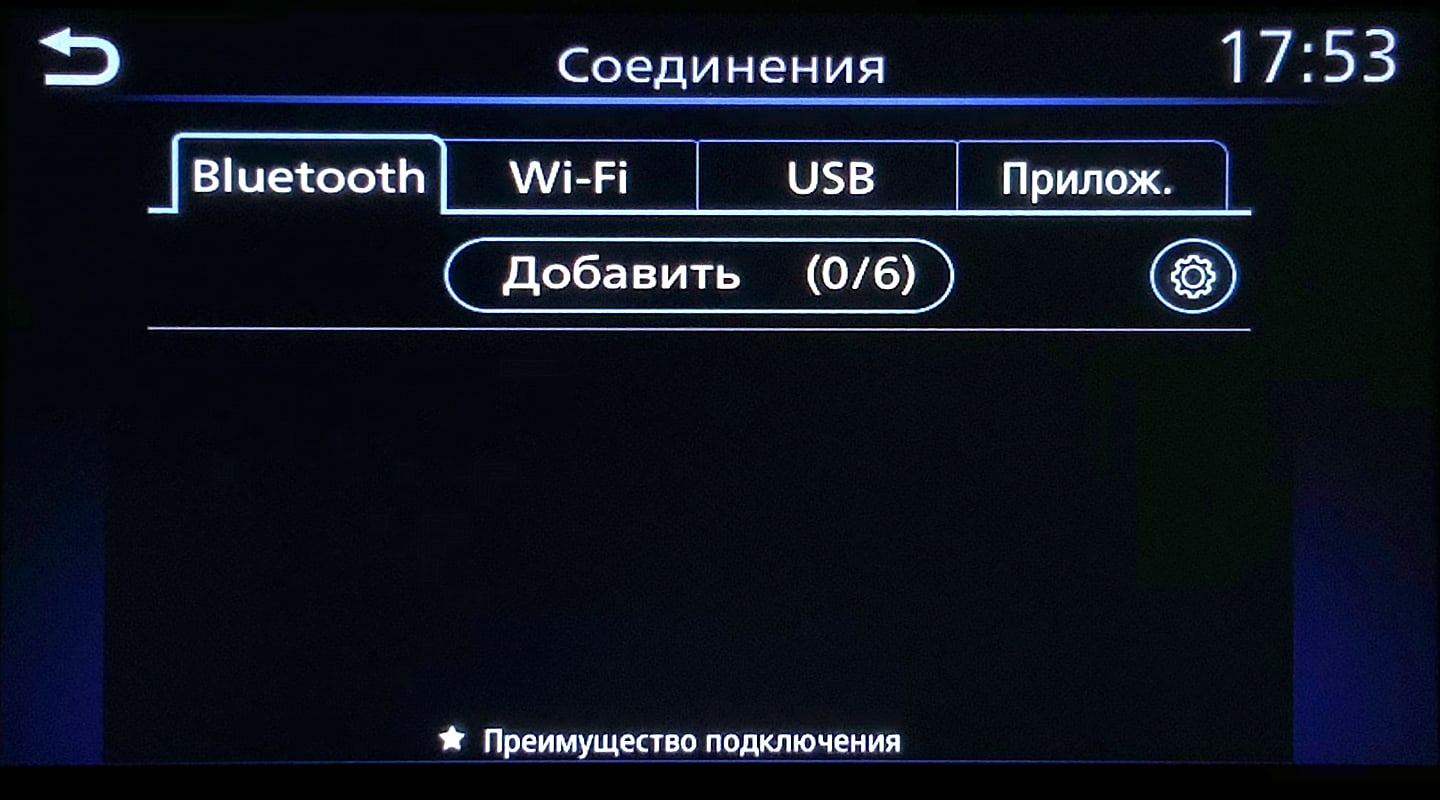
Выберите MYCAR и включите показ уведомлений и синхронизацию, чтобы ваши контакты и список последних вызовов загрузились в систему.
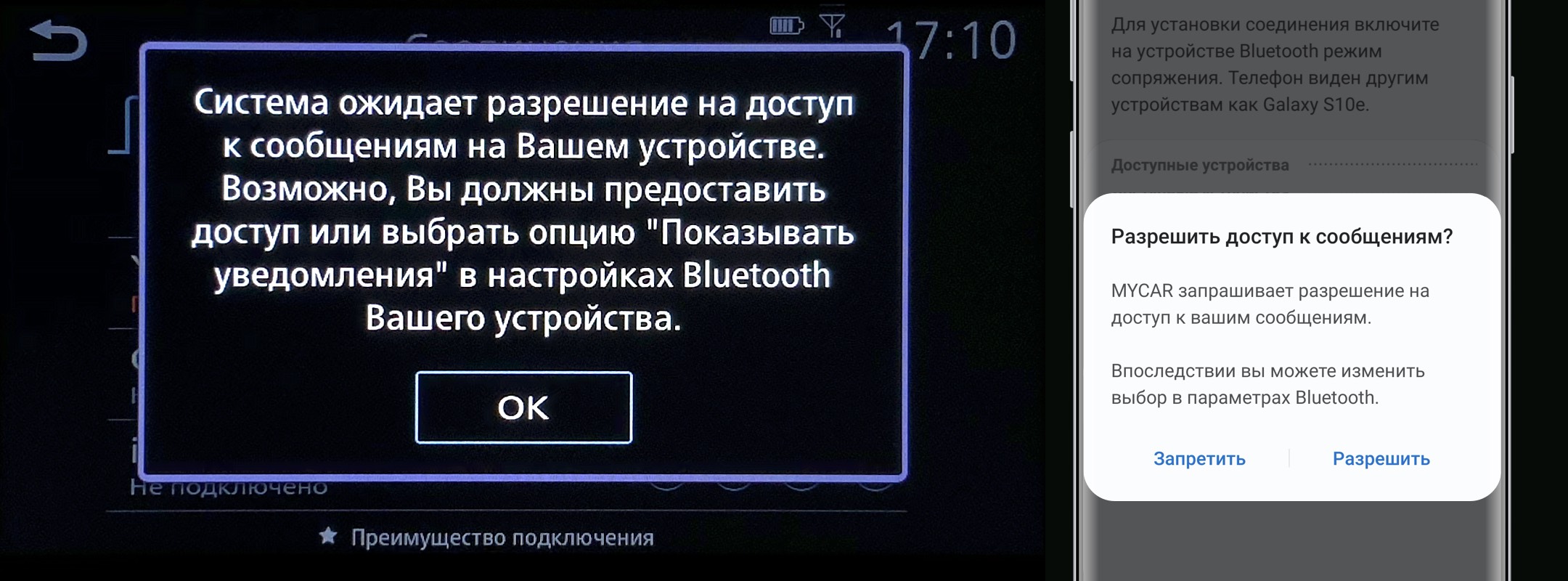
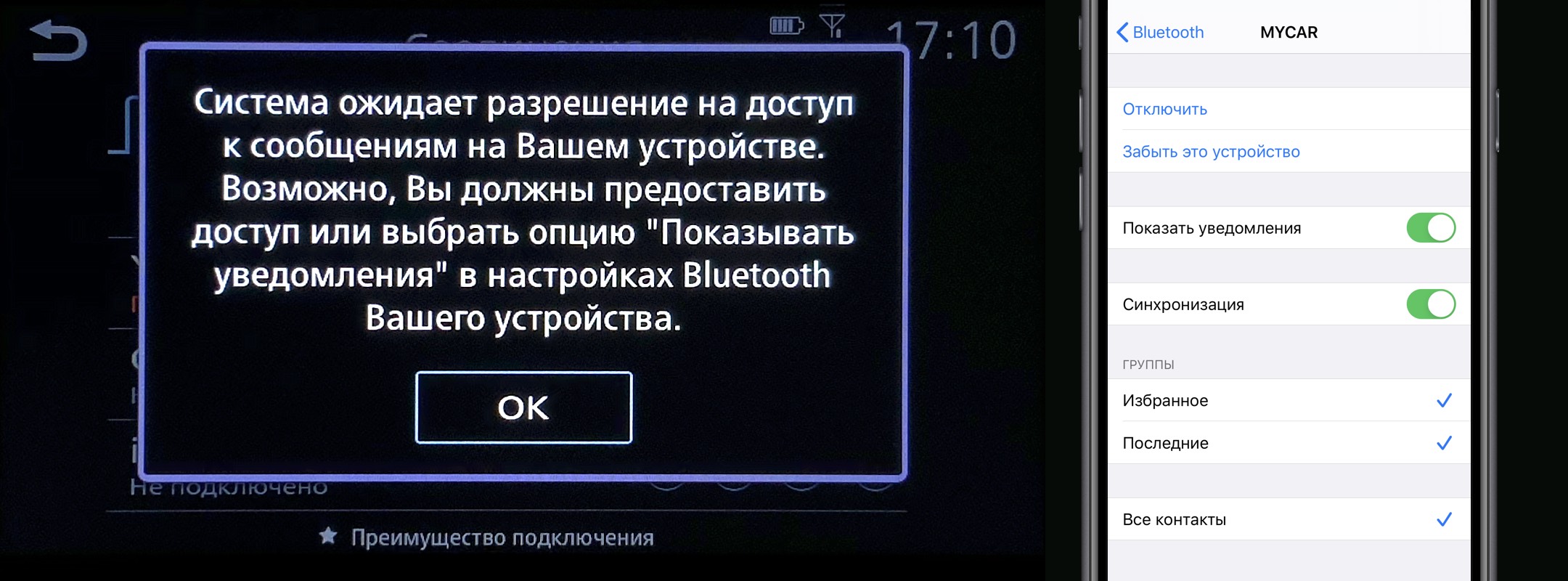
На экране головного устройства нажмите кнопку . (Кнопка будет активна по умолчанию.) Для работы Алисы и подсказок Навигатора обе кнопки должны быть включены.

Автовладельцы, имеющие в распоряжении современные машины с продвинутыми магнитолами, часто спрашивают — как подключить телефон к Андроид Авто. Для успешного решения задачи необходимо разобраться в совместимости и четко следовать инструкции. Ниже приведем главные особенности, и разберем ошибки, которые могут возникнуть при соединении девайса.
Как подключить смартфон к Android Auto
Принцип подключения телефона к Андроид Авто может отличаться в зависимости от способа — по USB-кабелю, через Блютуз или Вай-Фай. Во избежание путаницы рассмотрим каждый из вариантов.
Через кабель
Чтобы подключить телефон к Android Auto, сделайте следующее:

По Блютуз
- Настройте соединение устройства по USB-кабелю
- Включите блютуз модуль на телефоне и головном устройстве (если это необходимо).
- Выполните сопряжение между девайсами.
- Убедитесь, что при совершении звонков звук выводится на автомобильные динамики магнитолы.
Как правило, достаточно один раз подключить телефон к магнитоле по Блютуз, чтобы в дальнейшем этот процесс проходил в автоматическом режиме.

По WiFi
Один из распространенных вопросов — как подключить телефон через Андроид Авто по Вай-Фай соединению. Это возможно, если телефон и магнитола поддерживают эту технологию. При этом алгоритм действий имеет такой вид:
- Убедитесь, что смартфон соответствует минимальным требованиям (об этом ниже).
- Проверьте, чтобы машина поддерживала подключение Андроид Авто по Вай-Фай.
- Подключите мобильное устройство к быстрому Интернету.
- Убедитесь, что на смартфоне включен и настроен Блютуз.
- Заведите машину и проверьте, что она находится на ручнике или в режиме парковки.
- Скачайте и обновите некоторые приложения, если это необходимо (к примеру, Гугл Карты).
- Подтвердите ознакомление с информацией о безопасности и разрешениями Андроид Авто.
- Включите уведомления для Android Auto.
В дальнейшем принимайте все запросы от софта, чтобы он корректно работало. На завершающем этапе остается подключить программу на дисплее бортового компьютера машины.
В дальнейшем можно в любой момент отключить смартфон от беспроводной трансляции. Для этого достаточно выключить Вай Фай и Блютуз.

Требования к телефону
Перед тем как подключить телефон к Android Auto, важно убедиться в соответствии мобильного устройства требованиям. Здесь многое зависит от способа соединения оборудования — по проводу или с помощью беспроводной связи.
Чтобы подключить телефон по USB-кабелю, необходимо, чтобы на мобильном устройстве стояла ОС Андроид от 5.0 и выше, а также более поздних версий. Если на смартфоне установлен Android 10, потребуется приложение Android Auto на экране телефона.
При беспроводном соединении требования к мобильным устройствам более жесткий. На момент написания статьи опцию поддерживают следующие модели:
Также во многих странах можно подключить по беспроводной сети следующие телефоны — Pixel, Pixel 2 XL, Nexus 5X, Pixel XL, Pixel 2, и Nexus 6P.
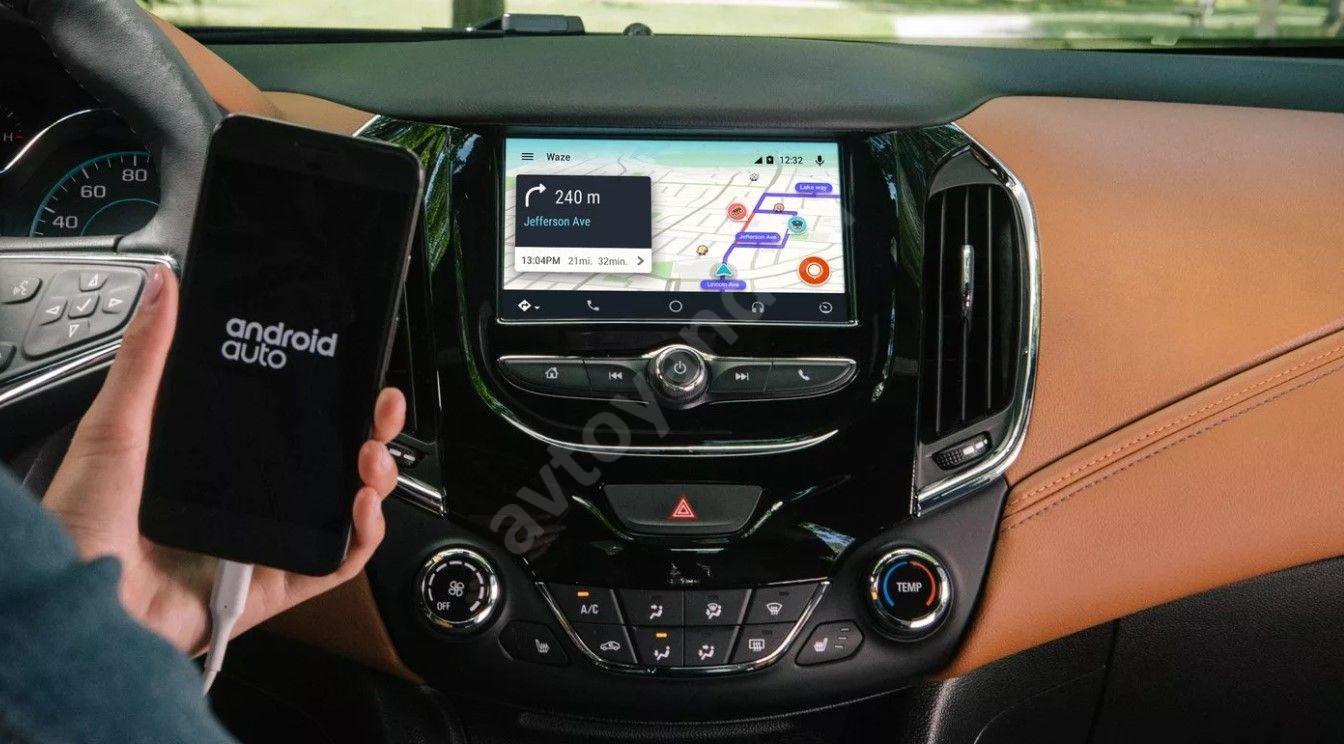
Совместимость с машиной
Возможности
Применение Андроид Авто и подключение мобильного устройства к магнитоле автомобиля дает ряд возможностей. Выделим основные:
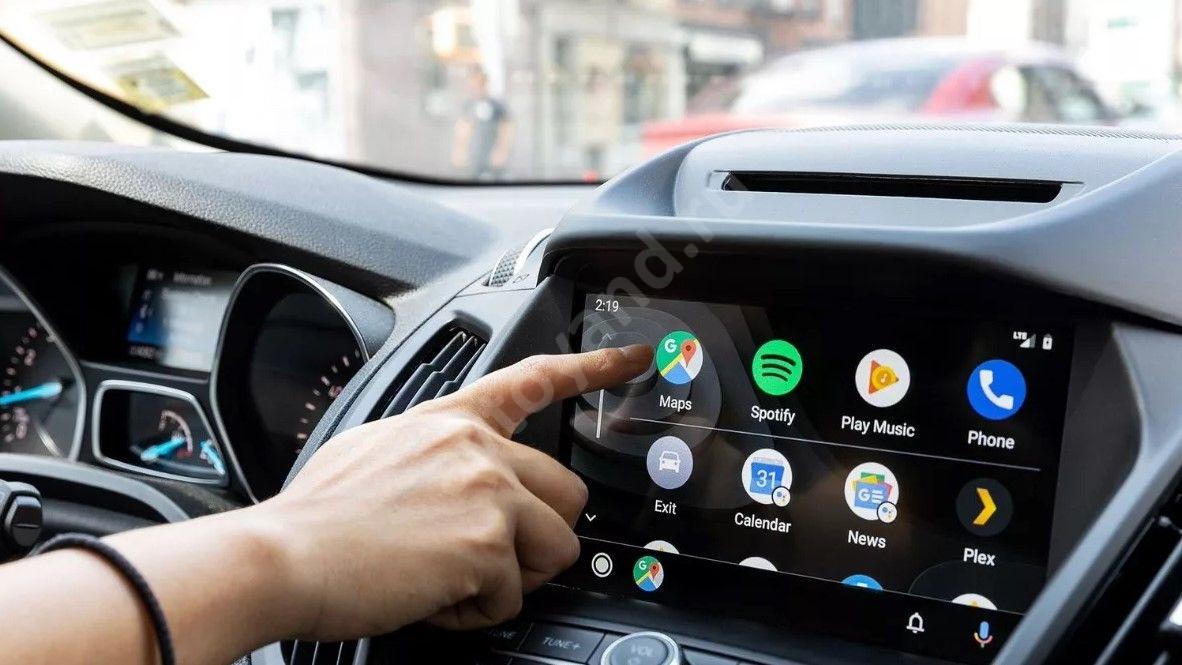
Если правильно подключить телефон к Андроид Авто, можно значительно расширить возможности магнитолы.
Частые ошибки и пути их решения
Вопрос подключения оборудования не всегда проходит успешно. На этом этапе могут возникнуть разные проблемы — Андроид Авто не видит телефон, не соединяется, или имеют место другие ошибки. В таких ситуациях могут потребоваться следующие действия:
- Еще раз убедитесь, что автомобильная магнитола и телефон поддерживают Android Auto.
- Замените USB-кабель, если имеют место подозрения о его повреждении.
- Проверьте смартфон на факт наличия обновлений.
- Убедитесь, что приложению Андроид Авто достаточно разрешений.
- Сделайте правильные настройки.
- Удалите программу и попробуйте ее переустановить с нуля.

Подключить смартфон к Андроид Авто — вопрос нескольких минут. Главное, чтобы под рукой было совместимое с приложением оборудование, качественный кабель (при подключении по USB) и подробная инструкция.
Доступ к сервису временно запрещён
С вашего IP-адреса одновременно поступает очень много запросов.
Такое поведение показалось подозрительным, поэтому мы временно закрыли доступ к сайту.
Возможно, на вашем устройстве есть программы, которые отправляют запросы без вашего ведома.
Что мне делать?
Напишите в службу поддержки через форму обратной связи.
Подробно опишите ситуацию — поможем разобраться, что случилось, и подскажем, как действовать дальше.
Яндекс.Навигатор на экране ГУ автомобиля (через Android Auto)
Эту памятку я писал для себя. Материал взял из рунета, в основном, с 4pda.ru, но т.к. информация чрезвычайно разрознена, я решил её для себя систематизировать, чтоб в следующий раз не мучиться весь день, да и может кому пригодится.
Всё что вы делаете дальше, вы делаете на свой страх и риск. Можно убить телефон!.
Подключение Яндекс.Навигатор к ГУ на примере телефона Honor 8 Lite и автомобиля Mazda CX-5 ||.
В конце статьи я привёл все ссылки, которыми пользовался
Далее краткое лирическое отступление, повествующее о причинах, побудивших меня заняться этой фигнёй. Кому не интересно, переходите на раздел «Требования».
Не знаю, для кого как, а для меня навигатор в автомобиле необходим, т.к он показывает пробки. На территории Российской Федерации всякие буржуйские штатные автомобильные навигации либо Гугл-карты применять чревато, карты этих систем с ошибками и жутко не подробные, про пробки вообще молчу. Наши родные Яндекс.Навигатор и Сити Гид как раз таки, и подробные, и обновляются почти мгновенно, и пробки показывают чётко и оперативно, а последнее, для жителя города-миллионника, наверное, самое важное. Но есть оно «но». Эти системы работают на операционной системе Android, и запихать их в ГУ никак нельзя. Можно, конечно, поставить планшет с приложением на торпедо, но, в современном авто с собственным экраном ГУ это как-то нелепо.
Корпорация добра (Гугл) предлагает свой вариант — приложение Android Auto, которое позволяет на экране ГУ отображать некоторые android-приложения, из них два навигационных — Google карты и Waze-социальный навигатор, но, как я писал выше, на территории РФ эти приложения являются отстойным отстоем. Яндекс.Навигатор через Android Auto штатными методами запустить нельзя и ситуация в ближайшем будущем не изменится.
Но, к счастью, существуют методики, позволяющие обойти запрет Гугла на трансляции неодобренных приложений. О них и пойдёт речь ниже. Методика связана с предоставлению телефону прав суперпользователя, поэтому подходит для тех, кому телефон не жалко.
Получилось так, что я расфигачил по собственный глупости и невнимательности свой авто, не пропустив встречку, и, соответственно, пришлось покупать новый, т.к. без авто, на общественном транспорте, до работы ехать мне более 2-х часов (из пригорода СПБ в пригород СПб), а на авто — менее 30 мин. Кстати, ругаемые всеми КАСКО и ОСАГО (не буду указывать страховые компании, т.к. будет реклама, хотя очень хочется) отработали и выплатили всё полностью и в сроки, и, кроме того, что я получил страховую сумму за свою тачку, я был защищён от ВСЕХ материальных неприятностей и походов в ГИБДД, связанных с убитой по моей вине тачкой второго невольного участника ДТП. Без ОСАГО я бы остался без штанов.
Итак, получив страховые выплаты, я пошёл покупать новое авто. В салоне я заставил проверить все прошивки и подключил лично телефон, чтобы проверить работоспособность android-приложения Android Auto. К чему я это пишу, дело в том, что для подключения Android Auto к ГУ автомобиля требуются самое свежее ПО этого автомобиля, в моём случае, почему-то у новой тачки была старая прошивка, пришлось перепрошивать на последнюю.
Требования
Повторяю, все действия, описанные далее, могут привести к поломке вашего телефона, снятию с гарантии и типа того, поэтому всё что вы будете делать, вы делаете на свой страх и риск.
Итак, от вас требуется:
- не жалко телефон
- android 7+
- автомобиль с USB-портом для Android Auto
- время и крепкие нервы
1. Рутирование телефона (установка прав суперпользователя, Root-права).
Для меня это явилось самой большой проблемой, т.к. я не занимался телефонами с благословенных времён господства Windows Mobile 6.5, а старики подтвердят, что в те времена даже черепахи были мягкими.
Итак, я зашёл в тему на 4pda.ru «Honor 8 lite — Прошивки», где нашёл всю необходимую информацию для получения Root-прав. Я воспользовался утилитой Multi-Tool for HUAWEI and HONOR, собственно, если читать инструкции в интерфейсе утилиты, то всё можно сделать без дополнительных поисков. Скачать установщик утилиты можно в её теме на 4pda.ru, а обновится до актуальной версии она самостоятельно.
1.1 Разблокировка загрузчика
Сперва разблокируем загрузчик, для чего необходимо получить код разблокировки, на момент написания статьи это можно сделать только платно, стоит примерно 4 евро. Для получения кода разблокировки я воспользовался этой инструкцией.
1.1.1. Регистрируемся на сайте https://www.dc-unlocker.com/buy, оплачиваем четыре евро.
1.1.2 В стандартной звонилке телефона вводим набор символов *#*#2846579#*#*, идём Background Settings —> 2.USB Port Settings и выбираем Manufacture mode. Скриншот.
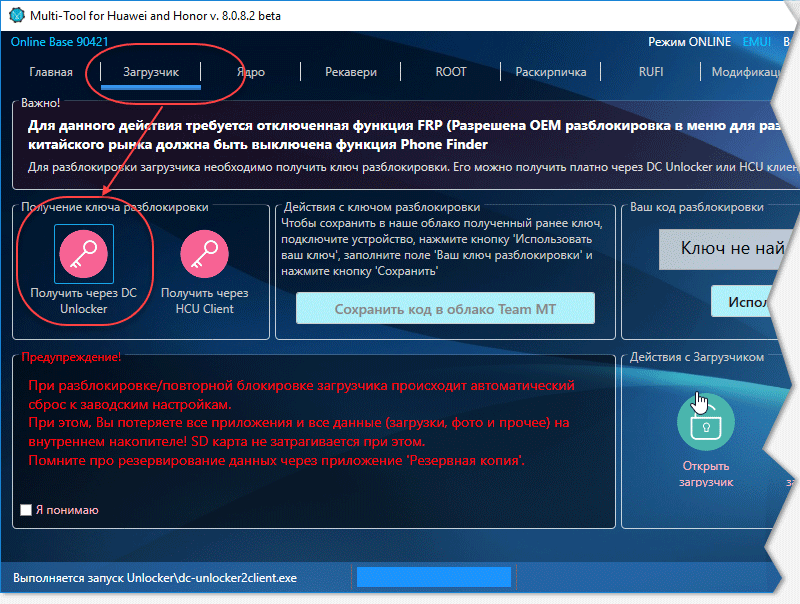
1.1.3 Запускаем на десктопе утилиту Multi-Tool, подключаем телефон к компьютеру через USB, выполняем инструкции по подключению телефона. Идём в раздел «Загрузчик», далее я воспользовался способом «Получить через DS-Unlocker», нажимаем на соответствующую кнопку:
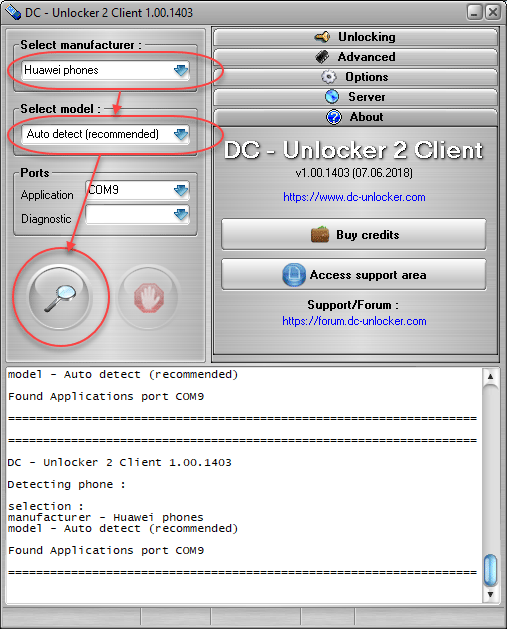
Скачивается и запускается утилита DS-Unlocker 2, где введите название марки своего телефона и запустите определение модели:
Затем кликаем по вкладке «Serwer» и вводим логин-пароль с сайта https://www.dc-unlocker.com/buy. Жмём кнопку Check Login:

Примечание. На скриншоте показано, что у моего логина недостаточно кредитов, это потому, что я свои четыре евро уже потратил по назначению, больше платить неохота )))
При удачном логине приложение покажет, что у вас есть оплаченные кредиты.
Далее идём во вкладку «Unlocking» где нажимаем кнопку Read bootloader Code:
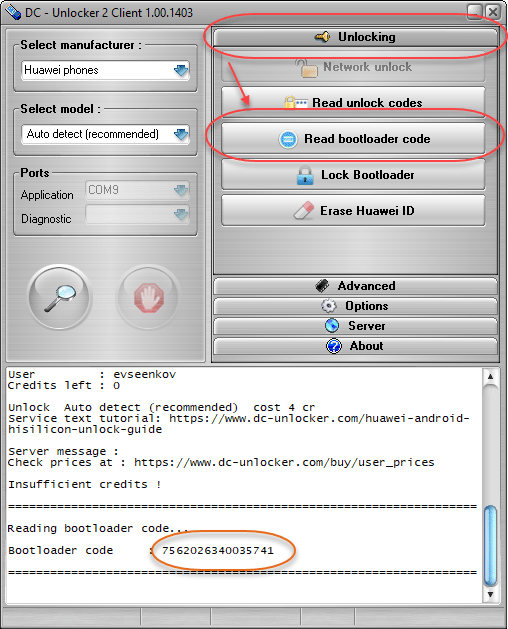
Скопируйте и сохраните в нескольких разных местах этот код, ведь за него заплачено четыре евро!
1.1.5 В Multi-Too нажмите на кнопку «Использовать свой ключ», вставьте этот код в соответствующее окно и нажмите кнопку «Открыть загрузчик»:

Через несколько секунд утилита выдаст сообщение об открытом загрузчике.
1.2 Установка Recovery TWRP
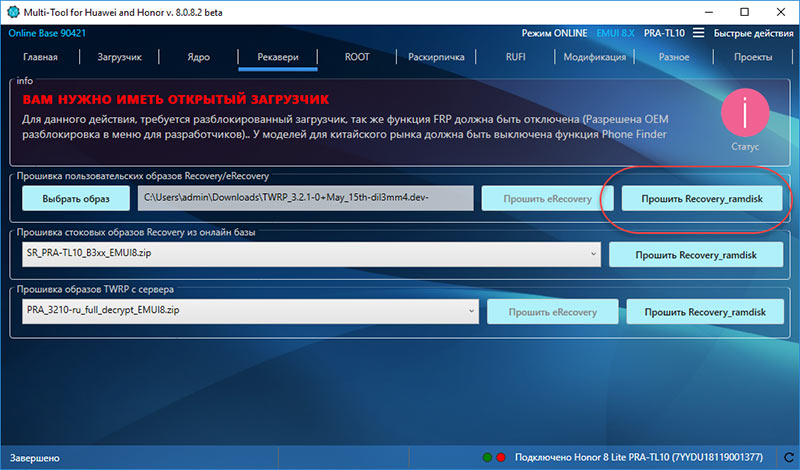
Тут главное подобрать подходящую вашему устройству и прошивке версию TWRP. Официальный сайт https://twrp.me, я вроде как соблюдая все инструкции скачал нужную мне версию, попытался прошить, безуспешно. Т.к. я не собираюсь лезть в дебри и искать причину своей ошибки, я просто скачал рекомендуемую сборку TWRP_3.2.1-0 May_15th-dil3mm4.dev-GDStaff.img ( 10,93 МБ ) с темы 4pda.ru Honor 8 lite — Прошивки, ссылка на скачивание находится в шапке в спойлере Recovery·Root·OemInfo —> TWRP —> Android 8. Установил через Multi-Tool, вкладка Рекавери, раздел Прошивка пользовательских образов Recovery/eRecovery, кнопка Прошить Recovery_ramdisk.
Обратите внимание на скриншот окна приложения Multi-Tool, внизу и вверху справа в окне указана информация о подключенном телефоне и EMUI, что свидетельствует о правильном подключении телефона.
1.3 Установка Root
Root-права я установил, как и рекомендуется на 4pda, с помощью опенсорсной утилиты Magisk (тема на 4pda.ru), опять таки, через Multi-Tool:
Примечание. Я скачал zip в шапке темы 4pda.ru напротив строки Стабильная официальная версия. Все компоненты скачать можно также с домашняя страничка Magisk на forum.xda-developers.com.
Далее, заходим по вкладке ROOT в Multi-Tool, в разделе «Установка пользовательского Root» жмём на кнопку «Выберите Zip», выбираем скачанную актуальную версию, затем нажимаем кнопку «Отправить во внутреннюю память». Приложение отправляет zip во внутреннюю память телефона. Можно убедиться в этом, открыв папку телефона в проводнике Windows или в самом телефоне.
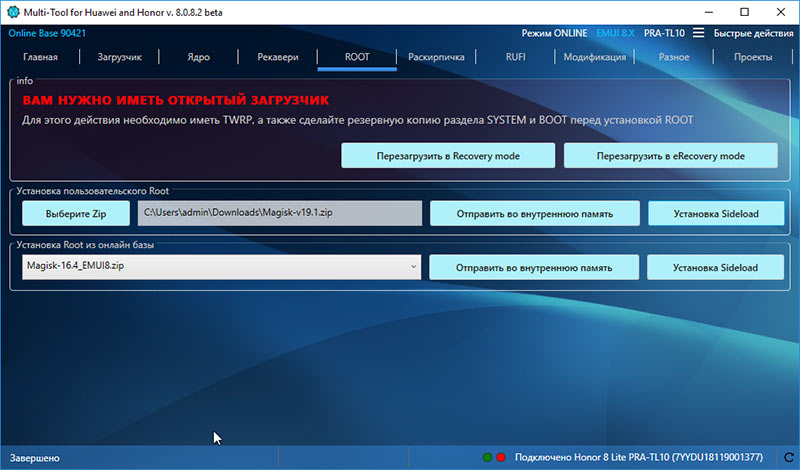
Нажимаем кнопку «Установка Sideload». Утилита автоматически открывает окно с указанием последовательности необходимых действий:
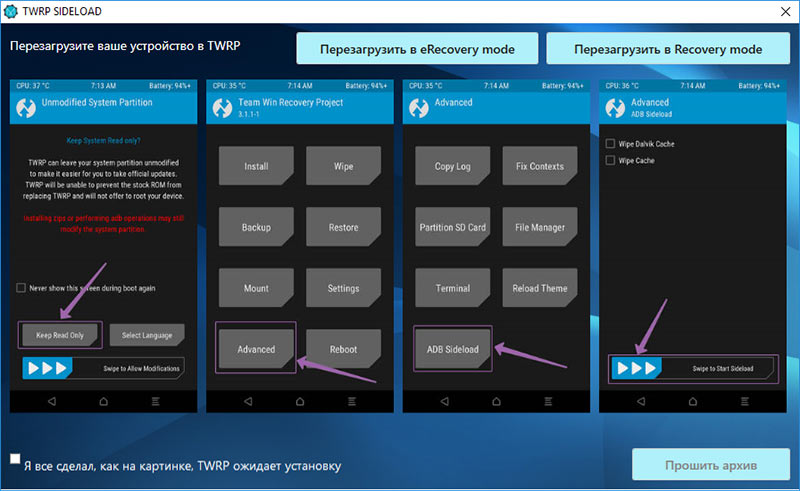
Что здесь необходимо сделать:
Нажимаем на кнопку «Перезагрузить в Recovery Mode». Через несколько секунд телефон перезагружается в этот режим.
В телефоне:
Если Recovery Mode запускается в первый раз, то нажимаем кнопку «keep Reade Only» и сдвигаем свайп для активации (самая левая картинка), можно также выбрать русский язык.:
- Жмём на кнопку Advanced (Расширенные)
- Жмём кнопку ADB Sideloaв
- Сдвигаем свайп
После того, как вы сдвинете свайп, открывается новое окно с полосой загрузки. Переходим к десктопу.
В компьютере:
- Ставим галку у строки «Я всё сделал как на картинке, TWRP ожидает установку»
- Нажимаем на кнопку «Прошить архив». Ждём пару минут
Установка Magisk
Скачиваем установочный файл Magisk Manager (я скачал, как и zip, с шапки 4pda, на момент написания статьи это MagiskManager-v7.1.2.apk) устанавливаем на телефон.
Внимание! Сайт https://magiskmanager.com НЕ ЯВЛЯЕТСЯ официальным сайтом для Magisk Manager. Скачивать оттуда ничего НЕ НАДО! Взято из: Официальное предупреждение на xda-developers.com.
Открываем приложение, если вы всё сделали правильно, то на дисплее телефона должна отобразиться вот такая картинка:
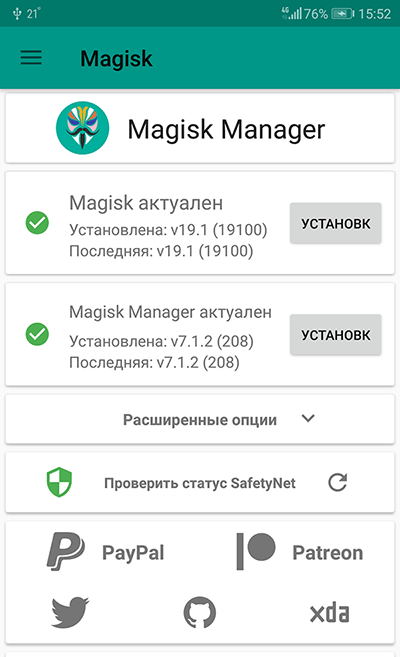
На этом установка Roor-прав закончена.
2. Установка и настройка Android Auto
Устанавливаем приложение на телефон с Google Play, страничка приложения.
После установки приложения пользователи 4pda рекомендуют сделать некоторые настройки:
Я ничего этого не делал, всё и так заработало.
3. Установка и настройка AAMirror
Скачайте актуальную версию файла aa_mirror.apk с github.com и установите его на телефон как приложение из неизвестных источников,
Откройте утилиту на телефоне.
Интерфейс AAMirror крайне прост. На первом экране отображаются всего три строки:
- Screen Setting
- Sidebar Setting
- Auio Setting
Нажимаем на строку Screen Setting и задаём следующие настройки, ниже я привожу скриншот со своего телефона, эти настройки меня полностью устраивают:
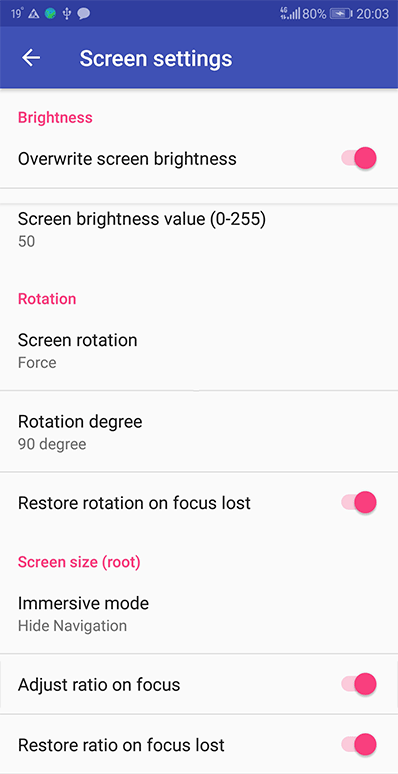
Кому интересно, расшифровка настроек.
Раздел Screen settings:
Brightness
Overwrite Screen Brightness — переопределение экранной яркости, включаем. Данная опция нужна для включения уменьшения яркости экрана телефона при работе AAMirror и Android Auto при подключении телефона к авто или эмулятору, чтобы батарейку не напрягать. С помощью пункта ниже можно задать величину яркости.
Screen Brightness Value — значение экранной яркости, где 0 — минимальная яркость, 255 — максимальная.
Rotation
Screen Rotation — задаём значение Force, это принудительный поворот экрана при запуске AAMirror, ниже указывается значение этого поворота.
Rotation Degree — задаём значение 90 degree, при этом изображение автоматически зафиксируется в в альбомной ориентации.
Restore rotation on focus lost — включаем. Эта опция возвращает ориентацию экрана в исходное состояние при отключении кабеля USB, либо при выходе из Android Auto. Без включения данной опции дисплей телефона так и останется строго в альбомном режиме.
Screen size (root)
Immersive Mode — опция скрытия элементов управления, имеет несколько режимов. Мне наиболее подходит режим Hide navigation
- None — никакие элементы скрывать не нужно
- Hide Status — скрыть статусбар телефона (это который вверху, с часами и батарейкой)
- Hide navigation — спрячет экранные кнопки навигации (которые внизу экрана, «назад», «домой»)
- Full immersive — спрячет статусбар и экранные кнопки.
Adjust ratio on focus — обязательно включаем, опция подгоняет разрешение экрана телефона под разрешение ГУ автомобиля.
Restore ratio on focus losts — обязательно включаем, опция возвращает в исходное состояние разрешение дисплея телефона после отключения от ГУ.
Раздел Sidebar settings
Open on start — при запуске AAMirror включает вертикальное меню управления, расположенное по левой стороне. Это меню является нативным от AAMirror и на мой взгляд, может быть весьма полезным, но я с ним пока не разбирался. Меню исчезает при запуске какого-либо приложения на телефоне через тап по дисплею ГУ или телефона.
Open on two finger tap — включает отклик на 2 пальца. При тапе по экрану ГУ двумя пальцами открывается меню управления из пункта выше
Disable side swipe — пока не понял, что это за опция
Раздел Auio Setting — настройки по умолчанию не менял.
Чтобы проверить, подходят ли вам настройки утилиты, возможны два варианта — это запуск утилиты на десктопе через эмулятор Android Auto (Desktop Head Unit) для Windows, скачать который можно в этом посте топика про Android Auto на 4pda, либо настраивать непосредственно на автомобиле, но, чтобы AAMirror корректно запустился на ГУ авто, необходимо выполнить следующий пункт 4, где описывается один из способов разблокировки утилиты для Google Android. Без выполнения п.4 утилита работать не будет!
При первом подключении к авто или эмулятору и запуске AAMirror, утилита запросит у вас права суперпользователя, предоставьте.
4. Снятие блокировки AAMirror
Google блокирует сторонние приложения, посягающие на его монополию, поэтому для корректной работы утилиты AAMirror, необходимо произвести её разблокировку. На 4pda.ru и xda-developers.com предлагается несколько способов разблокировки. я выбрал рекомендуемый на данный момент, вот ссылка на пост в теме Andoid Auto.
Я устанавливал Aamirror на чистую систему, без всяких костылей и патчеров, поэтому мне удалять и чистить ничего не надо, у кого что-то из этого было установлено, читайте инструкцию по очистке по ссылке выше.
Инструкция по разблокировке AAMirror на чистом устройстве:
- Скачать последнюю версию версию AA Phenotype Patcher github.com и установить на телефон.
- Запустить утилиту, нажать кнопку меню в виде трёх точек в правом верхнем углу и жмем на строку Triggers Manager. После этого должны получить сообщение, что триггеров не найдено, т.к. система чистая.
- Нажимаем кнопку меню в виде трёх точек в правом верхнем углу и жмём на закладку Apps List.
- Ставим галки у приложений, которые хотим разблокировать, у меня это только AAMirror. Напротив других галки ставить не следует, неизвестно, к чему это приведёт.
- Нажав стрелку в верхнем левом углу, возвращаемся на главную страницу утилиты и нажимаем кнопку PATCH, она там одна.
- Перезагружаем телефон, для перезагрузки можно воспользоваться пунктом меню Reboot.

На этом подготовку телефона можно считать законченной.
Подключите устройство к автомобилю и следуйте инструкциям от приложений.
Внимание! При подключении телефона к ГУ автомобиля и запуске AAMirror, разрешение дисплея телефона меняется, также меняется с книжной на альбомную ориентация всех экранов, включая домашний. Соответственно, информация на самом телефоне отображается не корректно, перемешиваются ярлыки приложений, конкретно на моём устройстве криво отображается виджет календаря. При отключении телефона от ГУ и остановке утилиты AAMirror, на стандартном лончере телефона все эти кракозябы остаются. Надо вручную через настройки выставлять ориентацию, разрешение, сортировать ярлыки. Пока я нашёл только один выход — это установка стороннего лончера с автоматической поддержкой различных разрешений, я выбрал Nova Launcher. Он имеет массу интересных настроек, но жрёт батарейку около одного процента.
как вывести яндекс карты на экран автомобиля

Инструкция по активации Яндекс.Навигатора и прочих приложений через дублирования экрана на Android Auto (несколько способов).

Приветствую всех. Не так давно решил, что надо задействовать экран своего авто на полную, в связи с этим начал лопатить интернет, нашел много чего интересного, решил свести всю информацию в 1 пост тут, возможно это кому-то пригодится.
Способы есть простые и сложные, выбор за Вами. Основная логика такая — нам нужно установить программу Scree2auto (в дальнейшем по тексту s2a) таким образом, чтобы эта программа была видна в программе Android Auto на Вашем головном устройстве (ГУ), к сожалению это единственный более, или менее, живой проект дублирования экрана смартфона на штатное ГУ. Оперировать буду своим устройством (Xiaomi Poco X3 NFC) + голова на Bolero. Обращаю внимание, что всем устанавливаемым программам нужно будет выдать все разрешения.
Простые решения — Получаем рабочие программы без возможности взаимодействия с ними через тач на головном устройстве (то есть сенсор на 1 палец откликается корректно, а вот на удержать и перетащить (для просмотра близлежащих домов к примеру в Яндекс.Навигаторе), или уменьшить\увеличить карту на голове работать будет хреново), судя по отзывам тач не будет работать у всех, но для тех, кому этого хватит- идеально. Вам потребуется телефон (не выше 10ой версии Android и что самое важное- не нужно ничего делать в сторону root (получения прав суперпользователя)), установленный Яндекс.Навигатор и установленный Android Auto.
Способ №1. Через KING Installer:
1. Скачать и установить сторонний файловый менеджер (ES Commander, или Total Commander, или Файловый менеджер++ или любой другой файловые менеджер, поддерживающий абсолютные пути)
1. Скачиваем Scree2auto (не устанавливаем) (disk.yandex.ru/d/LksqrK6oOG1w5wссылка)
2. Скачиваем и Устанавливаем программу KINGInstaller (ссылка)
3. Открываем KINGInstaller, нажимаем Select File, в меню выбора выбираем сторонний файловый менеджер ( ES Commander, или Total Commander, или Файловый менеджер++ или любой другой файловые менеджер, установленный на вашем телефоне, который может выдать абсолютный путь до файла, это важно, если его у вас нет- скачайте и установите!) и уже в выбранном файловом менеджере находим скачанный файл из п.1 Screen2auto (Screen2auto_ver3.5.5.apk).
4. После выбора файла Вас вернет в KINGInstaller и в строке должен будет прописаться полный путь до файла, к примеру : /storage/emulated/0/Download/Screen2auto_ver3.5.5.apk
5. Нажимаем Install As King
6. Открываем программу s2a и выдаем все разрешения. (владельцам Xiaomi нужно пройти в настройки-приложения-найти s2a и руками выдать все недостающие права, иначе работать будет коряво и нестабильно)
7. После чего открываем Android Auto
8. Слева нажимаем на кружок (для выбора приложений)
9. Выбираем программу Scree2auto
10. После запуска и предоставления всех прав программе Screen2auto, вы попадаете в меню зеркалирования, с этого меню можно запускать любые приложения на вашем Android в режиме зеркалирования, можно запустить допустим Яндекс.Навигатор. Если у Вас не заработал тач в принципе, то в настройках программы s2a (Прочие Настройки) активируйте пункт «Автоматическое выключение SELinux» (если у Вас это возможно).
11. У кого Xiaomi с передней камерой в виде капельки, в настройках отображения выреза нужно добавить шторку для некоторых приложений для корректного отображения и растягивания на всю ширину экрана
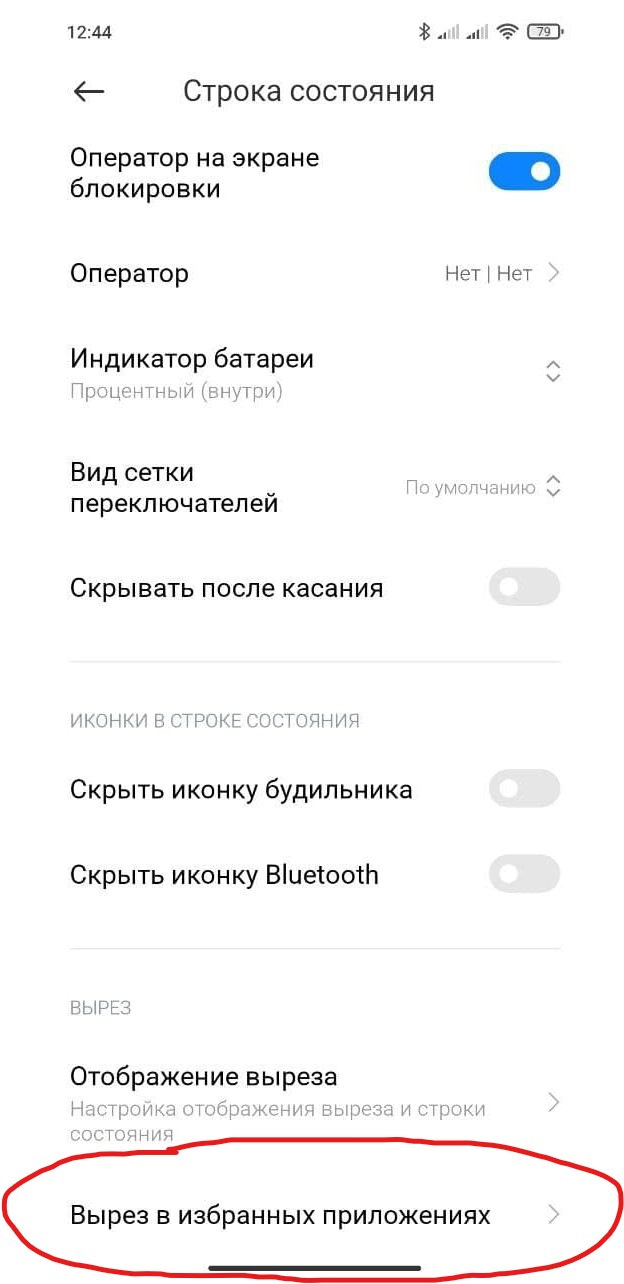
Способ №2 — аналогичный спопобу №1, но установка приложения s2a будет через другое приложение. В отличии от первого, этот способ я не пробовал, так как функционально ничего не меняется.
1. Скачиваем и устанавливаем программу AAAD (ссылка)
2. Открываем режим разработчика в Android Auto, для этого, открываем ее, спускаем в самый низ, нажимаем на строчку с информацией о версии приложения столько раз, пока не появится уведомление «вы стали разработчиком» (подробней можно почитать тут, с картинками )
3. В правом верхнем углу приложения AndroidAuto выбираем «Инструменты разработчика» и ищем пункт «Установка с неизвестных источников» и проставляем рядом галку.
4. Открываем AAAD, выбираем Screen2auto, он его устанавливает. Выдаем s2a все права (владельцам Xiaomi нужно пройти в настройки-приложения-найти s2a и руками выдать все недостающие права, иначе работать будет коряво и нестабильно)
5. После чего открываем Android Auto
6. Слева нажимаем на кружок (для выбора приложений)
7. Выбираем программу Scree2auto
8. После запуска и предоставления всех прав программе Screen2auto, вы попадаете в меню зеркалирования, с этого меню можно запускать любые приложения на вашем Android в режиме зеркалирования, можно запустить допустим Яндекс.Навигатор. Если у Вас не заработал тач в принципе, то в настройках программы s2a (Прочие Настройки) активируйте пункт «Автоматическое выключение SELinux»(если у Вас это возможно).
9. У кого Xiaomi с передней камерой в виде капельки, в настройках отображения выреза нужно добавить шторку для некоторых приложений для корректного отображения и растягивания на всю ширину экрана
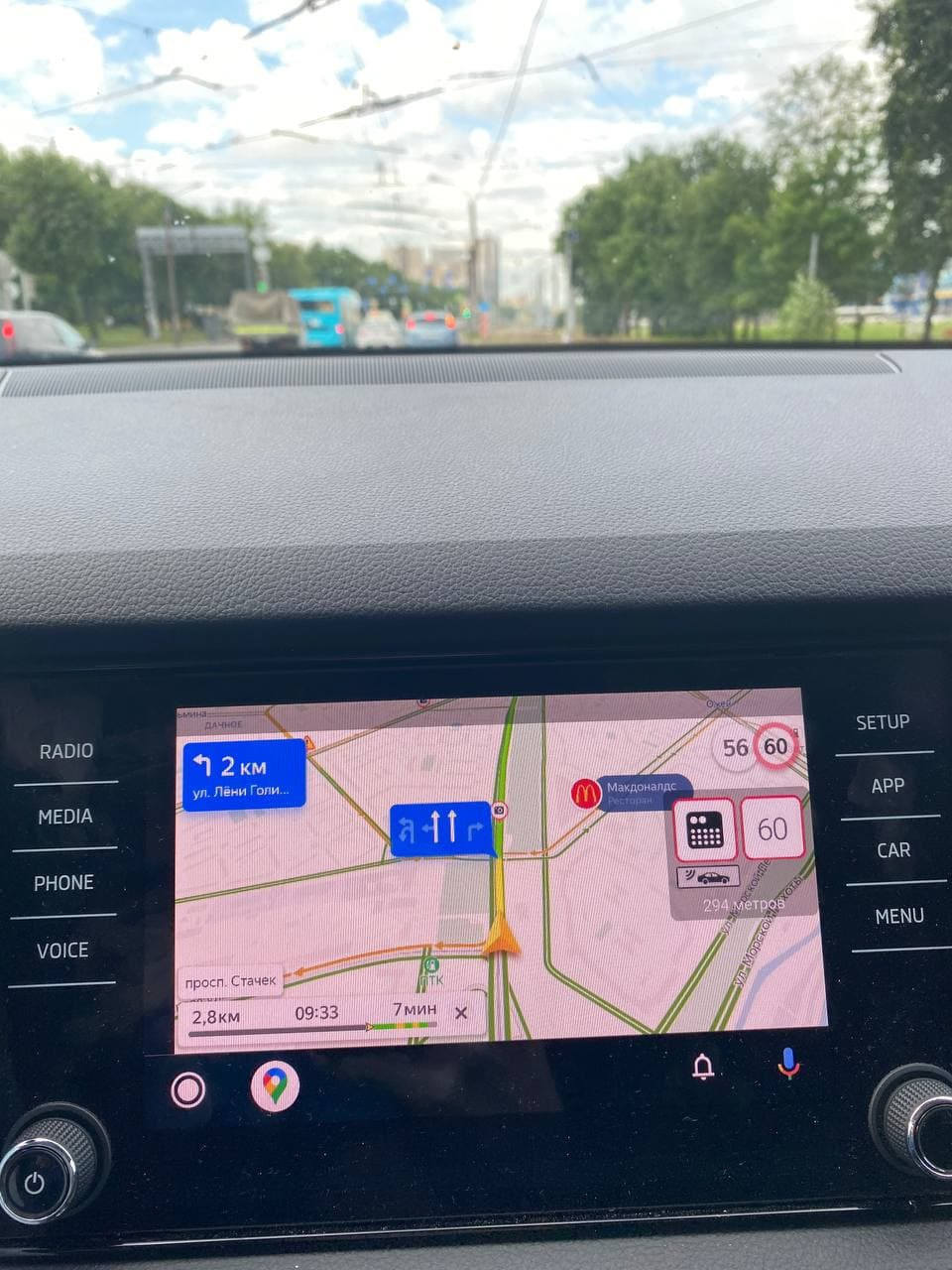
Способ №4. Включение работы полного тача и увеличения полезной площади экрана
1. Получаем root, (лучше установить disk.yandex.ru/d/iyBA72icu-r41QMagisk 23.0)
2. Скачиваем и устанавливаем Scree2auto (disk.yandex.ru/d/LksqrK6oOG1w5wссылка), открываем и выдаем все разрешения.(владельца Xiaomi нужно пройти в настройки-приложения-найти s2a и руками выдать все недостающие права, иначе работать будет коряво и нестабильно)
3. После чего открываем Android Auto (для Android 11 версия Android Auto нужна не выше 6.3, ссылка ) UPD. на 01.08.2020 минимальная версия приложения 6.4, лежит тут disk.yandex.ru/d/5pnI59rsm-dBBg
4. Слева нажимаем на кружок (для выбора приложений)
5. Выбираем программу Scree2auto
6. После запуска и предоставления всех прав программе Screen2auto, вы попадаете в меню зеркалирования, с этого меню можно запускать любые приложения на вашем Android в режиме зеркалирования, можно запустить допустим Яндекс.Навигатор. Если у Вас не заработал тач в принципе, то в настройках программы s2a (Прочие Настройки) активируйте пункт «Автоматическое выключение SELinux»
7. У кого Xiaomi с передней камерой в виде капельки, в настройках отображения выреза нужно добавить шторку для некоторых приложений для корректного отображения и растягивания на всю ширину экрана
8. Скачиваем с Play Market Substratum Lite, даем разрешения
9. Скачиваем последнюю версию релиза Extras for AA (github.com/shmykelsa/extrasforaa-release), на текущий момент последняя версия 5.2 ссылка
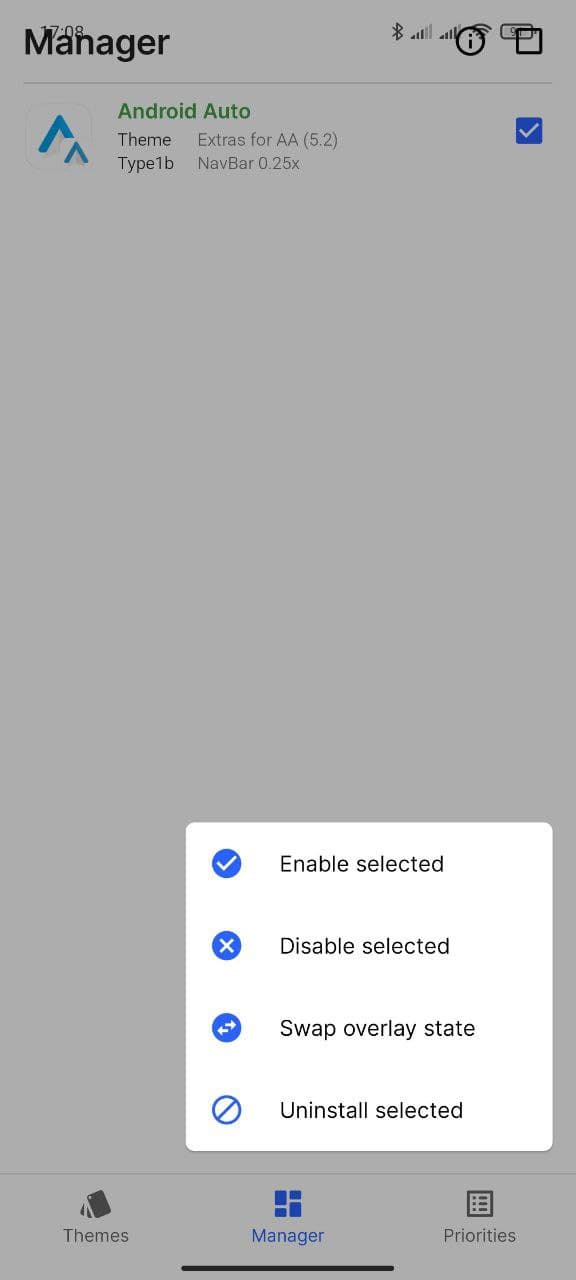
10. Открываем Substratum Lite, выбираем Extras for AA, он его открывает, далее вам нужно выбрать галками Android Auto в списке приложений, в меню DIMENSIONS MENU выбрать NavBar х0.25 (или 0.5 если Вам не видно совсем), далее снизу нажать плюсик и выбрать Install Selected.
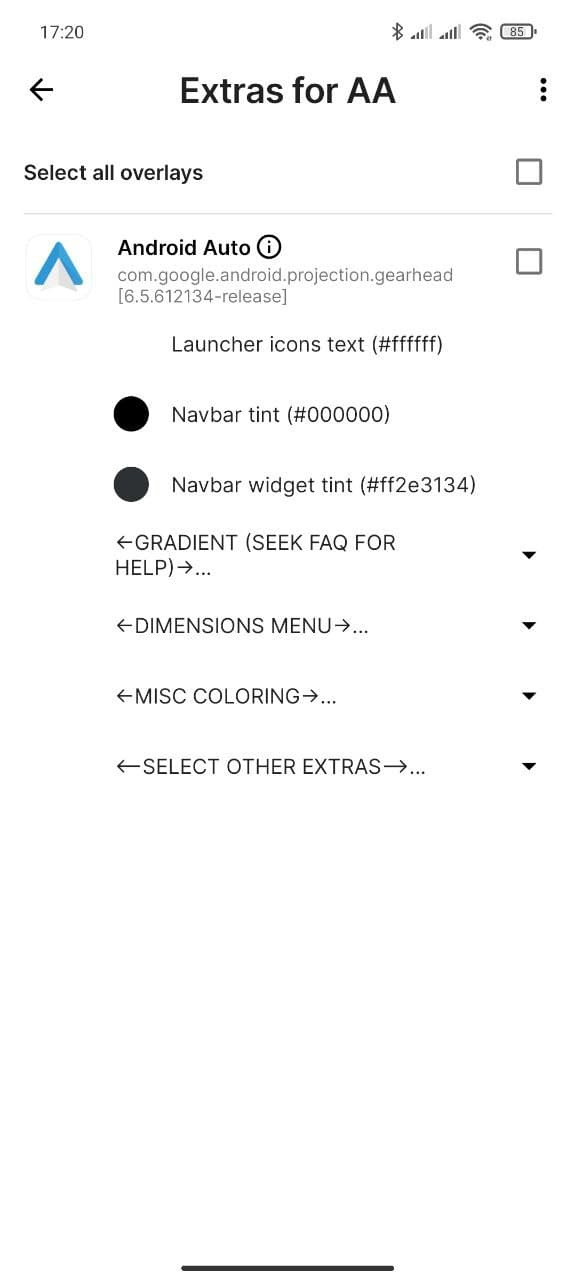
10. Перезагружаем телефон
11. Заходим через Substratum Lite еще раз в Extras for AA, и на вкладке «Manager» отмечаем необходимый патч на NavBar и снизу нажимаем через плюсик «Enable Selected» и перезагружаем телефон
Готово. Итоговый вариант.
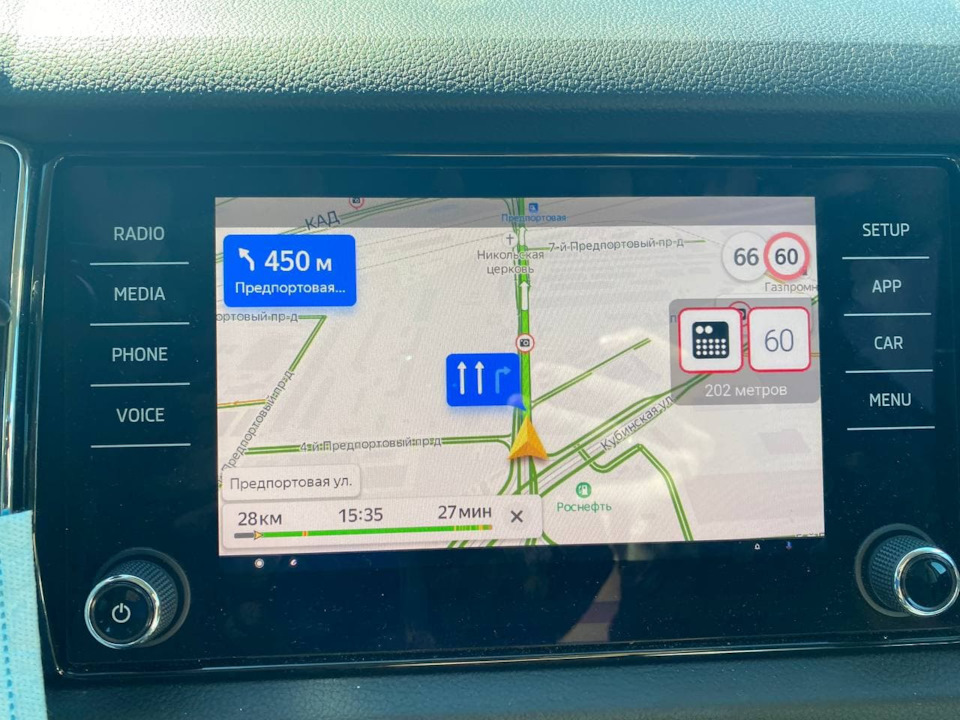
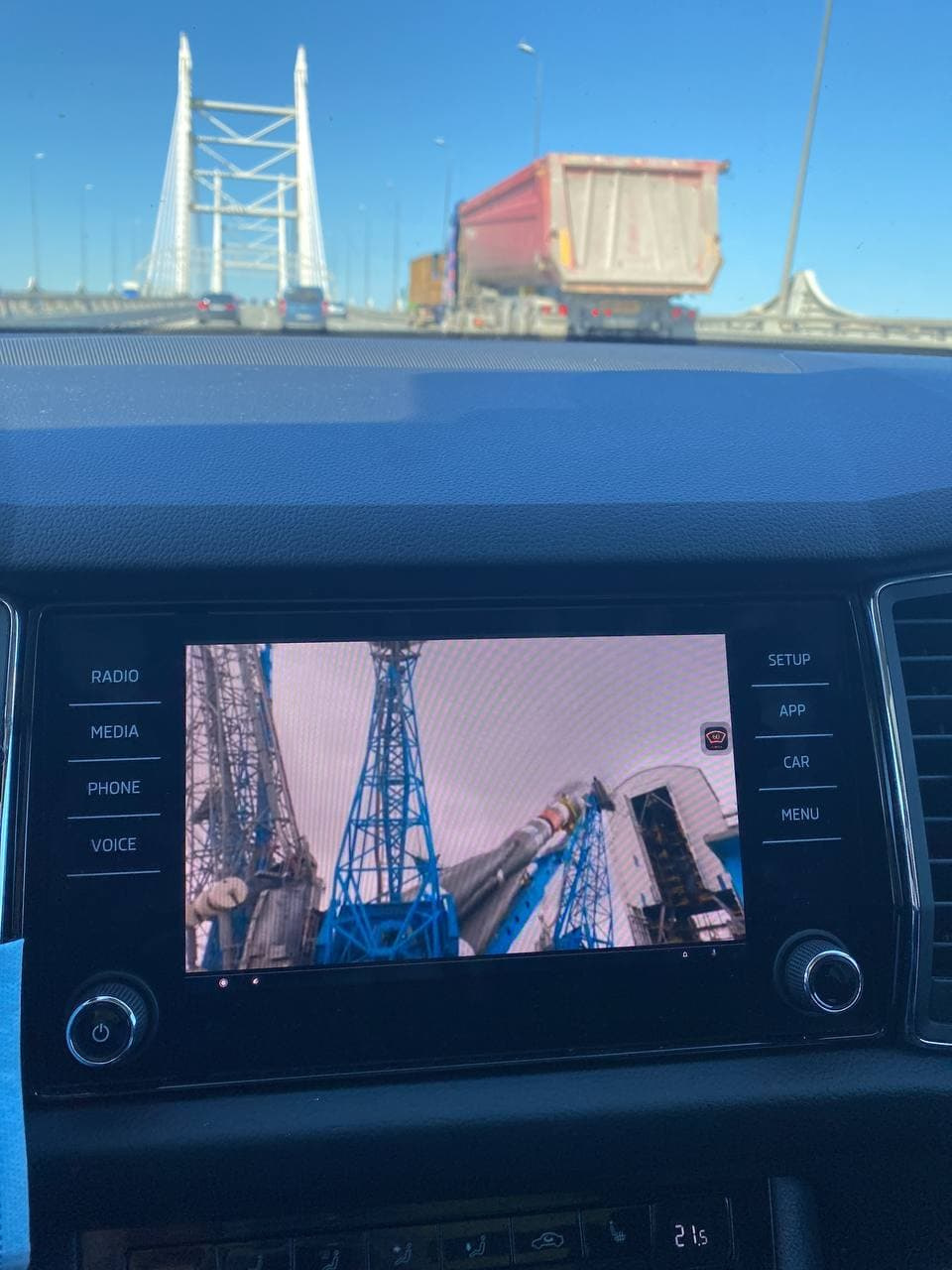
Если хотите убрать нижнюю полоску вовсе (но нужно будет оставить точку, иначе не войдете в s2a), нужно в п.9 выставить NavBar х0.5, и в строке «SELECT OTHER EXTRAS» выбрать «One button L».
Данный способ не работает на версиях 6.4 и выше, а он с 01.08.2020 увы минимальный, на 6.3 Android Auto тупо не запускается. Кстати если после проделанных манипуляций AA перестал отображаться, попробуйте поменять фон в настройках Screen2auto, как бы не было смешно, мне в одной ситуации это помогло.
Инструкцию по возможности буду дополнять\обновлять\исправлять.
Яндекс навигатор и Яндекс карты в Андроид авто (Android Auto) и Карплэй (CarPlay)

Моей радости нет предела, на этой неделе заработало!
Что нужно:
1. Подписка Яндекс плюс
2. Мобила с обновленными до последней версии карты и/или навигатор от Яндекса
3. Провод USB-ваш разъем
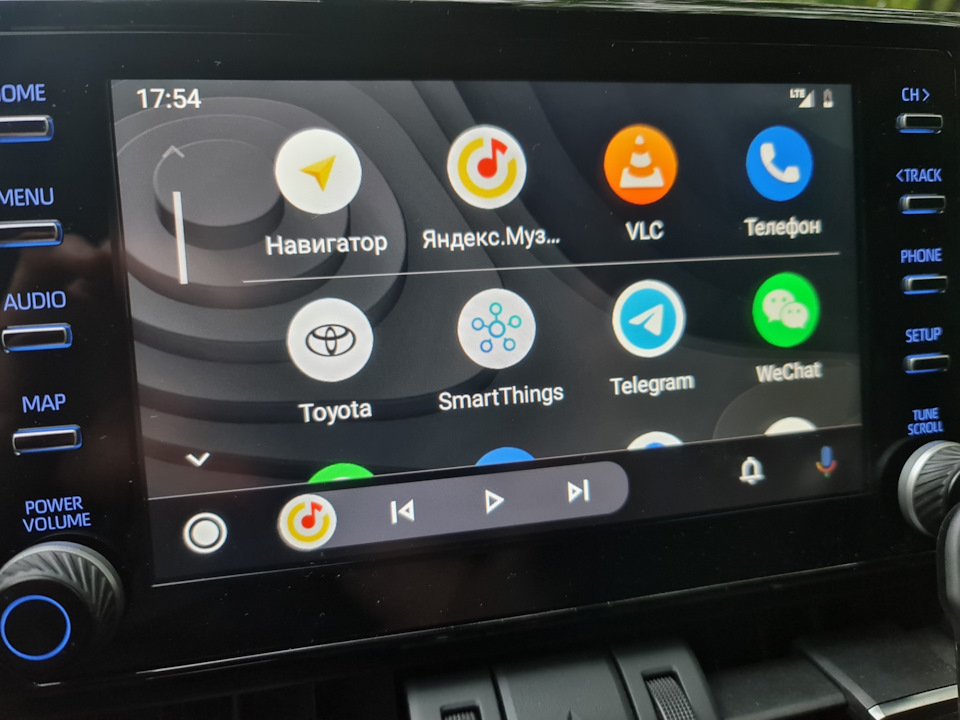
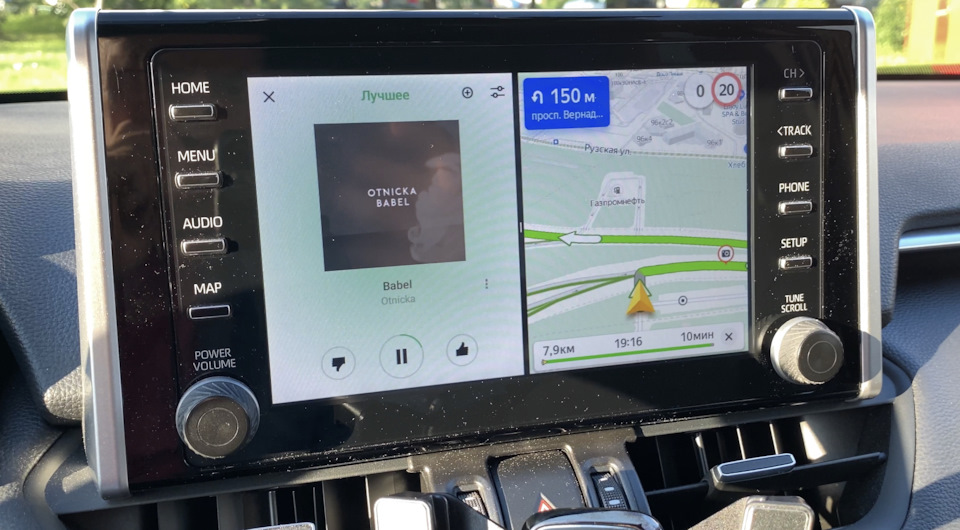
Это очень удобно, особенно если гоняешь Яндекс музыку. Единственное лишнее движение теперь это воткнуть кабель в телефон, автоматом подключается АА или КП и по нажитии кнопки Map, без лишних движений запускается Янавигатор, в котором уже запускается Ямузыка.

Может кто не знал, пользуемся наздоровье!
Toyota RAV4 2021, двигатель бензиновый 2.5 л., 199 л. с., полный привод, автоматическая коробка передач — аксессуары
Машины в продаже

Toyota RAV4, 2020

Toyota RAV4, 2019
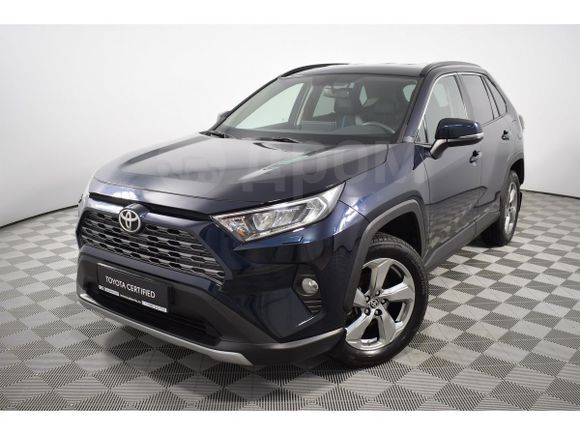
Toyota RAV4, 2020

Toyota RAV4, 2020
Комментарии 42

Всегда настораживают приложения, где нужно привязывать свою банковскую карту. Так что не хочу даже бесплатные 60 дней при таких условиях подключения.

Ну это, как говорится, религия))

Подписка на Яндекс плюс первые три месяца бесплатно, так что времени попробовать и решить для себя достаточно. Каждому по вкусу своё, но мое личное мнение, Яндекс навигатор гораздо удобнее. Удобство в каких-то деталях, общими словами не описать. Однако, то, что на АА сейчас карты не масштабируются и вообще тапы по карте не поддерживаются — это перечёркивает все преимущества. Подождем, когда допилят. А пока с таким же функционалом и 2гис можно пользовать, кому-то нравится.

Блин, а у меня в магнитоле так Гугл карты и остались. Нифига яндекс карты в Андроид авто не включаются. И подписка оформлена и в телефоне Яндек карты установлены. В чем причина не пойму…

Обновите на последнюю версию навигатор
А яндекс карты и яндекс навигатор это не одно и тоже? У меня в телефоне был яндекс навигатор. Я его удалил. И сегодня установил яндекс карты. То есть необходимо снова установить именно Яндекс навигатор?
Обновите на последнюю версию навигатор
Установил. Все заработало. НО епта, Яндекс карты в АА в сто раз хуже не нравившихся мне Гугл карт. Ну и что это за дребедень? А чего все пищат от радости-то?

Да я думал это тот же Яндекс навигатор, а это не понятно что.И на фига мне этот +, если нужен просто навигатор, который работает нормально.еще и денег просят за эту дрябедень.Лучше тогда через ААМиррор на экран со смартфона Яндекс навигатор.Ну подождем обновления.

Да классная тема, тож обновил доволееееен.

В Беларуси карты яндекса на АА не активны ��

Уже год почти как работает, обновитесь
Спасибо, на айфонах (карплей) работает.

Тоже не понял почему, пытался через директ и сторонние программы, не получилось. Ждать надо, вероятно. На Туареге 2021 без провода работает.

Всё это работает уже давно и абсолютно бесплатно. По крайней мере на Андроиде. И никаких лишних движений не нужно, только установить одну прогу в тело.
Если вы о той клоунаде, что в вашем профиле, то это вряд ли можно назвать «никаких лишних движений», есть варианты проще. Но зеркало телефона никому не интересно.
Хаха, клоунада? Уже давно всё проще делается, повторюсь нужно всего то поставить одну прогу на телефон. И за всех не надо говорить про зеркало. Ждёте подачку за 200 руб в месяц только на навигатор, и потом кричать типа — боже, наконец то дождались. Вот это как раз клоунада. А можно получить весь функционал телефона на ГУ авто бесплатно.
Вам на 4пда бы почитать сходить, но вы писатель, видимо, больше… Удачи!
Смешной Вы. Я на 4пда активный пользователь лет 10 уже. Не нужно расписываться в собственной безграмотности и лени. Да и бог с ним, пользуйтесь на здоровье. Просто на первой же странице аж 4 поста о выходе яндекс навигаторов. Достижение, манна небесная свалилась. И потом, я Вас не оскорблял. Вы же наоборот, расписавшись в собственной рукажопости, пытаетесь нападать на человека, всего лишь озвучившего альтернативный вариант, без всяких навязываний. Для чего? Вы сотрудник Яндекса? Так я не против ЯК и ЯН, сам активно юзаю.
Возможности
Построение маршрута
Чтобы построить маршрут на экране автомобиля, нужно задать место назначения: найти его с помощью поиска, выбрать из списка сохраненных мест или тех мест, что вы искали ранее.
А еще маршрут можно построить в приложении на телефоне и передать на головное устройство.
Выберите нужное место из списка сохранённых.
Список доступен только авторизованным пользователям. На экране головного устройства показывается не более шести точек из этого из списка.
Добавлять и удалять места, менять их порядок в списке можно только в приложении на телефоне.
Выберите нужное место из списка тех, что вы искали ранее.
Построить маршрут на телефоне
Поиск
На экране головного устройства можно выполнить поиск мест по категориям или поиск адресов. Адрес можно набрать на экранной клавиатуре автомобиля или телефона или задать с помощью голосового помощника.
Найти место определенного типа
Движение по маршруту
Во время движения по маршруту на экране автомобиля будет доступна следующая информация.
Загруженность дорог показана цветом:
Информацию о пробках предоставляют пользователи сервисов Яндекс.Карты и Яндекс.Навигатор. Данные передаются в обезличенном виде, конфиденциально.
Параметры, которые будут меняться в зависимости от дорожной ситуации:
Полосы отображаются в нескольких крупных городах, на сложных поворотах и перекрестках. Также полосы показываются, если нужно придерживаться определенных полос при движении.
Дорожные события — это точки на карте, к которым привязана информация о ситуации на дорогах, например о ДТП. На экране автомобиля эти точки не являются интерактивными.
В приложении на телефоне вы можете настроить, какие события будут показаны на карте. По умолчанию включены все события, кроме камер. На головном устройстве автомобиля могут отображаться все виды дорожных событий, кроме разговорчиков (произвольных текстовых сообщений пользователей).
О видах дорожных событий можно узнать в Справке Навигатора.
Взаимодействие с телефоном
При подключении к автомобилю основной интерфейс приложения на телефоне блокируется.
Чтобы переключиться на приложение в телефоне, нажмите Продолжить в телефоне на его экране.
Переключитесь на приложение на телефоне, чтобы:
Возможности
Построение маршрута
Чтобы построить маршрут на экране автомобиля, нужно задать место назначения: найти его с помощью поиска, выбрать из списка сохраненных мест или тех мест, что вы искали ранее.
А еще маршрут можно построить в приложении на телефоне и передать на головное устройство.
Выберите нужное место из списка сохранённых.
Список доступен только авторизованным пользователям. На экране головного устройства показывается не более шести точек из этого из списка.
Добавлять и удалять места, менять их порядок в списке можно только в приложении на телефоне.
Выберите нужное место из списка тех, что вы искали ранее.
Построить маршрут на телефоне
Поиск
На экране головного устройства можно выполнить поиск мест по категориям или поиск адресов. Адрес можно набрать на экранной клавиатуре автомобиля или телефона или задать с помощью голосового помощника.
Чтобы перейти к поиску, нажмите  .
.
Найти место определенного типа
Нажмите  , чтобы набрать адрес с экранной клавиатуры.
Чтобы набрать адрес с клавиатуры телефона, нажмите  . Результаты поиска появятся на экране автомобиля.
Движение по маршруту
Во время движения по маршруту на экране автомобиля будет доступна следующая информация.
Загруженность дорог показана цветом:
Информацию о пробках предоставляют пользователи сервисов Яндекс.Карты и Яндекс.Навигатор. Данные передаются в обезличенном виде, конфиденциально.
Чтобы посмотреть маршрут целиком, нажмите  .
.
Параметры, которые будут меняться в зависимости от дорожной ситуации:
Полосы отображаются в нескольких крупных городах, на сложных поворотах и перекрестках. Также полосы показываются, если нужно придерживаться определенных полос при движении.
Дорожные события — это точки на карте, к которым привязана информация о ситуации на дорогах, например о ДТП. На экране автомобиля эти точки не являются интерактивными.
В приложении на телефоне вы можете настроить, какие события будут показаны на карте. По умолчанию включены все события, кроме камер. На головном устройстве автомобиля могут отображаться все виды дорожных событий, кроме разговорчиков (произвольных текстовых сообщений пользователей).
О видах дорожных событий можно узнать в Справке Навигатора.
Взаимодействие с телефоном
При подключении к автомобилю основной интерфейс приложения на телефоне блокируется.
Чтобы переключиться на приложение в телефоне, нажмите Продолжить в телефоне на его экране.
Переключитесь на приложение на телефоне, чтобы:
Яндекс.Навигатор теперь в Android Auto и CarPlay

Я уже первый с этой новостью, но спешу поделиться опытом и промокодами.
Менее 2 мес пользования Polo: использовал навигатор от 2Gis и гуглокартами, было жалко, что нет Яндекс.Навигатор: ранее всегда им пользовался с телефона. Чётко рисует маршруты, хорошо подсказывает по камерам. Не уходит в зависон на 2gis, много чего видит в отличие от гугла.
И вот обновление Яндекс.Навигатор в Play Market от 15.07.2021 сообщает о появлении в Android Auto.
Стоит признать, Навигатор с урезанной версией и с базовой функциональностью — отображение текущего маршрута, упрощенный поиск без ввода адреса и вообще без какого-то сенсорного интерактива. Лучше добавить адреса в избранное в телефоне заранее, либо вбить адрес в телефоне и маршрут автоматом подгрузится в планшете. Но это лучше, чем ничего.
Update: жмём на руле кнопку голосового набора и говорим адрес — навигатор находит — едем.
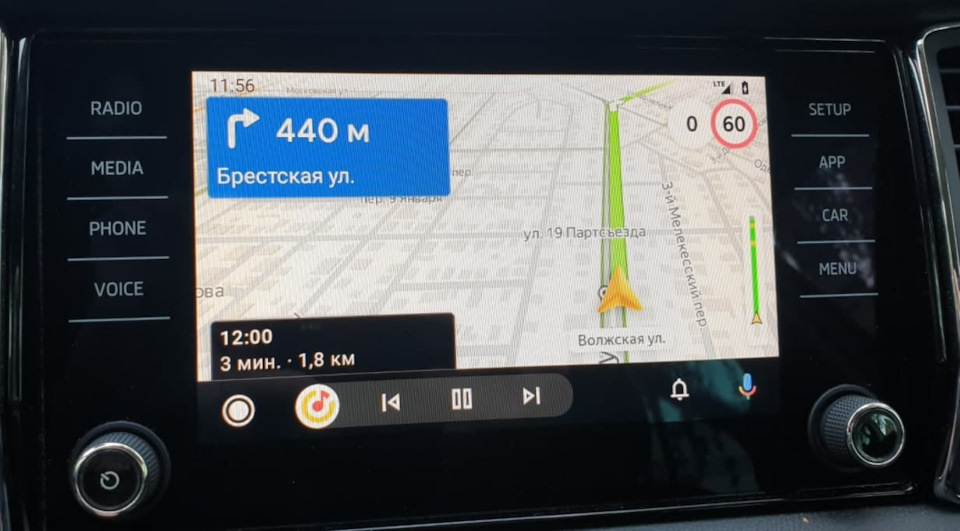

Может понадобиться перезагрузка (жать 5 сек кнопку регулировки громкости) и/или обновление приложения, а ещё Навигатор работает только для пользователей с подпиской к «Яндекс Плюс», что несколько неожиданно, но хорошо, что я как-то применил по акции промокод на бесплатный год подписки. Сейчас таких вкусняшек нет, вот какие есть варианты:
Яндекс навигатор на дисплее штатного ГУ любого автомобиля с CarPlay – легко, недорого и просто!

Я давно хотел видеть Яндекс навигатор не на маленьком экране телефона, а на штатном дисплеи автомобиля. Сегодня такие дисплеи обычно достойного размера. Большинство современных автомобилей имеет штатный CarPlay. Но политика Яндекса такова, что увидеть Яндекс навигатор на дисплее штатного ГУ даже с CarPlay без костылей пока не получается.
Дополнительные Андроид блоки, которые подключаются сложно к штатной системе, требуют разбора панели меня не устраивали никогда. Очень много от них бывало проблем, сложно перезагрузить, обновить программное обеспечение и прочее. При этом цена у них была всегда очень высокая.
Менять ГУ на балалайку с Али мне так же не хотелось. К сожалению существует куча недостатков у них, с которыми до сих пор не могут, или не хотят справляться продавцы. Это и непредсказуемая работа в мороз, отсутствие штатного затемнения экрана, нет нормальной связи со штатными камерами, посредственный звук и прочие всем известные особенности балалаек с Али. Об этом конечно продавцы обычно замалчивают, только хвалят размер и разрешение дисплея. Ну тут каждому своё.
Иметь проблемы с гарантией на автомобиль тоже не входило в мои планы. Зачем давать повод? Кто знает как покажет себя автомобиль? Ведь в нашей модели Тойоты, новшеств больше чем во всех предыдущих моделях Тойоты за последние 50 лет.
И вот я нашёл то, что выполняя все условия с простотой установки, не вмешательством в штатные системы и достаточно неплохим уровнем работы со штатным ГУ любого автомобиля имеющего CarPlay
Про данное устройство я узнал прошлой осенью, но тогда оно ещё работало не настолько хорошо как сегодня. Хотя и сегодня оно не идеально. Есть проблемы с подключение к телефону для получения интернета.
В начале июня я увидел, что магазин на Али проводит акцию. За цену старого устройства с Андроидом 7 и слабым железом они отправляют устройство с Андроидом 9, другим более современным железом. Вроде как совсем иной производитель. Корпус у этих устройств даже отличается. И тот который у меня, похож на заводское изделие. Старый был выполнен на принтере. Само устройство я конечно не разбирал и не планирую этого делать.
Программное обеспечение легко меняется, в сети есть различные варианты для обновления устройства. Например тут. Не забываем, это НОВОЕ устройство, все старые отзывы о его предшественниках, которые я покупать не хотел. Надеюсь допилят его подключение к интернету. Из негативного ещё то, что штатную антену GPS Тойоты РАВ4 устройство не видит. Пришлось устанавливать то, что идёт в комплекте. Поставил пока временно под капотом, система спутники видит. Потом подумаю где лучше установить антенну. Может у кого есть какой то опыт или идеи? Поделитесь пожалуйста.
Если ввести код PKC1O9WVIR47 то получите скидку в размере 5$ ( 400 руб.) это немного, но деньги лишними не бывают. Магазин хороший, проверенный. Много продаж и много отзывов хороших. Я так же там брал устройство. Доставка очень быстрая. Сделано аккуратно, в ролике есть фото открытого устройства. Чип ставят нормальный.
С Али у меня складывались не простые отношения. Были случаи обмана. У меня списывали по два раза деньги за один товар и отказывались их вернуть. Причём заметил я это случайно и к сожалению не сразу. Али так делал часто с моей картой. Будьте осторожны! Сегодня я очень внимательно отношусь к выбору продавцов. Да и не оплачиваю покупки картой на которой есть деньги. Только пустой картой с минимальной суммой достаточной для оплаты данной покупки. В данном случае всё прошло отлично, магазин и продавца рекомендую. Оплатил товар 6 июня, получил 15 июня. То есть за 9 дней его доставили в Москву. Но в связи с тем, что я болел COVID-19 и лежал в больнице проверить его получилось только сегодня. Посылку получил сын. Были вопросы к продавцу, а он молчал. Не получалось запустить Яндекс навигатор. Потом продавец всё же Ответил, что гарантия в 15 дней уже закончилась… Пока — до свидания! Это неприятно конечно. Вот такая поддержка от продавца. Пришлось разбираться самостоятельно. Методом тыка разобрался. Отключил Алису, и синхронизацию на всех устройствах, навигатор заработал хорошо.
Всего хорошего! Не болейте! Сегодня COVID-19 другой. Очень много народа молодого и здорового умирает, я насмотрелся на это в больнице…