
Построение графиков
В комплект поставки КОМПАС!3D V7 входит бесплатная библиотека, предназначенная для построения графиков функций в декартовых и полярных координатах. Эта библио! тека записана в файле FTDraw.rtw .
48.1. Построение графиков функций в декартовых координатах
Упражнение 48.1. Построение параболы
Задание. Постройте параболу y=kx^2. Коэффициент k равен 0,08. Задайте 100 значений аргу мента x в диапазоне от –25 до +25.
Рис. 48.1. Задание к Упражнению 48.1
1. Чтобы подключить библиотеку, вызовите команду Сервис — Менеджер библиотек .
Глава 48. Построение графиков
2. Раскройте раздел Прочие .
3. В списке библиотек раздела в правой части окна включи! те опцию рядом с названием библиотеки Библиотека FTDraw (рис. 48.2).
Рис. 48.2. Подключение библиотеки FTDraw
Библиотека состоит из двух частей:
▼ собственно библиотеки построения графиков,
▼ простейшего математического калькулятора.
4. Выберите библиотеку пост! роения графиков (рис. 48.3).
Рис. 48.3. Выбор библиотеки построения графиков
Часть IV. Специальные задачи
5.Задайте режим работы биб! лиотеки, нажав кнопку пост! роения графиков в декарто! вых координатах (рис. 48.4).
Рис. 48.4. Подключение режима построения графиков в декартовых координатах
6.В поле ввода аналитических зависимостей введите уравнение параболы 0,08*х^2 (рис. 48.5).
7.В поля группы Пределы изменения Х
введите значения аргумента 25 и 25 .
8.В поле Количество точек введите число 100 .
Рис. 48.5. Ввод уравнения параболы
Для ввода операторов и функций щелкните правой кнопкой мыши в поле ввода анали! тических зависимостей. Из появившегося контекстного меню выберите нужный опера! тор или функцию.
Рис. 48.6. Диалог ввода операторов и функций
9. Нажмите кнопку Указать положение базовой точки графика .
Библиотека временно исчезнет с экрана.
10. Укажите курсором точку 0 начала координат.
Глава 48. Построение графиков
Библиотека вновь появится на экране.
11. Перетащите мышью окно библиотеки за его заголовок в сторону от места построения графика.
12. Нажмите кнопку Построить график .
После некоторой паузы будет выполнено построение фантома графика.
13. Если результат построения совпадает с тем, что изображено на Образце, зафиксируйте график, нажав кнопку Да .
Сразу после построения фантома графика до нажатия кнопок Да или Отказ вы можете корректировать уравнение кривой, менять пределы изменений аргумента и количество расчетных точек. После повторного нажатия кнопки Построить график библиотека за! ново выполнит расчеты и построит новый вариант кривой.
14. После построения графика закройте окно библиотеки, нажав кнопки Отказ и Выход .
Упражнение 48.2. Построение графика тригонометрической функции
Задание. Самостоятельно постройте график тригонометрической функции y= 30*cos(0,25*x). Диапазон изменения аргумента x от –30 до +30.
КОМПАС-3D v21
Требуется построить параболу, заданную законом: y = x 2 , в диапазоне от -10 до 10.
Параметрическое представление параболы в прямоугольной системе координат:
Для создания параболы рекомендуется следующий порядок действий.
1. Вызовите команду Кривая по закону .
По умолчанию в группе Тип координат нажата кнопка Прямоугольные X,Y,Z  . Это означает, что кривая строится в прямоугольных координатах.
2. Задайте функцию для координаты X.
2.1. Выберите в группе элементов Закон по X тип функции По выражению .
На Панели параметров появляются поле Выражение для ввода выражения функции и поля Параметр и Интервал для ввода имени параметра функции и интервала его изменения. Поля содержат умолчательные данные: имя t и умолчательный интервал изменения [0;1].
2.2. Введите в поле Выражение выражение функции t.
2.3. Введите в поле Интервал интервал изменения параметра
t = [10;-10]. Нажмите клавишу <Enter> .
3. Задайте функцию для координаты Y.
3.1. Выберите в группе элементов Закон по Y тип функции По выражению .
3.2. Введите в поле Выражение выражение функции t^2 .
Интервал изменения параметра t определяется автоматически — совпадает с ранее заданным интервалом для координаты X.
3.3. Нажмите клавишу <Enter> .
4. Задайте функцию для координаты Z.
4.1. Выберите в группе элементов Закон по Z тип функции Константа .
4.2. Введите в поле Значение 0 .
5. Нажмите кнопку Создать объект  на Панели параметров.
Для расчета, связанного с провисанием троса или провода, требуется построить цепную линию, заданную законом: y = a ·ch (x / a) = a / 2 · (e x / a + e — x / a ) , в диапазоне от -50 до 50 при a = 80.
Параметрическое представление кривой в прямоугольной системе координат:
y = a / 2 · (exp t / a + exp — t / a ),
Для создания цепной кривой рекомендуется следующий порядок действий.
1. Вызовите команду Кривая по закону  .
.
По умолчанию в группе Тип координат нажата кнопка Прямоугольные X,Y,Z . Это означает, что кривая строится в прямоугольных координатах.
2. Задайте функцию для координаты X.
2.1. Выберите в группе элементов Закон по X тип функции Линейная . На Панели параметров появляются поля для ввода начального и конечного значения координаты X.
2.2. Введите в поле Начальное значение -50.
2.3. Введите в поле Конечное значение 50.
3. Задайте функцию для координаты Y.
3.1. Выберите в группе элементов Закон по Y тип функции По выражению . На Панели параметров появляются поле Выражение для ввода выражения функции и поля Параметр и Интервал для ввода имени параметра функции и интервала его изменения. Поля содержат умолчательные данные: имя t и умолчательный интервал изменения [0;1].
3.2. Введите в поле Выражение выражение функции
a / 2 *(exp(t/a)+exp(-t/a)) .
3.3. Нажмите клавишу <Enter>. На Панели параметров появляется таблица Значение параметров . Параметр a заносится в нее.
3.4. Задайте значение неинтервального параметра a. Для этого активизируйте ячейку таблицы Выражение двойным щелчком мыши и введите 80. Нажмите клавишу <Enter> .
3.5. Введите в поле Интервал интервал изменения параметра
t = [-50;50] . Нажмите клавишу <Enter> .
4. Задайте функцию для координаты Z.
4.1. Выберите в группе элементов Закон по Z тип функции Константа .
4.2. Введите в поле Значение 0 .
5. Нажмите кнопку Создать объект на Панели параметров.
При проектировании зубчатой передачи необходимо задать профиль зубчатого колеса. Профиль зуба колеса очерчен по эвольвенте окружности.
• модуль колеса m = 3,
• число зубьев колеса z = 20,
• угол профиля α = 20°.
Параметрическое представление эвольвенты в цилиндрической системе координат:
Построение графиков функций
В завершение практического раздела данной главы я решил добавить еще один параграф, описывающий способы построения графиков всевозможных функций в системе КОМПАС-График. Этот вопрос неоднократно поднимался пользователями во время работы с программой, причем многие из них даже не подозревали о заложенной в КОМПАС-График возможности построения функций по их уравнениям.
Специально для этой цели в системе есть отдельное приложение – библиотека FTDraw, которую вы можете найти в разделе Прочие менеджера библиотек. Библиотека позволяет выполнять следующие действия (рис. 2.144):
• строить графики функциональных зависимостей в декартовых координатах;
• строить графики функций в полярных координатах;
• строить графики по загруженным табличным данным (взятым, например, из табличного редактора Excel).
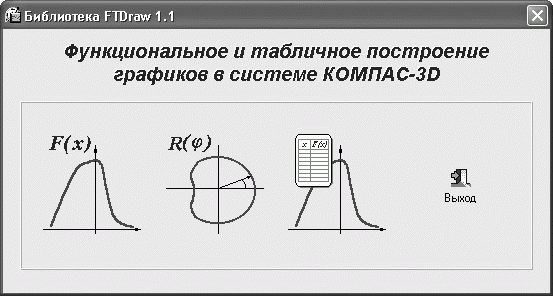
Рис. 2.144. Библиотека FTDraw
После запуска библиотеки в менеджере откроется ее меню, состоящее из двух команд: Библиотека построения графиков FTDraw и Простейший математический калькулятор. Нас, разумеется, больше интересует первая команда. После двойного щелчка на ней откроется главное окно данной библиотеки (см. рис. 2.144), в котором вы можете выбрать подходящий вам способ построения графиков.
Внимание!
Перед тем как запускать библиотеку, обязательно создайте (или сделайте активным) чертеж или фрагмент.
Давайте рассмотрим пример построения графика какой-либо сложной функции в декартовых координатах. Предположим, что рассматривается функция вида y(x) = 4?x + 3cos(x) + 2ln(x) в диапазоне от 0,1 до 100. Щелкните на первой из больших квадратных кнопок главного окна библиотеки, чтобы перейти в режим построения графиков в декартовых координатах. В результате перед вами откроется новое окно (рис. 2.145), в котором необходимо задать уравнение, по которому будет строиться график, а также параметры построения.
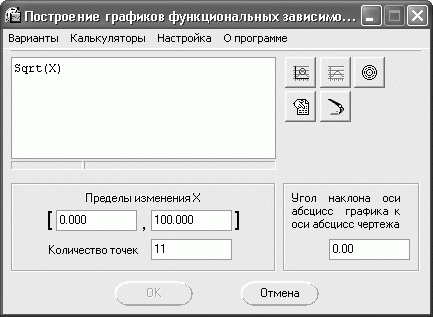
Рис. 2.145. Построение графиков функций в декартовых координатах
По умолчанию в поле для введения функции стоит Sqrt(x), что означает, что система настроена на построение графика y(x) = ?x. Данная утилита имеет весьма несложный синтаксис, к тому же вы всегда можете воспользоваться подсказкой при выборе нужной функции, щелкнув правой кнопкой мыши в поле, где нужно вводить формулу (рис. 2.146).
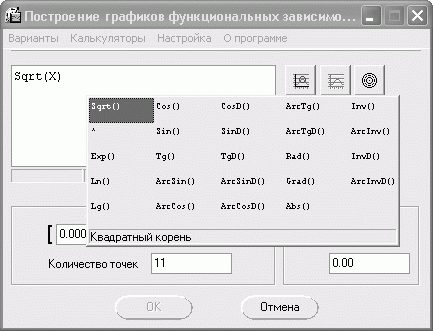
Рис. 2.146. Подсказка для выбора и вставки функций
Пользуясь приведенными подсказками и клавиатурой, введите в поле для функций следующую строку: 4*Sqrt(x)+3*Cos(x)+2*Ln(x). После этого в полях Пределы изменения Х задайте нужный диапазон, а в поле Количество точек установите значение 50. Нажмите кнопку Указать положение базовой точки графика

после чего щелкните в точке, где планируете поместить начало координат создаваемого графика. После задания точки система вернется к окну задания функциональных зависимостей, в котором теперь должна активироваться кнопка Построить график

Щелкните на этой кнопке, затем нажмите OK, чтобы завершить построение. Если вы все сделали правильно, в результате должен получиться график, показанный на рис. 2.147.
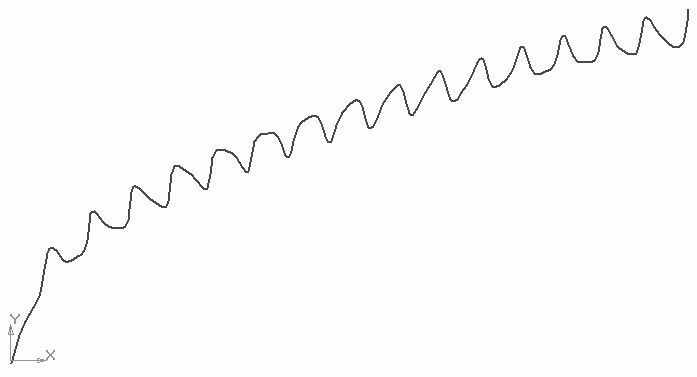
Рис. 2.147. График функции в декартовых координатах
В качестве еще одного примера приведу порядок построения графика в полярных координатах. Для рассмотрения возьмем несложную и достаточно известную спираль Архимеда, уравнение которой в полярных координатах имеет вид r = kj, где k – произвольный коэффициент, отличный от 0.
Запустите вновь библиотеку FTDraw и нажмите вторую справа большую кнопку, запустив режим построения графиков в полярных координатах. В строке для формул введите значение 2*Х, диапазон задайте от 0 до 20*Pi, а количество точек установите равным 200 (рис. 2.148).
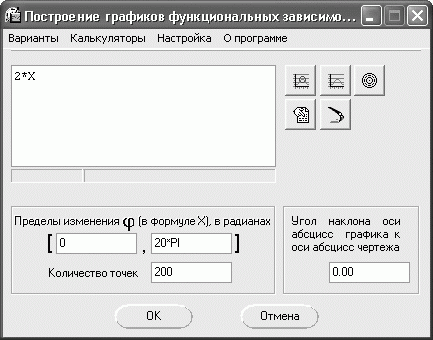
Рис. 2.148. Построение графика функции в полярных координатах
После того как вы укажете начальную точку для построения, нажмите по очереди кнопки Построить график и ОK. В результате вы получите архимедову спираль, построенную на фрагменте в системе КОМПАС-3D (рис. 2.149).
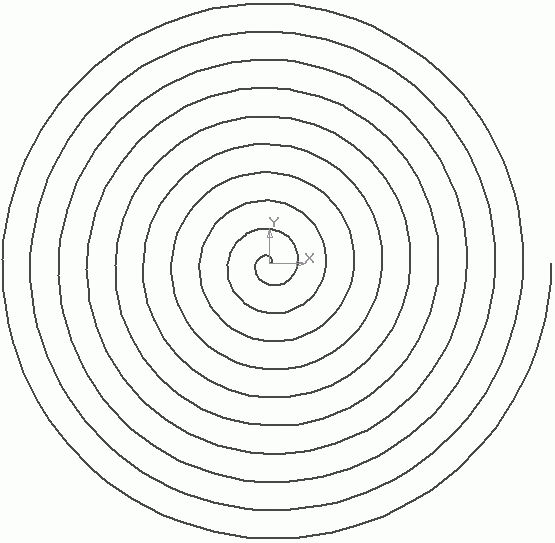
Рис. 2.149. Архимедова спираль
Данный текст является ознакомительным фрагментом.
Продолжение на ЛитРес
Читайте также
Глава 5 Построение графиков и диаграмм
Глава 5 Построение графиков и диаграмм • Оформление диаграмм• Построение графиков и диаграмм в Excel• Построение графиков и диаграмм в Word• Обмен данными между приложениями Microsoft OfficeИспользуя графики, вы сможете гораздо нагляднее представить данные, содержащиеся в
5.2. Построение графиков и диаграмм в Excel
5.2. Построение графиков и диаграмм в Excel В первую очередь необходимо определиться в базовых понятиях. Диаграмма – это графический способ отображения некоторых числовых данных таблицы. Она всегда связана с таблицей значений, в которой размещены числовые данные,
5.3. Построение графиков и диаграмм в Word
5.3. Построение графиков и диаграмм в Word Создание диаграмм в текстовом редакторе Word связано с созданием диаграмм в Excel.Для их построения на вкладке Вставка в разделе Иллюстрации воспользуйтесь кнопкой Диаграмма. В появившемся окне нужно выбрать тип диаграммы и формат ее
Построение сечений
Построение сечений Команда SECTION осуществляет построение поперечного сечения тела в виде области или неименованного блока. Поперечное сечение – это пересечение плоскости и выбранного тела (рис. 17.2). Рис. 17.2. Построение сеченияЗапросы команды SECTION: Select objects: – выбрать
Построение объектов
Построение объектов Моделирование с использованием стандартных объектов – основной метод создания моделей. Простые формы являются основой для создания сложных сетчатых оболочек, например сферу можно представить как заготовку для создания яблока, а немного изменив
Построение диаграммы
Построение диаграммы Для первого примера вам понадобится создать таблицу, изображенную на рис. 8.1. Рис. 8.1. Таблица замера температурыМы построим простой график изменения температуры на основе данных этой таблицы.1. Выделите заполненный диапазон в таблице.2. Перейдите на
Совет 46. Передавайте алгоритмам объекты функций вместо функций
Совет 46. Передавайте алгоритмам объекты функций вместо функций Часто говорят, что повышение уровня абстракции языков высокого уровня приводит к снижению эффективности сгенерированного кода. Александр Степанов, изобретатель STL, однажды разработал небольшой комплекс
12.3.5. Адаптеры функций для объектов-функций
12.3.5. Адаптеры функций для объектов-функций В стандартной библиотеке имеется также ряд адаптеров функций, предназначенных для специализации и расширения как унарных, так и бинарных объектов-функций. Адаптеры – это специальные классы, разбитые на следующие две
Построение линий
Построение линий Активировать режим построения линий можно, нажав кнопку Line (Линия) в разделе Document (Документ) палитры инструментов. Элементы управления инструмента Line (Линия) будут отображены на палитре Info Box (Информационная палитра). Поскольку при активизации любого
Построение зон
Построение зон Построение зон производится с помощью одного из трех методов, активизируемых кнопками, расположенными на информационной палитре и в окне настройки параметров зон.Кнопка Manual (Вручную) предназначена для создания произвольного контура зоны. Щелчок на ней
Глава 4 Построение графиков и диаграмм
Глава 4 Построение графиков и диаграмм Используя диаграммы, вы сможете гораздо нагляднее представить данные, содержащиеся в работе. Диаграммы оживляют числа, с их помощью столбцы значений могут превратиться в рисунки, на которых отобразится тенденция изменения данных.
4.2. Построение графиков и диаграмм в Word
4.2. Построение графиков и диаграмм в Word Процесс создания диаграмм в текстовом редакторе Word несложен, но здесь эта функция несколько ограничена по сравнению с аналогичными возможностями табличного процессора Microsoft Excel. Однако если ваши диаграммы будут не очень сложными,
4.3. Построение графиков и диаграмм в Microsoft Excel
4.3. Построение графиков и диаграмм в Microsoft Excel Создание и работа с диаграммами в редакторе Microsoft Excel напоминают аналогичную работу в Word. После изучения предыдущего раздела вам будет гораздо легче освоить данный материал. Особенность Microsoft Excel состоит в том, что с его помощью
19.11.2. Вызов функций из файла функций
19.11.2. Вызов функций из файла функций Мы уже рассматривали, каким образом функции вызываются из командной строки. Эти типы функций обычно используются утилитами, создающими системные сообщения.А теперь воспользуемся снова описанной выше функцией, но в этом случае
2.1. Построение документа
2.1. Построение документа 2.1.1. При необходимости допускается делить документ на части. Деление на части осуществляется на уровне не ниже раздела. Каждую часть комплектуют отдельно. Всем частям присваивают обозначение документа в соответствии с ГОСТ 19.103-77.Части оформляют в
Как построить гиперболу в компасе
Как начертить эллипс в изометрии в компасе, циркулем?
Для начала необходимо вспомнить, что такое изометрия и геометрическое определение эллипса.


Изометрия — это ракурс, в котором видны 3 стороны фигуры, все линии находится под
углом параллельным 30° и нет перспективных сокращений.
Для наглядности приведу пример.
Пусть в нашем случае a=20, b=10.
Рисуем сетку для построения изометрии. От вершины откладываем значения a и b. У нас
получается параллелограмм с диагоналями 2a и 2b.


В программе «Компас» существует функция «Эллипс по 3 вершинам параллелограмма». Выберем ее. Далее указываем 3 вершины параллелограмма. Таким образом, получаем эллипс.


Если вопрошающий по словом «эллипс» имеет в виду овал, который получается при построении окружности в изометрии есть несколько вариантов построения.
Например, необходимо построить в изометрии окружность диаметром 40.
Вспоминаем из курса черчения коэффициенты искажения.

Строим параллелограмм со сторонами a, b. В программе «Компас» выбираем функцию «Эллипс по 3 вершинам параллелограмма». Строим эллипс.

Вариант 2 Подходит для построения линейкой и циркулем и в программе «Компас».
Необходимо построить ромб со стороной, равной диаметру окружности.


Из вершин тупых углов 1 и 2 строим 2 окружности до пересечения в точках касания со сторонами противоположного тупого угла. Получаются точки 3, 4, 5 ,6.

Соединяем точки 1 и 3; 1 и 4 Получаются 2 точки 7 и 8 на диагонали ромба.
Моделирование пересечения поверхностей второго порядка с общей плоскостью симметрии в системе "Компас-3D" Текст научной статьи по специальности «Строительство и архитектура»
Аннотация научной статьи по строительству и архитектуре, автор научной работы — Зуев Максим Иванович, Фатеев Игорь Сергеевич
Ассматриваются задачи, направленные на построение линии пересечения алгебраических поверхностей с общей плоскостью симметрии (за исключением случаев распадения линии на две плоские кривые). Описано создание в графической системе «КОМПАС-3D» пересекающихся поверхностей второго порядка с общей плоскостью симметрии. Анализируются линии пересечения и определяются их характерные точки асимптоты , фокусы , вершины .
Похожие темы научных работ по строительству и архитектуре , автор научной работы — Зуев Максим Иванович, Фатеев Игорь Сергеевич
MODELING OF THE INTERSECTION OF SURFACES OF THE SECOND ORDER WITH A COMMON SYMMETRY PLANE IN THE SYSTEM "KOMPAS-3D"
The article discusses the need to build the line of intersection of algebraic surfaces with a common plane of symmetry (except the division of a line on two plane curves). It describes the creation of intersecting surfaces of the second order with a common plane of symmetry in the graphic system "Compas-3D". The paper analyzes the lines of intersection defined by their characteristic points vertices, foci, asymptotes.
Текст научной работы на тему «Моделирование пересечения поверхностей второго порядка с общей плоскостью симметрии в системе "Компас-3D"»
М И. Зуев, И. С. Фатеев
Донской государственный технический университет, Ростов-на-Дону, Российская Федерация
Рассматриваются задачи, направленные на построение линии пересечения алгебраических поверхностей с общей плоскостью симметрии (за исключением случаев распадения линии на две плоские кривые). Описано создание в графической системе «КОМПАС-3D» пересекающихся поверхностей второго порядка с общей плоскостью симметрии. Анализируются линии пересечения и определяются их характерные точки — асимптоты, фокусы, вершины. Ключевые слова: 3D-модели, пересечение, линии, цилиндр, конус, гипербола, асимптота,
M I. Zuev, I. S. Fateev
Don State Technical University, Rostov-on-Don, Russian Federation
The article discusses the need to build the line of intersection of algebraic surfaces with a common plane of symmetry (except the division of a line on two plane curves). It describes the creation of intersecting surfaces of the second order with a common plane of symmetry in the graphic system "Compas-3D". The paper analyzes the lines of intersection defined by their characteristic points -vertices, foci, asymptotes.
Key words: 3D models, cylinder, cone, hyperbola, vertex.
intersection, line, asymptote, focus,
Введение. В настоящей работе рассматриваются задачи, направленные на построение линии пересечения алгебраических поверхностей с общей плоскостью симметрии (за исключением случаев распадения линии на две плоские кривые). Решение подобных задач выполняется в несколько этапов:
1. Создается трехмерная модель пересекающихся геометрических тел с использованием графической системы «КОМПАС-3D» [1];
2. Формируются ассоциативные виды объектов с автоматически построенной линией пересечения;
3. Определяется вид линии на фронтальной проекции, ее характерные точки, асимптоты, фокусы.
Основная часть. В основе решения вышеупомянутых задач лежит следующая теорема [2]: «Если две пересекающиеся алгебраические поверхности второго порядка имеют общую плоскость симметрии, то линия их пересечения проецируется на эту или другую, ей параллельную, плоскость в виде кривой второго порядка».
В соответствии с вышеизложенным, линии пересечения поверхностей второго порядка, имеющие общую плоскость симметрии, будут проецироваться в кривые второго порядка — гиперболы, параболы, эллипсы. Вид проекции кривой определяется видом пересекающихся
поверхностей [3]. Наиболее часто встречающиеся случаи пересечения данных поверхностей представлены на рис. 1.
Так, в гиперболу проецируется линия пересечения конусов, цилиндров, параболоидов и растянутых эллипсоидов; в параболу — линия пересечения сферы с конусом, цилиндром, параболоидом, гиперболоидом, эллипсоидом; в эллипс — линия пересечения сжатого эллипсоида с цилиндром, конусом, параболоидом, гиперболоидом, растянутым эллипсоидом.
Перечисленные типы линий автоматически создаются на ассоциативных видах в документе «Чертеж» в результате формирования моделей геометрических тел в режиме «Деталь».
Рассмотрим процесс определения элементов полученных линий (отдельных точек, осей, вершин, асимптот, фокусов).
Цилиндр и конус
Параболоид и шар Цилиндр и сжатый эллипсоид Конус и сжатый эллипсоид
Рис. 1. Примеры пересечения поверхностей
Пример 1. Пересечение цилиндров, оси которых пересекаются не под прямым углом (рис. 2). Проекцией линии пересечения является равносторонняя гипербола. Положение асимптот гиперболы определяют при помощи нижеизложенного метода. Цилиндр меньшего диаметра растягивают до касательного к сфере, вписанной в цилиндр большего диаметра. Точки пересечения очерковых образующих цилиндров соединяют прямыми, которые и будут асимптотами гиперболы. Так как гипербола равносторонняя, ее асимптоты взаимно перпендикулярны.
Биссектрисы углов между асимптотами являются действительной и мнимой осями гиперболы. Вершины гиперболы А и В находятся на пересечении действительной оси с кривой. Величины 2а и 2Ь являются соответственно действительной и мнимой осями гиперболы. Асимптоты направлены по диагоналям прямоугольника со сторонами 2а и 2Ь. Фокусы гиперболы
и ¥2 определяются точками пересечения дуги ОК с действительной осью, так как соблюдается
зависимость с = а + Ь , где с — расстояние от центра гиперболы до фокуса Г1.
Рис. 2. Пересечение двух цилиндров Пример 2. Пересечение конуса и цилиндра, оси которых пересекаются не под прямым углом
Рис. 3. Пересечение цилиндра и конуса
Для нахождения положения асимптот гиперболы в конус вписывают сферу с центром в точке пересечения осей конуса и цилиндра, а затем цилиндр растягивают до касательного к построенной сфере. Точки пересечения очерковых образующих конуса и растянутого цилиндра соединяют прямыми, которые пересекаясь не под прямым углом, будут асимптотами неравносторонней гиперболы. Через точку пересечения асимптот проводим действительную ось
гиперболы, которая является биссектрисой угла между асимптотами. Вершинами гиперболы А и В являются точки пересечения действительной оси с кривой. Перпендикулярно к действительной оси проводим мнимую ось. Фокусы Е и находят так же, как и в примере 1.
Пример 3. Пересечение двух конусов, оси которых пересекаются под прямым углом (рис. 4). Вершины гиперболы А и В находим с помощью сферы, вписанной в конус с наибольшим углом при вершине. Далее делим отрезок АВ пополам и находим центр гиперболы — точку О1. Для нахождения асимптот гиперболы соосно с конусом, имеющим меньший угол при вершине, строим конус, касательный к вписанной сфере. Точки пересечения очерковых образующих заданного и построенного конусов соединяем прямыми линиями. Через центр О1 проводим линии, им параллельные, которые и будут являться асимптотами гиперболы.
Рис. 4. Пересечение двух конусов Пример 4. Пересечение сферы с поверхностью конуса (рис. 5).
Рис. 5. Пересечение конуса и сферы
Линией пересечения является парабола. Вершина параболы А определяется с помощью вспомогательной сферы с центром О, вписанной в конус, как точка пересечения линии касания 34 с линией 5-6 пересечения вспомогательной сферы с заданной сферой. Ось параболы совпадает с линией касания. Для определения положения фокуса Е параболы, через произвольно выбранную точку М на линии пересечения заданных поверхностей проводим касательную МК. Через точку N
пересечения касательной с осью у проводим прямую, перпендикулярную к касательной. Пересечение перпендикуляра с осью параболы определяет точку Р — фокус параболы. Директриса расположена на расстоянии АР от вершины А.
Пример 5. Пересечение цилиндра с поверхностью сжатого эллипсоида (рис. 6).
Линия пересечения этих поверхностей проецируется в эллипс. Элементы эллипса определены непосредственно на чертеже. Малая ось эллипса — СП, большая ось — АВ, точки Р1 и — фокусы эллипса. Фокусы эллипса определены с помощью дуги с радиусом, равным половине большой оси эллипса с центром в точке П.
Заключение. Рассмотрены задачи, заключающиеся в построении линии пересечения алгебраических поверхностей с общей плоскостью симметрии, выявлены этапы их решения, а также определены характерные точки линий пересечения — асимптоты, фокусы, вершины.
1. Бубенников, А. В. Начертательная геометрия. Учебник для вузов / А. В. Бубенников. — Москва : Высшая школа, 1985. — 288 с.
2. Построение линии пересечения поверхностей вращения с общей плоскостью симметрии / А. А. Дубров [и др.] ; под ред. А. А. Дуброва. — Харьков : ХИРЭ, 1982. — 35 с.
3. Талалай, П. Г. Компьютерный курс начертательной геометрии на базе КОМПАС-3Б / П. Г. Талалай. — Санкт-Петербург : БХВ-Петербург, 2010. — 608 с.
Построение кривой Безье
Кривая Безье в КОМПАС позволяет строить кривые произвольной формы, например, часто именно кривой Безье показывают волнистую линию при построении вида с разрывом.
Пошаговая инструкция построения
- Для построения кривой Безье необходимо вызвать команду «Кривая Безье», которая находится в расширенном списке команд «Сплайн по точкам»
 , которая, в свою очередь, находится на инструментальной панели «Геометрия»

Альтернативный способ запуска команды — использование главного текстового меню. Путь: Черчение — Сплайны — Кривая Безье
О наличии расширенного списка команд говорит черный треугольник в правом нижнем углу пиктограммы команды  . Расширенный список команд откроется, если нажать и удерживать левую кнопку мыши на названии или пиктограмме команды. Кроме того, команды из расширенного списка доступны на панели параметров, при выборе любой команды из данной группы.

Вызвав команду нужно последовательно указывать точки, через которые должна проходить Кривая Безье.

Для построения Кривой Безье, показанной на картинке выше, понадобилось указание четырех точек. Также необходимо помнить, что, если контур будет штриховаться, то важно правильно выбрать стиль линии у кривой. Границей для штриховки являются только линии со стилем: Основная, Утолщенная, Для линии обрыва.