
КОМПАС-3D Электрик v20.0.1
Для конструкторов
Описание программы:
Kompas 3D Elektrik — программа, предназначенная для создания и редактирования электрических схем и схем. Он используется в различных отраслях промышленности, таких как машиностроение, производство и строительство.

Как установить:
Для установки программы сначала необходимо скачать установочный файл с официального сайта. После загрузки запустите мастер установки и следуйте пошаговым инструкциям. Программа совместима с операционными системами Windows.

Как использовать:
После установки откройте программное обеспечение Kompas 3D Elektrik, чтобы получить доступ к его функциям. Вы можете создавать новые проекты или открывать существующие. Программа предоставляет удобный интерфейс для проектирования электрических цепей и схем. Вы можете добавлять компоненты, соединять их и создавать схему соединений. Программа включает в себя библиотеку электрических символов и компонентов на выбор.

Преимущества:
Kompas 3D Elektrik предлагает ряд преимуществ. Программа удобна и проста в освоении даже для новичков. Он включает в себя обширную библиотеку электрических символов и компонентов. Программа предлагает поддержку различных форматов файлов, что упрощает импорт и экспорт файлов. Кроме того, он предлагает точные и точные результаты.
Недостатки:
Одним из основных недостатков «Компас 3Д Электрик» является его стоимость. Это платная программа, и лицензионный сбор может быть дорогим для малого бизнеса или частных лиц. Кроме того, программа совместима только с операционными системами Windows, что ограничивает возможности ее использования для пользователей Mac или Linux.
Скачать
Бесплатно скачать взломанный КОМПАС-3D Электрик через торрент вы можете посредством имеющейся ниже кнопки.
Как установить компас электрик
Аскон КОМПАС-Электрик. Руководство пользователя — часть 19

В состав комплекта входит специальная программа (файл Setuр.exe), ускоряющая и уп!
рощающая процесс установки.
Чтобы установить систему на жесткий диск вашего компьютера, выполните следующие
действия.
2. Вставьте в привод CD!ROM компакт!диск с дистрибутивом КОМПАС!Электрик Std. Если
после этого процесс установки не запустился автоматически, запустите файл Setup.exe
на компакт!диске.
3. Выберите вариант установки рабочего места и размещения хранилища базы данных (см.
следующий раздел) и установите систему КОМПАС!Электрик Std.
Если вам по какой!то причине потребуется прервать установку системы, не дожидаясь
ее нормального завершения, нажмите кнопку
После завершения копирования системы на диск программа установки автоматически
создаст группу с указанным именем (по умолчанию создается группа с именем
Fragments UGO
В каталоге содержатся два архивных файла
Fragments.exe — фрагменты условных графических
обозначений, содержащихся в базе данных системы;
Bitmap.ехе — пиктограммы описаний условных
графических обозначений в библиотеке.
Program files
В каталоге расположены подкаталоги и программные
файлы, обеспечивающие работоспособность системы
КОМПАС!Электрик Std. При установке системы эти
файлы копируются на жесткий диск компьютера.
Изменять взаимное расположение каталогов и состав
файлов запрещено.
В каталоге расположен электронный вариант
Руководства пользователя системы
КОМПАС!Электрик Std в формате PDF.
Не следует указывать в качестве каталога для размещения системы каталог с именем,
содержащим символы кириллицы.
Во время установки системы КОМПАС!Электрик Std в одном из окон мастера установки
будет предложено установить средство просмотра файлов формата PDF
Acrobat Reader ® 6.0. Устанавливайте этот компонент в том случае, если он или его бо!
лее ранняя версия отсутствует на компьютере.
Табл. 0.3. Содержимое корневого каталога дистрибутива КОМПАСЭлектрик Std
Подробная инструкция, как установить «КОМПАС-3D»

В отличие от недалекого прошлого, в наше время компьютеры внедрились не только в жизнь обычных людей, способствуя решению простеньких задач: развлечься, пообщаться, узнать рецепт блюда, но и в профессиональные круги. Например, любой инженер без особого труда может установить себе на компьютер программу «КОМПАС-3D» и выполнять все чертежи именно в ней, а не используя старую добрую бумагу, карандаш и линейку. Это, несомненно, хорошо, но для начала программу нужно инсталлировать, как это было замечено ранее.
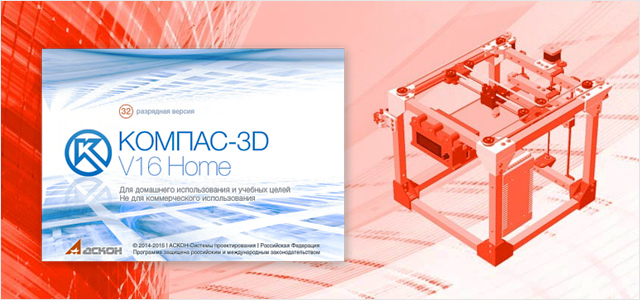
В этой статье рассказано, как установить «КОМПАС-3D V16», однако это совсем не значит, что вы не сможете применить данное руководство к другим версиям программы. Возможно, отличаться будут некоторые элементы интерфейса установщика, а в остальном инструкция общая.
Начало установки
Первым делом, до того, как устанавливать «КОМПАС», необходимо сделать некоторые приготовления:
- Загрузите на свой компьютер установочный файл. Делать это необходимо исключительно с официального сайта разработчика, так как на других ресурсах возрастает шанс установить взломанную версию ПО, напичканную всяческими вирусами.
- После того как вы загрузите установочный файл, его необходимо найти. По умолчанию все загружаемые файлы сохраняются в папке «Загрузки», если вы меняли путь для сохранения, то перейдите в ту, которую выбирали самостоятельно.
- Открыв папку с установщиком, который подписан KOMPAS_16.0.10×64.exe, вам необходимо его запустить от имени администратора. Для этого достаточно нажать ПКМ по названию и выбрать соответствующий пункт в появившемся меню.
После этого откроется окно инсталлятора, соответственно, можно переходить непосредственно к установке ПО.
Выбор параметров установки
Итак, перед вами находится окно инсталлятора. Теперь перейдем непосредственно к тому, как установить «КОМПАС» на компьютер:
- В первую очередь вас попросят указать папку для временных файлов. По умолчанию она располагается на системном диске в директории Temp, вы же можете изменить путь к ней, нажав по кнопке с изображением желтой папки. Рекомендуется ничего не изменять и просто нажать кнопку ОК.
- Начнется распаковка этих самых временных файлов в указанную директорию. Дождитесь завершения данного процесса.
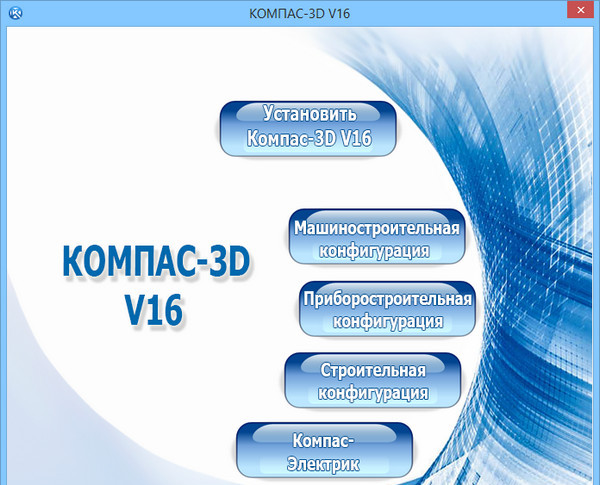
- Появится меню установщика, в котором, выбрав нужную вам категорию (машиностроительную, приборостроительную, строительную или электрик), вы можете установить узкоспециализированную версию программы. Мы же в инструкции будем устанавливать обычную версию, соответственно, нажмите «Установить КОМПАС-3D V16».
- Снова подождите, пока установщик применит выбранные параметры и отобразит окно «Мастера установки». В нем вам надо нажать кнопку «Далее».
- Появится окно с лицензионным соглашением. Вам его необходимо принять, иначе установка не продолжится. Для этого установите галочку напротив соответствующего пункта и нажмите кнопку «Далее».
- Введите свое имя и название организации. Если вы собираетесь использовать ПО в домашних условиях, тогда второе поле оставьте пустым.
- Теперь вам на выбор предложено выбрать тип установки: «Полная» или «Выборочная». Второй вариант подразумевает выбор или отказ от дополнительных компонентов. Если вы разбираетесь во многих аспектах черчения, тогда выбирайте второй пункт и определите нужные для вас инструменты, в противном случае установите отметку напротив «Полная» и нажмите кнопку «Далее».
- Остается лишь указать папку, в которую будут помещены все файлы программного обеспечения. Если вы не знаете, куда именно хотите их разместить, выберите путь по умолчанию и нажмите кнопку «Далее».
Это еще не конец инструкции, как установить «КОМПАС», но самые важные действия мы уже проделали.
Завершение установки
Все приготовления сделаны, теперь остается лишь нажать кнопку «Установить», после чего запустится соответствующий процесс. В зависимости от мощности вашего компьютера он может длиться долго или завершиться спустя нескольких минут.
Как только полоса прогресса дойдет до конца, вы можете завершить установку и закрыть окно инсталлятора, для этого нажмите кнопку «Готово». Вот теперь вы знаете, как установить «КОМПАС» на свой компьютер.
Заключение
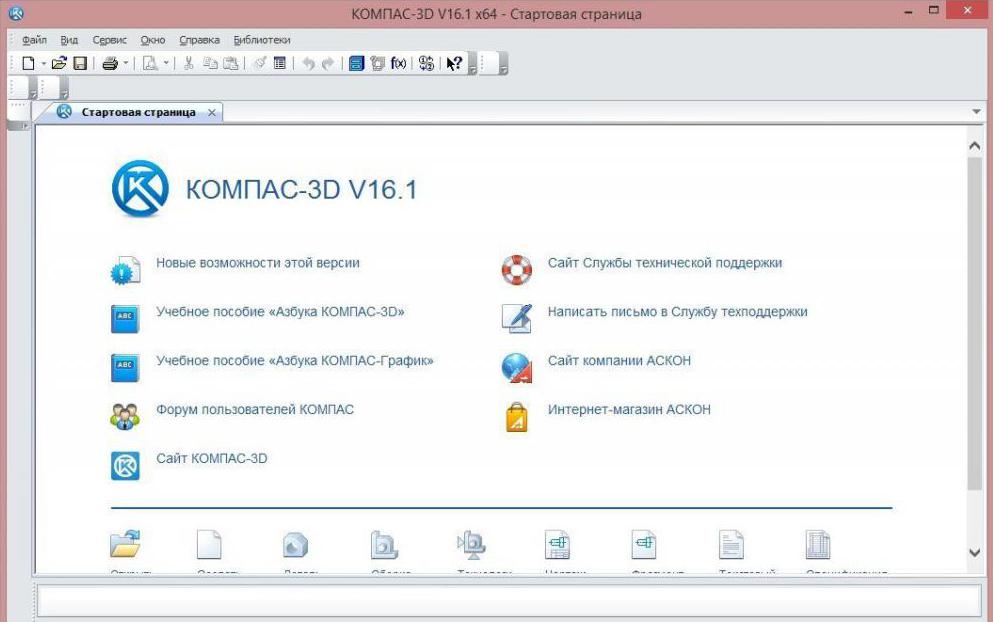
Установленный «КОМПАС-3D» можно запустить из меню «Пуск» или же с рабочего стола, нажав двойным кликом по ярлыку программы. После этого появится приветственное окно, где вам расскажут, как пользоваться приложением.
Как добавить библиотеку в Компас?
Компас поддерживает расширение своего функционала, путем добавления и активации разных по своему назначению плагинов, которые в рамках экосистемы называются библиотеками. Благодаря внедрению таких расширений, в процессе проектирования удается значительно повысить скорость работы и качество ее выполнения. По умолчанию, не все плагины активированы, потому встает вопрос, как добавить библиотеку в Компас?

Немного информации о библиотеках в Компасе
Библиотеки представляют из себя самые разнообразные дполонительные компоненты. Они могут быть выполнены в виде приложений, сортамента, комплекта моделей, расчетных утилит. Именно по причине разнообразия у библиотек разные типы файлов:
- .kle — Компас — библиотеки элементов.
- .ifr — Компас — библиотеки фрагментов.
- .l3d — Компас — библиотека моделей.
- .rtw — Компас — приложения.
Наверняка у вас, дорогой читатель, когда-нибудь возникала мысль о создании собственного сайта. Причин для этого может быть множество: от блога до портала с новостями, как для хобби, так и для заработка. Чтобы пользователи находили вашу информацию в интернете, советую воспользоваться услугами профессионалов компании Ветрувий для создания собственного сайта.
Командой разработчиков Компаса уже разработаны множества дополнений, затрагивающих практически все сферы инженерной деятельности, начиная от строительства, заканчивая аэрокосмической отраслью. Если же инженер обладает достаточными навыками в программировании (Visual Basic или Borland Delphi), то имеет возможность самостоятельно написать расширения, которые помогут в работе.
Как добавить библиотеку в Компас?
Для того, чтобы добавить библиотеку в Компас нужно открыть вкладку «Приложения», выбрать «Конфигуратор» (рис. 1), после чего откроется новое окно (рис. 2). Во Вкладке «Состав» можно добавить стороннюю библиотеку с помощью открывшегося проводника Windows. После этого в списке конфигуратора появятся добавленные плагины.


Как подключить библиотеку в Компасе?
После того, как нужные библиотеки в Компасе установлены, необходимо в общем списке отыскать нужный плагин, нажать на него, в соседнем поле нажать на кнопку «Подключить» (рис. 3). Так же опционально можно поставить галочку «Автоматически подключать при запуске системы», чтобы не приходилось каждый раз заходить в конфигуратор.

После активации библиотеки, в интерфейсе Компаса появятся новые вкладки и кнопки.
Запуск компас Электрик
База данных Компас-Электрик
Добрый день! Подскажите как создаю свою (новую) базу данных в компас-электрик? Мб какое-то пособие.
КОМПАС-Электрик вылетает при нажатий на любой элемент или менеджер проектов
Вообщем я переустанавливал компас, обновил винду до последней версий, что только не пробовал ничего.
Компас 3D и С++. Начало работы. Запуск Компас-3D используя функцию С++. Ошибка компиляции
Добрый день, уважаемые форумчане! Осваиваю программирование С++ для Компас-3D. Раньше никогда не.
Конвертирование чертежей Компас V16 в Компас V12
Помогите пожалуйста перевести файлы в Компас 12.
Сообщение от dred3377
Из Компас 3D v13 в Компас 3D v12
Не надеюсь на то, что кто-нибудь сможет выполнить мою просьбу, но попробовать стоит. Необходимо.
Чертежи из Компас 16 открыть в Компас 15
Помогите мне пожалуйста, у меня чертежи сделаны в 16 компасе, можно пересохранить как то их что бы.
Чертежи из Компас 16 открыть в Компас 15
Помогите мне пожалуйста, у меня модели сделаны в 16 компасе, можно пересохранить как то их что бы.
КОМПАС V15 в КОМПАС V13
Помогите, пожалуйста, пересохранить файл:( из V15 в V13 КОМПАС
Автокад Электрик
Добрый день.Ребят подскажите как начертить трансформатор на 220в в 3d?А еще как начертит.
Автокад Электрик Бибилиотеки
Добрый день.Рябят я только начал изучать Автокад электрик.Скажите пожалуйста где скачать.
Подробная инструкция, как установить «КОМПАС-3D»
В отличие от недалекого прошлого, в наше время компьютеры внедрились не только в жизнь обычных людей, способствуя решению простеньких задач: развлечься, пообщаться, узнать рецепт блюда, но и в профессиональные круги. Например, любой инженер без особого труда может установить себе на компьютер программу «КОМПАС-3D» и выполнять все чертежи именно в ней, а не используя старую добрую бумагу, карандаш и линейку. Это, несомненно, хорошо, но для начала программу нужно инсталлировать, как это было замечено ранее.
В этой статье рассказано, как установить «КОМПАС-3D V16», однако это совсем не значит, что вы не сможете применить данное руководство к другим версиям программы. Возможно, отличаться будут некоторые элементы интерфейса установщика, а в остальном инструкция общая.
Начало установки
Первым делом, до того, как устанавливать «КОМПАС», необходимо сделать некоторые приготовления:
- Загрузите на свой компьютер установочный файл. Делать это необходимо исключительно с официального сайта разработчика, так как на других ресурсах возрастает шанс установить взломанную версию ПО, напичканную всяческими вирусами.
- После того как вы загрузите установочный файл, его необходимо найти. По умолчанию все загружаемые файлы сохраняются в папке «Загрузки», если вы меняли путь для сохранения, то перейдите в ту, которую выбирали самостоятельно.
- Открыв папку с установщиком, который подписан KOMPAS_16.0.10×64.exe, вам необходимо его запустить от имени администратора. Для этого достаточно нажать ПКМ по названию и выбрать соответствующий пункт в появившемся меню.
После этого откроется окно инсталлятора, соответственно, можно переходить непосредственно к установке ПО.
Выбор параметров установки
Итак, перед вами находится окно инсталлятора. Теперь перейдем непосредственно к тому, как установить «КОМПАС» на компьютер:
- В первую очередь вас попросят указать папку для временных файлов. По умолчанию она располагается на системном диске в директории Temp, вы же можете изменить путь к ней, нажав по кнопке с изображением желтой папки. Рекомендуется ничего не изменять и просто нажать кнопку ОК.
- Начнется распаковка этих самых временных файлов в указанную директорию. Дождитесь завершения данного процесса.
- Появится меню установщика, в котором, выбрав нужную вам категорию (машиностроительную, приборостроительную, строительную или электрик), вы можете установить узкоспециализированную версию программы. Мы же в инструкции будем устанавливать обычную версию, соответственно, нажмите «Установить КОМПАС-3D V16».
- Снова подождите, пока установщик применит выбранные параметры и отобразит окно «Мастера установки». В нем вам надо нажать кнопку «Далее».
- Появится окно с лицензионным соглашением. Вам его необходимо принять, иначе установка не продолжится. Для этого установите галочку напротив соответствующего пункта и нажмите кнопку «Далее».
- Введите свое имя и название организации. Если вы собираетесь использовать ПО в домашних условиях, тогда второе поле оставьте пустым.
- Теперь вам на выбор предложено выбрать тип установки: «Полная» или «Выборочная». Второй вариант подразумевает выбор или отказ от дополнительных компонентов. Если вы разбираетесь во многих аспектах черчения, тогда выбирайте второй пункт и определите нужные для вас инструменты, в противном случае установите отметку напротив «Полная» и нажмите кнопку «Далее».
- Остается лишь указать папку, в которую будут помещены все файлы программного обеспечения. Если вы не знаете, куда именно хотите их разместить, выберите путь по умолчанию и нажмите кнопку «Далее».
Это еще не конец инструкции, как установить «КОМПАС», но самые важные действия мы уже проделали.
Завершение установки
Все приготовления сделаны, теперь остается лишь нажать кнопку «Установить», после чего запустится соответствующий процесс. В зависимости от мощности вашего компьютера он может длиться долго или завершиться спустя нескольких минут.
Как только полоса прогресса дойдет до конца, вы можете завершить установку и закрыть окно инсталлятора, для этого нажмите кнопку «Готово». Вот теперь вы знаете, как установить «КОМПАС» на свой компьютер.
Заключение
Установленный «КОМПАС-3D» можно запустить из меню «Пуск» или же с рабочего стола, нажав двойным кликом по ярлыку программы. После этого появится приветственное окно, где вам расскажут, как пользоваться приложением.