
Dust absorber для чего в защитном стекле
Некоторое время назад я здесь уже писала про защитные стекла для экранов смартфонов и их преимущества перед защитными пленками. Комментариев было довольно много, кто-то заявлял, что клеить что-то на телефон вообще бессмысленно. Если и вы так считаете, значит, этот пост не для вас. А вот среди тех, кто давал советы, как лучше клеить, никто не поведал тот способ, о котором я расскажу ниже. Наткнулась на него относительно недавно. И может быть я выступлю «капитаном Очевидность», но, надеюсь, буду кому-то полезна.
Итак, обычный способ — это создать влажную атмосферу, чтобы прибить всю пыль (например, пойти в ванну и включить горячий душ), идеально очистить стекло телефона и быстро, пока новой пыли не налетело, приложить стекло. Увы, наклеить более-менее ровно получается не с первого раза. Бывало, что стекло приходилось отклеивать и приклеивать снова. Это увеличивало шансы словить пылинки, да и липкий слой мог повредиться. В любом случае плюс стекла в том, что оно скрадывает почти любые волосинки, пылинки и даже пузырьки воздуха через день-два исчезают сами. Особо замороченные люди могут убрать случайно попавшие под стекло частички с помощью скотча. Однако, как выяснилось, есть способ более простой «наклейки».
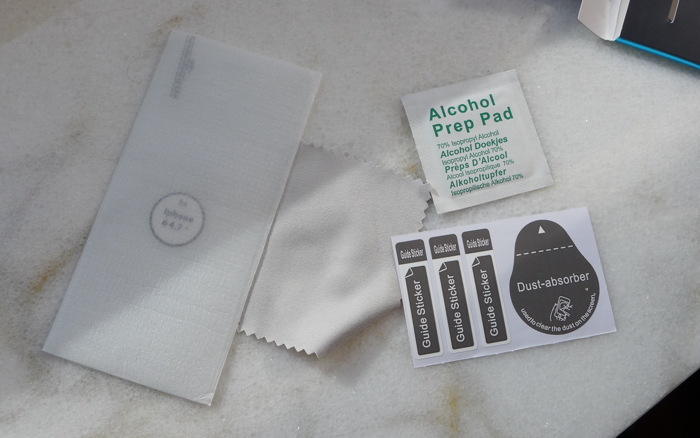
Чаще всего в комплекте со стеклом идут аксессуары — влажная и сухая салфетки для протирки экрана и комплект наклеек. Ну большая — для пылинок, ок, а для чего мелкие (Guide Sticker) — не понимала, да и не задумывалась.
Спросите, почему я так часто защитные стекла меняю? Все просто — заказала на пробу несколько 0,2 и 0,26 мм стекол и оказалось, что они страшно хрупкие. Трескались даже если неудачно положить телефон на стол дисплеем вниз или стукнуть чем-то в сумке. Так что потратила их и снова заказала привычные 0,3 мм и рада. Да, они толще и не так удобно выполнять жесты от края экрана (если экран вашего смартфона закруглен как у iPhone), но я иногда роняю телефон и не хочу случайно разбить экран.
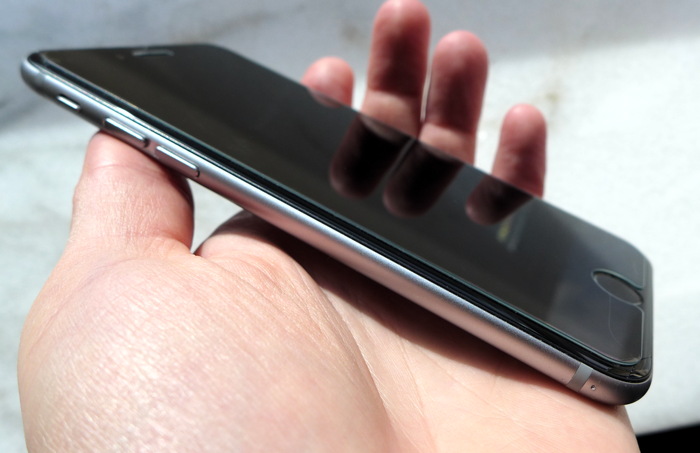
В первом посте я еще писала о стеклах типа 3D, которые тоже скругляются к краям, но в итоге от их использования оказалась. Вариант с металлической окантовкой не очень хорошо смотрится, под края попадает грязь. Карбоновый выглядит отлично, но слишком хрупкий. Плюс часть чехлов, которые «заходят» на края айфона, с 3D-стеклами несовместимы. А чехлов у меня много и я их периодически меняю.


Защитное стекло для неизвестного бренда смартфона. Дешевле в два раза и в комплекте чудо-помощники для быстроты и удобства клейки стекла к экрану. Мне др этого такой классный наборчик ещё не попадался ❤️
На телефоны популярных брендов очень легко найти аксессуары: чехлы, защитные бамперы, защитные стекла.
Но и есть малоизвестные, «не кричащие». Как правило у них так же хорошие технические данные, но за «бренд» Вы не переплачиваете в три раза и цена становится в районе 5000 рублей, когда с такими же параметрами «брендовый» телефон будет стоить от 10 000 рублей.
Однако, на такие телефоны очень мало аксессуаров и цена на них «ого-го».
Так случилось с телефоном за 5 000 рублей под названием Prestigio.
В магазине моего города, где мы его покупали, причём в известном по России, есть всего два чехла и защитное стекло. Цены от 399 рублей.
Кто не любит экономию? Я люблю и поэтому заказываю все на Алиэкспресс — ну, подожду 3-4 недели.
Правда, защитных стёкол для этого телефона и там оказалось не мало. Одни и те же, но ценовая категория, как всегда, разная.
Я нашла самое дешевое. В прочем как всегда. Зачем переплачивать за одно и тоже?
Заказывала ЗДЕСЬ за 177,50 рублей.
Три недели и посылка у меня.

Как всегда стекла отлично запакованы в коробочке из пенопласта.. вроде этот материал.

Что оказалось внутри:

Содержимое посылки:
- Заколенное стекло на экран.
- Пакетик (по всей видимости салфетки).
- Не понятная жидкость. или что это?

Защитное стекло тонкое и вроде прочное на ощупь.

Посмотри что же в пакетике.


Вот эта салфетка постоянная. Тряпочка для протирки экрана.

Это влажная салфетка, пропитанная спиртосодержащим веществом.


А это что. Спасибо ютьюбовским обзорщикам!
Это набор наклеек для удобства перевода защитного стекла на экран телефона.
Dust-absorber — это собиратель пыли. После протирки влажной и сухой салфетками «проходимся» им по экрану.
Три полоски с названием Guide Sticker- это комплект наклеек для фиксации стекла к экрану. Очень удобная штука! Ниже опишу как пользоваться.

Вот это какое-то масло, чтобы подклеивать стекло, если оно отошло. Вроде бы я так поняла.


На телефоне была наклеена пленка из комплекта в телефоне. Потрепалась жутко.

Снимаем пленку и протираем влажной салфеткой из комплекта до полной чистоты.

Далее начинаем использовать комплект наклеек.
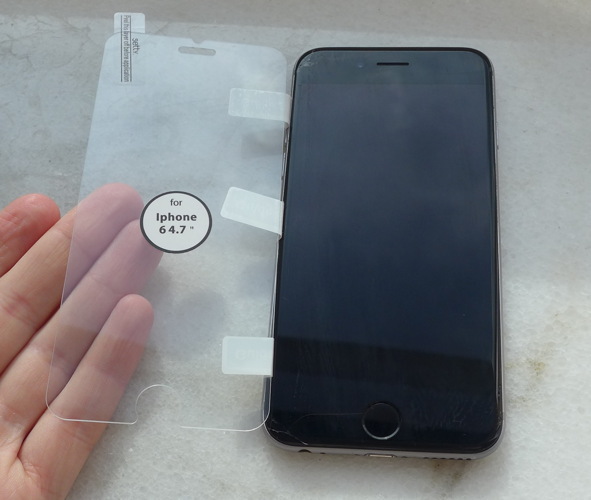
Прикладываем стекло к телефону снимающиеся пленкой в низ. Короче, чтобы белый ярлычок смотрел на Вас.

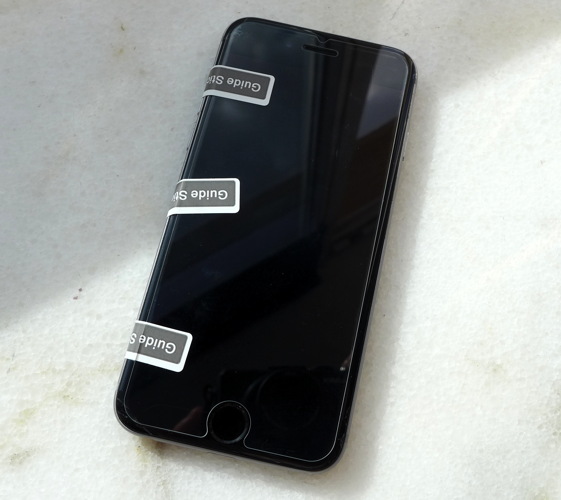
Делаем стекло ровно и клеем первую наклейку сверху, заворачивая другой кран за телефон. То есть фиксируем его.

Поправляем, если что-то отъехало, и клеем вторую наклейку с низу.

Двух более чем достаточно для фиксации, но раз есть третья, то модно и ее использовать, приклепал по середине.

Все, стекло зафиксировано в нужном положении.
Открываем его как дверцу.

Можно ещё раз пройтись влажной-сухой салфеткой. А можно не делать это на первом этапе и сделать это только сейчас.
Далее берём последнюю наклейку, она же собиратель пыли, и аккуратно, легкими движениями вверх-вниз собираем ей мелкие частицы пыли.


Протерли и можно приступать к клейко. Просто отдираем пленку и «закрываем» аккуратно «дверцу».


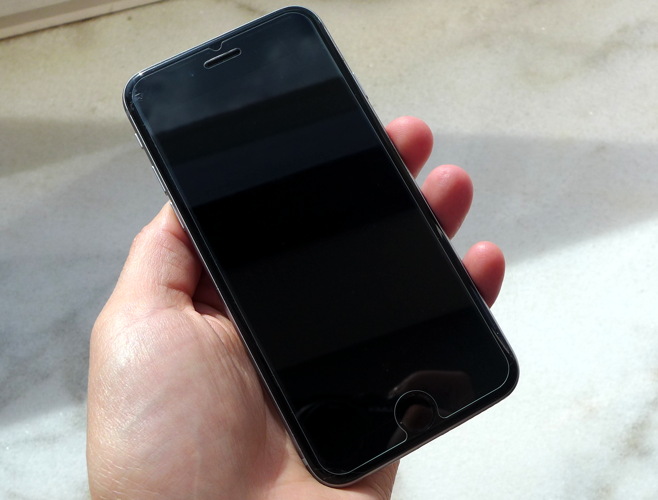
Получилось отлично и ровно!

Очень удобные штуки! Если их нет в комплекте — можно использовать скотч 😅
Инструкция. Как правильно наклеивать защинтую плёнку.
Защитные плёнки, которые мы предлагаем — высоко качественный продукт, рассчитанный на профессиональное использование.
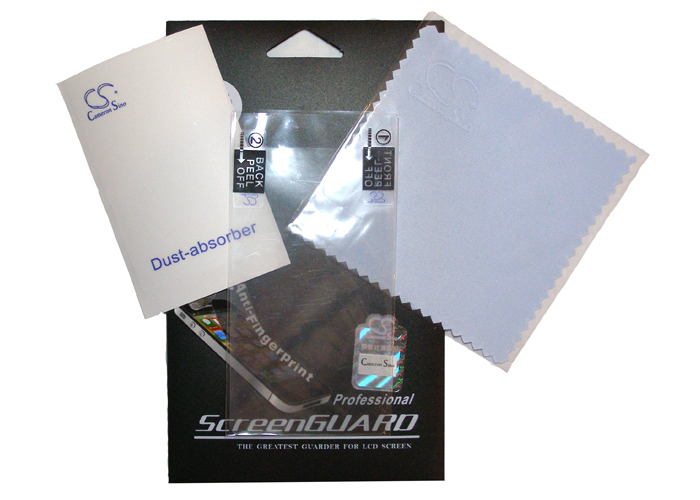
Как правило, каждый комплект профессиональных защитных плёнок, кроме специальной ткани для очистки экрана, имеет в своем наборе так называемый dust absorber (собиратель пыли), хотя иногда его в комплекте может не быть, в таком случае, вместо поглотителя пыли можно будет воспользоваться кусочком липкого скотча.
Не секрет, что грамотная и качественная наклейка защитной плёнки на сенсорный экран — своего рода мастерство, которым необходимо овладеть и желательно сразу, т.к. пузыри воздуха и микроскопические соринки, оставшиеся под пленкой, имеют невероятное свойcтво неприятно действовать на нервы.
Эта статья призвана сберечь ваши нервы и научить правильной наклейке защитной плёнки.
Итак, чтобы все получилось хорошо, необходимо выполнить следующие шаги.
1. Для начала приобрести качественный комплект защитных плёнок.
Если вы никогда не наклеивали защитную плёнку самостоятельно, то лучше сразу взять пару комплектов, чтобы у вас был шанс на вторую попытку, а то будет обидно. Хотя, если вы будете следовать нашим рекомендациям, то скорее всего у вас всё отлично получится с первого раза. Тем не менее то, как качественно вы очистите поверхность экрана от пыли, будет сильно влиять на то, какое у вас будет настроение во время и после нанесения. Поэтому постарайтесь очистить экран максимально хорошо, чтобы потом пришлось меньше работать "собирателем пыли".
2. Тщательно очистить поверхность экрана, на которую будет наклеиваться защитная плёнка.
Перед нанесением плёнки необходимо тщательно очистить экран устройства кусочком ткани, идущим в комплекте.
Пыль! Бесячая мелкая пыль и микроскопические едва видимые глазу соринки — это то, что вас будет нереально раздражать в процессе нанесения защитной плёнки на экран устройства. Как ни старайтесь, как не трите тряпочкой экран, всю вы её все равно не сотрёте, но тут пока нужно расслабитсья, потому что на помощь нам придет поглотитель пыли (который как правило не идет в комплекте с дешевыми китайскими плёнками).
Как качественно вы очистите поверхность экрана от пыли, будет сильно влиять на то, какое у вас будет настроение во время и после нанесения. Поэтому постарайтесь очистить экран максимально хорошо, чтобы потом пришлось меньше работать "собирателем пыли".
Некоторые "кулибины" могут вам посоветовать наклеивать плёнку в ванной, во влажных условиях (типа там нет пыли), или намазать экран мылом или еще какую нибудь ерунду. Не слушайте их. Все намного проще и прозаичнее. Просто они не знают как это делать правильно.
Пару слов непосредственно о плёнке.
Каждая плёнка состоит из трёх частей. Собственно сама плёнка, которая вам нужна, находится между двумя другими внешними слоями (назовём их технологическими), которые вам не нужны, но они необходимы для обеспечения качественного нанесения. Технологические слои делятся на "первый" (FRONT PEEL OFF) и обозначенный 1, который прикрывает ту часть плёнки, которая будет соприкасаться с экраном, и "второй" (BACK PEEL OFF), обозначенный 2, который прикрывает лицевую сторону плёнки. Лицевая сторона — та, которая в будущем будет принимать на себя прикосновения ваших пальцев.
В процессе нанесения защитной пплёнки, мы по очереди аккуратно будем удалять технологические. Сначала "первый", на который нанесён маркер с номером 1, а затем, когда пленка будет наклеена на экран, мы удалим "второй", с номером 2.
Итак. Пыль стёрта на совесть. Переходим к наклейке.
3. Аккуратно отклеиваем небольшой участок "первого" технологического слоя, слегка, на пару сантиметров, обнажив наклеиваемую поверхность основной плёнки.
Осторожно! Старайтесь не касатсья пальцами наклеиваемой поверхности.
4. Осторожно прикладываем защитную плёнку к экрану "оголившейся", слегка липкой частью. Старайтесь приложить плёнку строго параллельно кромке экрана отступив пол миллиметра.
Если вы вчера принимали много алкоголя, то рекомендуем отложить процесс наклейки, потому что дрожащие руки могут сослужить плохую службу и все выйдет криво.
5. Приложив и зафиксировав край наклеиваемой плёнки, продолжайте отделять первый технологический слой, как бы вынимая его "из под" и плавно "накатывая" наклеиваемую плёнку на поверхность экрана.
Если в процессе наклейки вы заметили, что под поверхностью защитной плёнки образуются пузыри воздуха или что еще ужаснее — "соринки-пылинки", не обращайте внимания, мы от всего этого избавимся чуть позже.
Итак. Нижняя часть основной плёнки освобождена от технологической основы и ровно, аккуратно вписалась в экран устройства. Это то, чего нам было необходимо добиться на данном этапе.
Некоторые пытаются бороться с пузырями и соринками в процессе первоначального нанесения плёнки, думая, что потом они с этим ничего сделать не смогут. Это не так. На данном этапе важно просто ровно и аккуратно вписать плёнку в экран. Ну чтобы вам самим это понравилось.
Если вы наклеиваете плёнку первый раз в жизни и весь процесс нанесения прошел гладко, вы не получили ни одного пузыря или пылинки между плёнкой и экраном, то вы скорее всего спите и вам снится хороший сон. Хотя, если на наклеивании плёнок вы уже собаку съели, то скорее всего так и должно быть. Если пузырей и соринок нет, то переходим к заключительному этапу, аккуратно отклеиваем второй технологический слой и все готово.
Если же после нанесения плёнки на экран вы видите пузыри воздуха и соринки между плёнкой и экраном, то переходим к процедуре их удаления.
Если под плёнкой пузыри воздуха:
Берём кусочек ровного пластика. Банковская пластиковая карта — идеальный вариант. И плавными движениями выгоняем воздух из под плёнки по направлениям к ее ближайшим краям.
Если под плёнкой — пыль и соринки:
Берем собиратель пыли (dust absorber) отклеиваем его от бумажной основы. По сути это обычная липкая бумага. Если у вас нет этой штуки, то можно воспользоваться кусочком липкого скотча.
Замечаем места, где находится пыль. Аккуратно отделяем наклеенную плёнку от экрана до того места, где находится пылинка (она как правило прилипает к липкой части плёнки, реже остается на экране. Отделили? Теперь прикладываем собиратель пыли или кусочек скотча к тому месту, где мы последний раз видели пылинку как на экране, так и на самой плёнке. С вероятностью 100% пылинка прилипнет и перейдет на поверхность собирателия пыли. Затем мы также аккуратно возвращаем плёнку на место, выгоняя из под нее воздух, если он туда попал. Затем находим все остальные места с пылинками между плёнукой и экраном и повторяем операцию.
Когда результат борьбы с соринками вас устроит, можете переходить к удалению второго технологического слоя с лицевой стороны защитной плёнки.
6. Аккуратно удаляем второй технологический слой с лицевой стороны плёнки.
Всё. Плёнка наклеена. Она наклеена ровно, аккуратно, ни пузырей воздуха, ни соринок. Вам все нравится и вы довольны.
В идеале, если плёнка наклеена качественно, вы даже не сможете сразу сказать наверняка наклеена плёнка на экран или нет.
Если что-то пошло не так и вы все "запортачили" не расстраивайтесь сильно, у вас ведь есть еще запасная ��
И напоследок. Мы не рекомендуем вестись на совсем дешевые предложения, т.к. там где несколько плёнок по цене одной в непонятной упаковке. Такие плёнки часто легко мнутся, плохо наклеиваются и не долго держатся.
Dust Absorber для телефона что это такое?
Каждый пользователь смартфона знает, что такое защитное стекло. Вот только клеить его самостоятельно достаточно сложно, особенно в первый раз. И в наклейке стекла поможет именно Dust-absorber.
Dust-absorber — это набор стикеров, облегчающих процесс наклейки защитного стекла на экран устройства. В него входят влажная и сухая салфетки и также три полоски под названием Guide Sticker. Dust-absorber переводится как «пылесборник». Своеобразная наклейка для устранения пыли с экрана смартфона.
Для чего нужен Даст абсорбер

Комплект Даст абсорбер — это по сути своей пылесборник, который способствует очистке экрана от пыли и жира, чтобы защитное стекло приклеилось ровно, без пузырей и других недочетов. Он используется при подготовке наклейки защиты, а также для охвата защитного стекла специальными петлями, а не пальцами.
Как использовать Даст Абсорбер

Пыль на экране смартфона с первого взгляда не очень заметна. Но малейшие ее частицы превратят установку защитного стекла в невыполнимую миссию. Так происходит оттого, что микроскопические пылинки создают вокруг себя воздушный зазор, который появится под защитой после установки. Поэтому, чтобы не переклеивать стекло, следует сначала как следует очистить экран смартфона от загрязнений. При этом рекомендуется выполнять очистку, даже если поверхность кажется чистой.
Чтобы отчистить пыль от экрана смартфона нужно:
- Поднести пленку или стикер к соринке.
- Если она не наклеилась, следует чуть прижать стикер к экрану.
Кстати, вместо стикера можно использовать обычный скотч.
Для чего нужен клей?
А набор Даст Абсорбер входит специальный клей для защитного стекла. Если стекло наклеено неправильно, то по краям могут образоваться белые полосы. Они получаются из-за того, что защита не соприкасается со стеклом экрана. Если такое произошло, то используйте клей для защитного стекла, призванный заполнить пустоту и создать видимость полного контакта.
Как клеить стикеры на телефон

Стикеры на смартфон клеить очень просто — достаточно снять защитную пленку со стикера и приложить его к устройству, а потом просто разгладить пальцем. Стикер имеет специальные каналы, через которые уйдет воздух. При этом стикер можно использовать несколько раз, если с первого наклеить ровно не получилось.
Как устанавливать защитное стекло

На защитном стекле есть специальные стикеры, которые показывают, какой стороной его нужно клеить. Для того, чтобы его установить на смартфон, нужно:
- Сориентировать стекло нужно стороной над экраном.
- Снять защитную пленку со стекла.
- Аккуратно приложить к поверхности экрана, не касаясь ее.
- Убедившись, что стекло располагается правильно, прижать к экрану, аккуратно разгладив по поверхности.
Если с первого раза стекло сдвинулось, под ним образовался воздушный пузырь, то не стоит отчаиваться. Аккуратно отлепите стекло от дисплея телефона, очистите экран салфетками и повторите пункты 2-4.
Если приноровиться, то клеить защитное стекло на телефоне не сложно. Но если вы в себе не уверены, то лучше обратиться в салон связи, где менеджеры за символическую плату выполнять эту нехитрую процедуру.
Как почистить защитное стекло от пыли с клейкой стороны

Экран мобильного телефона состоит из 2 частей. Сверху находится стекло, выполняющее защитную функцию. А уже внизу, под стеклом — сам дисплей. Стеклянный слой надежно оберегает «нежный» дисплей от пылинок, грязи и других губительных элементов. Но уплотнитель стекла-протектора быстро изнашивается и начинает прилегать к смартфону менее прочно. Появляются щели, сквозь которые может проникнуть пыль.
Как почистить защитное стекло с липкой стороны
В большинстве ситуаций для чистки экрана мобильника достаточно снять стекло, перевернуть его и протереть от пыли. С клейкой стороны этого стеклянного слоя скапливаются все основные загрязнения — просто налипают на поверхность.

Понадобятся такие инструменты:
- канцелярский скотч;
- влажные спиртовые салфетки (лучше — специальные салфетки для очистки LCD-мониторов);
- сухая салфетка (тканевая, бумажная);
- зубочистка.
- Подготовить место. Нужно выбрать помещение, в воздухе которого мало пыли. Хорошо подходит ванная комната, но желательно не принимать ванну и душ за несколько часов до чистки телефона (чтобы успела понизиться влажность воздуха).
- Обезжирить руки (обработать антисептиком, просто вымыть с туалетным мылом).
- Аккуратно, не делая больших усилий, приподнять стекло. Подцепить пальцами и полностью снять.
- Положить стекло на стол липкой стороной вверх.
- Если мусор и пыль обнаружены только на стеклянной части — ее достаточно вытереть салфеткой. Когда же пыль пристала к клейкой основе протектора — придется использовать скотч. Нужно отрезать от рулона небольшой кусочек и налепить на испачканное место.
- Прижав стекло к столу (чтобы не оставить отпечаток пальца — нужно взять зубочистку или обмотать палец салфеткой), медленно снять налепленный скотч.
- Повторять шаги 5 и 6 до полной очистки поверхности стекла.
- Пройтись по всему стеклу, включая липкие части, спиртовой салфеткой. Нужно делать движения в разные стороны, счищая пыль со стекла за его пределы. Другой салфеткой надо придерживать стекло, чтобы не ерзало по столу и не поцарапалось.
- Обезжирить дисплей смартфона (протереть салфеткой с содержанием спирта). Потом — вытереть насухо обычной салфеткой из бумаги.
- Осторожно наклеить стекло обратно на мобильный телефон.
Защитную пленку (включая гидрогелевую) почистить по этой инструкции не получится. Технически чистка возможна, но пленки одноразовые и поэтому не смогут приклеиться повторно.
Как убрать пыль с экрана телефона после отклеивания защитного стекла
Частенько после снятия стекла становится заметно, что на поверхности дисплея тоже скопилась пыль. Лучший способ очистить экран — протереть салфеткой, применяющейся для чистки мониторов и оргтехники. Купить упаковку таких можно в каждом компьютерном магазине.

Алгоритм здесь простой:
- Сняв защитное стекло по указанной выше инструкции, отложить в сторону.
- Держа смартфон пальцами, аккуратно протереть дисплей увлажненной салфеткой.
- Вытереть досуха тряпочкой из микрофибры или другой антистатической ткани. Если такой тряпочки нет — можно побрызгать обычную хлопковую тряпку антистатиком для одежды. Протирать надо очень тщательно, ведь от применения влажной салфетки рискует появиться сероватый налет, и дисплей станет тускловатым.
- Посветить на экран сбоку настольной лампой. Такой «контроль качества» поможет выяснить, не осталось ли на дисплее еще мусора.
- Надеть защитное стекло обратно.
Как почистить фронтальную камеру под защитным стеклом
Кроме дисплея, с внутренней стороны защитного стекла находится камера. Очистить ее поверхность получится по инструкции, указанной в предыдущем пункте.

Бывает, что пыль пробирается «в глубину» фронталки, и тогда приходится разбирать телефон:
- Снять заднюю крышку телефона. Там находятся винтики, удерживающие камеру. Для безопасности стоит вынуть SIM-карты и флеш-карту.
- Открутить винтики самой маленькой отверткой.
- Вынуть камеру.
- Окуная в медицинский спирт ватную палочку, аккуратно вытереть всю поверхность камеры.
- Протереть еще раз спиртовой салфеткой.
- Оставить камеру на столе до полного высыхания. Можно протереть сухой микрофибровой салфеткой, но рискуют появиться разводы и отпечатки.
- Установить обратно и закрепить винтами. Вставить карты обратно и надеть пластиковую крышку.
Как приклеить защитное стекло после чистки
Установка защитного протектора обратно на телефон — операция очень простая. Нужно поставить его на место и надавить пальцами. Но может обнаружиться, что стекло прилегает к телефону не очень прочно. Туда в будущем начнет проникать пыль.

Тогда требуется купить силиконовый гель для поклейки защитного стекла. Обычно гель встречается в магазинах и интернете с такими наименованиями:
- Liquid UV;
- Liquid Crystal;
- 1TOUCH.
Алгоритм поклейки — следующий:
- Установить стекло на смартфон и тщательно прижать.
- Надавливая пальцами по периметру, определить, на каких участках уплотнитель прилегает непрочно.
- Нанести в этих местах немного геля.
- Затолкать гель зубочисткой в щель между стеклом и корпусом телефона.
- Вытереть излишки смоченной в воде салфеткой.
- Вынести телефон на улицу и разместить под прямыми солнечными лучами (поскольку гель затвердевает с воздействием ультрафиолета). Достаточно 2-3 минут, но в пасмурную погоду потребуется не меньше 15. Если есть УФ-лампа — лучше использовать ее.
Когда же из-за износа липкий слой сильно повредился — порядок работы окажется другим. Нужно будет снять защитное стекло, положить на стол и промазать гелем по периметру (поверх клейкого слоя, не задевая обычное стекло). Потом — поставить стекло на место и высушить УФ-лучами. Каждое пятно лишнего клея нужно вытереть, пока не засохло.
Как убрать пузыри с защитного стекла телефона
Чтобы устранить воздушные пузыри из-под защитной пленки — ее придется заменить. Но со стеклом-протектором все намного проще. Достаточно подцепить стекло удобным приспособлением, чтобы выпустить неуместный воздух.

Какой инструмент подойдет — зависит от модели телефона. Ведь конфигурации и способы установки бывают разные, и в отдельных моделях иголка и зубочистка могут не пролезть под защитным стеклом.
| Инструмент | Техника применения |
|---|---|
| Иголка (зубочистка) | Поддеть краешек защитного стекла и просунуть иголку на 1-2 см в сторону того места, где находится воздушный пузырь. Когда воздух уйдет — аккуратно вынуть иглу и тщательно прижать стекло к телефону. |
| Пластиковая карта (водительское удостоверение) | Если зубочистка и швейная иголка не проходят в узкое пространство между корпусом телефона и протектором — стоит использовать альтернативный метод. Поставить карточку углом на стекло, сильно надавить большим пальцем и вести от одного края телефона ко другому. Траектория движения должна проходить через воздушный «комок». Лучше применять старую карточку, ведь есть небольшой риск ее сломать. |
| Леска | Когда воздуха под стеклом много — стоит приподнять иголкой и аккуратно продеть рыболовную леску. Потом, взявшись за края лески, провести под стеклом. Можно проводить несколько раз — пока не «самоустранится» весь воздух. Дальше — убрать рыболовную снасть и прижать стекло пальцами к экрану. |
| Фен | Другой метод устранения пузырей — нагревание. Стоит включить фен на минимальную температуру и, держа на расстоянии 20-30 см от экрана телефона, хорошенько прогреть протектор. Потом — перевернуть телефон экраном вниз, положить на ровную поверхность и придавить сверху стопкой книг. Главное — чтобы телефон не ерзал, ведь останутся царапины. За несколько часов (или за ночь) воздух полностью выйдет. |
Как предотвратить появление грязи под стеклом
Чтобы не приходилось долго и тщательно вычищать мобильный от пыли и загрязнений — стоит применять несколько простых профилактических мер. Они помогают избежать попадания грязи под защитное стекло:
Guide Sticker для телефона зачем
При покупке защитного стекла в комплекте обычно встречаются наклейки с надписью Guide Sticker. Из статьи вы узнаете назначение таких наклеек, а так же чем заменить и где приобрести.
Что такое Guide Sticker
Наклейки Guide Sticker предназначены для удаления пылинок на стекле мобильного устройства перед установкой защитного стекла или плёнки. Наклейка крепится в участке с пылинкой, после чего снимается. Процедура применяется до 10-20 раз, пока все пылинки не будут собраны на клейкой основе.
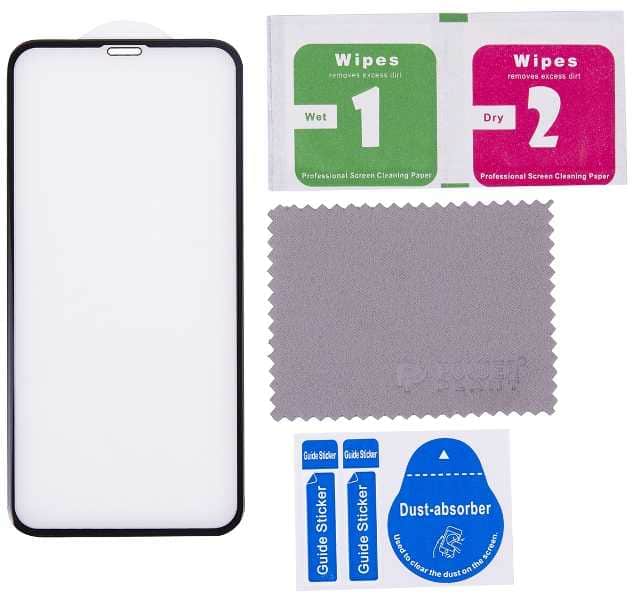
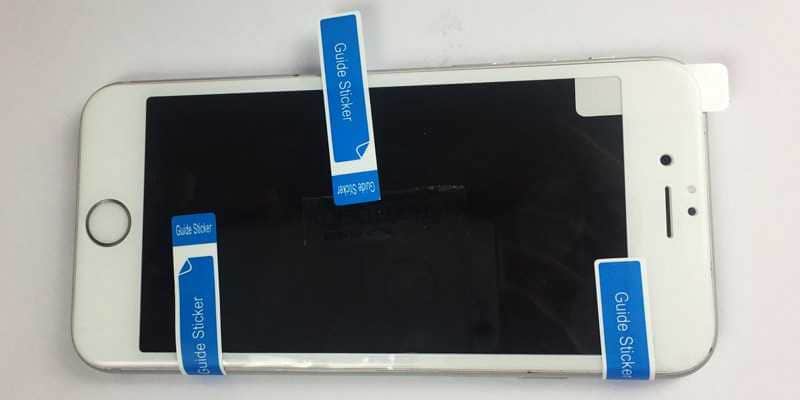
Ещё одно применение прямоугольных полосок Guide Sticker – помощь в установке стекла. Защитный аксессуар предварительно подгоняется, после чего на один край крепятся 2 наклейки по типу дверных петель. Ещё одну наклейку необходимо закрепить на другой стороне для удобства крепления. Далее остается снять транспортировочную пленку с основания стекла, а затем перевернуть стекло и закрепить.
Чем заменить Guide Sticker
Обычно один лист с 3-4 наклейками идет в комплекте с защитным аксессуаром, где так же имеется влажная и сухая салфетка. Часто при покупке недорогих стёкол наклейки guide sticker отсутствуют. В таком случае в качестве альтернативы подойдет канцелярский скотч. Ещё лучше использовать ленту для малярных работ.
Где купить Guide Sticker
Наклейки продаются на различных торговых площадках Китая, Индии и США. Некоторые местные оффлайн магазины так же продают наклейки guide sticker, заранее привезенные из Китая.
Как использовать наклейку для поглощения пыли
Наклейка «dust absorber» помогает собрать пыль и прочую грязь с экрана телефона перед установкой защитного покрытия. Одна или две наклейки всегда входят в комплект с защитной пленкой и закаленным стеклом. Вы так же можете поискать наклейки отдельно в продаже.
Что бы использовать наклейку «dust absorber» проделайте следующие действия:
1. Положите телефон на ровную поверхность.
3. Отклейте наклейку «dust absorber» и соберите видимую пыль на экране телефона. Для этого держите наклейку со стороны, где изображен треугольник.
4. Приклейте часть наклейки поверх пылинки, а затем отклейте. Проделывайте так до тех пор, пока не уберете всю пыль. После этого можно устанавливать защитное покрытие.
Для очистки экрана телефона от пыли нужна 1 наклейка или 2 наклейки. Использованные наклейки следует выбросить в мусорное ведро.
Как использовать закаленные направляющие наклейки?
Наклейки используются для фиксации защитного покрытия перед установкой на экране телефона. Наклейки «guide stickers» помогают правильно расположить защитное покрытие. А ещё наклейки ускоряют процесс установки.
Проделайте следующие действия:
1. Расположите телефон на ровной поверхности.
2. Приложите к экрану телефона защитное покрытие. Выберите нужное положение.
3. Приклейте наклейку «guide stickers» одним концом к защитному покрытию, а другой конец приклейте к корпусу телефона.
4. Используйте 2-3 наклейки и наклейте на одной из сторон.
5. Переверните защитное покрытие, как страницу книги.
6. Удалите пыль, грязь и масло с пальцев рук на экране телефона. Используйте салфетку с 70 % содержанием спирта.
7. Если нужно соберите пыль при помощи наклейки «dust absorber».
8. Снимите транспортировочную пленку с защитного покрытия, а затем переверните защитное покрытие на экран телефона.
9. Используйте сухую салфетку для удаления воздуха под защитным покрытием.
10. Снимите вторую транспортировочную пленку и наклейки «guide stickers».
Как наклеить защитную пленку на рамку?
Рамка – лучший инструмент для установки защитного покрытия. С рамкой даже неопытный пользователь сможет с первого раза установить защитное покрытие.
Для установки защитного покрытия с рамкой проделайте следующие действия:
1. Положите мобильный телефон на ровную поверхность.
2. Используйте салфетку с 70 % содержанием спирта для очистки экрана. Тщательно удалите весь мусор, пыль и масло с пальцев рук.
3. Установите рамку на телефон.
4. Снимите транспортировочную пленку с защитного покрытия. Затем приложите защитное покрытие в рамку.
5. Сухой салфеткой выдавите воздух под защитным покрытием.
6. Снимите рамку с телефона. Так же снимите вторую транспортировочную пленку с защитного покрытия.
Что такое инструмент для установки защитного экрана Belkin
Инструмент для установки защитного экрана Belkin – универсальный набор для простой установки защитных пленок. Такой набор подходит для установки защитных пленок на телефоны Apple и Android. Несложное использование позволяет идеально установить защитную пленку без пузырей и в правильном положении.
Что бы установить защитную пленку проделайте следующие действия:
1. Положите на ровную поверхность и откройте инструмент для установки защитного экрана Belkin.
3. Удалите с экрана телефона пыль, грязь и масло пальцев рук.
4. Установите телефон в рамку инструмента для установки защитного экрана Belkin.
5. Закройте крышку и потяните на себя транспортировочную пленку.
6. Откройте крышку инструмента и достаньте телефон.
7. Снимите вторую транспортировочную пленку.
Как наклеить закаленное стекло на телефон без пузырей?
Необходимо тщательно очистить экран телефона. Перед установкой защитного покрытия лучше провести влажную уборку в комнате. Влажная уборка поможет сократить количество пыли в воздухе. В момент установки закаленного стекла нужно проверить экран телефона.
Если на экране телефона появилась пыль, нужно собрать все пылинки наклейкой «dust absorber». Если под защитное покрытие попала пыль, узнайте, как убрать воздушные пузыри в статье «Как убрать пузыри с защитного стекла телефона«.
Что такое комплект для установки закаленного стекла
Комплект для установки защитного покрытия предназначен для облегчения установки закаленного стекла или защитной пленки. Такой набор помогает ускорить процесс установки защитного покрытия, а так же исключить появление воздушных пузырей. Наиболее известный инструмент для установки защитного покрытия – рамка и наклейки «guide stickers».
Можно ли повторно наклеить защитный экран?
Только закаленное стекло можно переустановить несколько раз, пока липкий слой не сотрется. Защитное покрытие можно почистить и восстановить липкий слой. Для этого можно использовать силиконовый фиксатор для защитного покрытия телефона. Ещё можно использовать УФ клей для фиксации мобильного покрытия телефона. Уф клей используется для фиксации изогнутого 3D стекла.
Часто задаваемые вопросы
Могу ли я установить защитную пленку без направляющих наклеек guide stickers?
Для установки стекла не обязательно использовать guide stickers. Можно установить защитное покрытие вручную ориентируясь визуально или за счет других приспособлений, например чехла.
Могу ли я купить направляющие наклейки?
Да, наклейки продаются отдельно на различных торговых площадках. Так же наклейки доступны в комплекте с каждым стеклом или пленкой.
Для чего нужна направляющая наклейка?
Такие наклейки используются для дополнительной фиксации защитного покрытия и позволяют ровно приклеить стекло или пленку.
Как вы используете направляющие полоски для защиты экрана?
Нет однозначного руководства. Каждый пользователь самостоятельно определяет, как воспользоваться наклейками. Обычно пользователи клеят несколько наклеек сбоку или сверху наподобие дверных петель. Затем закрывают стекло как дверь и фиксируют на экране телефона.
Как использовать наклейку-руководство для защитной пленки Apple Watch?
Можно приклеить наклейку на второй транспортировочной пленке для дополнительной фиксации. При установке защитного покрытия наклейка поможет лучше расположить защитное покрытие на экране часов.
Что за синяя наклейка идет с защитной пленкой?
В комплекте с защитным покрытием всегда идет несколько наклеек guide sticke. Наклейки можно использовать для фиксации защитного покрытия или удаления пыли с экрана.
Что такое пылеулавливающая наклейка?
В комплекте с обычными наклейками в виде полосок идет одна крупная наклейка. Такая наклейка используется для сбора пыли или мусора, что попадает на экран перед установкой защитного покрытия.
Как использовать guide stickers?
Наклейки guide stickers лучше использовать для фиксации защитного покрытия на экране мобильного телефона. Для этого две или три наклейки нужно приклеить к защитному покрытию и одной из сторон телефона как петли на входных дверях. Затем необходимо снять транспортировочную пленку и перевернуть защитное покрытие на экран мобильного устройства и приклеить.
Как наклеить защитный экран guide stickers?
Можно использовать инструмент для установки защитного покрытия, например рамку. Рамка выпускается персонально под каждую модель телефона. А для установки защитного покрытия достаточно зафиксировать рамку на телефоне и вложить защитное покрытие в центр рамки.
Сколько времени требуется для установки защитного покрытия на экран?
Установка защитного покрытия занимает 2-3 минуты. Если устанавливать защитное покрытие вручную, процесс установки занимает больше времени. Меньше времени нужно при установке защитного покрытия с использованием различных инструментов для установки защитного покрытия.
Что такое наклейка для поглощения пыли на экране?
Наклейка «dust absorber» нужна для удаления пыли с экрана телефона в момент установки защитного покрытия. Наклейка «dust absorber» обычно идет в комплекте с любой защитной пленкой или закаленным стеклом. Если наклейки «dust absorber» нет, можно использовать любую липкую ленту, например канцелярский скотч или малярную ленту.
Что такое аппликатор защитного экрана Belkin
Инструмент для установки защитного покрытия производства Belkin предназначен для легкой установки закаленного стекла и защитной пленки на различные модели телефонов. Набор для установки защитного покрытия точно и качественно установит защитную пленку или закаленное стекло без образования воздушных пузырей. А простая установка позволит справиться даже не опытному пользователю.
Видео инструкции
Вывод
В статье подробно описано, что такое Guide Sticker для телефона и зачем используется. Наклейки Guide Sticker обычно идут в комплекте с защитным стеклом или пленки. Если же наклейки отсутствуют, в качестве альтернативы подойдет канцелярский скотч или лента для малярных работ.
Какие у вас остались вопросы? Оставляйте сообщения в комментариях под статьей.
Dust Absorber для телефона что это и для чего в защитном стекле
В работе с набором дополнительных элементов защитного стекла пользователи видят отдельный комплект с названием Dust Absorber. Что это и как он применяется в защитном стекле для телефона, на эти вопросы вы сможете прочитать ответы далее.
Что такое Dust Absorber?
Современные смартфоны имеют стеклянный экран, который ничем не защищён, кроме как самим материалом, из которого оно изготовляется. В разных моделях используют разные составляющие стекла. Достаточно часто можно встретить бюджетные и модели среднего ценового сегмента с экранами из кварцевого стекла. Для большей защиты экрана используются дополнительные стёкла и плёнки, в результате чего их крепость возрастает в несколько раз. Защитные стёкла продаются с набором, в котором можно встретить упаковку Dust Absorber.
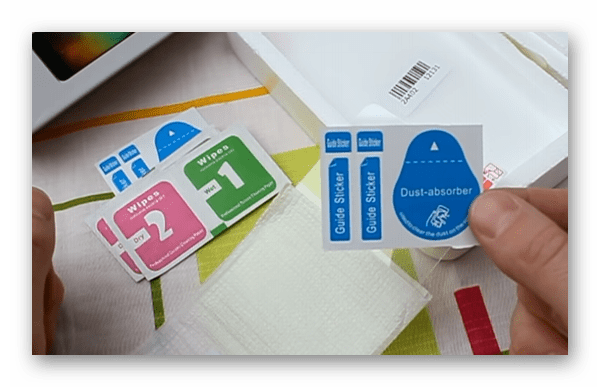
Это набор салфеток и стикеров, которые используются для предварительной подготовки экрана перед клейкой защитного стекла. Набор состоит из:
- Влажной салфетки;
- Сухой салфетки;
- Стикеры для доступа к узким местам.
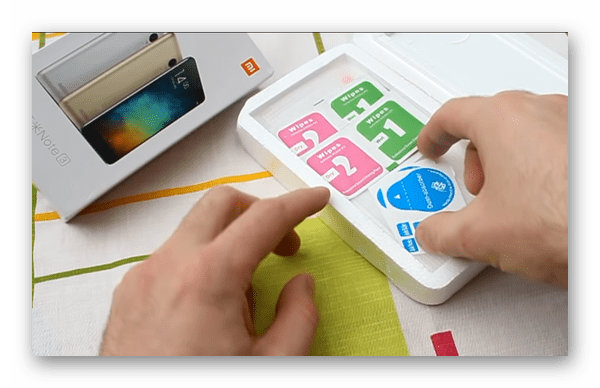
Пакет входит в каждые наборы для предварительной обработки, в связи с чем возникает вопрос о его применении. Он не является обязательным, если перед клейкой на экране смартфона уже была наклеена плёнка, её достаточно снять и приступить к накладыванию защитного стекла. Стоит обратить внимание на пустые полости, которые могли быть на предыдущем слое защиты. Они могут содержать микрочастицы масел, пыли и прочих элементов, которые впоследствии будут создавать подобные полости под новым защитным стеклом.
Как наклеить стекло на экран телефона
На примере можно увидеть прямое применение набора Dust Absorber. Обычно старые покрытия экрана требуют замены как раз по причине попадания инородных тел между защитой и экраном. Понадобится приобрести новое покрытие и подготовить для него мобильный телефон.
-
Требуется удалить старое защитное средство экрана, поддев один из краёв ногтем. Не используйте острые металлические предметы для этого, чтобы не повредить основное стекло;
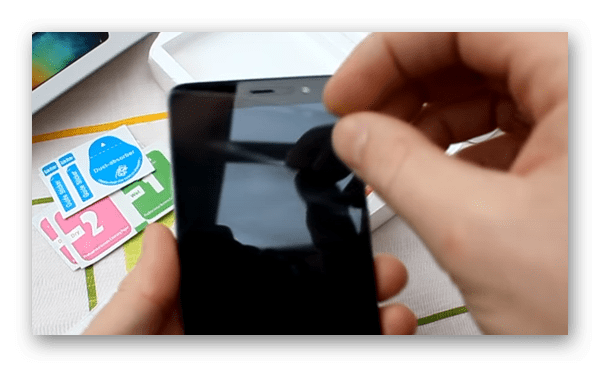
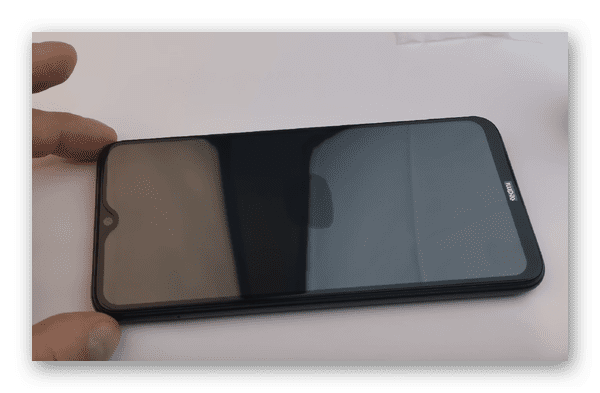
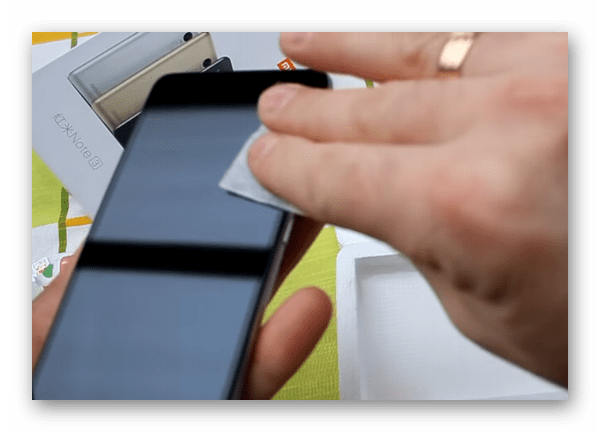
Несмотря на несложный принцип наклеивания, у пользователей возникает немало вопросов. Dust Absorber может использоваться для телефона и защитного стекла и после наклейки. Так как многие владельцы сенсорных мобильных устройств знают, что пузырьки с воздухом со временем появляются, несмотря на правильный процесс поклейки.
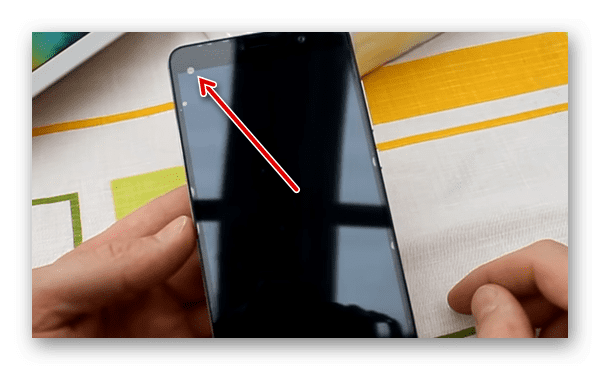
Стикером можно аккуратно удалить их, задрав край нового защитного стекла со стороны изъяна.
Другие применения Даст Абсорбер
Набор в комплекте защитного стекла является не чем иным, как липкой лентой. Именно поэтому комплект Dust Absorber чаще всего используется для удаления пыли и мелких волокон из-под наложенного стекла. Они хорошо впитывают влагу, которая также может собираться под покрытием. Набор применяют для удаления загрязнений на поверхности защиты. В применении данных салфеток и стикеров не должно возникнуть вопросов. На них есть указатели и подсказки, какой стороной нужно прикладывать и использовать.
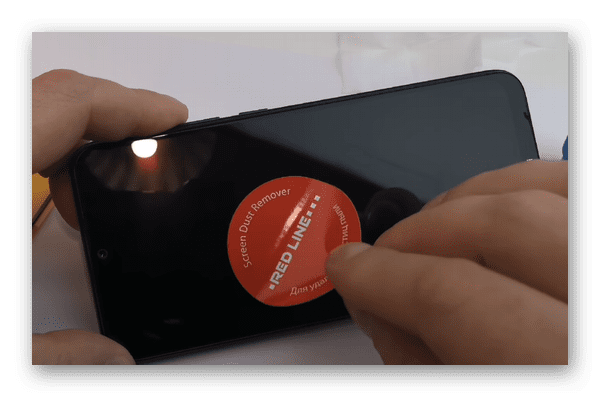
У набора Даст Абсорбер есть и другие названия и формы. Некоторые производители зовут их «Red Line» и делают круглыми, другие называют иначе и придают продолговатую форму. У каждой есть сторона-держатель, за которую пользователь удерживает и частично приклеивает стикер к тем местам, где ещё есть пыль и заметные микрочастицы.
Как ровно наклеить стекло на экран смартфона
Со времён появления стекол для защиты экрана мобильных устройств возникло немало способов самостоятельной их наклейки. У стекла две стороны – внутренняя липкая, внешняя сухая. Это обозначается на защитной плёнке стекла. С этим не должно возникнуть вопросов. В этом процессе немаловажным является помещение, потому как концентрация пыли должна быть минимальной. Для этого выбирают ванную комнату, где пыль не витает в воздухе в связи с повышенной влажностью. Позаботьтесь о хорошем освещении, чтобы были видны границы экрана смартфона.
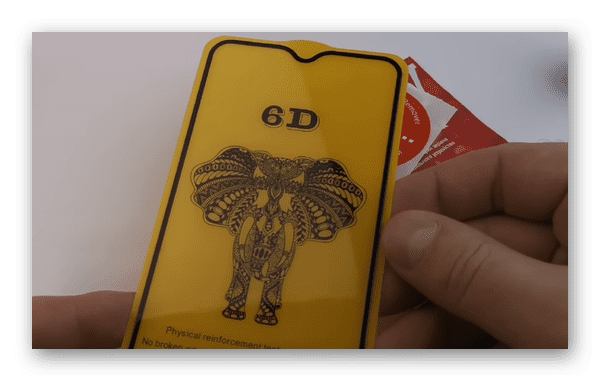
Процесс очистки с участием салфеток и набора Dust Absorber уже описан, поэтому можно переходить к самой поклейке. Удалите транспортировочную ленту со стекла и возьмите его в обе руки так, чтобы была видна вся площадь экрана. Расположите его ровно на поверхность экрана телефона и опустите до конца. На экране можно видеть разрастающиеся пятна соприкосновения. Хорошо, если этот процесс начнётся с середины экрана. Таким образом частицы воздуха будут стремиться к краям и вытесняться под напором гибкого защитного стекла.
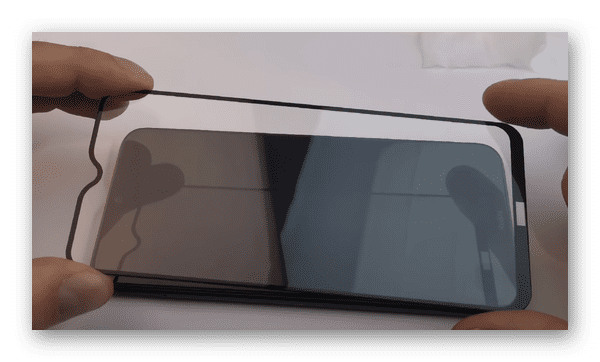
Если ещё остались полости с воздухом их можно будет выгнать каким-либо неметаллическим предметом. Часто для этой цели используется пластиковая банковская карта. Подойдёт любой другой подобный предмет с ровной прямой стороной для разглаживания. По краям экрана могут остаться «завоздушены», избавьтесь от них, приглаживая пальцами, выдавливая пузырьки из центра к краю.
Аналоги Dust Absorber
Полезность этого набора в комплекте с противоударным стеклом является спорной. Одни считаются, что салфеток достаточно для надёжной наклейки стекла, другие используют Даст Абсорбер и после поклейки. Нужен ли он – каждый решает сам. Но если такой инструмент покажется полезным, но его не окажется в наборе, можно найти замену. Подходящей может оказаться обычная липкая лента или скотч, которыми все пользуются дома.
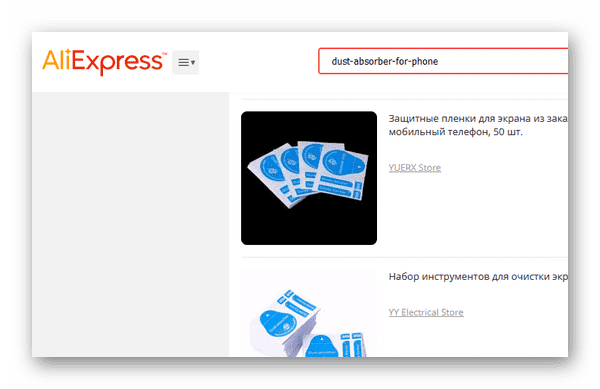
Достаточно небольшого лоскута, чтобы использовать его для экрана мобильного телефона. Если такой вариант не подходит, набор можно приобрести отдельно в онлайн-магазине Алиэкспресс.
Видеоинструкция
Как наклеить стекло с Dust Absorber, чтобы не осталось белых пятен на экране телефона под защитным стеклом, смотрите в видео.
Dust Absorber для телефона: что это и как им пользоваться

Если вы хотите защитить экран своего смартфона от царапин, сколов и трещин, то вам понадобится защитное стекло или пленка. Но как правильно наклеить их, чтобы не было пузырей, пыли и других дефектов? Для этого вам пригодится специальный набор под названием Dust Absorber. В этой статье мы расскажем, что такое Dust Absorber для телефона, зачем он нужен и как им пользоваться.
Что такое Dust Absorber и зачем он нужен
Dust Absorber — это специальная наклейка, которая помогает удалять пыль и грязь с поверхности телефона перед наклеиванием защитной пленки или стекла. Он состоит из липкой полоски с надписью “Dust Absorber” и двух направляющих полосок с надписью “Guide Sticker”. Dust Absorber — перевод с английского “пылеулавливатель”.
Зачем нужно удалять пыль и грязь с экрана телефона? Потому что они могут мешать хорошему прилеганию защитного слоя к экрану и создавать воздушные зазоры, которые будут видны в виде пузырей, царапин или отслоения. Кроме того, пыль и грязь могут повредить сам экран телефона или камеру под защитным стеклом.
Перед тем, как наклеить защитное стекло или пленку, нужно тщательно очистить экран телефона от пыли и загрязнений.
Для этого обычно используются влажная и сухая салфетки, которые идут в комплекте с защитным слоем. Но иногда этого недостаточно, особенно если на экране есть углубления или ниши, куда не добраться салфеткой. В таких случаях на помощь приходит Dust Absorber.

Как использовать Dust Absorber для телефона
Для чего в защитной пленке или в защитном стекле пылесборщик мы уже разобрались. Но как им правильно пользоваться?
Процесс использования Dust Absorber для телефона достаточно простой и состоит из нескольких шагов:
- Очистите телефон от грязи и жира с помощью влажной салфетки из комплекта.
- Протрите экран телефона сухой салфеткой из комплекта, чтобы удалить остатки влаги и пыли.

- Снимите защитную пленку с Dust Absorber и приложите его к экрану телефона липкой стороной. Прижмите его к дисплею рукой или кредитной картой, чтобы он хорошо приклеился.
- Оторвите Dust Absorber от экрана телефона, потянув за один из концов. При этом он должен забрать с собой все частицы пыли и грязи, которые остались на экране. Для этого он и нужен.

- Повторите эти действия при необходимости, пока экран не станет абсолютно чистым.
- Снимите защитную пленку с защитного стекла или пленки и приложите её к экрану телефона по центру . Для этого можно использовать направляющие полоски Guide Sticker , которые помогут выровнять защитный слой по краям экрана.
- Прижмите защитный слой к экрану рукой или кредитной картой, чтобы он хорошо приклеился и не было воздушных пузырей.
- Готово! Теперь ваш телефон защищен от царапин и сколов.

Dust Absorber – это удобный инструмент для удаления пузырьков и пыли на телефоне и защитном стекле. Он эффективен как при наклеивании защитной пленки, так и после этого. Владельцы смартфонов знают, что даже при правильной установке пузырьки могут появиться со временем. Липкая салфетка помогает аккуратно удалить их, просто задрав край стекла.

Вот несколько советов по использованию Dust Absorber для телефона:
- Не давите слишком сильно на Dust Absorber, чтобы не повредить экран телефона или камеру под защитным стеклом.
- Не двигайте «пыльный поглотитель» по экрану телефона, чтобы не размазывать пыль и грязь по поверхности.
- Не используйте повторно один и тот же абсорбер, так как он может потерять свою липкость и эффективность.
Для чего в защитной пленке или стекле есть Dust Absorber
Некоторые производители защитных пленок или стекол включают в комплект Dust Absorber для удобства пользователей. Таким образом, они обеспечивают более качественную установку защитного слоя на экран телефона без лишних затрат и хлопот.
Как отличить Dust Absorber от других наклеек в комплекте? Обычно он имеет белый цвет и надпись “Dust Absorber” на липкой стороне. Направляющие полоски Guide Sticker имеют прозрачный цвет и надпись “Guide Sticker” на липкой стороне.

Как выбрать защитную пленку или стекло с Dust Absorber? При выборе защитной пленки или стекла для вашего телефона обратите внимание на следующие параметры:
- Цена. Сравните цены на разные виды защитных слоев с «поглотителем пыли» и выберите тот, который подходит вашему бюджету.
- Качество. Проверьте качество защитного слоя по отзывам других пользователей или по своему опыту. Оцените прозрачность, прочность, чувствительность к прикосновениям и другие характеристики.
- Отзывы. Прочитайте отзывы других пользователей о защитном слое с Dust Absorber. Узнайте о преимуществах и недостатках данного продукта, а также о возможных проблемах при его использовании.
Даст Абсорбер также может использоваться в других случаях
Dust Absorber, который поставляется вместе с защитным стеклом, это липкая лента. Зачем он нужен и как его использовать в других целях? Он предназначен прежде всего для удаления пыли и мелких волокон из-под стекла . Липкая салфетка отлично впитывает влагу , которая может скапливаться под покрытием. Комплект применяется для очистки поверхности защиты от загрязнений. Процесс использования салфеток и стикеров включает простые инструкции и указания по правильной ориентации и применению. Они имеют разные названия и формы, такие как «Red Line». Обычно такие пыльные поглотители имеют держатель, который помогает пользователю удерживать и частично приклеивать стикер к местам, где видна пыль и микрочастицы.
Как правильно приклеить защитное стекло на экран смартфона
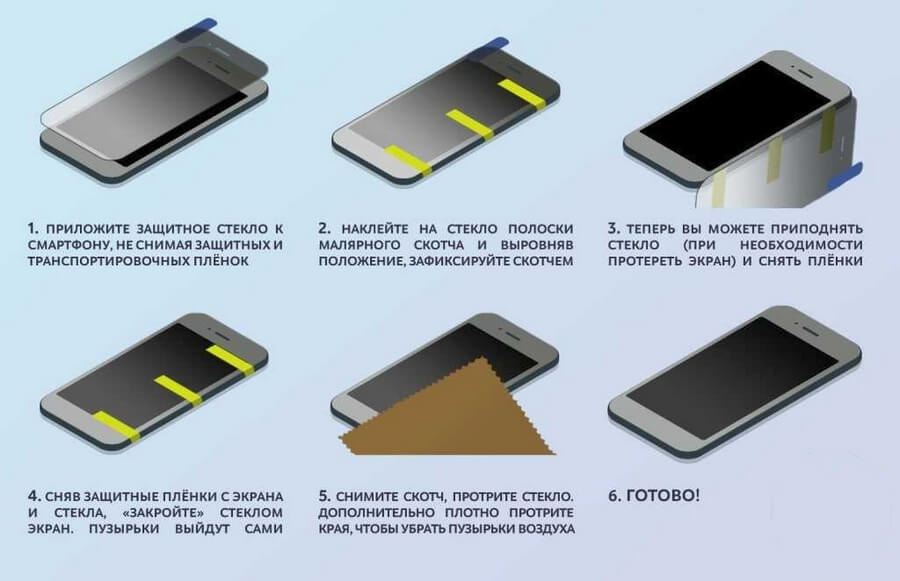
С момента появления защитных стекол для мобильных устройств появилось множество методов их самостоятельной наклейки. У стекла есть две стороны: внутренняя липкая и внешняя сухая, что указано на защитной пленке. Важно выбрать помещение с минимальной концентрацией пыли, например, ванную комнату с хорошим освещением. Очистка с использованием салфеток и Dust Absorber уже описана, поэтому переходим к процессу наклейки:
- Удалите транспортировочную ленту со стекла и возьмите его так, чтобы видна была вся площадь экрана.
- Плавно расположите его на экране и опустите до конца, начиная предпочтительно с середины. Это позволит частицам воздуха перемещаться к краям и вытесняться под защитным стеклом.
- Если остались воздушные полости, можно использовать неметаллический предмет, например, пластиковую карту, чтобы удалить их.
- По краям экрана могут остаться пузырьки, которые следует пригладить пальцами, начиная от центра и двигаясь к краям.
Альтернативы Dust Absorber
Польза от использования набора Dust Absorber вместе с защитным стеклом вызывает разные мнения. Некоторые считают, что достаточно простых салфеток для наклейки стекла, в то время как другие предпочитают использовать Dust Absorber даже после наклейки. Нужен ли этот инструмент – решать вам. В случае, если он не входит в комплект, можно найти альтернативу, такую как обычная липкая лента или скотч, которыми можно воспользоваться дома.
Для экрана мобильного телефона можно использовать небольшой кусочек такой ленты. Если такой вариант не подходит, можно приобрести набор Dust Absorber отдельно в онлайн-магазине, например, на Алиэкспрессе или в Вайлдберриз.