
How To Add Echo Effect To Microphone in 2023 [Different Ways]
Undoubtedly, echos can be a sure-fire way to infuse a unique edge to your music. However, before you can enjoy the artistic benefits echos offer, you need to know how to add them to your recorded tracks. On this note, we can help.
This article will explore how to add an echo effect to the mic you use to record audio.
More often than not, audio professionals add echos, reverb, and whatnot after recording. But, in some cases, you can also record in environments that can provide the ambience effects you desire. For echos, this may involve doing your audio recording in a room that’s big enough to cause the reverb you need.
However, it is also possible to achieve echo effects with your microphone!
Yes, we said it. Some professional microphones (such as the Placid Audio Copperphone) can add several mechanical effects (including echos to your recording). But, that is not the only way to achieve beautiful echos in audio recordings, music performances, podcasts, and more.
So, keep reading to discover our pro tips on how to add an echo effect to your mic and audio.
Best Methods to Add Echo to Mic Recordings
There are several ways you can achieve an echo effect in your audio productions. While some producers may choose to add their echos post-recording, we’ll show how to do it both during recordings and after. In the next few paragraphs, we’ll discuss and adding echos directly to your mic and other methods you can use to achieve the effect.
1) Use an Echo Hardware Device
This is arguably the most straightforward way to add an echo effect to your microphone. All you need to do is acquire an echo device, and the rest is super easy. However, if you are using only a computer to do your recording, you will have to use a software plug-in instead. However, if you’re using a PA system and mixer, an external echo device will perfectly do the job!
Here is how to do it:
- Use a microphone cable to connect your microphone to the input of the external echo hardware.
- Then, connect the echo device’s output to the audio source’s input with a suitable cable. The audio source is typically the mixer, PA system or other related amplifiers. PA system may also be your computer. Whichever the case may be, ensure that you correctly plug the connection cable into the input port of the audio device.
- Turn on both your echo hardware and the audio source. Make sure to set the audio source’s volume level to normal.
- Then, adjust the ‘Mix’ (or in some models, ‘Blend’) control on your echo device to mix the sounds of the non-echo (dry) signal with the echo (wet) signals. You may have to turn the mix control up or down to find the perfect position.
- You can tune the feedback control on your hardware echo device to increase or decrease the number of echoes.
- Finally, adjust the ‘Time’ (or in some cases, ‘Delay’) control to increase or decrease the echo’s repetition frequency.
2) Use a Digital Audio Workstation (DAW)
If you’re using your PC microphone to record audio, here’s another way you can enhance your sounds with some audio and echo devices. You can use a DAW to add echo effects to your podcasts, music and other related audio media. Top choices in this regard include Audacity and Voxal Voice Changer.
However, with these options, you may have to record the audio first and then add your effect in the post-production. That said, let us walk you through how to add the echo effect to your recorded audio. We’ll use Audacity (it’s free) as a case point.
- First, load your recorded audio file into Audacity.
- Then, navigate to the ‘Effects’ panel (you should find it at the top of the screen) and click on it. Then, choose ‘Echo.’
- A dialogue box should open to reveal two controls. One controls each echo’s delay, and the other determines how the duration of the echo before it stops.
On the other hand, Voxal Voice Change allows you to add echo effects in real-time recordings. However, you’d have to pay a few of $20. On the bright side, the software is usually first available for a trial period before you have to buy it. The perk to using Voxal Voice Changer is that you can add echo-effects to both audio files and live recordings.
3) Use A Sound Mixer That Offers Echo Effects
Finally, another way to add echo effects to your mic is to use a sound mixer with echo features. However, you’d have to use an analog mic. So, not yetis.
If you use a USB stereo interface, you can plug your headphones into the system such that you can hear your voice in real-time as you perform. You can then blend the echo effects into your voice with the mixer and then send it out into the speakers.
In Conclusion
Echo effects are a unique way to enhance any audio production, depending on how and when the effects come into play. Therefore, we hope that this article has helped you gain some insight into how to add the echo effect to your recording microphone. We also shared some alternatives you can try if you’re recording with only a computer. So, you should be good to go.
Как добавить Эхо в аудио онлайн и на Windows
Знаете ли вы, что такое эффект эха в аудио? В этой статье мы расскажем вам, как добавить echo в аудио онлайн и на Windows.
Мария Матвеева
Время обновления: 23 Mar 2023 г.
Вы хотите испытать самый гипнотический уровень звука? Это добавляет силу и жизнь вашему аудио и завораживающий эффект повторяющегося распада? Добавив эффект эха к звуку, вы наверняка сможете это сделать. Благодаря своей способности добавлять отражение в песню, она делает обычную песню более интересной. И если вам интересно, как вы можете добавить эхо в аудио онлайн, то мы здесь, чтобы помочь вам в предстоящей сессии! Оставайтесь с нами!
Рекомендуемое программное обеспечение для добавления Эха в аудио — Filmora
Если вы хотите дать точное редактирование звука, вы должны попробовать использовать Filmora. Это лучший видеоредактор для промежуточных пользователей. Вы можете использовать его для добавления ehco в аудио, непосредственно перетаскивая эффект на временную шкалу. Скачайте его прямо сейчас, чтобы попробовать (бесплатно)!
Windows 11 и ниже
 Безопасная загрузка
macOS 10.14 — macOS 13
Безопасная загрузка
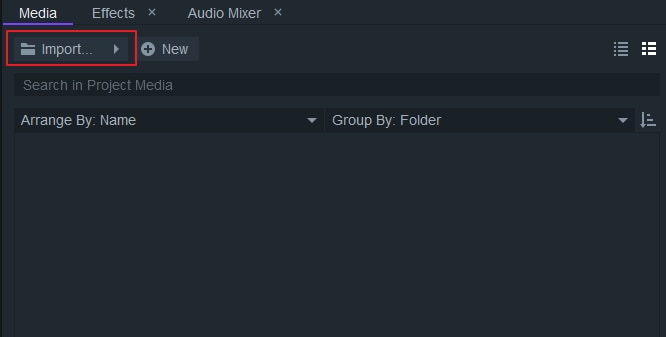
Шаг 1-Импорт аудионосителей
Нажмите кнопку Импорт , чтобы начать добавлять аудио в медиатеку, а затем перетащите его на временную шкалу.
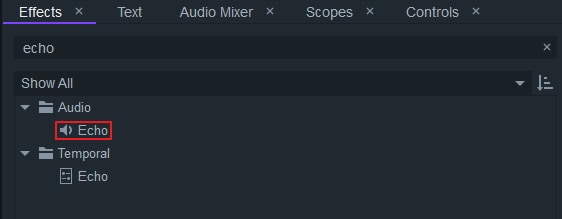
Шаг 2-Используйте эффект эха
Введите echo в строке поиска на панели эффектов. Вы увидите Эхо ниже вкладки аудио. Перетащите его на аудиоклип на временной шкале.
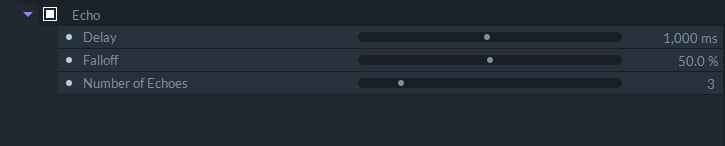
Шаг 3-Редактирование эффекта эха
На панели управления вы можете редактировать эффект эха по задержке, падению и количеству эхо-сигналов. Просто перетащите ползунок влево или вправо, чтобы получить идеальный эффект.
Часть 1: Как добавить Эхо к аудио онлайн с помощью TwistedWave
TwistedWave это один из онлайн-носителей для удобного добавления Эха в любой аудиофайл. Это очень полезно для людей, которые ищут веб-приложение, чтобы добавить эффект эха без необходимости устанавливать программное обеспечение на свой компьютер. Желая узнать, как это работает, выполните следующие действия прямо сейчас!
Шаг 1-Загрузка Аудио
Прежде всего, посетите онлайн-платформу, которую предлагает TwistedWave, и нажмите на кнопку «Загрузить файл», чтобы вставить его. Теперь нужный аудиофайл загрузится и появится на странице редактирования.

Шаг 2-Применить Эффект Эха
Теперь вам нужно выбрать ту часть звука, где вы хотите применить эффект эха. Просто нажмите на кнопку «эффекты’ и выберите пункт «эффекты EST», а затем нажмите на кнопку «эффекты EST». mdaDelay.so. Как только вы закончите с применением эффектов, появится всплывающее окно для внесения каких-либо изменений.

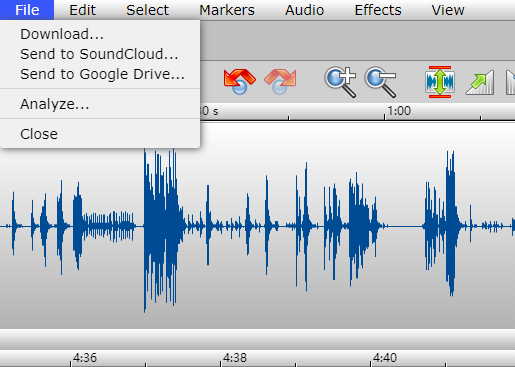
Шаг 3-загрузите аудиофайл Echo
Если вы удовлетворены эффектами Эха, то сохраните его, нажав на файл и перейдя на вкладку «Загрузка».
Часть 2: Как добавить Эхо к аудио в Windows с помощью Audacity
Если вы ищете носитель программного обеспечения, то Audacity стоит как отличный выбор для рассмотрения. С его простым графическим интерфейсом и расширенными функциями вы можете добавить фильтр Эха в нужный вам аудиофайл. Итак, не заставляя вас больше ждать, следуйте пошаговому руководству прямо сейчас!
Шаг 1-вставка аудиофайла
Чтобы добавить echo в свой аудиофайл, загрузите Audacity на свой компьютер с Windows. Позвольте программному обеспечению загрузиться в вашу систему, а затем откройте программу. В главном интерфейсе перейдите в раздел «файл» и выберите пункт «Импорт» из выпадающего меню. Затем выполните поиск «аудио», а затем в браузере файлов найдите аудиофайл, который необходимо отредактировать.
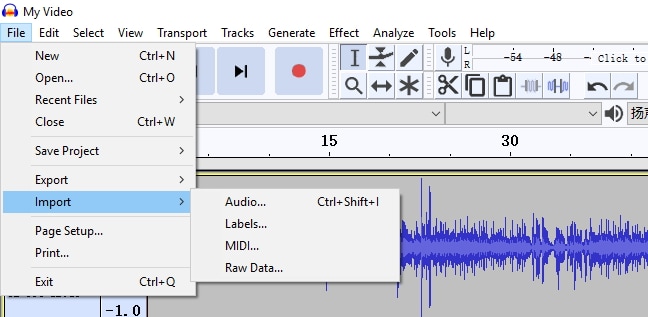
Шаг 2-применить эффект эха
Звук будет загружен на главном экране. Просто выберите ту часть, где вы хотите добавить эффект эха в аудиофайл. Затем нажмите на «эффект» на панели инструментов и найдите «Эхо».

Шаг 3-сделайте необходимые корректировки
Над экраном появится всплывающее окно, из которого вы сможете выбрать подходящие настройки. Вы можете выбрать Управление временем задержки, коэффициентом затухания звука.
Шаг 4-предварительный просмотр действий и сохранение
Последний шаг-это предварительный просмотр всех изменений, внесенных вами в аудиофайл. Внимательно слушайте аудиофайл. Если вы удовлетворены настройками, то можете подтвердить действия как таковые. Все, что вам нужно сделать, это нажать на кнопку «ОК», и звук будет настроен на ваш путь!
Бонус: Как добавить эффект эха с Filmora?
Если вы используете Filmora и ищете эффект эха, вы можете найти аудио-пресет, но вы также можете сделать аудио-Эхо, следуя приведенным ниже трюкам.
После импорта видео на дорожку щелкните его правой кнопкой мыши и выберите пункт отсоединить аудио.
Разделенный аудиофайл будет помещен в звуковую дорожку; затем вы можете разделить аудиофайл, чтобы выбрать нужные сегменты.
Поскольку Filmora поддерживает до 100 звуковых дорожек, вы можете скопировать и вставить аудиоклип в несколько звуковых дорожек для работы с next.
Ниже приведен видеоурок о том, как вы можете создавать Эхо-эффекты, не используя ничего другого, кроме Filmora.
Удаление аудиофайла в фильтре на основе Эха более смягчает ситуацию. Кроме того, изменяя ритм песни, он переопределяет музыку под углом 360 градусов. В соответствии с вашими требованиями вы можете выбрать подходящий носитель. Для использования хорошего веб-приложения TwistedWave-это подходящий выбор для вас. Или вы можете выбрать программное обеспечение Audacity для вашего ПК с Windows, чтобы добавить эффект эха в ваш любимый аудиофайл.
Windows 11 и ниже
Безопасная загрузка
macOS 10.14 — macOS 13
Безопасная загрузка
Простой способ сделать эффект эхо на аудио: настройка отражения звука при обработке голоса и музыки

 4.8 Оценок: 95 (Ваша: )
Созданная аудиозапись звучит глухо и плоско? Чтобы исправить подобный недочет и добавить в песню или озвучку глубину, звукорежиссеры часто применяют эффект эха. Он «отражает» музыкальные инструменты и голос вокалиста, делая звук более насыщенным. Записываете песню самостоятельно и хотите узнать, как сделать эффект эхо без профессионального оборудования? В этой статье мы поделимся простым и действенным способом сделать звучание более глубоким и естественным.
Дополнительно посмотрите это короткое видео – здесь наглядно показано, как добиться нужного результата.

Звуковой эффект эхо – зачем он нужен?
Эффект эха – это эмуляция физического явления, которое возникает при многократном отражении звука от окружающих объектов. Всем знакомо ощущение, когда в большом пустом помещении голос отражается от стен. Мы привыкли слышать свой голос именно в таком состоянии, так как эхо присутствует практически в любых условиях. Поэтому, когда мы слышим чистый «неискаженный» звук, он кажется нам плоским и непривычным.
Для более естественного восприятия трека при звукозаписи часто добавляется искусственный echo эффект. Делается это при помощи приборов, которые создают повторяющиеся сигналы с постепенным затуханием звука. Это оборудование называется «дилэй» и применяется к музыкальным инструментам или микрофону в зависимости от задумки. После такой обработки звучание становится более знакомым и воспринимается намного легче.
Поэтому мы рассмотрим работу по созданию эффекта эхо в многофункциональном редакторе звука АудиоМАСТЕР. Он подходит для компьютера с любой версией Windows и быстро работает даже на маломощных ноутбуках.
Используем звуковые фильтры с эффектом эхо
АудиоМАСТЕР уже включает в себя набор фильтров эха, что значительно упрощает работу с дорожкой. Чтобы воспользоваться ими, импортируйте аудиофайл в программу кнопкой «Открыть файл». Для наложения пресета кликните «Добавить эхо» в левой колонке редактора.
Разнообразные варианты эхо помогут создать нужную атмосферу
Коллекция, которую предлагает программа для эхо голоса, включает в себя пресеты для имитации присутствия в определенных разнообразных условиях.
- Горы – дает классическое раскатистое эхо, которое можно услышать в гористой местности. В этом случае эффект заметен и на вокале, и на музыкальных инструментах.
- Зал – короткое эхо, типичное для крупного пустого помещения. В основном накладывается на голос.
- Собор – имитирует отзвуки в помещениях с очень высокими потолками. Многократное эхо заметно в вокале и дает ощутимый эффект на инструменты.
- Колодец – более «глубокий» эхо-сигнал. Отрегулировав настройки, этим пресетом можно добиться ощущения звука в пещере.
- Лес – результат от этого пресета наименее выраженный, как при звуковых колебаниях на открытом пространстве.
- Комната – фильтр, которые накладывает самый натуральный эффект с минимальным отражением звука.
АудиоМАСТЕР предлагает набор эхо-фильтров с имитацией отзвуков в разных помещениях
Чтобы оценить каждый фильтр, выделите его в списке и нажмите кнопку «Прослушать». Для добавления аудиофильтра на песню нажмите «Применить». Как видите, работать в редакторе намного проще, чем накладывать эффект эхо для голоса онлайн или использовать профессиональную технику.
Ручная настройка отражения звука для голоса и музыки
Программа также поддерживает свободное изменение готовых пресетов. Так вы сможете добиться различного звучания, исходя из задумки композиции. Чтобы скорректировать результат, настраивайте основные значения:
- Число откликов означает общее количество отражений звука, которые вы накладываете на аудиозаписи. Максимальный параметр равен 8.
- Задержка между откликами дает возможность настроить временные промежутки между несколькими эхо-сигналами. Параметр устанавливается в миллисекундах и не должен превышать 5000.
- Громкость отклика, соответственно, устанавливает силу звучания эха. Этот пункт настраивается в процентах, самое высокое значение – 100%.
Если вы хотите сделать звуковой эффект эхо более естественным, слегка измените фильтр «Комната». Чтобы получить имитацию звучания, которое мы слышим повседневно, понизьте громкость и уменьшите время задержки между откликами. Таким образом, если вы обрабатываете вокал, искажение голоса будет минимальным.
Настраивайте эффект самостоятельно, чтобы добиться нужного звучания
Если вы работаете с инструментальной композицией, настройки зависят от выбранного жанра. Например, если вы установите параметры по максимуму, то получите нарастающий повторяющийся эффект, который отлично подходит для электронной музыки или рока.
Для достижения лучшего результата профессиональные звукорежиссеры дополнительно применяют эффект реверберации. Этот аудиофильтр схож по действию с эхом и также влияет на частоты звука для придания им глубины. Подробнее о том, как он воздействует на музыку и как его применить, вы можете прочитать в нашей статье «Эффект реверберации в музыке».
Подводя итог
При правильном применении эхо может значительно украсить созданную вами композицию, добавив объемный звук и создав натуральный эффект глубины. Но даже если вы не разбираетесь в тонкостях настроек, не беспокойтесь. Добавить эффект эхо на аудио в АудиоМАСТЕРЕ можно буквально за пару кликов, так как пресеты по умолчанию создают естественный результат. Все, что нужно – подобрать подходящий фильтр под вашу песню. А еще с помощью аудиоредактора вы можете создавать звуковые эффекты с нуля, делать ремиксы и многое другое. Чтобы испробовать лично все функции, скачайте бесплатный дистрибутив АудиоМАСТЕРА с нашего сайта.
Как добавить эхо на микрофон
Яндекс.Браузер — быстрый браузер с защитой от мошенников и вредоносных сайтов.
- Windows 10
- Windows 8.1
- Windows 8
- Windows 7
- Windows Vista
- Windows XP
Тип лицензии:
Freeware (бесплатное)


Echo — небольшая программа для наложения эффекта эха на голос пользователя и любых звуков, поступающих на микрофон компьютера. Также предоставляет возможность записи звука с микрофона.
Приложение распространяется бесплатно, подходит для компьютеров под управлением Windows XP/Vista/7/8/8.1/10 (32 и 64 бит). Интерфейс не имеет перевода на русский язык.
Программа Echo для Windows
Echo — узкоспециализированная утилита, предназначенная для наложения эффекта эха на голос пользователя при использовании им микрофона. При необходимости можно задействовать опцию записи звука — как с наложенным эффектом эха, так и без него. Программу Echo можно использовать для изменения голоса в любых онлайн-приложениях, позволяющих выполнять аудио- и/или видеозвонки — мессенджеры, онлайн-игры, браузеры и т.д.
Из настроек в приложении Echo:
- Ручная установка размера входящего и исходящего буфера, что является настройкой эффекта эха.
- Настройка битности (8 или 16 бит) и частоты дискретизации (от 8000 Гц до 48000 Гц) выходного аудиосигнала.
- Регулировка чувствительности микрофона (громкости звукозаписи) с возможностью усиления в 10 раз.
- Возможность наложения на звук непрерывного аудиосигнала частотой от 20 до 20000 Гц (т.е. программа способна генерировать звуковой сигнал требуемой тональности).
Также в программе Echo предусмотрена возможность записи измененного голоса в файл в формате WAV. Опцию можно включать и выключать во время работы основной функции.