Как в компасе скопировать элемент и вставить
Меня всегда радуют письма. Особенно письма с вопросами. Вот и сегодня я получил письмо с вопросом.
Здравствуйте Вячеслав! Огромное спасибо за вашу рассылку! Как нельзя кстати. Черчу редуктор по "Деталям машин", и очень интересуюсь вопросом, как с одного чертежа скопировать какой-нибудь элемент (скажем, зубчатое колесо) в другой чертеж?
Заранее признателен, Юлиан.
Юлиан, как копировать, я рассказывал в уроке про «Штриховку». Но, так и быть, повторюсь:
Для вырезания (копирования) требуется выделить необходимые объекты, нажать "Вырезать" ("Копировать") [1] и выбрать точку, относительно которой будет производиться операция (с этим можете поэкспериментировать).
Для вставки нажимаем "Вставить" и указываем месторасположение точки (той, что указали выше).
А вот процесс выделения часто может вызывать некоторые трудности.
Например, на чертеже [2] необходимо выделить пружину.
Вроде бы зажал левую кнопку и тяни себе, но вокруг много ненужных объектов, которые тоже выделятся [2].
Тогда можно нажать SHIFT и выделить все, что необходимо. Ну, один раз так можно сделать, а если надо несколько раз…
Да, если после выделения группы Вам необходимо убрать выделение с каких-либо элементов, просто зажмите SHIFT и убирайте.
В таких случаях помогает создание «Макроэлемента».
Необходимо все-таки выделить все части пружины и нажать правую кнопку мыши.
В появившемся списке выбираем «Объединить в макроэлемент». [3]
Теперь наша пружина стала одним объектом, выделить который, можно, кликнув на любой его части.
C макроэлементом можно работать точно так же, как и с необъединенными элементами чертежа.
Чтобы разделить макроэлемент на отдельные составляющие, после выделения и правого клика выберите «Разрушить» [3].
Если и появились сложности или вопросы — ничего страшного, просто напишите мне kompas_askon@mail.ru
Внимание. Если нет явного запрета на публикацию Вашего письма, оно может быть опубликовано в рассылке.
Как в компасе скопировать фрагмент в чертеж
Как скопировать с одного чертежа в другой в компасе? Помогите пожалуйста .
Выдели то что тебе надо. Далее, Редактор — Копировать — и покажи курсором точку привязки.
Изменит цвет значек «Вставить» (заполнится буфер) . Уходишь.
Откроешь новый лист. Вставить.
***если не ткнешь курсором (две стрелки) точку привязки — буфер «Вставить» не заполнится.
и не путать «Копия» между собой и «Копировать» в Редакторе.
Выделяешь чертеж, жмешь Ctrl+C переходишь в чертеж куда хочешь скопировать, жмешь Ctrl+V
Добрый день!
Из 3D модели сделали чертежи в виде видов. Как из ВИДа скопировать чертеж, например, во фрагмент? Перекрестие копирования не открывается. Помогите, пожалуйста.
Как в Компасе копировать
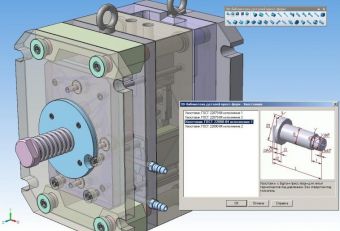
Объект, который вы хотите скопировать, можно выделить непосредственно мышкой или же задать координаты данной области, а уже потом с ней работать.
Если вы копируете чертеж, выполненный в 3D-графике, будьте внимательны при его вставке: так как области значений могут не совпадать, ваш рисунок исказится, а восстановить его будет весьма сложно.
Если вам нужно скопировать изображение целиком, воспользуйтесь следующими сочетаниями клавиш:
1) Ctrl+A — выделить рисунок;
3) Ctrl+X — вырезать;
2) Ctrl+C — копировать;
3) Ctrl+V — вставить.
- Compas 3D
- Как в Компасе изменить формат
- Как запустить Компас
- Как чертить в Компас-3D
- Как отключить в Компасе защиту
- Как открыть чертеж в компас
- Как в компас вставить картинку

- Как подключать библиотеки в компасе
- Как обновить компас
- Как вставить из буфера обмена
- Как скопировать таблицу
- Куда копировать карты
- Как свернуть чертёж
- Что такое системная библиотека

- Как в 1с разблокировать все объекты

- Как скопировать диск на компьютер
- Как подключать библиотеки

- Как загрузить библиотеку в архикад
- Как убрать учебную версию в Автокаде

- Как изменить масштаб чертежа
- Как открыть третий глаз

- Как в автокаде изменить масштаб?
- Как создать 3D фото
- Как на компьютере создать чертеж
- Как скопировать рисунок

- Как установить программу Компас

- Как скопировать изображение
- Как перенести программы с компьютера на компьютер
Урок №22. Дополнение двумерных документов в программе Компас-3D внешними фрагментами
В процессе работы с конструкторской документацией частенько бывают ситуации, когда пользователю нужно добавить к изображению чертежей те или иные дополнительные символы, картинки, графику, логотипы или геометрические элементы. Речь идет о символике предприятия или о торговых марках, о защитных и предупреждающих знаках. Для примера это может быть «защитное заземление» и «опасное напряжение», подобные символы применяются в расчетах и на чертежах по радиоэлектронике.

Эти знаки соответствуют заданным международным стандартам, поэтому их форма геометрии остается неизменной для самых разных случаев. Так появляется целесообразность изображения типовых знаков и символов через вставку внешних объектов.
Такой метод импорта фрагментов в файлы Компаса-3D также идеально подходит для нанесения маркировки на моделируемые изделия с помощью манипуляционных знаков, о которых можно более подробно узнать из государственного стандарта под номером 14192-96. Ниже приведены самые распространенные знаки, которые чаще всего используют в документах компаса: «осторожно хрупкое», «верх», «беречь от влаги» (символы 1,3,11).

Далее мы детально познакомим вас с процессом внесения дополнительных фрагментов и элементов такого типа в документы компаса. Речь также пойдет о вставке дополнительных фрагментов в специальное поле чертежа упаковки. В процессе пояснения мы также разберем особенности работы со слоями программного средства, а после этого основы применения таблиц, содержащих переменные, и работы с параметрическими функциями.
1. Как создать отдельные фрагменты, содержащие картинку каждого элемента.
Для начала необходимо будет создать файлы в программе компаса с названием «фрагмент» для каждого конкретного символа. Изобразить контурные линии манипуляционных знаков можно, воспользовавшись специальными инструментами на панели под названием «Геометрия».

Согласно государственному стандарту под номером 14192-96, существует всего четыре типоразмера ярлыков маркировки, специализированных подписей и манипуляционных знаков. Именно поэтому нужно всегда создавать взаимосвязи между фрагментами геометрии и обеспечивать их установленными свойствами и характеристиками примитивов в процессе нанесения контуров наносимых знаков.

В будущем это поможет легко менять цифровые значения подконтрольных переменных и переделывать знаки одного типоразмера в другие. Существуют следующие ограничения применимые к нанесению контуров:
- Все отрезки и дуги должны быть равнозначными;
- Необходимо соблюдать симметрию точек;
- Соответствующее поддержание параллельности или перпендикулярности объектов;
- Касание;
- Соблюдение вертикальности или горизонтальности.
Не обошлось и без фиксированных значений угловых и линейных размеров, а все переменные обладают заданным именем.

Каждая переменная получает своё имя в зависимости от обозначений, указанных на эскизе государственного стандарта.

С помощью данных из таблицы государственного стандарта под номером 14192-96 можно заполнить специальные таблицы переменных в файле Компаса-3D по каждому из сформированных объектов. Ниже представлен пример заполнения такой таблицы для знака «осторожно хрупкое»:

По аналогии можно получить требуемое изображение любого другого манипуляционного знака, принадлежащего одному из четырех существующих типоразмеров.
2. Основы работы со слоями в Компасе-3D.
Хотя заданные размеры манипуляционных знаков, сформированных ранее, соответствуют установленным параметрам программного средства, вставлять их в чертеж в таком виде нельзя. Прежде всего, их окрас должен быть выполнен в однотонном черном цвете. Также подлежат устранению те изображения размеров, за счет которых меняются типоразмеры фигуры, позволяющие получить из неё любой манипуляционный знак. Если просто удалить такие размеры, вся ваша работа, занявшая немало времени и сил, фактически аннулирует предыдущие манипуляции с переменными. Этого точно нужно избежать. Спрятать из виду лишние размеры и параметры можно с помощью слоев программного средства Компас-3D.

Для того чтоб разобраться с этой проблемой, необходимо будет создать еще один вспомогательный слой, где разместится черная заливка. В дальнейшем она будет использована для отображения на чертеже требуемого манипуляционного знака. С этой целью заливка выделяется, нажатие правой клавиши мыши позволяет запустить контекстное меню, где можно выбрать нужную команду – «изменить слой». Когда появится новое окно, необходимо будет записать в него новый слой под именем «Слой 1».

Следующим пунктом плана будет настройка параметров отображения слоев. Все построения должны быть скрыты. Отображению подлежит только черная однотонная заливка. Поэтому нужно будет открыть специальное управление за слоями, чтобы активировать «Слой 1». Там же можно будет отключить предыдущий слой, на котором ранее проводились перестроения. Отключается видимость слоя.

3. Добавление внешних фрагментов.
Программа Компас-3D позволяет осуществлять добавление внешних фрагментов не только в рабочие чертежи, но и дополнять ими эскизы самых разных деталей и других фрагментов. Комплекс требуемых манипуляционных знаков бывает очень разным и зависит от типа и внешнего вида упаковываемого изделия. Во избежание загромождения упаковочного чертежа бесконечным множеством внешних фрагментов, как правило, формируется один фрагмент, содержащий полный набор заданных манипуляционных знаков.
На основе трех манипуляционных знаков, которые были созданы ранее, мы можем и сами сформировать такой набор. Для начала сохраняется новый фрагмент, куда пользователь должен последовательно добавить несколько внешних фрагментов. Чтобы осуществить функцию вставки, требуется выполнение соответствующей команды.

После этого на рабочем поле программы откроется новое окно. В нем нужно будет указать заданный файл документа фрагмента, чтобы дополнить с его помощью текущий фрагмент.

Так как заданные фрагменты располагают целым набором параметрических характеристик, вставляя их в документ, нужно воспользоваться таблицей параметров и определиться с выбором типоразмера. Это может быть типоразмер под номером 3, как в примере:

После этого можно будет проделать аналогичные махинации со вставкой изображений и других манипуляционных знаков. Размещать их лучше неподалеку друг от друга на одном и том же уровне. Только в таком случае можно переходить к сохранению фрагмента. Кроме того, в процессе вставки фрагмента пользователю также доступны и другие не менее востребованные функции:
- Фрагмент можно внести в документ;
- Фрагмент можно вставить через внешнюю ссылку;
- Фрагмент можно рассыпать.

Функция внесения фрагмента в документ является одним из самых лучших вариантов. Дело в том, что в таком случае фрагмент приобретает свойства монолита, это значит, что в процессе копирования элемента с одного компьютера на другой картинка не будет утеряна. Более того, такой фрагмент можно поместить не только на текущий слой, но дополнить им слой источника. Также доступна функция установки заданного угла поворота и масштаба по отношению к первоначальному положению изображаемого фрагмента. Практически таким же образом можно настроить параметры отображения каждого слоя через соответствующее окно управления.
На рисунке ниже отображается фрагмент, содержащий все четыре типоразмера каждого из сформированных манипуляционных знаков.

После всех этих манипуляций останется только расположить полученную комбинацию фрагментов в отведенном месте на поле упаковочного чертежа.

С этой целью проводится повторение команды «вставка – фрагмент», а также указывается соответствующий файл, содержащий изображение тройки заданных манипуляционных знаков. После этого небольшой ящик фрагмента устанавливается там, где должна быть проведена маркировка всех заданных манипуляционных знаков.
КОМПАС-3D v21
Для копирования геометрических объектов служит команда Копировать объекты  .
.
 |
Способы вызова команды |
• Твердотельное моделирование — Массив, копирование — Копировать объекты
• Каркас и поверхности — Массив, копирование — Копировать объекты
• Листовое моделирование — Массив, копирование — Копировать объекты
• Сборка — Массив, копирование — Копировать объекты
• Главное меню: Моделирование — Копировать объекты
• Найдите и запустите команду с помощью поля поиска в строке Главного меню
1. Выберите источник копируемых объектов. Для этого на Панели параметров установите переключатель Источник в одно из следующих положений:
• Текущий документ — объекты копируются из текущей модели.
• Выбранный файл — объекты копируются из другой модели. Для выбора нужной модели на экране появляется диалог.
Укажите в диалоге файл модели, которая будет источником для выбора объектов, и нажмите кнопку Открыть . На Панели параметров появится поле Файл-источник с полным именем выбранного файла, а в графической области — Окно модели-источника .
2. Сформируйте набор копируемых объектов. Для этого выберите способ формирования набора с помощью переключателя Копировать и укажите объекты в соответствии с выбранным способом.
Возможны следующие варианты:
• Выбранные объекты
Укажите нужные объекты текущей модели или модели из выбранного файла. Названия объектов появятся в поле Объекты Панели параметров.
|
Объекты, доступные для указания |
• тела и поверхности — доступны во всех случаях, кроме простого указания мышью в графической области (чтобы указать мышью тело или поверхность, нужно включить соответствующий фильтр),
• пространственные кривые и точки,
• вспомогательные оси и плоскости,
• Коллекцию
Выберите коллекцию объектов из списка Коллекция . Данный список появляется на Панели параметров, если выбранный для копирования документ содержит хотя бы одну коллекцию.
Подробнее о выборе объектов для копирования.
После выбора объектов любым из описанных выше способов в графической области текущей модели появляются фантомы выбранных объектов.
3. По умолчанию на Панели параметров включена опция Собрать грани по исходным элементам . При необходимости можно отключить опцию, однако рекомендуется оставлять ее включенной.
Действие опции распространяется только на копируемые грани. Для других объектов ее состояние не имеет значения.
• Если опция включена, то при копировании граней в копию передается информация о поверхностях, которым принадлежат эти грани. Полученный объект Копирование будет содержать не копии отдельных граней, а копию части поверхности, включающей эти грани.
• Если опция отключена, то информация о принадлежности граней не передается в копию. Грани копируются по отдельности.
Например, при копировании указаны две грани одной поверхности и две грани другой. Если опция включена, то копии граней сгруппируются по поверхностям, и в объекте Копирование будет два элемента: первый — с копиями граней первой поверхности, а второй — с копиями граней второй. Если опция отключена, то объект Копирование будет включать отдельные копии граней.
4. При необходимости можно выбрать систему координат, относительно которой будет расположена копия. Для этого используется группа элементов Размещение . Подробнее.
5. Если требуется, чтобы объекты копии были зеркальным отражением исходных, включите опцию Зеркально . Выбранные объекты будут отражены зеркально относительно плоскости XY системы координат, в которой размещается копия.

При копировании объектов модели с левосторонней системой координат в модель с правосторонней и наоборот копируемая геометрия автоматически отражается относительно плоскости XY системы координат, в которой размещается копия. При включении опции Зеркально происходит повторное отражение геометрии.
Системы координат, входящие в копию, всегда имеют то же направление, что и система координат модели, содержащей эту копию, т.е. левосторонняя система координат становится правосторонней, а правосторонняя — левосторонней. Действие опции Зеркально не распространяется на копируемые системы координат.
6. Если требуется, чтобы полученная копия не изменялась автоматически при изменении исходных объектов в файле-источнике, отключите автоматическое обновление копии. Для этого в секции Параметры обновления установите переключатель Обновлять автоматически в положение 0 (отключено). В этом случае обновлять копию можно будет только специальной командой.
Чтобы получать информацию об изменении исходных объектов, включите опцию Следить за источником (наличие изменений показывается в Дереве построения значком  рядом с именем копии).
Подробнее об обновлении копий геометрических объектов.
7. При необходимости задайте наименование создаваемой копии в секции Свойства .
8. Для завершения копирования нажмите кнопку Создать объект  .
.
В графической области появляется созданная копия объектов, а в Дереве построения ее пиктограмма и наименование.
© ООО «АСКОН-Системы проектирования», 2022. Все права защищены. | Единая телефонная линия: 8-800-700-00-78
Как в Компасе копировать
Объект, который вы хотите скопировать, можно выделить непосредственно мышкой или же задать координаты данной области, а уже потом с ней работать.
Если вы копируете чертеж, выполненный в 3D-графике, будьте внимательны при его вставке: так как области значений могут не совпадать, ваш рисунок исказится, а восстановить его будет весьма сложно.
Если вам нужно скопировать изображение целиком, воспользуйтесь следующими сочетаниями клавиш:
1) Ctrl+A — выделить рисунок;
3) Ctrl+X — вырезать;
2) Ctrl+C — копировать;
3) Ctrl+V — вставить.
- Compas 3D
- Как загрузить библиотеку в архикад
- Как открыть третий глаз
- Как складывать чертежи
- Как установить программу Компас
- Как перенести программы с компьютера на компьютер
- Как скопировать файл с заменой
- Как запустить AutoCAD в 2017 году
- Жираф — игрушка-раскладушка 3D
- Как установить автокад
- Как перенести защиту

- Как осуществить цепочку превращений

- Как найти кузнеца маммона
- Как отдать в дар коляску-трансформер

- Как сложить коляску Adamex
- Все, что вы хотели знать о «докатке»