
Как качественно оцифровать звук
О том, как пользоваться звуковой картой, написано множество книг и статей, в том числе и на нашем сайте. Однако, на этот раз речь пойдет не о том, что уже и без того известно каждому постоянному читателю раздела Мультимедиа, а о том, что называется практикой цифровой звукозаписи. Наверняка любой владелец мультимедийного компьютера рано или поздно приступает к этой увлекательной деятельности. Собственно, для этого (и не только) компьютер и приобретают. Тем не менее, процесс этот не столь прост, и нужно иметь некоторый навык для достижения максимального качества. Цель этой статьи — дать читателям сайта (и владельцам SB Live! среди них в частности) некоторые полезные рекомендации в этой области, которые по тем или иным причинам не освещены в прессе или Сети должным образом.
Начну с того, что в свое время передо мной встал вопрос сведения моей кассетной фонотеки в MP3 файлы, и я вынужден был потратить не одну ночь для того, чтобы сделать процесс перегона аудиоинформации в компьютер по возможности более качественным и более универсальным для большинства аудиозаписей. Скажу сразу, несмотря на солидный опыт звукозаписи (и аналоговой и цифровой), это, на первый взгляд, невинное занятие потребовало у меня мобилизации многих сил и знаний.
Однако, пользователь приличной звуковой карты совершенно не обязан (как я) иметь высшее радиотехническое образование, и все же, достойное качество полученной записи требовать вправе. Считаю своим долгом дать аудитории iXBT тот самый минимум информации, который, надеюсь, избавит многих от неприятностей, связанных с оцифровкой аудио (таких как помехи, наводки и т.д). Полагаю, что некоторые сведения в этом материале будут полезны и опытным пользователям. Для того чтобы не выйти за рамки приличия, скажу также, что все написанное ниже — результат обобщения опыта многих людей, но, конечно же, не претендует на истину в последней инстанции. Обоснованная критика от читателей — это всегда хорошо! (Свои отзывы на статьи можно писать и в нашу конференцию О материалах сайта).
Общие замечания
Наиболее часто пользователям мультимедиа приходится оцифровывать следующие источники:
Виниловые пластинки. Здесь главное — хороший проигрыватель и предусилитель-корректор (тот, что встраивается в дорогие усилители). Из отечественных проигрывателей порекомендую Феникс ЭП 009С (алмазный эллипс в качестве головки, автоматический тонарм). А дальше — записываем пластинку на компьютер, чистим от щелчков (Click Removal), фильтруем инфразвук ниже 16 Гц (для устранения рокота) и нарезаем запись на песни. Шум лучше не удалять, так как шум в 65-70 дБ на выходе проигрывателя (или корректора) не так уж и велик. Например, 65-70 дБ выдает аналоговый выход большинства CD-ROM и ведь ничего? А вот с фоном (неприятным низкочастотным тоном в 50, 100, 150 и так далее Гц) лучше разобраться до оцифровки — где-то висит земля, или перепутаны полюса внутри проигрывателя.
Микрофон. Я подразумеваю хороший микрофон и микрофонный усилитель. И про то, и про другое можно найти массу информации в печатных изданиях, да и в Сети тоже. Дам совет только в одном.
Дело в том, что в студийной практике применяется один очень умный принцип для соединительных кабелей. Про витую пару сигнальных линий все уже знают, но вот как припаивать провода на концах проводов — лишь посвященные, да и то не все.
На рисунке ниже показано, как правильно изготовить шнур, который не внесет никакого вклада в качество записи, если он состоит из качественных проводов. В качестве экрана — медная оплетка (желательно, чтобы везде применялась медь!). Сигнальные жилы внутри экрана — витая пара медных многожильных проводов. Подобный кабель лучше купить в каком-нибудь магазине, где продают профессиональные микрофоны, гитары, и т.п. (дешевле обойдется провод, чем помехи). Стоит отметить, что только с микрофоном необходимо столь щепетильно отнестись к кабелю, иначе будете менять микрофонные усилители и сами микрофоны до греческих календ.
Если картинка не очень понятна, знайте сам ПРИНЦИП:
Экран соединен с металлической основой капсюля (если она металлическая) или просто висит внутри корпуса микрофона, а на входе (только лишь на входе. ) экран соединяется с землей. Тогда помехи и наводки, попав в экран, стекают в одну точку (как бы компенсируются), а не циркулируют по экрану. Экран не должен быть "антенной для помех"!
Я надеюсь, инженеры простят мне столь вольное толкование этой важной истины, а эстеты подобный эскиз :).
В случае с электрогитарой — руководствоваться тем же! Электрогитара — тот же микрофон, только менее чувствительный. Экран коммутационной схемы внутри гитары (если нет — сделайте из жести или шоколадной фольги) присоединяем к экрану, а потом, также соединяем на входе карты или приставки с землей. Не играйте на этом инструменте вблизи системного блока — изготовьте кабель подлиннее.
Вот только не стоит гробить студийную технику! Просто проверьте, как распаяны разъемы и все. Микрофон с профессиональным разъемом CANON (это такой здоровый, с защелкой) имеет обычно землю на штырьке номер 3 — тот, что посередине, если не так — уточните у продавца (не дарить же 100$ за новенький Shure SM58!?).
Шнуры от микрофонного усилителя/процессора/магнитофона и т.д. паяем по тому же принципу (экран соединяем с землей на входе), только здесь добавляется еще жила второго стереоканала. Не мешает заземлить и системный блок компьютера.
Надеюсь, вы согласны с тем, что грамотно созданный шнур не столь уж плох в сравнении с кабелем Monster Cable или Vampire, хотя если ваш шестиканальный DSP-усилитель стоит 1000$ — все же потратьтесь на приличный кабель.
Запись с микрофона нуждается лишь в частотной коррекции (если АЧХ у микрофона имеет ощутимую неравномерность и спад раньше 18-19 кГц). Кое-кто чистит и шум, но "правильный" тракт до оцифровки менее шумен, чем капли дождя, падающие на подоконник и безжалостно фиксируемые на Ваш микрофон.
А вот с компакт-кассетой 2 не так все просто. Тут запись и очистка от артефактов — самое настоящее искусство и подходы у опытных людей свои. Я же поделюсь моими методами, позволившими ИМХО 3 выжать из кассеты все ценное.
2 Ирония судьбы — компакт-кассета и компакт-диск сейчас уже не кажутся нам компактными. А уж их "некомпактных" собратьев из эпохи динозавров так вообще мало кто помнит. Так что, производителям надо было быть поосторожнее с выбором названий в своё время.
3 ИМХО — сокращение от In My Humble Opinion, "по моему скромному мнению". Англоизм, стандартное слово в обиходе постоянных участников конференций. Обычно применяется пишущим сообщение перед каждой спорной фразой, чтобы указать, что это лишь ЕГО скромное мнение, не уводить тему в сторону, и не вызывать шквал протеста от оппонентов, которые забивают тем самым конференцию "мусором".
Вся штука в том, что у компакт-кассеты ограниченный ресурс эксплуатации (примерно 300 прогонов). Потом информация начинает теряться, звук становится рассыпчатым, глухим, прерывистым. Кроме того, более целесообразно гонять CD с отполированными MP3 файлами, чем вставлять кассету, крутить головку, чистить тракт спиртом и т.д. (хотя и у этого ритуала есть приверженцы!). К тому же, отреставрированная фонограмма с приличной по качеству кассеты ИМХО иногда даст фору по насыщенности деталями и аналоговой "теплоте" многим 128 Кбит MP3 — файлам. Я не распространитель мифов о дискретной и мертвой цифровой записи (хотя лет пять назад был другого мнения, да и АЦП/ЦАП были не те), но кассету хоронить рано, и владельцы хороших стационарных аппаратов меня поддержат!
Реставрация
Прежде всего, необходимо усвоить, что даже если Ваш аппарат выдает музыкальную информацию лишь 40-14000 Гц на Ferro-кассете, он все равно воспроизводит какие-то звуки и на более высоких частотах (вплоть до 20-21000 Гц), только они не вписались в нормы ГОСТа и МЭКа, то есть очень ослаблены и утоплены в шумах. Именно это нам и предстоит исправить.
1. Выравнивание АЧХ
Почти на любую стандартную кассету (TDK D, и т.д.), да и на кассеты подороже аудиозапись попадает практически одинаково. Если у вас не TEAC за 900$ или не Nakamichi Dragon, то разницы нет: AIWA или ВЕГА. На подобных "бюджетных" аппаратах воспроизводимый с кассеты сигнал больше зависит от свойств магнитной ленты, нежели от тракта воспроизведения. А магнитная лента на "железных" кассетах просто не пропустит частоты выше 14000 Гц, остальное будет жестоко ослаблено.
АЧХ тракта запись-воспроизведение для магнитофона ВЕГА-МП122С:
Конечно, тракт записи-воспроизведения у всех магнитофонов различен и особенно дотошным владельцам хороших стационарных магнитофонов исследования предстоит проделать самостоятельно. Для этого (а также для дальнейшего мастеринга) нам понадобятся последние версии знакомых программ (или хотя бы их демо-версии):
-
, или 2000 для создания белого шума, синусов, фильтрации и очищения от шумов и т.д. для монтажа (оцифровка, нарезка материала) для всестороннего анализа
- Энтузиасты могут применять внешние денойзеры (удаление шума), типа Sonic Foundry Noise Reduction 2.0, Arboretum Restoration-NR и др., но я после многочисленных субъективных и объективных исследований остановился на встроенном средстве Cool Edit Pro (хотя долго не мог с этим смириться). Все же программисты Syntrillium Software свой хлеб едят не зря! 4 То же касается и фильтрации.
4 Cледует отметить, что коммерческая версия программы Cool Edit (Cool Edit Pro 1.2) существенно отличается от своего бесплатного собрата (Cool Edit 2000). Например, Cool Edit 2000 не имеет функции Preview (предварительного прослушивания) при обработке, Multitrack-режима и т.д. И тем не менее, все необходимое для наших задач имеется в обеих версиях программы Cool Edit.
Процедуру исследования тракта записи/воспроизведения магнитофона лучше проделать так:
- Очистить воспроизводящую головку магнитофона и прижимной ролик с ведущим валом спиртом, затем, поместив чистую (с обеих сторон!) кассету в магнитофон, приготовить ее к записи.
- Далее, подав белый шум 5 (48 кГц) на вход (Generate/Noise…/White, mono, intensity = 12 в Cool Edit), добиться оптимального уровня записи на Вашем магнитофоне и записать около 3-х минут (если компьютер не ниже Celeron+64Mb) или 60 секунд этого шума (ежели машина слабее). Магнитная лента весьма неравномерно реагирует на последовательное изменение значения частоты (Frequency Sweep), поэтому, из соображений статистики лучше использовать белый или розовый шум. Это обеспечивает более точный и равномерный график АЧХ.
- Далее, следует, не вынимая кассету и не подкручивая воспроизводящую головку, записать только что полученный белый шум — с кассеты на Line-In звуковой карты (частоту дискретизации ставим 48 кГц). 6
- Теперь нормализуем полученный сигнал под -1 дБ (Process/Normalize… в Sound Forge 4.5), и сохраняем.
- В SpectraLAB выбираем Mode/Post Process, и открываем только что полученный файл. Делаем настройки (Settings): 48000, 16bit, FFT Size = 65536 (для слабой машины 16384), mono, Average = linear. Выделяем весь файл в режиме View/Time Series, жмем правую кнопку и приказываем: Compute and Display Average Spectrum.
- Смотрим на спектр и кривимся неравномерности АЧХ нашего магнитофона J. В Cool Edit открываем этот же файл и поднимаем ослабленные частоты (FFT Filter etc.). Сохраняем (но не закрываем. ) в другой файл и этот другой открываем в SpectraLAB (первый файл пригодится в случае порчи второго). Чтобы запомнить огибающие спектра в SpectraLAB для сравнения — жмите Set в районе Overlays.
- Не красиво? Отменяйте в Cool Edit фильтрацию — и снова!
5 Использовать розовый шум предпочтительнее, так как он ближе по свойствам к музыкальному сигналу.
6 Почему это обязательное условие для получения налучшего качества записи, читайте статьи с измерениями тестовых параметров звуковых карт на нашем сайте.
Как видите, искусство и здесь требует жертв :(. Однако я повторяю — на хороших аппаратах тракты Record-Play очень схожи, и вы можете воспользоваться моими результатами исправления АЧХ для магнитофона МП ВЕГА-122С. Для этого в файле C:\Windows\cool.ini найдите раздел [Filters96] и в незанятой строке запишите (в одну линию!) следующее:
Item29=RESTORATION,3,19,0,20,426,5,845,0,1288,0,1986,0,2259,0,2855,6,3179,9,3444, 21,3583,28,3688,42,3773,48,3848,61,3925,76,3957,96,3998,100,4004,100,4012,5,4096,5, 19,0,20,426,5,845,0,1288,0,1986,0,2259,0,2855,6,3179,9,3444,21,3583,28,3688,42,3773, 48,3848,61,3925,76,3957,96,3998,100,4004,100,4012,5,4096,5,2,0,12000,1,2,0,0,1000, 100,5,-10,100,-0.5,12,24000,1,0,1,1,48000
Теперь в Transform/Filters…/FFT Filter (все в том же Cool Edit) ищем пресет RESTORATION и корректируем фонограмму. Все. Я убил 2 дня, чтобы выровнять АЧХ своей ВЕГИ до значения ±0,5 дБ от 10 до 19500 Гц! Наслаждайтесь. АЧХ ВЕГИ-МП122С до (зеленый график) и после (желтый график) частотной коррекции:
Кроме того, всем известно, что АЧХ самой звуковой карты, тем более — внешнего кольца Line-Out-Line-In тоже обладает характерным спадом в области высоких частот, и в этом обычно виновен АЦП, нежели более-менее линейный ЦАП. Оцифровка получается тусклой, лишенной прозрачности и воздушности в верхнем регистре. С этой проблемой желательно справиться перед обработкой записанного материала и об этом речь пойдет ниже.
2. Владельцам SB Live!
Многие владельцы SB Live!1024 Value знают, что АЧХ кодека SigmaTel STAC9721 совсем не идеальна и уже после 4,5 кГц начинается ступенчатый спад:
Основной вклад в это вносит АЦП кодека, в чем можно убедиться, скажем, в этой статье. Сделано это, с одной стороны, для нашего же блага: таким образом предотвращается проникновение паразитных гармоник в слышимую область спектра. С другой стороны, подобное "подрезание" верхов имеет и негативное последствие: на достаточно серьезной Hi-Fi-аппаратуре этот ньюанс может быть вполне заметен.
Поэтому, всем владельцам SB Live! НАСТОЯТЕЛЬНО рекомендую каждую записанную фонограмму через Line-IN сначала, то есть до последующей обработки, пропустить через следующий фильтр (тот же cool.ini и тот же раздел):
Item36=CORRECtion,3,20,0,0,83,0,532,1,793,1,1003,2,1223,4,1713,5,2046,10,2391, 12,2569,15,2710,18,3066,24,3234,27,3398,35,3480,41,3546,47,3628,56,3726,70,3825, 89,4096,100,20,0,0,83,0,532,1,793,1,1003,2,1223,4,1713,5,2046,10,2391,12,2569,15, 2710,18,3066,24,3234,27,3398,35,3480,41,3546,47,3628,56,3726,70,3825,89,4096,100, 2,0,12000,1,2,0,0,1000,100,3,-10,100,0,14,24000,1,0,0,1,48000
Кстати, номер Item должен не совпадать ни с каким другим, ну а так — любой…
После подобной операции неравномерность АЧХ в кольце LineOUT — LineIN для звуковой карты SB Live! удалось уменьшить до ±0,1 дБ! В этом можно убедиться, взглянув на спектрограмму (мне это далось в свое время опять же ценой пары ночей).
АЧХ звуковой карты SBLive (кодек STAC9721) до и после частотной коррекции. Шкала графика 5 дБ!:
Теперь линейный вход у нас — референс! Enjoy…
Владельцам микрофона МД-52А (студийный, 20-16000Гц) посоветую следующую коррекционную фишку:
Item40=MIC_MD52A,3,8,0,0,1723,17,2158,37,2569,53,3176,89,3316,100,3480,100,4096, 100,11,0,50,4,51,5,60,6,73,8,81,10,85,14,87,17,79,19,60,24,51,4096,50,2,1,6000,1,4, 0,0,648,31,831,57,1000,100,3,0,100,0,16,24000,2,1,0,1,48000
Не забываем, что строка неразрывна во всю свою длину.
3. Шумоподавление
Теперь поговорим о шумоподавлении. Как я уже указал — Noise Reduction в Cool Edit — на мой взгляд — лучший. Звукорежиссеры хвалят Arboretum Ionizer, якобы из-за того, что он избавлен от внесения фазовых артефактов в обработанный материал (если знаете где взять — напишите!), знакомые советуют Sonic Foundry Noise Reduction. Но мои уши пока что влюблены в CoolEdit-овский шумодав. Кроме того, ни в каком другом нет столько настроек и опций, да и то, что он работает медленнее (читай добросовестнее) других — тоже говорит о многом. Существует также весьма неплохая программа реставрации DART Pro, однако детальное сравнение всех этих программных продуктов выходит за рамки данной статьи.
Итак, после многотрудной фильтрации необходимо взять 1,5-1,6 секунд шума перед каждой (для максималистов) или какой-нибудь средней фанерой (но только с той же кассеты и стороны, откуда взята фонограмма). Далее:
-
1. Сделать профиль этого 1,5 секундного шума (Get Profile from Selection) с параметрами:
Нередко приходиться повторно нормализовать фонограммы под -0,2 дБ (это стандарт для CD-Audio), так как шумоподавление может серьезно уменьшить энергию сигнала. Все готово к MP3-кодированию! Правда, бытует мнение, что нормализация перед сжатием в MP3 — это очень вредно, и Вы на это должны идти лишь в случае ощутимого различия между уровнями отдельных каналов или просто слабого (-3…-6 дБ) уровня фонограммы в конечном итоге. Это как раз тот случай, когда решать Вам.
4. Сжатие
Лично я пользуюсь кодером Fraunhofer IIS, встроенный в BPM Studio Pro 3.0. Остальные кодеры (ИМХО) от Fraunhofer IIS не могут преодолеть своеобразного шелеста в полученном файле, причем на всех битрейтах. А вот к LAME -f я отношусь настороженно, этот кодер, по-моему, только на АЧХ и хорош.
Теперь о битрейте. Честно говоря, все ньюансы сохраняются лишь при 256 Кбит/c, но и при 192 Кбит/c фонограмма почти неотличима от исходной. Для проверки того, какой битрейт наилучший для данной фонограммы, я применяю довольно жестокую методику субъективного сравнения. Сначала кодирую наиболее ответственный фрагмент (насыщенный высокими частотами или с какими-нибудь знакомыми ньюансами) во все битрейты: 128, 160, 192, 224, 256. Затем последовательно соединяю в Sound Forge оригинальный фрагмент с закодированным и слушаю. Обычно 128 и 160 Кбит/с выпадают из рассмотрения сразу, а настоящая борьба разворачивается между 192 и 256 Кбит/с (ну не люблю я поток в 224 Кбит/c, ибо кривой он какой-то :)).
Для отреставрированных фонограмм вполне хватает и 192 Кбит/с, но опять-таки некоторым и 256 Кбит/c подчас не хватает. Скажу также, что магнитофонные записи представляют собой весьма непростой для кодирования материал. Как-то раз я подверг, как теперь принято говорить, "зачистке" фонограмму с весьма посредственным качеством и закодировав потом все в 192 Кбит/c я был потрясен услышанным! Результат звучал словно джаз на 112 Кбит/c, то есть омерзительно. У этого феномена очень глубокая причина и я могу написать еще одну статью на эту тему, если желаете. Так что, доверяйте технике и спектрограммам, но контрольное прослушивание устроить не ленитесь. Тем не менее, по большей части эта информация относится к обладателям хорошего тракта усилитель-колонки (наушники).
Заключение
Вот так, проявив стремление получить максимум из возможного, можно добиться вполне пристойного качества записи с любого источника. Просто не нужно никогда довольствоваться тем, чем нас снабдили производители звуковых карт, а искать, изучать и требовать Звук. Надеюсь, вы со мной согласны, уважаемые читатели.
Как оцифровать аудиокассеты в домашних условиях
Для переноса аудио в цифровой формат и даже улучшения его качества понадобится специальные программы для ПК и несколько часов работы.
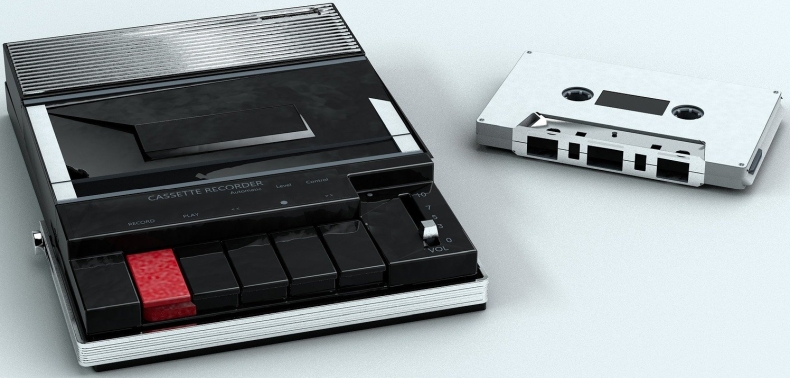
Перед оцифровкой аудиокассету надо подготовить. Во-первых, придется достать, одолжить или взять напрокат (а если обрабатываемых кассет много – даже купить) подходящую для проигрывания технику. Это может быть музыкальный центр, магнитофон или кассетный плеер.
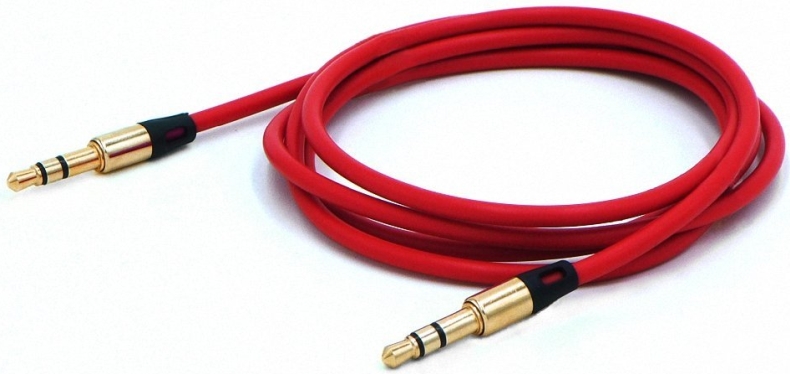
Кроме того, понадобится кабель для соединения выхода аудиотехники с входом на компьютере. В современных музыкальных центрах можно найти два разъема типа «тюльпан», для которых несложно купить переходник, обеспечивающий подключение к ПК (третий разъем на звуковой карте, после «наушников» и «микрофона»). Плеер придется подключать через выход для гарнитуры проводом 3.5 мм на 3.5 мм, а старый магнитофон – с помощью переходника 5 DIN/TRS.
При наличии цифрового диктофона можно попробовать обойтись и без проводов. Такое устройство дает возможность записывать звук, проигрываемый на музыкальном центре, сразу переводя его в формат WAV или MP3. Но у способа есть серьезные недостатки – диктофон, скорее всего, воспримет все вибрации динамика и посторонние шумы, которые потом придется очень долго убирать вручную. А еще для качественной записи диктофоном понадобятся хорошие и недешевые колонки – тогда как для оцифровки с помощью компьютера это не обязательно.
Следующий этап подготовки – проверка аудиокассеты. Ее необходимо очистить от пыли и загрязнений, перемотать на начало оцифровываемой записи и склеить пленку, если на ней есть разрывы. Также специалисты рекомендуют прокрутить кассету от начала до конца 1-2 раза – это обеспечит более ровную намотку пленки и уменьшит шанс ее разрыва.
Программы для записи и обработки аудио
Приготовив технику и кабели, стоит выбрать программу, с помощью которой будет выполняться запись. В интернете можно найти платные и многофункциональные утилиты для оцифровки и редактирования аудиозаписей. Так как пользователь вряд ли будет заниматься переносом записей на профессиональном уровне, для его задач вполне хватит бесплатной программы – Audacity или Audiograbber.
Утилита Audacity предлагает немало интересных возможностей для оцифровки и обработки звука – и с кассет, и с подключенного к ПК микрофона, и даже с грампластинки. При использовании специальной звуковой карты программа обеспечит запись даже потокового звука – например, передачи интернет-радио.
Программа Audiograbber позволяет записывать аудиофайлы и конвертировать их в разные форматы, применяя для этого встроенные кодировщики. С помощью утилиты можно копировать аудиокассеты и CD-диски, вести запись с микрофона, получая в результате треки MP3, WAV и WMA. Кроме того, программа может самостоятельно давать названия файлам, используя собственную базу данных, разделять длинные треки и автоматически уменьшать шум с помощью VST-плагина.
Как оцифровать аудиокассету
После того как на компьютере установлена подходящая программа, а выбранное для проигрывания кассеты устройство подключено к ПК, оцифровка информации не представляет особой сложности.

Интерфейс бесплатной программы Audacity
Процесс можно разделить на несколько этапов, взяв в качестве примера программу Audacity:
- Убедиться в том, что выбрано два канала записи (Меню «Правка» — «Параметры» — «Устройства»).
- Проверить наличие скачанной библиотеки LAME MP3 (нажать кнопку «Найти библиотеку», открыть папку и найти файл lame_enc.dll). Если ее нет – скачать и установить вручную.
- Проконтролировать правильность подключения магнитофона к компьютеру. Если все сделано должным образом, при нажатии на кнопку «Пуск» проигрывающего устройства можно услышать звук из динамиков компьютера – или ноутбука, который тоже можно использовать для работы.
- Нажать на кнопку «Запись» и включить магнитофон.
- Подождать, пока все необходимое содержимое кассеты не перепишется на накопитель компьютера. файл в нужный формат. Например, в MP3 с битрейтом 256 Кбит/с. Такого качества будет вполне достаточно для записи с аудиокассеты. Для аудиокниги или голоса хватит даже 128 Кбит/с.
Если кассету не останавливать, вся запись будет представлять собой один большой файл. Разбить его на отдельные треки можно или потом, в редакторе, или сразу – с помощью записывающей программы.
Обработка звуковых файлов
Программа Audacity позволяет выполнять почти любые действия по обработке аудиофайлов, включая нормализацию, обрезку и создание эффекта затухания, изменения скорости и высоты тона записи. С помощью этой утилиты можно склеивать файлы, конвертировать их в любые форматы и удалять шумы.
Среди инструментов для улучшения качества звука стоит выделить:
- Click Removal. Эффект, благодаря которому можно сначала найти щелчки и трески, а затем избавиться от них. Все помехи такого типа выглядят при визуальном просмотре как тонкие и выделяющиеся на фоне общего уровня пики.
- Repair. Эффект, восстанавливающий короткие отрезки длиной до 128 выборок, используя интерполяцию.
- Click removal using the Spectrogram view. Инструмент для удаления трудно определяемых небольших помех.
- Silence Audio. Эффект, автоматически заглушающий сравнительно большие по длине отрезки. Однако применять его рекомендуется осторожно, чтобы не повлиять на качество звукозаписи.
- Draw Tool. Инструмент для ручного выравнивания волноформы и ослабления помех. Длина обрабатываемого отрезка не ограничена, но времени придется потратить намного больше по сравнению с автоматическим удалением.
- Frequency Smoothing. Инструмент для частотного сглаживания. Позволяет размывать шумоподавление на несколько соседних частотных полос.
Похожей функциональностью обладают и другие редакторы. В том числе Sony Sound Forge, Sonarca Sound Recorder Free, «АудиоМастер» и Adobe Audition.
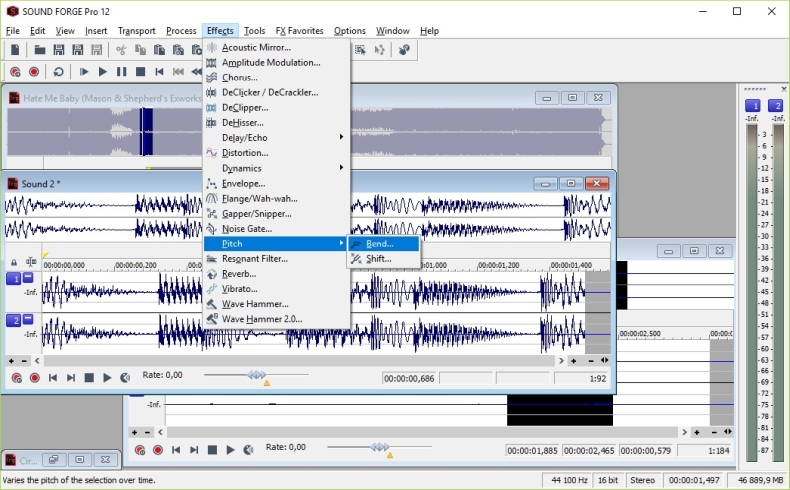
Sound Forge – еще одна бесплатная программа для обработки аудио на ПК
Независимо от выбранного варианта, процесс редактирования сводится к выполнению примерно одинаковых задач – начиная с разделения большого файла на несколько меньших по размеру, соответствующих музыкальным трекам или отрывкам разговора. Еще одна цель обработки – устранение помех и шума, выравнивание низких и высоких частот, изменение тембра или громкости и даже наложение звуковых эффектов. Хотя основная задача сводится к тому, чтобы сделать звук как можно более разборчивым.
Несколько полезных советов при обработке аудио
В процессе записи и улучшения качества звука стоит воспользоваться несколькими полезными советами:
- Несмотря на то, что для оцифровки может применяться даже кассетный аудиоплеер, качество записи будет серьезно зависеть от выбранной техники. Оптимальный вариант – все-таки более современный музыкальный центр.
- На качество влияет и выбор кабеля. Дешевые шнуры почти не имеют экранирования и при использовании хоть и незначительно, но повышают количество шумов. Чтобы не тратить лишнее время на обработку аудио, стоит сразу покупать хороший кабель (переходник).
- Режим понижения шума стоит сразу включать при записи с кассеты. Конечно, при обработке можно попробовать устранить большую часть проблем, но некоторые щелчки и трески все равно останутся.
- Кроме Audacity существуют десятки более профессиональных и удобных редакторов – начиная с Garage Band и Magix Audio Master Suite. Но многие из них платные, а за некоторые придется заплатить до $100-200. Если качество звука имеет серьезное значение, можно выбрать и один из этих вариантов.
Еще одна рекомендация для тех, кто собирается не только оцифровать кассету, но и улучшить качество полученной записи – работать следует только с копией файла. Для этого можно скопировать треки и экспериментировать с ними до получения нормального результата. А, если файлы будут обрабатываться несколько раз, стоит делать промежуточные копии, чтобы не начинать работу сначала.
Кассету, запись с которой подвергалась оцифровке, не стоит спешить выбрасывать. Во-первых, информация на жестком диске и даже SSD может пропасть. Во-вторых, возможно, что у пользователя получится сделать в будущем более качественную копию, применяя лучшее оборудование. В-третьих, если вы оцифровываете свою запись (например, с концерта), наличие оригинала подтвердит авторские права на копию.
Итоги
Оцифровка аудиозаписей позволит восстановить и сохранить уже, казалось бы, потерянную информацию. И даже немного улучшить оригинальное качество – хотя для этого понадобится время и определенные навыки. Если у пользователя нет ни времени, ни хорошей техники, ни уверенности в своих силах, работу можно доверить профессионалам – это обойдется дороже, но гарантирует лучший результат.
Оцифровка аудио-кассет в домашних условиях. Запись звука с линейного входа компьютера. +Видео
В этой статье я расскажу, как писать звук через линейный вход звуковой карты компьютера. Мы будем записывать с музыкального центра с возможностью воспроизведения аудио-кассет, но таким образом можно производить запись, к примеру, с гитарного комбика, микшера, синтезатора. Вообщем, с любого устройства, имеющего линейный выход.
Итак, на днях ко мне обратилась клиентка с необычным заказом — ей нужно было оцифровать старые аудиокассеты. Записи на кассетах раритетные, именно такие есть вообще смысл переводить в цифру, ибо вся эстрада уже давно оцифрована и выложена на торрентах .
Процедура оцифровки предельно проста, и справиться с ней сможет любой. Так зачем платить деньги студиям? Просто прочитайте эту статью, для верности посмотрите видео в конце, и оцифруйте ваши кассеты самостоятельно!
Как оцифровать старые аудио-кассеты на компьютере?
Итак, начнём. Нам понадобиться 3 вещи:
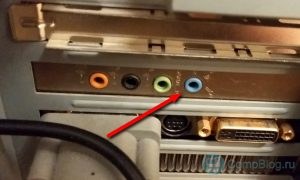
- Компьютер со звуковой картой, имеющей линейный вход. Line-in вход, как правило, синего цвета, и присутствует на любом домашнем ПК.
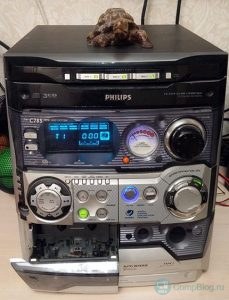
- Кассетный магнитофон или музыкальный центр с кассетной декой. Если у вас такого нет, у кого-то из знакомых наверняка ещё остался.
- Звуковой кабель AUX. С одной стороны — 3,5 мм аудио-разъём (mini-jack), а со второй — 2 RCA («тюльпаны», композитные, «колокольчики», AV-разъёмы). Спросите в магазине «миниджек на два тюльпана» — вас поймут ��
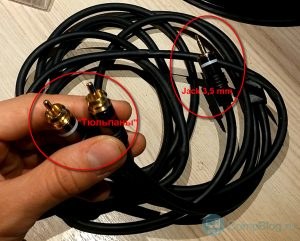
Также, нужно будет скачать бесплатную, и простую в использовании, программу для записи звука с линейного входа, но об этом позже.
Давайте подготовим оборудование для оцифровки аудио-кассет. Тут всё просто:
- Ищем на магнитофоне/музыкольном центре «Line out» выходы, подключаем к ним тюльпаны.
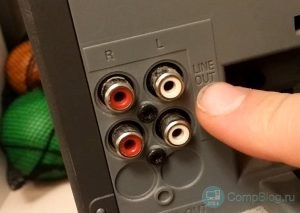
- Другой стороной втыкаем кабель в линейный вход звуковой карты нашего компьютера. Напомню, обычно он синего цвета.
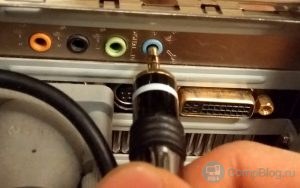
Всё, считайте, оборудование для оцифровки мы настроили, теперь давайте установим и настроим программное обеспечение.
Программа для записи звука с линейного входа ПК.
Для записи с линейного входа я буду пользоваться программой Audacity. Она проста в использовании, функциональна, и при этом — полностью бесплатна и свободно распространяема.

Скачать её вы можете на официальном сайте разработчика sourceforge.net, либо прямо здесь, в моём блоге, кликнув по ссылке:
Скачав программу, устанавливаем её. Процедура установки досточно проста и не вызовет у вас вопросов, там всё стандартно.
После установки — запускаем программу. Далее выбираем, с какого источника мы будем писать звук. По умолчанию, там должен быть установлен Microphone. Нам нужно выбрать — Line in (линейный вход):
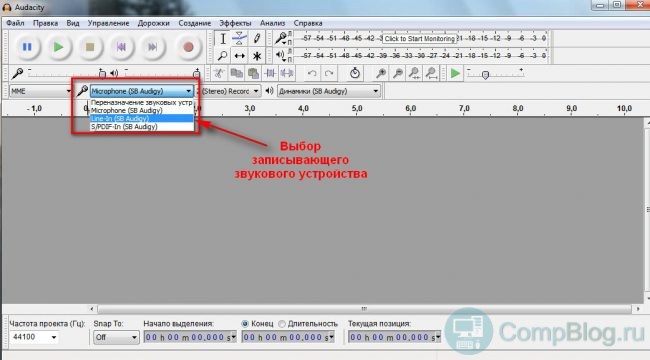
Вы уже вставили кассету в музыкальный центр, и перемотали её на начало? Тогда давайте приступим к оцифровке, ведь у нас всё к этому готово!
Жмём в программе Audocity кнопку REC, затем сразу же бежим к магнитофону, и нажимаем на нём Play. Из динамиков магнитофона пошёл звук? Смотрим на экран компьютера, и наблюдаем, как бегут «волны» записываемого звука:
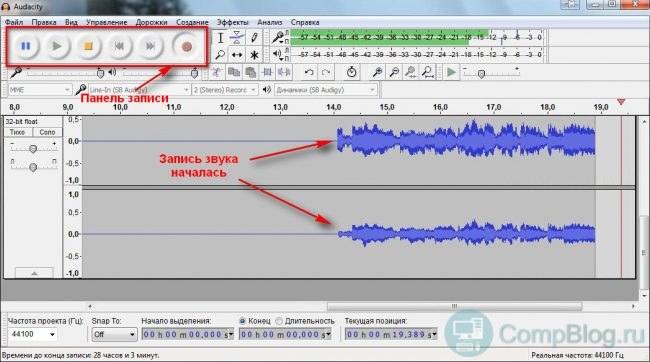
Если вы этих волн не увидели — значит вы что-то сделали не так. Если они есть — значит, оцифровка уже идёт.
Ждём, пока кассета кончится и нажимаем в программе Stop. Зажав клавишу ctrl, и покрутив колёсико мыши, вы можете изменить масштаб в редакторе.
Пустоты в начале и в конце удалить легко — просто выделяем их мышью и нажимаем клавишу Del. Можете посмотреть в видео ниже, как это делаю я.
Далее, в верхнем меню программы, жмём Файл—>Export audio, вводим имя файла, и нажимаем «Сохранить«.
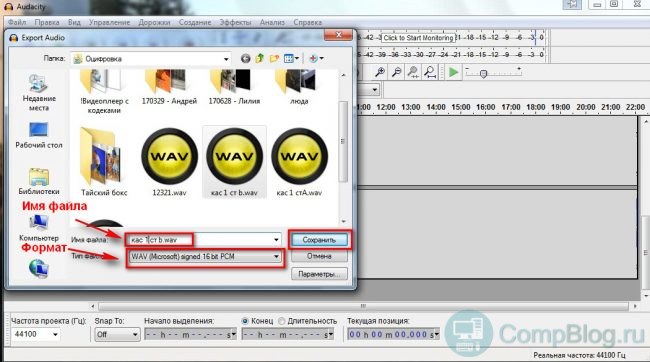
Готово! Одна сторона кассеты оцифрована, и лежит теперь в виде музыкального «.wav»-файла на Вашем компьютере! Переворачиваем кассету, и оцифровываем вторую сторону.
Теперь, вы можете слушать файлы на компьютере. Если вам нужно записать музыкальный CD-диск, для прослушивания на музыкальном центре или в машине — воспользуйтесь программой Ashampoo Burning Studio Free. Эта программа бесплатна. Советую посмотреть видео на моём Ютуб-канале, где я делал обзор на эту бесплатную программу для записи CD/DVD . Из него вы узнаете, где её скачать, как установить, и как ей пользоваться.
Если что-то в статье осталось непонятным — посмотрите видео ниже. Там я подробно описал процесс оцифровки аудио-кассет на компьютере.
Оцифровка аудио-кассет через линейный вход компьютера.[Видео]
Кстати, не забудьте подписаться на мой канал на Youtube — буду очень благодарен.
Сегодня мы научились оцифровывать старые аудио-кассеты через линейный вход домашнего компьютера. Также, познакомились с программой Audacity. Это, к слову, не просто программа для записи звука, а полноценный много-дорожечный звуковой редактор.
На этом я с вами прощаюсь. Всем удачи!
Если вам есть, что сказать — пишите в комментариях! Отвечу на все вопросы ��
Автор: Максим А.. Опубликовано: 16 июля, 2017 . Категории: Полезные программы, Разное
Оцифровка аудиокассет
Бывает так, что хочешь услышать старую любимую песню, но ни названия, ни группы вспомнить не можешь или даже не знаешь. Всё почему? Потому что песня записана на потрепанную аудиокассету: белую, черную, прозрачную, замотанную изолентой или еще какую.
Так что речь пойдет об оцифровке этих самых кассет.
Для начала понадобится 4 вещи:
Аудиомагнитофон или плеер.
Тут есть пара нюансов. Новые (чаще китайские) магнитофоны подойдут для более свежих кассет. Старые скорее всего, будет зажёвывать. Так же, если вам необходим стерео звук, то следует взять либо магнитофон с 2 колонками, либо проверить на наушниках есть ли стерео звук (можно также определить по магнитной головке, но думаю это будет чутка сложнее). Так же бывают случаи когда пленка при проигрывании отходит немного в сторону и звук, и качество пленки, соответственно, портится.
Сам пользуюсь плеером «CASIO AS-210R»
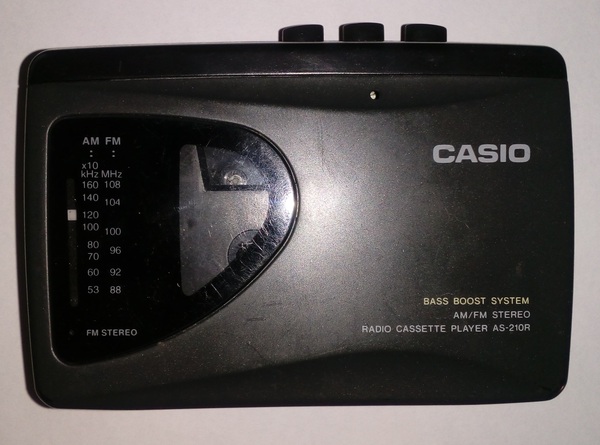
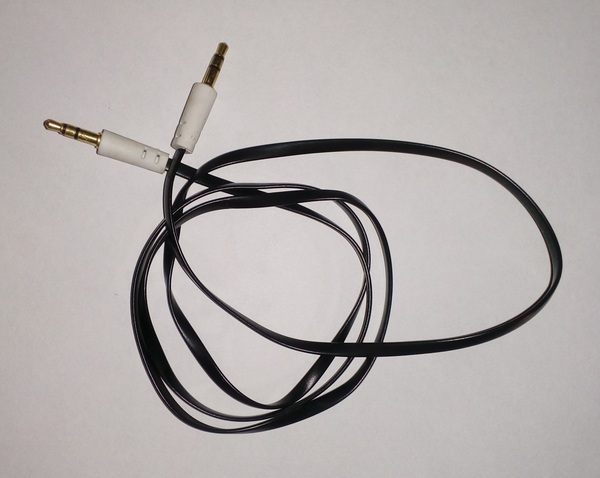
Кабель «Джек 3,5» на «Джек 3,5».
Подбираем в магазине нужную длину и вперед. Или заказываем из Китая, как я и сделал.
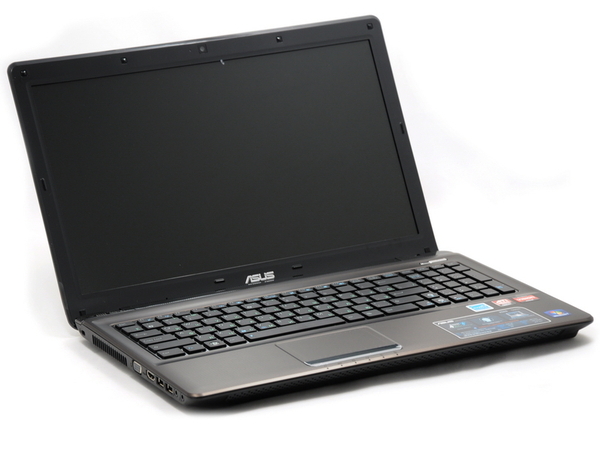
Ноутбук или компьютер
Есть и ноутбук, и компьютер, но использую для этих целей ноутбук.
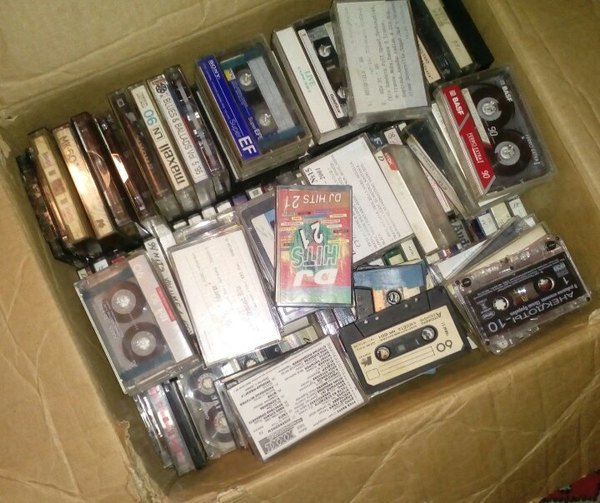
Кассета
. или кассеты, если их много
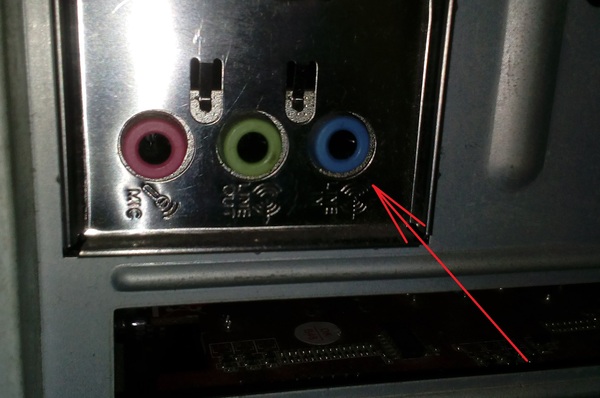
Для начала подключаем наш магнитофон/плеер к компьютеру/ноутбуку с помощью аудиокабеля.
Если у Вас ПК, то лучше подключить к голубому (или синему) входу, тогда будет слышно звук с аудиокассеты в колонках компьютера.
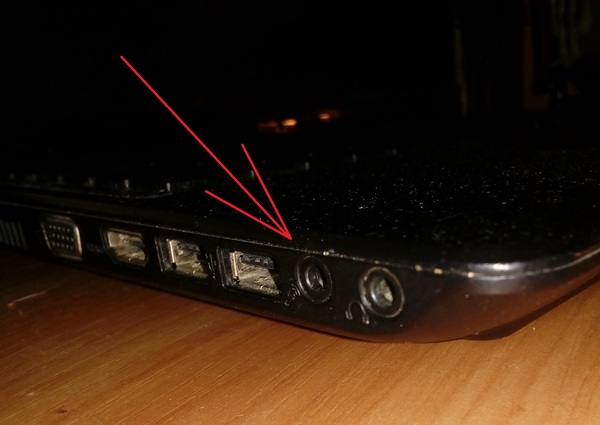
Если же у Вас ноутбук, то подключение производится через вход микрофона. Новые ноутбуки могут определить автоматически как «синий» вход. В случае скомбинированного входа «Наушники+микрофон» придется использовать переходник.
Так же, если подключать всё же через наушники, следует отключить в настройках аудиокарты «Подавление шума» и «Подавление эхо» (или что-то в этом роде).
Далее, скачиваем и включаем на машине нужную программу. Появится такое окно.
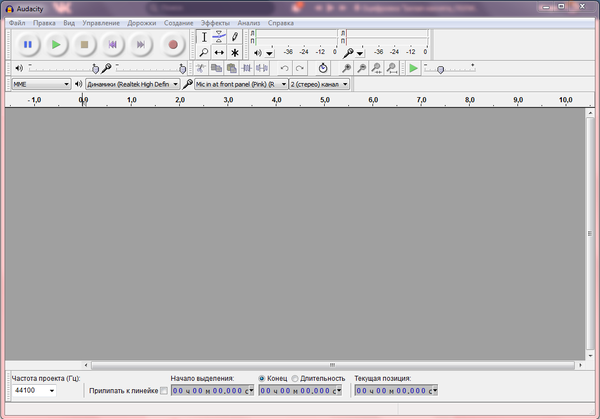
Тут все просто. В углу кнопки, аналогичные магнитофону. Нажимаем на «Запись» (красный круг), после неё на «Плей» на плеере. Пойдет запись аудиодорожки. Её можно подкорректировать громкостью на магнитофоне.
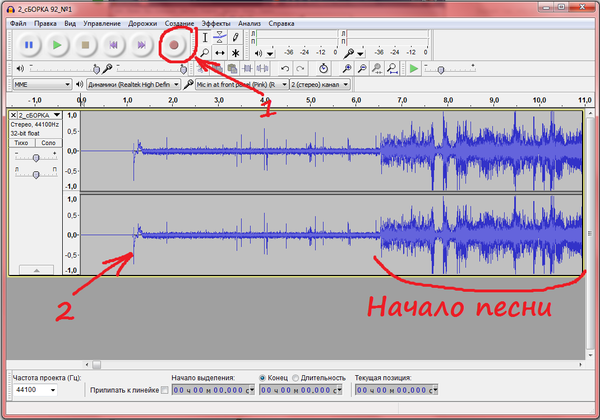
Остается ждать, пока не кончатся песни или пленка. Можно не караулить и уйти по другим делам.
Когда пленка кончится (возможно, щёлкнет автостоп) нажимаем на «Стоп» в программе, запись закончится.

Далее делаем следующие шаги.
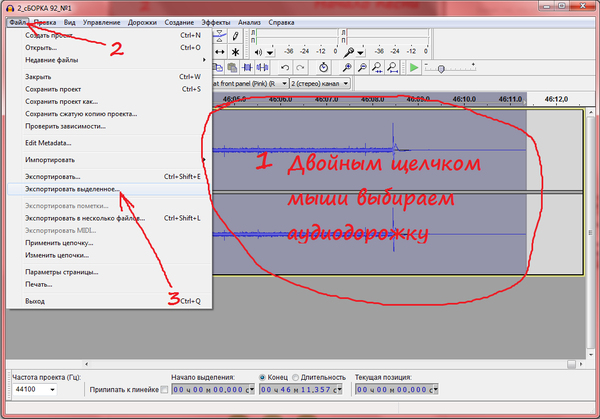
Называем нашу «кассету» и, при необходимости, добавляем нужные строчки.
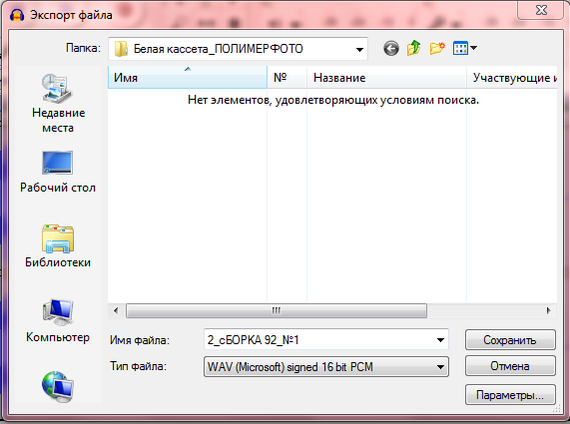
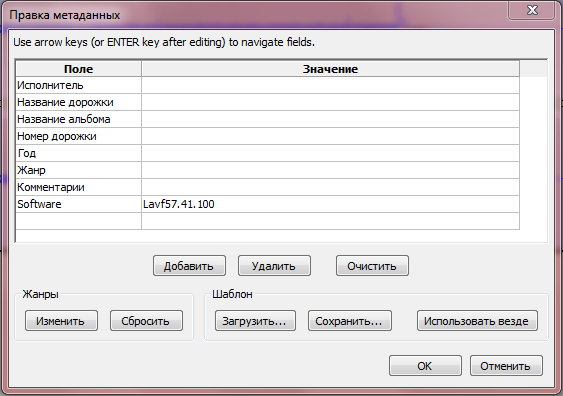
После имеем файл в формате .wav (можно поставить кодеки в программу для экспорта в формате .mp3)
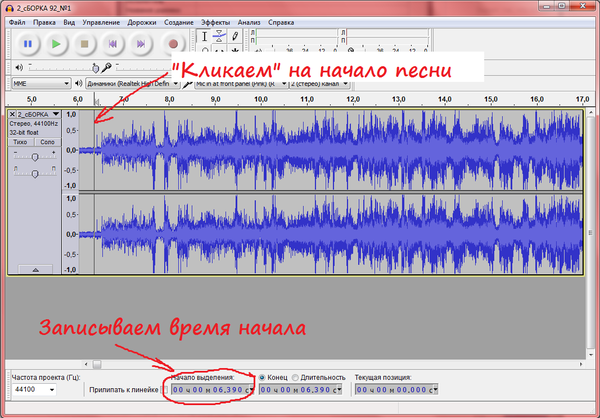
Теперь следует разделить одну дорожку на несколько, т.е. на песни или записи. Для этого открываем наш файл в программе. Находим начало песни по «кривой» или на слух и отмечаем себе её начало (записывал в «Блокнот» на ПК). Лично «начинаю» песню ни с самого начала, а чуть заранее, но это кому как угодно.
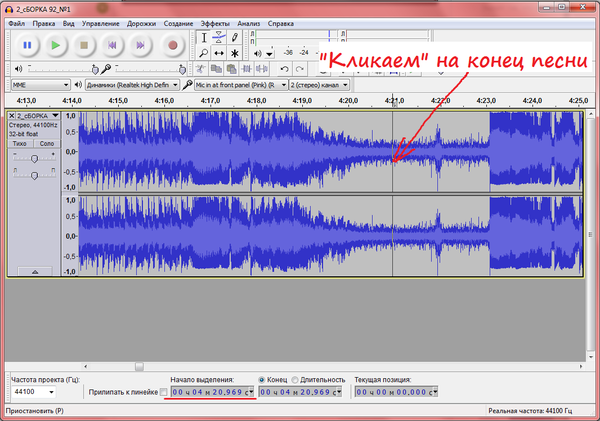
После находим конец песни и отмечаем его «полоской». Так же можно записать для себя конец композиции (текущее положение «полоски», подчеркнуто красным).
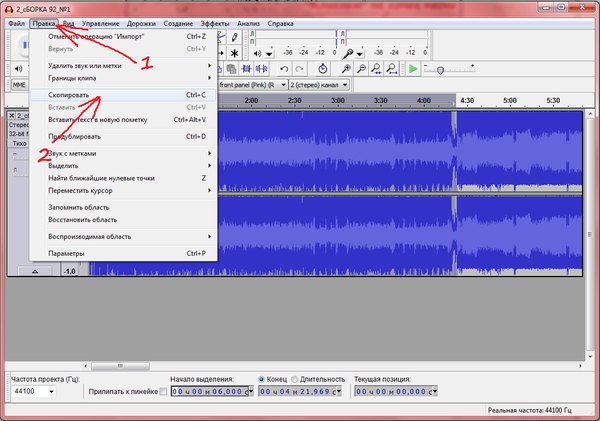
Т.к. конец композиции уже отмечен (в нашем случае это 00/04/20.969), то остается вбить данные начала песни. Песня (т.е. выбранный фрагмент) окрасится в серый цвет. Далее, делаем следующие шаги.
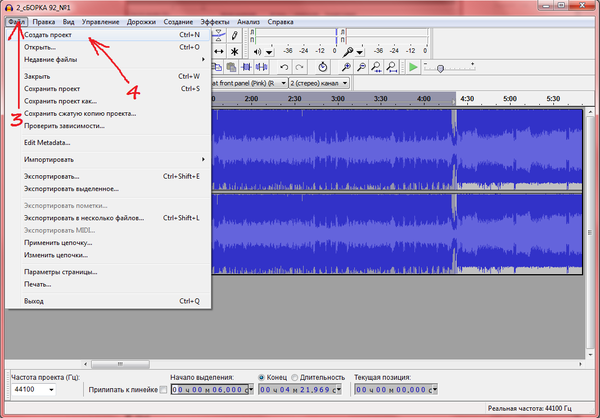

Повторяем тоже, что делали со всей дорожкой. Называем песню (например «1») и добавляем при необходимости строчки. Так же повторяем с остальными композициями.
Вот, впрочем, и всё. Остается перевести полученную «кассету» в формат .mp3 из .wav . Можно воспользоваться программами для конвертирования (например «Format Factory») или же установить нужный кодек для экспортирования сразу в .mp3, как уже говорил выше.
В конце концов получится что-то в этом духе (да, тут нет песни №14).
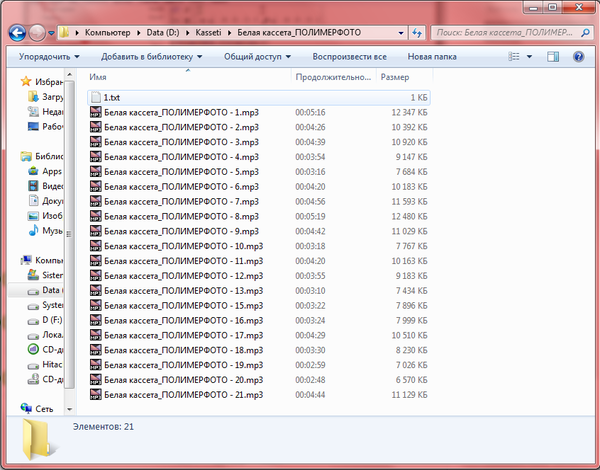
Надеюсь, что объяснил довольно понятно и кому-то пригодится этот пост.
Спасибо за внимание)
автор спасибо вам огромное, сегодня мы оцифровали запись, которой 25 лет, на ней наши родители по очереди читают сказку, их обоих давно нет на свете, а их голоса сохранила только пленка бабинного магнитофона.
Пользуюсь древним Cooledit Pro. Хоть и не поддерживается лет 20 но удобен. особенно фильтра для убирания шумов и щелчков на пластинках заезженных. Правда потом понял, что наоборот, нельзя все эффекты старой пластинки стирать. А то чистых композиций полно, а под стиль патефона хрен найдешь MP3.
А видео как оцифровать?
Оцифровка VHS кассет
Привет. Немного авторского контента не помешает.
Хочу поделиться информацией и наблюдениям по оцифровке видео кассет VHS. В интернете существуют альтернативные и, вероятно, более простые и\или дешевые способы — спору нет. Уверен, не стоит объяснять, что оцифровка — это перенос содержимого, в данном случае, с вашей видеокассеты на компьютер.
Периодически занимаюсь этим, и достаточно уже давно. Но как хобби и только для определенного круга лиц из родственников и знакомых. То есть не на коммерческой основе.
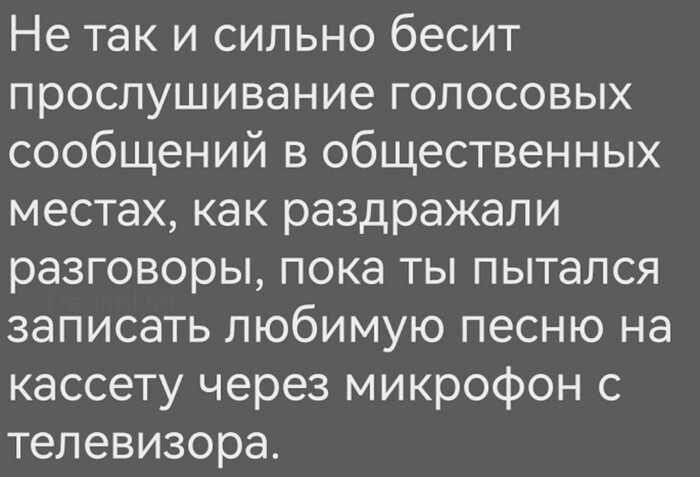
В свое время я пробовал различные варианты и комбинации по оборудованию. А Перед написанием этого поста я пробежался по статьям, что сейчас есть, и по разным предложениям на авито. И самое популярное, что я встречал — это usb-свисток, как от ноунеймов, так и от averMedia с rca-разьемами на нем (тюльпаны). Примерно как на картинке.
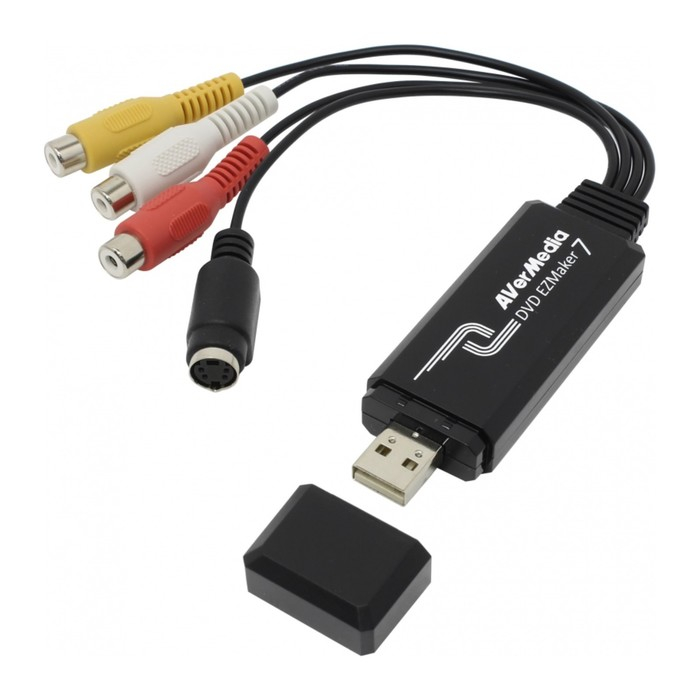
Но как по мне, иметь на выходе MPG или AVI с сомнительным качеством — это не интересно в 2023 году. В общем, такой вариант я считаю устаревшим или суперэкономным, тк он уровня 2010х годов по выходному качеству. Рассматривать их я не стану.
Примерно в 2014-16 годах так же пробовал девайс averMedia C 874. По описанию он был интересным, и я его взял.
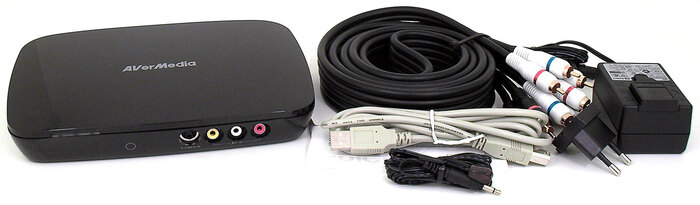
Он был на борту уже с аппаратным кодировщиком в h264, но скупость софта меня разочаровала, как и выходной контейнер ts-файла. Проблем было больше, чем предполагал. В нем уже был встроенный апскейлинг входящего сигнала до 1080p или 720p. Что позволяло получить ролик и птом его уже ужать на монтаже в нужное разрешение.
Если немного вспомнить теорию, то изначально VHS кассеты рассчитаны на старые (в текущих реалиях) телевизоры с электронно-лучевыми трубками, поддерживающими разрешение
400х300 пикселей.
А в зависимости от типа кассеты — разрешение на ней были 320х240 (VHS), 480х320 (Video8) или 640х480 (Hi8). И такие же разрешения были часто в шаблонах настроек у софта у свистков с начала поста. Как раз подходящие под avi и mpg контейнеры.
А теперь, то что получилось у меня на текущий момент. Давайте сразу приложу свою схему и дам пояснения к ней.
AVerMedia Technologies Live Gamer Ultra GC553
отдельный пк средних характеристик
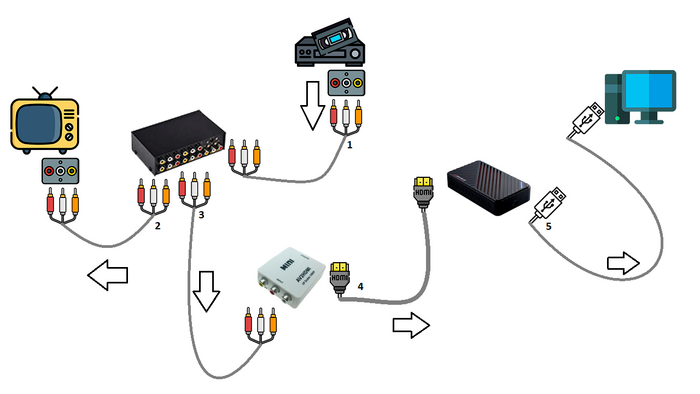
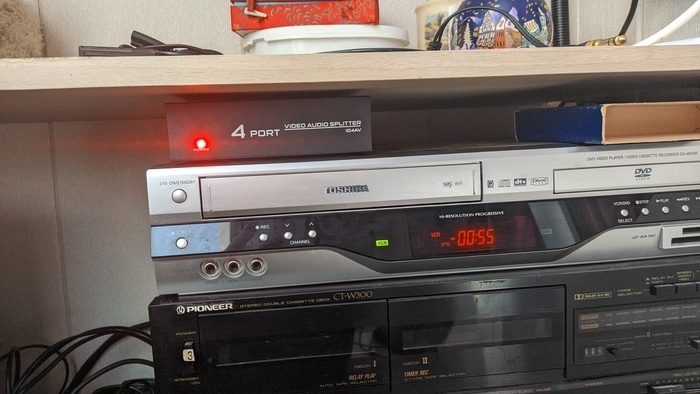
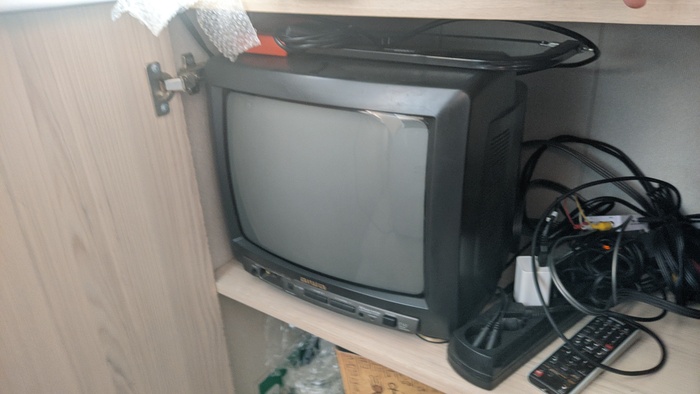
После него по rca (1) я поставил активный RCA-сплиттер (приблуда, которая параллелит картинку и звук на N выходов), потому что я хочу смотреть «в лайве» независимо от ПК, что сейчас кодируется на аналоговом теревизоре (2), который так же подключен от сплиттера. Ранее экспериментировал просто с пассивными переходниками — тогда сигнал становился хуже, тк мощность терялась.
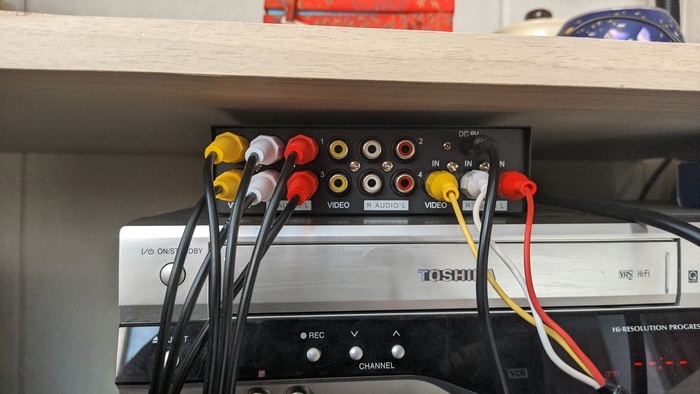
От сплиттера идет во второй выход rca (3) до аппаратного переходнка-апскейлера в HDMI, который уже с 1080p картинкой передает сигнал в HDMI-провод. С учетом того что я писал выше про разрешения кассет, достаточно бы поставить и 720p у него, но конкретно в этом девайсе это приводит к сильной деградации и искажению картинки, поэтому выставлено 1080p.
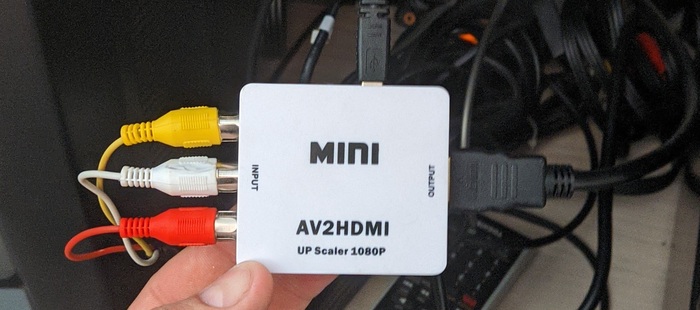
У меня валялся ранее приобретенный AVerMedia GC553, который как раз умеет принимать по HDMI сигнал. (Он раньше использовался для разных целей с видеозахватом, в тч и иногда по работе жены (Gamedev QA), но это отдельный пост должен быть). Так что для текущей схемы он вполне вписался. Отмечу, что софт и прошивка для него все еще поддерживаются актуальными, несмотря на то, что девайс 2018 года выпуска.
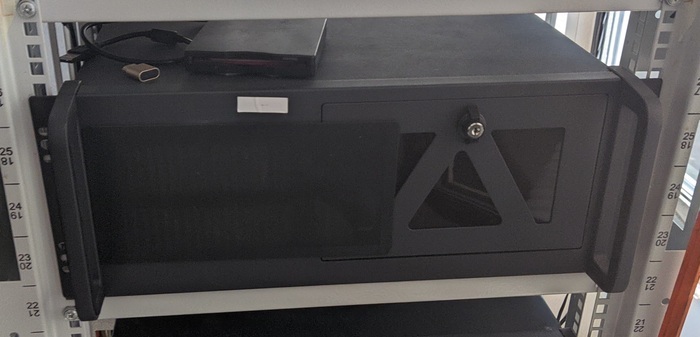
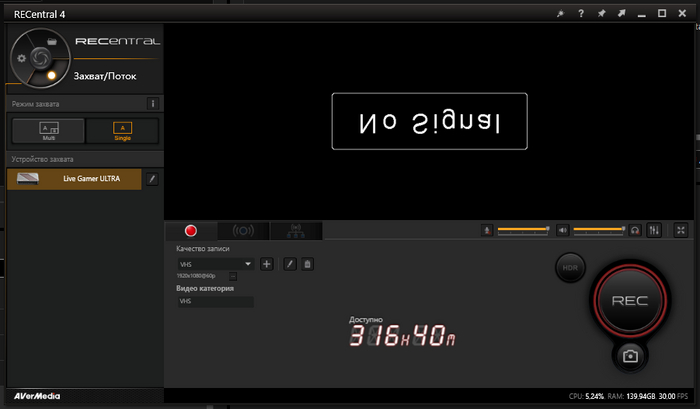
Ну и как понятно, что он подключен в USB3.0 порт к пк (5), на котором стоит фирменный софт ReCentral. Им я получаю черновой вариант записи для дальнейшей пост-обработки. Пишется в h264\avc в mp4 контейнер с небольшим оверхедом с битрейтом.
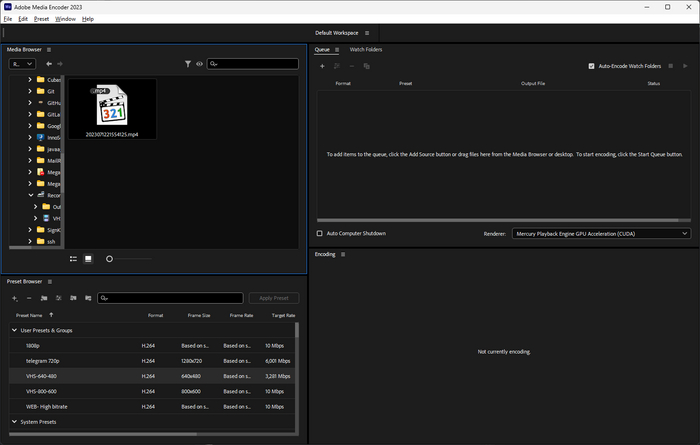
Реставрацией, шумодавом и прочим — честно, не занимаюсь, тк не умею. Обычно меня просят просто оцифровать как есть и отдать. Так что после того как ролик оцифрован — в Adobe Media Encoder я отрезаю лишние куски и экспортирую уже в тот же h264\avc в адекватным битрейтом и разрешением картинки 640х480. На выходе картинка не хуже, чем была на кассете.
Обсуждения, что я зря потратил деньги и это переплата, приветствуются. Буду рад услышать различные мнения.

Если сравнивать.

Вечная кассета (автореверс)
Интересный способ продолжения прослушивания записей.
Я сталкивался с классическим реверсом ЛПМ. Просто механизм начинает крутить ленту в обратную сторону по окончанию кассеты. Но там требуется более сложная головка и сам механизм ЛПМ более сложный. А тут реверс реализован за счет переворота кассеты.
Ниже представлена работа кассетной деки Nakamichi RX-505
Кассета вставляется «вверх ногами», что непривычно в классическом понимании. Работу механизма хорошо видно за счет объёмного «аквариума», где крутится кассета.
Оцифровка VHS
Сегодня решил что пришло время этой китайской приблуды которую я заказал пару лет назад.
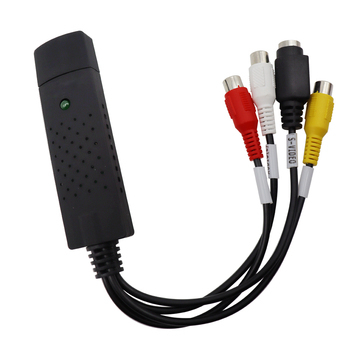
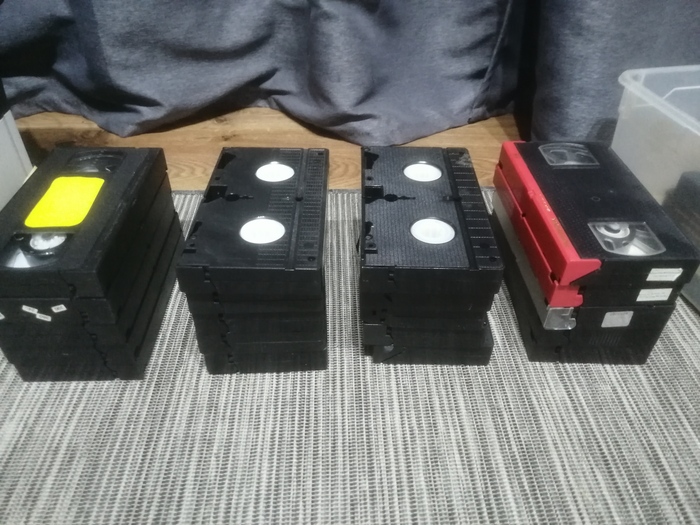
Задача: перевести в цифру семейный архив на видеокасетах. Всего 30 касет.
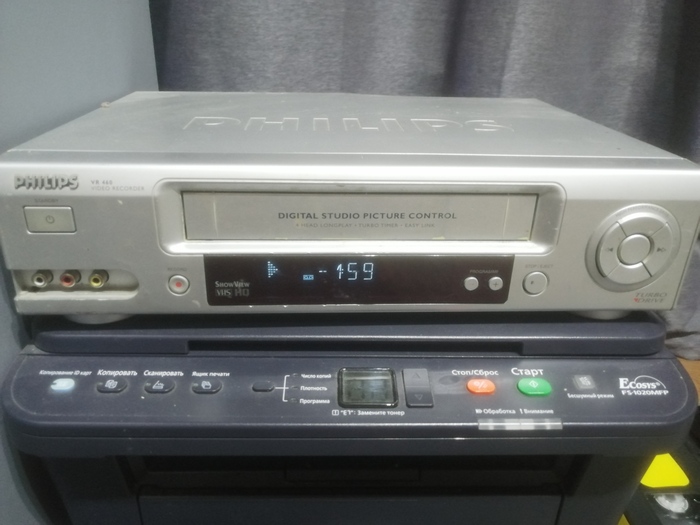
В качестве проигрывателя выступает видеомафон philips vr-460 установленный на мфу от Kyocera.
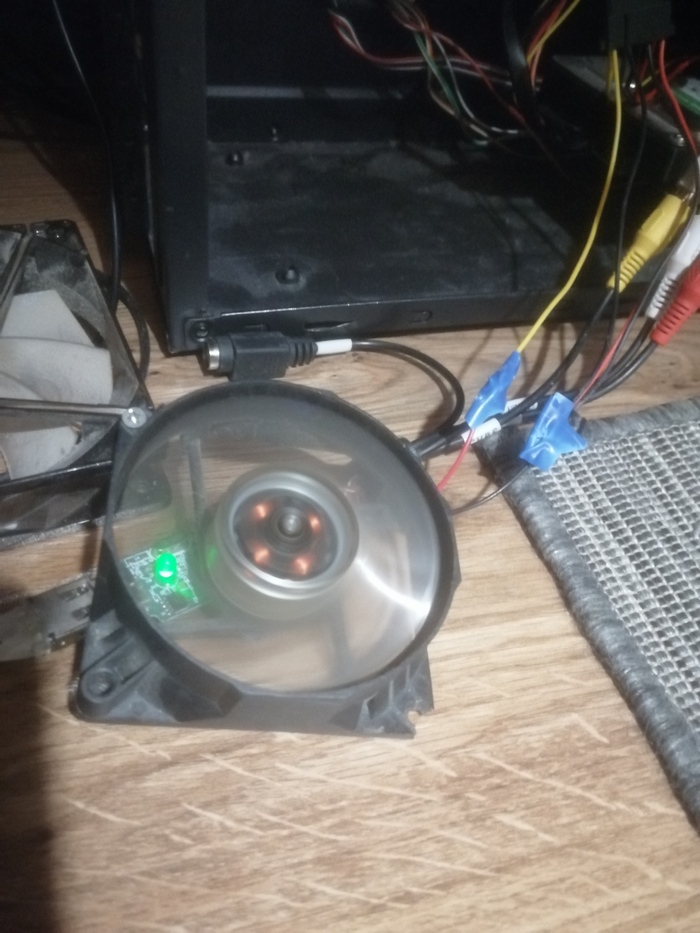
Первая половина первой касеты оцифровалась удачно. На второй половине начились фризы и рассинхрон. Списал это на перегрев китайской приблуды ,разобрал ее, и замутил систему охлаждения, а именно запитал старый процессорный кулек от бп компьютера. И да, фризы пропали.
Использую программу iuVCR для захвата видео, конвертирую в VirtualDub. Перепробовал много програм, эти пока устраивают больше предыдущих. Оба процесса происходят одновременно.
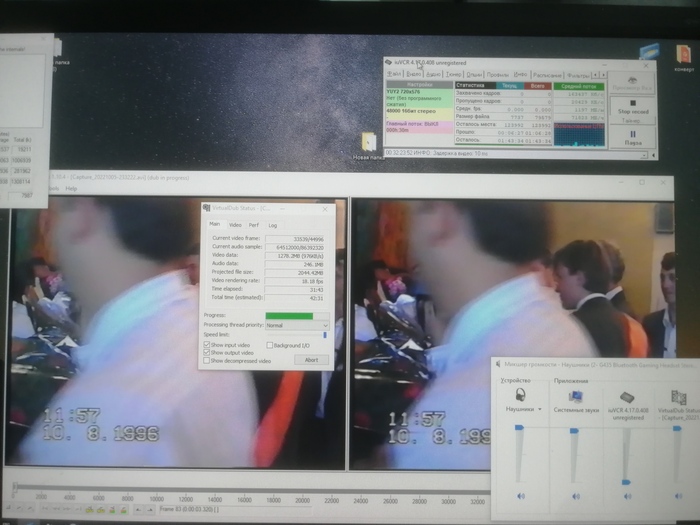
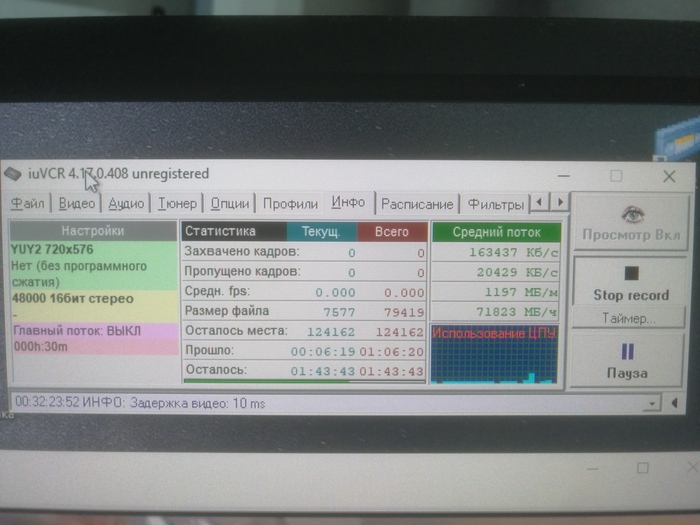
Итоговое качество видео меня устраивает, конечно, в студии которая этим зарабатывает наверняка сделали бы лучше.
Кассеты я выбрасывать не собираюсь, будут и дальше храниться в подходящей влажности и температуре для их долговечности) Для антуражу я пересматриваю их на старом Sony Trinitron.
Всем мира! Спасибо что дочитали до конца. Это мой дебют на пикабу, не судите строго;)

Привет из 80-х
Аудиокассета — это такая флешка, которая крутится ))
Оказалось такое объяснение самым понятным для десятилетнего ребёнка.
С появлением CD (а потом и mp3), аудиокассеты почти полностью исчезли. Но какой харизмой они обладают? Флешку карандашом не перемотаешь.
Чтобы звучание было отличным необходимо было делать профилактику (чистка головки и прижимного ролика) для чего использовался вот такой набор.

В комплекте был этиловый спир и щетки.
Аудиокассеты в СССР начали выпускать раньше, чем кассетные магнитофоны, в 1967 году. Формы для отливки корпусов были закуплены в США и на первой партии четко виднелось «Made in USA». Оплошность быстро исправили.
Следующая партия уже выглядела так:

Потом появился какой-то рационализатор, возможно и премию получил за свое ноу-хау, вот так от 5 винтиков остался один)
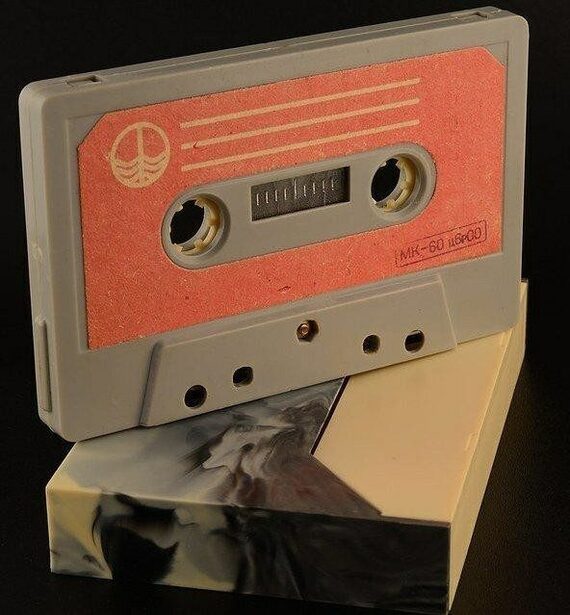
Почему строял штамп с ценой и моделью для меня и сейчас это загадка.
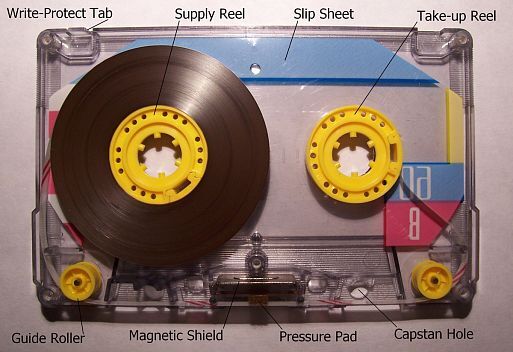
На каждой кассете есть фетровая головка, которая обеспечивает прижим ленты к головкам деки. Если старая кассета с разбалансированным механизмом начинала при воспроизведении звучать тихо, то исправляли это дело «выдавливанием» фетровой головки наружу. В редких случаях такое помогало, в большинстве же моментов деградация звука происходила из-за утрачивания характеристик самой ленты.

Многие любили пользоваться интересным преимуществом аудиокассет: возможностью защитить от случайного стирания ценной записи. На катушечных магнитофонах такого не было. Практически на всех кассетах были выломаны «предохранители».


Кассеты с лентой из диоксида хрома (CrO2) (тип II) лучше, чем тип I Normal: шумов заметно меньше, перегрузочная способность – выше.
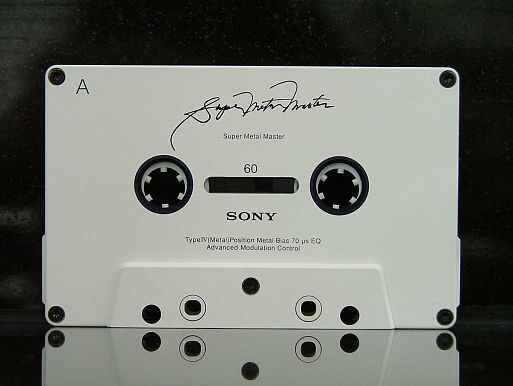
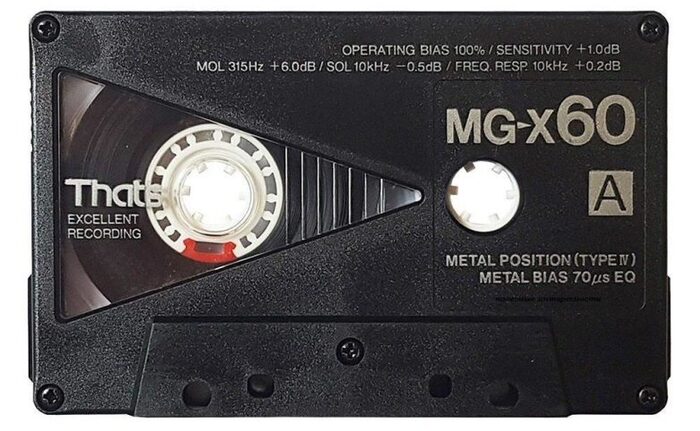
Тип IV – заветная мечта всех и каждого, особенно такие произведения искусства, как Sony Super Metal Master, оформленные в керамических корпусах. Такие компакт-кассеты обеспечивают самое высокое соотношение сигнал/шум и позволяют по максимум раскрывать весь потенциал записи. Вот только одна беда – их воспроизводят не все деки!
Немного брендов, что было еще
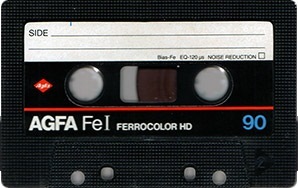
Agfa моя самая не любимая фирма кассет, очень сильно пачкали головку и ролик.
Торговая марка AGFA увидела свет 15 апреля 1897 года. Под таким именем компания известна и сегодня. Вероятно расцветка моделий 1985 года были выбраны именно эти цвета для окрашивания кассет первого типа. Итак, AGFA. Легендарный немецкий концерн с кассетным производством в Леверкузене. В истории кассетной индустрии ФРГ занимал почетное второе место после BASF. BASF в 1943 году начал производство магнитных лент на заводе в Вольфене. После Второй мировой войны это производство было передано Agfa. Позднее Agfa начала производство аудио- и видеокассет. В 1991 году производство кассет было продано BASF.

Made in Japan кассета фирмы DENON
Компания Denon была основана в 1910 году, а в 1951 первой из японских аудио компаний стала продавать долгоиграющие пластинки. В начале 70-х годов Denon разработал и изготовил первое в мире пригодное для практического использования устройство цифровой записи РСМ сигнала, а в 1972 году выпустил первые в мире долгоиграющие пластинки с цифровой записью. На пике войны среди производителей аудиокассет в начале 1990-х каждый уважающий себя производитель выпускал суперкассеты, олицетворявшие все те возможности и технологии, которыми обладал производитель.
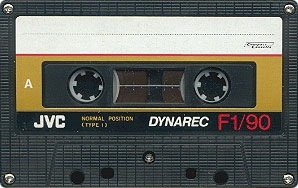
Victor Company of Japan или Japan’s Victor Company была образована в 1927 году как японское подразделение лидирующей американской звукозаписывающей компании Victor Talking Machine Company. К 1980-м годам JVC уже была одним из крупнейших производителей аудио- и видеоаппаратуры. В ассортименте компании были видеомагнитофоны, телевизоры, видео- и аудиокассеты, музыкальные центры, магнитолы, акустика, проигрыватели винила и другая техника.
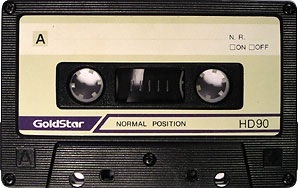
GOLD STAR (ныне LG) из Южной Кореи
В 1958 году основывается Корейская компания GOLDSTAR. Идею создания компании по производству электроники Ку Ин Хвэ вынашивал достаточно долго. Заручившись поддержкой президента Чжун Хи, он начинает воплощать свою идею в жизнь. 15 ноября 1959 года поступает в продажу первое радио, произведенное в Корее. В последующие несколько лет, радиоприемники «Goldstar A-501» и «Goldstar T-701» становятся бестселлерами. Успех тут же вселяет уверенность в силы компании. Ку Ин Хвэ уже тогда ставит себе цель- стать номер один не только в Корее но и в других странах. В 1980-е годы компания запускает производство проигрывателей кассет, компакт-дисков. Сюда можно отнести не только плееры, но и приводы CD для компьютеров и иных устройств. Кроме того, компания освоила производство цветных видеокамер. К концу 80-х годов, предприятия Goldstar и Lucky располагаются не только в Южной Корее и США, но и в Филиппинах, Таиланде, Германии, Италии, Индонезии и даже в Египте.
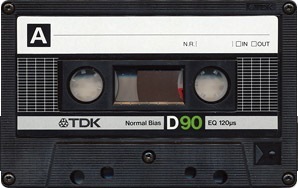
Япония фирма TDK
TDK Corporation (яп. TDK株式会社 ти:ди:кэй кабусикигайся) — японская компания, занимающаяся производством электронных компонентов и носителей информации. Название произошло из исходного японского названия компании Tokyo Denkikagaku Kōgyō (англ. Tokyo Electronics and Chemicals). Производитель когда-то повсеместно распространенных кассет и компакт-дисков, сегодня обеспечивает батареями каждый третий телефон по всему миру. Тем не менее не отдать почтение качественным носителям информации в виде компакт кассет невозможно. Пленка производства TDK на протяжении многих лет остаётся стабильной и выдерживает многократную перезапись.
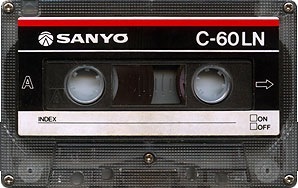
SANYO Electrics Япония
Sanyo – выпускала кассеты, музыкальные центры и магнитолы, хотя ее название в СССР 80х казалось забавным. Почему-то сначала исчезла с прилавков. в начале 2000х под этой маркой в России выпускали телевизоры, но никакого отношения они к Японии уже не имели. В 2009 влилась в Panasonic. Сейчас занимается батарейками, солнечными панелями, устройствами экономии электроэнергии, но к аудио уже никакого отношения не имеет.
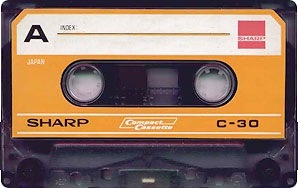
SHARP (Sharp (Japan)
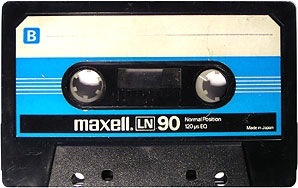
Первое производство Maxell разместилось в городе Осака, где в 1961-м году компанией был организован выпуск магнитной ленты для катушечных магнитофонов, а спустя пять лет выпущена первая аудиокассета Maxell с магнитной пленкой первого типа и продолжительностью звучания 60 минут, длина ленты — 90 метров толщина 18 микрон.