
Как подключить сабвуфер по блютуз
Сабвуфер — это один из наиболее важных компонентов домашнего кинотеатра. Он придает звуку глубину и объем, что делает просмотр фильмов, игр и прослушивание музыки более реалистичным и эмоциональным. Однако, подключение сабвуфера может стать непростой задачей для пользователей, особенно для тех, кто впервые сталкивается с этим. Давайте разберемся как подключить сабвуфер в различных ситуациях.
Как подключить сабвуфер к телефону
Подключение сабвуфера к телефону может показаться сложным процессом, но на деле это сделать довольно просто. Существуют несколько способов подключения сабвуфера к телефону:
1. Блютуз передатчик
Если у вас есть блютуз передатчик, вы можете подключить его к сабвуферу и синхронизировать его с вашим телефоном через настройки блютуза.
2. USB кабель
Другой вариант — использовать USB кабель. Вставьте конец кабеля в ваш телефон и другой вход в сабвуфер.
3. AUX RCA кабель
Третий вариант — использовать AUX RCA кабель, подключив его к разъему для наушников на вашем телефоне и аудио входу на сабвуфере.
Можно ли подключить сабвуфер через AUX
Да, сабвуфер можно подключить через AUX. Вы можете использовать AUX OUT кабель, который служит для вывода звука с магнитолы на усилитель и на активный сабвуфер. Одна сторона кабеля подключается к магнитоле, а вторая — к сабвуферу или усилителю.
Как подключить сабвуфер к обычному усилителю
Если у вас есть усилитель, сабвуфер можно легко подключить к нему. Существует несколько способов подключения, вот один из них:
Одноканальное подключение
Подключите сабвуфер к усилителю, соединив выходной аудио разъем усилителя с катушкой или катушками сабвуфера с помощью акустических проводов. Для этого вы можете использовать медную проводку сечением от 4,2 кв. мм.
Как подключить сабвуфер напрямую к магнитоле
Вы также можете подключить сабвуфер напрямую к магнитоле. Вот несколько шагов по этому подключению:
Подключение пассивного сабвуфера
- Уберите клеммы, чтобы убедиться, что не происходит замыкания.
- Подготовьте отверстие, откройте его или сделайте новое.
- Соедините тюльпаны, используя провод «+».
- Выведите проводку в салон автомобиля, учитывая схему установки кабеля питания.
- Закрепите все детали.
- Соедините клемму с кабелем питания магнитолы.
Полезные советы и выводы
- Если у вас возникают проблемы с подключением сабвуфера, следуйте инструкциям от производителя.
- Помните, что перед тем, как подключать сабвуфер, необходимо включить его и убедиться, что устройства совместимы друг с другом.
- Создавая домашний кинотеатр, выберите место для размещения сабвуфера с учётом его размера.
- Сабвуфер может прекрасно сочетаться с акустическими системами разных производителей и линеек, не обязательно приобретать все компоненты у одного производителя.
Как подключить беспроводной активный сабвуфер
Для подключения беспроводного активного сабвуфера необходимо выполнить несколько простых действий. Вначале следует вставить аудиокабель в беспроводной трансивер и подключить другой конец к разъему AUDIO OUT или телевизора. Затем необходимо подключить беспроводной трансивер к порту USB на телевизоре. После этого можно разместить беспроводной сабвуфер и подключить его к источнику постоянного тока.
Этот способ позволяет установить сабвуфер без использования проводов, что дает большую свободу в размещении и установке аудиооборудования. Простота подключения и установки позволяют быстро насладиться качественным звуком благодаря активному сабвуферу. Важно заметить, что подключение должно быть выполнено в соответствии с инструкцией к устройству и аккуратно, чтобы не повредить оборудование.
Куда идет синий провод от сабвуфера
Кабель синего цвета, который ведет от сабвуфера, является плюсовым проводом. Он необходим для того, чтобы магнитола и сабвуфер могли работать совместно. Этот провод соединяется с устройством управления, а затем через салон автомобиля идет к усилителю. В основном его используют для того, чтобы получить лучшее качество звука при прослушивании музыки. Если провести его правильно, то в итоге можно получить действительно качественный звук и наслаждаться любимыми композициями в полной мере. Некоторые производители автомобилей могут использовать провода другого цвета и расположения, но в целом принцип работы один и тот же. Это очень важно знать, если вы хотите обеспечить себе комфортное прослушивание музыки в автомобиле.
Для того чтобы подключить сабвуфер по блютуз, необходимо выполнить несколько последовательных действий. В первую очередь, необходимо подсоединить аудиокабель к беспроводному передатчику, который обычно идет в комплекте. Потом, другой конец кабеля необходимо подключить к выходу AUDIO OUT. Далее, необходимо подключить беспроводной передатчик к USB-порту вашего телевизора. После выполнения всех этих действий, можно расположить беспроводной сабвуфер в нужном месте и подключить его к источнику питания, используя переменный ток. После того, как все эти действия будут выполнены, сабвуфер будет подключен по блютуз и готов к использованию. Теперь вы сможете наслаждаться мощным и богатым звуком в любое время.
Как подключить блютуз сабвуфер к телефону
Практически каждый владелец смартфона хранит на нем любимые музыкальные треки и аудиозаписи или слушает музыку через стриминговые сервисы (Spotyfy, Apple Music, Яндекс Музыка и другие). Но динамиков даже самых современных моделей смартфона может не хватить, чтобы проигрывать любимые композиции достаточно громко и при этом не теряя в качестве звучания. И тогда вполне логично подключить телефон к внешним колонкам, например, одной из моделей музыкального центра LG, которые могут похвастаться глубоким звучанием. Сделать это можно различными способами.
Подключение телефона к музыкальному центру: пошаговая инструкция:
Проводные способы подключения смартфона к музыкальному центру LG
Для этого способа подключения смартфона к музыкальному центру LG вам потребуется стандартный кабель со штекерами 3,5 мм. Один конец кабеля подключается к смартфону через разъем для наушников. Второй конец – к музыкальному центру. Ищите на задней панели устройства выход, помеченный Aux или Audio In. После успешного подключения кабеля AUX, в настройках музыкального центра вам понадобится выбрать режим воспроизведения музыки с внешнего носителя. В зависимости от модели вашего музыкального центра это может быть специально предназначенная для этого кнопка, помеченная Aux.
Достоинство этого способа, о котором стоит упомянуть отдельно, — при этом способе подключения управлять аудиотреками можно прямо с музыкального центра. Вам потребуется USB-MicroUSB-кабель (в большинстве моделей современных смартфонов такой кабель идет в комплекте). После подключения выберите в настройках музыкального центра источник сигнала USB, а на телефоне активируйте режим «Синхронизация данных».
При удачном подключении телефона к музыкальному центру LG после этого на экране центра появится папка с музыкой с вашего смартфона, и вы сможете выбирать треки или альбомы, перематывать песни, прибавлять и убавлять громкость звука и совершать любые другие действия.
Беспроводные способы подключения смартфона к музыкальному центру LG
Современные модели музыкальных центров LG поддерживают возможность не только беспроводного подключения смартфона, но и управления. С помощью смартфона можно управлять настройками колонок, а также воспроизводить музыкальные файлы из памяти телефона. Для этого вам понадобится скачать на Google Play специальное приложение Music Flow Bluetooth и установить его на свой смартфон, после чего включить функцию Bluetooth и синхронизировать телефон с вашим музыкальным центром LG.
Важно: при подключении телефона к музыкальному центру этим способом расстояние между устройствами не должно превышать 15 метров, иначе возможны помехи в воспроизведении музыки.
Способ подключения телефона к музыкальному центру через NFC имеет как свои преимущества, так и недостатки. С одной стороны он обеспечивает сигнал лучшего качества и способен покрывать большие (по сравнению с Bluetooth) расстояния. Но для этого способа оба устройства должны быть оснащены соответствующим модулем.
Подключить смартфон к музыкальному центру через NFC просто. Для этого нужно включить оба устройства в режим синхронизации NFC.У музыкального центра этот режим находится в настройках источников сигнала. После чего просто приложить телефон к специальной площадке NFC на музыкальном центре.
Какой способ подключения телефона к музыкальному центру вы ни выбрали, следите, чтобы смартфон был заряжен, так как при синхронизации расход батареи идет быстрее.
Смартфоны со встроенными динамики разрешают слушать музыку посредством специальных приложений. Большинство пользователей предпочитают использовать наушники. Но если планируется вечеринка или хочется поделиться песней с окружающими друзьями, то лучше всего подключить колонку к телефону, чтобы усилить мощность звука.
Можно ли подключить колонки к телефону
Еще несколько лет назад телефон мог себе позволить не каждый человек, но на современным рынке присутствует богатый ассортимент моделей различных ценовый категорий. Поэтому такое устройство давно перестало быть роскошью.
К современным девайсам возможно подключить портативное оборудование, либо изучить альтернативные варианты действий:
- посредством беспроводного протокола Bluetooth. Подобный метод актуален для современных телефонов, у которых есть специальный модуль;
- когда у девайса отсутствует собственный источник, организовать соединение можно через шнур USB или AUX;
- если есть собственный источник питания, то достаточно использовать AUX.
Какие колонки можно подключить к телефону
Компании Apple, Yandex, выпускают компактные беспроводные колонки или по-другому док-станции (Алиса, Echo Dot, Apple HomePod). Такие системы подключаются при помощи интернета, управлять ей можно голосом, а отвечает колонка с помощью громкоговорителя. Для подключения необходимо включить Wi-fi на телефоне, затем скачать бесплатное приложение и добавить устройство («умную колонку») в список. Дальнейшие подсказки появятся на экране телефона. Чтобы решить возникающие проблемы с официальным оборудованием, можно воспользоваться дополнительным:
- Подключить сразу два устройства, одним из которых может быть гаджет на базе Android или mp3-плеер;
- Параллельная зарядка аккумуляторов;
- Другие гаджеты – часы, фм-приемник.
Пошаговая инструкция подключения колонки к телефону
Инструкция для подключения девайса к телефону зависит от выбранного способа: проводного или беспроводного. Первый вариант используется реже, но пользователь в итоге получает более качественное звучание баса и других звуковых режимов.
Как подключить колонку к телефону через bluetooth
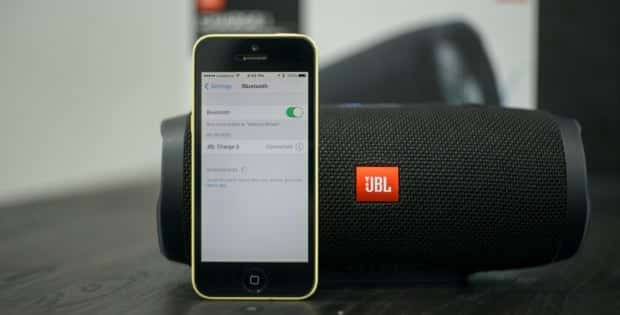
- включить колонку и активировать при необходимости Bluetooth, либо поисковой режим в ручном порядке;
- зайти в настройки, затем в параметры, выбрать раздел блютус подключения;
- активировать поиск устройств;
- должен появиться перечень доступных девайсов и найти аудиоколонку, сделать подключение;
- как только устройства синхронизируются между собой, можно включить любимую песню и проверить работу.
Также рекомендуется просмотреть видео в тему:
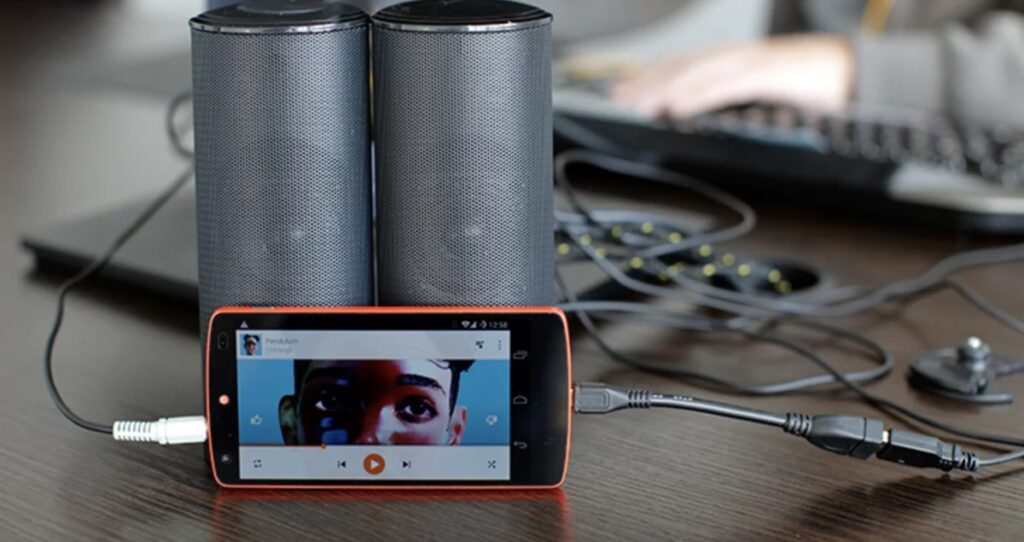
Практически на каждом смартфоне предусмотрен один разъем mini-Jack 3.5, из-за чего подключить стационарную акустическую систему невозможно: устройство требует наличие минимум двух таких разъемов. Работа с портативным устройствами (например, подключаемыми к ноутбуку) проще. Процедура соединения с мобильным телефоном происходит следующим образом:
- Используется специальный переходник или кабель аукс. Последний выглядит в виде шнура, а на обоих концах располагаются мини-джеки. Один вставляется в смартфон, а другой в колонку. Если нужно подключиться к стационарному девайсу, у которой отсутствует собственный блок питания, то необходимо работать по следующей схеме:
- предварительно приобрести переходник с обыкновенного юсб на мини или микро;
- в телефон вставляется соответствующий разъем, а другой конец присоединить к колонке. В результате смартфон становится источником питания;
- используя кабель AUX возможно объединить оба устройства.
- Через кабель USB. Данный метод подойдет для устройств, имеющих собственную батарею, либо аккумулятор. Если подходит, то рекомендуется использовать шнур. Как правило, в каждом телефоне в комплектации идет шнур- USB, где с одной стороны присутствует обыкновенный разъем, подключенный к зарядке, а с другой мини или микро USB. Кабель отсоединяется от зарядки, стандартный разъем вставляется в колонку, а второй в телефон.
Как подключить колонки к телефону через провод Аукс
Чтобы подключиться к колонке через Аукс, используется тот же самый провод, как в первом варианте подключения из прошлой инструкции. Кабель без переходника выбирается вместе с устройствами, которые проигрывают музыку без использования внешнего источника питания. Если с кабелем и смартфоном все нормально, то появляется соответствующая надпись разъем подключен.
Как подключиться к bluetooth колонке, если к ней уже подключены
Большинство колонок и смартфонов, работающих на Андроиде поддерживают только одно подключение. Если ограничение задано производителем, то сопрягать новое устройство по блютусу возможно после того, как от него отключится первый пользователь, как в случае с Айфоном.
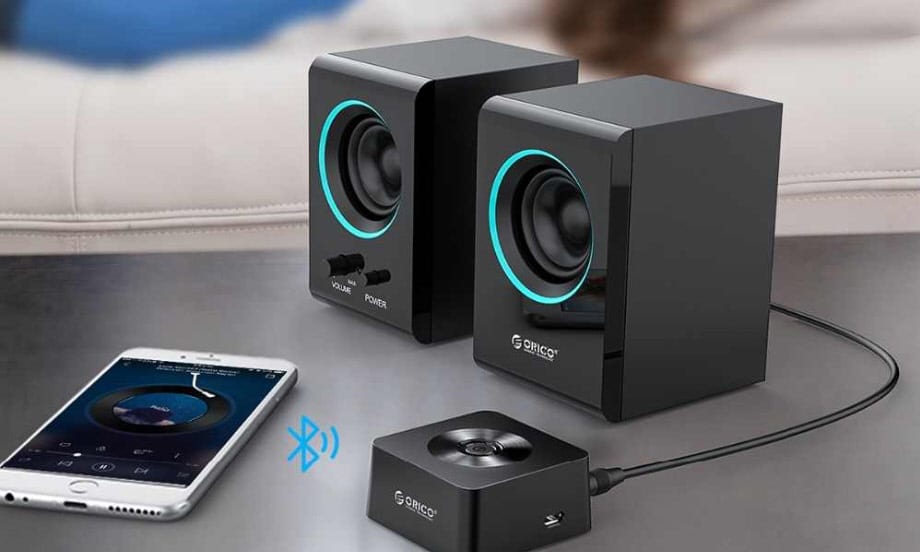
Чтобы подключить колонку по Bluetooth к MAC, необходимо следовать простой инструкции:
- включить беспроводную акустическую систему, запустить поисковой режим. Далее на кнопке потребуется найти кнопку активации блютуса и кнопку, отвечающую за питание;
- зайти в систему mac и открыть системные настройки, расположенные в правом углу сверху;
- дальше открыть раздел Bluetooth;
- должна появиться панель, где можно найти статус, в котором находится беспроводное устройство. Если оно не активно, то включить;
- в списке должна появиться колонка, которую можно будет узнать по значку динамика, в правой части кликнуть на подключение;
- подождать, пока статус не изменится на «подключено».
Для проверки подключения рекомендуется открыть iTunes и запустить любимый трек. Если все сделано правильно, то звук должен пойти от присоединенной колонки. Управлять, настроить и регулировать звук можно через ПК. Через интернет можно скачать бесплатное приложение с подробной инструкцией, где есть дополнительный функционал, позволяющий проигрывать любимые композиции в различных режимах.
Для подключения от ПК с операционной системой Windows можно следовать простому порядку:
- активировать питание на акустической колонке и включить функцию Bluetooth;
- перейти в Windows и открыть панель управления;
- открыть вкладку звука и оборудования;
- перейти к устройству и принтеров;
- нажать на добавление устройства;
- выбрать из появляющегося списка музыкальную колонку и кликнуть на кнопку «далее».
Подключение проводных маленьких колонок возможно только в том случае, если на компе или телевизоре имеется разъем мини-джек. Чтобы его найти достаточно посмотреть, есть ли вход с зеленым ободком (рядом чаще всего есть обозначение наушников).
Порядок дальнейшего подключения следующий:
- использовать кабель, где имеется разъем RCA-jack, в простонародье известный как «тюльпан» и разъемом мини-джек. В некоторых комплектах провод продается вместе с акустической системой, а иногда приходится докупать отдельно;
- вставить концы кабеля в соответствующие компьютерные разъемы или телевизора;
- соединение устройство осуществляется посредством кабеля;
- подключить питание.
Если действия сделаны правильно, остается наслаждаться акустическим звучанием любимой музыки.
Как подключить беспроводной микрофон к колонке
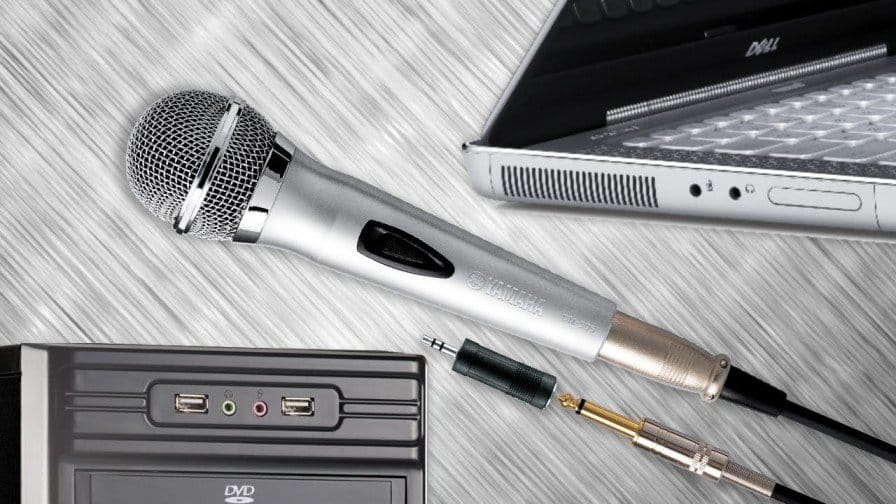
Большинство людей начинают искать информацию о том, как можно подключить беспроводной микрофон напрямую. Но таким образом синхронизировать устройства невозможно. Рабочая стандартная схема предполагает подключение микрофона или громкоговорителя к ПК или ноутбуку, который уже подсоединен к колонкам. В результате, воспроизведение музыки будет осуществляться через подключенную акустическую систему. Старые колонки можно подсоединить только через шнур.
Начать рекомендуется с подключения штекера, а затем зайти в обычные настройки. Проще всего выполнить это, если сделать вызов контекстного меню посредством правой кнопки мыши кликая по значку динамика. Его требуется найти в управлении панели задач. В появившемся меню выбрать пункт записывающих устройств. Найти соответствующее изображение и кликнуть по «свойствам».
Найти вкладку с опцией «прослушать» и активировать функцию «прослушки с данного устройства». Далее звук должен воспроизводиться через подключенные колонки. Если потребуется отключить устройство, снять галочку «прослушать с данного устройства».
Как подключить блютуз колонку к сабвуферу
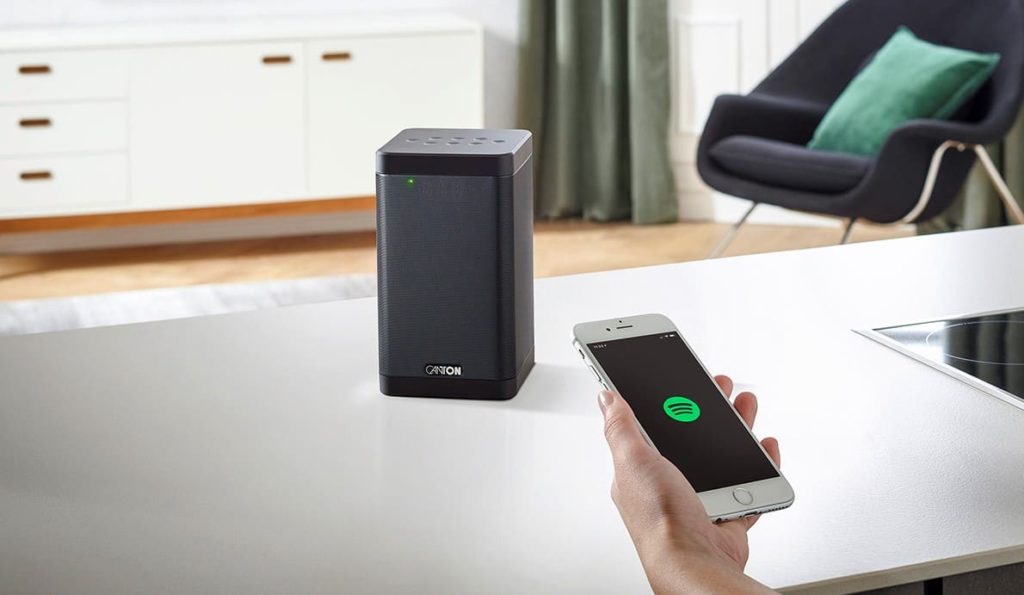
Принцип подключения блютуз колонки к сабвуферу такой же, как при подключении других устройств. Главное условие – это наличие Bluetooth модуля. Если акустическая система не имеет блютуза, то рекомендуется приобрести внешний модуль на экстра случай. При отсутствии стабильного соединения стоит купить усилитель, чтобы добиться качественной акустики.
Современные технологии снабжены необходимыми разъемами и техническими средствами, чтобы подключать дополнительные устройства беспроводным способом. Это решение для тех пользователей, которые постоянно в движении. Однако важно обратить внимание, что периодически установленное соединение может периодически нарушаться. Постепенно производители техники предлагают устройства с более устойчивым сигналом соединения, поэтому подключение устройств по блютусу постепенно происходит без последующего отсоединения.
Радиоинженер (по первому высшему образованию). С раннего детства слушаю разнообразную музыку. Всегда интересовался звуковоспроизводящей аппаратурой, которую обновлял множество раз. Я увлеченный любитель и музыка по жизни всегда со мной. Увлекаюсь HI-Fi уже более 20 лет.

Хотя все современные смартфоны оснащены встроенными динамиками, по-настоящему качественного и громкого звука от них не добиться. Остается воспользоваться наушниками. А что делать, если требуется использовать мобильник в качестве музыкального центра, чтобы поделится звуком с окружающими? Давайте разберемся как подключить колонку к телефону на базе Андроид, iOs или Windows Phone.
Пошаговая инструкция универсальна и подходит для всех моделей и марок: Bbk, Beats, Boombox, Creative, Jbl, Defender, Dialog, Genius, Hopestar, Microlab, Microsoft, Musky, Perfeo, Prolife, Rombica, Sven, Tronsmart, Ubl, китайские No-Name и другие.
Самый простой способ – Bluetooth
Обобщено инструкция по привязке bluetooth акустики и смартфона выглядит так:
- Включить колонку и активировать режим bluetooth (если он не активируется автоматически)
- На смартфоне открыть меню «Настройки» или «Параметры»
- Активировать соединение блютуз, передвинув ползунок в положение «вкл.»
- В появившемся списке подключенных устройств, выбрать название динамика. Синхронизация произойдет в течение нескольких секунд
- Включить любую композицию для проверки соединения. Если все было правильном сделано, будет слышен звук. Если что-то пошло не так, внизу статьи есть FAQ с основными неисправностями.
Видеоинструкция для Андроид
Видеоинструкция для iOs
На рынке существует огромное количество активных беспроводных колонок, которые подключаются с помощью блютуз соединения. Главными достоинствами техники являются:
- Мобильность. Можно брать с собой на природу или на прогулку;
- компактный размер и небольшая масса;
- высокое качество воспроизведения звука. Работают в широком диапазоне частот и могут воспроизводить файлы с высоким битрейтом;
- беспроводное подключение, позволяющее не использовать кучу проводов;
- при желании можно соединить напрямую кабелем от зарядки;
- совместимы со всеми смартфонами, от любого производителя;
- поддерживают любую современную операционную систему: Android iOs, Windows Phone.
Помимо обычных блютуз колонок, существуют «смарт вариации» или как их еще называют док-станции, от ведущих мировых производителей: Apple, Amazon, Яндекс и других. Эти умные устройства, по сути также являются беспроводным музыкальным оборудованием, только с расширенным функционалом. Они управляются с помощью встроенного голосового помощника – Siri, Алексы или Алисы. Подключаются как с помощью зарядного разъема, так и по воздуху.
Этот способ самый простой, но при этом очень энергозатратный. Большинство беспроводной акустики имеет разъем 3,5 мм, поэтому можно подключать по другому, но об этом чуть ниже.
Другие способы
Еще один популярный способ подключения переносной колонки к смартфону — использование специального аудио кабеля AUX. Провод с двух сторон оснащен металлическими штекерами, диаметром 3,5мм с тремя проводниками. Этот коннектор редко идет в комплекте с акустикой, но не переживайте, аксессуар можно приобрести в любом магазине, торгующем электроникой.

Чтобы воспользоваться данным методом, необходимо чтобы на корпусе присутствовал разъем с надписью AUX, и собственный источник питания, например, аккумулятор или штекер для подключения к электричеству.
- Один конец кабеля AUX вставить в разъем для наушников на смартфоне,
- Другой конец кабеля воткнуть в специальный разъем на корпусе динамика,
- На дисплее телефона должна появится надпись, о подключении аудио разъёма (появится значок наушников),
- Запустить проигрывание трека, для проверки соединения.
Недостатком такого метода является отсутствие мобильности, послушать музыка на расстоянии не получится.
Через USB
Большинство современных смартфонов оснащаются micro-USB или Type-C разъемом. Разъем предназначен для зарядки телефона и для передачи данных на компьютер. Но при желании, с помощью юсб кабеля можно подсоединить свой гаджет к колонке (поддерживаются не все модели).
Чтобы выполнить подключение, необходимо один конец кабеля с micro-USB вставить в телефон, а другой конец, с обычным USB, подсоединить к гнезду на корпусе акустики.
У этого варианта много минусов:
- иногда у такого соединения плохой звук, особенно при использовании китайских дешевых шнурков;
- далеко не все портативные динамики поддерживают этот способ;
- нельзя подсоединить гаджеты от компании Apple.
Возможные проблемы
Если речь идет о проводном подключении, то неполадки со звуком в основном связаны с неисправностью шнура и разъемов. А вот с Bluetooth все немного по-другому.
Несмотря на то, что сопряжение в большинстве случаев проходит удачно, иногда пользователи сталкиваются с рядом следующих проблем:
- не происходит синхронизация;
- нет звука, хотя связь установлена;
- смартфон не видит аудиоколоноку;
- Большинство ошибок исправляются простой перезагрузкой устройства.
- Если это не помогло, необходимо отвязать bluetooth гаджет и заново привязать.
Не включен bluetooth
Самая распространенная проблема – выключен режим сопряжения. Синхронизация в таком случае не происходит, так как Bluetooth модуль отключен и телефон не может обнаружить гаджет. Для устранения такой ошибки необходимо включить режим поиска на звуковом устройстве. Для этого необходимо удерживать кнопку включения на колонке, несколько секунд, пока не раздастся звуковой сигнал или цветовой индикатор не поменяет цвет. После этого, нужно снова открыть настройки смартфона и выбрать музыкальный девайс в списке найденных.
Сел аккумулятор
Если колонка не реагирует на нажатия кнопок, не светятся или не моргают светодиоды, то скорее всего она разряжена. Проверить это достаточно просто. Нажмите на кнопку питания, расположенную на корпусе. Если звукового сигнала нет и лампочки не мигают, аккумулятор требует зарядки. Современные блютуз-динамики работают 5-10 часов от одной зарядки и нужно не забывать своевременно их подзаряжать.
Установлена связь с другим смартфоном
Иногда, телефон не может подключится к блютуз-колонке, так как рядом находится другой гаджет, к которому ранее производилось подключение. Скорее всего сопряжение произошло автоматически.
Необходимо отключить акустику от другого устройства и снова попробовать провести синхронизацию, по выше описанному способу.
Большое расстояние между девайсами
Блютуз работает на расстоянии максимум 10 метров, но если есть препятствия в виде стен, бытовой техники, метраж сокращается до 3-4 м.
Вопрос-ответ
Как подключить 2 аудиоколонки одновременно
Так как компании производители электроники, конкурируют между собой, то беспроводное подключение двух колонок разных марок, на данный момент реализуется с большим скрипом.
Самые распространенные способы это:
- выполнить проводное подключение с помощью двух кабелей AUX и переходника mini-jack. Реализовать такой сценарий просто: Концы шнуров подсоединяются к колонкам, а другие концы вставляются в переходник разветвитель. Другая сторона переходника подключается к разъему в телефоне;
- купить портативный динамик фирмы JBL, Sony или других фирм с поддержкой функции синхронизации двух и более устройств;
- скачать и установить специальную программу AmpMe. Приложение позволяет подключаться к нескольким девайсам одновременно. Программа поддерживает любой телефон;
- купить сотовых с Bluetooth 5.0. Этот модуль, реализованный на некоторых последних моделях смартфонов, позволяет привязать одновременно несколько звуковых устройств через блютуз.
Можно ли подключить к телефону стационарные колонки
Стационарные колонки, такие как например, от компьютера, старые советские пассивные динамики, автомобильные или от музыкального центра есть в каждом доме. Но без усилителя их подключить нельзя.

У меня модель с NFC чипом, как быть?
Для современных смартфонов с чипом NFC синхронизация проводится еще проще, чем при подключении через bluetooth. Лучше всего эта технология работает при наличии чипа у обоих устройств. Необходимо поднести колонку к задней панели телефона (как можно ближе). На экране должен появиться запрос на подтверждение. Утвердительный ответ запустит сопряжение и все начнет работать.
Как настроить автоматическое включение
Аудиоколонки нового поколения можно настроить на автоматическое включение музыки. Сначала необходимо синхронизировать устройства, выбрав в списке подключенных свою док-станцию. Гаджет издаст короткий звук, обозначающий успешную привязку. Музыка будет воспроизводиться автоматически каждый раз при включении плеера.
Как подключиться к магнитоле
Чтобы вывести звук с мобильника на динамики в машине, используют два варианта:
- AUX шнурок,
- Bluetooth канал (для дорогих магнитол).
Подробные инструкции выше.
Заключение
Итак, мы описали все самые действенные способы подключения колонок к телефону и давайте еще раз пройдемся по основным моментам:

Если вы приобрели саундбар, или звуковую панель, то знаете, что это устройство имеет несколько возможностей для подключения. Он может коннектиться с источником звука и активным сабвуфером «по воздуху», воспроизводить аудио из интернета или локалки и пр. Но можно ли подключить к звуковой панели iPhone? Сегодня мы ответим на этот вопрос.

Как правило, любая звуковая панель может быть подключена к смартфону. Однако, в зависимости от устройства могут быть доступны различные варианты соединения. Поддерживает ли ваша звуковая панель любой из них или только некоторые, можно прочитать в инструкции.
Однако есть общие закономерности, о которых мы и расскажем. А в заключение — научим, как подключить ваш саундбар… ну, например, к iPhone.
Через AUX, Bluetooth или USB
AUX. Какой бы ни была ваша звуковая панель, любое устройство воспроизведения звука умеет соединяться с источником с помощью AUX.Итак, можно просто подключить штекер к смартфону, и ваша музыка окажется на звуковой панели. Для этого вам нужен кабель AUX RCA.

Так выглядит интерфейсный звуковой кабель — AUX RCA
Bluetooth. Если на звуковой панели есть Bluetooth-передатчик, вы найдете соответствующее обозначение на устройстве или упаковке. В настройках смартфона подключите устройство к саундбару. Теперь музыка будет передана по беспроводной сети.
USB. Если на звуковой панели имеется USB-порт, это далеко не всегда поможет вам в передаче музыки. Звук, без сомнения, может передаваться через USB-накопитель, но это не всегда поможет вам перенести музыку со смартфона, поскольку далеко не все устройства могут быть соединены таким образом. Поддерживает ли ваша звуковая панель смартфоны, вы можете прочитать в инструкции к устройству.
Подключаемся к iPhone
В большинстве случаев звуковая панель может быть подключена к iPhone. В зависимости от устройства для подключения доступны различные способы: к перечисленным выше AUX, Bluetooth и USB добавляется еще и AirPlay.
AUX. даже если вы являетесь обладателем достаточно простого саундбара с несколькими вариантами коннекта, аудиосоединение есть в любом случае. С помощью кабеля AUX вы можете легко подсоединить Soundbar к iPhone.
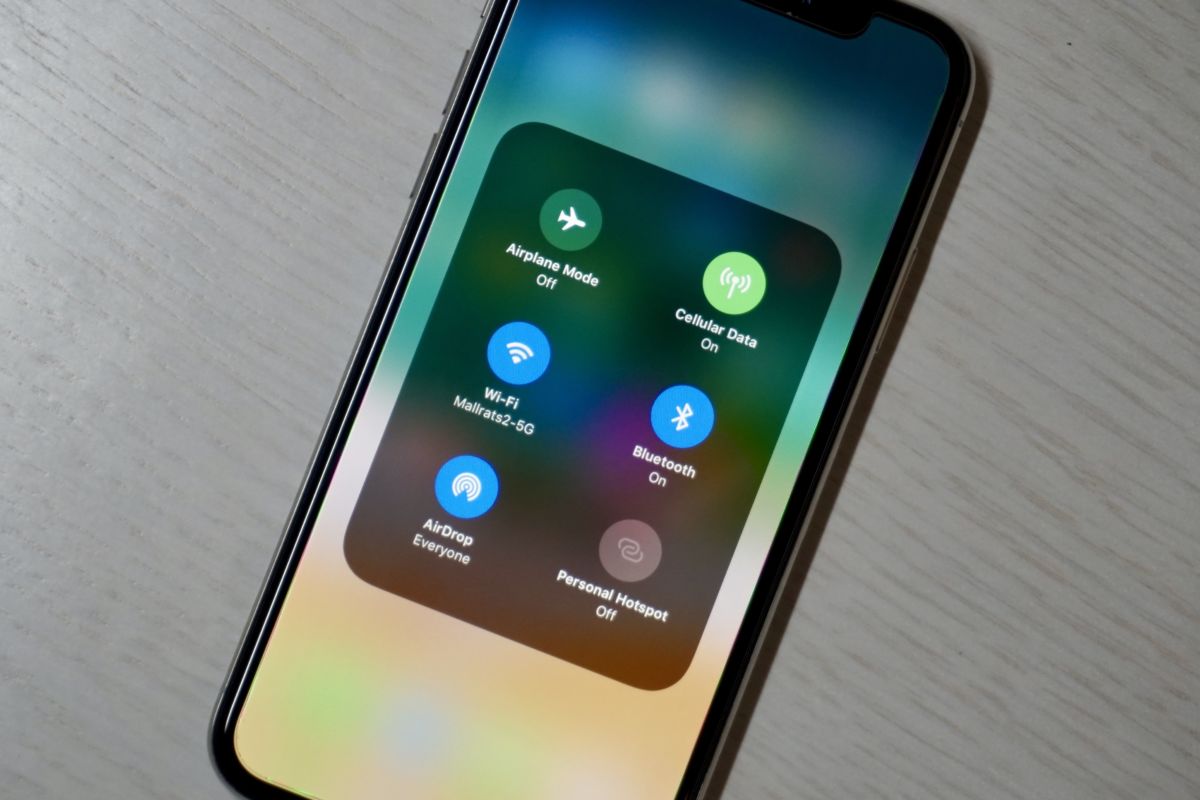
Bluetooth: Многие звуковые панели также имеют встроенный Bluetooth-приемник. В приложении «Настройки» вашего iPhone вы можете соединить два устройства через «Bluetooth» и воспроизводить музыку «по воздуху».
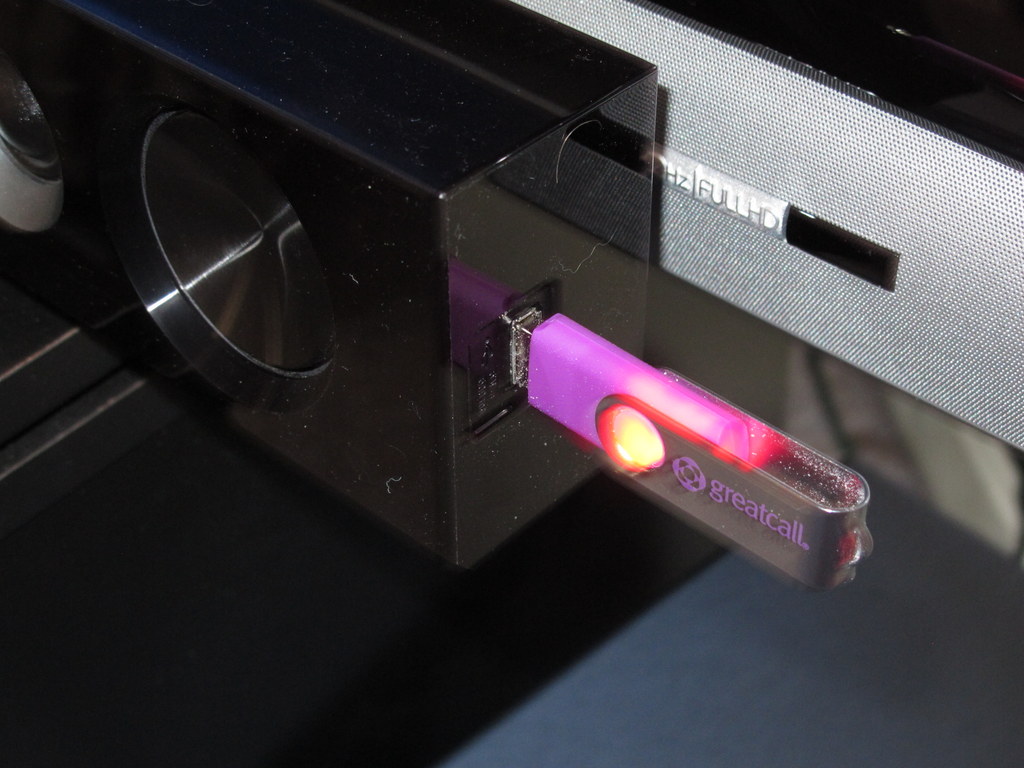
USB-разъем есть на любом саундбаре, но далеко не к любому можно подключить смартфон
USB: Возможно также подключение через USB-кабель. Однако, как уже говорилось, далеко не все звуковые панели поддерживают этот вариант.
AirPlay: Некоторые звуковые панели поддерживают технологию AirPlay от Apple. Это специальная «яблочная придумка», позволяющая с помощью особого протокола осуществлять потоковую передачу аудио и видео с носителя «по воздуху». В принципе, достаточно включить AirPlay на iPhone — вы уже сможете воспроизводить музыку.
В акустике и ее подключении ничего не смыслю, простите. Искал, читал, но ничего не понял.
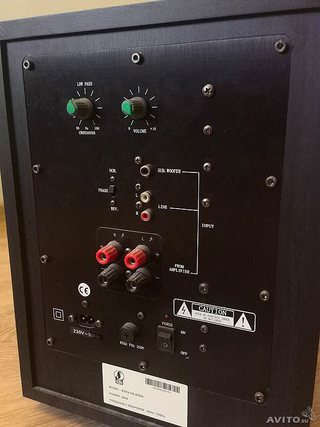
Главный вопрос: можно ли его будет подключить через обычный джек 3.5 к телефону или плееру, чтобы слушать музыку на даче?
Колонки пассивные, такие например:
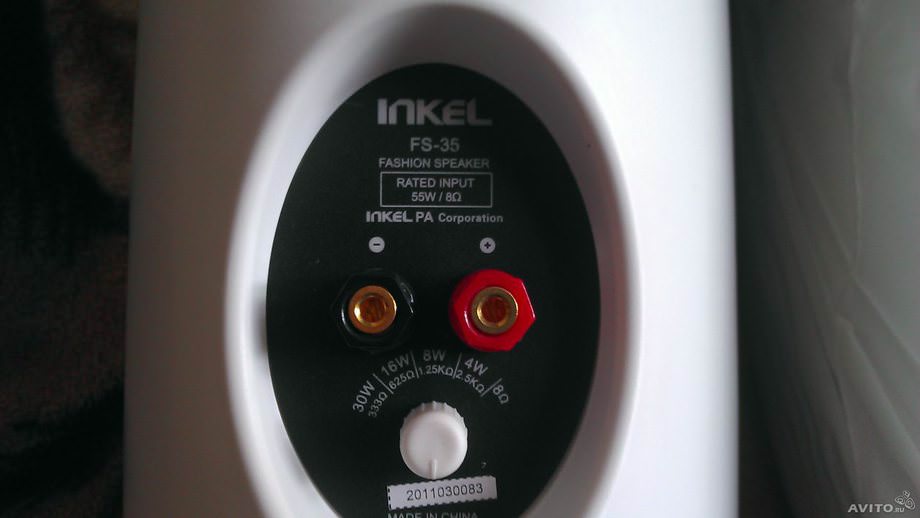
Подсоединять на плюсы-минусы к сабу и через Line L R к телефону?
Нашел в интернете разветвитель с одного джека на два. Если приобрести активные колонки, то с помощью разветвителя можно будет все вместе подключить к телефону?
Или будет не синхронно звук?
Ответы
Слушать музыку с вашего телефона имея только один сабвуфер и пару ваших пассивных АС- невозможно. Хотя, в сабе и имеются акустические клеммы (вход и выход) там нет усилителя для подачи сигнала для подключения пассивной акустики. Для этого вам потребуется отдельный стерео усилитель к выходу которого вы сможете подключить ваши АС и этот сабвуфер, а на вход подать сигнал с наушникого выхода вашего телефона с помощью кабеля имеющего на одном конце "стерео миниджек"., а на другом RCA разъёмы для подключения ко входу усилителя, но многие современные усилители уже имеют вход "стерео миниджек", так что можно обойтись обычным стерео кабелем "миниджек"-"миниджек".
Рассказы об интересной технике и хорошей музыке. Коротко и по делу
Хочу взять активный сабвуфер Sven HA-620w.
В акустике и ее подключении ничего не смыслю, простите. Искал, читал, но ничего не понял.
Главный вопрос: можно ли его будет подключить через обычный джек 3.5 к телефону или плееру, чтобы слушать музыку на даче?
Колонки пассивные, такие например:
Подсоединять на плюсы-минусы к сабу и через Line L R к телефону?
Нашел в интернете разветвитель с одного джека на два. Если приобрести активные колонки, то с помощью разветвителя можно будет все вместе подключить к телефону?
Или будет не синхронно звук?
Ответы
Слушать музыку с вашего телефона имея только один сабвуфер и пару ваших пассивных АС- невозможно. Хотя, в сабе и имеются акустические клеммы (вход и выход) там нет усилителя для подачи сигнала для подключения пассивной акустики. Для этого вам потребуется отдельный стерео усилитель к выходу которого вы сможете подключить ваши АС и этот сабвуфер, а на вход подать сигнал с наушникого выхода вашего телефона с помощью кабеля имеющего на одном конце "стерео миниджек"., а на другом RCA разъёмы для подключения ко входу усилителя, но многие современные усилители уже имеют вход "стерео миниджек", так что можно обойтись обычным стерео кабелем "миниджек"-"миниджек".
Рассказы об интересной технике и хорошей музыке. Коротко и по делу
Если вы приобрели саундбар, или звуковую панель, то знаете, что это устройство имеет несколько возможностей для подключения. Он может коннектиться с источником звука и активным сабвуфером «по воздуху», воспроизводить аудио из интернета или локалки и пр. Но можно ли подключить к звуковой панели iPhone? Сегодня мы ответим на этот вопрос.
Как правило, любая звуковая панель может быть подключена к смартфону. Однако, в зависимости от устройства могут быть доступны различные варианты соединения. Поддерживает ли ваша звуковая панель любой из них или только некоторые, можно прочитать в инструкции.
Однако есть общие закономерности, о которых мы и расскажем. А в заключение — научим, как подключить ваш саундбар… ну, например, к iPhone.
Через AUX, Bluetooth или USB
AUX. Какой бы ни была ваша звуковая панель, любое устройство воспроизведения звука умеет соединяться с источником с помощью AUX.Итак, можно просто подключить штекер к смартфону, и ваша музыка окажется на звуковой панели. Для этого вам нужен кабель AUX RCA.
Так выглядит интерфейсный звуковой кабель — AUX RCA
Bluetooth. Если на звуковой панели есть Bluetooth-передатчик, вы найдете соответствующее обозначение на устройстве или упаковке. В настройках смартфона подключите устройство к саундбару. Теперь музыка будет передана по беспроводной сети.
USB. Если на звуковой панели имеется USB-порт, это далеко не всегда поможет вам в передаче музыки. Звук, без сомнения, может передаваться через USB-накопитель, но это не всегда поможет вам перенести музыку со смартфона, поскольку далеко не все устройства могут быть соединены таким образом. Поддерживает ли ваша звуковая панель смартфоны, вы можете прочитать в инструкции к устройству.
Подключаемся к iPhone
В большинстве случаев звуковая панель может быть подключена к iPhone. В зависимости от устройства для подключения доступны различные способы: к перечисленным выше AUX, Bluetooth и USB добавляется еще и AirPlay.
AUX. даже если вы являетесь обладателем достаточно простого саундбара с несколькими вариантами коннекта, аудиосоединение есть в любом случае. С помощью кабеля AUX вы можете легко подсоединить Soundbar к iPhone.
Bluetooth: Многие звуковые панели также имеют встроенный Bluetooth-приемник. В приложении «Настройки» вашего iPhone вы можете соединить два устройства через «Bluetooth» и воспроизводить музыку «по воздуху».
USB-разъем есть на любом саундбаре, но далеко не к любому можно подключить смартфон
USB: Возможно также подключение через USB-кабель. Однако, как уже говорилось, далеко не все звуковые панели поддерживают этот вариант.
AirPlay: Некоторые звуковые панели поддерживают технологию AirPlay от Apple. Это специальная «яблочная придумка», позволяющая с помощью особого протокола осуществлять потоковую передачу аудио и видео с носителя «по воздуху». В принципе, достаточно включить AirPlay на iPhone — вы уже сможете воспроизводить музыку.
Как подключить сабвуфер к динамику Bluetooth в 2023?
Как подключить беспроводной сабвуфер Если вам нужно использовать Bluetooth, откройте корпус и подключите к клеммам одного из НЧ-динамиков адаптер линейного уровня. Это обеспечит выход линейного уровня, который можно подключить к мощному сабвуферу. Для удобства отключения сабвуфера можно установить RCA-разъем. .

Как перезагрузить динамик Onn?
Как перезагрузить саундбар Onn Нажмите и удерживайте кнопки питания и уменьшения громкости в течение 6 секунд, пока не услышите, что устройство выключилось. Включите колонку и используйте ее как новую. .
Есть ли звук от сабвуфера на саундбаре?
Что лучше — саундбар или сабвуфер » Саундбар не нуждается в сабвуфере, чтобы хорошо звучать. Саундбары включают в себя несколько внутренних динамиков, которые могут отлично звучать сами по себе, но сабвуфер помогает воспроизводить низкие частоты, на которые многие саундбары не способны. «.
Как настроить саундбар Onn?
Почему мой сабвуфер Onn не подключается к саундбару.
Почему на моем сабвуфере мигает синий индикатор?
Почему мой саундбар говорит проверить сабвуфер «Мигающий синий индикатор означает, что сабвуфер ищет саундбар, поэтому да, если саундбар выключен, сабвуфер будет искать его, пока не найдет. Это облегчает быстрое сопряжение, когда вы включаете саундбар и готовы его использовать. «.
Как подключить сабвуфер Roku к саундбару?
Будет ли сабвуфер Onn работать с Roku Streambar.
Как подключить саундбар Onn к Roku?
Как подключить сабвуфер Onn к Roku 1. Подключение телевизора Roku к саундбару с помощью кабеля HDMI Приобретите все необходимое оборудование. Проведите кабель HDMI от телевизора Roku к саундбару. Настройте параметры телевизора. Приобретите все необходимое оборудование. Подключите приемник Bluetooth
Как проверить сабвуфер без усилителя?
Как убедиться, что мой сабвуфер работает.
Можно ли подключить колонки напрямую к сабвуферу?
Как подключить сабвуфер к колонкам Вы можете подключить сабвуфер к разъемам высокого (акустического) уровня с помощью акустических проводов или разъема для колонок. Предварительно проверьте технические характеристики вашего сабвуфера. При использовании соединений высокого (динамического) уровня тот же аудиосигнал будет использоваться для других динамиков, что позволит более точно воспроизводить низкие частоты. .
Почему мой саундбар перестал работать?
Где находится кнопка сброса на моем саундбаре «Большинство проблем с саундбаром возникает из-за неправильного подключения, неправильной настройки устройства или плохого физического расположения. Большинство неисправностей достаточно просты, хотя некоторые из них могут потребовать некоторого времени для устранения. Попробуйте сначала самые простые решения и переходите к более сложным только в случае необходимости. «.
Как подключить сабвуфер по блютуз?
Как подключиться к сабвуферу от саундбара через телефон? Буфер с баром сопрягаются автоматически через блютуз. Бар сгорел. ВзломBluetooth.
Как подключить беспроводной активный сабвуфер Samsung к телефону?
Подключите кабели питания основного устройства и сабвуфера к розетке. Тонким острым предметом (например, скрепкой) нажмите кнопку «ID SET» на задней панели сабвуфера и удерживайте в течение 5 секунд. Индикатор режима ожидания «STANDBY» погаснет, а индикатор подключения «LINK» начнет мигать синим цветом.
Как подключиться к беспроводному сабвуферу Sony?
Установка соединенияПодключите аудиокабель (прилагается) к беспроводному трансиверу.Подключите другой конец аудиокабеля к разъему AUDIO OUT/ телевизора.Подключите беспроводной трансивер к порту USB телевизора. . Расположите беспроводной сабвуфер и подключите его к источнику постоянного тока.
Как подключить телефон к сабвуферу через USB?
Вставьте переходник в разъем телефона, а в него USB кабель от колонок. Другой конец кабеля USB соедините с самими колонками. Таким образом, телефон будет использоваться в качестве источника питания Соедините устройства с помощью кабеля AUX.
Как подключиться к беспроводному сабвуферу LG?
Разместите беспроводной сабвуфер рядом со звуковой панелью и выполните следующие действия.Подключите шнур питания звуковой панели и беспроводного сабвуфера к розетке.Включите саундбар. Звуковая панель и беспроводной сабвуфер будут подключены автоматически. Загорится зеленый светодиод сабвуфера.15 дек. 2021 г.
Как подключить саундбар через блютуз?
Если на звуковой панели есть Bluetooth-передатчик, вы найдете соответствующее обозначение на устройстве или упаковке. В настройках смартфона подключите устройство к саундбару. Теперь музыка будет передана по беспроводной сети.
Как подключить саундбар Самсунг по блютуз к телефону?
Нажмите кнопку SOURCE на пульте дистанционного управления системы Soundbar для . На устройстве Bluetooth, которое необходимо подключить, откройте меню Bluetooth. . Выберите меню Stereo headset (Стереонаушники) на устройстве Bluetooth. . Выберите «[Samsung] Soundbar» в списке. . Воспроизведите музыку на подключенном устройстве.
Как подключить сабвуфер к телевизору через блютуз?
Подключите один конец аудиокабеля к гнезду AUDIO OUT / (наушники) телевизора. Подключите беспроводной трансивер к порту USB телевизора. Параметр [Наушники/линейный аудиовыход] будет автоматически изменен на [Сабвуфер]. Расположите беспроводной сабвуфер и подключите его к источнику переменного тока.
Можно ли подключить сабвуфер к телевизору?
В качестве сабвуфера для ТВ можно использовать музыкальный центр. Колонки к центру подключаются стандартными шнурами, которые предусмотрены в комплектации. Остается подключить проигрыватель к телевизору. Для этого можно воспользоваться двусторонним кабелем 2 RCA или шнуром 2 RCA на 3,5.