
Ремонт мышки своими руками
Компьютерная мышь — наверное, все знают что это такое. Это — манипулятор или координатное устройство ввода для управления курсором и отдачи различных команд компьютеру. Со временем у этого устройства появляются различные неисправности: повреждение многожильного провода, часто барахлит сенсор, бывает прокручивается колёсико (скролл) мышки, не работают кнопки мыши и т.д.
Давайте рассмотрим ремонт своими руками наиболее популярного компьютерного манипулятора — мышки!
Мышь технически является довольно простым устройством, поэтому достаточно легко поддаётся ремонту своими руками. Если Вы умеете хоть немного обращаться с паяльником, то это позволит Вам починить практически любую поломку мыши. Однако, даже если с паяльником Вы не дружите, некоторые типичные повреждения мышки Вы сможете исправить при наличии минимального набора инструментов:
- крестовая отвёртка,
- плоскогубцы,
- ножницы,
- скотч.
Основные неисправности компьютерных мышек
Сейчас есть несколько видов компьютерных мышек, которые отличаются принципом работы (роликовые, оптические или лазерные), количеством кнопок (от 3 и выше), а также типом подключения (PS/2, USB или беспроводные (c USB-адаптером)). Однако самыми распространёнными являются именно оптические с подключением по USB или PS/2.
Такие мышки стоят сравнительно недорого (ненамного дороже роликовых, но значительно дешевле лазерных) и при этом имеют достаточно высокую точность, которой хватит для большинства пользователей.
Описание проблемы
Возможная неисправность
Разборка и устройство мышки
Разбираем мышь обычно, при помощи небольшой крестообразной отвёртки. Для этого переворачиваем мышку вверх днищем, находим и выкручиваем один или несколько винтов, которые скрепляют её. Если винтов не видно, то они, чаще всего, прячутся под наклейками или подставками-ножками:

Обычно винты держат мышку только в задней части. Передняя же часть (там, где кнопки), чаще всего, фиксируется за счёт специальных пазов. Чтобы извлечь верхнюю крышку из этих пазов, её нужно немного приподнять за освободившуюся заднюю часть и потихоньку тянуть на себя. Можно ещё немного надавить на неё спереди, но главное, чтобы не очень сильно, иначе сломаете! Пазы на верхней крышке мыши и штырьки, которые их удерживали:

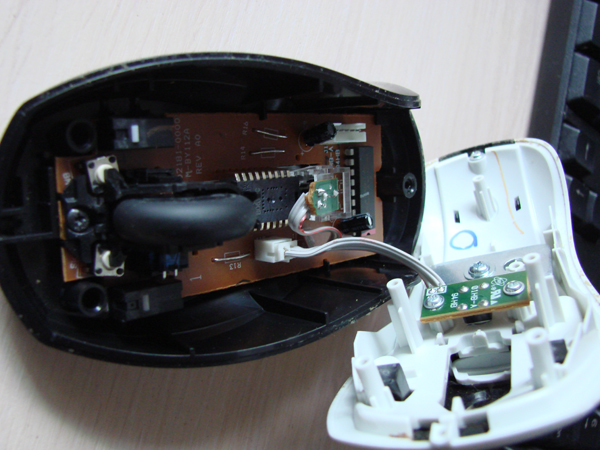
Когда Вы снимите верхнюю крышку, под ней обнаружится небольшая печатная плата, которая, обычно, зафиксирована только на небольших пластмассовых штырьках (хотя, может быть и прикручена к корпусу). К этой плате будут припаяны провода (если мышь проводная), кнопки, механизм прокрутки, а также комплекс из светодиода подсветки и чувствительного оптического сенсора:

Чтобы полностью разобрать мышку нам нужно вытащить из неё печатную плату и отсоединить колёсико прокрутки (оно легко вытаскивается из пазов энкодера).
Проверка и ремонт провода
Наиболее часто при подключении к компьютеру мышь либо не работает совсем, либо дёргается или пропадает движение курсора, если у неё где-либо перетирается или обрывается один из проводков (если, конечно, мышь проводная).
В типичной оптической мышке обычно имеется от 4 до 6 проводков разного цвета. Цвета и количество проводков зависят от конкретного производителя, однако, существует и стандарт:

Цветовая схема распайки проводов мышки
Питание – красный (другие варианты: золотистый, оранжевый, синий, белый).
Приём данных – белый (другие варианты: синий, оранжевый, жёлтый, зелёный).
Передача данных – зелёный (другие варианты: золотисто-синий, жёлтый, красный, синий).
Земля – чёрный (другие варианты: золотисто-зелёный, зелёный, белый, синий).
Однозначно судить о правильной распайке Вы можете, взглянув на буквенную маркировку проводков в месте, где они припаяны к печатной плате (если, конечно, они не оторваны от платы). Обрыв и перетирание проводков чаще всего случается в местах перегиба провода на выходе из корпуса мышки. Косвенно проверить наличие обрыва можно, вытащив провод и попробовав его на изгиб в сомнительных местах (в месте обрыва гнуть будет легче). Однако, для того, чтобы судить наверняка, придётся снять изоляцию, аккуратно разрезав её лезвием.
Обнаружив место, где проводки перебиты, нужно восстановить их целостность путём пайки или скрутки. Я лично предпочитаю скрутку �� Приведу фото готовой скрутки, как она должна выглядеть:

После сращивания проводов заизолируйте их друг от друга изолентой или скотчем. Можете попробовать. Чтоб не спалить порт, подключать или отключать мышку нужно при выключенном компьютере! Чтобы исключить все сомнения с обрывом, попробуйте прозвонить все контакты штекера USB (или PS/2) при помощи мультиметра. После ремонта мышь должна заработать.
Не работает оптический сенсор мыши
Часто случается также ситуация, когда мы не можем точно навести курсор на определённую точку. Он постоянно дрожит и перемещается сам собой. Такая ситуация явно указывает на засорение оптической группы мышки. Засорение чаще всего бывает внешним. В отсек, где свет диода отражается от стола, попадает пыль или волосы.
Чтобы избавиться от такого засорения не нужно даже разбирать мышку. Достаточно перевернуть её и продуть. В крайнем разе, воспользоваться небольшой кисточкой, чтобы удалить прилипший мусор.
Если же и после таких манипуляций курсор мышки дрожит, то, вероятнее всего, что либо сенсор засорился внутри, либо вовсе вышел из строя.
В любом случае можно попробовать разобрать мышку и почистить сенсор при помощи зубочистки с намотанной на неё ваткой пропитанной спиртом:

Оптический сенсор компьютерной мышки
Перед тем как чистить сенсор ваткой, можно также попробовать продуть его, чтобы выдуть мелкодисперсионную пыль, которая может прилипнуть после намокания. После этого аккуратно без нажима вводите зубочистку вращательными движениями в отверстие сенсора. Сделав пару проворотов и не прекращая вращать, вытаскиваем зубочистку, дожидаемся высыхания спирта и пробуем подключить мышь.
Если и после всех попыток очистки сенсор нормально не работает, то при наличии другой мышки, паяльника и прямых рук, можно выпаять нерабочую микросхему и заменить её датчиком от другой мышки.
Прокручивается колёсико мышки
Бывает так, что мышка работает нормально, но при попытке воспользоваться её колёсиком, страница, которую мы прокручиваем, начинает прыгать то вверх, то вниз, либо вообще не желает скроллиться. Увы, выход колеса мыши из строя – довольно частая поломка и именно она побудила меня к написанию данной статьи. Для начала нужно внимательно рассмотреть, насколько равномерно колесо крутится в пазе. Сам паз и ось колеса имеют шестиугольное сечение, но иногда одна или несколько сторон этого шестиугольника может деформироваться, в результате чего будет наблюдаться проскальзывание оси в проблемном месте.
Если у Вас именно такая проблема, то она решается за счёт уплотнения края оси колеса скотчем или изолентой в небольших количествах. Если же с движением колёсика всё нормально, то поломка произошла внутри энкодера (датчика прокрутки). От длительного использования он мог разболтаться и его следует немного уплотнить:

Поджимаем фиксаторы механизма прокрутки мышки
Для этого возьмите небольшие плоскогубцы и по очереди прижмите ими четыре металлические скобы, которыми энкодер крепится к пластмассовым деталям механизма прокрутки. Здесь главное не переусердствовать и не сломать хрупкий пластик, но в то же время поджать посильнее. Пробуйте подключать мышь и проверять, уменьшился ли негативный эффект при прокрутке после каждого поджатия. Увы, в моём случае полностью избавиться от рывков не удалось. Да, частота и разброс в скачках страницы уменьшились, но сами скачки полностью не исчезли. Тогда я решил подойти к вопросу уплотнения радикально и истинно по-русски �� Вырезал из старой упаковки от батареек кусочек тонкого но плотного полиэтилена и воткнул внутрь механизма:

Вставленный внутрь механизма прокрутки мышки уплотнитель
Что самое интересное, данная манипуляция помогла! Мне осталось только обрезать лишнюю длину полоски и собрать мышь ��
Есть ещё несколько вариантов:
- разобрать и почистить механизм;
- заменить механизм с другой мышки (с другой неисправностью).
Не работают кнопки мыши
У любой кнопки есть свой ресурс нажатий. Обычно пропадает контакт у левой кнопки мышки. У мышки несколько кнопок: левая, правая и под колёсиком. Они все обычно одинаковы. Нерабочая кнопка практически никак не чинится, но её можно заменить из другой мышки.

Вид снизу на припаянный микропереключатель кнопки мыши
Микропереключатель имеет три «ножки», первая из которых – свободная, а две остальные – контакты, которые и требуется паять. Иногда кнопка ещё работает, но срабатывает не при каждом нажатии. Такой симптом может сигнализировать о том, что от частого использования стерся край толкателя кнопки, который нажимает микропереключатель или плохой контакт внутри переключателя контактных пластин.
Разбираем мышь и внимательно изучаем проблемную кнопку и её толкатель. Если видим небольшую вмятинку, то проблема может быть именно в ней. Достаточно залить промятое место капелькой эпоксидной смолы или расплавленной пластмассы. Заодно, пока разобрали переключатель можно почистить контактную группу.
Последняя проблема, с которой Вы можете столкнуться – кнопка мыши делает двойной клик при нажатии на неё — так называемый дребезг контактов. Решить это дело можно перепайкой микропереключателя или… программно!
В любом случае перед тем как браться за паяльник проверьте правильность настроек мышки в Панели управления Windows:

Стандартные свойства мыши, какими они должны быть
По стандарту полозок скорости двойного щелчка должен находиться по центру, а опция залипания кнопок мыши – отключена. Попробуйте выставить такие параметры и проверьте, решилась ли проблема. Если нет, ещё один радикальный программный способ «лечения» двойного клика – удаление драйвера мыши.
Мышки – одни из наиболее активно используемых устройств компьютера. Поэтому неудивительно, что они часто выходят из строя. Однако, благодаря простоте их устройства, починить мышку в большинстве случаев может каждый! Для этого необязательно уметь паять или разбираться в электронике.
Главное чётко диагностировать причину поломки. Здесь, как в медицине, правильный диагноз – путь к успешному ремонту. Надеюсь, наша статья позволит Вам определить, что именно сломалось в Вашей мышке, а значит, и починить поломку.
Внутреннее строение компьютерной мышки и ее принцип работы
Всем привет! Патент на изобретение компьютерной мыши получен полвека назад, Дугласом Энгельбартом. Первые работоспособные эквиваленты, если сделать корректировку на инфляцию, стоили почти 1 000 долларов каждый.
Во многом популяризации этого манипулятора поспособствовала компания Aplle, использовавшая (и продолжающая использовать) в своих «Макинтошах» однокнопочные мыши.
В сегодняшнем посте мы с вами разберем, как устроена компьютерная мышь, что у нее внутри, и сильно ли отличается принцип работы беспроводной и проводной мышек.
Принцип работы манипулятора
Мышка воспринимает перемещение по рабочей поверхности (столешнице или коврику), передавая компьютеру эти данные. Операционная система интерпретирует эти перемещения в движение курсора, который можно использовать для управления файлами или окнами программы.
Команды отправляются с помощью кнопок – основная, при нажатии левой и дополнительная, при нажатии правой.
В большинстве современных мышек стандарта AT присутствует колесико, под которым скрывается еще одна кнопка. Колесико, как правило, используется для вертикальной прокрутки большого документа или страницы браузера.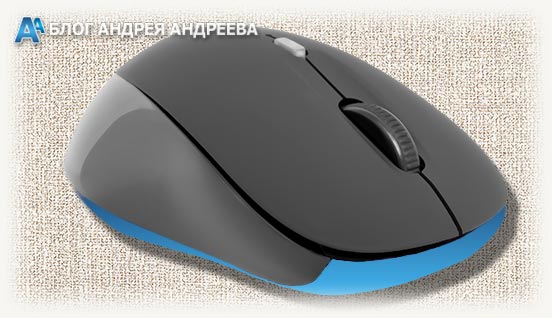 Почти все игры для платформы PC заточены под использование мышки. Перемещая ее, можно управлять камерой в шутерах или РПГ, выделять часть юнитов в стратегиях, отдавать команды персонажу в МОБА или перемещать объекты в логических играх.
Часто геймерские мышки имеют дополнительные кнопки, на которые можно забиндить часто используемые команды – это более удобно, чем искать их на клавиатуре. Колесико обычно служит для смены активного навыка или используемого оружия. Детальнее о предназначении компьютерной мыши читайте здесь.
Устройство мыши внутри
Независимо от количества кнопок, реализовать такую схему несложно – уже на момент изобретения мышки, существовали переключатели, которые можно было использовать в этом качестве. Главная проблема – заставить манипулятор корректно реагировать на перемещения.
В первых прототипах использовался прямой привод – пара перпендикулярных колес, которые реагировали на прокручивание, вследствие перемещения по столешнице. Позже конструкторы отказались от такого решения, задействовав шарообразный привод.
Внутри такой мышки размещался небольшой шарик, который прокручивался при движении мыши по коврику и, в свою очередь, вращал ролики привода.
Впоследствии от такого строения манипулятора пришлось отказаться – появились более совершенные технологии. Сегодня в продаже новую шариковую мышь, вы, вряд ли уже найдете.
Оптические мыши
На текущий момент это – самый распространенный тип манипуляторов для компьютера. В основу их работы положен принцип оптической корреляции. Из чего состоит оптический сенсор и как работает: светодиод подсвечивает участок рабочей поверхности и собирается другой линзой.
Собранный свет попадает в приемный сенсор контроллера, сигнал обрабатывает и передается на центральный процессор компьютера.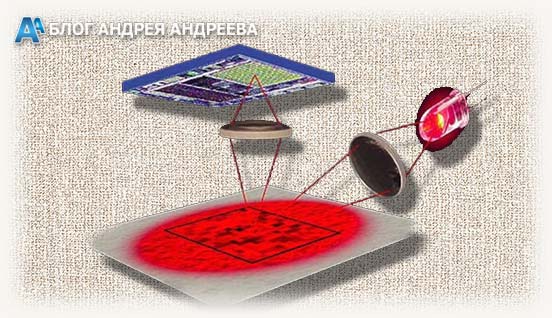
Сенсор делает снимки поверхности с высокой частотой. Для обычной офисной мыши достаточно 1 кГц (1 000 DPI), однако для геймерского девайса важно позиционирование, поэтому рекомендованный минимум – пара тысяч DPI.
Такая простая схема работает благодаря тому, что поверхность рабочего стола или коврика неоднородна. Практика показывает, что на идеально гладкой и равномерно окрашенной поверхности такие мышки менее чувствительны.
Не рекомендуется также использовать дешевый однотонный пластиковый коврик – мышка будет скользить по нему без фиксации движений.
Лазерные мыши
В таких девайсах для подсветки используется инфракрасный лазерный диод. Из-за согласованности излучения и фокусировки, позиционирование у таких устройств более точное, а для обработки сигнала требуются микронеровности гораздо меньшего размера.
Главное отличие таких мышек от оптических – способность работать на зеркальных и стеклянных поверхностях. Однако из-за высокой стоимости, лазерные мыши получили меньшее распространение.
Из чего состоит беспроводная мышка
Свое название манипулятор для компьютера получил за характерный вид – небольшое «тельце» и длинный «хвост», то есть провод, которым девайс подключается к ПК. Сегодня все проводные мыши подключаются или через порт PS/2, маркированный зеленым цветом, или через универсальную шину USB.
Однако это необязательно: давно обрели популярность беспроводные мыши. Строение их от классических отличается отсутствием провода – с тем же успехом сигнал передается через эфир, используя определенную частоту. Самый распространенный вариант – мыши, работающие по радио каналу, а также существуют и по протоколу Bluetooth.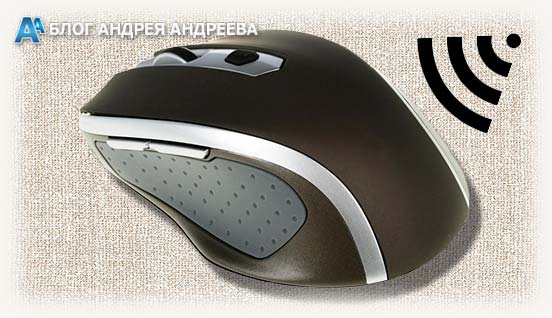 К преимуществам таких устройств можно отнести их компактность и мобильность. Во время транспортировки не нужно искать, куда спрятать провод, а управлять курсором на экране можно из любой точки комнаты. К недостаткам стоит отнести возможность перехвата сигнала злоумышленниками.
Сенсор в беспроводных мышах используется также оптический, по принципу работы такой же как у проводных. Подключается беспроводной манипулятор к компу с помощью специального USB-передатчика, который ловит передаваемый ею сигнал.
Также на эту тему для вас могут оказаться полезными публикации о том, что такое плунжерная клавиатура, а также рейтинг лучших производителей клавиатур.
А в качестве хорошего девайса могу порекомендовать Razer Lancehead Tournament Edition – отличную геймерскую мышь, рассчитанную на использование профессиональными киберспортсменами.
Эту и другие устройства ввода вы можете найти в популярном интернет-магазине . Буду признателен всем, кто расшарит этот пост в социальных сетях. До завтра!
Что такое мышь и как она устроена
Сегодня мы поговорим об одном очень удобном устройстве, к которому мы так привыкли и без которого уже не представляем работы на компьютере.
Что такое «мышь»?
«Мышь» — это кнопочный манипулятор, предназначенный вместе с клавиатурой для ввода информации в компьютер.

Действительно, он похож на мышь с хвостиком. Современный компьютер уже немыслим без этой штуковины.
«Мышью» пользоваться гораздо удобнее, чем, например, встроенным манипулятором ноутбука.
Поэтому частенько пользователи отключают это ноутбучный «коврик» и подключают «мышь».
Как же устроена эта удобная штука?
Первые конструкции манипуляторов

Первые манипуляторы включали в себя шарик, который касался двух валиков с дисками.
Внешний обод каждого диска имел перфорацию. Валы были расположены перпендикулярно друг к другу.
Один вал отвечал за координату Х (горизонтальное перемещение), другой – за координату Y (вертикальное перемещение).
При перемещении манипулятора по столу шарик вращался, передавая крутящий момент на валы.
Если перемещение манипулятора выполнялось в направлении «вправо-влево», то вращался преимущественно вал, отвечающий за координату Х. Курсор на экране монитора перемещался также вправо-влево. Если мышь перемещалась в направлении «к себе-от себя», вращался преимущественно вал, отвечающий за координату Y. Курсор на экране монитора перемещался вверх-вниз.
Если манипулятор перемешался в произвольном направлении, вращались оба вала, соответственно перемещался и курсор.
Оптические датчики в старых «мышах»
Такие устройства содержали в себе два оптических датчика – оптопары. Оптопара включает в себя излучатель (светодиод, излучающий в ИК диапазоне) и приемник – (фотодиод или фототранзистор). Излучатель и приемник расположены на близком расстоянии друг от друга.
При движении манипулятора вращаются валы с жестко закрепленными на них дисками. Перфорированный край диска периодически пересекает поток излучения от излучателя к приемнику. В итоге на выходе приемника получается серия импульсов, которая поступает на микросхему-контроллер. Чем быстрее будет перемещаться мышь, тем быстрее будут вращаться валы. Будет большей частота импульсов, и быстрее будет перемещаться курсор по экрану монитора.
Кнопки и колесо прокрутки
Любой манипулятор имеет, как минимум, две кнопки.
Двойной «клик» (нажатие) на одну из них (обычно левую) запускает исполнение программы или файла, нажатие на другую – запускает контекстное меню для соответствующей ситуации.
Устройства, предназначенные для компьютерных игр, могут иметь 5-8 кнопок.
Нажав на одну из них, можно пальнуть в монстра из гранатомета, на другую – пустить ракету, на третью – разрядить в него добрый старый винчестер.
Современные мыши имеют в себе и scroll – колесико прокрутки, что очень удобно при просмотре объемного документа. Просматривать такой документ можно, только вращая колесико и не используя кнопки. Некоторые модели имеют два колеса прокрутки, при этом можно просматривать текст или графическое изображение перемещаясь как вверх-вниз, так и влево-вправо.
Под колесиком прокрутки обычно имеется еще одна кнопка. Если, просматривать документ, вращая колесико и одновременно нажать на него, драйвер манипулятора подключает такой режим, что документ сам начинает перемещаться вверх по экрану. Скорость перемещения зависит от того, с какой скорость пользователь вращал колесико до нажатия на него.
В таком режиме курсор изменяет свое начертание. Это еще более повышает удобство… Короче говоря, добыли, приготовили, разжевали, осталось только проглотить. Повторное нажатие на колесико осуществляет переход от «автопросмотра» в обычный режим.
Оптические «мыши»

В дальнейшем манипулятор был усовершенствован.
Появились так называемые оптические «мыши».
Такие устройства содержат излучающий светодиод (обычно красного цвета), прозрачную отражающую призму из пластика, светочувствительный сенсор и управляющий контроллер.
Светодиод испускает лучи, которые, отражаясь от поверхности, улавливаются сенсором.
При движении манипулятора поток принятого излучения меняется, что улавливается сенсором и передается контроллеру, который вырабатывает стандартные сигналы для конкретного интерфейса. Оптическая мышь более чувствительна к перемещению и не требует для себя коврика, как старый манипулятор с шариком.
В оптической «мыши» нет трущихся частей (за исключением потенциометра, вращение на который передается с колеса прокрутки), которые изнашиваются или загрязняются. Это также является преимуществом.
Возможные проблемы с манипуляторами
Манипулятор «мышь», как и любая техника, имеет ограниченный срок службы. Ни для кого не секрет, что основная часть компьютерной техники делается в Китае. Цель любого бизнеса – это прибыль, поэтому китайские товарищи экономят даже на кабелях для «мышей», максимально утончая их.

Поэтому первое слабое место у манипуляторов – именно кабель.
Чаще всего внутренний обрыв одной или нескольких жил бывает в месте входа кабеля в мышь.
В кабеле имеется 4 провода, два из них – питание, третий – тактовая частота, четвертый – информационный.
Если мышь не видится компьютером, первым делом надо «позвонить» кабель тестером.
Если обнаружен обрыв, следует отрезать часть кабеля с разъемом (за местом входа кабеля в корпус «мыши» ближе к разъему) и припаять оставшийся кусок к печатной плате манипулятора, соблюдая, естественно, расцветку.
Мыши с разъемом PS/2 нельзя переключать «на ходу» .
В противном случае ее контроллер (крохотный ее «мозг») может выйти из строя. И хорошо еще, если дело ограничится только этим. Может выйти из строя и контроллер интерфейса PS/2 на материнской плате, что гораздо хуже.
Если кабель цел, а мышь не опознается контроллером, то, скорее всего, вышел из строя ее контроллер, и она подлежит замене. Обрыв кабеля у оптических мышей можно заподозрить и по отсутствию свечения светодиода (который расположен вблизи поверхности, которая ездит по столу). В других случаях свечения может не быть из-за неисправности светодиода или контроллера, но такое бывает редко.
Манипуляторы с интерфейсом COM или USB можно переключать «на ходу». Впрочем, в настоящее время устройства с интерфейсом COM практически не встречаются.
«Кликать» мышкой приходится многие тысячи раз, и кнопки после длительной работы могут отказывать. Чтобы заменить кнопку, надо разобрать манипулятор и припаять другую. Не обязательно использовать такую же, какая была. Главное здесь – соблюсти высоту, чтобы сохранить длину хода клавиши. Впрочем, манипуляторы давно уже весьма доступны, и большинство пользователей не заморачиваются с их ремонтом.
Скажем «спасибо» добрым старым «мышкам» с шариком в брюхе – они хорошо нам послужили…
Заканчивая статью, отметим, что существуют разновидности манипуляторов с лазерным излучателем вместо светодиода, которые обеспечивают более точное и быстрое позиционирование курсора. Эти скорость и точность особенно востребованы в играх.
Существуют и wireless (радио) «мыши», в которых обмен информацией с компьютером осуществляется не по проводу, а по радиоканалу. Поэтому они содержат собственный источник питания – пару пальчиковых гальванических элементов типоразмера АА или ААА. Напомним еще раз, что разъем манипулятора вставляется в один из портов материнской платы.
Мышь. Взгляд изнутри
Наступил момент когда кнопки плохо отзываются, колесико стопорится и работа с мышкой вызывает только гневные чувства. Кто-то покупает новую, а кто-то разбирает с целью выяснить причины плохой работоспособности мыши. И тут…
Внутри поста рассмотрим как дизайнерские находки не стыкуются с гигиеническими нормами.
Но для начала пару предупреждений:
1. Всем жующим перед компьютером или тем кто только что решил перекусить просьба воздержаться от просмотра топика. Внутри ужасные последствия многолетнего отсутствия профилактических работ.
2. Трафик
Сразу хочется сказать, я не любитель есть перед компьютером.
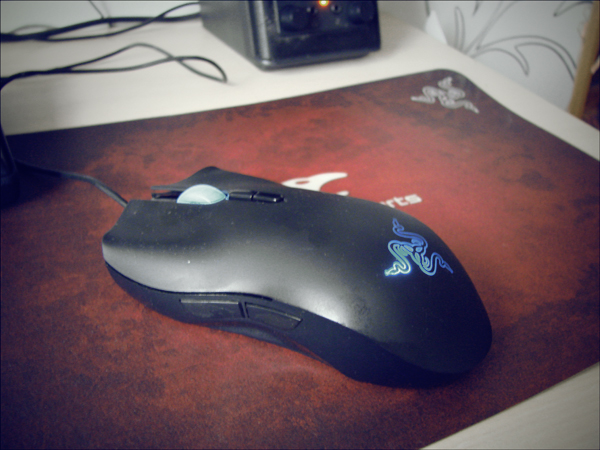
Общий вид:

Более детально 3 проблемных зоны мышки Razer Lachesis:
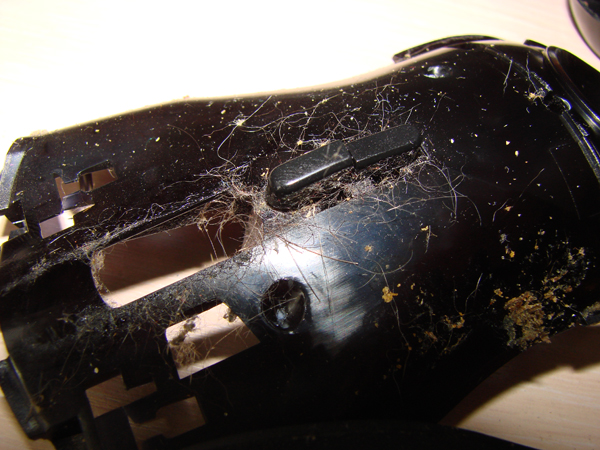


Думаю все обратили внимание на третью фотографию детального осмотра. Мне даже трудно подобрать слова того, что я испытал при вскрытие мышки. Такой набор грязи, бактерий и бог знает чего еще собирается от большого пальца правой руки.
Детальная разборка и чистка заняла минут 20:

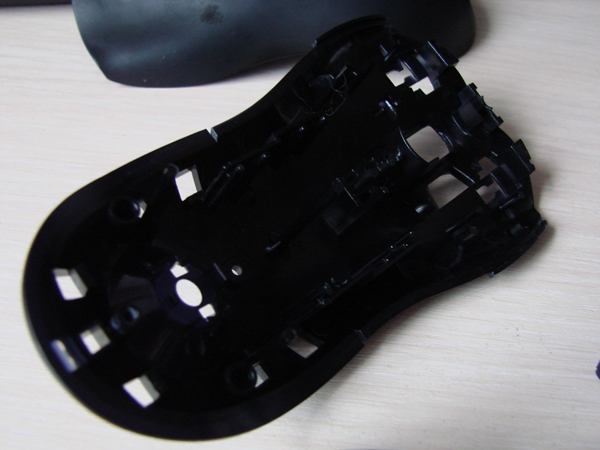
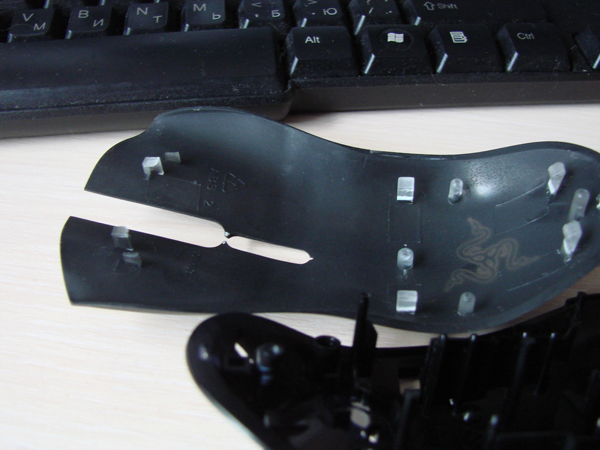

От мелких пылинок избавиться не удалось. Очень хорошо «заразы» липнут, особенно к софт тач пластику. 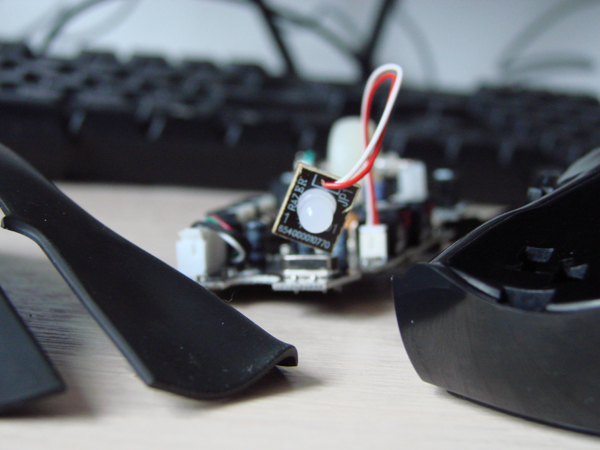
Вот между этими слоями и скапливается все что попалось под руку. 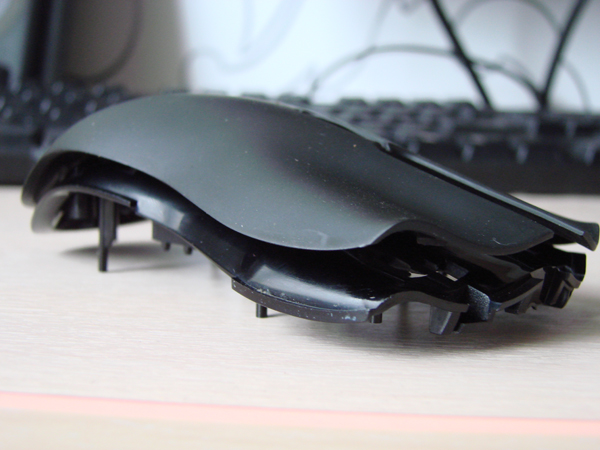
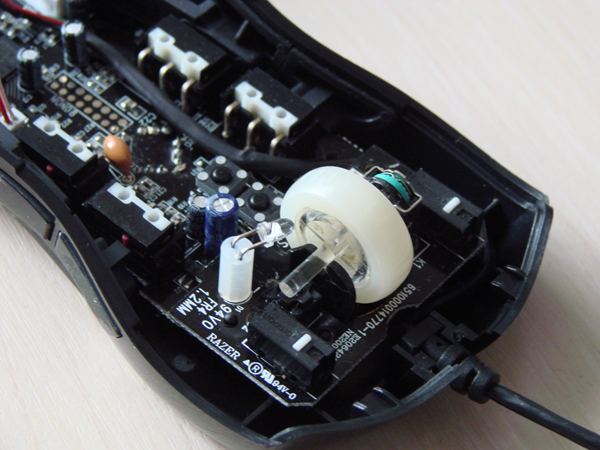
После сборки внешний вид может и не стал как новый, но я вновь почувствовал прокрутку колесика и четкое нажатие клавиш. Мышь обрела вторую жизнь.
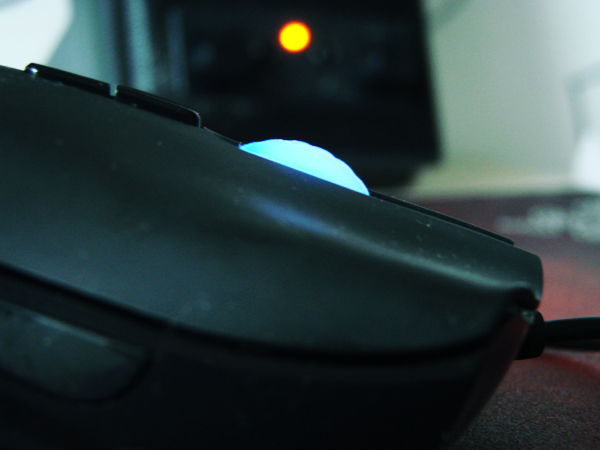
Ради интереса решил разобрать старенькую Logitech RX1000, которая так же несколько лет служила мне. Фантастика! Мышь внутри как новая:

А причина всему: Отсутствие многослойности плюс 3 крепежных винта.