
Работа с функциями анализа
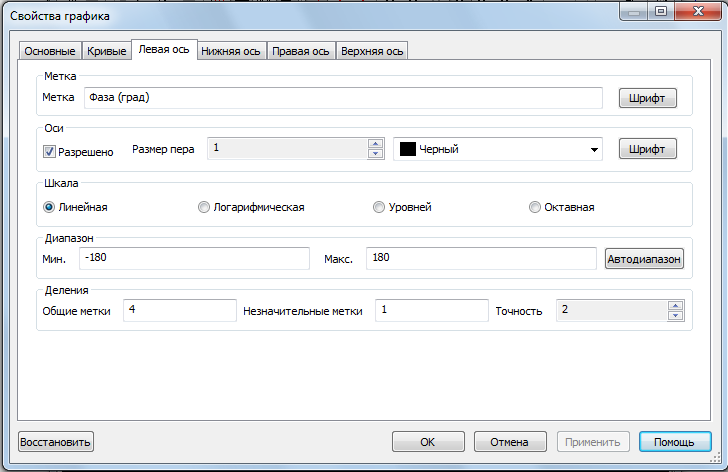
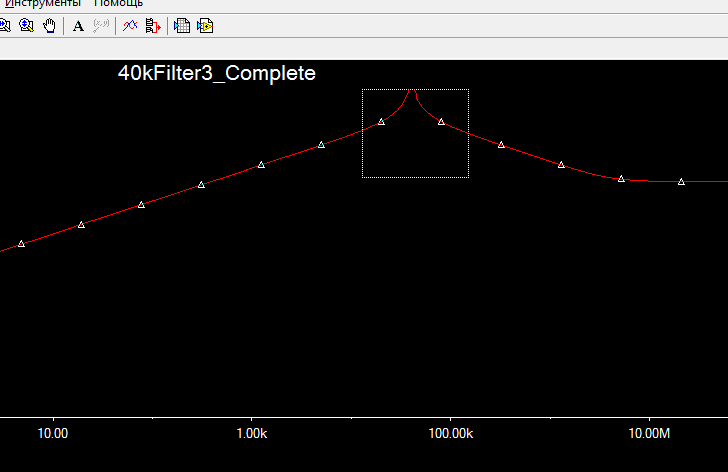
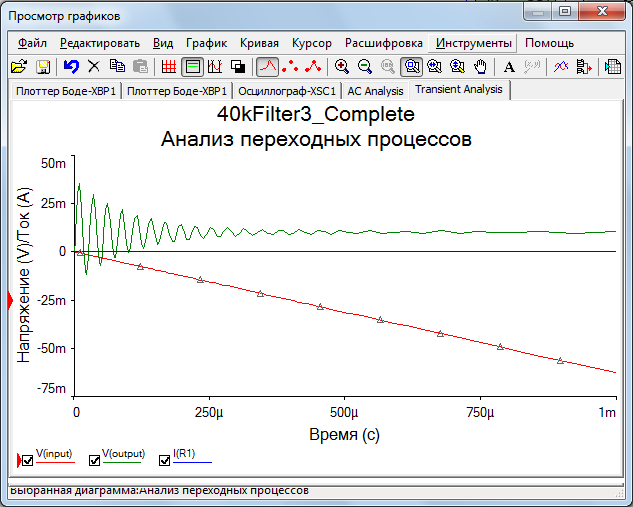
В этом упражнении пользователи продолжат изучение полосового фильтра с помощью функций анализа. На основе функций анализа переменного тока, переходных процессов, Фурье и Монте Карло пользователи научатся работать с настройками функций и плоттера.
 |
 |
 |
Файлы проекта можно скачать здесь: 
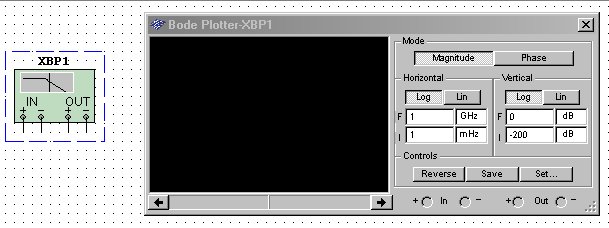
Построитель частотных характеристик (Боде Плоттер)
Отображает относительный фазовый или амплитудный отклик входного и выходного сигналов. Это особенно удобно при анализе свойств полосовых фильтров.
Разное
Интересно
Если на шприц отсоса припоя надеть отрезок силиконовой трубки.
То работать шприц станет лучше,некоторое количество припоя просто останутся в трубке,откуда и удалить их проще,так что при взводе шприца меньше сыпятся на плату остатки припоя из шприца.
Похожие инструкции
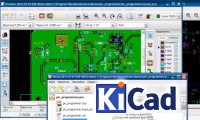
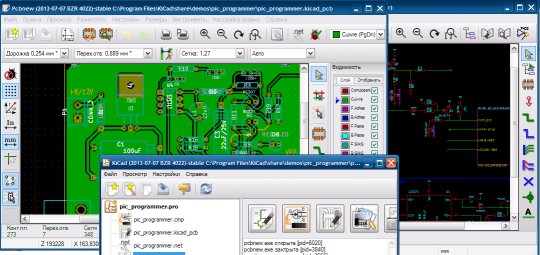
Система Kicad — это пакет прикладных программ для автоматизированной разработки электрических схем и проектирования печатных плат, который работает в следующих операционных системах:
• LINUX
• Windows XP
• Mac OS
Sprint-Layout является простым в использовании программным обеспечением для разработки односторонних, двусторонних и многослойных печатных плат (PCB).
Комплексный пакет программ Cadsoft EAGLE — незаменимое решение для разработки печатных плат.
ARES — графический редактор печатных плат со встроенным менеджером библиотек и автотрассировщиком ELECTRA, автоматической расстановкой компонентов на печатной плате.
ISIS — графический редактор принципиальных схем служит для ввода разработанных проектов с последующей имитацией и передачей для разработки печатных плат в ARES.
Программный пакет DipTrace представляет собой полнофункциональную систему для разработки принципиальных схем и печатных плат.
Среда Multisim
 Так выглядит интерфейс программы:
Компоненты Multisim.
В Multisim есть базы данных трех уровней:
— Из Главной базы данных (Master Database) можно только считывать информацию, в ней находятся все компоненты;
— Пользовательская база данных (User Database) соответствует текущему пользователю компьютера. Она предназначена для хранения компонентов, которые нежелательно предоставлять в общий доступ;
— Корпоративная база данных (Corporate Database). Предназначена для тех компонентов, которые должны быть доступны другим пользователям по сети.
Средства управления базами данных позволяют перемещать компоненты, объединять две базы в одну и редактировать их. Все базы данных разделяются на группы, а они, в свою очередь., на семейства. Когда пользователь выбирает компонент и помещает его в схему, создается новая копия, Все изменения с ней никак не затрагивают информацию, хранящуюся в базе данных.
Панель COMPONENT предоставляет доступ ко всем компонентам Multisim.
Рекомендуемые материалы
Увеличенная панель компонентов показана ниже:

При пользовании этой панелью выполняется несколько больше действий, но она позволяет разместить любой необходимый компонент.
Для быстрого добавления источников питания переменного тока можно пользоваться панелью инструментов VIRTUAL (Виртуальные).
Увеличенная панель VIRTUAL показана ниже:

База данных Master Database разделена на группы:
1) Sources.
 Cодержит все источники напряжения и тока, заземления.
— Панель инструментов Power Source Components.
На этой панели изображены стандартные источники питания, которые будут использоваться в схемах (например источники напряжения DC, заземление и трехфазные источники питания), и источник питания AC.
Чтобы увидеть описание компонента, соответствующего кнопке, задержим на ней курсор мыши. Через несколько секунд появится экранная подсказка.
 Power sources — источники постоянного, переменного напряжения, заземление, беспроводные соединения — VCC, VDD, VSS, VEE.
Signal voltage sources — источники прямоугольных импульсов, источник сигнала через определенные промежутки времени.
Signal current sources — постоянные, переменные источники тока, источники прямоугольных импульсов.
2) Basic.
Содержит основные элементы схемотехники: резисторы, конденсаторы, катушки, ключи, трансформаторы, реле, коннекторы и т.д.

С помощью данной панели инструментов будем добавлять большинство пассивных компонентов, например, резисторы, конденсаторы, и катушки индуктивности.
Чтобы определить функции каждой кнопки, задержите на ней курсор мыши, через несколько секунд появится экранная подсказка, с помощью которой без труда можно найти необходимый прибор.
3) Diodes. Содержит различные виды диодов: фотодиоды, диоды Шоттки, светодиоды и т.д.

4) Transistors. Содержит различные виды транзисторов: pnp-, npn-транзисторы, биполярные транзисторы, МОП-транзисторы, КМОП-транзисторы и т.д.

5) Analog. Содержит все виды усилителей: операционные, дифференциальные, инвертирующие и т.д.

6) TTL. Содержит элементы транзисторно-транзисторной логики
7) CMOS. Содержит элементы КМОП-логики.
8) MCU Module – управляющий модуль многопунктовой связи (от англ. multipoint control unit)
9) Advanced_Peripherals. Содержит подключаемые внешние устройства (дисплеи, терминалы, клавишные поля).
10) Misc Digital. Содержит различные цифровые устройства.
11) Mixed. Содержит комбинированные компоненты
12) Indicators. Содержит измерительные приборы (вольтметры, амперметры), лампы и т.д.
Свойства элементов.
Чтобы перед началом моделирования изменить значения параметров элемента, необходимо открыть окно свойств. Двойным кликом левой кнопки мыши на элементе, расположенном на схеме, вызывается окно свойств элемента. Далее перечислены элементы, использованные в данной лабораторной работе, и их основные параметры.
Источник постоянного напряжения


Voltage (V) – напряжение источника.
 Конденсатор

Capacitance (C) – емкость конденсатора.
 Резистор

Resistance (R) – сопротивление.
 Катушка индуктивности

Inductance (L) – индуктивность.
 Диод
Диод
Модель диода DIODE_VIRTUAL является моделью идеального диода.
 Электронный ключ (напряжение)

Для электронного ключа выбираются значения следующих параметров:
пороговое напряжение замыкания (Threshold Voltage), пороговое напряжение размыкания (Hysteresis Voltage), сопротивление замкнутого ключа (On-state Resistance), сопротивление разомкнутого ключа (Off-state Resistance).
Виртуальные приборы.
Все приборы расположены на панели инструментов.
Генератор сигналов
Генератор сигналов (function generator) – это источник напряжения, который может генерировать синусоидальные, пилообразные и прямоугольные импульсы. Можно изменить форму сигнала, его частоту, амплитуду, коэффициент заполнения и постоянный сдвиг.

 Вольтметр

Resistace (R) – внутреннее сопротивление вольтметра.
Mode – режим вольтметра: DC –постоянный ток, AC – переменный ток.
Осциллограф (Oscilloscopе)

а) 2-х канальный осциллограф
б) 4-х канальный осциллограф
В Multisim есть несколько модификаций осциллографов, которыми можно управлять как настоящими. Они позволяют устанавливать параметры временной развертки и напряжения, выбирать тип и уровень запуска измерений.
 Чтобы посмотреть показания прибора, нужно запустить симуляцию, нажав кнопку Run:
После этого — двойной щелчок по прибору. На экране появится окно с показаниями:

Кнопка Reverse меняет цвет фона.
Кнопка Save сохраняет данные осциллографа в виде таблицы в отдельный файл с расширением *.scp
 Выделенные кнопки T1 и Т2 позволяют вызвать курсоры:
В окне осциллографа также можно увеличивать и уменьшать масштаб, сдвигать графики по осям ординат и абсцисс, с помощью курсоров смотреть параметры в каждой точке графика (здесь — значение напряжения).
 2-х канальный осциллограф
4-х канальный осциллограф

осциллограф смешанных сигналов Agilent 54622D

 4-х канальный цифровой осциллограф с записью Tektronix TDS 2024
Построитель частотных характеристик (диаграмм Боде)(Bode Plotter)

Отображает относительный фазовый или амплитудный отклик входного и выходного сигналов. Это особенно удобно при анализе свойств полосовых фильтров.

1. Электронные ключи
1.1. Электрические импульсы. Формы импульсов. Амплитуда и длительность импульсов. Длительность фронта и среза импульсов. Период и частота повторения импульсов. Коэффициент заполнения, скважность, пауза. (Л. 1, стр. 176–178, Л. 14, стр. 113–114, Л. 3, стр. 170-173, Л. 8, стр. 175–178)
1.2. Идеальный электрический ключ. Электронный ключ на основе биполярного транзистора. Режимы отсечки и насыщения. Длительности фронта, рассасывания и среза. Способы повышения быстродействия ключа. Оптимальная форма базового тока. Цепи формирования квазиоптимальной формы базового тока. Электронный ключ на основе полевого транзистора. (Л. 1, стр. 178–184, Л. 3, стр. 184–189, Л. 6, стр. 175–195, Л. 8, стр. 178–182, Л. 14, стр. 114–130, Л. 15, стр. 58–74, Л. 16, стр. 50–54, Л. 17, стр. 98–101)
1.3. Ненасыщенные транзисторные ключи. Силовые электронные ключи на основе составных биполярных транзисторов, полевых транзисторов и IGBT транзисторов. (Л. 15, стр. 75–89, Л. 16, стр. 54, Л. 17, стр. 101–109, стр. 131–133)
2. Пороговые устройства
2.1 Компараторы. Их назначение. Основные параметры: коэффициент усиления, коэффициент ослабления синфазного сигнала, напряжение смещения нуля, входной ток, разность входных токов, время переключения, ток потребления, выходные уровни, выходной ток. (Л. 1Л. 19, стр. 360–362, Л. 18, стр. 150–155, Л. 10, стр. 221–223, Л.6, стр. 386–390, Л. 3, стр. 226–228, Л. 8, стр. 202–203)
2.2 Передаточные характеристики и временные диаграммы поясняющие работу компараторов. Компаратор нулевого уровня. Применение операционных усилителей в качестве компараторов. (Л. 1Л.18, стр. 150–163, Л. 1, стр. 184–185)
2.3 Триггеры Шмитта (ТШ). Передаточные характеристики. Временные диаграмм поясняющие работу ТШ. Расчет порогов “срабатывания” и “отпускания” ТШ. Устранение эффекта “дребезга контактов” с помощью ТШ. (Л. 1, Л. 18, стр. 155–160, Л. 3, стр. 228–231, Л. 8, стр. 203–205)
3. Генераторы и формирователи импульсов
3.1. Автоколебательные мультивибраторы (АМ) на основе компараторов или ОУ. Симметричный и несимметричный АМ. Временные диаграммы, поясняющие работу АМ. Расчет частоты и скважности автоколебаний. АМ перестраиваемые по частоте и скважности. (Л. 1, стр. 187–190, Л. 3,стр. 211–212, Л. 8, стр. 205–206)
3.2. Интегральные таймеры. Их назначение и внутренняя структура. АМ и одновибратор (ждущий мультивибратор) на основе интегрального таймера. Временные диаграммы поясняюще их работу. Расчет АМ и одновибратора. (Л. 18, стр. 220–226, Л. 8, стр. 209–213)
3.3. Генератор линейно изменяющегося напряжения (ГЛИН). Коэффициент нелинейности. Простейшая схема. Схема с фиксированным током заряда конденсатора. Временные диаграммы, поясняющие работу схем. Синхронизируемые ГЛИН. (Л. 6, стр. 306–317, Л. 1, стр. 194–199, Л. 3, стр. 220–226, Л. 8, стр. 209–213)
4. Устройства хранения, преобразования
и селектирования аналоговой информации
4.1. Устройство выборки и хранения аналоговой информации (УВХ). Структурная схема и принцип действия. Схема УВХ на основе двух операционных усилителей. Временные диаграммы, поясняющие работу схемы. Схема УВХ на основе микросхем КР1102СК2. (Л. 18, стр. 163–170, Л. 6, стр. 390–395)
4.2. Амплитудный (пиковый) детектор. Структурная схема и принцип действия. Простейшая схема и схема с улучшенными характеристиками. Временные диаграммы, поясняющие работу схемы. (Л. 6, стр. 396– 408),Л. 18,стр 170–176)
4.3. Ограничитель амплитуды. Простейшие схемы. Временные диаграммы, поясняющие их работу. Ограничитель амплитуды на основе ОУ. (Л. 6, стр. 371–379, Л. 18, стр. 179–181, Л. 3,178–181)
4.4. Амплитудные и временные селекторы импульсов. Временные диаграммы, поясняющие их работу. (Л. 8, стр. 213–214)
4.5. Широтно–импульсные модуляторы (ШИМ). ШИМ первого рода и ШИМ второго рода. ШИМ с блокировкой. Временные диаграммы поясняющие работу ШИМ. (Л. 16, стр. )
4.6. Преобразователи напряжения в частоту (ПНЧ). Структурная и принципиальная схемы простейшего ПНЧ. Принцип действия. Структурная и принципиальная схемы ПНЧ с повышенной линейностью. Принцип действия и временные диаграммы (Л. 18, стр. 115–130, Л. 6, стр. 395–402)
5. Импульсные стабилизаторы и преобразователи
напряжения (ИСН), выпрямители и инверторы.
5.1. Три основные (базовые) схемы конверторов: понижающего, повышающего и инвертирующего типов. Временные диаграммы и регулировочные характеристики.(Л. 17, стр. 79–90, Л. 16, стр. 320–339)
5.2. Обратные связи в ИСН (на примере ИСН понижающего типа). Схемы управления ИСН (релейного типа и с ШИМ). (Л. 16, стр. 310–319)
5.3. Стабилизированные однотактные преобразователи. Принцип действия и временные диаграммы (Л. 17, стр. 346–350)
5.4. Однофазный двухполупериодный выпрямитель. Схемы со средней точкой и мостовая. Работа схем на активную, активно–емкостную и активно–индуктивную нагрузку. Внешние (нагрузочные) характеристики однофазных выпрямителей. (Л. 1, стр. 287–306)
5.5. Трехфазные выпрямители. Схема с нулевым выводом и схема Ларионова. (Л. 1, стр. 331–337)
5.6. Управляемые выпрямители. Регулировочные характеристики управляемых выпрямителей (на примере однофазной мостовой схемы). (Л. 1, стр. 317–327)
5.7. Инверторы напряжения и тока. (Л. 1, стр. 431–442, 457–467, 475–480)
Список литературы
1. Забродин Ю.С. Промышленная электроника.— М.: Высшая школа 1982.
2. Пасынков В.В., Чирчик Л.К. Полупроводниковые приборы.— М.: Высшая школа 1987.
3. Галкин В.И. Промышленная электроника.— Мн.: Высшая школа 1989.
4. Захаров В.К., Лыпарь Ю.И. Электронные устройства автоматики и телемеханики.— Л.: Энергоатомиздат. Ленинградское отделение, 1984.
5. Артамонов Б.И., Богуняев А.А. Источники электропитания радиоустройств.—М.: энергоиздат, 1982.
6. Скаржепа В.А.,Луценко А.Н. Электроника и микросхемотехника. Часть первая.— Киев: Высшая школа, 1989.
7. Мелешкина Л.П., Алексеев Г.Е., Фрадкина М.Л. Руководство к лабораторным рботам по основам промышленной электроники.— М.: Высшая школа, 1977.
8. Герасимов В.Г., Князьков О.М., Краснопольский А.В, Сухоруков В.В. Основы промышленной электроники.— М.: Высшая школа 1988.
9. Лабораторные работы по основам промышленной электроники./ Под ред. Герасимова В.Г.— М.: Высшая школа, 1989.
10. Гутников В.С. Интегральная электроника в измерительных устройствах.— Л.: Энергоатомиздат, 1988.
11. Скаржепа В.А., Сенько В.И. Электроника и микросхемотехника. Сборник задач.— Киев: Высшая школа, 1989.
12. Сборник задач по электротехнике и основам электроники. Под ред. Герасимова В.Г.— М.: Высшая школа,1987.
14. Воронков Э.Н., Овечкин Ю.А. Основы проектирования усилительных и импульсных схем на транзисторах.— М.: Машиностроение, 1987.
15. Ромаш Э.Ю., Дробович Ю.И., Юрченко Н.Н., Шевченко П.Н. Высокочастотные транзисторные преобразосатели.— М.: Радио и связь, 1988.
16. Источники питания радиоэлектронной аппаратуры: справочник/ Под ред. Найвельта Г.С.— М.: Радио и связь, 1986.
17. Источники вторичного электропитания./ Под ред. Конева Ю.И.—М.: Радио и связь, 1983.
Bode plotter multisim: как подключить и использовать?

Подключение и использование Bode plotter multisim является актуальной темой для многих электронных инженеров и радиолюбителей. Этот инновационный прибор позволяет наглядно отображать частотные характеристики электрических схем и помогает в оптимизации их проектирования. В данной статье мы рассмотрим, как правильно подключить Bode plotter multisim и разберем его основные функции и возможности.
Подключение Bode plotter multisim
Первоначально, для подключения Bode plotter multisim вам понадобится компьютер или ноутбук. Убедитесь, что у вас установлена последняя версия программы Multisim, которая совместима с Bode plotter. После этого, приступаем к подключению.
- Соедините Bode plotter с компьютером с помощью USB-кабеля. Удостоверьтесь, что соединение устойчивое и кабель правильно вставлен в соответствующие порты.
- Запустите программу Multisim на вашем компьютере и подождите, пока она полностью загрузится.
- В меню программы выберите опцию «Подключиться к Bode plotter» и следуйте указаниям на экране. При необходимости, введите пароль или другие данные, чтобы установить соединение.
- Когда подключение будет успешно установлено, вы сможете начать использовать Bode plotter multisim для анализа и построения Bode-диаграмм.
Основные функции и возможности Bode plotter multisim
Bode plotter multisim предлагает широкий спектр функций и возможностей, что делает его незаменимым инструментом в электронном проектировании. Вот лишь некоторые из них:
- Построение Bode-диаграмм: с помощью Bode plotter multisim можно легко создавать Bode-диаграммы для анализа частотных характеристик электрических схем. Это помогает в оптимизации проекта и позволяет быстро выявлять возможные проблемы.
- Анализ фазовых сдвигов: Bode plotter multisim позволяет не только анализировать амплитудные характеристики, но и фазовые сдвиги, что особенно полезно при работе с фильтрами и иными электрическими компонентами.
- Сохранение результатов: программа Multisim позволяет сохранять результаты измерений и анализов для последующего использования. Это удобно при создании отчетов или обмене данными с коллегами.

Bode plotter multisim – мощный инструмент для анализа и оптимизации электрических схем. Правильное подключение устройства к компьютеру и использование программы Multisim позволяют с легкостью построить Bode-диаграммы и провести детальный анализ частотных характеристик. Благодаря функциональности Bode plotter multisim, вы сможете значительно улучшить эффективность своих проектов и достичь высоких результатов в электронном проектировании.
Bode plotter multisim — как подключить
Боде-частотная характеристика (Bode plot) — это график, показывающий изменение амплитуды и фазы электрического сигнала в зависимости от частоты. Боде-плоттер — это устройство, предназначенное для создания таких графиков. Одним из популярных программных средств для создания Bode plot является Multisim.
Multisim — это программное обеспечение, разработанное фирмой National Instruments, которое предоставляет широкие возможности для моделирования электрических схем и анализа их характеристик. С помощью Multisim можно создавать и анализировать Bode plot в удобной и понятной форме.
Подключение Bode plotter к Multisim
Для подключения Bode plotter к Multisim необходимо выполнить несколько простых шагов. Вот пошаговая инструкция:
- Включите Bode plotter и подключите его к компьютеру с помощью USB-кабеля.
- Запустите программу Multisim на вашем компьютере.
- Откройте электрическую схему, для которой вы хотите построить Bode plot.
- Выберите элемент схемы, для которого вы хотите построить Bode plot.
- Нажмите правой кнопкой мыши на выбранный элемент и выберите пункт меню «Insert Bode Plotter».
- В появившемся окне выберите параметры Bode plot, такие как частотный диапазон и количество точек.
- Нажмите кнопку «OK» для построения Bode plot.

Теперь вы можете анализировать Bode plot и изучать характеристики выбранного элемента схемы. Multisim предоставляет множество инструментов для детального анализа Bode plot, таких как изменение масштаба графика, добавление дополнительных линий и т. д.
Преимущества использования Bode plotter с Multisim

Использование Bode plotter с Multisim имеет ряд преимуществ:
- Удобство: Multisim предоставляет удобный и интуитивно понятный интерфейс для создания и анализа Bode plot. Вам не нужно быть опытным специалистом для работы с этим инструментом.
- Гибкость: Multisim позволяет настраивать параметры Bode plot в соответствии с вашими потребностями. Вы можете выбрать желаемый частотный диапазон и количество точек для построения графика.
- Анализ: Multisim предоставляет множество инструментов для детального анализа Bode plot. Вы можете изменять масштаб графика, добавлять дополнительные линии и проводить другие операции для более глубокого изучения характеристик выбранного элемента.
Использование Bode plotter с Multisim — отличное решение для анализа частотных характеристик электрических схем. Этот инструмент поможет вам лучше понять влияние различных параметров на работу схемы. С помощью Multisim вы сможете построить Bode plot в удобной и понятной форме, настроить его параметры и проанализировать результаты. Благодаря удобству, гибкости и многочисленным инструментам анализа Multisim является одним из лучших решений для моделирования электрических схем и построения Bode plot.
Bode plotter multisim: как подключить
Научно-технический прогресс не стоит на месте, и сегодня мы поговорим о Bode plotter в Multisim – мощном инструменте, который поможет вам легко и точно строить частотные характеристики электрических цепей. Если вы знакомы с этой темой, то наверняка слышали о Multisim – программе, разработанной National Instruments, специализирующейся на разработке программного и аппаратного обеспечения для электротехники. Multisim является одним из ключевых инструментов для моделирования, анализа и оптимизации электрических схем. Чтобы начать использовать Bode plotter в Multisim, необходимо следовать ряду шагов. Разберемся в деталях.
1. Установка Multisim

Первым шагом является установка программного обеспечения Multisim, которое можно найти на официальном сайте National Instruments. При установке вам будут предложены несколько вариантов – выберите тот, который соответствует вашей операционной системе. После установки запустите программу и создайте новый проект.
2. Создание схемы
Далее вам потребуется создать электрическую схему, для которой вы хотите построить Bode plot. Multisim предоставляет широкий выбор компонентов, которые можно использовать для моделирования различных типов цепей. Выберите необходимые элементы, соедините их правильным образом и настройте параметры каждого компонента.
3. Добавление Bode plotter
Когда ваша схема готова, переходите к следующему шагу – добавлению Bode plotter. В Multisim это делается с помощью набора инструментов, которые можно найти в панели инструментов программы. Выполните следующие действия:
— Выберите инструмент «Bode plotter» из панели инструментов
— Укажите входной и выходной узлы для построения Bode plot
— Настройте частотный диапазон и шаг для построения
— Нажмите кнопку «Построить» и дождитесь результатов
4. Анализ Bode plot

После построения Bode plot вы сможете анализировать частотные характеристики вашей схемы. Bode plot представляет собой график, на котором отображены амплитуда и фаза сигнала в зависимости от частоты. Изучите полученные результаты и обратите внимание на основные особенности вашей схемы.
5. Итоги
Теперь вы знаете, как подключить Bode plotter в Multisim и использовать его для анализа частотных характеристик электрических цепей. Multisim – это мощный инструмент, который поможет вам разрабатывать и оптимизировать электрические схемы. Не бойтесь экспериментировать и исследовать новые решения – только так вы сможете достичь лучших результатов в своей работе. Удачи вам!