
Как подключить телефон к микшеру
If you want to create music or sounds with your mixer but want them on your phone, you can do that. This wikiHow will teach you how to record from a mixer to your Android or iPhone. You’ll need to download third-party software for an Android that has the features you need to change audio sources (like BandLab), but GarageBand should come pre-installed on an iPhone and already have the capability to record from external audio. You’ll also need some adapter cables (like a TRS to TRRS cable or a Lightning/USB to TRRS cable).
Things You Should Know
- If your phone that doesn’t have an audio jack, you’ll need a Lightning to TRRS (iPhone) or USB to TRRS (Android) adapter.
- On an Android, you can download BandLab for free to record audio tracks from your mixer.
- On an iPhone, you can use the GarageBand app already installed on your phone to record.
Download BandLab from the Google Play Store

. It’s a free app offered by BandLab that will allow you to use sound input from your mixer when you record.

Connect your ¼ cables into the mixer’s «Out» ports. If you don’t have two ¼ ports as «Out» ports on your mixer, you may need XLR to TRS converters instead.

Connect the TRS to TRRS adapter into your phone. If your phone does not have an audio jack, you’ll need a USB to TRRS adapter for your USB port; however, if you’re using the USB adapter or not, you need to plug the TRRS end of the adapter (the jack-end of the plug) into your phone.

Plug in the mixing board to the open end of the TRS to TRRS adapter. Earlier, you connected two ¼ cables into the «Out» ports on your mixer, so you’ll now plug the other end into the adapter going into your phone.

Set up BandLab to record your mixer. Add tracks to your app by tapping the red Create button and choose Guitar/Bass to use the mixer’s sounds. [1]
- Test the input by checking the «Source» meter in the bottom left corner of the Mix Editor; the level should be moving to indicate the sounds it’s picking up.

Press the red record button to begin recording audio from your mixer. When you’re done recording, tap that icon again. [2]
- If you want to share the recording, tap the cloud icon in the top right corner of your screen.

Connect your ¼ cables into the mixer’s «Out» ports. If you don’t have two ¼ ports as «Out» ports on your mixer, you may need XLR to TRS converters instead.

Connect the TRS to TRRS adapter into your phone. If your phone does not have an audio jack, you’ll need a Lightning-to-TRRS adapter for your Lightning port so you need to plug the TRRS end of the adapter (the jack-end of the plug) into your phone.
- All iPhones later than 7 don’t have an audio jack and need this TRRS adapter.

Plug in the mixing board to the open end of the TRS to TRRS adapter. Earlier, you connected two ¼ cables into the «Out» ports on your mixer, so you’ll now plug the other end into the adapter going into your phone.

Open GarageBand on your iPhone. You can tap Open from the App Store once the app is done installing or you can find the app icon on one of your Home screens.

Set the input to record from your mixer. Tap the input icon next to the level meter to switch to an external sound source. [3]

Press the red record button to begin recording audio. When you’re done recording, tap that icon again and your audio file will be saved with your other audio files.
200 characters left
Include your email address to get a message when this question is answered.
If you’re using an iPhone and your audio does not sound great or you’re having troubles with this, try a USB audio interface.
The Roland GO:Mixer is highly recommended and does not need a bunch of cables or adapters.
Thanks for submitting a tip for review!
- TRS to TRRS adapter
- 1/8 Inch TRS Stereo to Dual 1/4 inch TS Mono Y-Splitter Cable 3.5mm Aux Mini Jack to Jack Breakout Cord — 3.3 feet
- USB or Lightning to TRRS adapter (if your phone does not have an audio jack)
About This Article
Article Summary X
1. Download Open Camera from the Google Play Store (Android) or ProMovie Recorder + from the App Store (iPhone).
2. Connect your ¼ cables into the mixer’s «Out» ports.
3. Connect the TRS to TRRS adapter into your phone.
4. Plug in the mixing board to the open end of the TRS to TRRS adapter.
5. Set the Open Camera app or ProMovie Recorder + app to use the sound from an external source.
6. Press the red circular button to begin recording from your video camera and picking up audio from your mixer.
Did this summary help you?
Thanks to all authors for creating a page that has been read 32,892 times.
Is this article up to date?
A guide to using free Android & iPhone apps to record live audio from your mixer
- Android
If you want to create music or sounds with your mixer but want them on your phone, you can do that. This wikiHow will teach you how to record from a mixer to your Android or iPhone. You’ll need to download third-party software for an Android that has the features you need to change audio sources (like BandLab), but GarageBand should come pre-installed on an iPhone and already have the capability to record from external audio. You’ll also need some adapter cables (like a TRS to TRRS cable or a Lightning/USB to TRRS cable).
Things You Should Know
- If your phone that doesn’t have an audio jack, you’ll need a Lightning to TRRS (iPhone) or USB to TRRS (Android) adapter.
- On an Android, you can download BandLab for free to record audio tracks from your mixer.
- On an iPhone, you can use the GarageBand app already installed on your phone to record.

Download BandLab from the Google Play Store
. It’s a free app offered by BandLab that will allow you to use sound input from your mixer when you record.
Connect your ¼ cables into the mixer’s «Out» ports. If you don’t have two ¼ ports as «Out» ports on your mixer, you may need XLR to TRS converters instead.
Connect the TRS to TRRS adapter into your phone. If your phone does not have an audio jack, you’ll need a USB to TRRS adapter for your USB port; however, if you’re using the USB adapter or not, you need to plug the TRRS end of the adapter (the jack-end of the plug) into your phone.
Plug in the mixing board to the open end of the TRS to TRRS adapter. Earlier, you connected two ¼ cables into the «Out» ports on your mixer, so you’ll now plug the other end into the adapter going into your phone.
Set up BandLab to record your mixer. Add tracks to your app by tapping the red Create button and choose Guitar/Bass to use the mixer’s sounds. [1]
- Test the input by checking the «Source» meter in the bottom left corner of the Mix Editor; the level should be moving to indicate the sounds it’s picking up.
Press the red record button to begin recording audio from your mixer. When you’re done recording, tap that icon again. [2]
- If you want to share the recording, tap the cloud icon in the top right corner of your screen.
Connect your ¼ cables into the mixer’s «Out» ports. If you don’t have two ¼ ports as «Out» ports on your mixer, you may need XLR to TRS converters instead.
Connect the TRS to TRRS adapter into your phone. If your phone does not have an audio jack, you’ll need a Lightning-to-TRRS adapter for your Lightning port so you need to plug the TRRS end of the adapter (the jack-end of the plug) into your phone.
- All iPhones later than 7 don’t have an audio jack and need this TRRS adapter.
Plug in the mixing board to the open end of the TRS to TRRS adapter. Earlier, you connected two ¼ cables into the «Out» ports on your mixer, so you’ll now plug the other end into the adapter going into your phone.
Open GarageBand on your iPhone. You can tap Open from the App Store once the app is done installing or you can find the app icon on one of your Home screens.
Set the input to record from your mixer. Tap the input icon next to the level meter to switch to an external sound source. [3]
Press the red record button to begin recording audio. When you’re done recording, tap that icon again and your audio file will be saved with your other audio files.
200 characters left
Include your email address to get a message when this question is answered.
If you’re using an iPhone and your audio does not sound great or you’re having troubles with this, try a USB audio interface.
The Roland GO:Mixer is highly recommended and does not need a bunch of cables or adapters.
Thanks for submitting a tip for review!
- TRS to TRRS adapter
- 1/8 Inch TRS Stereo to Dual 1/4 inch TS Mono Y-Splitter Cable 3.5mm Aux Mini Jack to Jack Breakout Cord — 3.3 feet
- USB or Lightning to TRRS adapter (if your phone does not have an audio jack)
About This Article
Article Summary X
1. Download Open Camera from the Google Play Store (Android) or ProMovie Recorder + from the App Store (iPhone).
2. Connect your ¼ cables into the mixer’s «Out» ports.
3. Connect the TRS to TRRS adapter into your phone.
4. Plug in the mixing board to the open end of the TRS to TRRS adapter.
5. Set the Open Camera app or ProMovie Recorder + app to use the sound from an external source.
6. Press the red circular button to begin recording from your video camera and picking up audio from your mixer.
Did this summary help you?
Thanks to all authors for creating a page that has been read 32,892 times.
Is this article up to date?
Не раз возникала проблема подключения аудиоустройств к телефону на Android через линейный вход — микшерный пульт, микрофонный усилитель: да мало ли еще источников аналогового звука? mp3-плейеры отмирают, как класс, сам давно не использую, полностью перейдя на телефон LG V30+: кроме качественного проигрывания музыки, он великолепно записывает стерео-звук с двух встроенных микрофонов — почему бы ему и дальше не поработать в качестве носимого рекордера и портастудии? Столько рассказывается, что у флагманов мобильного рынка сейчас выделенные аудиочипы высокого качества — так неужели нет функции записи с линейного входа?
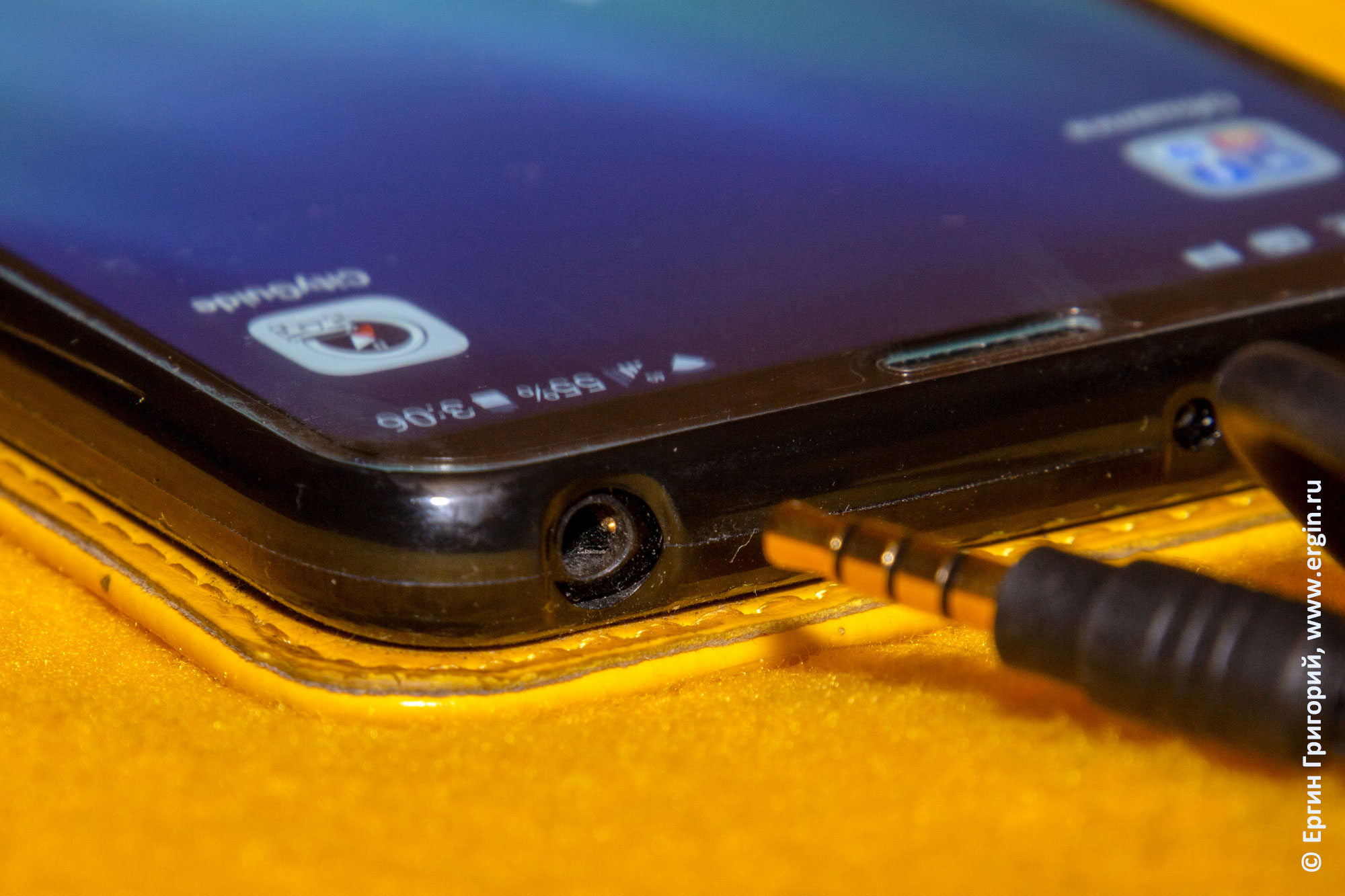
Запись звука на линейный вход смартфона на Andoid: именно так я представлял это себе:)
Краткое резюме поста:
У мобильных телефонов на Android нет линейного входа, есть только один микрофонный вход.
В некоторых телефонах Sony есть два микрофонных входа для стереозаписи с внешних микрофонов.
Можно понизить сигнал с линейного выхода до уровня микрофонного входа, но это уже паяльник и не рекомендуется:)
Качественную запись с линейного входа на Android можно получить только используя технологию OTG.
А теперь подробности.
Существует три варианта проводного подключения аудиоустройств к телефону на Android:
Разъем jack 3,5 мм
Type-C
Технология USB OTG
1. Подключение аудиоустройств к телефону на Android через разъем jack 3,5 мм
Отступление для лучшего понимания — немного информации про основной (до недавнего времени) звуковой разъем телефона.
Основным аудиоинтерфейсом мобильных телефонов на Android до недавнего времени был разъем наушников, jack 3,5 мм. Существует несколько вариантов привычного разъема «jack» с различным количеством контактов. У обычных стереонаушников — 3 контакта, у смартфонов — стандартно 4: добавляется микрофон, т.е. гарнитура — наушники с микрофоном. Есть джек и на 2 контакта — моно вариант:
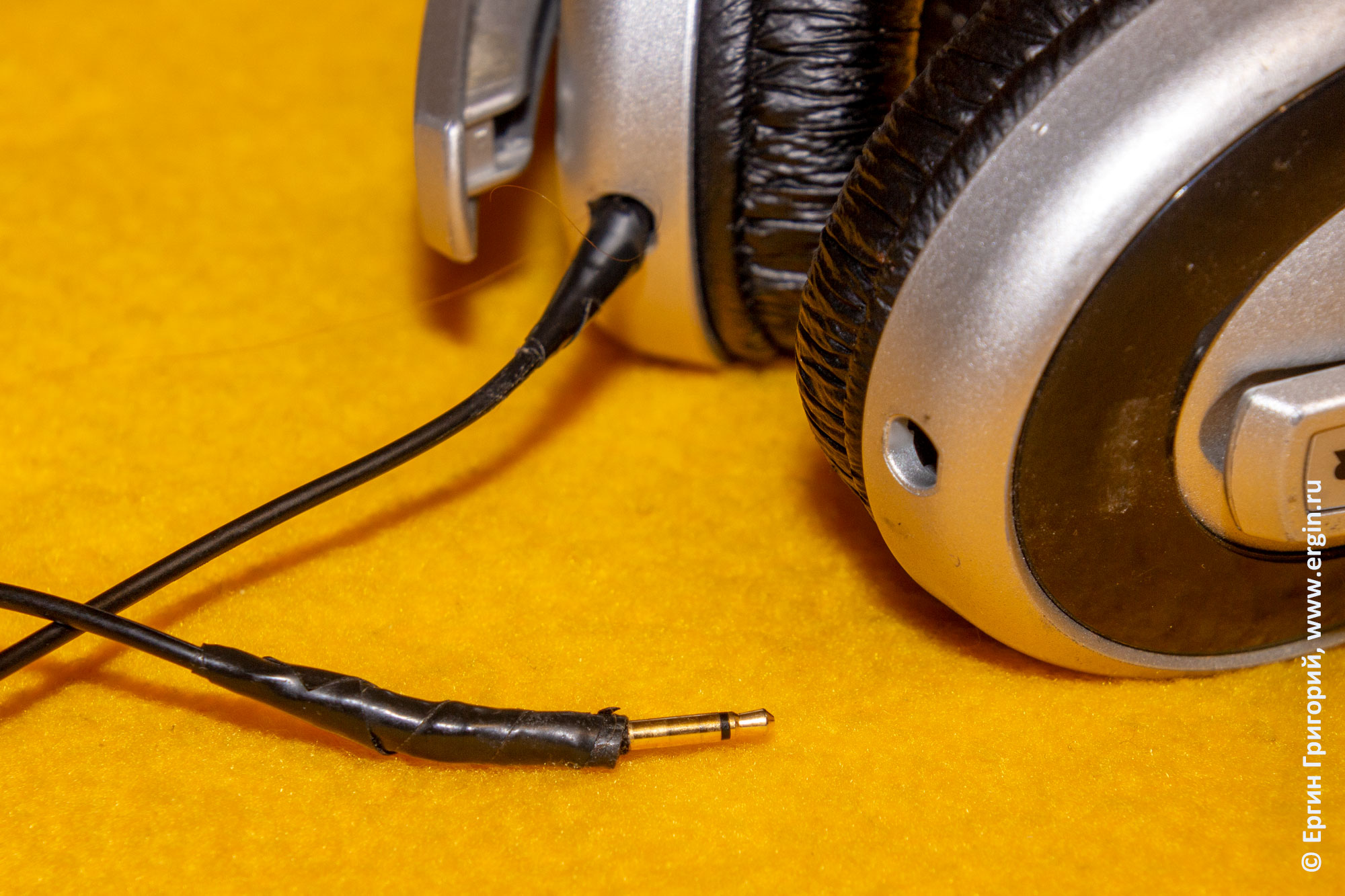
Разъем TS — моно jack
Названия этих разъемов состоят из букв T, S, R — последняя буква появляется, если контактов больше чем 2:
T — Tip: кончик, острие;
R — Ring: кольцо. Промежуточный контакт;
S — Sleev: рукав, муфта, гильза. Основание.
Типы разъемов jack:
TS — моно (2 контакта);
TRS — стерео (3 контакта);
TRRS — стерео+микрофон (4 контакта).
Т.е. с каждым добавленным контактом получаем еще одну букву R в середине наименования. Есть и 5-контактый jack с закономерным названием «TRRRS»:)
Распайка обычных наушников, разъем TRS:
T — левый канал,
R — правый,
S — общий (земля).
А вот распайка 4-контактного разъема TRRS имеет разные варианты: стандарт CTIA, введен после 2012 года:
T — левый канал,
R1 — правый канал,
R2 — общий,
S — микрофон.

Разъемы jack 3,5 мм: распайка контактов для наушников(TRS) и смартфона (TRRS)
До 2012 г. существовал стандарт OMTP, где микрофон и земля были поменяны местами — на мой взгляд, более логичный, ведь последний контакт S служит основанием всего разъема. Есть специальные переходники для использования старых гарнитур на новых устройствах — они универсальны, подходят и для использования новых гарнитур на старых устройствах — фото с Aliexpress:
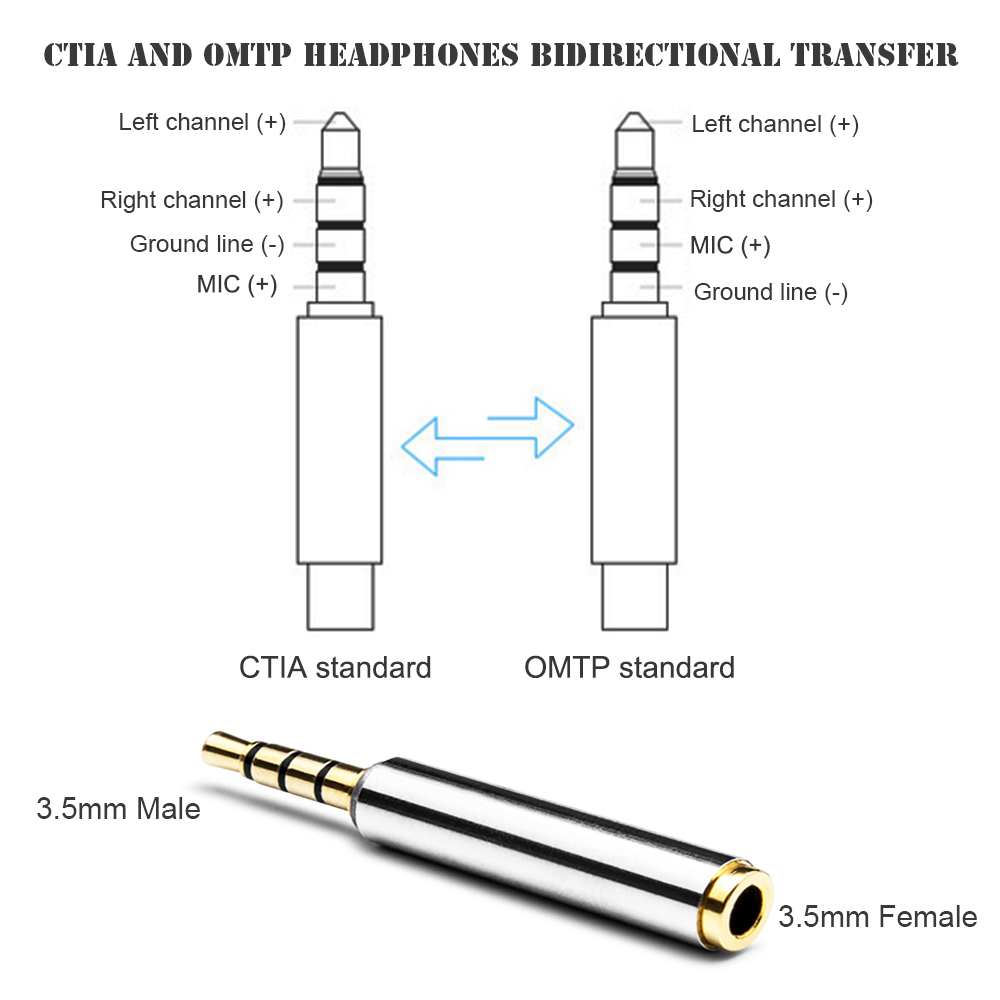
Переходник TRRS OMP-CTIA
Некоторые телефоны просто определяют тип гарнитуры и автоматически подстраиваются под нее.
Итак, в одном 4-хконтактном разъеме 3,5 мм jack TRRS смартфона совмещается стереоВЫХОД на наушники и вход микрофона. Т.е. у телефонов на Android нет встроенного линейного входа через разъем джек 3,5 мм. Вход исключительно микрофонный, моно.
Было бы логично, конечно, сделать возможным переназначение этого разъема программно, т.е. вместо выхода на наушники включать линейный вход, как в диспетчерах звуковой карты на Windows (Realtek). Но про такие возможности на Android ничего не известно. Основное назначение телефона — слушать и говорить, т.е. необходимо подключение гарнитуры.
Есть рекомендации различными аппаратными путями (при помощи паяльника:) ) понижать уровень звука с линейного выхода внешнего устройства до уровня микрофонного входа телефона, но запись будет моно в любом случае.
Исключением являются телефоны фирмы Sony: Xperia Z2 Z3 Z5 Z5C X XP XZ XC — в этих телефонах возможна стереозапись на микрофон. В них используется 5-контактый разъем TRRRS — дополнительный контакт задействован для еще одного микрофонного входа, к разъему телефона можно подключить внешний стереомикрофон Sony STM10:
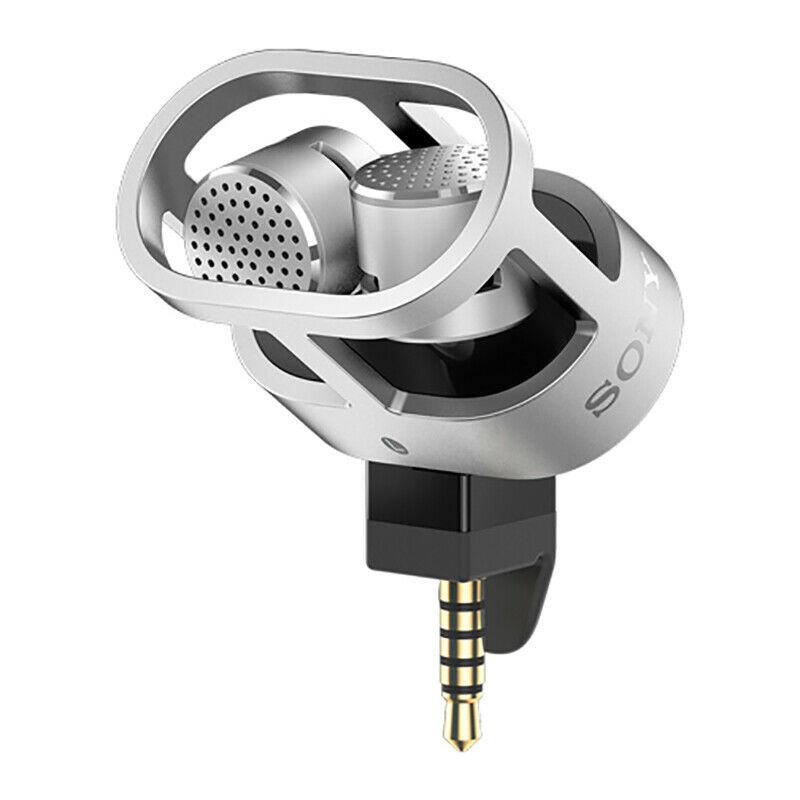
Внешний стереомикрофон для смартфона Sony STM10
Но в данном случае вход хотя и является стерео, но не линейным, а микрофонным. Распайка разъема является продолжением стандарта OMTP, на который снизу нарастили еще один контакт для микрофона. Или можно сказать, что это CTIA, в центр которого впихнули микрофон:) Порядок следования каналов микрофонов аналогичен порядку каналов наушников — левый ближе к острию разъема, правый — к основанию:
T — левый канал,
R1 — правый канал,
R2 — микрофон левый,
R3 — общий,
S — микрофон правый
2. Подключение аудиоустройств к телефону на Android через разъем USB type-C
Кроме питания и обмена данными в цифровой форме, на некоторых моделях телефонов, где разъем jack убран, через разъем USB type-C также передаются и принимаются аналоговые сигналы. Они дублируют все, что описано выше: jack 3,5 мм убрали в угоду компактности, но все его функции встроили в разъем Type-C, подключиться к которому можно используя переходник — этот режим называется Direct Audio:.
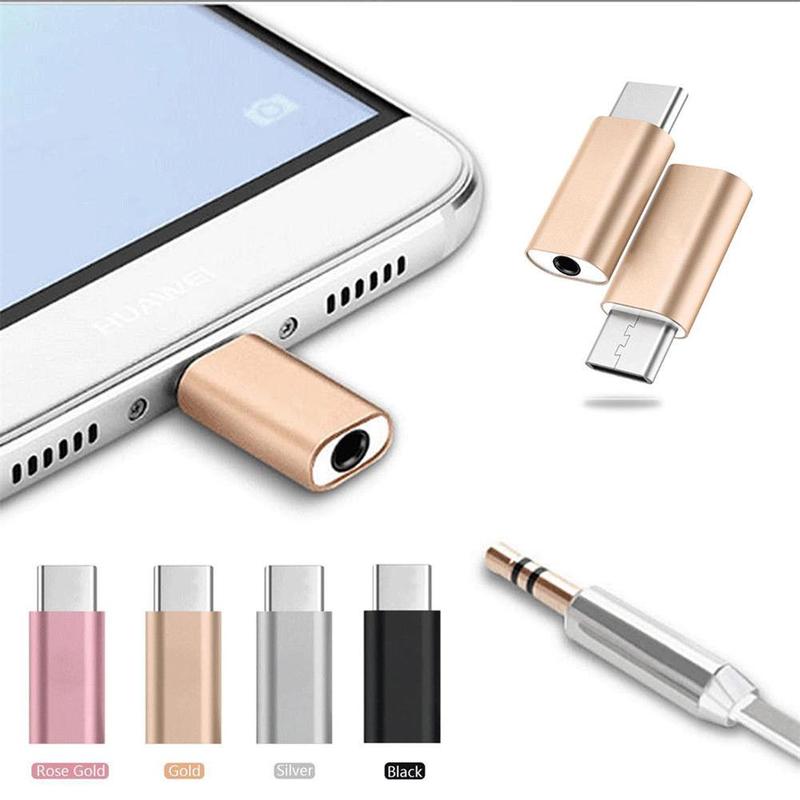
Переходник Type-C на Jack 3,5 мм
В случае подключения по Type-C по аналоговому сигналу, никакой информации о линейном входе также нет.
Существует режим CDLA — цифровой вариант, наушники должны иметь собственный ЦАП и усилитель звука. Не очень понимаю, чем этот вариант отличается от следующего:
Подключение аудиоустройств к телефону на Android при помощи технологии USB OTG (On-The-Go)
Подключение происходит через тот же основной разъем USB (Type-C или micro USB), но уже по цифровому интерфейсу:

USB OTG адаптер — переходник для подключению к мобильному телефону устройств по полноразмерному стандартному разъему USB: Type-C в Type-A
Для подключения аналогового источника к линейному входу телефона нужен этот самый линейный вход, который есть во внешних звуковых картах, подключаемых по USB.
Обычный «свисток» не подойдет, он предназначен для подключения гарнитуры — такая возможность у нас уже есть, но «свисток» не имеет линейного входа:
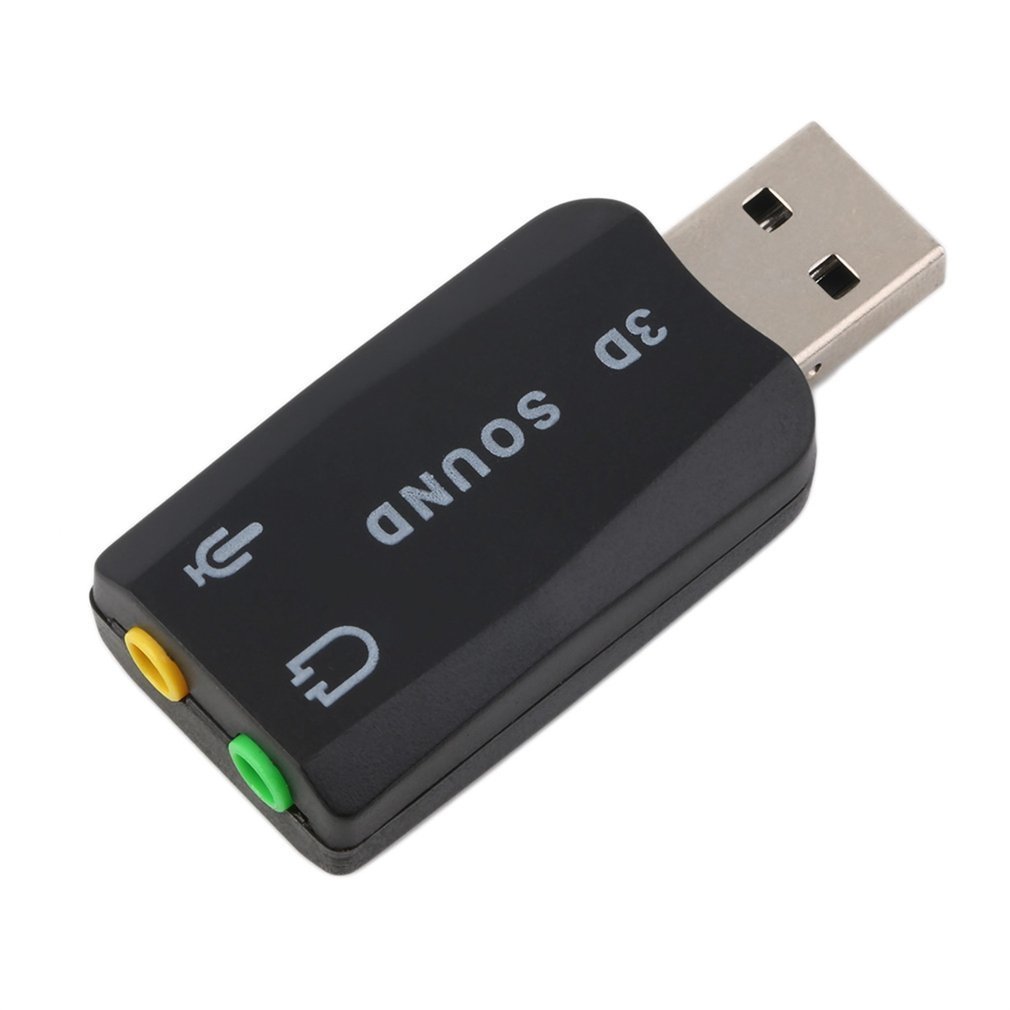
Простейшая звуковая карта USB
И стандартные программы для записи звука, устанавливаемые в телефон по умолчанию, тоже не подходят: используется специализированная программа USB Audio Recorder Pro — ее легко найти в Play Market (или на 4PDA). Можно ознакомиться со списком поддерживаемых аудиоустройств и найти что-либо подходящее для записи, с линейным входом.
Например, в этом списке я нашел мою старинную внешнюю звуковую карту Creative SB0270, которая вышла в мае 2003(!) года — подключается через разъем USB Type-B, такой только у принтеров на сегодня остался:
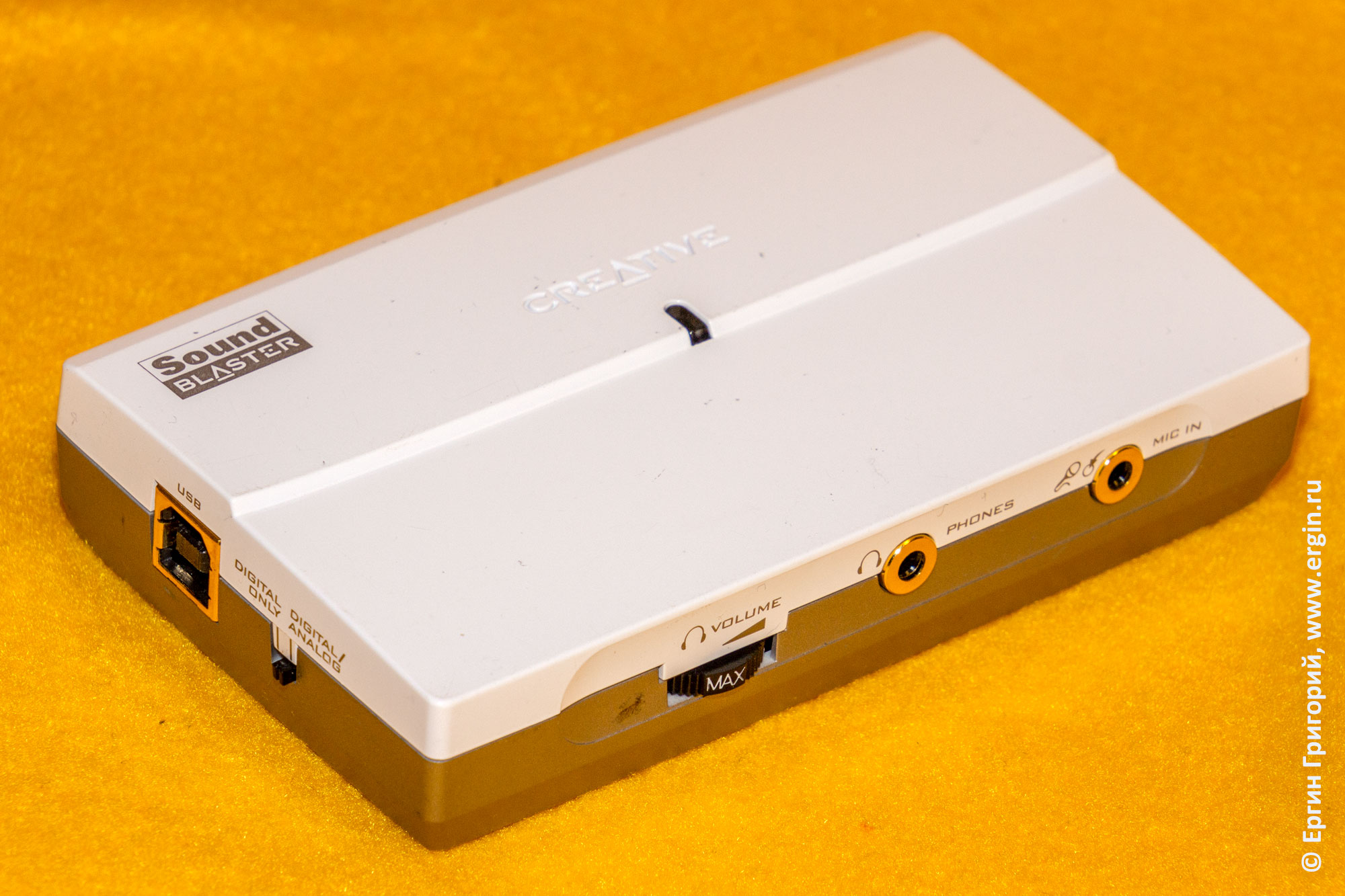
Звуковая карта для записи на Android телефон с линейного входа: Creative SB20270
Линейный вход, оптика, все дела:)
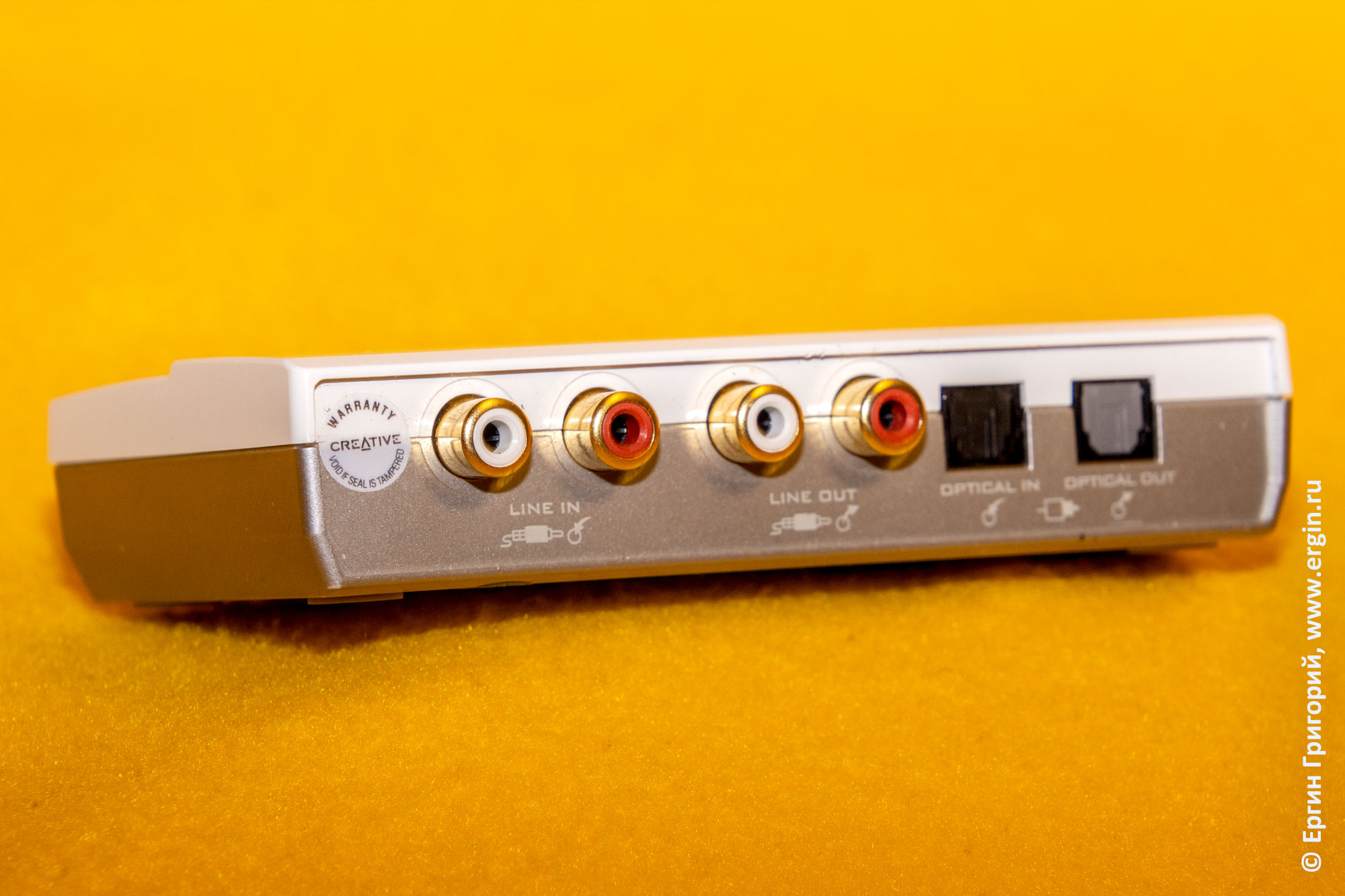
Внешняя звуковая карта Creative SB0270 с линейным входом с подключением по USB к смартфону на Android
Именно при помощи Creative SB0270 мне удалось записать звук на линейный вход на телефон на Android:
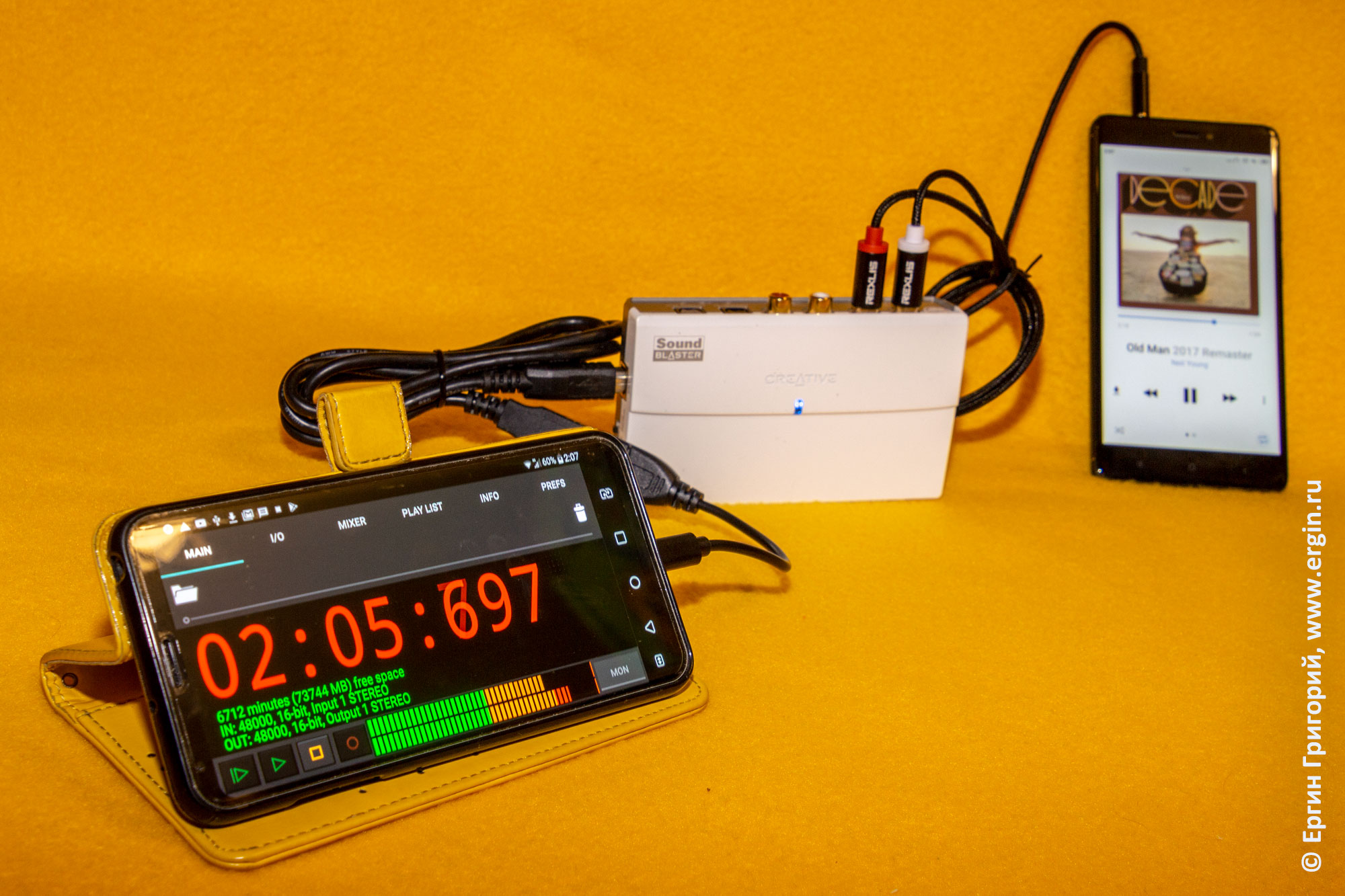
Как записать звук, поступающий на линейный вход, при помощи смартфона на Android
Но и тут оказались какие-то грабли: на безотказном LG V30+ все получилось без проблем. И на Ulefone armor 6E — тоже. В обоих случаях использовался 9-й Android. А вот Xiaomi Readme Note 4 с Android 7 нормально вывел звук на наушники, но записывать отказался: уровень записи на экране постепенно рос, доходил до перегруза — и на этом все заканчивалось. Будто бы накапливалась обратная связь.
Из ныне продаваемых приличных аналогов Creative SB0270 — BEHRINGER U-CONTROL UCA222 (UCA202, U-PHONO UFO202): карты тоже не новые, вышедшие не ранее 2009 года, но актуальные по сей день:
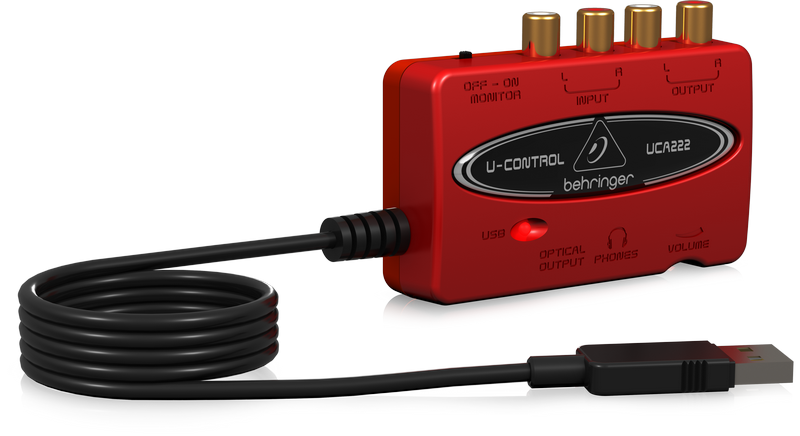
Внешняя USB звуковая карта BEHRINGER U-CONTROL UCA222
Behringer U-PHORIA UM2 и UMC22 (2003 г.) — профессиональные карты, со входом XLR — тоже анонсированы среди поддерживаемых, но цена уже исключительно для тех, кому оно нужно. Также, как аудиоинтерфейс Zoom U-22 (2006 г.) — больше, чем звуковая карта, требуется дополнительное питание в виде двух батареек АА:
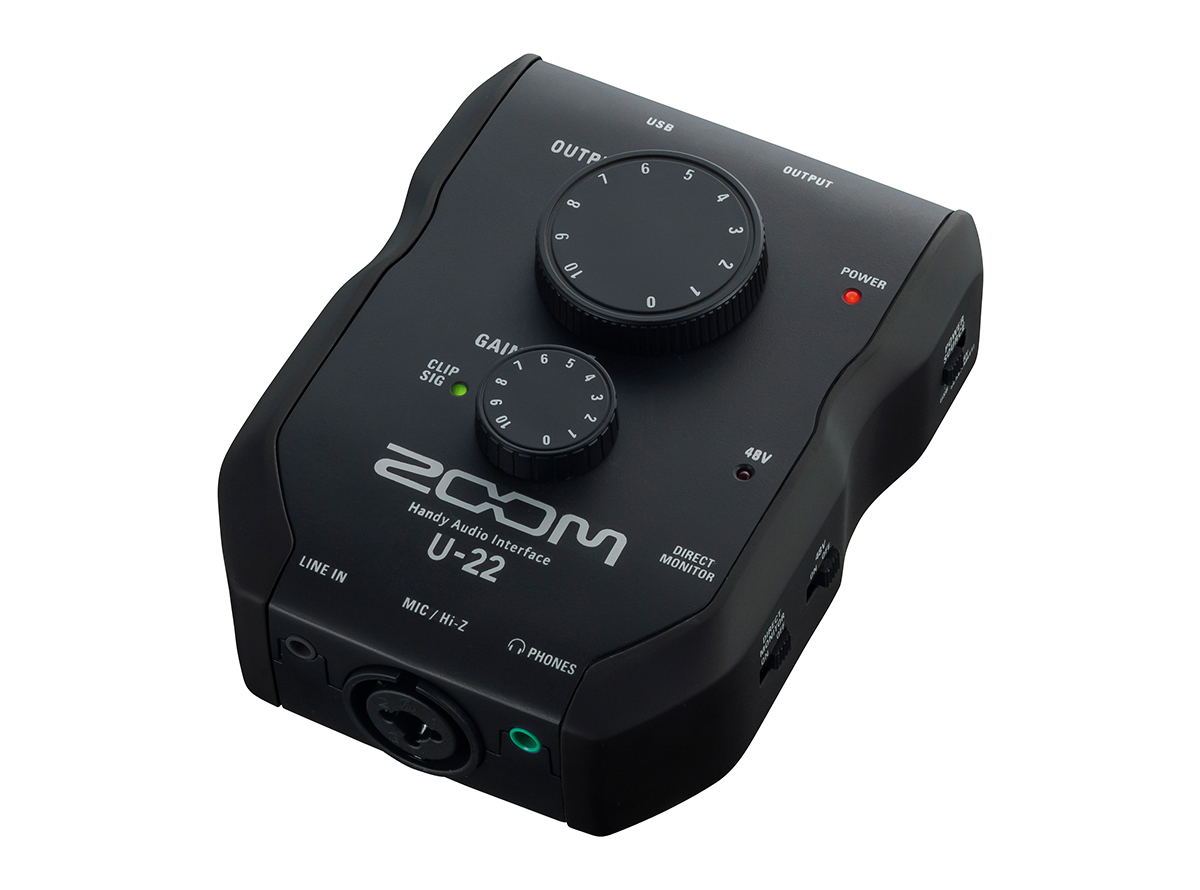
Zoom U-22 внешняя звуковая карта USB для iPhone
Что интересно: портастудии Zoom, отдельные устройства, способные самостоятельно записывать звук, работают в качестве внешних звуковых карт USB и поддерживаются системой Android.
И последняя карта, о которой стоит рассказать — iRigstream: звуковая карта, изначально ориентированная на использование с Android: «Подключайте инструменты, микшеры к iPhone, iPad, Android-устройству и Mac/ПК»:
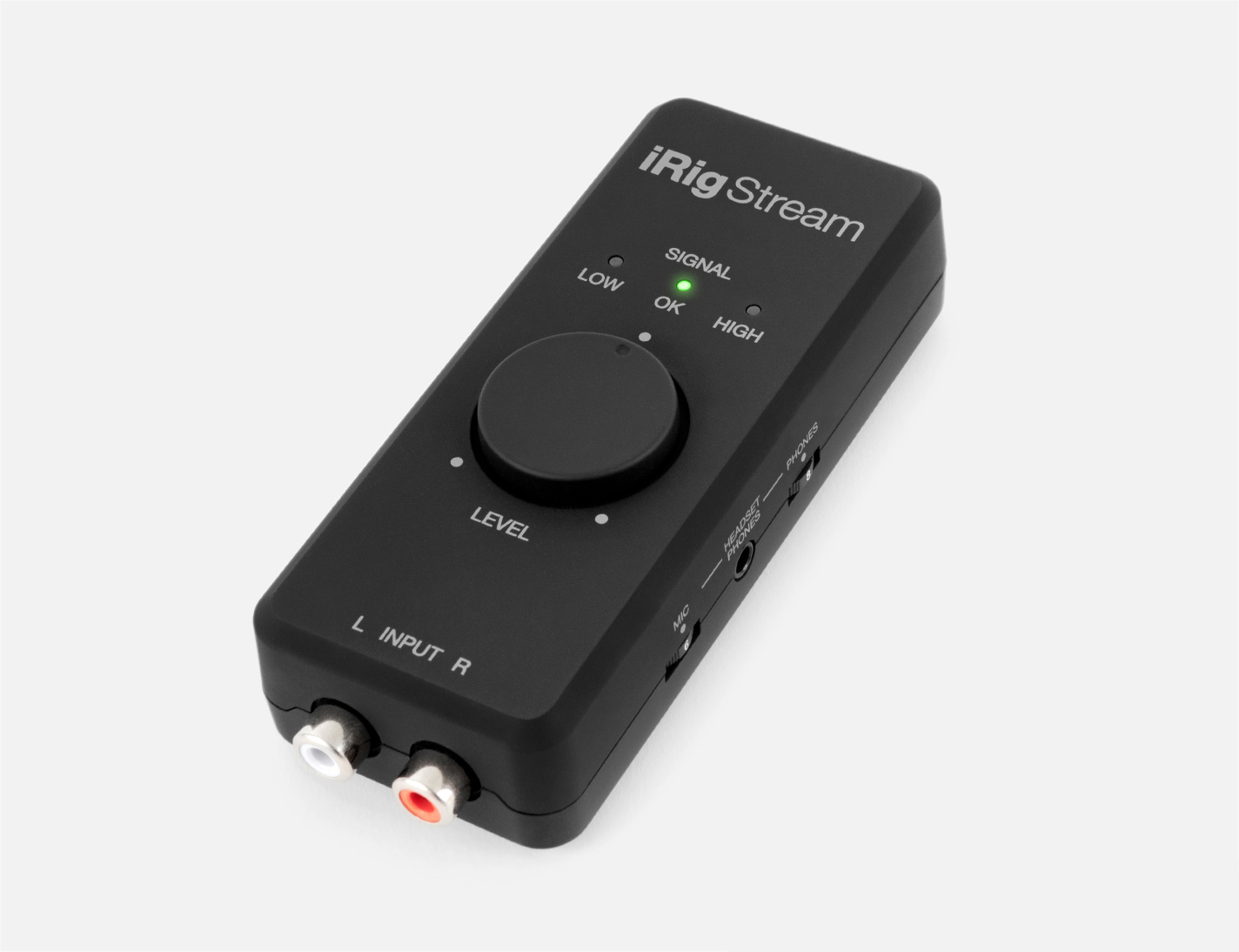
iRig Stream внешняя звуковая карта USB для Android
У iRigstream свой отдельный софт под все перечисленные системы. А так — с виду карта обычная, нет XLR входов с внешним питанием 48В для поддержки конденсаторных микрофонов.
Выводы
У телефонов на Android линейного входа нет, запись звука возможна только через линейный вход внешней звуковой карты USB.
Простому пользователю нужны наушники и микрофон, гарнитура, на это рассчитан потребительский сегмент.
Линейный вход — это уже только для музыкантов: так, наверное, думают производители:) Музыкантам нужен качественный звук. А за «теплый ламповый» можно и большую сумму взять, поэтому линейный вход все больше уходит в специализированные устройства. Тенденция так себе. Если вы знаете про дешевую саундкарту-«свисток», вставляемую в разъем USB и имеющую линейный вход — пишите. Я такую не нашел.
И еще: у меня возник интерес к данному вопросу — и я нашел определенное решение. Писать мне на тему «Почему у меня проблема с такой-то моделью телефона и такой-то внешней картой?» — бесполезно: у меня нет такой модели телефона и такой звуковой карты. Пробуйте разные модели телефонов — возьмите у друзей, знакомых. Также я не знаю, почему у вас происходят какие-либо глюки — моя система заработала, и мне хватило для получения ответа на вопрос, озвученный в названии. И это решение не стало основным — если мне необходим линейный вход, то я использую отдельный рекордер Zoom H1n.
 BOMGE 04D портативный Bluetooth

ВВЕДЕНИЕ
Ваш голос и музыкальное исполнение будут улучшены благодаря процессору звуковых эффектов 16 DSP Echo/Delayed, встроенному в профессиональный 4-канальный микшерный пульт BOMGE. Профессиональный 4-канальный аудиомикшер BOMGE BMG-04D имеет два монофонических входа, которые позволяют использовать как XLR, так и несбалансированный 1/4-дюймовый штекер с фантомным питанием 48 В, один стереовход и один вход USB/Bluetooth с 6.3-мм разъемами XLR и RCA для подключение различных устройств, таких как беспроводной микрофонный приемник, конденсаторный или динамический микрофон, гитара или другие инструменты и т. д. запись звука на USB-накопитель или ПК. Звуковой контроллер DJ можно записывать на ПК, U-диск или мобильный телефон, а микшер поставляется со встроенной звуковой картой и аудиоинтерфейсом. Он содержит разъем USB для аудиовыхода и встроенные элементы управления записью. С помощью этого микшера пользователи могут передавать музыку с планшета или телефона по беспроводной сети.
Элементы управления, такие как воспроизведение/пауза, смена песен и режимы, встроены. Чтобы микшировать и записывать звук с микшера на другие устройства, этот микшерный звук можно подключить к внешнему USB, ПК или ноутбуку, флэш-накопителю или устройству Bluetooth.
ТЕХНИЧЕСКИЕ ХАРАКТЕРИСТИКИ
- BRAND: БОМГЕ
- КОЛИЧЕСТВО КАНАЛОВ: 4
- РАЗМЕРЫ ПУНКТА ДХШХВ:2 х 6.1 х 1.73 дюймов
- ТЕХНОЛОГИЯ ПОДКЛЮЧЕНИЯ: Интерфейс, Xlr, Usb, Bluetooth
- ИСТОЧНИК ПИТАНИЯ: Проводной электрический
- ЭФФЕКТ DSP: 16
- СИСТЕМА ЦОС: задержка эха
- MIC: 2
- ФАНТОМНАЯ СИЛА: 48V
- ВЕС ПРЕДМЕТА:37 фунтов
ЧТО В КОРОБКЕ
- 1 * USB-кабель
- 1 * микшерный пульт
- 1 * Руководство пользователя (на английском языке)
КАК РАБОТАЮТ DJ МИКШЕРЫ
DJ-микшеры имеют сетевую вилку переменного тока, которая вставляется в стену, чтобы обеспечить устройство электричеством. Выход некоторых DJ-микшеров можно подключить к портативной магнитоле или другой звуковой системе с батарейным питанием, что позволяет пользователям микшировать треки на улице или вдали от источников электроэнергии.
КАК НАСТРОИТЬ
- Полностью уменьшите фейдер уровня и ручку усиления на каждом канале.
- Ваши основные динамики должны быть подключены к разъемам Main out микшера.
- Включите динамики и микшер (или ampпожизненнее).
- Установите уровень выходного сигнала динамика на единицу и уровни микшера на единицу.
- Установите уровень 0 фейдера основного микса на высокий уровень (единица).
КАК ПОДКЛЮЧИТЬ ЗВУКОВОЙ МИКШЕР К ТЕЛЕФОНУ
Вам понадобится преобразователь USB в TRRS для USB-порта, если в вашем телефоне нет аудиоразъема; Независимо от того, используете ли вы USB-адаптер, вам все равно нужно будет вставить конец адаптера TRRS — разъем вилки — в телефон. Подключите микшерный пульт к открытому концу адаптера TRS-TRRS.
КАК УЛУЧШИТЬ ЗВУК МИКШЕРА
- Уменьшите низкие частоты и увеличьте высокие частоты, чтобы сделать звук микрофона на канале более заметным.
- Если на канале есть инструмент, поэкспериментируйте с поворотом каждой ручки при использовании инструмента, чтобы услышать, как это влияет на звук.
Часто задаваемые вопросы
Изменяет ли звук диджейский микшер?
Как и любое другое аудиоустройство, аудиомикшеры влияют на качество проходящих через них аудиосигналов. Звуковые микшеры естественным образом окрашивают звук за счет коэффициентов усиления.tagнапример, аналого-цифровые и цифро-аналоговые преобразователи (цифровые микшеры), а также тракты прохождения сигналов в более широком смысле в дополнение к изменению уровней, панорамированию, эффектам и другим факторам.
Поддерживает ли bmg-04d штекер 1/4″ trs с симметричным сигналом?
Я подключил его, подключил динамик и микрофон, и звук не выходит из динамика. Что мне не хватает??
Ваш динамик работает? Если нет, вам понадобится ampЛифер. Ваш микрофон включен? (Батарейки) Если нет, то нужно включить фантомное питание.
У меня Mackie 15″ Bluetooth-динамики, будут ли они работать и какие подключения мне нужны?
Являются ли ваши Mackie 15-дюймовые Bluetooth-динамики активными динамиками? Если это так, вы можете подключить их напрямую с помощью разъемов XLR.
Подключается ли микшер к динамикам с автономным питанием?
Да, аудиомикшер Bomge 04D — это пассивный микшер, который необходимо подключать к активным динамикам.
Можно ли одновременно микшировать звук с ПК и с Bluetooth-устройства (телефона)? Как бы вы это сделали на этом микшере?
Bluetooth и аудиовход ПК — это один и тот же канал, поэтому их нельзя использовать одновременно. Если вам нужно, чтобы телефон и компьютер одновременно вводили аудиозапись, аудио с телефона можно подавать на микшерный пульт через разъемы RCA или XLR.
Как записать на мобильный/ноутбук?
Аудиомикшер Bomge 04D / 06D / 04f можно записывать на компьютер и мобильный телефон через USB соответственно. Если аудиовход вашего мобильного телефона 3.5 мм, его также можно записать на мобильный телефон через аудиокабель RCA на 3.5 мм. Его можно записывать как на мобильный телефон, так и на компьютер одновременно.
Могу ли я подключить свой проигрыватель через разъемы rca и отправить на программное обеспечение для записи моего компьютера через USB?
Конечно. Также можно использовать аудиоинтерфейс 6.35 мм.
Можно ли запитать его от iPad через usb-адаптер камеры? У меня нет ноутбука.
С вашим методом проблем нет, но такой IPAD скоро разрядится. Для подачи питания рекомендуется использовать блок питания или зарядную головку для мобильного телефона.
Можно ли это напрямую подключить к ПК для прямой трансляции через Zoom?
Да, с правильными адаптерами/кабелями.
Может ли он записывать на подключенный USB-накопитель без компьютера?
Можно ли записать исполнение караоке на флешку в режиме Bluetooth?
Нет, нужно переключить режим на USB.
Откуда вы его отправляете?
Он отправляет товары со склада Amazon в США. После того, как вы разместите заказ, вы можете дождаться доставки Amazon FBA.
Могу ли я подключить USB-микрофон к этому микшеру и петь?
Можете ли вы отправить вывод на динамик Bluetooth?
Нет. Это приемник Bluetooth, но не передатчик. Вы можете использовать выход 6.35 мм или RCA для активного динамика.
Как подключить телефон к микшеру
Подключите микшерный пульт к открытому концу Переходник из TRS в TRRS. Раньше вы подключили два кабеля ¼ к портам «Out» на микшере, так что теперь вы подключите другой конец к адаптеру, входящему в ваш телефон.
Как подключить Behringer к телефону?
Запустите диалоговое окно «Настройки» / «Беспроводная связь и сети» на своем устройстве Android и включите Wi-Fi. Нажмите Wi-Fi, чтобы выбрать сеть. Из списков сетей выберите название вашего миксера X Air (например, XR18-19-1B-07). Через несколько секунд статус должен измениться на Подключено.
Можно ли использовать микшер в качестве усилителя?
DJ-микшер — это усилитель? Нет, DJ-микшер управляет тем, какая часть аудиосигналов от различных возможных входов отправляется на динамики. Усилитель принимает относительно слабый сигнал, который выходит из микшера (около одной десятой ватта), и усиливает его до сотен ватт, необходимых для питания громкоговорителей.
Как подключить телефон к звуку?
- Коснитесь значка Параметры на верхней панели инструментов.
- Коснитесь Параметры звука.
- На экране «Аудио» нажмите «Подключиться к телефонному звонку».
Как подключить телефон к усилителю?
Вы можете легко подключить практически любой телефон к усилителю при условии, что вы используете Джек 3,5 мм для фонокабеля. Просто подключите разъем к телефону, а другой конец (красный и белый штекеры) к выбранному вами усилителю.
Как подключить сотовый телефон к аудиомикшеру.

Большинство сотовых телефонов теперь имеют какой-либо аудиоразъем, который позволяет вам слушать загруженные вами аудиофайлы MP3, не мешая другим людям вокруг вас. С помощью этого аудиосоединения вы также можете отправлять музыку на внешние устройства, включая аудиомикшер. Хотя вам нужен кабель-переходник, фактический процесс подключения занимает всего пару минут.
- Полностью снимает мышечное напряжение, боли, усталость.
- Дешевле одного курса массажа. Прогревает и массажирует.
- Избавит от боли в спине и шее!
Подключите конец кабеля 3,5 мм к разъему для наушников на мобильном телефоне. Без разъема для наушников вы не сможете подключить мобильный телефон к микшерному пульту.
ТОП-10 товаров которые вам захочется купить
Просмотрели множество интернет-магазинов и сделали подборку самых интересных товаров
Подключите четвертьдюймовый конец кабеля к одному из портов «Line-In» на аудиомикшере.
Включите мобильный телефон и аудиомикшер. Выберите звуковую дорожку на мобильном телефоне и нажмите «Воспроизвести». Звук теперь проходит через аудиомикшер и в любую подключенную акустическую систему.
Как подключить телефон к микшеру

 Лучший пример – проведение вебинара или трансляции с одним спикером просто перед камерой.

 Петличный микрофон Sennheiser на проводе

 Радиосистема Sennheiser AVX-ME2
 Слева Rode Go, справа более профессиональная модель Rode Pro

 Всенаправленный микрофон и схема снятия звука
 Аудиомикшер


 Звуковые предуселители для беззеркальной или DSLR камеры
 Настройка звука в программе Wirecast
 Аудиопроцессор Behringer Ultracurve pro deq2496
Сайт недоступен
Владельцу сайта: для восстановления работы войдите в ваш аккаунт и продлите тариф.

Создайте сайт-визитку, интернет-магазин или лендинг. Без программирования. От 320 руб/месяц .

Запустите событие или онлайн-курс. Продавайте билеты и регистрируйте участников. Комиссия 4.9% .

Зарегистрируйте домен у аккредитованного регистратора. 200+ зон, .RU и .РФ — 199 руб/месяц .

Создайте одну ссылку на все случаи жизни: в Instagram, для знакомства, на переговоры. Бесплатно .
Как подключить телефон к микшеру
Большинство мобильных телефонов теперь имеют своего рода аудиоразъем, который позволяет вам слушать загруженные аудиофайлы MP3, не мешая окружающим. Благодаря этому аудиоподключению вы также можете отправлять музыку на внешние устройства, включая аудиомикшер. Несмотря на то, что вам нужен кабель адаптера, сам процесс подключения занимает всего пару секунд.
Please enable JavaScript

Возможно подключить ваш мобильный телефон к внешнему аудиоустройству.
Шаг 1
Подключите конец кабеля 3,5 мм к разъему для наушников на вашем мобильном телефоне. Без разъема для наушников вы не сможете подключить сотовый телефон к плате микширования звука.
Шаг 2
Подключите четверть-дюймовый конец кабеля к одному из портов «Line-In» на аудиомикшере.
Шаг 3
Включите мобильный телефон и аудио микшер. Выберите аудиодорожку на мобильном телефоне и нажмите «Воспроизвести». Теперь звук проходит через микшер и подключается к любой подключенной акустической системе.
Как подключить Nintendo Wii к Интернету через сотовый телефон

Ваш Nintendo Wii может подключаться к Интернету через любой сигнал Wi-Fi или беспроводной сигнал в вашем доме, офисе или другом месте. С новыми технологиями, которые позволяют сотовым телефонам .
Как подключить сотовый телефон к OnStar

Автомобильная система связи OnStar FMV позволяет быстро вызвать помощь в случае аварии, автокатастрофы или других чрезвычайных ситуаций. Подключение мобильного телефона к вашему .
Подключение смартфона(телефона) к микшеру-просто
Здравствуйте, лайк, спасибо! А можете подсказать как
задействовать микшер и микрофон, чтобы исполнять караоке, используя минусовки в ноуте через неактивные(!) колонки? То есть, можно ли подключить к микшеру ноутбук, микрофон и компьютерные неактивные колонки, чтобы петь караоке? И какой лучше бюджетный микшер и микрофон приобрести начинающему ?
Олег Плаксин
Не будет работать с тем шнурком что ты показал, так как там разьем 3,5 TRS, а нужен TRRS — что бы звук пришел в телефон, так что нужен еще переходник, как-то так.
Александр Косвинцев
Через ОТГ НЕ ПРОБОВАЛ ПОДКЛЮЧИТЬ. ЧЕРЕЗ USB БУДЕТ ЗВУК В СТЕРЕО ИДТИ В ТЕЛЕФОН А ЭТО ТВОЯ ПАУТИНА В МОНО БУДЕТ, ТЕЛЕФОН ЧЕРЕЗ ДЖЕК 3.5 НЕ СПОСОБЕН ЗВУК ПРИНЯТЬ В СТЕРЕО
8 Android-приложений, превращающих смартфон в пульт для техники
Это приложение позволяет управлять любыми телевизорами и приставками с Android TV. Интерфейс предлагает базовые элементы навигации, D-Pad, сенсорную панель и возможность набора текста при помощи экранной клавиатуры. Отдельная кнопка активирует микрофон для голосовых запросов, что особенно удобно, если стандартный пульт этой функцией не обладает.
Требуется: Wi-Fi или Bluetooth.
2. TV (Apple) Remote Control
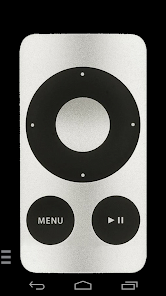
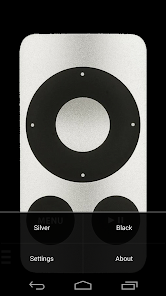
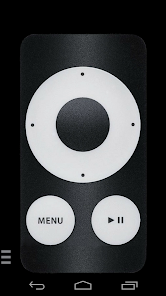
Неофициальное приложение для дистанционного управления Apple TV. Оно предоставляет все те же кнопки, что и стандартный пульт старого образца. То есть с его помощью можно осуществлять навигацию, вызывать меню и начинать воспроизведение. Сенсорной панели и иных клавиш не предусмотрено.
Требуется: ИК-передатчик.

3. Peel Smart Remote
Сочетает в себе универсальный пульт дистанционного управления ТВ и телепрограмму, которая формируется в соответствии с почтовым индексом. Peel Smart Remote определит вашего провайдера и расскажет, что, когда и на каком канале стоит посмотреть. Чем дольше вы им пользуетесь, тем точнее будут рекомендации.
Требуется: ИК-передатчик и Wi-Fi.
4. SURE Universal Remote
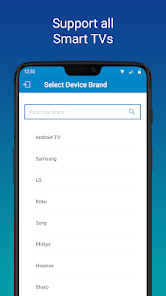
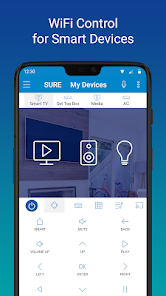
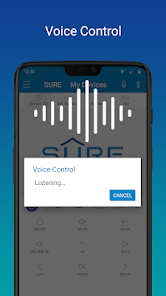
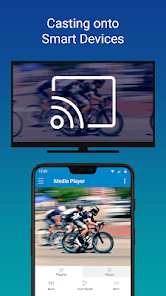
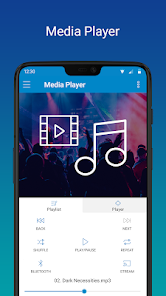
Этот универсальный инструмент подойдёт практически для любой техники: телевизоров, приставок, медиаплееров, проекторов, кондиционеров и даже умных пылесосов. Кроме того, приложение позволяет транслировать фотографии и видео с телефона на Smart TV. Также есть поддержка Apple TV, Chromecast и Android TV.
Требуется: ИК-передатчик или Wi-Fi.
5. AnyMote Universal Remote
Ещё одно приложение, способное заменить все пульты в вашем доме, в том числе и для устройств, подключаемых через Wi-Fi. Доступна детальная настройка набора управляющих элементов и даже возможность создания макросов, позволяющих выполнять несколько действий нажатием одной лишь кнопки.
Требуется: ИК-передатчик или Wi-Fi.
6. Mi Remote
Это решение разработала Xiaomi, но эксклюзивом для фирменных смартфонов оно не является. Mi Remote можно установить и на модели других производителей, чтобы управлять самой разной техникой. От аналогов его отличает простейшая настройка и поддержка русского языка, которая позволяет быстро разобраться со всеми функциями.
Подключение смартфона(телефона) к микшеру-просто
Если вам понравилось бесплатно смотреть видео подключение смартфона(телефона) к микшеру-просто онлайн которое загрузил Alex Mingus 06 ноября 2021 длительностью 00 ч 05 мин 18 сек в хорошем качестве, то расскажите об этом видео своим друзьям, ведь его посмотрели 42 раза.
ЖЕЛАЮ ЗДОРОВЬЯ И ЛЮБВИ!
Здравствуйте, лайк, спасибо! А можете подсказать как
задействовать микшер и микрофон, чтобы исполнять караоке, используя минусовки в ноуте через неактивные(!) колонки? То есть, можно ли подключить к микшеру ноутбук, микрофон и компьютерные неактивные колонки, чтобы петь караоке? И какой лучше бюджетный микшер и микрофон приобрести начинающему ?
Олег Плаксин
Не будет работать с тем шнурком что ты показал, так как там разьем 3,5 TRS, а нужен TRRS — что бы звук пришел в телефон, так что нужен еще переходник, как-то так.
Александр Косвинцев
Через ОТГ НЕ ПРОБОВАЛ ПОДКЛЮЧИТЬ. ЧЕРЕЗ USB БУДЕТ ЗВУК В СТЕРЕО ИДТИ В ТЕЛЕФОН А ЭТО ТВОЯ ПАУТИНА В МОНО БУДЕТ, ТЕЛЕФОН ЧЕРЕЗ ДЖЕК 3.5 НЕ СПОСОБЕН ЗВУК ПРИНЯТЬ В СТЕРЕО
Как правильно подключать "айфоны" в пульт? (1 онлайн
В общем вот какая была ситуация.
Участвовал в трансляции в интернет на одной конференции.
Я со своим оборудованием был всего лишь частью довольно массивной цепи аппаратуры, как звука так и видео.
История такая.
Ко мне с местного пульта приходили три канала. Оригинальный микс из микрофонов зала, переводчик на русс. и переводчик на англ.
Моя задача была "фасовать" английский с английским , русский с русским, и отдавать это уже по двум каналам на два разных компа, с которых уже шла трансляция либо на русскоязычную аудиотрию, либо на весь мир — англоязычный.
Мой стаф был такой.
Три канала приходили в зум Н6, который работал в режима мультитрекного аудиоинтерфейса.
Дальше управление и раздача прохолили через DAW reaper, попутно я все это писал, и уже из зума, с его линейного выхода сигнал шел по двум каналам в усилитель для наушников Behringer 800
Дальше уже с одного выхода на наушники по джекам сигнал шел в два компа, которые уже транлировали сигнал.
И вот когда я сам включился наушниками в предусилитель(раздатчик) — услишал довольно ощутимый фон. Точнее очень ощутимый в паузах, но вполне маскируемый полезным сигналом.
Все что я мог сделать — отключить ноутбук от сети зарядки — на фон это никак не сказалось.
Я перепугался, что фонит зум. но вклюая наушники в линейный выход — ничего такого подозрительного не услышал, но и надо сказать ,что сам уровень сигнала для наушников то слаобват. Да и в помещении было шумно
Единственное, что не догадался сделать — это вынуть кабели идущие в трансляционные компьютеры.
Вчера , в домашних условиях , собрав ту же самую цепочку — никакого фона не обнаружилось. Разумеется я собрал только свою часть (без трансляционных компьютеров).
В общем я так подозреваю, что фон шел именно от их оборудования (той стороны, которая делала дальнейшую коммутацию) , т.к в те трансляционные компьютеры шли сигналы еще и с видеокамер, через всевозможные переходники эйчдимиай -эс ди ай. Плюс на этих переходниках сидели еще копмьютеры, которые забирали сигнал на гигантский диодный монитор и т.д. В общем практически все оборудование в зале, включая местный пульт , мою часть оборудования, все радиомикрофоны, и вся видеочасть — так или иначе соеденены проводами.
Вопрос. Мог ли быть фон именно из за этого ? И как с этим можно бороться?