
Кратность в компасе что это
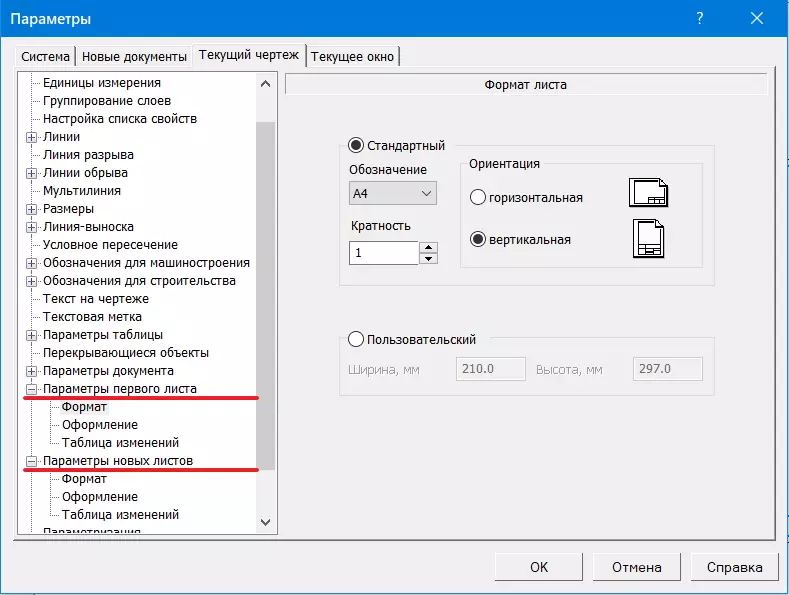
Для изменений форматки надо выбрать «Сервис» -> «Параметры» -> «Параметры листа» -> «Формат»
Тут можно изменить размер форматки от А0 до А5, ориентацию листа, а так же задать свои собственные размеры.
Параметр кратность позволяет создать листы нестандартного размера кратные стандартному формату (А0,А1. ).
Формат А4 (по ГОСТу) разрешается располагать только вертикально, форматы больше А4 могут быть расположены как горизонтально, так и вертикально.
КОМПАС-3D V8. Руководство пользователя — часть 63
ческий документ — Параметры документа — Неуказанная шероховатость. Уста!
новите необходимые значения, как описано выше.
Эта настройка распространяется только на чертежи, созданные после ее выполнения.
Чертежи, существовавшие до выполнения настройки, не изменяются.
39.3.3. Редактирование и удаление знака
Вы можете изменить знак неуказанной шероховатости в диалоге его редактирования
(рис. 39.1). Для вызова диалога существует три способа:
двойной щелчок левой кнопкой мыши по знаку,
вызов из его контекстного меню команды
Редактировать неуказанную шерохова
Вставка — Неуказанная шероховатость — Ввод….
Чтобы изменить расположение знака на чертеже, перейдите в режим размещения знака.
Для этого существует два способа:
Ручное размещение из контекстного меню знака,
Вставка — Неуказанная шероховатость — Размещение.
На экране появляется габаритная рамка знака и подсвечивается точка его привязки. Знак
можно «перетащить» мышью за характерную точку в любое место чертежа.
Чтобы восстановить умолчательное положение знака
, вызовите из его контекстного
Авторазмещение.
Для удаления знака неуказанной шероховатости существует три способа:
Удалить в диалоге редактирования знака (табл. 39.1 на с. 20),
Удалить неуказанную шероховатость из контекстного меню знака,
Редактор — Удалить — Неуказанная шероховатость.
Технические требования
Технические требования являются частью чертежа. Они дополняют графическую ин!
формацию, содержащуюся в видах и сечениях, и позволяют изготовить деталь или узел
в точном соответствии с замыслом конструктора.
Чтобы перейти к вводу текста технических требований, вызовите команду
Технические требования — Ввод. Система перейдет в режим ввода технических тре!
бований.
В этом режиме доступны все возможности ввода, редактирования и форматирования
текста (см. главу 62). Использование текстовых шаблонов (см. раздел 62.9.6 на с. 172)
позволит значительно ускорить создание технических требований, исключив повторный
ввод часто применяющихся пунктов.
1. По умолчанию знак неуказанной шероховатости размещается в правом верхнем углу первого лис!
та чертежа на расстоянии 7 мм от верхней линии рамки и 8 мм от правой линии рамки.
Рамки в компасе
Сегодня поговорим про рамки в компасе, или, как их ещё иногда называют, штампы (название не верное, но используется), покажу, как сделать в компасе штамп и как с ним работать.
ВНИЗУ СТАТЬИ ВЫ МОЖЕТЕ ПОСМОТРЕТЬ ВИДЕО! ПРИЯТНОГО ПРОСМОТРА!
Рамки в компасе
Рассмотрим, как вставляется в чертёж рамка. В компас 3d рамка вставляется в чертёж автоматически при создании нового чертежа. По умолчанию это вертикальный формат А4. Естественно, такой формат не устроит 99% пользователей программы, поэтому его требуется изменять. Поэтому рассмотрим, как в компасе изменять рамки. При этом рассмотрим не только, как менять формат и расположение, но и как добавлять рамки и как изменять основную надпись.
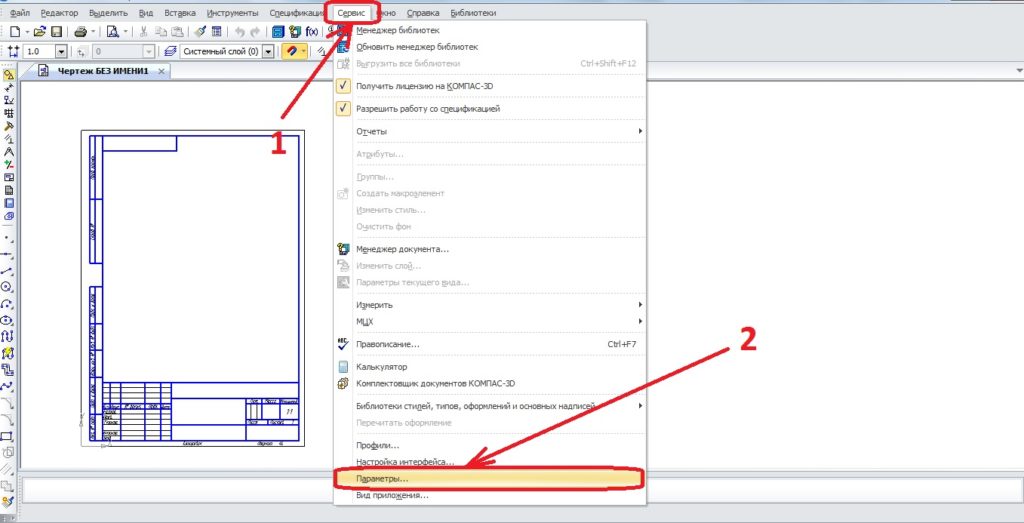
В верхней строке меню нажимаем кнопку «Сервис», дальше почти в самом низу открывшегося меню нажимаем «Параметры». Перед Вами появится окошко, в котором и кроются наши заветные настройки.
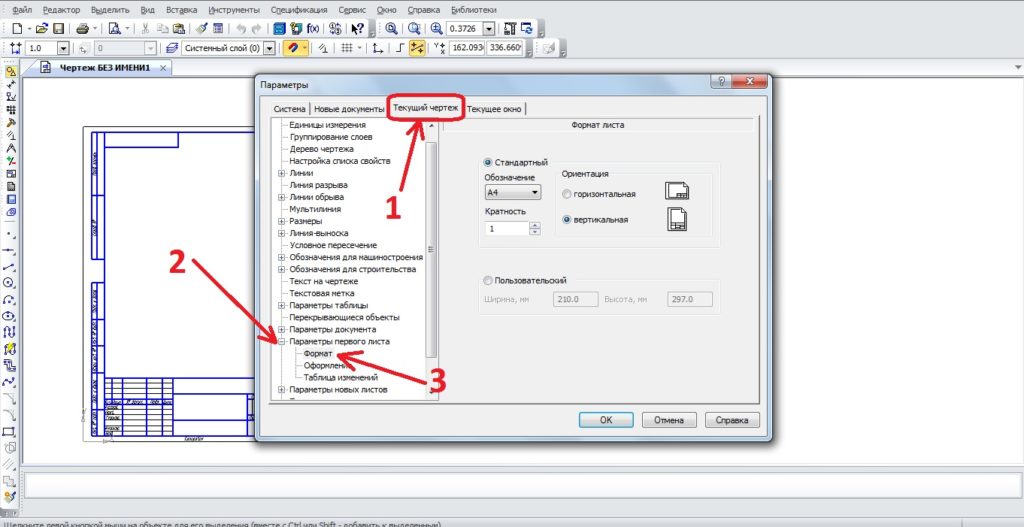
Выбираем вкладку «Текущий чертёж», затем слева щёлкаем по плюсику у параметров первого листа, нажимаем на «Формат» и можем выбирать и формат рамки и расположение и кратность, например можно выбрать компас а1 с кратностью 3, ну или любые другие значения.
Тут же, если щёлкнуть по плюсу у параметров новых листов, аналогичным образом, можно настроить какой формат будет появляться каждый раз, когда будете добавлять в этот же чертёж дополнительные листы. Теперь Вы знаете, как изменить рамку в компасе. Но этого ещё недостаточно. Часто бывает, что чертёж требуется размещать сразу на нескольких форматах, причём разных. Хранить эти форматы в разных файлах просто нереально. Поэтому в один файл нужно вставлять несколько форматов. Я добавлю к формату А2 формат А3 для примерам. Для начала, также во вкладке «Сервис», затем «Параметры», потом «Текущий чертёж» и «Параметры новых листов», выбираем формат, который будет добавляться.
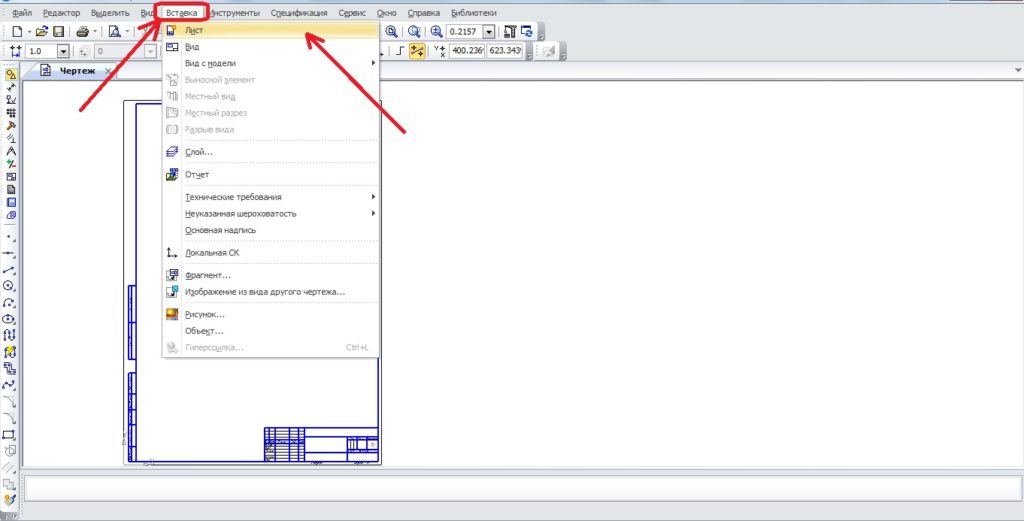
Лист добавился. Но часто люди спрашивают, как убрать рамку в компасе, если она не нужна. Для начала покажу, как убрать дополнительную рамку (которую только что вставляли), а также как более быстрым способом изменить рамку в компасе, добавить новый лист и удалить лист. Для этого в верхнем меню есть кнопка «Менеджер документа», которая выглядит следующим образом.
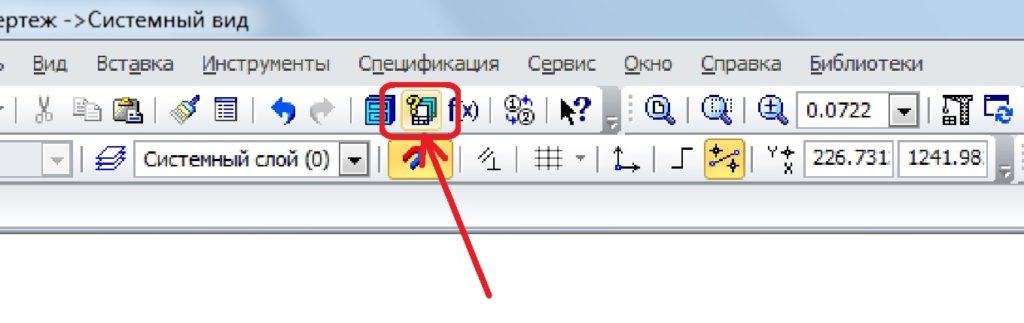
Сверху можно добавлять и удалять рамки. Так даже быстрее, чем через сервис и параметры. Но бывает и так, что меня люди спрашивают, как вообще удалить рамки, то есть построить чертёж вообще без рамок. Для этого я советую вместо чертежа создавать фрагмент, или же щелкнуть правой кнопкой мыши по рамке (лучше внутри основной надписи) и нажать «Разрушить оформление», а затем удалить рамку, которая уже не будет представлять из себя единое целое, а будет состоять из отрезков, каждый из которых можно будет удалить.
Ну и самое простое – как заполнить рамку в компасе. Конечно, если делать чертёж с 3d модели, и настроить основную надпись под себя один раз, то и рамку заполнять не потребуется, но я покажу, как быть при простом двухмерном построении чертежа и без настроенной основной надписи. Для этого просто щелкаете дважды левой кнопкой мыши в поле, которое нужно заполнить и пишите.
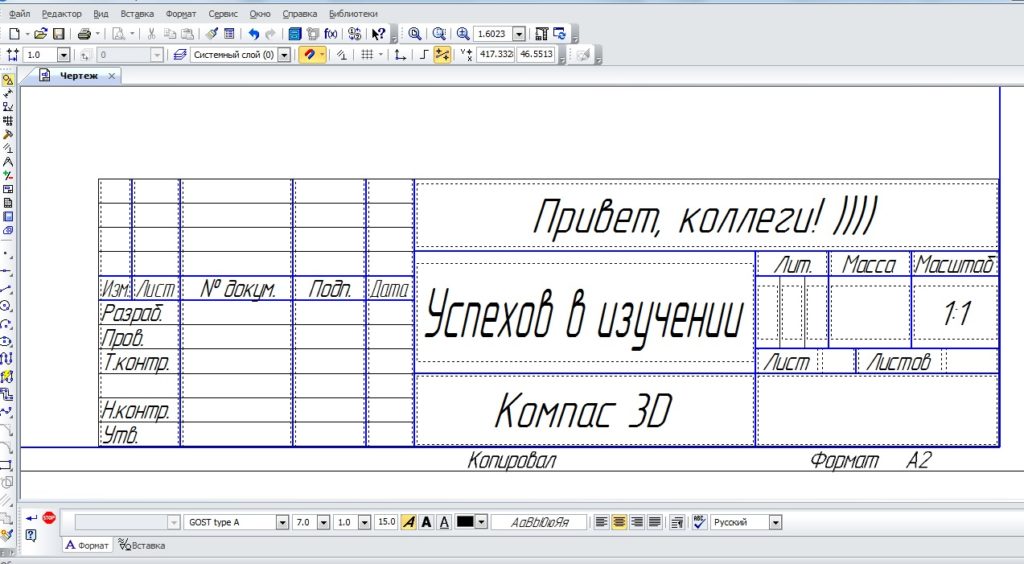
В других статьях расскажу, как сразу настроить основную надпись со своей фамилией. А на сегодня всё, задавайте интересующие вопросы и желаю Вам творческих успехов!
Работа с листами в Компас-3D
При создании таких типов документов, как: чертеж, спецификация и текстовый документ в Компас-3D, в отличие от фрагмента или детали, существуют элементы оформления в виде рамки, оформленной по ГОСТ, с заполненными ячейками таблицы.
По умолчанию создается лист формата А4 и оформленный как конструкторский чертеж по ГОСТ 2.104-2006, но часто требуется изменить размер, положение или оформление чертежа.
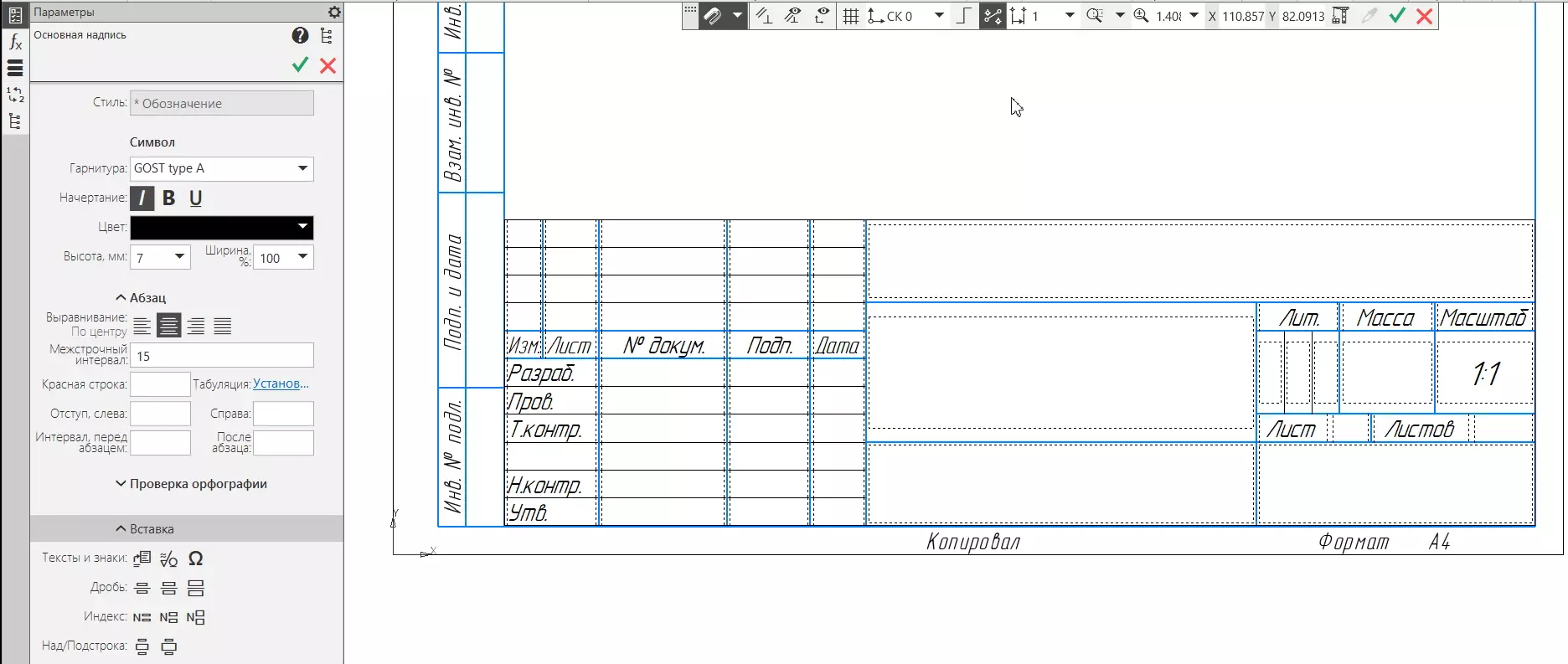
Для редактирования текста в рамке штампа можно дважды кликнуть на нем левой кнопкой мыши или выбрать меню Оформление — Основная надпись — Заполнить. После чего можно выбирать нужную ячейку и заполнять ее.
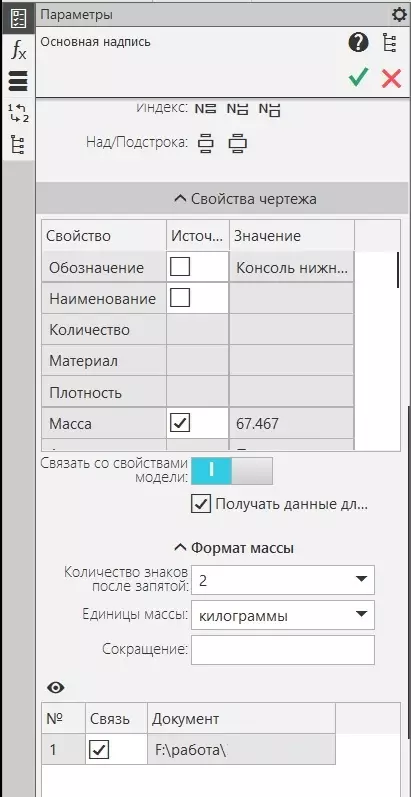
Если чертеж делается на основании модели, но по какой-то причине не выводятся основные параметры создаваемой детали: масса, наименование, обозначение, то в параметрах существует раздел Свойства чертежа, в котором можно настроить параметры отображения данных с модели.
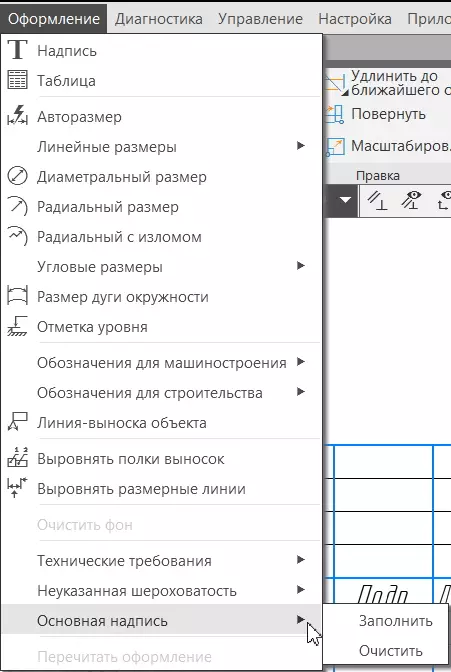
Для очистки всех заполненных вручную полей существует кнопка Очистить в меню Оформление — Основная надпись.
Для изменения формата листа, в дереве чертежа существует отдельный раздел для изменения листов.
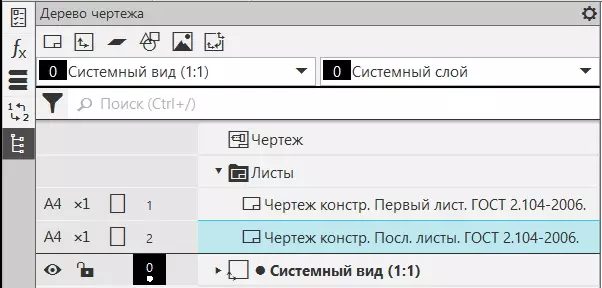
Такие параметры как формат листа (А4, А3 и тд.), кратность, ориентация (горизонтальная и вертикальная) и стиль оформления, можно изменять непосредственно в дереве чертежа, либо в настройка — параметры — текущий чертеж — параметрыпервого листа/новых листов — формат. Здесь также можно создать лист с пользовательскими размерами.
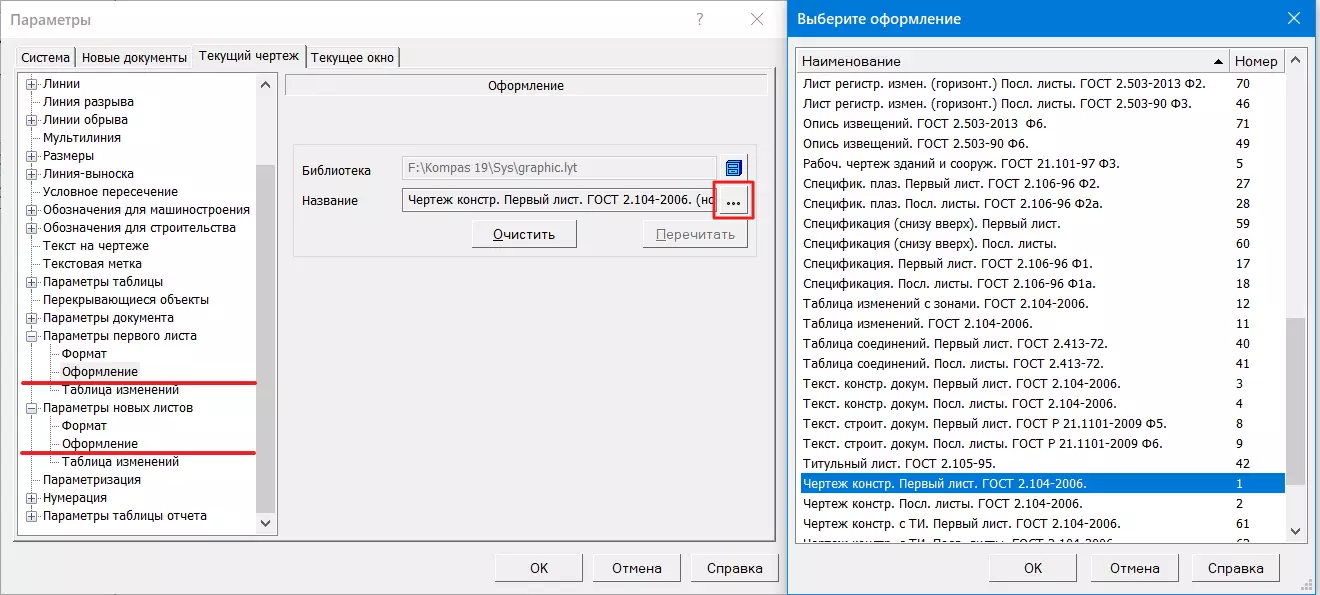
Для изменения оформления листа, в разделе Оформление, можно выбрать подходящий из списка, который составлен по ГОСТ 2.104-2006, нажав на кнопку выбора в строке Название.
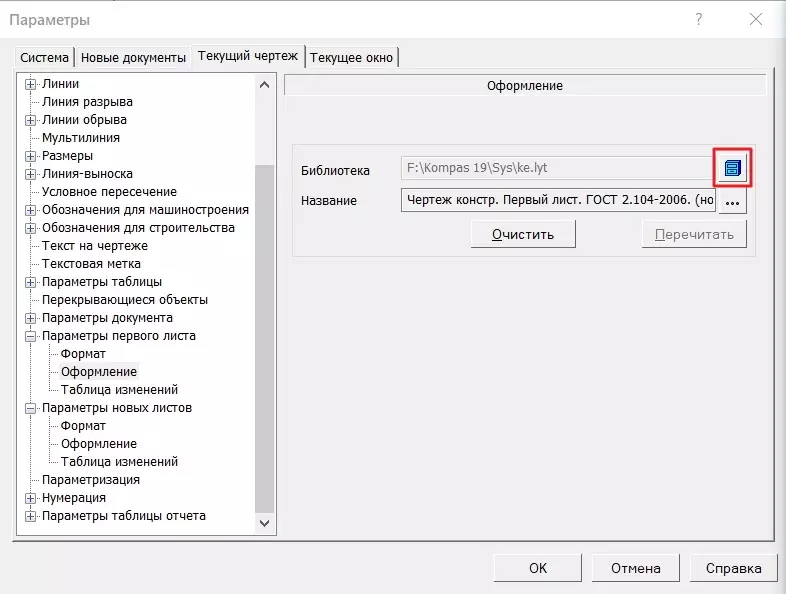
Если требуется оформление не по этому госту, то в строке Библиотека, можно выбрать другой файл библиотеки, содержащий форматы оформления по другим нормативным документам.
Редактировать основную надпись на чертеже можно в меню Настройка — Основные надписи. В этой же библиотеке стилей можно изменить оформление спецификации и текстовых документов.
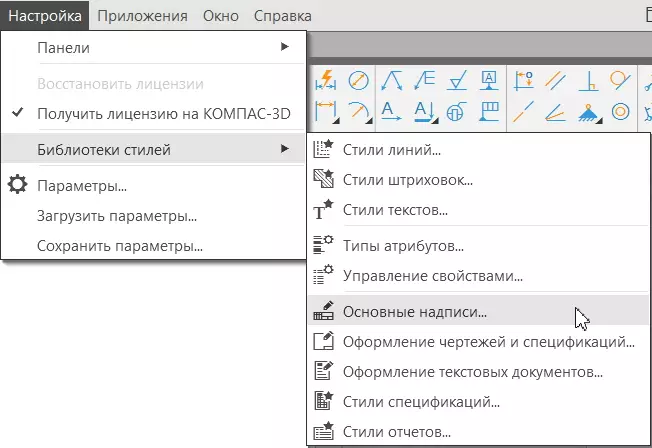
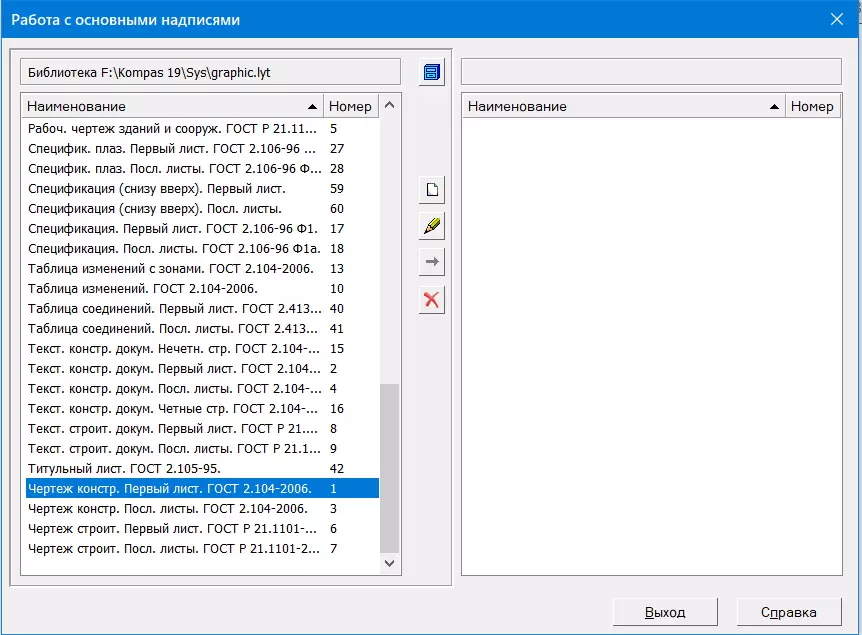
После этого в появившемся окне выберем вариант оформления, который хотим исправить и нажмем Создать,  для создания нового оформления, на основе старого, либо Редактировать,
  для редактирования выбранного варианта.
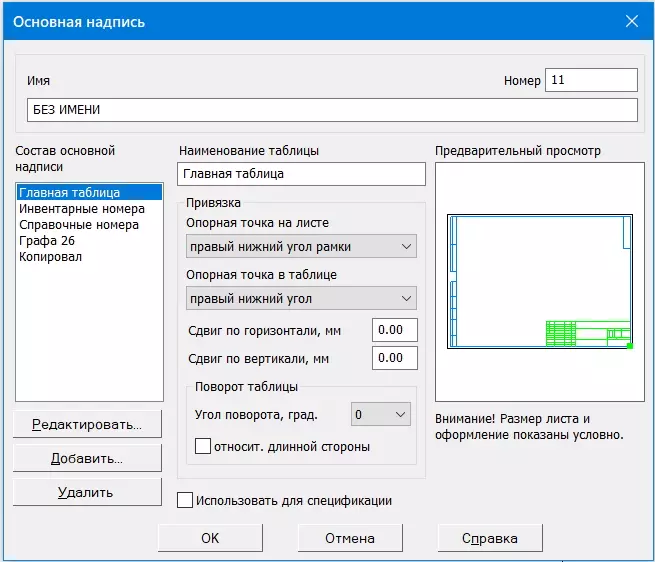
В этом окне можно задать имя нового стиля, а также заполнить основные надписи. Очень удобно использовать заполненные таблицы для разных проектов, в которых можно заполнить сразу все фамилии, например, а не заполнять их на каждом листе заново. Для этого нужно нажать на кнопку Редактировать и заполнить ячейки. Кроме редактирования, также можно изменить расположение таблицы на листе.
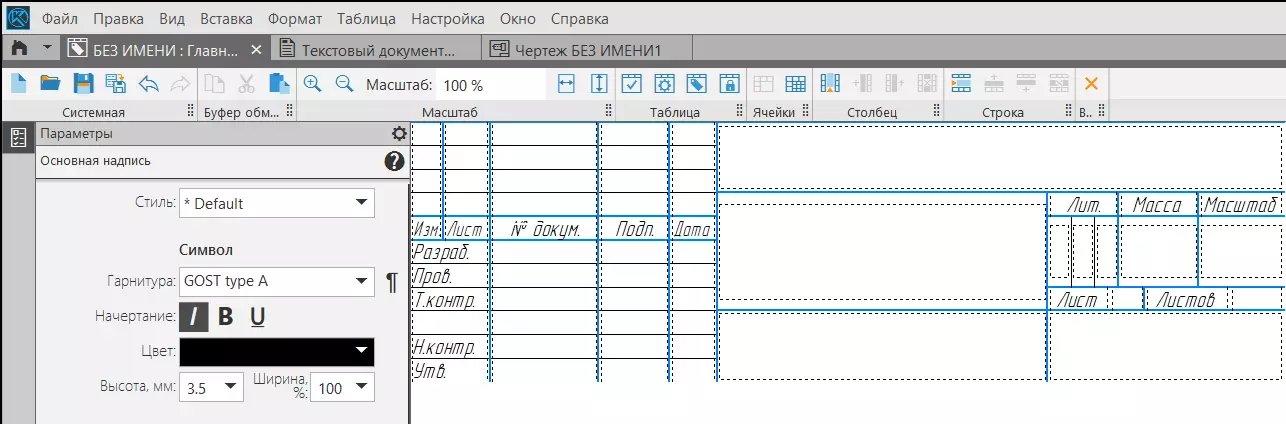
В открывшемся окне, кроме надписей, можно редактировать размер и расположение ячеек. Для этого в верхней части окна есть инструменты для настройки ячеек — добавление, удаление, объединение и др. Для выхода из окна редактирования основной надписи нужно нажать кнопку Завершить редактирование таблицы 
После этого новую основную надпись можно использовать для оформления чертежей.
Редактирование основной надписи в спецификации и текстовом файле происходит точно также, как и в чертеже. Но во время работы с ними, рамка не отображается.
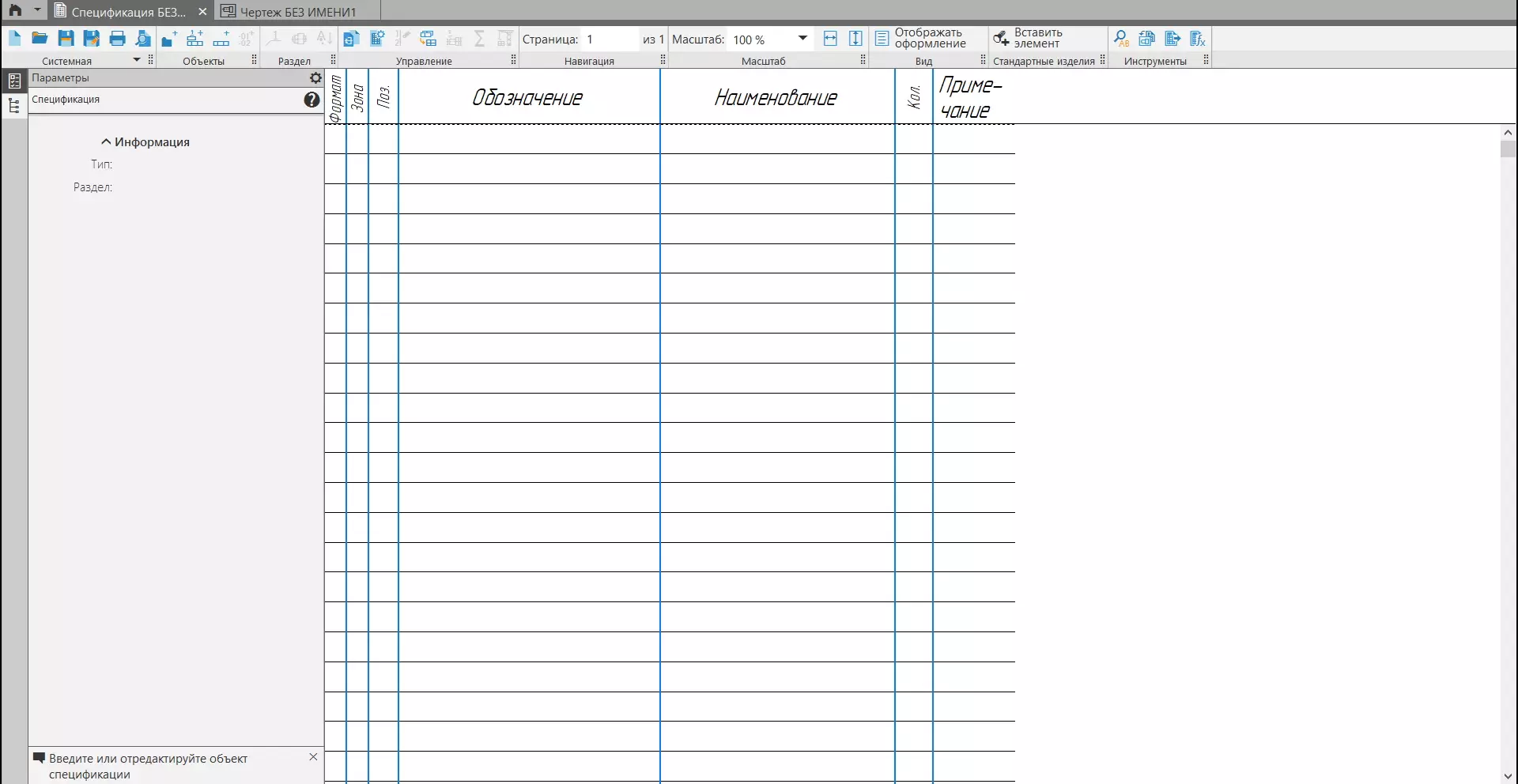
Для отображения рамки в верхней части окна есть кнопка отображать оформление. После включения отображения, появляется возможность посмотреть лист, как он будет выглядеть при печати и заполнить ячейки основной надписи, но отсутствует возможность заполнять и редактировать строки спецификации.
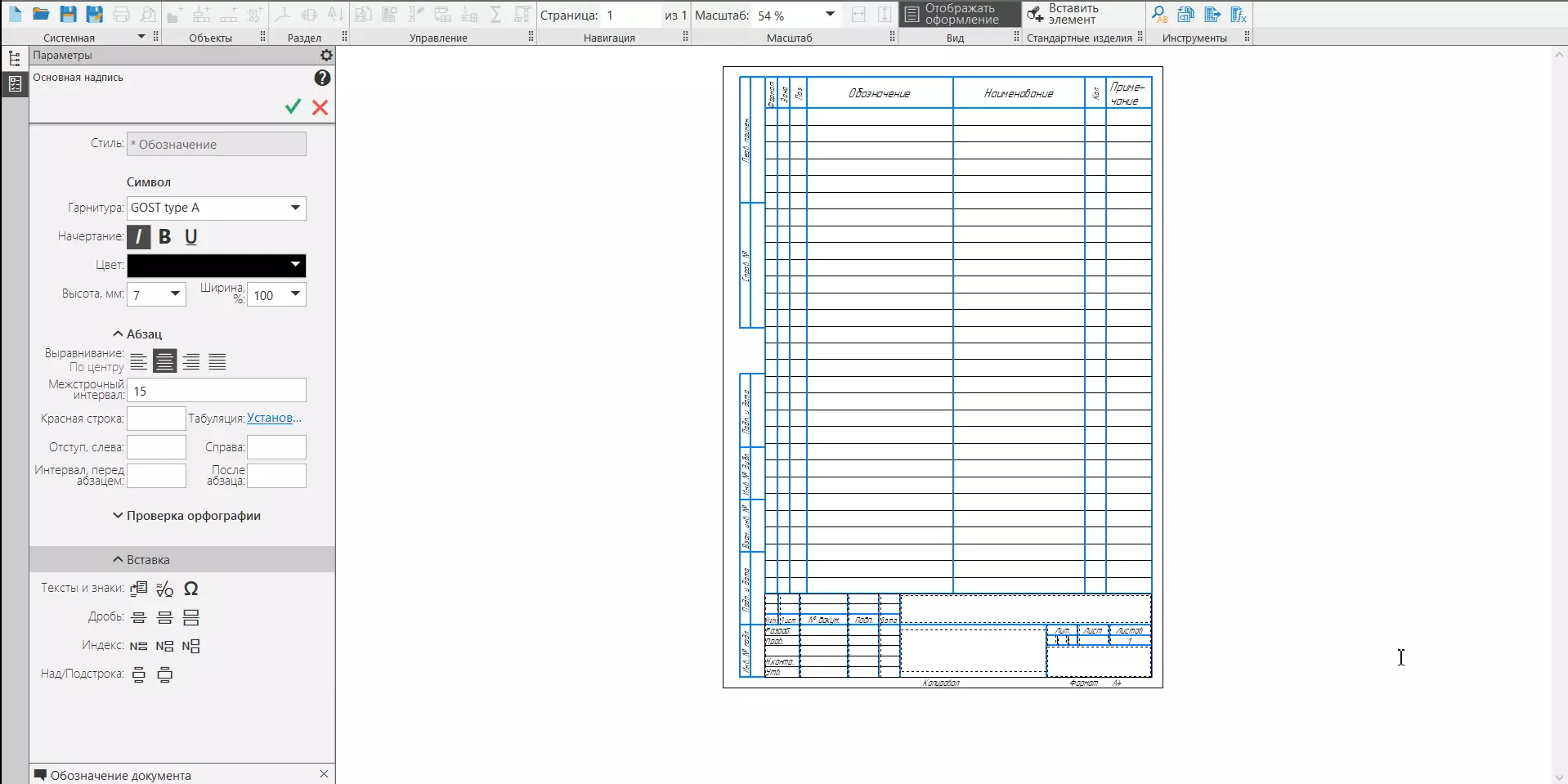
Изменение оформления в текстовом документе производится аналогично, как в чертеже, а включение отображения оформления также как в спецификации.
В этом уроке мы научились редактировать оформление, формат а также ориентацию листа. Рассмотрели еще одну возможность для упрощения и ускорения производственного процесса при работе в Компас-3D, автоматизируя заполнение основной надписи в чертежах.