
Шаг за шагом: собираем свой 3D-монитор самостоятельно
Шаг за шагом: собираем свой 3D-монитор самостоятельно
Как сделать свой 3D монитор, не прибегая к услугам профессионалов? Для начала, вам потребуется купить комплект для сборки, который включает в себя ЖК-дисплей и плату управления, спроектированную для конкретного типа экрана. Есть множество таких комплектов на рынке, они отличаются качеством и стоимостью.
Когда вы получите комплект, нужно будет смонтировать плату управления и экран. Конечно, это может вызвать некоторые трудности для тех, кто не имеет опыта в обращении с электроникой. Однако, в большинстве случаев инструкция по сборке идет в комплекте с устройством, а в Интернете вы можете найти видеоуроки по сборке три д мониторов.
Следующий шаг — настройка параметров для правильного отображения изображения в 3D. Для этого вы можете использовать специальные программы. Важно отметить, что качество изображения будет зависеть от качества компонентов, которые вы используете.
Также, не стоит забывать о безопасности при работе с электрическим током. Не забудьте отключить питание и заземлить устройство перед началом сборки.
В целом, сделать свой 3D монитор может быть достаточно просто, если вы следуете инструкциям и не боитесь экспериментировать. Не бросайтесь на дорогие готовые устройства — попробуйте построить их самостоятельно, чтобы получить удовольствие от процесса и экономить деньги.
Собираем игровой монитор своими руками
В последнее время все большую популярность приобретают широкоформатные мониторы UHD формата и мониторы с высокой частотой обновления кадров. Последние два года на рынок мониторов всё больше было представлено новых моделей с высоким разрешением и высокой скоростью обновления, однако за эти девайсы производители просят весьма серьезные деньги. Самое интересное, что вплоть до 2018 года мы так и не имеем отлаженного производства мониторов с поддержкой 4k 120hz ввиду долгого отсуствия общепринятого формата и спецификации разъёмов с необходимой шиной (пропускной способностью) для такого потока данных. Но это уже совсем другая история. Сегодня речь пойдет о 2k мониторах с герцовкой в 144hz, впервые появившихся два года назад. Тогда именно они являлись самыми передовыми мониторами и имели соответствующий ценник. Сейчас же Яндекс Маркет предлагает такие матрицы в оболочке того или иного производителя от 21-ой с половиной тысяч рублей. Опять же, 2k я бы советовал брать от 27 дюймов, чтобы не сильно уж щуриться в экран и не масштабировать изображение. Это приблизит нас уже к 26-и с половиной тысячам рублей с широко известной матрицей от Benq XL2730. 32-дюймовые панели смотрятся интереснее, но и стоят они уже от сорока килорублей, что свидетельствует о новизне и уникальности этих продуктов и соответствующем маркетинговом подходе к ним.
Пионером в разработке таких матриц является AUO (или AU Optronics, если быть точнее). Все самые новые и дорогие мониторы появляются как раз с матрицами этого производителя. На пятки им дышит Самсунг, и, дорогие мои друзья, они, хоть и с опозданием, делают очень добротные и в сравнение с выше названным монополистом более дешевые альтернативы. Так, в переделах года-полтора, я предвещаю, что 32-дюймовые матрицы Samsung в 2560х1440 будут появляться в обличии мониторов за цену в пределах 30 тысяч рублей. Более интересным являются их решения в области 21:9 в разрешении 3440х1440 точек. В отличие от мониторов, базирующихся на матрицах AUO и LG, Samsung’у удалось сделать толковую VA альтернативу в лице LTM340YP03(4), способную выдать заветные 100 (в определенных случаях 115 герц, выжимая максимум из DisplayPort 1.2). И хотя родной Самсунговский C34F791WQI стоит в районе 50 килорублей, решения на базе этих матриц от корейских коллег предлагают тот же блэкджек с аттракционами при почти вдвое меньшем бюджете. При рассмотрении мониторов с такими ТТХ, советую обратить внимание на Microboard и Crossover, заказывать которые придется с Ebay или Ali. Забегая вперед, могу сказать, что эти 21:9 матрицы можно найти на Aliexpress или Alibaba, но ввиду кривизны и новизны матрицы и, как следствие, высокой цены, более выгодным, с моей точки зрения, явилось бы стремление найти 4k матрицу со 120hz c размером от 40 до 50 дюймов примерно за те же деньги. К примеру, на момент написания статьи LTM340YP03(4) на Aliexpress стоила 15-16 (сама матрица) + 10 (доставка) тысяч рублей, что эквивалентно покупке полноценной UHD-матрицы.
Итак, о чем я пытаюсь Вам поведать, расписывая эдакий анализ рынка игровых мониторов с разрешением от 2560х1440 и с частотой обновления от 100Гц? Учитывая, что матрицы эти были в производстве с 2014 года, на мой скромный взгляд, цены на мониторы с ними, кажутся мне слегка завышенными. И, вспоминая первое появление 144Гц FullHD, также вспоминаются цены на эти аппараты в годы их релиза. За первые версии также просили около 700 долларов, и уже теперь, в начале 2018 эти экраны начинаются от 14 килорублей, что оставляет производителю 2-3 тысячи рублей с аппарата. Такой расклад выглядит намного демократичнее в сравнении с ценниками high-end техники, к которой на момент написания статьи можно отнести ultrawide мониторы в разрешении 3440х1440 и местами стандартные 2560х1440, местами с ряженым дизайном и дополнительными фишками типа G-sync. ROGовские и Predator-овские версии в этом плане наиболее бесчеловечны к своим покупателям. Закусив губу, многие из энтузиастов, пытающихся получить максимум за свой ограниченный бюджет, ищут возможности обойтись без переплаты за брэнд и находят решение в более приемлемых по цене корейских ноунеймах. И хотя эти альтернативы где-то могут уступать по качеству картинки и дополнительным перделкам именитым производителям, разница в цене в ряде случаев перевешывает все риски с доставкой и своего рода бэта-тестированием техники со всеми возможными вытекающими последствиями. К примеру, level1tech уже давно не стесняются использовать ebay в качестве поиска наиболее интересных вариантов дисплеев для настольного компьютера и представлять их обзоры для широкой общественности.
Но что если пойти совсем по хардкору? Если у Вас есть около 15-и килорублей, свободное время, опыт работы с компьютерным железом и, самое главное, энтузиазм «запилить что-нибудь интересное» вполне реально поставить перед собой более трудную задачу. Можно попробовать представить себя работником какого-нибудь сервис центра, куда по роду деятельности стекается много нерабочих телевизоров, ноутбуков и мониторов, многие из которых легко уходят под списание. Очень многие представители этих ремонтных услуг как раз-таки и пользуются самыми передовыми матрицами на их рабочих местах, правда ввиду всем знакомой лени, чаще всего такие мониторы выглядят вот так:
Имея доступ к халявным матрицам и платам, можно собрать все эти передовые мониторы самому, хоть это и потребует определенного времени и средств. Таким проэктом задался я в попытке соорудить какой-нибудь монитор с матрицей высокой частоты обновления. Но хочу заметить, что в каком-либо сервисе я не работаю и выше описанных преимуществ у меня не было и, к сожалению, нет. Изначально я планировал собирать 34-дюймовую 3440х1440 матрицу с возможностью разгона до 100Гц, так как в случае успеха и возможности дальнейшей продажи маржа была бы более внушительной в сравнении с 2560х1440, на которой я и остановился. Но, учитывая кривизну всех 21:9-2k мониторов и пока что высокую стоимость самих матриц при заказе из Китая, а также отсутствие их на отечественных разборках, идею сборки 3440х1440 в 100гц пришлось отложить. Эта мысль давно посещала мою голову и представляла собой интересный проект, которым мне хотелось заняться даже не задумываясь о возможной материальной выгоде. Так, недолго планируя, я начал шерстить форумы и авито на предмет дешевых матриц с веселыми характеристиками. После определенного времени поиска и просмотра нескольких вариантов, мой выбор пал на матрицу AUO M270DAN02.3, которую мне удалось приобрести за 6 тысяч рублей.
Прошу заметить, что данная статья описывает лишь частный проект и опыт сборки монитора своими руками с оглядкой на определенный период времени. В момент написания статьи, проводя сборку по описанному ниже сценарию еще можно сэкономить какие-то средства, разменяв их на свободное время. Однако через полгода-год смысл идти по такому пути исчезнет полностью ввиду снижения стоимости таких мониторов в магазинах и на вторичном рынке. Вся история имеет прямую привязку к возможности заиметь дорогой 2k монитор за минимально возможную цену. Предвещаю и прекрасно понимаю людей, кто скажет, что проще найти такой монитор на вторичке и не делать мозги ни себе, ни людям. Соглашусь с ними, и на момент написания статьи действительно проще будет полистать тот же авито и купить подобный монитор если не в тот же день, то подождав несколько суток, что определенно будет быстрее всех описанных ниже приключений. Говоря о стандартных 60гц, вся описанная статья вообще не имеет смысла, т.к. что-то лучше предложений на авито или сборок на Ebay или Aliexpress, включающих в себя матрицу и все необходимые внутренности, найти не представляется возможным. По факту, гораздо проще будет договориться с китайцами, которые и торгуют такими наборами. Если у Вас есть какая-то матрица, то советую Вам тупо написать пяти продавцам подобной утвари, что Вы просто хотите подключить такую-то панель, и они легко соберут Вам весь набор плат и проводов и даже проведут тестирование. В моем конкретном случае готовых наборов под «130Pin LVDS с 8-ю каналами»-матрицу найти не удалось, поэтому пришлось немножечко-так погеморроиться со всем этим подключением.
 Продумывая проект самостоятельной сборки монитора, помимо поиска самой матрицы, особое внимание нужно уделить типу подключения, самим проводам, плате-контроллеру (плата, конвертирующая сигнал с Вашего GPU непосредственно на TCON (тайминг-контроллер) самой матрицы), конструкции, на которую будет установлен каждый элемент, и подставке под монитор. В этой статье мы не будем рассматривать варианты с изменением родного TCON LCD-панели или использования матрицы без подсветки, что потребует дополнительных вложений и танцев со сборкой и совместимостью и лишь дополнительно осложнит проект.
Самыми непростыми пунктами в общем перечне задач будет поиск контроллера, матрицы и проводов, с помощью которых мы и будем подключать всё друг к другу. Я настоятельно советую Вам не предпринимать скоропоспешных покупок без четкого плана и понимания, как всё будет подключено друг к другу. Обязательно спланируйте сразу какую матрицу Вы планируете использовать, и какой контроллер сможет обеспечить все её функции. Не поленитесь подробно описать свой проект и обсудить возможность и совместимость контроллера с матрицей у продавцов этих комплектующих. Покупая контроллер, попросите проверить совместимость с планируемой матрицей и возможность поставки проводов, контроллера подсветки, платы с кнопками для управления меню и вообще всех дополнительных аксессуаров, необходимых для сборки монитора. Они почти всегда сумеют найти все необходимые платы и подскажут как и что подключать. Обладая планом по основным компонентам и соизмерив затраты с выгодой, можете приступать к заказу деталей. Рама, корпус и подставка — хоть и непростая на первый взгляд задача, но все же достаточно легко выполнимая. Раму могу посоветовать из алюминиевого профиля, которую Вам легко изготовят в любой багетной мастерской. Но я рекомендую обратиться к нам в FrameExpert.ru, потому что у нас есть весь профиль и багет, поставляемый в Россию, а также опыт и понимание в обоих вопросах. Подставку также легко можно будет раздобыть на барахолках, благо в наше время очень много мониторов вешается на кронштейнах. Единственная трудность может возникнуть при поиске пластины или короба, с помощью которого Вам придется совместить собранную панель с подставкой. Но, я уверен, что поиск и общение с мастерами по металлу на строительных рынках легко решит эту проблему.
 Когда я воплощал свой проект в жизнь я не был так дальновиден. Увидев хорошее предложение по матрице и зная какие мониторы на её основе производятся, я легко приобрёл M270DAN02.3, не подозревая, что эта восьми-канальная панель имеет ряд особенностей. Продавец мне сообщил, что для подключения этой панели мне понадобится контроллер с четырьмя LVDS разъемами, коих на просторах всего aliexpress всего один: RT66. Не говоря о том, что этот контроллер я искал почти два дня и всерьёз напрягся, что таких вообще может не быть, дня четыре ушло на общение с продавцом и его проверку совместимости и возможности контроллера обеспечить 144гц в разрешении 2560x1440p. Как видно из характеристик контроллера, мне пришлось брать одну из топовых версий, которая может и в 4к в 60гц. Печально, что уже заказав контроллер я был неприятно удивлен тем фактом, что LVDS провода, используемые в мониторах, весьма уникальны и имеют мало общего с LVDS коннекторами в ноутбуках, на разборках которых я надеялся их найти. Но на Савке мне недвусмысленно намекнули, что все эти провода мне необходимо будет искать на том же aliexpress. Вновь достучавшись до продавцов с просьбой подобрать мне провода с оглядкой на модель матрицы и заказанного контроллера, меня ждало фиаско, и продавец сообщил, что у них таких проводов нет.
Определённое время у меня ушло на поиск и понимание распиновки этих самых проводов. Сама матрица имеет 4 LVDS разъёма: один 40-пиновый и три 30-пиновых по два канала на разъём. Распиновка на обоих концах: 0,5мм межконтактное расстояние у разъёма матрицы и 2мм при подключении к контроллеру. При том набор проводов должен был иметь 2 канала и поддержку 8 бит. Найти полное соответствие необходимым характеристикам не удавалось. Помимо единичных совпадений по ТТХ все они имели несоответствующую распиновку на стороне контроллера, что до поры до времени тоже вызывало определенные опасения. Благо на ebay мне удалось найти набор для подключения матрицы M270DAN01.0
Поискав документации на модели M270DAN01.0 и M270DAN02.3 и сравнив их разъемы и распиновку, я пришёл к радостному выводу, что это панели одной серии с почти одинаковыми подключениями. Разница между ними заключается лишь в том, что двумя дополнительными разъемами достигается этот дополнительный объём возросшей герцовки. Договорившись с продавцом, я попросил его собрать мне набор из двух комплектов проводов (т.к. их они продавали только в паре): 40+30 и 30+30; платы контроллера подсветки с проводами, платы с кнопками и ИК-приемником сигнала и пульта ДУ для удобства пользования. Единственной проблемой этих проводов было их соответствие другому контроллеру, который шёл в комплекте — MHD7021DX
Дождавшись проводов и дополнительной утвари, я мог приступать к сборке. Ожидая доставку, я занялся разбором подключения матрицы к контроллеру. Для этого пришлось на одном изображении разместить схему пинов согласно datasheet матрицы, фото с обозначениями пинов на платах контроллеров, отслеживая логику и сопоставляя значения друг с другом. Согласно характеристикам контроллера, который шёл комплектом с матрицей M270DAN01.3, его возможности ограничены 144гц в 1080p и 60гц в 1440p, что объясняется двумя разъемами и 4 каналами. Учитывая логику, по какому принципу собирается картинка на 144гц, можно было бы попробовать использовать MHD7021DX контроллер, установив подключения в 1-ый и 4-ый разъёмы (как подсказывает опыт). Однако, в таком случае возможности нашей матрицы были бы ограничены 60 герцами, и не факт, что матрица работала бы корректно без подключения 2-ого и 3-его разъёма.
Итак, забрав оставшиеся комплектующие и разбогатев на ноутбучный блок питания 12V/5A я приступил к сборке. Согласно документации к матрице LVDS каналы шли по порядку от первого до восьмого; от крайнего правого разъёма 30pin до крайнего левого разъёма 40pin. Согласно datasheet LCD панели, если смотреть на заднюю часть матрицы, то крайний левый разъём 40pin имеет номер 4, а крайний правый 30pin, соответственно, имеет первый номер. Контроллер же RT66 имеет пару двойных подключений 40pin + 30pin с двумя главными сорока-контактными разъемами с подачей питания и дополнительными функциями типа I/O. Первым в данном случае идет 40-пиновый разъём, последний — 30-пиновый. Исходя из логики А,B. (порты на плате контроллера) должны соответствовать Port 1, 2. (каналам в разъёмах, подключаемых к матрице). Собрав правильную компоновку по всем четырем LVDS портам, я получил следующую картину: Если разделить изображение пополам, то правая и левая часть были перепутаны, более того, каждые 2 строки пикселов были перепутаны местами по всей площади LCD панели. Если взять картинку, можно представить себе следующий результат:
 ⇒
⇒ 
Радовало то, что искажений по цветам и артефактов не было; разгон в 144гц уже заработал. Попробовав переставлять подключения в 30-пиновых разъёмах, мне удалось собрать картинку с перепутанной правой и левой частью, однако уже без перемешивания четных и нечетных строк. Используя метод подстановки, я пришел к выводу, что правильным должен быть обратный порядок подключения: 40pin разъём на матрице (именуемый 4-ым в datasheet) должен быть подключен к первому 40pin разъёму на плате контроллера и дальше по порядку. В итоге картина собралась и заработала, как и должна. Пара важных моментов:
1) Так как провода имеют соответствующее контроллеру MHD7021DX подключение, для RT66 нужно было поочередно каждый проводок ставить на новое соответствующее место. При первом подключении я резал колодку и парами ставил провода в нужные места. Однако, добрые знакомые люди посоветовали приобрести пластмассовые колодки BLD-40 под это подключение и собрать разъёмы по-людски/
2) В распиновке подключения контактов к матрице 13,14,28,29 контакты M270DAN02.3 матрицы в отличие от M270DAN01.0 не должны быть подключены. В противном случае Вы увидите тестовый режим матрицы с постоянно меняющейся разноцветной заливкой дисплея, с помощью которой можно будет проверить матрицу на наличие битых пикселов. Переключить режим и пользоваться нормально не получится, так что эти контакты оставьте свободными, как и говорится в документации к самой панели.
 Собрав и проверив LCD панель, можно приступать к сборке монитора. На данном этапе каждый из Вас вполне самостоятельно сможет проявить креатив и оформить матрицу, как он сам захочет. Я лишь расскажу каким образом собирал сам. В качестве основной рамы я взял алюминиевый профиль Designer Moulding 29-x12. Цвет ширину и профиль можно взять любые из каталога. Я же остановился на матовом серебре, т.к. этот цвет соответствовал оттенку подставки для 24-дюймового монитора Dell, приобретенной на авито. В качестве основной крепежной пластины я использовал кусок нержавейки, имевшийся у меня в мастерской. Просверлив восемь дырок и закрепив пластину с помощью подвесной фурнитуры алюминиевых профилей, мне удалось прочно закрепить раму с матрицей на подставке. Для крепления контроллеров и всех плат я использовал кусок клееной фанеры, покрашенный в серебряный цвет. С помощью саморезов и изоленты закрепил все куски текстолита на деревянной основе. Все разъёмы были закрыты алюминиевым скотчем, плату с ИК-датчиком размещаем под рамой с помощью вспененного строительного скотча для удобства пользования с пульта. Для пущей красоты заднюю часть можно закрыть с помощью простого пластикового профиля и картона для паспарту.
Таким образом можно самому собрать аналог BenQ XL2730 с весьма неплохими характеристиками. Кстати, ввиду наличия родного TCON матрицы M270DAN02.3, в котором и находится информация о панели, таймингах и её названии, в Nvidia Control Panel или Crimson’овских настройках монитор как раз-таки будет называться XL2730. Во всяком случае, у меня было именно так. Проводя анализ затрат на весь этот проект, можно получить следующую сумму: 6000р. (матрица M270DAN02.3) + 6000р. (контроллер RT66) + 1000р. (блок питания) + 1000р. (комплект проводов и плат к матрице) + 500р. (колодки BLD-40) + 750р. (подставка Dell) + 2000р. (рама из алюминиевого профиля + фурнитура) = 17250 рублей. Плюс по мелочи из того, что у меня уже было: различные скотчи, балончик с краской, железная пластина и немного фурнитуры с набором простых домашних инструментов. Таким образом, удалось сэкономить в районе 10-12 тысяч в сравнении с покупкой из магазина и около 5 тысяч при рассматривании аналогичных вариантов с авито, что выглядит уже менее интересно. Однако, свой проект я реализовывал уже в период «демократизации» цен на такие устройства. К примеру, если задаться вопросом сборки ultrawide монитора с высокой частотой в разрешении 3440х1440p или собрать широкоформатную 4k панель (коих Вы сможете найти ворох на телевизорных разборках), как практикуют ушлые корейцы, в ближайшее время принесет куда большую выгоду. В этих случаях можно добиться большей экономии.
Как собрать монитор своими руками
 СмартПульс — держите руку на пульсе высоких технологий! Новости, статьи, обзоры мобильных устройств, компьютеров, комплектующих, радиолюбительских конструкций
Главная — DIY (Сделай сам!) — Не пропадать же добру! — Как использовать дисплей вышедшего из строя ноутбука в качестве монитора или телевизора
Статья-руководство
Делаем монитор из дисплея ноутбука своими руками
Попутно получаем телевизор и медиаплеер
В этой статье будет рассмотрено применение дисплея "убитого" ноутбука в качестве монитора или телевизора, или того и другого одновременно. Впрочем, медиаплеером получившееся устройство тоже будет работать (воспроизведение файлов с флешки).
Будет рассмотрен типичный случай в пошаговом стиле, как получить такое чудо-устройство из, казалось бы, уже совсем ненужного дисплея.
Поскольку сделать из дисплея ноутбука обыкновенный монитор можно, но скучно; то будет сделан монитор в эко-стиле: с подставкой из природного материала.
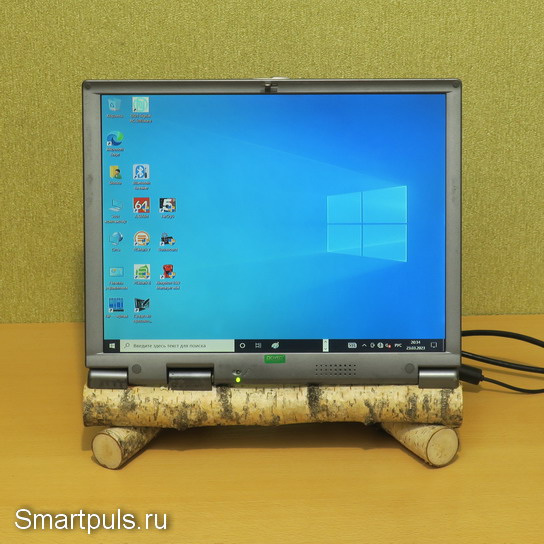
(кликнуть для увеличения, откроется в новом окне)
Вопрос становится всё более актуальным в связи с тем, что растёт количество "древних" ноутбуков у населения, вышедших из строя (ибо ничто не вечно), и пользователи интересуются, как можно использовать их комплектующие, сохранившие работоспособность.
Естественно, речь идёт о "приличных" дисплеях ноутбуков (на основе матриц типа TN и новее), а не на основе древних матриц с двойным сканированием или чёрно-белых матриц (увы, это — "покойники", реанимации не подлежат).
Исходный материал, разборка дисплея, определение его марки, поиск подходящего скалера
Итак, если Ваш ноутбук "дал дуба" настолько серьёзно, что ремонтировать его нет смысла, то он может быть донором запчастей для других устройств. Например, в этой статье рассматривалось применение тачпада от ноутбука.
Так выглядел ноутбук перед разборкой ( Roverbook Explorer KT6 , но это не суть важно, а только пример):
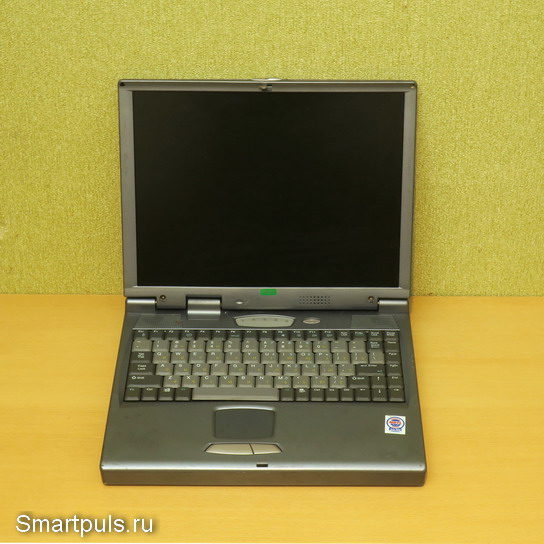
Самый "тяжелый" случай выхода из строя ноутбука — это гибель его материнской платы (именно это и случилось с ноутбуком на фото).
Купить материнку для старого ноутбука можно только на вторичном рынке, стоит она дорого, сколько проживёт — неизвестно, а гарантии никакой нет. Да и смысла оживлять такой ноутбук тоже, видимо нет.
Если при этом дисплей ноутбука остался жив-здоров, то ему можно дать "вторую жизнь".
Разборка дисплея и определение его марки
Первым делом надо разобрать дисплей и выяснить марку его матрицы.
Как разобрать ноутбук и его дисплей, лучше найти видео в интернете. Если нет такого видео именно для Вашей модели ноутбука, может найтись для аналогичной.
Как правило, лицевая и задняя панели дисплея (т.е. верхней крышки ноутбука) соединены и винтами, и защелками. Винты часто скрываются за небольшими резиновыми "пробками" с передней стороны дисплея и на боковых гранях.
Итак, мы разобрали дисплей, добрались до задней стороны матрицы, и теперь ищем её наименование.
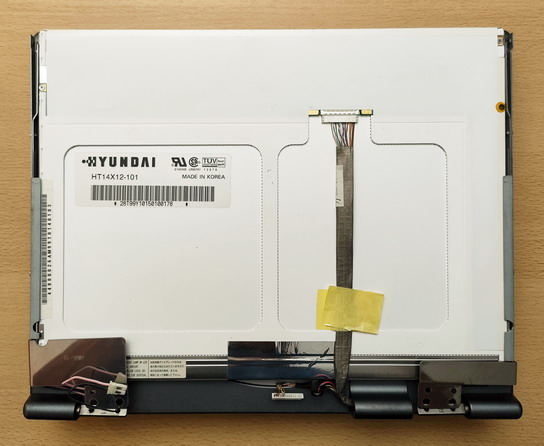
Как правило, оно включает в себя одну или две цифры из числа, обозначающего размер диагонали.
Например, в этой статье рассматривается использование матрицы HT14X12 -101 (где 14 — размер диагонали).
Кроме наименования матрицы, очень часто указывается её программно-аппаратная версия. Эти данные тоже важны, разные версии могут быть несовместимы друг с другом.
Поиск подходящего скалера (устройства формирования изображения для передачи на матрицу)
Матрицы могут отличаться друг от друга массой параметров: типом интерфейса (TTL или LVDS), количеством каналов передачи данных (1-4), разрядностью канала (6 или 8 бит), количеством контактов в разъёме, его маркой и его расположением на дисплее, и, наконец, невидимой частью: протоколом передачи данных.
Из этого следует, что при поиске скалера для матрицы идеальный случай — это полное совпадение матрицы с той, которая объявлена совместимой со скалером.
Существуют также и "универсальные" скалеры, параметры которых могут настраиваться пользователем или продавцом перед отправкой пользователю. Но к ним дополнительно надо докупить кабель, совместимый с Вашей матрицей; да и не факт, что вся эта система успешно заработает (требуется крайне внимательно изучить вопрос совместимости).
Некоторые скалеры настраиваются под конкретный дисплей загрузкой соответствующей прошивки, но от задачи поиска совместимого кабеля "скалер-матрица" это не освобождает.
Если именно для Вашей матрицы не нашлось совместимого скалера, то есть смысл найти матрицы, совместимые с Вашей, и уже для них искать скалер.
Поиск скалера на Алиэкспресс целесообразно проводить по наименованию матрицы. В результатах поиска будут как сами матрицы, так скалеры для них; дальше уже вручную отделяем котлеты от мух.
И пару слов о том, что такое LVDS (Low- V oltage D ifferential S ignaling). Это — даже и не интерфейс, как таковой; ибо для него не оговаривается порядок передачи данных, тип разъёма и т.п.
LVDS — это способ передачи данных по двум линиям в противофазе (может быть несколько пар таких линий), и не более того. Он был разработан для высокоскоростной передачи данных по простым медным линиям (обычно по витой паре).
Итак, счастье Вам улыбнулось, и совместимый скалер нашелся.
В нашем случае скалер выглядит так:
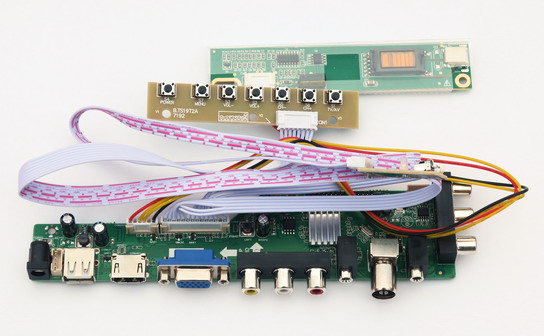
Именуется скалер ZS.63W.A8R00 (обозначено на верхней стороне главной платы). Наименование скалера может быть важно для поиска прошивок, если вдруг возникнет такая необходимость. Скалер совместим не только с требуемой матрицей HT14X12, но и с близкими "родственниками" — HT14X1 1 и HT14X1 3 .
Комплект скалера состоит из 4-х плат: основной платы (это и есть скалер), платы управления (с кнопками), платы инвертора (формирует высоковольтное напряжение для лампы подсветки CCFL ), платы IR- приёмника и индикации. Последняя плата видна на фото плохо, так как повёрнута ребром (далее в статье будет хорошее фото).
Кроме того, в комплект входит пульт дистанционного управления:
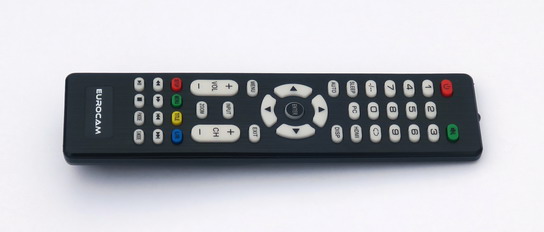
Плата инвертора в комплекте оказалась значительно крупнее собственной платы дисплея, и поместить её на место родной платы не получится. На следующем фото — инвертор из комплекта рядом с собственным инвертором дисплея:
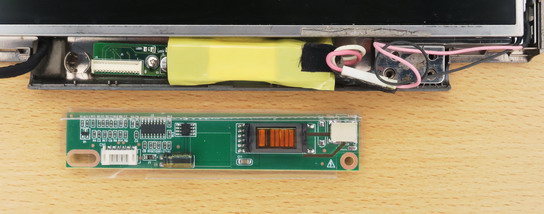
Значит, нас ждёт ещё одна операция — определение цоколёвки разъёма собственного инвертора дисплея (высоковольтного преобразователя) и его подключение к скалеру.
Найти землю и питание можно относительно легко (кстати, они могут запараллелены на несколько контактов); а с управляющими сигналами придётся разбираться методом "научного тыка". Наиболее сложная часть этой работы — определение контакта управления яркостью. Особенно осложняется она тем, что неизвестен даже способ управления — с помощью ШИМ или с помощью изменения уровня постоянного напряжения.
Но, в принципе, задача решаемая. Основное отличие контакта управления яркостью от контакта включения/выключения состоит в том, что с помощью контакта вкл/выкл можно полностью выключить дисплей (как правило, низким уровнем); а с помощью контакта управления яркостью — нельзя (минимальная яркость — не нулевая). Как правило, управление яркостью осуществляется по принципу "чем больше напряжение, тем выше яркость" (бывает и наоборот, но редко).
При подаче управляющих сигналов нельзя превышать 5 В!
В рассматриваемом случае инвертор скалера имеет 15-контактный разъём, но большинство контактов не используется.
Первое пробное подключение инвертора делаем без подключения управляющих сигналов (только питание) и следим за реакцией дисплея.
Если он зажегся — то хорошо.
Если нет — то поочерёдно подаём на остальные контакты через 200 Ом логический 0 и 1 (т.е. 0 В и 5 В).
Как минимум, надо найти контакт, управляющий включением/выключением инвертора.
После этого, скорее всего, останется неопределённым только один контакт — он и будет контактом управления яркостью.
Затем пробуем с помощью переменного резистора менять потенциал на этом контакте в пределах 0 — 5 В (дополнительно подключаем резистор 200 Ом к среднему отводу переменного резистора во избежание К.З.). Если яркость подсветки меняется, то всё хорошо.
Если яркость не меняется, и остались вдруг ещё не определённые контакты, то пробуем менять потенциал поочерёдно на них; пока не найдём нужный контакт.
В принципе, можно со всем этим не возиться, а подключить комплектный инвертор вместо "родного", установив комплектный инвертор снаружи.
Но использование "родного" инвертора — более изящное техническое решение; избавляющее, к тому же, и от решения конструктивных проблем с размещением комплектного инвертора.
Дальше приступаем к механической части работы.
Изготовление деревянной подставки из природных материалов и оформление конструкции
Эта глава предназначена только для варианта оформления монитора в эко-стиле; и, кто не собирается этому стилю следовать, может эту главу пропустить.
Наиболее эстетичный материал для подставки — это, конечно же, берёза.
Необходимо добыть три отрезка берёзовых веток средней толщины. В данном случае были использованы два отрезка диаметром около 3 см и один — диаметром 2 см (впоследствии забракованный и заменённый тоже на отрезок толщиной 3 см).
При добыче дерева соблюдаем природоохранное законодательство: ветки отпиливаем только от поваленных стволов или погибших деревьев, но выбираем только те из них, которые не соприкасаются с землёй. Те ветки, которые долго лежали на земле, — слишком влажные и могут быть с начавшимися процессами гниения.
Но даже с соблюдением законодательства стараемся не попадаться на глаза лесникам. Одно дело — соблюсти закон, а совсем другое — оправдаться, что ты его соблюдал. 🙂
Целесообразно заготовить материал с запасом, так как в процессе сушки могут образоваться дефекты (отслаивание коры; именно по этой причине был забракован один из отрезков берёзы).
Сушка должна проводиться в тёплом месте без излишней влажности (например, дома). Продолжительность сушки — не менее месяца.
Далее от лучших экземпляров добытого материала отпиливаем три куска равной длины, чтобы они образовали в процессе сборки примерно равносторонний треугольник.
Два куска отпиливаем со скосами в месте их будущего сочленения.
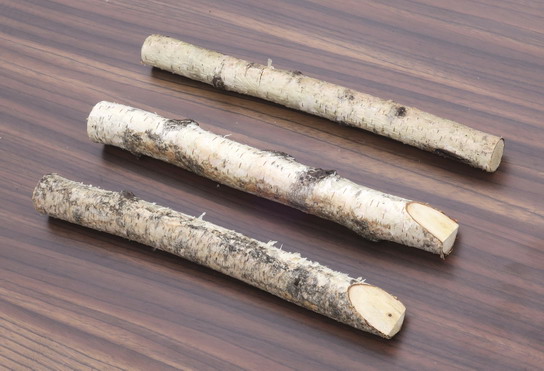
Качество коры на разных сторонах этих заготовок может быть разным. Обычно южная сторона стволов и сучков — более светлая и красивая. Желательно, чтобы при сборке эта сторона оказалась верхней или обращённой к пользователю.
Идеальный материал — со светлой корой со всех сторон.
Если на заготовках имеется небольшое отслоение коры (обнаруживаемое на ощупь), то это поправимо: протыкаем место отслоения толстой иглой, а затем с помощью шприца с тонкой иглой закачиваем туда "Супер-клей" в небольшом количестве.
Если отслоение коры — обширное, то материал забраковываем и ищем новый.
И, наконец, собираем полностью подставку монитора:
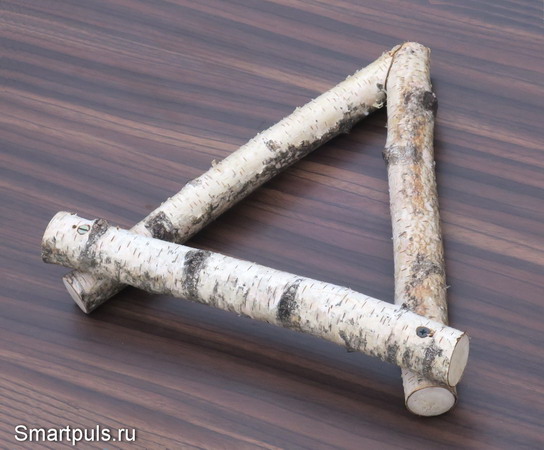
Одна из жердочек привернута к двум другим сверху. Именно к ней будет прикреплён дисплей, чтобы он был приподнят над поверхностью стола для удобства наблюдения.
Теперь надо найти подходящий корпус для скалера и разместить скалер на опоре.
Наилучшим корпусом для размещения скалера оказалась жесткая пластиковая коробка из-под видеокассеты. Если у Вас остались видеокассеты в таких коробках, то берегите их — пригодятся для рукоделия!
Сверлим и выпиливаем в коробке нужные отверстия для разъёмов и крепежа скалера, и устанавливаем его в корпус:
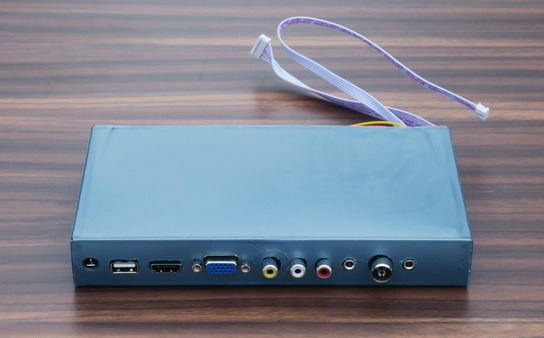
И всё было бы хорошо, но в такой конфигурации не хватало длины сигнального кабеля от матрицы, чтобы дотянуться до соответствующего разъёма скалера.
Чтобы он дотянулся, пришлось сделать корпус для скалера более узким, для чего он был распилен вдоль.
Вообще, надо сказать, что малая длина комплектных кабелей интерфейса матрицы может быть практически всеобщей проблемой. Я даже подозреваю, что в большинстве случаев из-за ограниченной длины кабелей придётся скалер прикреплять прямо к крышке матрицы, без возможности установки в отдельном корпусе.
Вот как корпус для скалера и его внутреннее убранство выглядели после распилки корпуса вдоль:
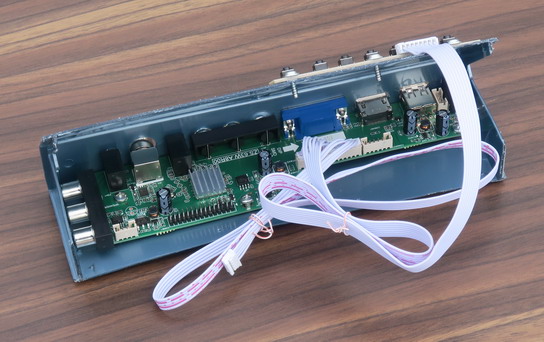
Плату с кнопками располагаем сверху корпуса. Она в процессе пользования нам нужна будет редко; основное управление пойдёт от пульта ДУ.
Три боковых разъёма RCA (слева на фото) остались недоступными. Это — композитный видео-выход и сопутствующие аудио-каналы. Трудно себе представить, для чего они могут практически пригодиться.
IR -приёмник и светодиод индикации располагаем в корпусе дисплея. Это не всегда будет возможно, но в рассматриваемом случае всё получилось идеально.
Сначала выпаиваем с платы IR- приёмника всё, что на ней есть:
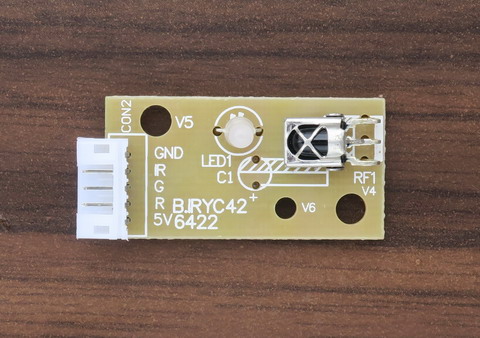
IR приёмник с этой платы был установлен на месте микрофона на задней крышке дисплея:
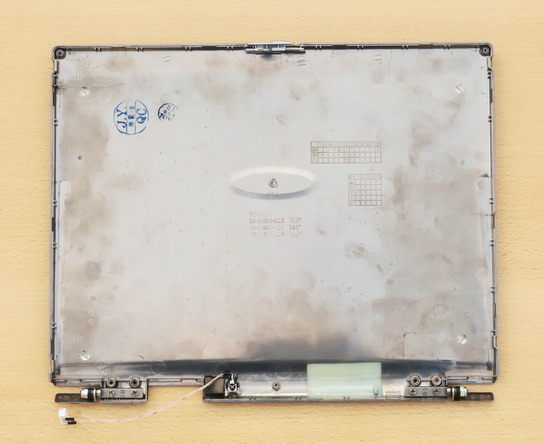
Нижняя часть крышки с IR- приёмником в увеличенном виде:
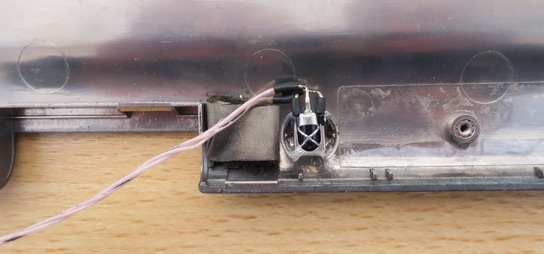
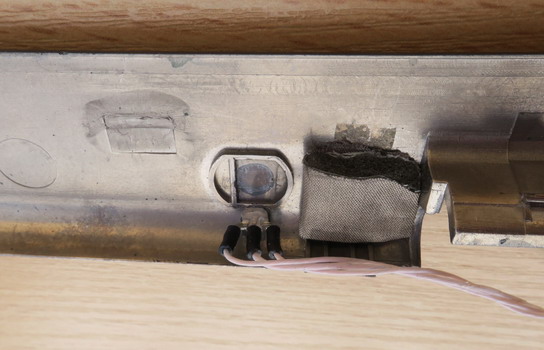
Окошко для IR-приёмника я заклеил прозрачным пластиком от какой-то упаковки.
Индикаторный светодиод я вставил на переднюю рамку дисплея таким образом, чтобы он после сборки оказался под ИК-приёмником:
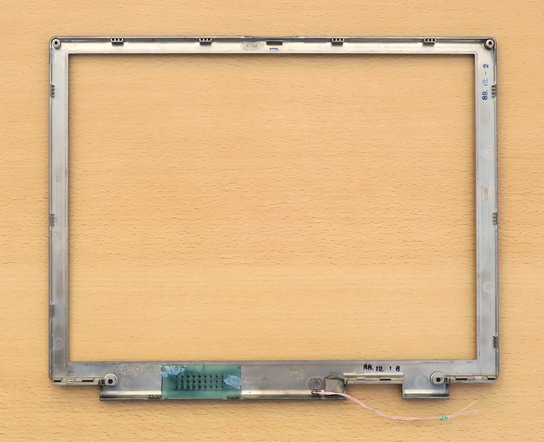
Нижняя часть в увеличенном виде и с наклоном:
Теперь всё это собираем воедино:
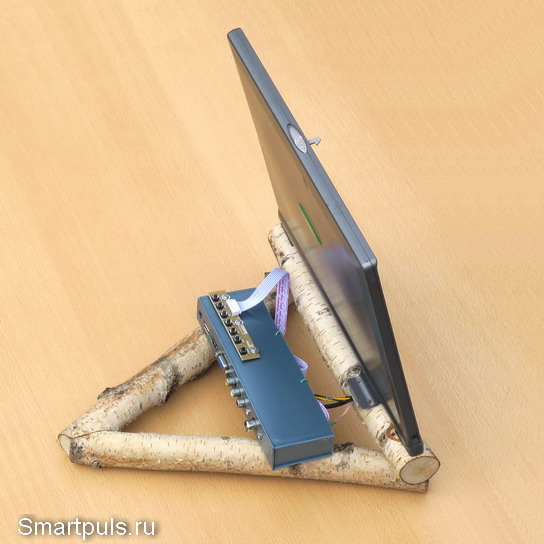
Уф-ф-ф. Теперь осталось разобраться, что же в конце концов получилось из этой затеи. Об этом — в следующей главе.
Тестирование монитора (и телевизора "в одном флаконе") из дисплея ноутбука
Сразу надо сказать, что результаты тестов относятся только к данной связке скалер+матрица. Этот же скалер с другой матрицей может дать другие результаты, и наоборот: другой скалер с этой матрицей мог бы работать по-другому. А если взять другой скалер и другую матрицу одновременно, то потребуется просто другой обзор!
Работа в качестве монитора
Испытания показали полную пригодность получившейся конструкции в плане механики; хотя, возможно, стоило бы опору сделать более тяжёлой, а переднюю планку (к которой прикреплён дисплей) на несколько сантиметров отодвинуть дальше от края для повышения устойчивости.
Разрешение матрицы 1024*768 — это, конечно, не комильфо; но мы здесь рассматриваем только пример, как всё можно оформить. Возможно, у кого-то будет задача реанимации более современной матрицы со светодиодной подсветкой, что даст лучший результат; а заодно избавит от работ с инвертором (который при светодиодной подсветке не требуется).
Выяснились некоторые особенности и проблемы.
Оказалось, что регулировка яркости производится чисто цифровым путём, без изменения яркости лампы подсветки. В результате, при попытке повысить яркость экрана, тёмные участки изображения, действительно, становятся светлее; но светлые участки при этом уходят в пересвет, что ухудшает восприятие картинки.
Что касается собственно яркости экрана, то она оказалась близка к минимальной. Напряжение на контакте управления яркостью инвертора составило всего лишь 0.15 В, что ненамного выше нуля (т.е. минимальной яркости).
Способ управления яркостью изменить нельзя, но сам уровень яркости подсветки изменить можно через инженерное (сервисное) меню скалера. Оно оказалось идентичным меню популярной модели скалера 3663 (видимо, родственники).
Вызов сервисного меню производится последовательностью нажатия кнопок на ПДУ: Input — 2 — 5 — 8 — 0 . Далее в появившемся меню — "Special set" -> "BackLight".
На максимум желательно яркость подсветки не устанавливать (инвертор имеет плохой теплоотвод); я установил на 25 (из 100), этого достаточно.
Следующая проблема: некорректная работа получившегося монитора при задании на компьютере родного разрешения матрицы 1024*768 (при котором должно быть наилучшее качество изображения).
Изображение при этом получается узким, сильно не доходящим до краёв матрицы.
Эту проблему, хотя и "криво", но можно решить установкой другого разрешения (не родного). Варианты различаются в зависимости от способа подключения компьютера: через вход VGA или HDMI .
При работе со входа VGA подходящим оказалось разрешение 1280*1024. Правда, при этом наблюдаются геометрические искажения фигур (круг выглядит не совсем круглым), но зато изображение занимает всю площадь дисплея.
При подключении через HDMI подходящими оказались разрешения 1280*720 и 1920*1080. При этом геометрические искажения стали, правда, ещё больше, чем при подключении по VGA.
Работа в качестве телевизора
Для работы в качестве телевизора к скалеру надо подключить компьютерные колонки; либо можно подключить наушники к линейному выходу скалера.
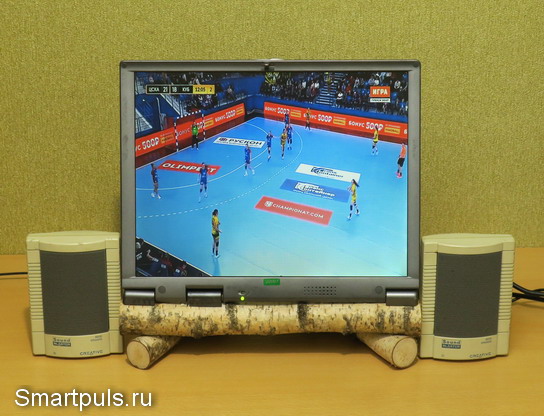
Кстати, как телевизор он успешно принимает цифровые каналы DVB-T2 , что очень любезно с его стороны.
При работе этого монитора в качестве телевизора оказалось, что он не реагирует на команды изменения пропорций изображения (16:9 или 4:3). Картинка при подаче любой из этих команд не меняется совсем никак. Соответственно, если на каких-то телеканалах геометрия изображения правильная, то это хорошо. А если неправильная — то это непоправимо (как на представленной фотографии с заметно удлинёнными спортсменками).
Пора перейти к итогам!
Окончательный диагноз
Итак, применить дисплей ноутбука как монитор (телевизор) — вполне возможно. Конечно, это потребует от пользователя умения хорошо работать руками и инструментами; особенно в случаях, когда хочется сделать что-то оригинальное (как в рассмотренном примере).
Тем не менее, повозиться с решением этой задачи очень даже стоит: в итоге не только получится полезное в хозяйстве изделие, но и хотя бы немного улучшится экология (работоспособная вещь не будет выброшена).
Дополнительная полезность переделки дисплея ноутбука в телевизор состоит в том, что получившийся телевизор будет малогабаритным, а выбор таких моделей на рынке — крайне скудный.
Что касается недостатков получившегося из ноутбука монитора (телевизора), то, повторюсь, они относятся только к рассмотренной связке матрицы и скалера. Надеюсь, что в других случаях ситуация будет лучше (хотя и описанный в материале вариант тоже вполне применим, особенно — в качестве телевизора).
И пара слов о "цене вопроса".
Применённый в рассмотренном случае скалер стоил на Алиэкпресс $24 (ссылка), и это — наиболее типовая цена большинства скалеров. Разве что без пульта дистанционного управления будет дешевле; но без него можно обойтись только в том случае, если Вы собираетесь применить дисплей в качестве монитора. Для применения в качестве телевизора пульт ДУ обязателен!
Весь раздел "Сделай сам! ( DIY) " — здесь.
Ваш Доктор.
31 марта 2023 г.
Вступайте в группу SmartPuls.Ru  Контакте! Анонсы статей и обзоров, актуальные события и мысли о них.
Теплый ламповый дисплей. Собираем монитор из электронно-лучевой трубки
Наверняка все видели часы на электронно‑лучевых трубках или экранах осциллографов. После неоновых часов это, наверное, следующая по популярности ламповая заморочка. Обычно, кроме циферблата и нескольких цифр, на него ничего не выводят, и это таки не случайно! Собственно, о причинах данного явления мы и будем дальше много говорить, а также обсудим те особенности трубок и схемотехники, о которых обычно в интернете не пишут.
Называть радиолампы трубками, электронными трубками, вакуумными трубками и клапанами безграмотно. Проскакивают такие названия обычно по вине горе‑переводчиков, однако в случае электронно‑лучевых трубок и рентгеновских трубок название плотно укоренилось и теперь общепринято. Такие дела.
Электронно-лучевая трубка
Электронно‑лучевые трубки, пожалуй, самые сложные радиолампы в плане устройства и управления. Предназначены они, как несложно догадаться, для вывода изображения. Здесь и далее мы будем говорить только об осциллографических трубках с электростатической фокусировкой и электростатическим отклонением.
Как все‑таки работает такая лампа? Электроны испускаются катодом, после чего проходят через систему фокусировки, которая в простейшем случае состоит из трех электродов, как на рисунке выше. Первый электрод управляет яркостью, второй фокусировкой, а третий, ускоряющий, отвечает за астигматизм. После этого пучок пролетает через две пары отклоняющих электродов, отвечающих за горизонтальное и вертикальное отклонение.
Затем электроны долетают до слоя люминофора и заставляют его светиться. Если фокусировка настроена, то на экране горит точка, положение которой определяется напряжением на отклоняющих электродах. Изменяя это напряжение, мы можем выводить изображение. Но это все общие слова, теперь перейдем к конкретике, о которой обычно не пишут, разве что на тематических форумах.
Выбор трубки
Для экспериментов я выбрал трубку 6ЛО1И. Мотивировала меня ее низкая стоимость (мне этот девайс обошелся в 400 рублей) и ее компактность.
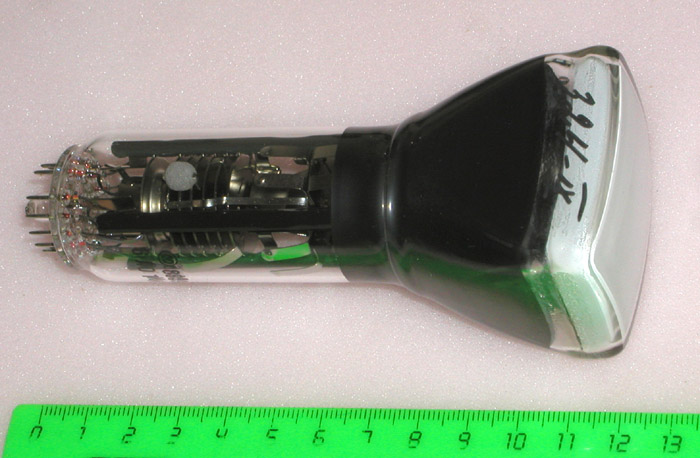 6ЛО1И
6ЛО1И
Однако уже во время сборки и настройки я осознал, насколько это плохой выбор, ведь именно из‑за использования 6ЛО1И я столкнулся с таким количеством трудностей. А дело в том, что у трубки есть такой показатель, как чувствительность отклоняющей системы. Измеряется она в миллиметрах на вольт, и у 6ЛО1И это значение составляет около 0,15 мм/В, для оси X — чуть меньше, для оси Y — чуть больше. Такая чувствительность крайне низкая, и для движения луча по горизонтали от левого края экрана до правого нужно порядка 250 В, а по вертикали около 200 В. Это довольно много и требует от видеоусилителя очень хорошего быстродействия. Собственно, если посмотреть, что именно выпускала промышленность на этих трубках, то становится ясно, что это были «показометры» с шириной полосы не более нескольких десятков килогерц, например ОМШ-3М.
Здесь, правда, можно немного схитрить и понизить анодное напряжение на трубке с паспортного 1200 В до, скажем, 700–1000 В. Яркость при этом снизится, а чувствительность отклоняющей системы заметно возрастет, и в данном случае это разумный компромисс. В общем, советую взять трубку поприличнее — это сильно упростит ковыряния с видеоусилителем.
Но есть у 6ЛО1И и достоинства: устройство ее несложное, поэтому и схема питания у нее простая.
Питание и обвязка трубки
Перед тем как изобретать свой велосипед, неплохо бы ознакомиться с уже изобретенными вариантами. По уму, конечно, стоило бы собрать для анодного напряжения импульсник со стабилизацией. Но поскольку для накала нужно 6,3 В, а в осциллографических трубках большая часть высокого напряжения подается на катод, то есть потенциал катода около –900 В, источник питания накала должен быть надежно изолирован от массы. Проще всего провернуть этот финт, используя накальную обмотку.
А раз уж нужна накальная обмотка, значит, трансформатор будет содержать и анодную обмотку, поэтому высокое напряжение можно получить умножителем. Как говорится, 1000 В — это всего лишь три раза по 330 В. Поэтому, вдохновившись проектом простого осциллографа на 6ЛО1И, я разработал свою схему, в которой от исходной остался только концепт.
warning
Разность потенциалов между положительным и отрицательным плечами источника питания превышает 1000 В! Удар таким напряжением смертельно опасен, а кроме того, это очень больно. Поэтому будь крайне внимателен и осторожен! А если нет опыта в работе с высоким напряжением, возможно, лучше и не связываться с этим блоком питания. Я предупредил.
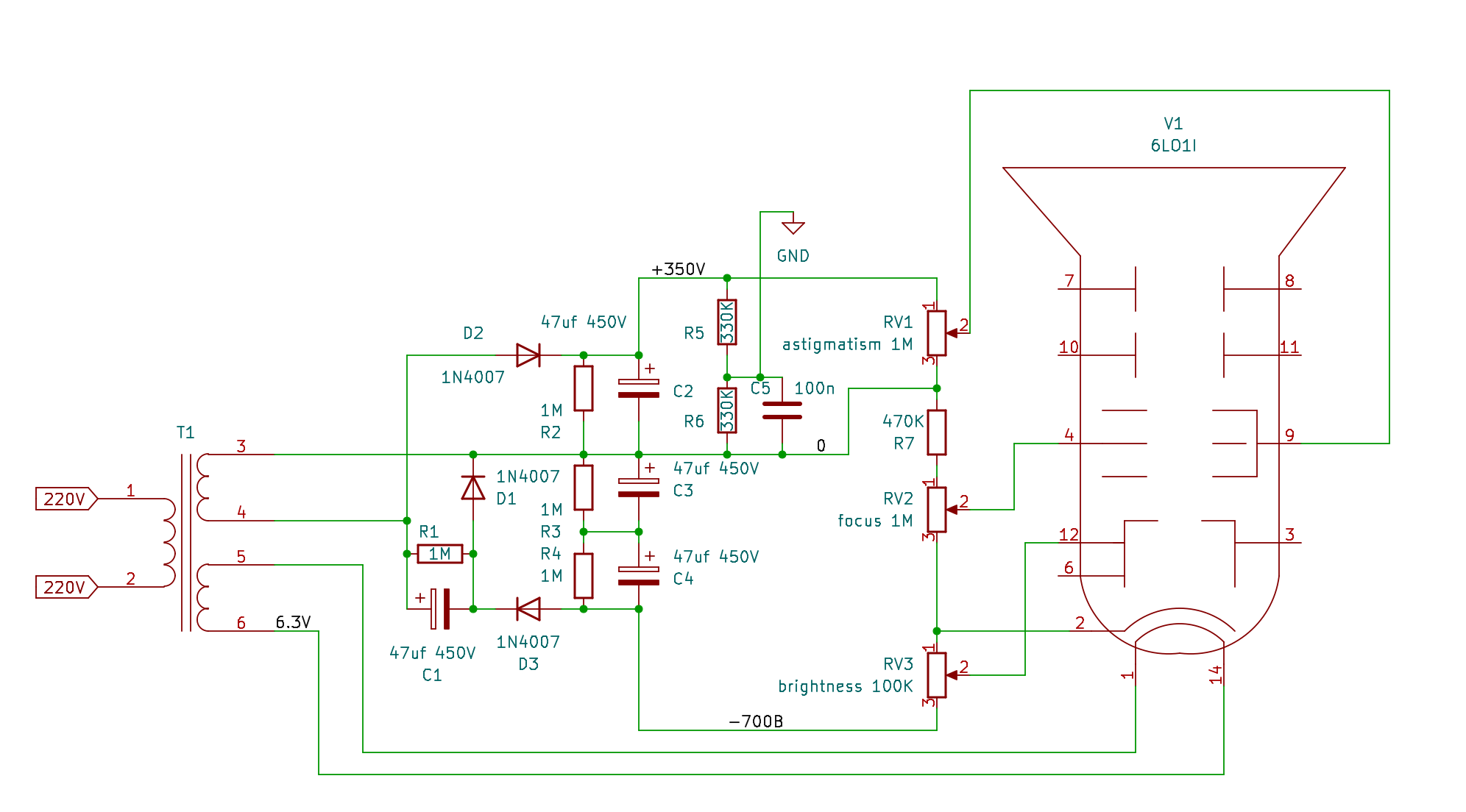 Схема блока питания и обвязки 6ЛО1И
Основой блока питания служит 30-ваттный тороидальный трансформатор с двумя обмотками, накальной и анодной. Анодная обмотка выдает 235 В, которые поступают на выпрямитель и умножитель. Выпрямитель применен однополупериодный, так как он хорошо сочетается с умножителем, а токи потребления схемы около 0,5 мА. На выходе выпрямителя получаем около +330 В. На выходе умножителя имеем, соответственно, около –660 В, что в сумме дает нам 1000 В — вполне достаточное напряжение для работы трубки.
Обрати внимание на резисторы, шунтирующие конденсаторы выпрямителя и умножителя: они могут существенно продлить твою жизнь, поскольку конденсаторы — штука коварная (см. предупреждение). Вообще говоря, несмотря на паспортное анодное напряжение 1200 В, 6ЛО1И работает и от 1000 В, и даже от 500 В. При этом повышается чувствительность отклоняющей системы и снижается яркость свечения.
При 1000 В яркость вполне приличная. Обвязка самой 6ЛО1И вполне стандартная, как и в упомянутом выше проекте. Стоит также обратить внимание, что к общему проводу подключен не выход выпрямителя, а средняя точка делителя на резисторах R5/R6. Это нужно, чтобы приподнять напряжение на отклоняющих электродах при использовании окончательного варианта видеоусилителя.
Дело в том, что напряжение на втором аноде (астигматизм) должно быть чуть ниже, чем на отклоняющих электродах. Если напряжение на них низковато, то и на втором аноде его придется занижать, в результате падает яркость, использование же делителя позволяет обойти эту проблему. Да, настройки яркости, фокуса и астигматизма влияют друг на друга. Если включить устройство на этом этапе, после прогрева на экране появится точка, которую можно сфокусировать. Сигнал подается на отклоняющие пластины, выводы 10, 11 определяют отклонение по оси Y, выводы 7, 8 — отклонение по оси X. Теперь перейдем к видеоусилителю.
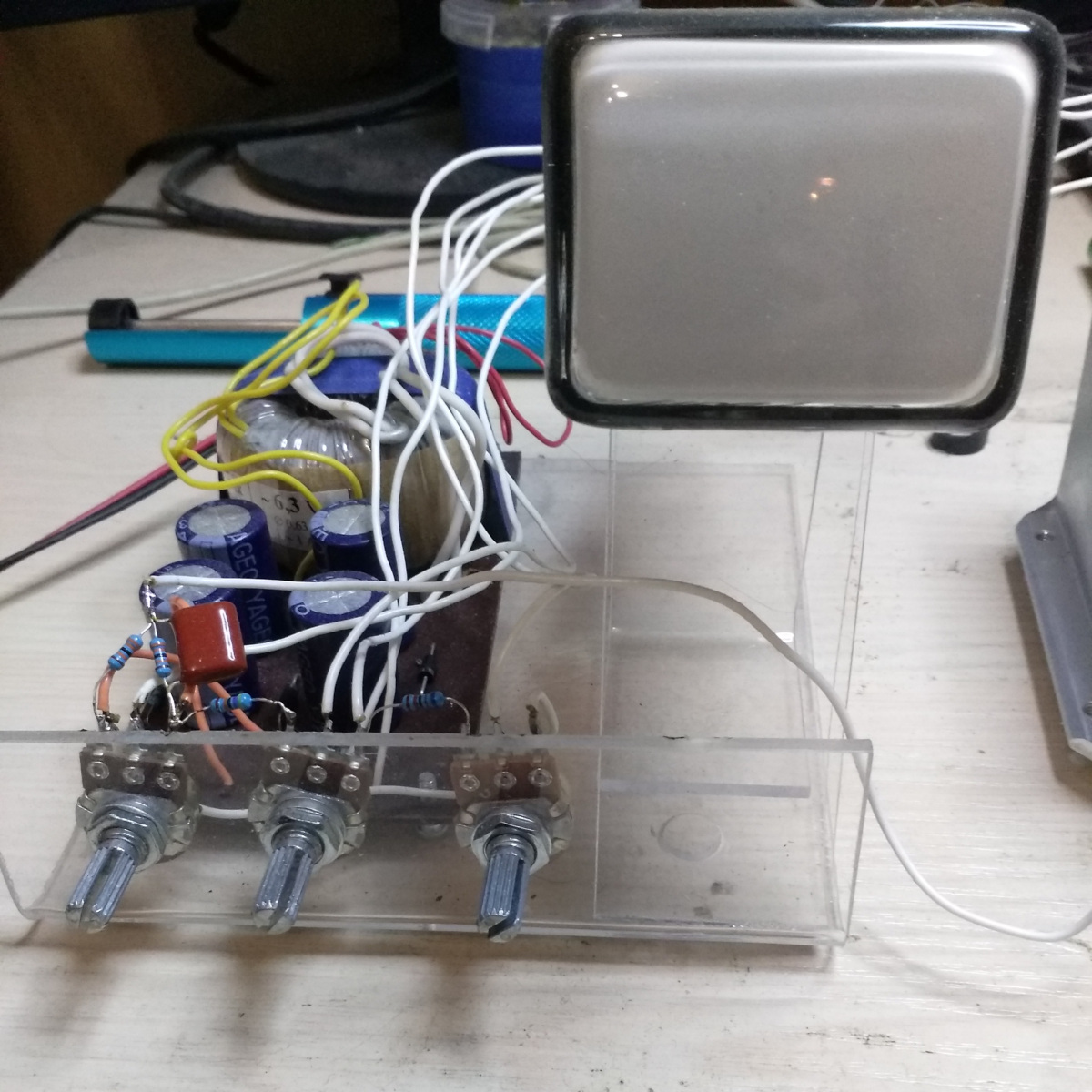
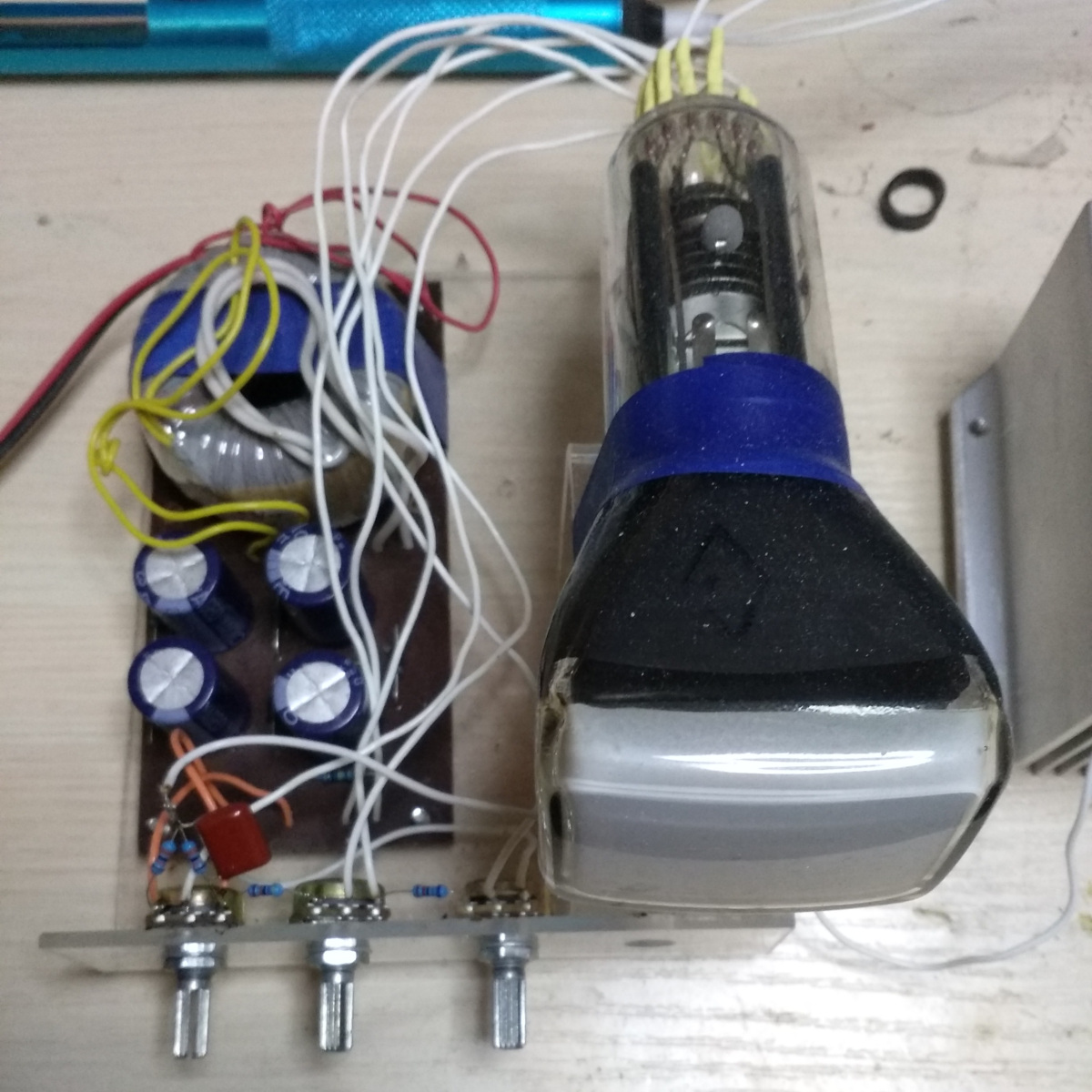 6ЛО1И с блоком питания и обвязкой
Видеоусилитель
Одно из лучших решений для построения видеоусилителя — дифференциальный каскад. При прочих равных такой каскад позволяет получить в два раза больший размах выходного сигнала, а учитывая, что отклоняющие пластины симметричны, дифференциальный каскад напрашивается сам собой. В большинстве описанных в интернете конструкций, выводящих изображение на осциллографическую трубку, используется простейший дифференциальный каскад на маломощных высоковольтных транзисторах, например как здесь. С него я и начал.
Исходный вариант видеоусилителя
Однако это решение неудобно, так как требует дополнительного смещения на базу первого транзистора, в противном случае каскад работает в нелинейном режиме, что совершенно неприемлемо. Хотя если хочется посмотреть фигуры Лиссажу, а в качестве источника сигнала использовать заводской ГСС, где можно задать смещение в пару вольт относительно земли, то такое решение вполне рабочее. Избавиться от необходимости внешнего смещения можно, используя двуполярное питание, что я и сделал.
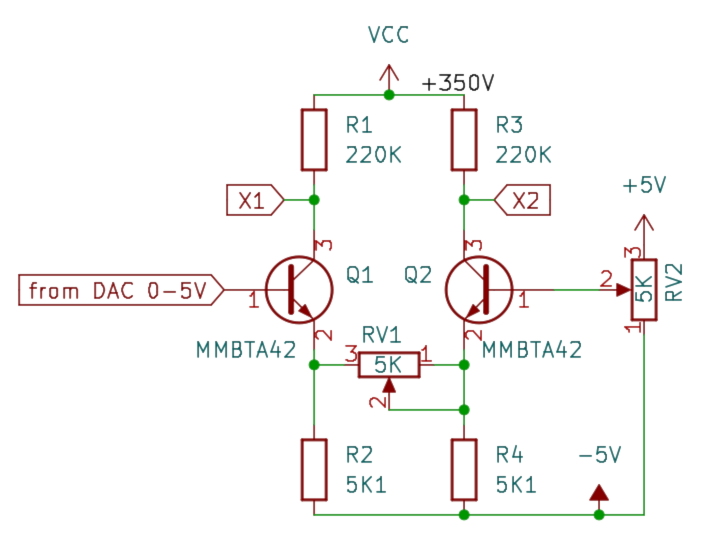 Простейший вариант видеоусилителя
Усилитель Y-канала идентичен. Как видишь, здесь появился еще один источник питания — 5 В, это усложняет блок питания, но решает проблему смещения, поэтому на вход можно подавать сигнал непосредственно с ЦАПа. Этот вариант усилителя чрезвычайно прост и подходит для экспериментов с трубкой, однако имеет существенные ограничения. И это в первую очередь быстродействие. Так, полоса пропускания данного усилителя будет около 10 кГц, и выше этой частоты усиление достаточно быстро снижается.
И что с того, спросишь ты? А из этого следует, что количество семплов ЦАПа будет ограничено полосой пропускания, что, в свою очередь, будет ограничивать размер изображения (количество точек), которое можно отрисовать без мерцания. В данном случае количество точек будет порядка 500. А если поднять частоту ЦАП, то изображение будет искажаться.
С другой стороны, несколько сотен точек вполне достаточно для отрисовки циферблата и стрелок, несложной геометрической картинки или тех же фигур Лиссажу. Собственно, в большинстве конструкций подобное изображение и выводят. А что делать, если мы хотим большего, например вывести на экран достаточно сложную картинку в пару десятков тысяч точек? Для этого придется поднимать быстродействие, и самый простой способ это сделать — поднять токи выходного каскада.
Кроме того, стоит иметь в виду, что коллекторные резисторы вместе с емкостью отклоняющей системы и выходной емкостью транзистора образуют RC ФНЧ, частоту среза которого можно примерно прикинуть, взяв емкость, скажем, 15 пФ. На практике получается заметно хуже, чем в теории, ну да это как всегда. Для резисторов 220К получается значение 48,25 кГц, а для резисторов 3К уже 3,54 МГц — то, что надо.
Несколько усложним схему, использовав каскодное включение транзисторов. Такое включение позволяет сделать схему менее критичной к параметрам высоковольтных транзисторов. В целом каскод работает как идеализированный каскад с общим эмиттером. Нас, конечно, это не спасет, поскольку мы все равно упремся в параметры трубки, зато позволит использовать дешевые высоковольтные транзисторы в верхнем плече, например MJE13003, MJE13005. Однако лучше все‑таки 2SC2611 или КТ940А.
Кроме того, добавим источник тока в эмиттерные цепи — так и работает лучше, и настраивать гораздо удобнее. А сверх того на вход поставим истоковые повторители, чтобы не шунтировать ЦАП. В первом варианте схемы их не было, однако оказалось, что усилитель заметно шунтировал ЦАП и сильно просаживал напряжение, потому повторители пришлось добавить.
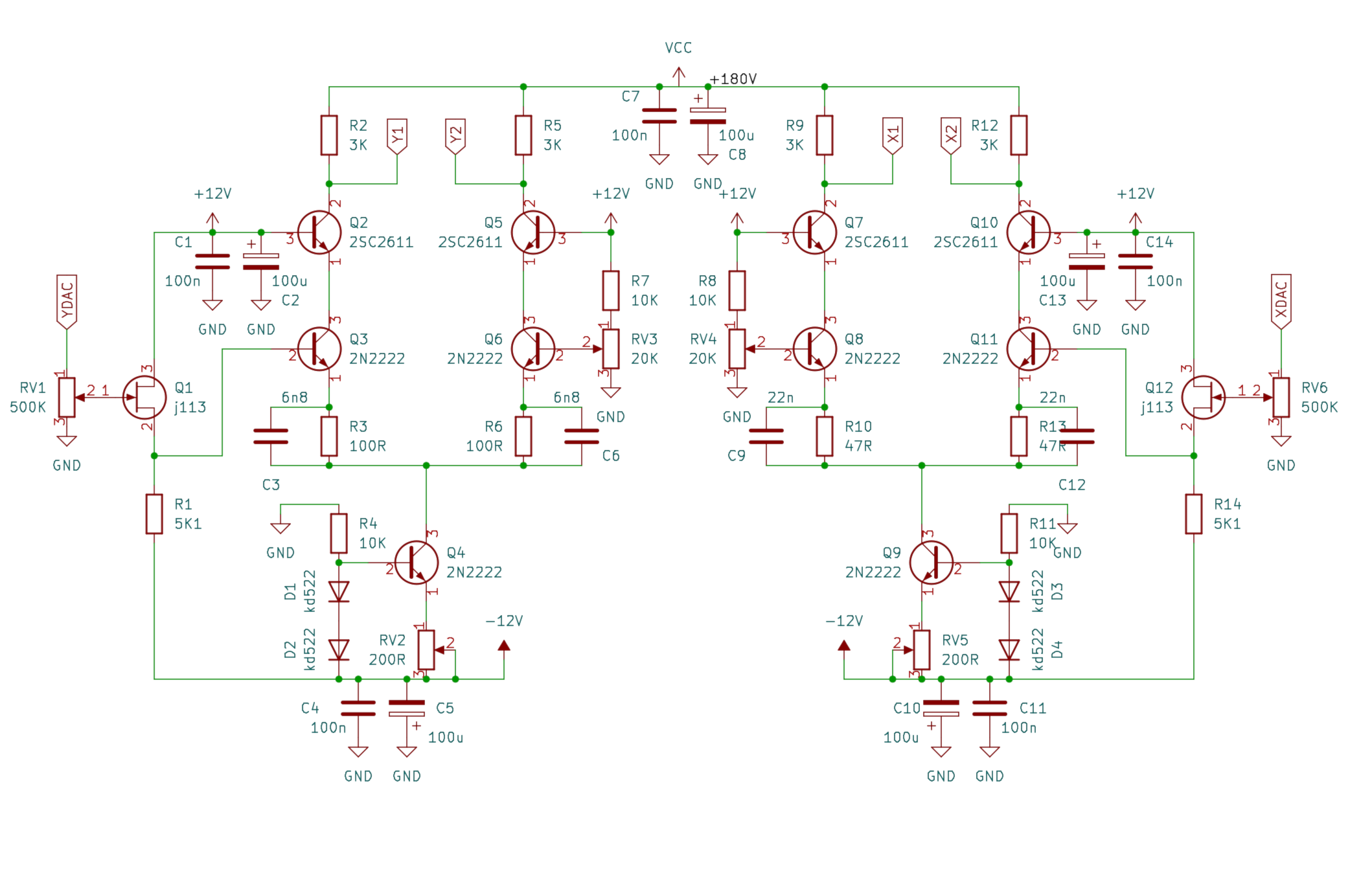 Схема видеоусилителя
Данный усилитель обеспечивает полосу около 1,5 МГц при размахе сигнала на выходе каждого плеча 75 В и усилении около 15. При этом замена транзисторов на MJE13005 дает примерно такой же результат, и улучшить его малыми усилиями уже не получится. Настройка усилителя сводится к подстройке источников тока резисторами RV2 и RV5: нужно добиться на коллекторах транзисторов Q2, Q5, Q7, Q10 напряжения чуть выше половины питания (около 120 В), а также к подбору конденсаторов частотной коррекции С3, С6, С9, С12.
Стоит заметить, что раз мы собираем не осциллограф, а монитор, то добиваться ровной АЧХ усилителя — не оптимальное решение. Поэтому подбор конденсаторов удобно вести, смотря на качество изображения, добиваясь минимальных артефактов. Методика подбора конденсаторов довольно простая — начав с заведомо меньшей емкости, например 1 нФ, необходимо последовательно увеличивать емкость в два раза, наблюдая изменения изображения. Когда емкость окажется чрезмерной, начинай ее уменьшать на половину предыдущего шага, таким образом шагов за пять можно подобрать нужное значение. Обрати внимание, что эмиттерные резисторы в каналах X и Y различны и конденсаторы коррекции, соответственно, тоже. Токи транзисторов также можно настраивать, ориентируясь на изображение.
Конструкция получилась достаточно сложной (12 транзисторов), а еще она заметно греется, поэтому нужен хороший радиатор. Мой, конечно, дико избыточен, но он мне попался под руку и подходил по размерам. Резисторы в коллекторной цепи также сильно греются, поэтому надо взять пятиваттные (не проволочные!). Хорошо, усилитель есть, теперь нужен источник сигнала.
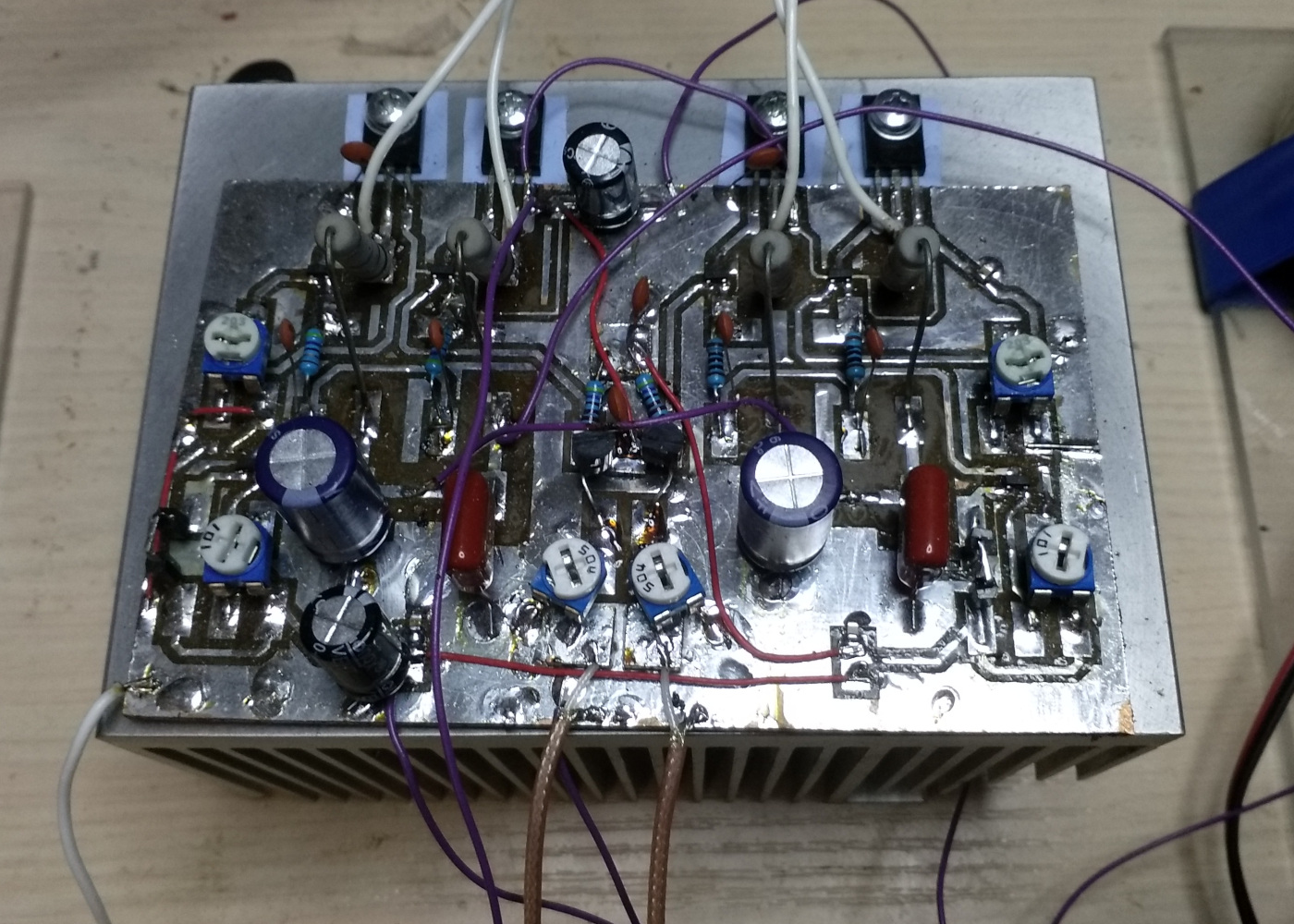 Внешний вид видеоусилителя
C точки зрения соотношения цена/быстродействие лучшее решение — R-2R ЦАП. Первоначально я планировал использовать Blue Pill как источник сигнала, и в этом случае можно задействовать целый порт сразу на 2 ЦАПа (каналы X и Y). Однако, ориентируясь на данный проект, я решил применить сдвиговые регистры 74HC59. В плане быстродействия мы ничего не теряем, так как GPIO в stm32f103 работают с частотой около 2 МГц, и то при прямой записи в регистры, через обертки получается несколько медленнее. А вот шина SPI недурно работает на частоте 32 МГц, и итоге для двух 8-битных каналов получаем 2 мегасемпла в секунду, при этом ЦАП можно использовать независимо с другими источниками сигнала. А кроме того, ЦАП на 74HC595 выдает сигнал до 5 В, что, учитывая низкую чувствительность трубки, нам только на руку.
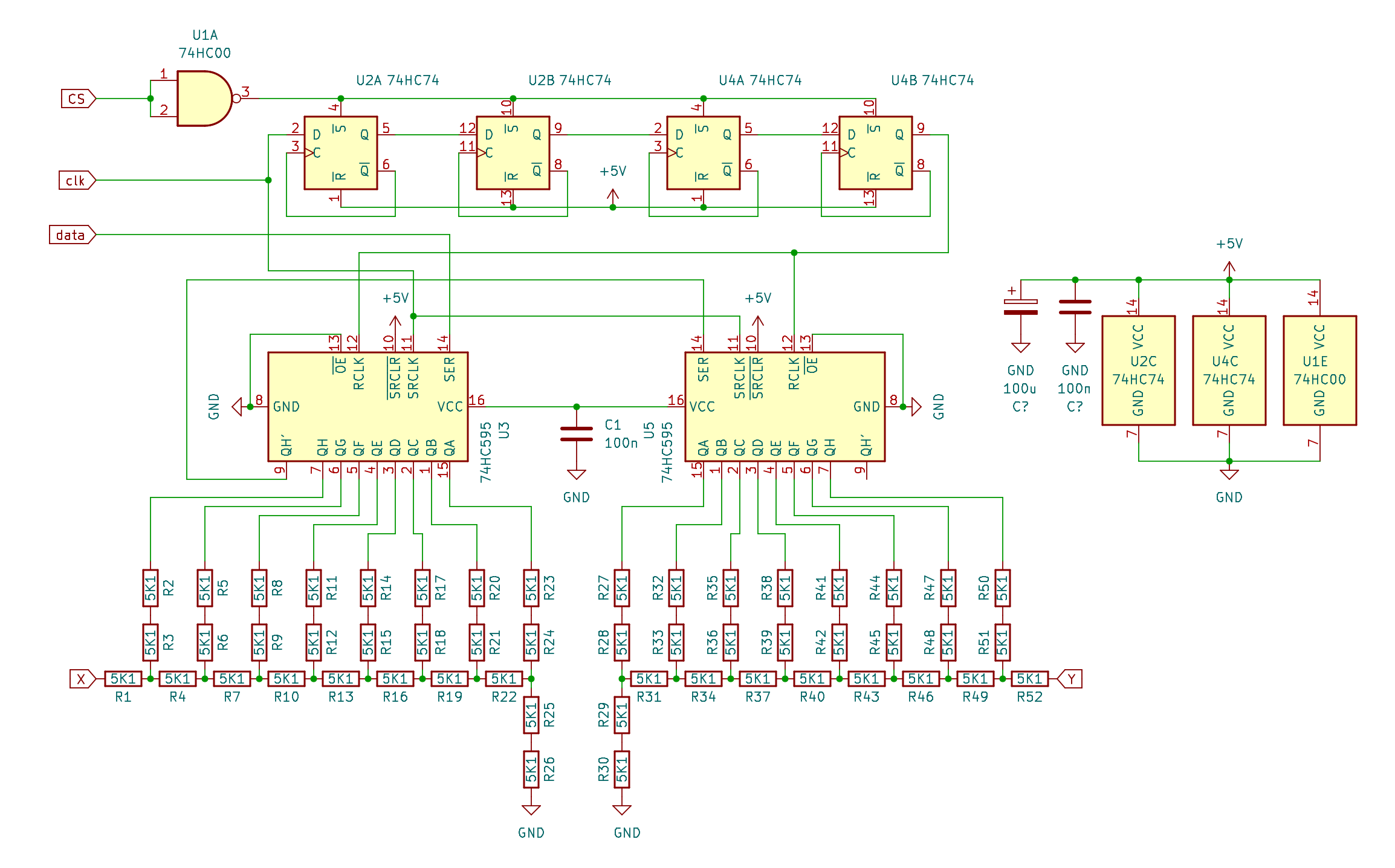 Схема ЦАПа
Сначала, конечно, схемка была попроще, в ней присутствовали только сдвиговые регистры. Микроконтроллер писал в SPI два байта, а потом дергал ножку RCLK, и все было хорошо, все работало. Потом мне захотелось выводить массивы побольше, которые не помещались в память контроллера, и тут было два варианта: приладить к контроллеру флешку или подключить к компу через USB/SPI. Я выбрал второй вариант, а в качестве USB/SPI использовал FT232H.
Это самый быстрый USB/SPI из мне известных, а кроме того, его можно приобрести в виде готового модуля за терпимые деньги (ну, некоторое время назад так и было). Однако у FT232H есть та же проблема, что и у контроллера SPI: порт работает быстро, а GPIO медленно, причем гораздо медленнее, чем в контроллере, поэтому дергать ножку регистра на каждые два байта неразумно. Пришлось малой кровью допилить недоSPI 74HC595 до «почти SPI». Идея достаточно проста: надо считать тактовые импульсы и каждый 16-й дергать RCLK. Для этого собран делитель на 16 на четырех D-триггерах. А чтобы знать, откуда считать импульсы, по сигналу CS происходит установка триггеров, что срабатывает как синхронизация.
Конечно, делитель проще было собрать на 74HC4040, но это как‑нибудь в другой раз. Так или иначе, мы получили ЦАП, способный выдавать до 2 мегасемплов в секунду, причем его скоростью можно управлять, меняя скорость шины SPI. О резисторах можно сказать, что использовать резисторы одного номинала удобно: получаешь правильное соотношение сопротивлений 1/2. В принципе, можно сэкономить и использовать резисторы 5К1 и 10К. Немного пострадает линейность, что на глаз почти незаметно, впрочем, экономия копеечная и того не стоит.
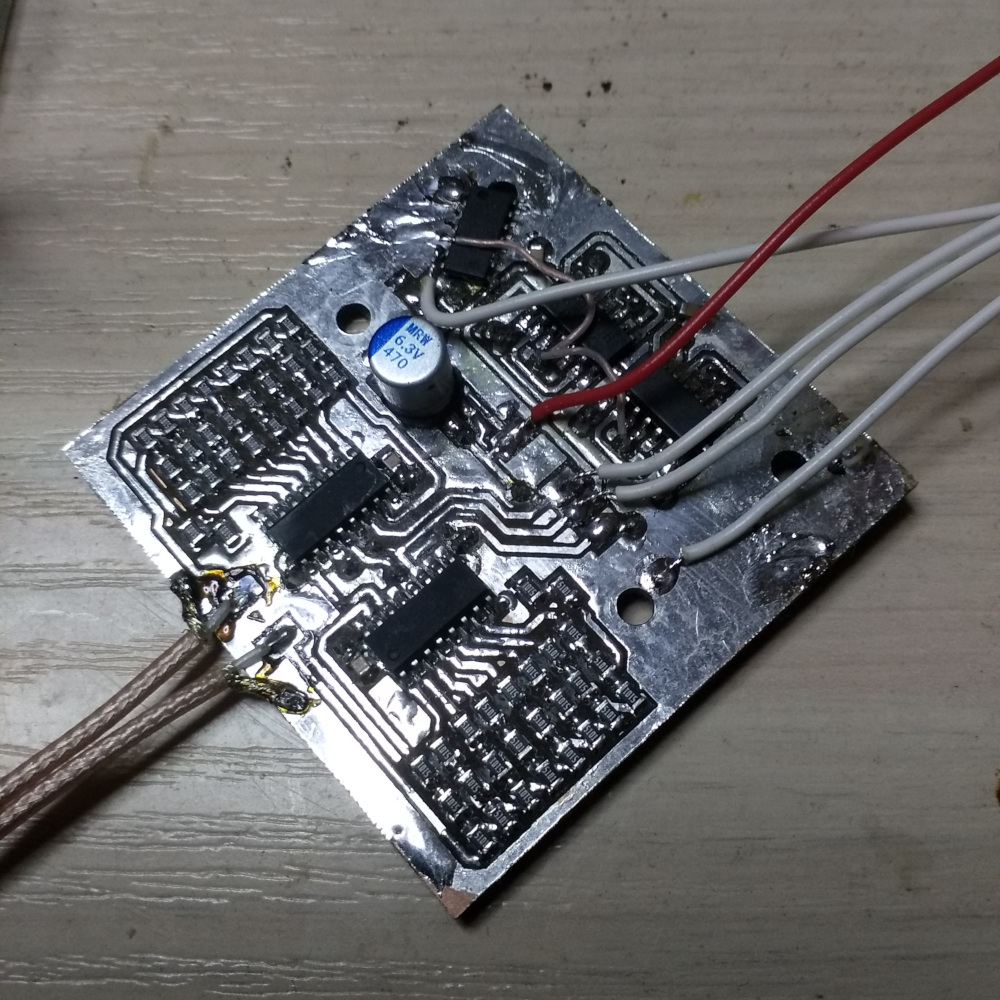 Внешний вид собранного DAC
Blue Pill и фигуры Лиссажу
Аналоговая часть собрана, и ЦАП у нас есть. Время проверить, как оно работает. Самый простой тестовый сигнал для создания изображения — это два синуса с разными частотами или фазами. Проще всего такой сигнал взять с ГСС и подать на входы видеоусилителя, однако если ГСС под рукой нет, то сигнал можно сгенерировать в микроконтроллере буквально несколькими десятками строк.
Генерировать синус в микроконтроллере можно тремя способами. Во‑первых, используя библиотеку math. h и функцию sin( ) , однако это далеко не лучший вариант по быстродействию и расходованию ресурсов. Работа с плавающей точкой — это не то, для чего предназначены микроконтроллеры, впрочем, данный метод работает. Другой достаточно интересный вариант генерации синуса — на основе разностных схем — упоминается здесь. Уравнения там достаточно простые, и с первого взгляда даже не скажешь, что на выходе получается синус.
Здесь R — это константа. На осознание вывода этих формул меня не хватило, впрочем, даже в момент окончания универа граница моих математических способностей лежала где‑то в районе дивергенции градиента, а с тех пор стало только хуже. Но при реализации в целочисленной математике оно работает, и работает неплохо. Уж точно намного быстрее, чем библиотечный синус.
Третий же метод генерации синуса — табличный, и вот он мне больше всего понравился, особенно прозрачностью установки фаз и частот. Кроме того, он демонстрировал наибольшее быстродействие. Суть метода: берем таблицу с заранее рассчитанными значениями синуса и просто выводим записанные в ней данные через равные промежутки времени с заданным шагом. Меняя шаг, мы меняем частоту, а меняя стартовую точку, меняем фазу. То, что надо!