
# Работа с сервисом Наложка на ZZap.ru
(opens new window) предоставляет пользователям площадки возможность оформления заказов с использованием безопасной сделки и доставки СДЭК. Чтобы воспользоваться сервисом покупатели при оформлении заказа выбирают способ оплаты "безопасная сделка" и вносят оплату за товары онлайн. Оплата доставки производится покупателем в момент получения заказа в службе доставки, выплата за проданные товары поступает продавцу после вручения товара покупателю.
# Для продавцов
К безопасным сделкам сервиса Наложка продавцы могут подключаться как физические лица или как юридические лица (ИП). От этого зависит способ проведение оплаты за товары. Доставка осуществляется по договору СДЭК сервиса Наложка.
# Продавец — физическое лицо
Оплата за заказы поступает на указанную в настройках (или заказах) банковскую карту продавца напрямую от покупателя — физического лица. Правила сервиса для продавцов — физических лиц размещены по ссылке
Комиссия сервиса: всегда оплачивается покупателем в размере 4% от стоимости товаров в момент оформления заказа на ZZap.ru.
Доставка: всегда оплачивается покупателем в момент получения заказа в службе доставки.
Выплаты: осуществляются на банковскую карту физического лица, выпущенную банком РФ.
В этом случае покупатель не получает фискальный чек о покупке товара у продавца.
# Продавец — юридическое лицо (ИП)
Для подключения в режиме юридического лица (ИП) продавца необходимо заключить договор с сервисом Наложка. Для этого продавец через раздел настроек аккаунта на ZZAp.ru
(opens new window) подает заявку на подключение и менеджеры сервиса подготавливают для продавца договор присоединения к правилам
(opens new window) . Как только сервис получает сканированную копию подписанного договора, продавец активируется в системе и уже сможет принимать заказы через безопасную сделку. Обмен оригиналами договоров и последующими отчетными документами может быть организован через ЭДО или на бумажных носителях.
Комиссия сервиса: может оплачиваться как покупателем, так и продавцом. Сторону, ответственную за оплату комиссии, указывает продавец в настройках при подключении к сервису:
- За счет продавца: комиссия в размере 2,8% удерживается сервисом при перечислении сумм принятых оплат за товары продавца.
- За счет покупателя: оплачивается покупателем в размере 2,8% от стоимости товаров в момент оформления заказа на ZZap.ru.
В случае оплаты комиссии сервиса за счет покупателя для продавца все равно будет установлена минимальная комиссия в размере 0,1%. Это необходимо для упрощения договорной базы между продавцом и сервисом.
Доставка: всегда оплачивается покупателем в момент получения товара от курьерской службы.
Доставка товаров по прямым договорам продавцов со СДЭК сейчас недоступна (функционал находится в разработке).
Выплаты: осуществляются на расчетный счет юридического лица (ИП) на следующий день после вручения заказа покупателю.
Отчетные документы: По итогам отчетного периода сервис предоставляет продавцу акт оказанных услуг с расшифровкой принятых оплат за заказы и удержанных сумм вознаграждения.
Сервис предоставляет покупателям агентский чек с указанием реквизитов продавца в качестве поставщика товаров. Это позволяет продавцу соблюдать требования 54-ФЗ без необходимости покупки или аренды онлайн-кассы.
# Подключение сервиса Наложка
Для подключения безопасной сделки и доставки продавцу необходимо перейти в настройки данных аккаунта на площадке ZZap.ru
# Снимок 1. Данные аккаунта продавца на площадке ZZap.ru
В открывшемся окне необходимо выбрать формат подключения к сервису: как физическое лицо или как юридическое лицо (ИП). Обращаем внимание, что работа в режиме Юридического лица (ИП) требует предварительной подачи заявки и подписания договора присоединения к правилам
# Снимок 2. Настройки безопасной сделки для продавца на площадке ZZap.ru

Для подключения к сервису в качестве физического лица необходимо:
- Указать город отправки, а так же ФИО и телефон, от чьего имени будут отправляться посылки покупателям.
- Указать банковскую карту, на которую будет поступать оплата за проданные товары. Процедура привязки карты предполагает списание и возврат небольшой случайной суммы. Для этого продавец направляется на платежную форму, где должен ввести данные банковской карты.
- Карту для выплаты продавец также сможет добавить позже в интерфейсе подтверждения сделки, поэтому в настройках ее указывать не обязательно.
- Сохранить настройки, согласившись с правилами сервиса, и закрыть окно настроек.
# Снимок 3. Настройки безопасной сделки для продавца — физического лица на площадке ZZap.ru

Для подключения к сервису в качестве юридического лица (ИП) необходимо:
- Предварительно заполнить заявку на подключение, указав данные:
- Данные организации (ИНН, наименование, почтовый и юридический адрес, контактные данные для покупателей);
- Реквизиты для получения денежных средств за проданные товары;
- Информацию о применении НДС. Данная информация нужна для корректного формирования чеков для покупателей;
- Данные представителя для уточнения возникающих вопросов.
- После подачи заявки менеджер сервиса проверяет данные, указанные в анкете, и готовит договор для продавца. Заполненный договор отправляется продавцу на указанный в заявке адрес эл.почты представителя.
- Продавцу необходимо подписать полученный договор и направить сканированную копию в ответном письме, после чего продавец активируется в сервисе и сможет закончить настройки безопасной сделки.
# Снимок 4. Настройки безопасной сделки для продавца — юридического лица (ИП) на площадке ZZap.ru

Для настройки доставки необходимо указать город отправки товаров и ФИО, телефон контактного лица, отвечающего за передачу заказов в службу доставки. В режиме юридического лица (ИП) также выводится информация о продавце, зафиксированная в подписанном договоре:
# Снимок 5. Информация о договоре для продавца — юридического лица (ИП) на площадке ZZap.ru

# Настройки прайс-листов и шаблонов
Следующие шаги направлены на подключение безопасной сделки к товарным предложениям продавца. Необходимо:
- Перейти в шаблоны и поставить галочку в настройках шаблона в пункте БС СДЭК.
# Снимок 6. Настройка шаблонов продавца на площадке ZZap.ru

- Настроить колонки в прайс-листе:
- В прайс-листе могут быть позиции, к которым продавец готов подключить безопасную сделку. В этом случае в отдельной колонке необходимо отметить такие позиции символом + или словами сделка, есть, да, true, 1 или отметить вариант "Все по безопасной сделке".
- Для подключения опции в настройках шаблона продавец должен выбрать одну или несколько компаний для отправки товара.
# Снимок 7. Настройка прайс-листов продавца на площадке ZZap.ru

На любом этапе настройки продавец всегда можете обратиться за помощью к своему персональному менеджеру, информация о котором размещена в разделе контакты.
# Работа с заказами
После подключения сервиса Наложка продавцу будут поступать заказы, оформленные с применением безопасной сделки, и в разделе "заказы от покупателей" появятся кнопки управления.
# Снимок 8. Заказы от покупателей с использованием безопасной сделки

Для выполнения таких заказов продавцу необходимо совершить несколько простых действий. Во-первых, нужно согласовать доставку с покупателем и подтвердить заказ. Для этого в окне управления заказом вводятся вес и габариты посылки, производится расчет доставки. Продавец может выбрать оптимальный по стоимости и срокам тариф доставки, а так же использовать дополнительные возможности: забор курьером по адресу продавца, платную обрешетку грузов.
# Снимок 9. Подтверждение заказа продавцом

После подтверждения заказа продавцу формируется накладная для отправки товара. Продавец может распечатать накладную или назвать сотруднику службы доставки номер накладной и передать товар в доставку.
# Снимок 10. Формирование отгрузочных документов для продавцов

Наложка контролирует доставку по заказам и автоматически обновляет данные в системе. В окне управления заказом продавец может отслеживать прогресс доставки и статус выплаты.
# Снимок 11. Выполнение заказа

При необходимости, продавец может отменить заказ и внесенная оплата будет автоматически возвращена покупателю. Дополнительно, в системе предусмотрена автоматическая отмена заказа, если продавец не подтверждает заказ в течение 5 дней с момента оплаты.
# Взаиморасчеты
Если продавец подключен к сервису как физическое лицо, то взаиморасчеты между сервисом и продавцом не производятся. Денежные средства за проданные товары поступают напрямую на банковскую карту продавца отдельно по каждому успешно выполненному заказу.
В случае работы продавца в режиме юридического лица (ИП) сервис будет выступать агентом продавца по приему оплаты за проданные товары. Размер вознаграждения будет зависеть от выбранного продавцом варианта оплаты комиссии за безопасную сделку (комиссию платит покупатель или комиссию платит продавец), по итогам отчетного периода составляется акт оказанных услуг.
# Снимок 12. Акт оказанных услуг

# Для покупателей
# Правила сервиса
Для покупателя на ZZap.ru
(opens new window) основные условия проведения безопасных сделок не отличаются от стандартных условий безопасной сделки сервиса Наложка (см. Правила проведения безопасных сделок ), кроме следующих условий:
Комиссия сервиса: оплачивается в момент оформления заказа. Размер комиссии для покупателя:
- если продавец — физическое лицо, то комиссия составляет 4% от стоимости товаров;
- если продавец — юридическое лицо, то комиссия составляет или 2,8% от стоимости товаров или 0%, если продавец берет оплату комиссии на себя.
Доставка: всегда оплачивается покупателем в момент получения заказа в службе доставки.
# Оформление заказов
Товары, доступные к покупке по безопасной сделке, отмечены на площадке ZZap.ru специальным знаком
# Снимок 5. Товары, доступные к покупке по безопасной сделке

В этом случае, при оформлении заказа, покупателю доступна кнопка оформление покупки через безопасную сделку.
# Снимок 6.1 Выбор безопасной сделки при оформлении заказа

Для оформления безопасной сделки необходимо ввести данные для доставки: выбрать город доставки, режим доставки (курьер или пункт выдачи), указать адрес доставки или выбрать нужный пункт выдачи из списка.
# Снимок 6.2 Выбор режима доставки

В момент оформления заказа выводится предварительная стоимость доставки. Точная стоимость доставки рассчитывается при подтверждении заказа продавцом и сообщается покупателю по телефону.
Оплата доставки осуществляется покупателем в момент получения заказа в службе доставки.
# Снимок 6.3 Предварительный расчет доставки

Следующим шагом является внесение покупателем оплаты по безопасной сделке. Для этого покупателю выводится платежная форма, в которую необходимо ввести данные банковской карты.
# Снимок 6.4 Внесение оплаты по безопасной сделке

В случае успешной оплаты покупатель увидит сообщение об оформлении заказа.
# Снимок 6.5 Успешное оформление заказа

Далее, в разделе заказов покупатель может управлять оформленным заказом: отменить заказ, просмотреть детали заказа и т.п.
# Снимок 6.6 Список заказов покупателя

# Отмена заказов
Покупатель может отменить сделку и запросить возврат оплаты в любой момент до получения товара в службе доставки. Запросить отмену можно следующими способами:
Получение заказов с ZZAP
В системе Parts-Soft можно настроить получение заказов с сервиса ZZAP.ru. Для этого понадобится действующий аккаунт продавца там.
По данной теме доступна подробная ВИДЕО инструкция.
Содержание
1. Настройка на стороне системы parts-soft.ru
1.1 Создание подключения к маркетплейсу ZZAP
ШАГ 1. Перейдите в раздел админпанели Служебные → Cправочники → Маркетплейсы. В списке подключений нажмите на иконку ZZAP.
ШАГ 2. Во всплывающем окне с запросом подтверждения нажмите на кнопку ОК. Вы перейдете на страницу настройки интеграции.

Фото 1. Список маркетплейсов
1.2 Настройка интеграции
ШАГ 1. Укажите данные для авторизации в маркетплейсе Zzap:
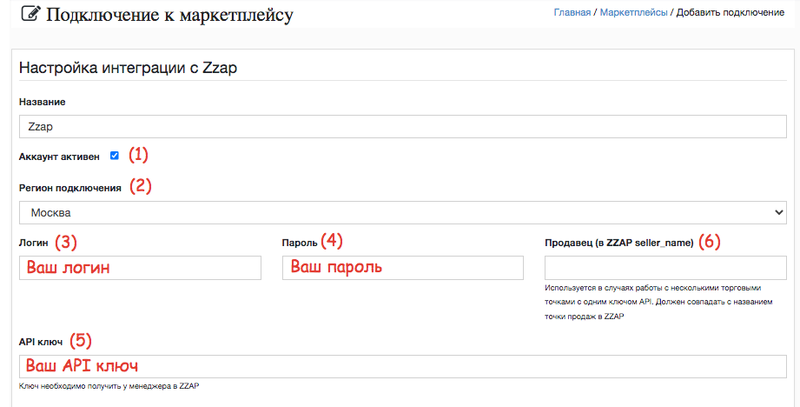
Фото 2. Настройки подключения к Zzap
1. Включите галочку Аккаунт активен, чтобы активировать интеграцию .
2. Выберите регион, для которого настраивается интеграция.
3. Укажите логин от вашего аккаунта продавца на сайте zzap.ru
4. Укажите пароль от вашего аккаунта продавца на сайте zzap.ru
5. Укажите API ключ, необходимый для доступа к сервису. Его нужно запросить у вашего личного менеджера или у технической поддержки Zzap.
6. Введите название точки продаж, если используете один API ключ для работы с несколькими филиалами (регионами).
Название точки выдачи не должно совпадать с названием продавца на Zzap.
ШАГ 2. Настройте обмен основными статусами с маркетплейсом Zzap:
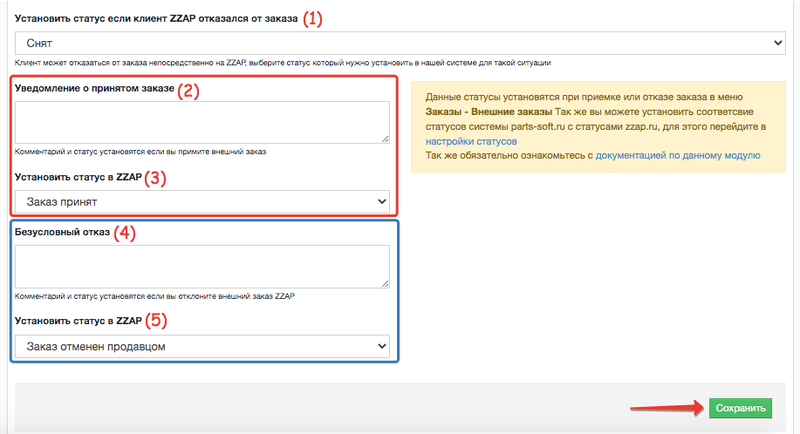
Фото 3. Настройки синхронизации статусов Zzap
1. Выберите статус, в который перейдет заказ в системе parts-soft.ru, при отказе на стороне Zzap (например, «Снят»). Менеджер сможет получать сообщение при переходе заказа в него, если в его настройках активируете опцию Отправлять уведомления менеджеру.
2. Введите текст уведомления, которое будет отправлено в Zzap при принятии заказа в обработку в системе parts-soft.ru. Чтобы активировать настройку, в разделе админпанели Сайт → Общие настройки установите галочку Отправлять комментарий принято в ZZAP при приемке внешнего заказа.
3. Выберите статус, в который перейдет заказ в Zzap, при принятии в обработку в системе parts-soft.ru.
4. Введите текст уведомления, которое будет отправлено в Zzap при отказе от заказа в системе parts-soft.ru.
5. Выберите статус, в который перейдет заказ в Zzap, при принятии в обработку в системе parts-soft.ru
ШАГ 3. Сохраните изменения на странице.
ШАГ 4. После этого, если вы на старшем тарифе обслуживания или аренды, настройте автоматическую обработку заказов с Zzap в системе parts-soft.ru. У вас будет доступен блок Настройка автоматической обработки заказа. Инструкцию по работе с ним вы можете посмотреть в нашей статье «Автоматическая обработка заказов».
1.3 Получение ссылки для отправки заказов
ШАГ 1. Вернитесь в раздел админпанели Служебные → Cправочники → Маркетплейсы. Найдите созданное подключение.
ШАГ 2. В его строке скопируйте ссылку для отправки заказов из сервиса ZZAP:
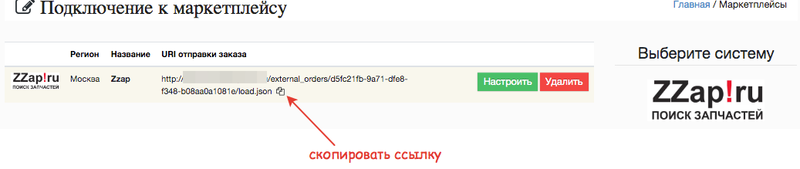
Фото 4. Получение ссылки для отправки заказов
2 Настройка на стороне сервиса ZZAP
ШАГ 1. Откройте панель управления аккаунтом ZZAP в разделе Мой аккаунт → Данные аккаунта.
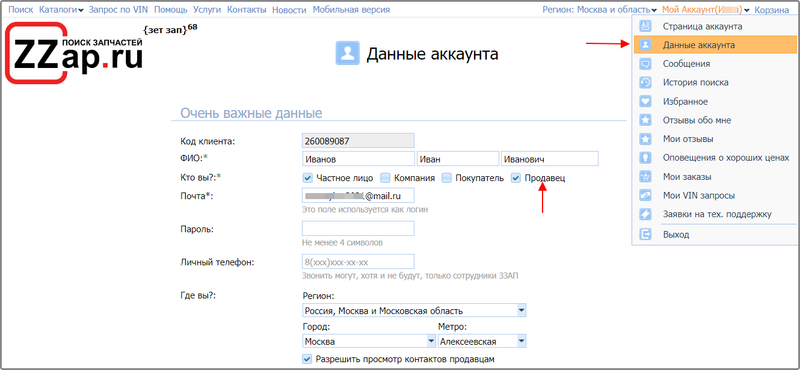
Фото 5. Данные аккаунта
ШАГ 2. В блоке Услуги магазина отметьте галочкой пункт Хочу получать данные о заказах на свой сайт и вставьте в поле под ним ссылку для отправки заказов из админ панели Parts-Soft.
Если вы обновляли сайт после 20.02.2020, также включите опцию JSON вместо Form URL encode.
ШАГ 3. Нажмите на кнопку Сохранить в нижней части формы.
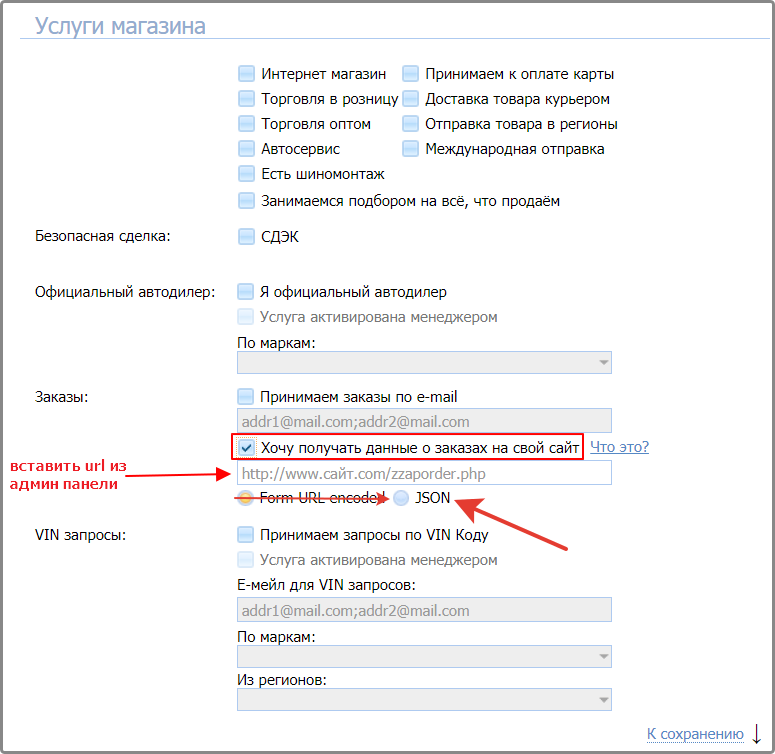
Фото 6. Ввод url
Готово! Вы завершили настройку интеграции. Теперь подгружаемые заказы можно будет просматривать в разделе админпанели Заказы → Внешние заказы. При этом принятые позиции станут отображаться в разделе Заказы → Все.
Как настроить оповещение ZZAP о движении заказов в системе parts-soft.ru
Чтобы в ZZAP приходили оповещения о переходе обработанных позиций или всего заказа в определенный статус (например, В работе):
ШАГ 2. Найдите нужный вам статус (например, В работе) и в его строке нажмите кнопку редактирования.
ШАГ 3. На странице настройки статуса отредактируйте нужные параметры в блоке Настройка уведомлений ZZAP:
- для всего заказа — на вкладке Настройка ZZAP уведомлений о статусе всего заказа;
- для позиций заказа — на вкладке Настройка ZZAP уведомлений о статусе позиции.
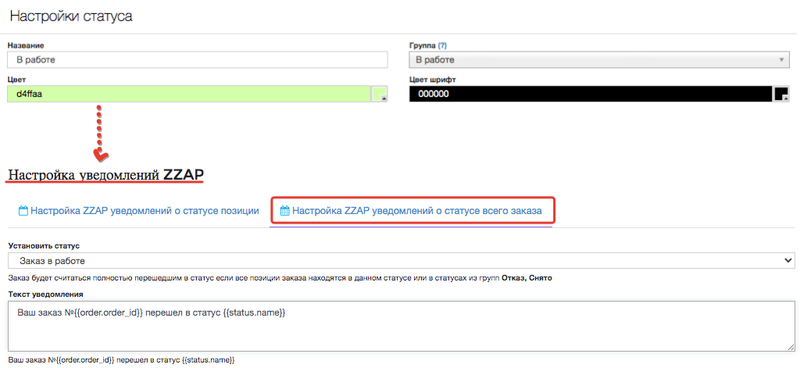
Фото 7. Настройка уведомлений ZZAP о смене статуса всего заказа
После этого в ZZAP будут приходить уведомления об установке данного статуса:
Как самому продавать на zzap
Заполните основные данные магазина — телефоны, сайт, skype, icq. Все эти данные будут видны покупателям.
Укажите необходимые опции:
- Если вы автодилер, поставьте галочку и укажите, по каким маркам авто.
- Если хотите принимать заказы по email (у вашего предложения появится кнопка «Купить/Заказать»), поставьте галочку и укажите email для заказов.
- Если хотите, чтобы заказы дублировались вам на сайт, пройдя по ссылке «Что это?», почитайте инструкции о том, как настроить эту опцию, и укажите путь к вам на сайт для отправки данных о заказах.
- Если готовы отвечать на vin-запросы покупателей, поставьте галочку и укажите, с какими регионами и марками авто вы хотите работать.
Форма для регистрации шаг 2
Шаг 3. Адрес
Адрес магазина с обычными полями ввода. Если маркер на карте не точно указывает на ваше здание, его можно перетащить на правильное место
Форма для регистрации шаг 3
Форма для регистрации шаг 3
Шаг 4. Оповещение
Отметить нужные пункты из перечисленных вариантов оповещения
Форма для регистрации шаг 4
Шаг 5. Реквизиты
Указать реквизиты для процедуры подтверждения вас на сайте
Форма для регистрации шаг 5
Если вы забудете пароль, его всегда можно будет восстановить через восстановление пароля
ZZap — САМЫЕ ДЕШЕВЫЕ ЗАПЧАСТИ РЯДОМ С ВАШИМ ДОМОМ!

Парни, я уверен, что на ДРАЙВе 99 человек из 100 давно уже пользуются услугами этой замечательной площадки. И для меня, так же как и для вас, ZZap.ru давно стал символом самых низких цен на автомобильные запчасти.
Но совсем недавно я обнаружил замечательную функцию на полной компьютерной версии этого сайта.
В правом верхнем углу, где расположено слово «Продавец» есть еще два – «на карте» То ли я раньше их не видел, то ли просто не знал, что нужно туда нажать))))
Теперь я вижу магазины рядом с домом и тыкнув на любой из них, там появляется вся необходимая инфа с ценой на ту позицию, которая мне нужна. Гениально!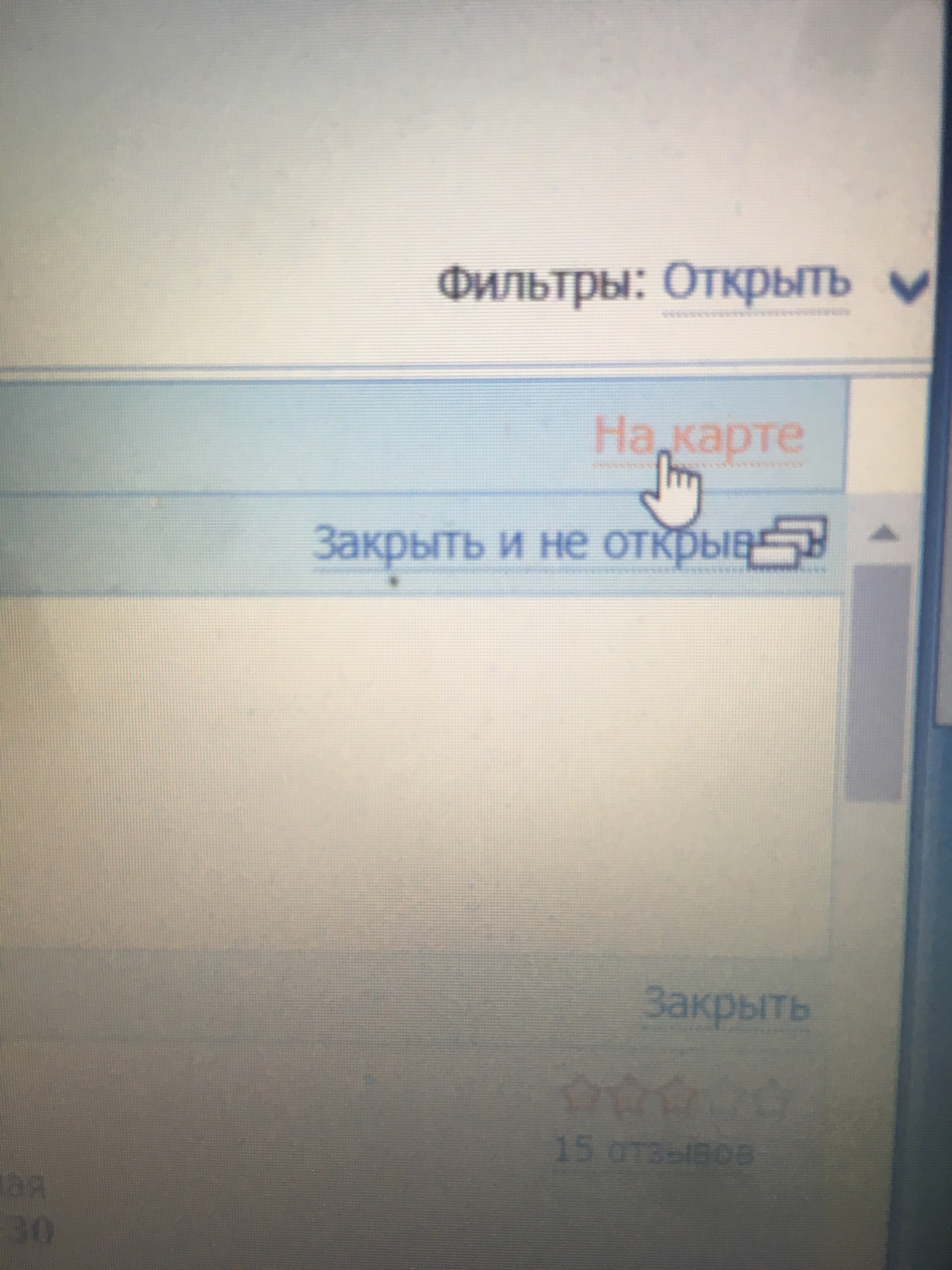
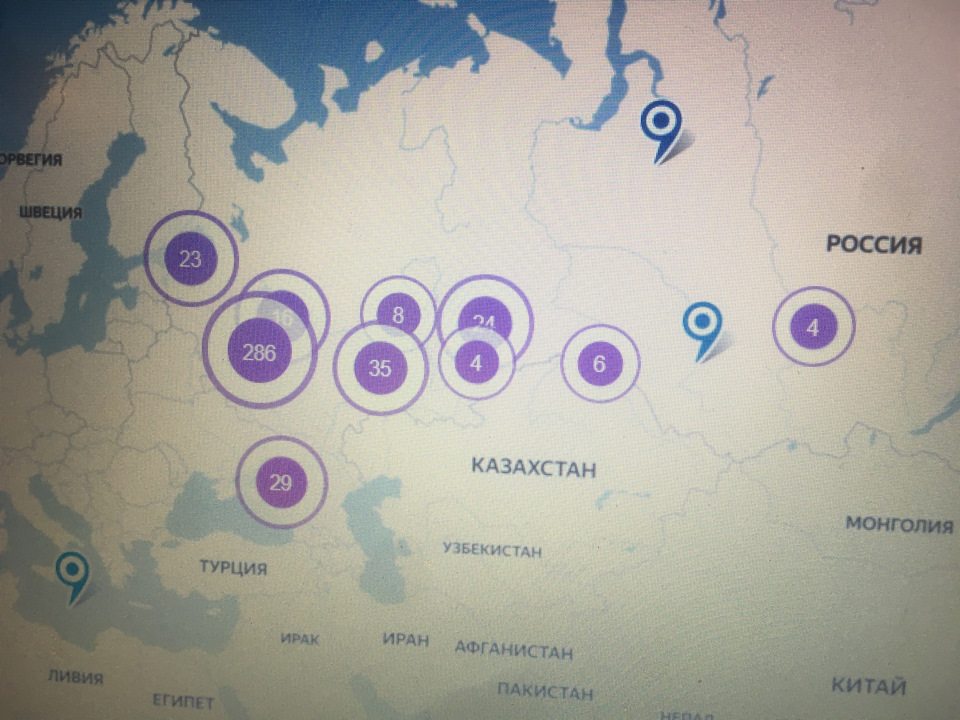
Надеюсь, что кому-то эта информация, значительно, облегчит поиск, так же как и мне.
И небольшой экскурс по тому, как пользоваться ZZAP для новичков. Ведь кто-то до сих пор покупает запчасти в крупных магазинах переплачивая в разы.
Кто эти люди? И зачем они это делают?)))
Примечание: Пост взят из отзовик.ру Но туда его разместил я же)))
Давайте сразу определимся — ZZAP — не интернет-магазин, где можно заказать запчасть. ZZAP — это поисковик по запчастям для автомобилей. Причем можно даже найти б/у детали (правда, лично я через ззап б/у запчасти не покупал)
А вот новые (оригинальные и замены) постоянно. Для простого и адекватного поиска желательно иметь каталожный номер запчасти. Это значительно облегчит поиск интернет магазина, где эту запчасть можно будет приобрести.
Как узнать каталожный номер. Есть несколько простых способов.
1. Зарегистрироваться в EXIST. Занести данные своего автомобиля (VIN, год и тд) И вам откроется доступ к каталогам оригинальных и не очень запчастей. Кстати, данные о вашей машине останутся на экзисте и машин там может быть сколько угодно. То есть вам больше не придется заносить данные на машины. Просто заходите в "гараж", выбираете нужную машину (если у вас их несколько) и дальше все просто. На ЭКЗИСТе есть фото и технические описания некоторых деталей. Размеры. Короче, много такой инфы, которая может пригодиться.
Объясню, почему ЭКЗИСТ. Безусловно, цены там выше тех, которые будут на ZZAP. Но на экзисте вы найдете не только каталожный номер оригинальной запчасти, но и десятки каталожных номеров на ее неоригинальные заменители. А среди них бывают производители, которые делают запчасти значительно лучше и дешевле оригинала.
Для примера: фильтры, рычаги, свечи, лампы, расходники для ТО и тд
2. Второй способ почти такой же как и вышеизложенный, но без регистрации. Просто позвоните в ЭКЗИСТ и узнайте каталожный номер запчасти. Это будет быстрее, чем регистрация и занос данных в базу, но только если это последняя запчасть, которую вы решили приобрести.
Причины этому могут быть разные — ваша машина больше никогда не будет ломаться, или через неделю вы улетаете на Марс или Вам 97 лет))))Да и менеджер может оказаться вредным и отказаться сообщать вам номер. Или телефон будет занят. А еще есть человеческий фактор. К примеру, вы неправильно объяснили или он неправильно понял и тд.
И в результате у вас в руках может оказаться не то, что вам нужно. И стоить это может далеко не 500 рублей. Хотя, как правило, у большинства продавцов на ZZAP всегда можно вернуть деталь, которую вы по ошибке заказали. А это серьезный плюс.3. Последний легкий вариант — позвонить или приехать к официальному дилеру и узнать номер запчасти.
Но лично я бы посоветовал Вам воспользоваться первым вариантом. Поверьте, он самый удобный и проверенный.И еще один маленький совет — пожалуйста, не покупайте китайские заменители оригинальных запчастей. Даже если у вас китайский автомобиль))))
Но давайте вернемся к ZZAP. Вы нашли каталожный номер и вставили его в поиск. Вам будет предложено множество интернет-магазинов с ценами от самой дешевой до самой высокой. Не обращайте внимание на информацию "заказ от 5000 рублей" или от 10 тысяч и тд. Если нашли хорошую цену — позвоните.
Лично я ищу поближе к дому. И с годами у меня уже наработались контакты с двумя интернет-магазинами, где я и без ЗЗАПа могу узнать про интересующую меня запчасть. Но я дотошный еврей и все равно захожу каждый раз на ЗЗАП)))) А потом уже звоню им)
Я к тому, что "сроки доставки", "работаем от такой-то суммы" и "только с юр лицами" и "самовывоза нет" часто не соответствуют действительности. Скорее всего, это связано с кризисом в стране. Но и если написано, что у них 5127 коленвалов на складе для вашего авто это вовсе не означает, что вы получите свой через 1,5 минуты после того, как переступите порог их офиса.
Потому что ZZAP это площадка для интернет-магазинов-перекупщиков и свои склады у них больше похожи на подсобки.
И последний аспект. Как узнать какой производитель делает запчасти не хуже оригинала. Почитать отзывы. Узнать какой производитель делает оригинальную запчасть и купить точно такую же, но без магического значка вашего автомобиля на коробке и на самой запчасти.
Ведь производители автомобилей заказывают большинство деталей у сторонних КРУПНЫХ предприятий. А те в свою очередь ставят логотип марки авто на запчасти и на коробке, которые идут на конвейер или на склад завода производящего автомобиль. Естественно, такая оригинальная запчасть будет стоить гораздо дороже точно такой же, но без значка мерседеса, бмв или ламборгини.
А бывает и так, что тюнинговая запчасть может стоить дешевле, чем оригинал.
Не переплачивайте за бренд и не позволяйте обманывать вас. Рулите процессами!))))
# Работа с сервисом Наложка на ZZap.ru
(opens new window) предоставляет пользователям площадки возможность оформления заказов с использованием безопасной сделки и доставки СДЭК. Чтобы воспользоваться сервисом покупатели при оформлении заказа выбирают способ оплаты "безопасная сделка" и вносят оплату за товары онлайн. Оплата доставки производится покупателем в момент получения заказа в службе доставки, выплата за проданные товары поступает продавцу после вручения товара покупателю.
# Для продавцов
К безопасным сделкам сервиса Наложка продавцы могут подключаться как физические лица или как юридические лица (ИП). От этого зависит способ проведение оплаты за товары. Доставка осуществляется по договору СДЭК сервиса Наложка.
# Продавец — физическое лицо
Оплата за заказы поступает на указанную в настройках (или заказах) банковскую карту продавца напрямую от покупателя — физического лица. Правила сервиса для продавцов — физических лиц размещены по ссылке
Комиссия сервиса: всегда оплачивается покупателем в размере 4% от стоимости товаров в момент оформления заказа на ZZap.ru.
Доставка: всегда оплачивается покупателем в момент получения заказа в службе доставки.
Выплаты: осуществляются на банковскую карту физического лица, выпущенную банком РФ.
В этом случае покупатель не получает фискальный чек о покупке товара у продавца.
# Продавец — юридическое лицо (ИП)
Для подключения в режиме юридического лица (ИП) продавца необходимо заключить договор с сервисом Наложка. Для этого продавец через раздел настроек аккаунта на ZZAp.ru
(opens new window) подает заявку на подключение и менеджеры сервиса подготавливают для продавца договор присоединения к правилам
(opens new window) . Как только сервис получает сканированную копию подписанного договора, продавец активируется в системе и уже сможет принимать заказы через безопасную сделку. Обмен оригиналами договоров и последующими отчетными документами может быть организован через ЭДО или на бумажных носителях.
Комиссия сервиса: может оплачиваться как покупателем, так и продавцом. Сторону, ответственную за оплату комиссии, указывает продавец в настройках при подключении к сервису:
- За счет продавца: комиссия в размере 2,8% удерживается сервисом при перечислении сумм принятых оплат за товары продавца.
- За счет покупателя: оплачивается покупателем в размере 2,8% от стоимости товаров в момент оформления заказа на ZZap.ru.
В случае оплаты комиссии сервиса за счет покупателя для продавца все равно будет установлена минимальная комиссия в размере 0,1%. Это необходимо для упрощения договорной базы между продавцом и сервисом.
Доставка: всегда оплачивается покупателем в момент получения товара от курьерской службы.
Доставка товаров по прямым договорам продавцов со СДЭК сейчас недоступна (функционал находится в разработке).
Выплаты: осуществляются на расчетный счет юридического лица (ИП) на следующий день после вручения заказа покупателю.
Отчетные документы: По итогам отчетного периода сервис предоставляет продавцу акт оказанных услуг с расшифровкой принятых оплат за заказы и удержанных сумм вознаграждения.
Сервис предоставляет покупателям агентский чек с указанием реквизитов продавца в качестве поставщика товаров. Это позволяет продавцу соблюдать требования 54-ФЗ без необходимости покупки или аренды онлайн-кассы.
# Подключение сервиса Наложка
Для подключения безопасной сделки и доставки продавцу необходимо перейти в настройки данных аккаунта на площадке ZZap.ru
# Снимок 1. Данные аккаунта продавца на площадке ZZap.ru

В открывшемся окне необходимо выбрать формат подключения к сервису: как физическое лицо или как юридическое лицо (ИП). Обращаем внимание, что работа в режиме Юридического лица (ИП) требует предварительной подачи заявки и подписания договора присоединения к правилам
# Снимок 2. Настройки безопасной сделки для продавца на площадке ZZap.ru
Для подключения к сервису в качестве физического лица необходимо:
- Указать город отправки, а так же ФИО и телефон, от чьего имени будут отправляться посылки покупателям.
- Указать банковскую карту, на которую будет поступать оплата за проданные товары. Процедура привязки карты предполагает списание и возврат небольшой случайной суммы. Для этого продавец направляется на платежную форму, где должен ввести данные банковской карты.
- Карту для выплаты продавец также сможет добавить позже в интерфейсе подтверждения сделки, поэтому в настройках ее указывать не обязательно.
- Сохранить настройки, согласившись с правилами сервиса, и закрыть окно настроек.
# Снимок 3. Настройки безопасной сделки для продавца — физического лица на площадке ZZap.ru
Для подключения к сервису в качестве юридического лица (ИП) необходимо:
- Предварительно заполнить заявку на подключение, указав данные:
- Данные организации (ИНН, наименование, почтовый и юридический адрес, контактные данные для покупателей);
- Реквизиты для получения денежных средств за проданные товары;
- Информацию о применении НДС. Данная информация нужна для корректного формирования чеков для покупателей;
- Данные представителя для уточнения возникающих вопросов.
- После подачи заявки менеджер сервиса проверяет данные, указанные в анкете, и готовит договор для продавца. Заполненный договор отправляется продавцу на указанный в заявке адрес эл.почты представителя.
- Продавцу необходимо подписать полученный договор и направить сканированную копию в ответном письме, после чего продавец активируется в сервисе и сможет закончить настройки безопасной сделки.
# Снимок 4. Настройки безопасной сделки для продавца — юридического лица (ИП) на площадке ZZap.ru
Для настройки доставки необходимо указать город отправки товаров и ФИО, телефон контактного лица, отвечающего за передачу заказов в службу доставки. В режиме юридического лица (ИП) также выводится информация о продавце, зафиксированная в подписанном договоре:
# Снимок 5. Информация о договоре для продавца — юридического лица (ИП) на площадке ZZap.ru
# Настройки прайс-листов и шаблонов
Следующие шаги направлены на подключение безопасной сделки к товарным предложениям продавца. Необходимо:
- Перейти в шаблоны и поставить галочку в настройках шаблона в пункте БС СДЭК.
# Снимок 6. Настройка шаблонов продавца на площадке ZZap.ru
- Настроить колонки в прайс-листе:
- В прайс-листе могут быть позиции, к которым продавец готов подключить безопасную сделку. В этом случае в отдельной колонке необходимо отметить такие позиции символом + или словами сделка, есть, да, true, 1 или отметить вариант "Все по безопасной сделке".
- Для подключения опции в настройках шаблона продавец должен выбрать одну или несколько компаний для отправки товара.
# Снимок 7. Настройка прайс-листов продавца на площадке ZZap.ru
На любом этапе настройки продавец всегда можете обратиться за помощью к своему персональному менеджеру, информация о котором размещена в разделе контакты.
# Работа с заказами
После подключения сервиса Наложка продавцу будут поступать заказы, оформленные с применением безопасной сделки, и в разделе "заказы от покупателей" появятся кнопки управления.
# Снимок 8. Заказы от покупателей с использованием безопасной сделки
Для выполнения таких заказов продавцу необходимо совершить несколько простых действий. Во-первых, нужно согласовать доставку с покупателем и подтвердить заказ. Для этого в окне управления заказом вводятся вес и габариты посылки, производится расчет доставки. Продавец может выбрать оптимальный по стоимости и срокам тариф доставки, а так же использовать дополнительные возможности: забор курьером по адресу продавца, платную обрешетку грузов.
# Снимок 9. Подтверждение заказа продавцом
После подтверждения заказа продавцу формируется накладная для отправки товара. Продавец может распечатать накладную или назвать сотруднику службы доставки номер накладной и передать товар в доставку.
# Снимок 10. Формирование отгрузочных документов для продавцов
Наложка контролирует доставку по заказам и автоматически обновляет данные в системе. В окне управления заказом продавец может отслеживать прогресс доставки и статус выплаты.
# Снимок 11. Выполнение заказа
При необходимости, продавец может отменить заказ и внесенная оплата будет автоматически возвращена покупателю. Дополнительно, в системе предусмотрена автоматическая отмена заказа, если продавец не подтверждает заказ в течение 5 дней с момента оплаты.
# Взаиморасчеты
Если продавец подключен к сервису как физическое лицо, то взаиморасчеты между сервисом и продавцом не производятся. Денежные средства за проданные товары поступают напрямую на банковскую карту продавца отдельно по каждому успешно выполненному заказу.
В случае работы продавца в режиме юридического лица (ИП) сервис будет выступать агентом продавца по приему оплаты за проданные товары. Размер вознаграждения будет зависеть от выбранного продавцом варианта оплаты комиссии за безопасную сделку (комиссию платит покупатель или комиссию платит продавец), по итогам отчетного периода составляется акт оказанных услуг.
# Снимок 12. Акт оказанных услуг
# Для покупателей
# Правила сервиса
Для покупателя на ZZap.ru
(opens new window) основные условия проведения безопасных сделок не отличаются от стандартных условий безопасной сделки сервиса Наложка (см. Правила проведения безопасных сделок ), кроме следующих условий:
Комиссия сервиса: оплачивается в момент оформления заказа. Размер комиссии для покупателя:
- если продавец — физическое лицо, то комиссия составляет 4% от стоимости товаров;
- если продавец — юридическое лицо, то комиссия составляет или 2,8% от стоимости товаров или 0%, если продавец берет оплату комиссии на себя.
Доставка: всегда оплачивается покупателем в момент получения заказа в службе доставки.
# Оформление заказов
Товары, доступные к покупке по безопасной сделке, отмечены на площадке ZZap.ru специальным знаком
# Снимок 5. Товары, доступные к покупке по безопасной сделке
В этом случае, при оформлении заказа, покупателю доступна кнопка оформление покупки через безопасную сделку.
# Снимок 6.1 Выбор безопасной сделки при оформлении заказа
Для оформления безопасной сделки необходимо ввести данные для доставки: выбрать город доставки, режим доставки (курьер или пункт выдачи), указать адрес доставки или выбрать нужный пункт выдачи из списка.
# Снимок 6.2 Выбор режима доставки
В момент оформления заказа выводится предварительная стоимость доставки. Точная стоимость доставки рассчитывается при подтверждении заказа продавцом и сообщается покупателю по телефону.
Оплата доставки осуществляется покупателем в момент получения заказа в службе доставки.
# Снимок 6.3 Предварительный расчет доставки
Следующим шагом является внесение покупателем оплаты по безопасной сделке. Для этого покупателю выводится платежная форма, в которую необходимо ввести данные банковской карты.
# Снимок 6.4 Внесение оплаты по безопасной сделке
В случае успешной оплаты покупатель увидит сообщение об оформлении заказа.
# Снимок 6.5 Успешное оформление заказа
Далее, в разделе заказов покупатель может управлять оформленным заказом: отменить заказ, просмотреть детали заказа и т.п.
# Снимок 6.6 Список заказов покупателя
# Отмена заказов
Покупатель может отменить сделку и запросить возврат оплаты в любой момент до получения товара в службе доставки. Запросить отмену можно следующими способами:
Zzap отзывы
Zzap — бесплатный онлайн-агрегатор, владеющий прайсами тысяч автомагазинов РФ о сотнях тысяч запчастей, дисков, шин, аккумуляторов, масел, представленных в них. На сайте можно получить все актуальные цены на нужный товар в своём городе и выбрать самое выгодное предложение.
Суть партнерской программы сводится к следующему — с помощью API вебмастер настраивает отображение виджетов на своем сайте. При этом есть гибкая настройка. Например, если сайт (форум) посвящен определенной марке, то можно настроить виджет таким образом чтобы в рекламном блоке отображались запчасти только к этой марке автомобиля.
Оплачивают 100 руб. за оформленный заказ + 15 руб. за просмотр карточки продавца.
Как открыть магазин на zzap
Для того, чтобы выгрузить запчасти на зетзап, перейдите на вкладку «Экспорт», в списке площадок найдите zzap.ru и напротив нее нажмите на кнопку «Активировать». Система CARRO.Бизнес начнет генерацию ссылки для выгрузки запчастей на zzap. Через какое-то время ссылка станет доступна.
Шаг 2
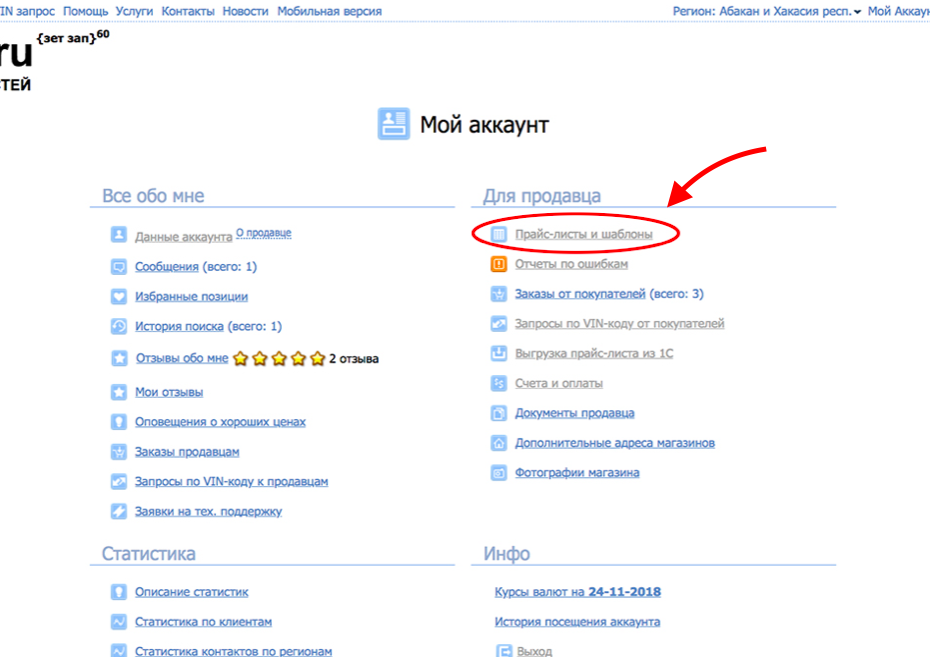
Зарегистрируйтесь как продавец по ссылке — https://www.zzap.ru/user/user.aspx. После регистрации перейдите в раздел «Мой аккаунт» -> «Прайс-листы и шаблоны»
Шаг 3
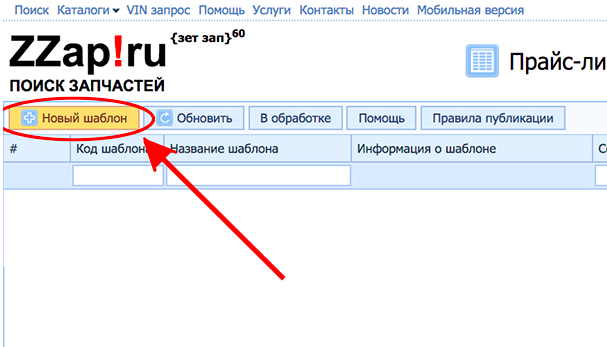
Нажимаем кнопку «Новый шаблон» и заполняем все поля, указываем ссылку на прайс из CARRO.Бизнес. Указываем в поле «Тип загрузки» — «По ссылке»
Шаг 4
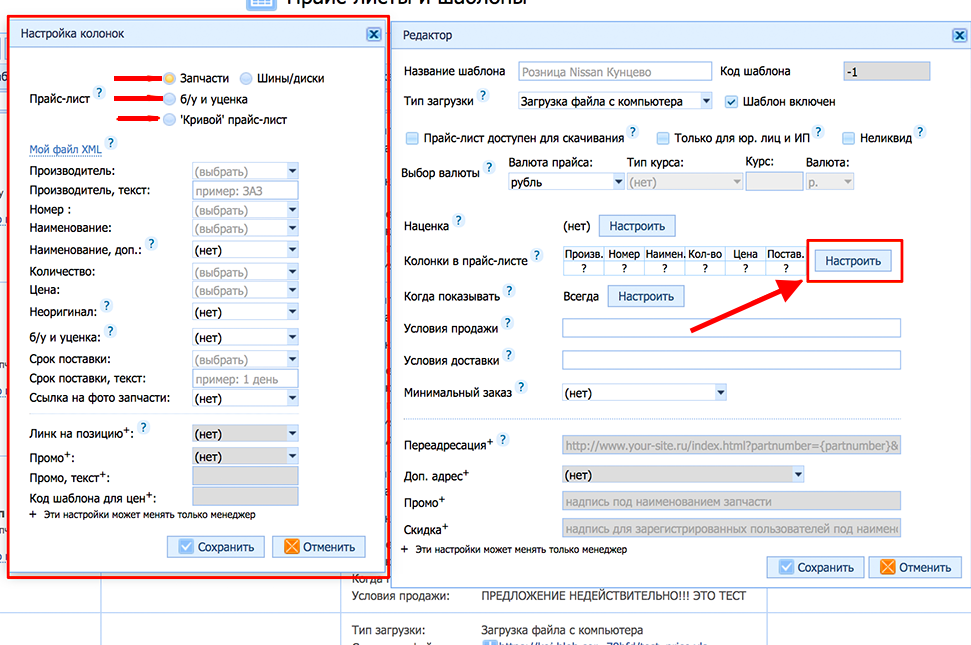
После того, как вы заполнили все поля нажмите сохранить. Теперь появится возможность настроить файл, указав, какой столбец за какие данные отвечает. Для этого нажмите иконку «Изменить» слева от шаблона, далее «Настройки» и выберите необходимое соответствие.

Еще никогда вести учет и увеличивать продажи автозапчастей не было так просто. Получите максимум продаж и полный учет с CARRO Бизнес.